ESP CITROEN C-ELYSÉE 2018 Betriebsanleitungen (in German)
[x] Cancel search | Manufacturer: CITROEN, Model Year: 2018, Model line: C-ELYSÉE, Model: CITROEN C-ELYSÉE 2018Pages: 260, PDF-Größe: 8.57 MB
Page 154 of 260
6
Erste Schritte
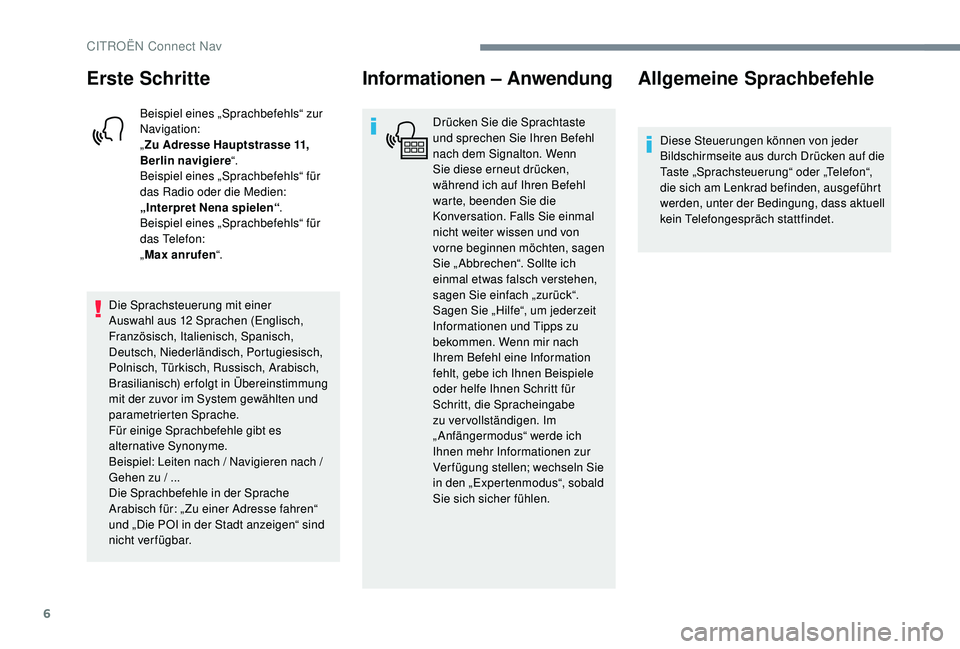
Beispiel eines „Sprachbefehls“ zur
Navigation:
„Zu Adresse Hauptstrasse 11,
Berlin navigiere “.
Beispiel eines „Sprachbefehls“ für
das Radio oder die Medien:
„Interpret Nena spielen“ .
Beispiel eines „Sprachbefehls“ für
das Telefon:
„ Max anrufen “.
Die Sprachsteuerung mit einer
Auswahl aus 12
Sprachen (Englisch,
Französisch, Italienisch, Spanisch,
Deutsch, Niederländisch, Portugiesisch,
Polnisch, Türkisch, Russisch, Arabisch,
Brasilianisch) erfolgt in Übereinstimmung
mit der zuvor im System gewählten und
parametrierten Sprache.
Für einige Sprachbefehle gibt es
alternative Synonyme.
Beispiel: Leiten nach / Navigieren nach /
Gehen zu / ...
Die Sprachbefehle in der Sprache
Arabisch für: „ Zu einer Adresse fahren“
und „Die POI in der Stadt anzeigen“ sind
nicht verfügbar.
Informationen – Anwendung
Drücken Sie die Sprachtaste
und sprechen Sie Ihren Befehl
nach dem Signalton. Wenn
Sie diese erneut drücken,
während ich auf Ihren Befehl
warte, beenden Sie die
Konversation. Falls Sie einmal
nicht weiter wissen und von
vorne beginnen möchten, sagen
Sie „ Abbrechen“. Sollte ich
einmal etwas falsch verstehen,
sagen Sie einfach „zurück“.
Sagen Sie „Hilfe“, um jederzeit
Informationen und Tipps zu
bekommen. Wenn mir nach
Ihrem Befehl eine Information
fehlt, gebe ich Ihnen Beispiele
oder helfe Ihnen Schritt für
Schritt, die Spracheingabe
zu ver vollständigen. Im
„ Anfängermodus“ werde ich
Ihnen mehr Informationen zur
Verfügung stellen; wechseln Sie
in den „Expertenmodus“, sobald
Sie sich sicher fühlen.
Allgemeine Sprachbefehle
Diese Steuerungen können von jeder
Bildschirmseite aus durch Drücken auf die
Taste „Sprachsteuerung“ oder „Telefon“,
die sich am Lenkrad befinden, ausgeführt
werden, unter der Bedingung, dass aktuell
kein Telefongespräch stattfindet.
CITROËN Connect Nav
Page 155 of 260
7
Sprachbefehle „Navigation“
Diese Steuerungen können von jeder
Bildschirmseite aus durch Drücken auf die
Taste „Sprachsteuerung“ oder „Telefon“,
die sich am Lenkrad befinden, ausgeführt
werden, unter der Bedingung, dass aktuell
kein Telefongespräch stattfindet.
Sprachbefehle
Hilfemeldungen
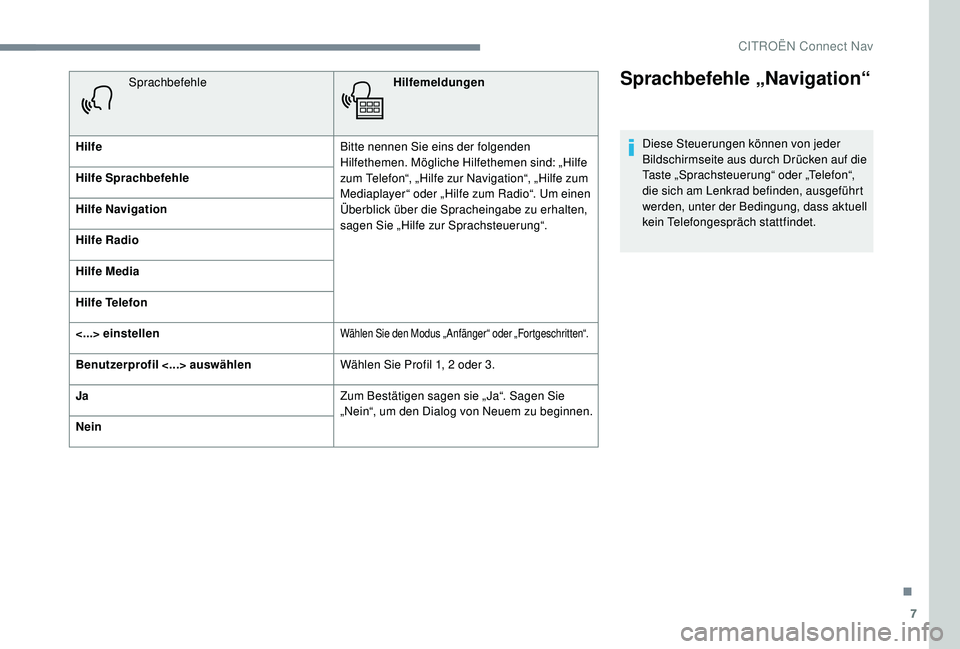
Hilfe Bitte nennen Sie eins der folgenden
Hilfethemen. Mögliche Hilfethemen sind: „Hilfe
zum Telefon“, „Hilfe zur Navigation“, „Hilfe zum
Mediaplayer“ oder „Hilfe zum Radio“. Um einen
Überblick über die Spracheingabe zu erhalten,
sagen Sie „Hilfe zur Sprachsteuerung“.
Hilfe Sprachbefehle
Hilfe Navigation
Hilfe Radio
Hilfe Media
Hilfe Telefon
<...> einstellen
Wählen Sie den Modus „ Anfänger“ oder „Fortgeschritten“.
Benutzerprofil <...> auswählen
Wählen Sie Profil 1, 2 oder 3.
Ja Zum Bestätigen sagen sie „ Ja“. Sagen Sie
„Nein“, um den Dialog von Neuem zu beginnen.
Nein
.
CITROËN Connect Nav
Page 156 of 260
8
SprachbefehleHilfemeldungen
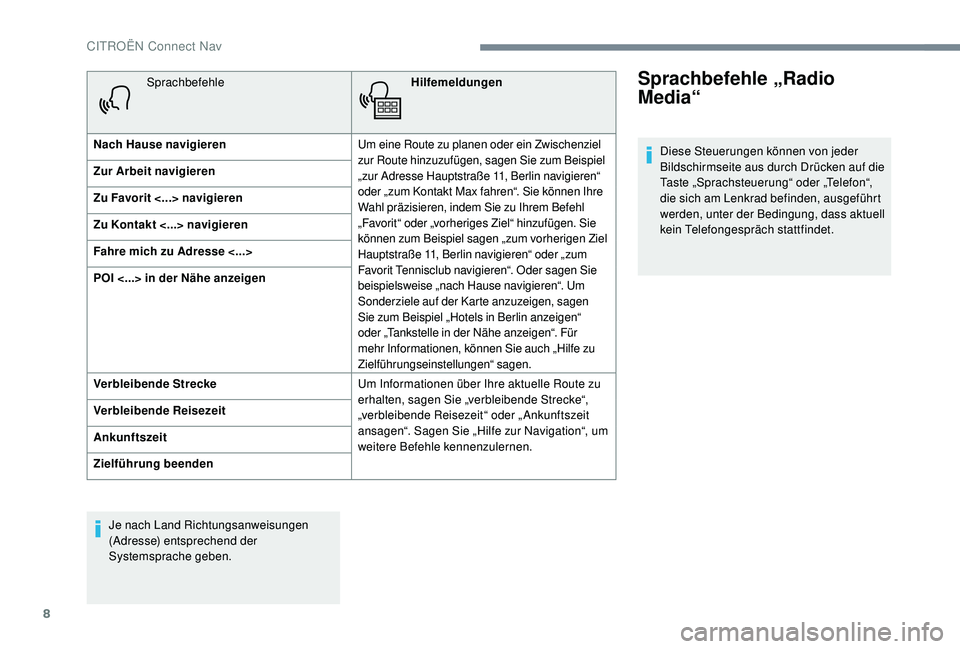
Nach Hause navigieren Um eine Route zu planen oder ein Zwischenziel
zur Route hinzuzufügen, sagen Sie zum Beispiel
„zur Adresse Hauptstraße 11, Berlin navigieren“
oder „zum Kontakt Max fahren“. Sie können Ihre
Wahl präzisieren, indem Sie zu Ihrem Befehl
„Favorit“ oder „vorheriges Ziel“ hinzufügen. Sie
können zum Beispiel sagen „zum vorherigen Ziel
Hauptstraße 11, Berlin navigieren“ oder „zum
Favorit Tennisclub navigieren“. Oder sagen Sie
beispielsweise „nach Hause navigieren“. Um
Sonderziele auf der Karte anzuzeigen, sagen
Sie zum Beispiel „Hotels in Berlin anzeigen“
oder „Tankstelle in der Nähe anzeigen“. Für
mehr Informationen, können Sie auch „Hilfe zu
Zielführungseinstellungen“ sagen.
Zur Arbeit navigieren
Zu Favorit <...> navigieren
Zu Kontakt <...> navigieren
Fahre mich zu Adresse <...>
POI <...> in der Nähe anzeigen
Verbleibende Strecke
Um Informationen über Ihre aktuelle Route zu
erhalten, sagen Sie „verbleibende Strecke“,
„verbleibende Reisezeit“ oder „ Ankunftszeit
ansagen“. Sagen Sie „Hilfe zur Navigation“, um
weitere Befehle kennenzulernen.
Verbleibende Reisezeit
Ankunftszeit
Zielführung beenden
Je nach Land Richtungsanweisungen
(Adresse) entsprechend der
Systemsprache geben.Sprachbefehle „Radio
Media“
Diese Steuerungen können von jeder
Bildschirmseite aus durch Drücken auf die
Taste „Sprachsteuerung“ oder „Telefon“,
die sich am Lenkrad befinden, ausgeführt
werden, unter der Bedingung, dass aktuell
kein Telefongespräch stattfindet.
CITROËN Connect Nav
Page 157 of 260
9
SprachbefehleHilfemeldungen
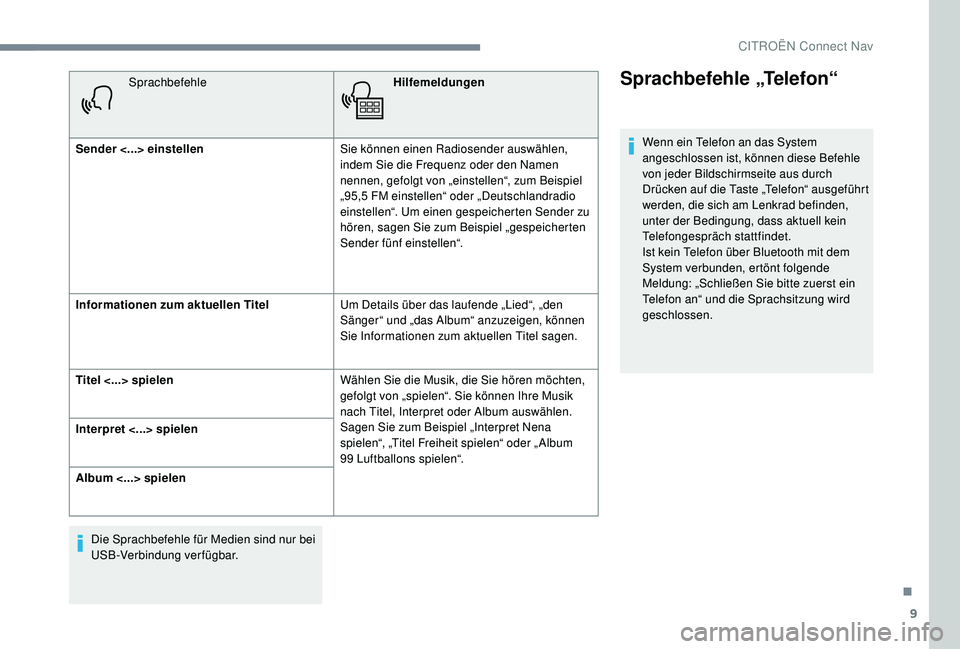
Sender <...> einstellen Sie können einen Radiosender auswählen,
indem Sie die Frequenz oder den Namen
nennen, gefolgt von „einstellen“, zum Beispiel
„95,5
FM einstellen“ oder „Deutschlandradio
einstellen“. Um einen gespeicherten Sender zu
hören, sagen Sie zum Beispiel „gespeicherten
Sender fünf einstellen“.
Informationen zum aktuellen Titel Um Details über das laufende „Lied“, „den
Sänger“ und „das Album“ anzuzeigen, können
Sie Informationen zum aktuellen Titel sagen.
Titel <...> spielen Wählen Sie die Musik, die Sie hören möchten,
gefolgt von „spielen“. Sie können Ihre Musik
nach Titel, Interpret oder Album auswählen.
Sagen Sie zum Beispiel „Interpret Nena
spielen“, „Titel Freiheit spielen“ oder „ Album
99
Luftballons spielen“.
Interpret <...> spielen
Album <...> spielen
Die Sprachbefehle für Medien sind nur bei
USB-Verbindung verfügbar.Sprachbefehle „Telefon“
Wenn ein Telefon an das System
angeschlossen ist, können diese Befehle
von jeder Bildschirmseite aus durch
Drücken auf die Taste „Telefon“ ausgeführt
werden, die sich am Lenkrad befinden,
unter der Bedingung, dass aktuell kein
Telefongespräch stattfindet.
Ist kein Telefon über Bluetooth mit dem
System verbunden, ertönt folgende
Meldung: „Schließen Sie bitte zuerst ein
Telefon an“ und die Sprachsitzung wird
geschlossen.
.
CITROËN Connect Nav
Page 158 of 260
10
SprachbefehleHilfemeldungen
<...> anrufen * Um einen Anruf zu tätigen, nennen Sie den
Namen der Person, die Sie anrufen möchten,
gefolgt von „anrufen“, zum Beispiel „Max
anrufen“. Um zusätzlich einen Telefontyp
auszuwählen, sagen Sie zum Beispiel „Max im
Büro anrufen“. Um eine Nummer anzurufen,
sagen Sie die Nummer, gefolgt von „wählen“,
zum Beispiel „0160
1234567 wählen“. Sie
können Ihre Sprachnachrichten abrufen, indem
Sie „Mailbox abrufen“ sagen. Um eine SMS-
Vorlage zu senden, sagen Sie zum Beispiel
„SMS 'leichte Verspätung' an Max senden“. Um
eine Liste Ihrer Anrufe anzusehen, sagen Sie
„ Alle Anrufe anzeigen“. Weitere Informationen
zu SMS erhalten Sie, indem Sie „Hilfe zu
Nachrichten“ sagen.
Wählen <...>*
Die Kontakte anzeigen*
Anrufe anzeigen
*
Mailbox abrufen *Sprachbefehle
„Te x t m e l d u n g e n “
* Diese Funktion ist nur ver fügbar, wenn das an das System angeschlossene Telefon den
Download des Telefonverzeichnisses und
der letzten Anrufe unterstützt, und wenn
das Herunterladen ausgeführt wurde. Wenn ein Telefon an das System
angeschlossen ist, können diese Befehle
von jeder Bildschirmseite aus durch
Drücken auf die Taste „Telefon“ ausgeführt
werden, die sich am Lenkrad befinden,
unter der Bedingung, dass aktuell kein
Telefongespräch stattfindet.
Ist kein Telefon über Bluetooth mit dem
System verbunden, ertönt folgende
Meldung: „Schließen Sie bitte zuerst ein
Telefon an“ und die Sprachsitzung wird
geschlossen.
CITROËN Connect Nav
Page 159 of 260
11
SprachbefehleHilfemeldungen
SMS an <...> senden Um Ihre SMS anzuhören, sagen Sie zum
Beispiel „neuste Nachricht anhören“. Es sind
verschiedene SMS-Vorlagen für Sie hinterlegt.
Diese können Sie benutzen, wenn Sie einen
Standardtext versenden möchten. Fügen Sie
einfach den Namen der Nachrichtenvorlage zu
Ihrem Befehl hinzu, zum Beispiel „SMS-Vorlage
'Bin unter wegs' an Max senden“. Im SMS-
Menü finden Sie eine Liste der SMS-Vorlagen,
die Ihnen zur Verfügung stehen.
Bitte nennen Sie einen Kontakt von der Liste,
gefolgt von „anrufen“ oder „SMS-Vorlage an
Max senden“. Sie können sich durch jede
Liste bewegen, indem Sie „Listenende“,
„Listenanfang“, „nächste Seite“ oder „vorherige
Seite“ sagen. Um Ihre Auswahl rückgängig
zu machen, sagen Sie „zurück“. Sagen Sie
„abbrechen“, um den Dialog von Neuem zu
beginnen.
Neuste Nachricht anhören
*
Das System sendet nur vorgespeicherte
„Kurznachrichten“.Navigation
Auswahl eines Profils
Neuer Zielort
oder Drücken Sie auf Navigation
, um die
Primärseite anzuzeigen.
Drücken Sie auf die Taste „ MENU“, um zur
Sekundärseite zu gelangen.
Wählen Sie „ Adresse eingeben “.
Wählen Sie „ Land“ aus.
Geben Sie „ Stadt“, „Eine Strasse
eingeben “ und „Nummer “ ein und
bestätigen Sie, indem Sie auf die
angezeigten Vorschläge drücken.
*
D
iese Funktion ist nur ver fügbar, wenn das
an das System angeschlossene Telefon den
Download des Telefonverzeichnisses und
der letzten Anrufe unterstützt, und wenn
das Herunterladen ausgeführt wurde.
.
CITROËN Connect Nav
Page 160 of 260
12
Um „Kriterien Zielführung“
auszuwählen, drücken Sie auf „ OK“.
Und/Oder Um „Kriterien Zielführung“ zu
wählen, wählen Sie „ In Kar te
anzeigen “ aus.
Drücken Sie auf „ OK“, um die
Zielführung zu starten.
Wegzoomen/Heranzoomen mit den
Touchscreen-Tasten oder mit zwei Fingern
auf dem Bildschirm.
Um die Navigation verwenden zu können,
müssen „ Stadt“, „Eine Strasse eingeben “
und „ Nummer “ mit der virtuellen Tastatur
eingegeben werden oder es muss eine
Auswahl in der Liste „ Kontakt“ oder der
„ Historie “ der Adressen getroffen werden.
Ohne Bestätigung einer Hausnummer
werden Sie an eines der Straßenenden
geführt.
Zu einem der letzten
Zielorte
oder Drücken Sie auf Navigation
, um die
Primärseite anzuzeigen.
Drücken Sie auf die Taste „ MENU“, um zur
Sekundärseite zu gelangen.
Wählen Sie „ Meine Ziele“.
Wählen Sie die Registerkarte „ Frühere“ aus.
Wählen Sie die in der Liste ausgewählte
Adresse aus, um die „ Kriterien Zielführung“
anzuzeigen.
Drücken Sie auf „ OK“, um die
Zielführung zu starten.
Wählen Sie „ Position“, um den Zielpunkt
geografisch darzustellen.
Zu „My home“ oder „My
work“
oder Drücken Sie auf Navigation
, um die
Primärseite anzuzeigen.
Drücken Sie auf die Taste „ MENU“, um zur
Sekundärseite zu gelangen.
Wählen Sie „ Meine Ziele“.
Wählen Sie die Registerkarte „ Favoriten“ aus.
Wählen Sie „ My home“.
Oder Wählen Sie „ My work“.
Oder
Wählen Sie ein vorher gespeichertes
Favoritenziel aus.
CITROËN Connect Nav
Page 170 of 260
22
Verbindung teilen
Das System schlägt 3 Verbindungsprofile für
d as Telefon vor:
-
a
ls „Telefon “ (Freisprecheinrichtung, nur
Telefon),
-
a
ls „Streaming “ (Streaming: kabelloses
Abspielen der Audiodateien des Telefons),
-
„Daten Mobiles Internet “.
Die Aktivierung des Profils; „ Daten Mobiles
Internet “ ist für die vernetzte Navigation
obligatorisch (für den Fall, dass das
Fahrzeug nicht mit den Diensten „Notruf und
Pannenhilferuf“ ausgestattet ist), nachdem
vorher das Teilen der Verbindung Ihres
Smartphones aktiviert worden war.
Wählen Sie ein oder mehrere Profile
aus.
Drücken Sie zur Bestätigung auf
„OK “.
Verbindung Wi-Fi
Internetverbindung über das Wi-Fi des
Smartphones.
oder Drücken Sie auf Internet-Menü
, um
die Primärseite anzuzeigen.
Drücken Sie auf die Taste „ OPTIONEN“, um
zur Sekundärseite zu gelangen.
Wählen Sie „ WiFi
Netzwerkverbindung “.
Wählen Sie die Registerkarte
„ Gesichert “ oder „Nicht gesichert “
oder „ Gespeichert “.
Wählen Sie ein Netz aus.
Geben Sie mithilfe der virtuellen
Bildschirmtastatur den „ Schlüssel“ für
das Wi-Fi-Netz und das „ Passwort“ ein.
Drücken Sie auf „ OK“, um die
Verbindung zu starten. Die Wi-Fi-Verbindung und die
gemeinsame Nutzung der Wi-Fi-
Verbindung sind exklusiv.
Verbindung gemeinsam
nutzen Wi-Fi
Erstellen eines lokalen Wi-Fi-Netzwerkes
durch das System.
oder
Drücken Sie auf Internet-Menü
, um
die Primärseite anzuzeigen.
Drücken Sie auf die Taste „ OPTIONEN“, um
zur Sekundärseite zu gelangen.
Wählen Sie „ Wi- Fi Access Point “.
Wählen Sie die Registerkarte „ Aktivierung“
aus, um die gemeinsame Nutzung der Wi-Fi-
Verbindung zu aktivieren oder zu deaktivieren.
Und/Oder
Wählen Sie die Registerkarte „ Einstellungen“
aus, um den Namen des Systemnetzwerks und
das Passwort zu ändern.
CITROËN Connect Nav
Page 172 of 260
24
Drücken Sie lang auf eine der
Tasten, um den Sender zu
speichern.
RDS aktivieren/deaktivieren
oder Drücken Sie auf Radio Media
, um
die Primärseite anzuzeigen.
Drücken Sie auf die Taste „ OPTIONEN“, um
zur Sekundärseite zu gelangen.
Wählen Sie „ Einstellungen Radio “.
Wählen Sie „ Allgemein“.
„ Sendersuchlauf “ aktivieren/
deaktivieren. Drücken Sie zur Bestätigung auf
„
OK “.
Bei aktiviertem RDS kann dank der
Frequenzverfolgung ein und derselbe
Sender kontinuierlich gehört werden. Unter
bestimmten Bedingungen ist die Verfolgung
eines RDS-Senders nicht im ganzen Land
gewährleistet, da die Radiosender das
Gebiet nicht zu 100 % abdecken. Daraus
erklärt sich, dass auf einer Fahrstrecke der
Empfang des Senders verloren gehen kann.Textinformationen anzeigen
Mit der Funktion „Radiotext“ können
Informationen angezeigt werden, die vom
Radiosender ausgegeben werden und
Bezug zur laufenden Sendung oder dem
gespielten Lied haben.
oder Drücken Sie auf Radio Media
, um
die Primärseite anzuzeigen. Drücken Sie auf die Taste „
OPTIONEN“, um
zur Sekundärseite zu gelangen.
Wählen Sie „ Einstellungen Radio “.
Wählen Sie „ Allgemein“.
Einen Sender speichern
Wählen Sie einen Sender oder eine Frequenz
aus.
(Siehe entsprechende Rubrik.)
Drücken Sie „ Gespeicherte Sender “.
„Anzeige Radiotext “ aktivieren/
deaktivieren.
Drücken Sie zur Bestätigung auf
„ OK “.
CITROËN Connect Nav
Page 174 of 260
26
„Sendersuchlauf “ aktivieren/
deaktivieren.
Drücken Sie „ OK“.
Wenn „DAB-FM Auto. Frequenzsuche“
aktiviert ist, kann es zu einer
Zeitverzögerung von einigen Sekunden
kommen, wenn das System zum
Analogradio „FM“ wechselt, wobei sich
auch die Lautstärke ändern kann.
Wird die Qualität des digitalen Signals
wieder besser, wechselt das System
automatisch wieder zu „DAB“.
Ist der eingeschaltete Sender „DAB“
nicht in „FM“ ver fügbar (Option „ DAB-
FM “ grau hinterlegt), oder ist die „ Auto.
Frequenzsuche DAB/FM“ nicht aktiviert,
wird der Ton ausgeschaltet, wenn die
Qualität des digitalen Signals zu schlecht
ist.Media
Anschluss USB
Stecken Sie den USB-Stick in den USB-Anschluss
oder schließen Sie das USB-Gerät mit Hilfe eines nicht
mitgelieferten passenden Kabels an den USB-Anschluss an.
Um das System zu schützen, ver wenden
Sie keinen USB-Verteiler.
Das System erstellt bei der ersten Verbindung
innerhalb weniger Sekunden bis hin zu mehreren
Minuten Wiedergabelisten (temporärer Speicher).
Das Löschen von anderen auf dem
Speichermedium vorhandenen Dateien als der
Audiodateien sowie von Verzeichnissen kann
diese Wartezeit verringern.
Die Wiedergabelisten werden bei jedem
Ausschalten der Zündung oder Anschließen
eines USB-Sticks aktualisiert. Die Listen werden
gespeichert: Wenn diese nicht verändert werden,
verkürzt sich die Ladedauer beim nächsten Laden.
Anschluss Aux-Eingang
(AUX)
(Je nach Modell/je nach Ausstattung.)
Diese Quelle ist nur ver fügbar, wenn „ AUX-
Eingang“ in den Audioeinstellungen angekreuzt
wurde.
Schließen Sie das tragbare Gerät (MP3 -
Player, …) mithilfe eines Audiokabels (nicht im
Lieferumfang enthalten) an den Aux-Anschluss
an.
Stellen Sie zuerst die Lautstärke an Ihrem
tragbaren Gerät ein (höchste Lautstärke).
Stellen Sie dann die Lautstärke des Autoradios
ein.
Die Steuerung der Bedienungselemente erfolgt
über das mobile Gerät.
CD-Player
(Je nach Modell/je nach Ausstattung.)
Legen Sie die CD in den CD-Player ein.
CITROËN Connect Nav