USB CITROEN C3 2019 Instrukcja obsługi (in Polish)
[x] Cancel search | Manufacturer: CITROEN, Model Year: 2019, Model line: C3, Model: CITROEN C3 2019Pages: 312, PDF Size: 11.08 MB
Page 266 of 312
12
Zaleca się nadawanie nazw plików o długości
d o 20 znaków, wyłączając znaki specjalne
(na przykład: „ ” ? .; ù), aby uniknąć kłopotów
z
odczytywaniem lub wyświetlaniem nazw
plików.
Używać wyłącznie kluczy USB w
formacie
FAT32
(File Allocation Table).
Zaleca się stosowanie oryginalnego
przewodu USB urządzenia przenośnego.
Aby móc odtwarzać płytę CDR lub CDRW,
podczas jej nagrywania należy wybrać
standard ISO 9660
poziom 1, 2 lub Joliet.
Płyta nagrana w
innym formacie może nie być
odtwarzana prawidłowo.
Zaleca się, aby na jednej płycie stosować taki
sam standard nagrywania i
najniższą prędkość
zapisu (maks. 4x), aby uzyskać optymalną
jakość akustyczną.
W przypadku wielosesyjnej płyty CD zaleca się
stosowanie standardu Joliet.Telefon
MirrorLinkTM – podłączanie
smartfona
Ze względów bezpieczeństwa i ponieważ
w ymaga to ciągłej uwagi kierowcy,
używanie smartfona podczas jazdy jest
zabronione.
Czynności należy wykonywać podczas
postoju samochodu .
Synchronizacja smartfona umożliwia
użytkownikom wyświetlanie aplikacji
przystosowanych do technologii
smartfona MirrorLink
TM na ekranie
samochodu.
Zasady i
normy są przedmiotem ciągłego
rozwoju. Aby proces komunikacji
pomiędzy smartfonem a
systemem
działał, smartfon musi być odblokowany.
Zaleca się zaktualizować system
operacyjny smartfona, jak również datę
i
godzinę smartfona i
systemu.
Aby poznać modele smartfonów dostępne
do wyboru, należy połączyć się z
adresem
internetowym marki w
danym kraju. Ze względów bezpieczeństwa aplikacji
można używać tylko na postoju. Z
chwilą
wznowienia jazdy wyświetlanie przez nie
informacji zostaje przer wane.
Funkcja „MirrorLink
TM” wymaga
zastosowania kompatybilnego smartfona
i
a
plikacji.
Telefon podłączony inaczej niż za
pomocą Bluetooth®
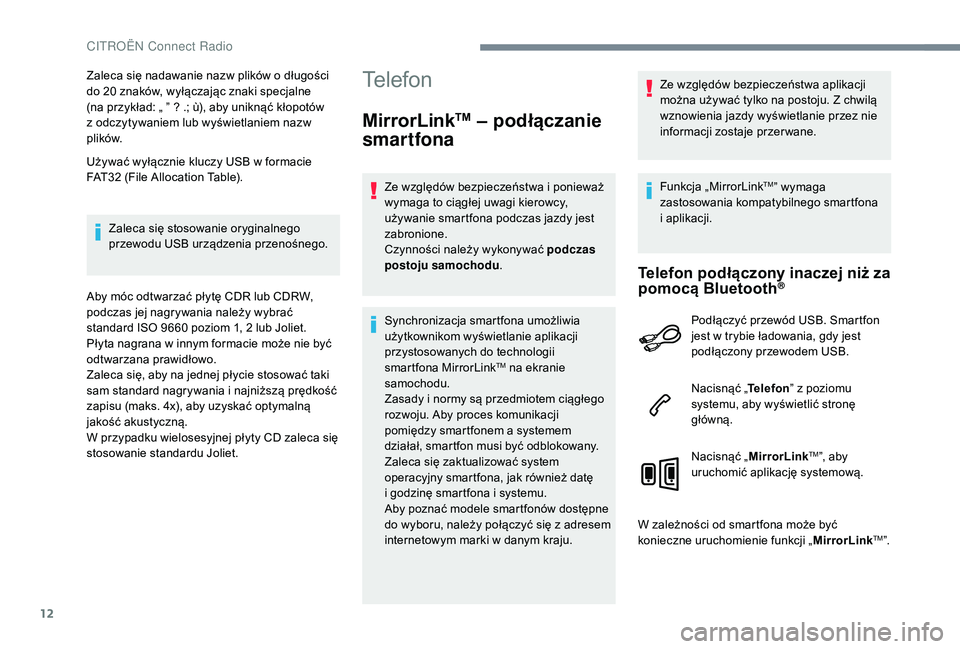
Podłączyć przewód USB. Smartfon
jest w trybie ładowania, gdy jest
podłączony przewodem USB.
Nacisnąć „ Telefon” z
poziomu
systemu, aby wyświetlić stronę
główną.
Nacisnąć „ MirrorLink
TM”, aby
uruchomić aplikację systemową.
W zależności od smartfona może być
konieczne uruchomienie funkcji „ MirrorLink
TM”.
CITRO
Page 267 of 312
13
W trakcie procedury wyświetla się
kilka stron dotyczących niektórych
funkcji.
Zaakceptować, aby zainicjować
i zakończyć łączenie.
Przy podłączaniu smartfonu do
systemu zaleca się włączenie funkcji
„Bluetooth
®” smartfonu.
Telefon podłączony za pomocą
Bluetooth®
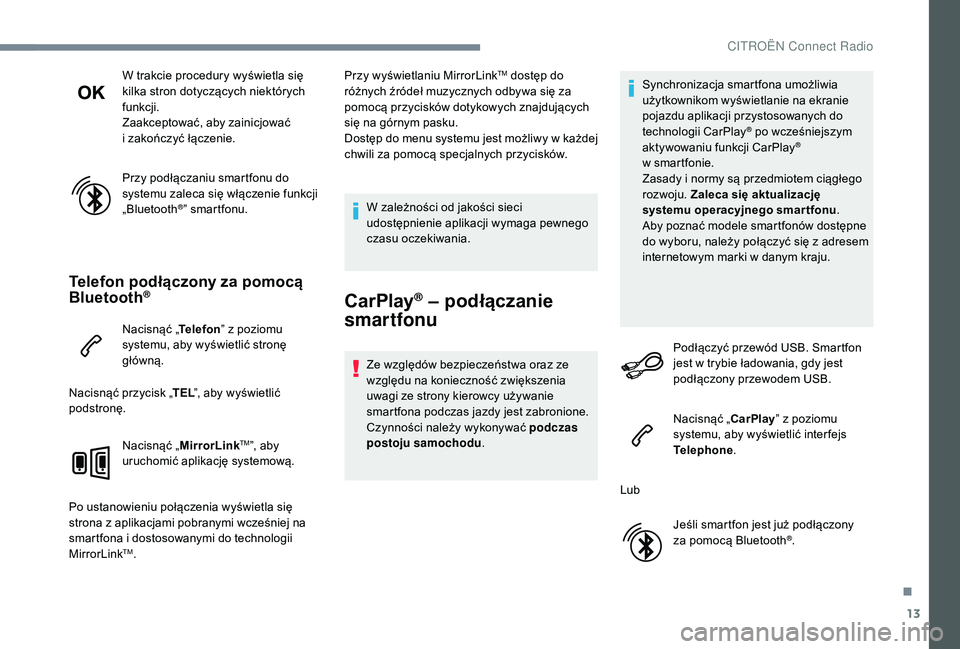
Nacisnąć „ Telefon” z poziomu
systemu, aby wyświetlić stronę
główną.
Nacisnąć przycisk „ TEL”, aby wyświetlić
podstronę.
Nacisnąć „ MirrorLink
TM”, aby
uruchomić aplikację systemową.
Po ustanowieniu połączenia wyświetla się
strona z
aplikacjami pobranymi wcześniej na
smartfona i
dostosowanymi do technologii
MirrorLink
TM. Przy wyświetlaniu MirrorLink
TM dostęp do
różnych źródeł muzycznych odbywa się za
pomocą przycisków dotykowych znajdujących
się na górnym pasku.
Dostęp do menu systemu jest możliwy w
k
ażdej
chwili za pomocą specjalnych przycisków.
W zależności od jakości sieci
udostępnienie aplikacji wymaga pewnego
czasu oczekiwania.
CarPlay® – podłączanie
smartfonu
Ze względów bezpieczeństwa oraz ze
względu na konieczność zwiększenia
uwagi ze strony kierowcy używanie
smartfona podczas jazdy jest zabronione.
Czynności należy wykonywać podczas
postoju samochodu . Synchronizacja smartfona umożliwia
użytkownikom wyświetlanie na ekranie
pojazdu aplikacji przystosowanych do
technologii CarPlay
® po wcześniejszym
aktywowaniu funkcji CarPlay®
w sm
artfonie.
Zasady i
normy są przedmiotem ciągłego
rozwoju. Zaleca się aktualizację
systemu operacyjnego smartfonu .
Aby poznać modele smartfonów dostępne
do wyboru, należy połączyć się z
adresem
internetowym marki w
danym kraju.
Podłączyć przewód USB. Smartfon
jest w
trybie ładowania, gdy jest
podłączony przewodem USB.
Nacisnąć „CarPlay ” z
poziomu
systemu, aby wyświetlić inter fejs
Telephone .
Lub Jeśli smartfon jest już podłączony
za pomocą Bluetooth
®.
.
CITRO
Page 268 of 312
14
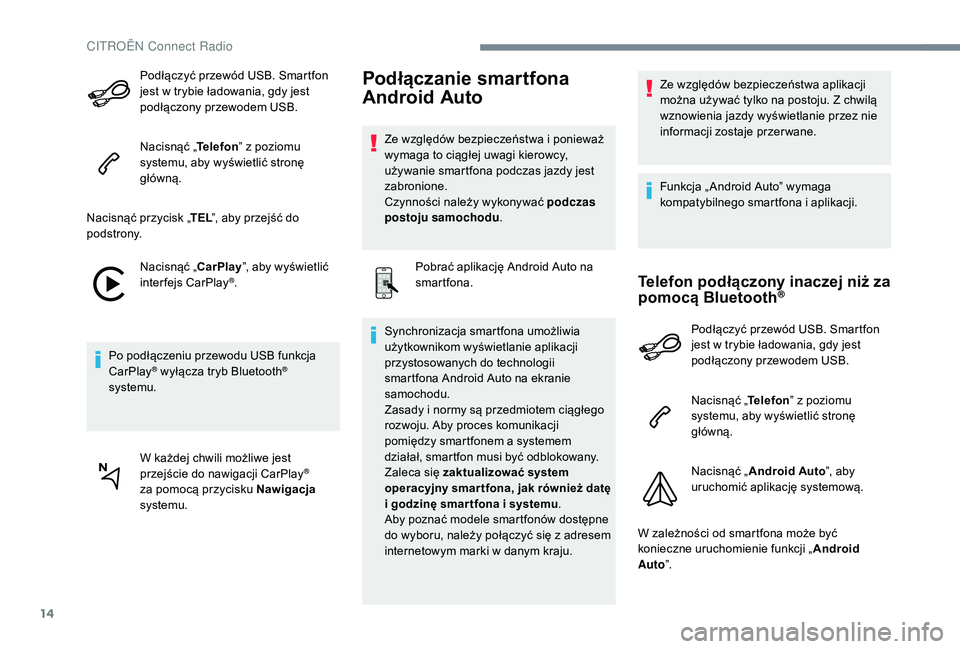
Podłączyć przewód USB. Smartfon
jest w trybie ładowania, gdy jest
podłączony przewodem USB.
Nacisnąć „ Telefon” z
poziomu
systemu, aby wyświetlić stronę
główną.
Nacisnąć przycisk „ TEL”, aby przejść do
podstrony.
Nacisnąć „CarPlay ”, aby wyświetlić
interfejs CarPlay
®.
Po podłączeniu przewodu USB funkcja
CarPlay
® wyłącza tryb Bluetooth®
systemu.
W każdej chwili możliwe jest
przejście do nawigacji CarPlay
®
za pomocą przycisku Nawigacja
systemu.
Podłączanie smartfona
Android Auto
Ze względów bezpieczeństwa i ponieważ
w ymaga to ciągłej uwagi kierowcy,
używanie smartfona podczas jazdy jest
zabronione.
Czynności należy wykonywać podczas
postoju samochodu .
Pobrać aplikację Android Auto na
smartfona.
Synchronizacja smartfona umożliwia
użytkownikom wyświetlanie aplikacji
przystosowanych do technologii
smartfona Android Auto na ekranie
samochodu.
Zasady i
normy są przedmiotem ciągłego
rozwoju. Aby proces komunikacji
pomiędzy smartfonem a
systemem
działał, smartfon musi być odblokowany.
Zaleca się zaktualizować system
operacyjny smar tfona, jak również datę
i
godzinę smar tfona i systemu.
Aby poznać modele smartfonów dostępne
do wyboru, należy połączyć się z
adresem
internetowym marki w
danym kraju. Ze względów bezpieczeństwa aplikacji
można używać tylko na postoju. Z
chwilą
wznowienia jazdy wyświetlanie przez nie
informacji zostaje przer wane.
Funkcja „ Android Auto” wymaga
kompatybilnego smartfona i
aplikacji.
Telefon podłączony inaczej niż za
pomocą Bluetooth®
Podłączyć przewód USB. Smartfon
jest w trybie ładowania, gdy jest
podłączony przewodem USB.
Nacisnąć „ Telefon” z
poziomu
systemu, aby wyświetlić stronę
główną.
Nacisnąć „ Android Auto ”, aby
uruchomić aplikację systemową.
W zależności od smartfona może być
konieczne uruchomienie funkcji „ Android
Auto ”.
CITRO
Page 277 of 312
23
Media
P Y TA N I EODPOWIEDŹROZWIĄZANIE
Odtwarzanie z karty pamięci USB rozpoczyna
się po bardzo długim czasie (po około
2–3
minutach). Niektóre pliki fabrycznie zapisywane w
pamięci
USB mogą wyraźnie ograniczać prędkość
dostępu (10 -krotne wydłużenie czasu
katalogowania). Usunąć fabryczne pliki i
ograniczyć liczbę
podkatalogów na karcie pamięci USB.
Niektóre znaki z
informacji na aktualnie
odtwarzanym nośniku nie są wyświetlane
prawidłowo. System audio nie wyświetla niektórych typów
znaków.
Używać standardowych znaków w
nazwach
utworów i
folderów.
Odtwarzanie plików w
trybie streaming się nie
rozpoczyna. Podłączone urządzenie nie uruchamia
odtwarzania automatycznie.Uruchomić odtwarzanie z
poziomu
podłączonego urządzenia.
Nazwy utworów i
czas odtwarzania nie są
wyświetlane na ekranie streamingu audio. Profil Bluetooth nie umożliwia przesyłania tych
informacji.
.
CIT
Page 284 of 312
2
Pierwsze kroki
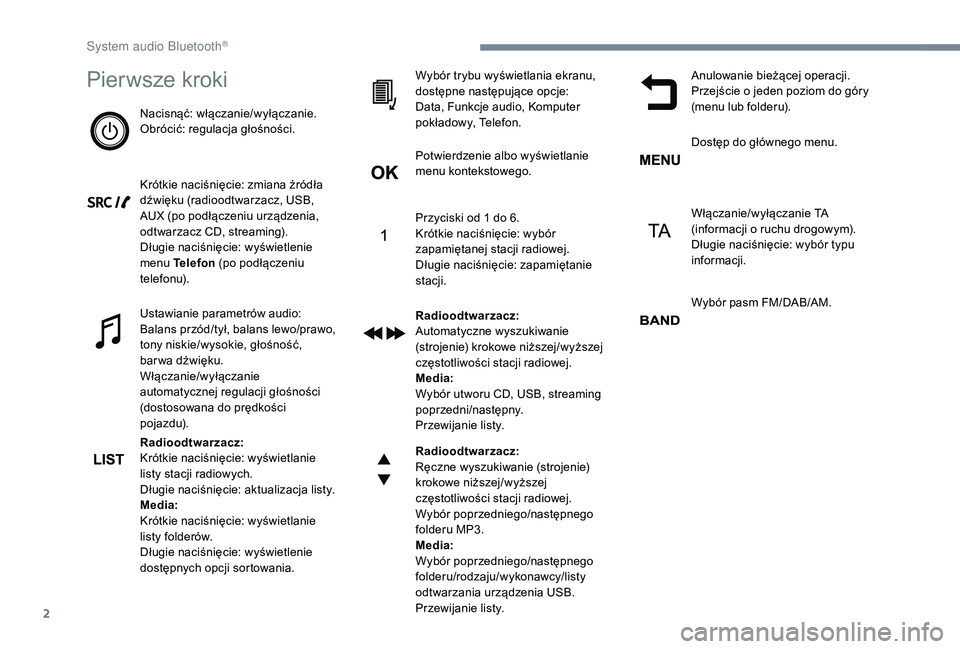
Nacisnąć: włączanie/wyłączanie.
Obrócić: regulacja głośności.
Krótkie naciśnięcie: zmiana źródła
dźwięku (radioodtwarzacz, USB,
AUX (po podłączeniu urządzenia,
odtwarzacz CD, streaming).
Długie naciśnięcie: wyświetlenie
menu Telefon (po podłączeniu
telefonu).
Ustawianie parametrów audio:
Balans przód/tył, balans lewo/prawo,
tony niskie/wysokie, głośność,
bar wa dźwięku.
Włączanie/wyłączanie
automatycznej regulacji głośności
(dostosowana do prędkości
p o j a zd u).
Radioodtwarzacz:
Krótkie naciśnięcie: wyświetlanie
listy stacji radiowych.
Długie naciśnięcie: aktualizacja listy.
Media:
Krótkie naciśnięcie: wyświetlanie
listy folderów.
Długie naciśnięcie: wyświetlenie
dostępnych opcji sortowania. Wybór trybu wyświetlania ekranu,
dostępne następujące opcje:
Data, Funkcje audio, Komputer
pokładowy, Telefon.
Potwierdzenie albo wyświetlanie
menu kontekstowego.
Przyciski od 1
do 6.
Krótkie naciśnięcie: wybór
zapamiętanej stacji radiowej.
Długie naciśnięcie: zapamiętanie
stacji.
Radioodtwarzacz:
Automatyczne wyszukiwanie
(strojenie) krokowe niższej/wyższej
częstotliwości stacji radiowej.
Media:
Wybór utworu CD, USB, streaming
poprzedni/następny.
Przewijanie listy.
Radioodtwarzacz:
Ręczne wyszukiwanie (strojenie)
krokowe niższej/wyższej
częstotliwości stacji radiowej.
Wybór poprzedniego/następnego
folderu MP3.
Media:
Wybór poprzedniego/następnego
folderu/rodzaju/wykonawcy/listy
odtwarzania urządzenia USB.
Przewijanie listy. Anulowanie bieżącej operacji.
Przejście o
jeden poziom do góry
(menu lub folderu).
Dostęp do głównego menu.
Włączanie/wyłączanie TA
(informacji o
ruchu drogowym).
Długie naciśnięcie: wybór typu
informacji.
Wybór pasm FM/DAB/AM.
S\256
Page 285 of 312
3
Przełączniki na
kierownicy
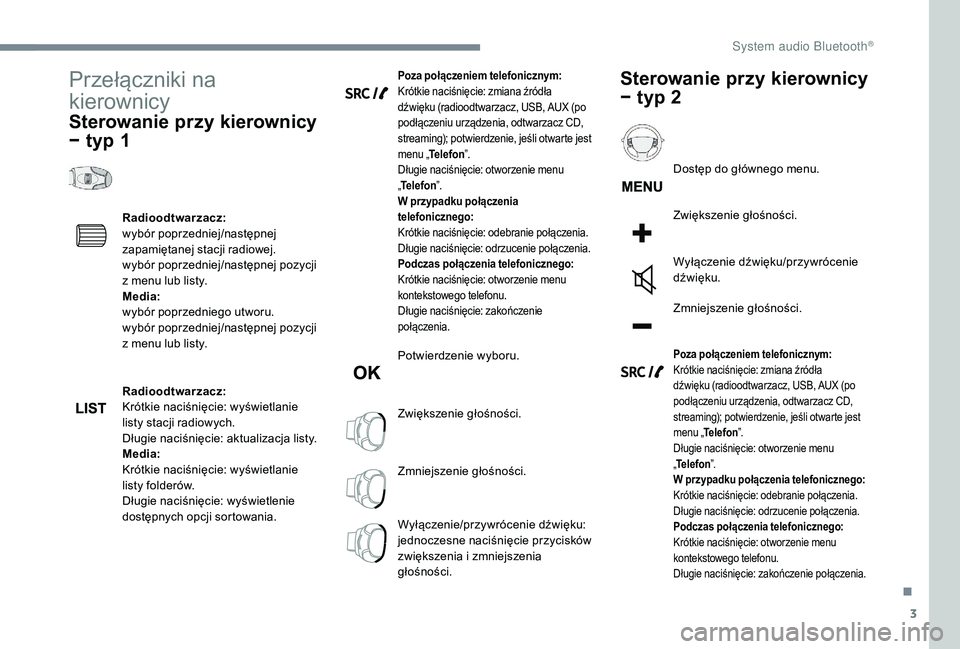
Sterowanie przy kierownicy
− typ 1
Radioodtwarzacz:
wybór poprzedniej/następnej
zapamiętanej stacji radiowej.
wybór poprzedniej/następnej pozycji
z menu lub listy.
Media:
wybór poprzedniego utworu.
wybór poprzedniej/następnej pozycji
z
menu lub listy.
Radioodtwarzacz:
Krótkie naciśnięcie: wyświetlanie
listy stacji radiowych.
Długie naciśnięcie: aktualizacja listy.
Media:
Krótkie naciśnięcie: wyświetlanie
listy folderów.
Długie naciśnięcie: wyświetlenie
dostępnych opcji sortowania.
Poza połączeniem telefonicznym:
Krótkie naciśnięcie: zmiana źródła
dźwięku (radioodtwarzacz, USB, AUX (po
podłączeniu urządzenia, odtwarzacz CD,
streaming); potwierdzenie, jeśli otwarte jest
menu „ Telefon ”.
Długie naciśnięcie: otworzenie menu
„ Telefon ”.
W przypadku połączenia
telefonicznego:
Krótkie naciśnięcie: odebranie połączenia.
Długie naciśnięcie: odrzucenie połączenia.
Podczas połączenia telefonicznego:
Krótkie naciśnięcie: otworzenie menu
kontekstowego telefonu.
Długie naciśnięcie: zakończenie
połączenia.
Potwierdzenie wyboru.
Zwiększenie głośności.
Zmniejszenie głośności.
Wyłączenie/przywrócenie dźwięku:
jednoczesne naciśnięcie przycisków
zwiększenia i
zmniejszenia
głośności.
Sterowanie przy kierownicy
− typ 2
Dostęp do głównego menu.
Zwiększenie głośności.
Wyłączenie dźwięku/przywrócenie
dźwięku.
Zmniejszenie głośności.
Poza połączeniem telefonicznym:
Krótkie naciśnięcie: zmiana źródła
dźwięku (radioodtwarzacz, USB, AUX (po
podłączeniu urządzenia, odtwarzacz CD,
streaming); potwierdzenie, jeśli otwarte jest
menu „ Telefon ”.
Długie naciśnięcie: otworzenie menu
„ Telefon ”.
W przypadku połączenia telefonicznego:
Krótkie naciśnięcie: odebranie połączenia.
Długie naciśnięcie: odrzucenie połączenia.
Podczas połączenia telefonicznego:
Krótkie naciśnięcie: otworzenie menu
kontekstowego telefonu.
Długie naciśnięcie: zakończenie połączenia.
.
S\256
Page 288 of 312
6
Słuchanie komunikatów
informacyjnych
Funkcja INFO nadaje pier wszeństwo
komunikatom ostrzegawczym TA.
Aby mogła być aktywna, wymaga
prawidłowego odbioru stacji nadającej
ten typ komunikatów. Z chwilą emisji
komunikatu odsłuch z aktualnego
źródła (radio, CD, USB itd.) zostaje
automatycznie przer wany, aby przekazać
komunikat informacyjny. Normalny
odsłuch źródła zostaje wznowiony po
zakończeniu emisji komunikatu.
Nacisnąć dłużej ten przycisk, aby
wyświetlić listę kategorii.
Wybrać albo skasować wybór jednej
lub wielu kategorii.
Włączyć lub wyłączyć odbiór
powiązanych komunikatów.
Wyświetlanie informacji
tekstowych
Informacje tekstowe (text) są informacjami
nadawanymi przez stację radiową,
dotyczącymi aktualnie słuchanej audycji
radiowej albo utworu.Gdy na ekranie wyświetlone jest
radio, nacisnąć OK , aby wyświetlić
menu kontekstowe.
Wybrać „ Wyświetlanie radiotekstu
(TXT) ” i
zatwierdzić OK , aby
zapamiętać.
Radio DAB (Digital Audio
Broadcasting)
Zależnie od wersji
Jeżeli bieżąca stacja radiowa „DAB” nie
jest dostępna w
paśmie „FM”, opcja „DAB
FM” jest niedostępna.
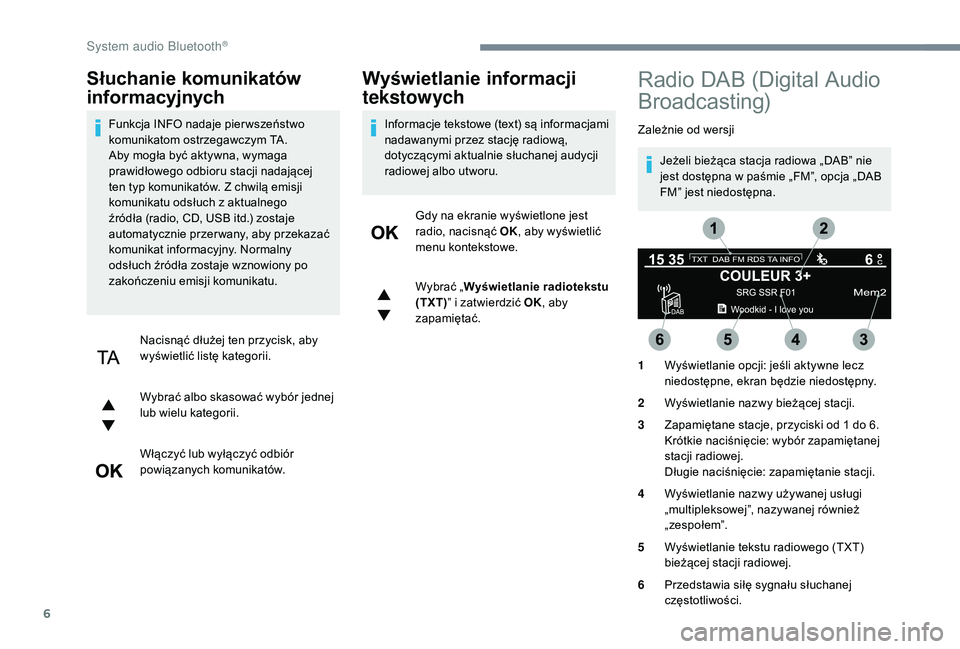
1 Wyświetlanie opcji: jeśli aktywne lecz
niedostępne, ekran będzie niedostępny.
2 Wyświetlanie nazwy bieżącej stacji.
3 Zapamiętane stacje, przyciski od 1
do 6.
Krótkie naciśnięcie: wybór zapamiętanej
stacji radiowej.
Długie naciśnięcie: zapamiętanie stacji.
4 Wyświetlanie nazwy używanej usługi
„multipleksowej”, nazywanej również
„zespołem”.
5 Wyświetlanie tekstu radiowego (TXT)
bieżącej stacji radiowej.
6 Przedstawia siłę sygnału słuchanej
częstotliwości.
System audio Bluetooth®
Page 290 of 312
8
Media
Gniazdo USB
Zaleca się stosowanie przewodów USB
dostarczonych w zestawie z urządzeniem
przenośnym.
Wszystkie dodatkowe urządzenia
podłączone do systemu muszą być
zgodne z
normami produktu oraz normą
IEC 60950 -1. na skrócenie czasu oczekiwania. Listy
odtwarzania są aktualizowane przy każdym
podłączeniu pamięci USB.
Po podłączeniu urządzenia do
gniazda USB jego bateria ładuje się
automatycznie.
Tryb odtwarzania
Dostępne są następujące tryby odtwarzania:
- N ormalny : utwory są odtwarzane
w
kolejności zgodnej z wybranym typem
sortowania plików.
-
L
osowo : utwory są odtwarzane w
sposób
losowy spośród ścieżek w
danym albumie
albo w
folderze.
-
L
osowo na cał ym nośniku : utwory są
odtwarzane w
sposób losowy spośród
wszystkich utworów zapisanych na danym
nośniku.
-
Po
wtarzanie : odtwarzane są tylko utwory
z
albumu albo folderu w trakcie odsłuchu.
Nacisnąć ten przycisk w
celu
wyświetlenia menu kontekstowego
dla funkcji Media.
Nacisnąć ten przycisk, aby wybrać
żądany tryb odtwarzania. Nacisnąć ten przycisk, aby
zatwierdzić.
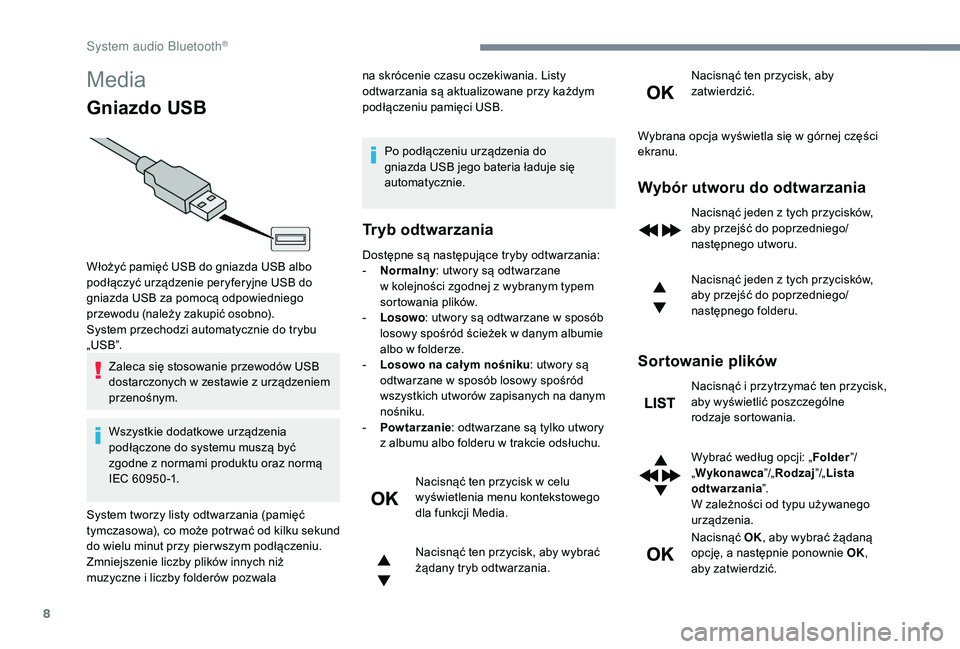
Włożyć pamięć USB do gniazda USB albo
podłączyć urządzenie peryferyjne USB do
gniazda USB za pomocą odpowiedniego
przewodu (należy zakupić osobno).
System przechodzi automatycznie do trybu
„USB”.
System tworzy listy odtwarzania (pamięć
tymczasowa), co może potr wać od kilku sekund
do wielu minut przy pier wszym podłączeniu.
Zmniejszenie liczby plików innych niż
muzyczne i
liczby folderów pozwala Wybrana opcja wyświetla się w
górnej części
ekranu.
Wybór utworu do odtwarzania
Nacisnąć jeden z tych przycisków,
a by przejść do poprzedniego/
następnego utworu.
Nacisnąć jeden z
tych przycisków,
aby przejść do poprzedniego/
następnego folderu.
Sortowanie plików
Nacisnąć i p rzytrzymać ten przycisk,
aby wyświetlić poszczególne
rodzaje sortowania.
Wybrać według opcji: „ Folder”/
„ Wykonawca ”/„Rodzaj ”/„Lista
odtwarzania ”.
W zależności od typu używanego
urządzenia.
Nacisnąć OK , aby wybrać żądaną
opcję, a
następnie ponownie OK ,
aby zatwierdzić.
System audio Bluetooth®
Page 291 of 312
9
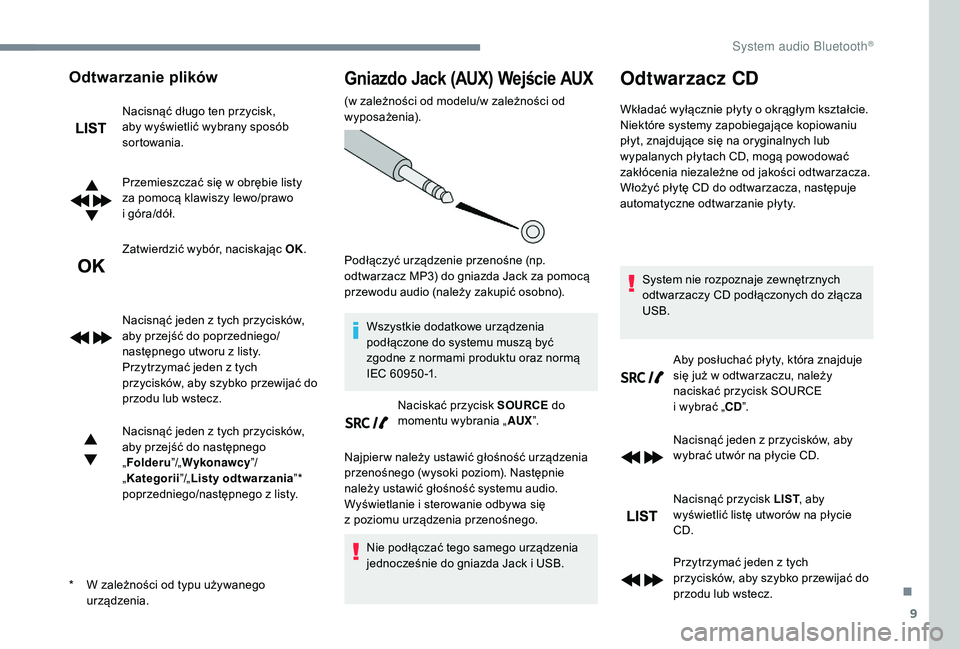
Odtwarzanie plików
Nacisnąć długo ten przycisk,
aby wyświetlić wybrany sposób
sortowania.
Przemieszczać się w obrębie listy
za pomocą klawiszy lewo/prawo
i
góra/dół.
Zatwierdzić wybór, naciskając OK.
Nacisnąć jeden z
tych przycisków,
aby przejść do poprzedniego/
następnego utworu z
listy.
Przytrzymać jeden z
tych
przycisków, aby szybko przewijać do
przodu lub wstecz.
Nacisnąć jeden z
tych przycisków,
aby przejść do następnego
„ Folderu ”/„Wykonawcy ”/
„ Kategorii ”/„Listy odtwarzania ”*
poprzedniego/następnego z
listy.
Gniazdo Jack (AUX) Wejście AUX
(w zależności od modelu/w zależności od
w yposażenia).
Wszystkie dodatkowe urządzenia
podłączone do systemu muszą być
zgodne z
normami produktu oraz normą
IEC 60950 -1.
Naciskać przycisk SOURCE do
momentu wybrania „ AUX”.
Najpier w należy ustawić głośność urządzenia
przenośnego (wysoki poziom). Następnie
należy ustawić głośność systemu audio.
Wyświetlanie i
sterowanie odbywa się
z
poziomu urządzenia przenośnego. Nie podłączać tego samego urządzenia
jednocześnie do gniazda Jack i
USB.
Odtwarzacz CD
Wkładać wyłącznie płyty o okrągłym kształcie.
N iektóre systemy zapobiegające kopiowaniu
płyt, znajdujące się na oryginalnych lub
wypalanych płytach CD, mogą powodować
zakłócenia niezależne od jakości odtwarzacza.
Włożyć płytę CD do odtwarzacza, następuje
automatyczne odtwarzanie płyty.
System nie rozpoznaje zewnętrznych
odtwarzaczy CD podłączonych do złącza
USB. Aby posłuchać płyty, która znajduje
się już w
odtwarzaczu, należy
naciskać przycisk SOURCE
i
wybrać „CD ”.
Nacisnąć jeden z
przycisków, aby
wybrać utwór na płycie CD.
Nacisnąć przycisk LIST , aby
wyświetlić listę utworów na płycie
CD.
Przytrzymać jeden z
tych
przycisków, aby szybko przewijać do
przodu lub wstecz.
*
W z
ależności od typu używanego
urządzenia. Podłączyć urządzenie przenośne (np.
odtwarzacz MP3) do gniazda Jack za pomocą
przewodu audio (należy zakupić osobno).
.
System audio Bluetooth®
Page 292 of 312
10
Odtwarzanie kompilacji
MP3
Włożyć płytę z kompilacją MP3 do
o dtwarzacza CD.
Radioodtwarzacz analizuje wszystkie
pliki muzyczne, może to tr wać od kilku do
kilkudziesięciu sekund, a
n
astępnie rozpoczyna
odtwarzanie.
Na jednej płycie odtwarzacz CD
może odczytać do 255
plików MP3 na
8
poziomach folderów.
Zaleca się jednak ograniczyć drzewo
katalogów do dwóch poziomów, aby
zmniejszyć czas dostępu do płyty CD.
Podczas odtwarzania układ folderów nie
jest zachowywany.
Wszystkie pliki są wyświetlane na tym
samym poziomie.
Aby posłuchać płyty, która znajduje
się już w
odtwarzaczu, należy
naciskać przycisk SOURCE
i
wybrać „CD ”.
Nacisnąć jeden z
przycisków w celu
wybrania katalogu na płycie CD.
Nacisnąć jeden z
przycisków, aby
wybrać utwór na płycie CD. Nacisnąć przycisk LIST
w celu
wyświetlenia listy katalogów
kompilacji MP3.
Przytrzymać jeden z
tych
przycisków, aby szybko przewijać do
przodu lub wstecz.
Streaming audio poprzez
Bluetooth®
Streaming umożliwia odtwarzanie plików
muzycznych z telefonu przez głośniki
samochodu.
Podłączyć telefon.
(Patrz rozdział „ Parowanie telefonu ”).
Uaktywnić źródło streaming poprzez
naciśnięcie przycisku SOURCE .
W pewnych przypadkach
odtwarzanie plików audio należy
zainicjować z
klawiatury telefonu.
Utwory można wybierać za pomocą przycisków
na panelu audio i
przycisków na kierownicy.
Informacje kontekstowe mogą być wyświetlane
na ekranie.
Jeżeli telefon obsługuje funkcję. Jakość
odsłuchu zależy od jakości przekazu
z
telefonu.
Podłączenie odtwarzaczy
Apple®
Podłączyć odtwarzacz Apple® do gniazda USB
za pomocą odpowiedniego kabla (zakupić
osobno).
Odtwarzanie rozpoczyna się automatycznie.
Sterowanie odbywa się z
poziomu systemu
audio.
Dostępne warianty sortowania są wariantami
podłączonego odtwarzacza przenośnego
(wykonawcy/albumy/rodzaje/listy odtwarzania).
Wersja oprogramowania radioodtwarzacza
może nie być kompatybilna z
generacją
Państwa odtwarzacza Apple
®.
Informacje i z alecenia
Odtwarzacz CD odtwarza pliki audio
z
rozszerzeniami .mp3, .wma, .wav oraz .aac
o
przepustowości od 32 kb/s do 320 kb/s.
Obsługiwany jest również tryb TAG (ID3
tag,
WMA TAG).
System nie odczytuje żadnych innych typów
plików (.mp4
itd.).
Pliki .wma powinny być typu wma 9
standard.
Obsługiwane częstotliwości próbkowania to 11,
22, 44
i 48 KHz.
System audio Bluetooth®