audio CITROEN C3 2019 Instrukcja obsługi (in Polish)
[x] Cancel search | Manufacturer: CITROEN, Model Year: 2019, Model line: C3, Model: CITROEN C3 2019Pages: 312, PDF Size: 11.08 MB
Page 231 of 312
23
Nacisnąć „OK”, aby zatwierdzić.
Aby chronić się przed nieautoryzowanym
dostępem i
jak najlepiej zabezpieczyć
systemy, zaleca się stosowanie
skomplikowanego kodu bezpieczeństwa
lub hasła.
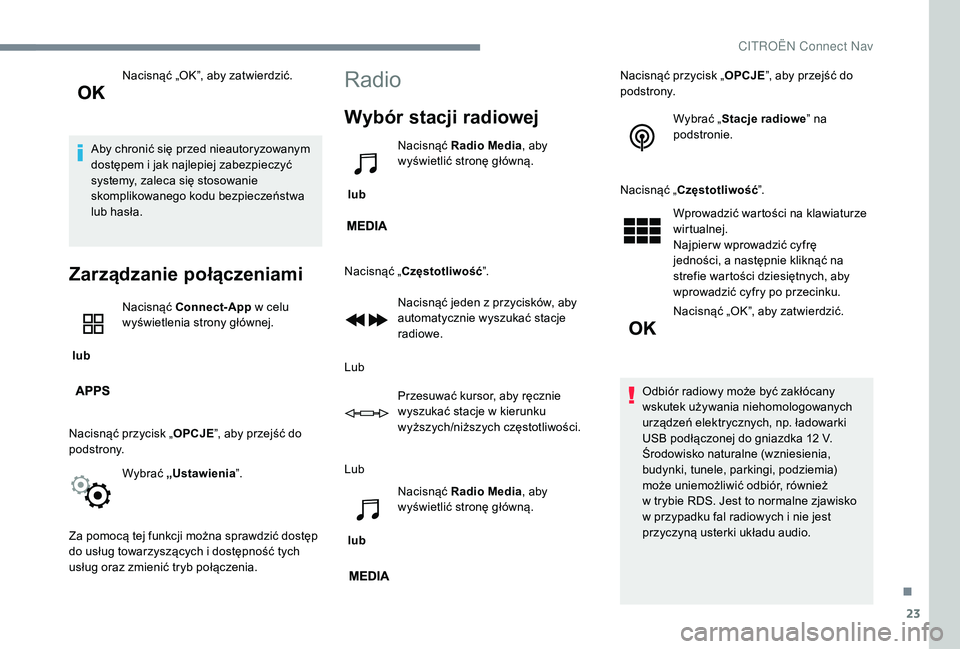
Zarządzanie połączeniami
lub Nacisnąć Connect-App
w celu
wyświetlenia strony głównej.
Nacisnąć przycisk „ OPCJE”, aby przejść do
podstrony.
Wybrać „Ustawienia ”.
Za pomocą tej funkcji można sprawdzić dostęp
do usług towarzyszących i
dostępność tych
usług oraz zmienić tryb połączenia.
Radio
Wybór stacji radiowej
lub Nacisnąć Radio Media
, aby
wyświetlić stronę główną.
Nacisnąć „Częstotliwość ”.
Nacisnąć jeden z
przycisków, aby
automatycznie wyszukać stacje
radiowe.
Lub Przesuwać kursor, aby ręcznie
wyszukać stacje w
kierunku
wyższych/niższych częstotliwości.
Lub
lub Nacisnąć Radio Media
, aby
wyświetlić stronę główną. Nacisnąć przycisk „
OPCJE”, aby przejść do
podstrony.
Wybrać „Stacje radiowe ” na
podstronie.
Nacisnąć „Częstotliwość ”.
Wprowadzić wartości na klawiaturze
wirtualnej.
Najpier w wprowadzić cyfrę
jedności, a
następnie kliknąć na
strefie wartości dziesiętnych, aby
wprowadzić cyfry po przecinku.
Nacisnąć „OK”, aby zatwierdzić.
Odbiór radiowy może być zakłócany
wskutek używania niehomologowanych
urządzeń elektrycznych, np. ładowarki
USB podłączonej do gniazdka 12
V.
Środowisko naturalne (wzniesienia,
budynki, tunele, parkingi, podziemia)
może uniemożliwić odbiór, również
w
trybie RDS. Jest to normalne zjawisko
w
przypadku fal radiowych i nie jest
przyczyną usterki układu audio.
.
CIT
Page 233 of 312
25
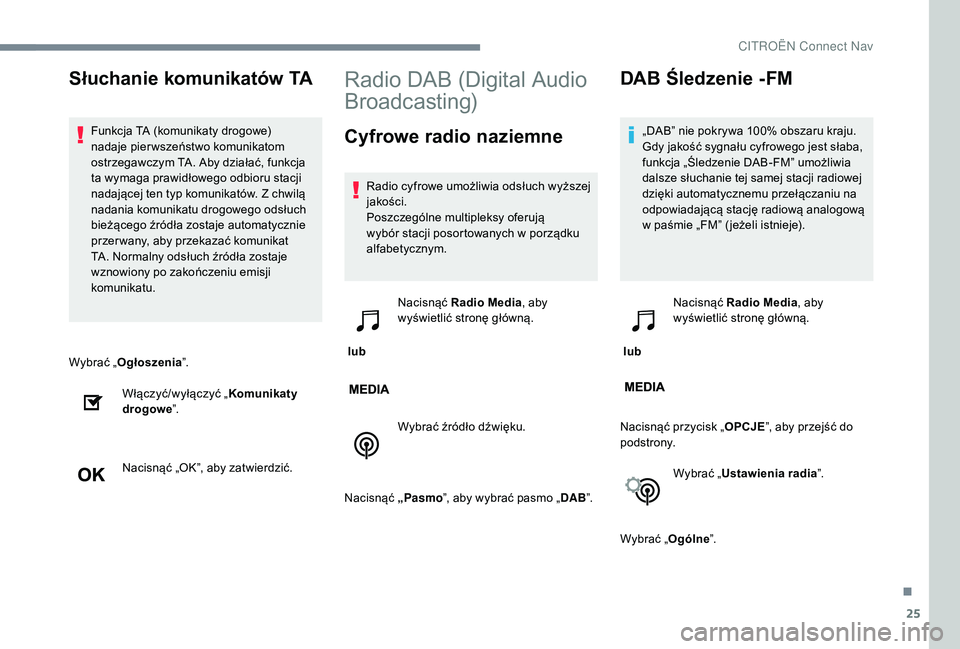
Wybrać „Ogłoszenia ”.
Włączyć/wyłączyć „ Komunikaty
drogowe ”.
Nacisnąć „OK”, aby zatwierdzić.
Radio DAB (Digital Audio
Broadcasting)
Cyfrowe radio naziemne
Radio cyfrowe umożliwia odsłuch wyższej
jakości.
Poszczególne multipleksy oferują
wybór stacji posortowanych w porządku
alfabetycznym.
lub Nacisnąć Radio Media
, aby
wyświetlić stronę główną.
Wybrać źródło dźwięku.
Nacisnąć „Pasmo ”, aby wybrać pasmo „ DAB”.
DAB Śledzenie -FM
„DAB” nie pokrywa 100% obszaru kraju.
Gdy jakość sygnału cyfrowego jest słaba,
funkcja „Śledzenie DAB-FM” umożliwia
dalsze słuchanie tej samej stacji radiowej
dzięki automatycznemu przełączaniu na
odpowiadającą stację radiową analogową
w
paśmie „FM” ( jeżeli istnieje).
lub Nacisnąć Radio Media
, aby
wyświetlić stronę główną.
Nacisnąć przycisk „ OPCJE”, aby przejść do
podstrony.
Wybrać „Ustawienia radia ”.
Wybrać „Ogólne ”.
Słuchanie komunikatów TA
Funkcja TA (komunikaty drogowe)
nadaje pier wszeństwo komunikatom
ostrzegawczym TA. Aby działać, funkcja
ta wymaga prawidłowego odbioru stacji
nadającej ten typ komunikatów. Z chwilą
nadania komunikatu drogowego odsłuch
bieżącego źródła zostaje automatycznie
przer wany, aby przekazać komunikat
TA. Normalny odsłuch źródła zostaje
wznowiony po zakończeniu emisji
komunikatu.
.
CITRO
Page 234 of 312
26
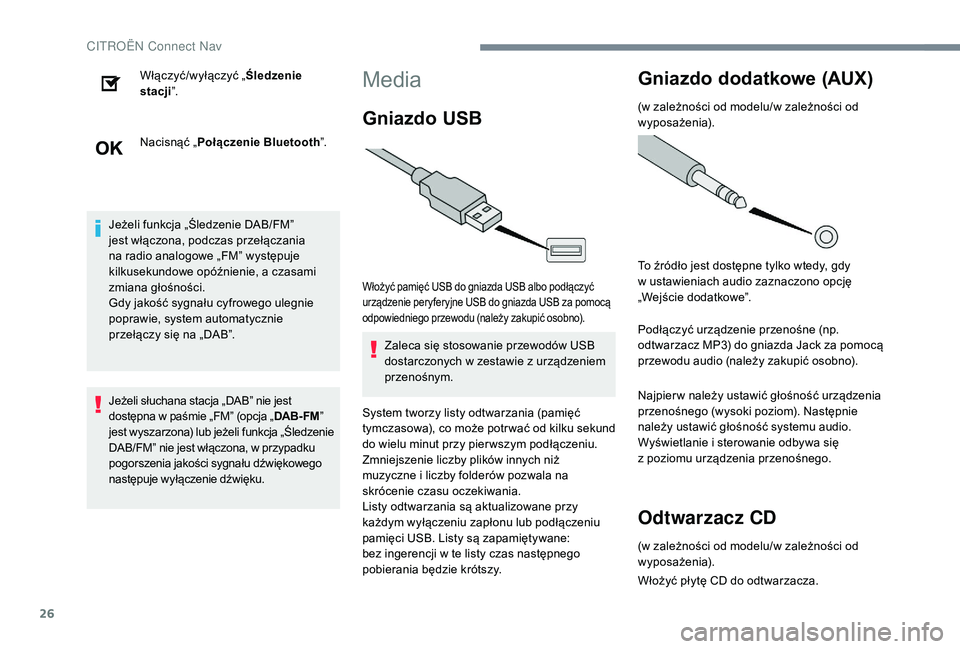
Włączyć/wyłączyć „Śledzenie
stacji ”.
Nacisnąć „ Połączenie Bluetooth ”.
Jeżeli funkcja „Śledzenie DAB/FM”
jest włączona, podczas przełączania
na radio analogowe „FM” występuje
kilkusekundowe opóźnienie, a
czasami
zmiana głośności.
Gdy jakość sygnału cyfrowego ulegnie
poprawie, system automatycznie
przełączy się na „DAB”.
Jeżeli słuchana stacja „DAB” nie jest
dostępna w
paśmie „FM” (opcja „ DAB- FM”
jest wyszarzona) lub jeżeli funkcja „Śledzenie
DAB/FM” nie jest włączona, w
przypadku
pogorszenia jakości sygnału dźwiękowego
następuje wyłączenie dźwięku.Media
Gniazdo USB
Włożyć pamięć USB do gniazda USB albo podłączyć
urządzenie peryferyjne USB do gniazda USB za pomocą
odpowiedniego przewodu (należy zakupić osobno).
Zaleca się stosowanie przewodów USB
dostarczonych w zestawie z urządzeniem
przenośnym.
System tworzy listy odtwarzania (pamięć
tymczasowa), co może potr wać od kilku sekund
do wielu minut przy pier wszym podłączeniu.
Zmniejszenie liczby plików innych niż
muzyczne i
liczby folderów pozwala na
skrócenie czasu oczekiwania.
Listy odtwarzania są aktualizowane przy
każdym wyłączeniu zapłonu lub podłączeniu
pamięci USB. Listy są zapamiętywane:
bez ingerencji w
te listy czas następnego
pobierania będzie krótszy.
Gniazdo dodatkowe (AUX)
(w zależności od modelu/w zależności od
w yposażenia).
To źródło jest dostępne tylko wtedy, gdy
w
ustawieniach audio zaznaczono opcję
„Wejście dodatkowe”.
Podłączyć urządzenie przenośne (np.
odtwarzacz MP3) do gniazda Jack za pomocą
przewodu audio (należy zakupić osobno).
Najpier w należy ustawić głośność urządzenia
przenośnego (wysoki poziom). Następnie
należy ustawić głośność systemu audio.
Wyświetlanie i
sterowanie odbywa się
z
poziomu urządzenia przenośnego.
Odtwarzacz CD
(w zależności od modelu/w zależności od
w yposażenia).
Włożyć płytę CD do odtwarzacza.
CITRO
Page 235 of 312
27
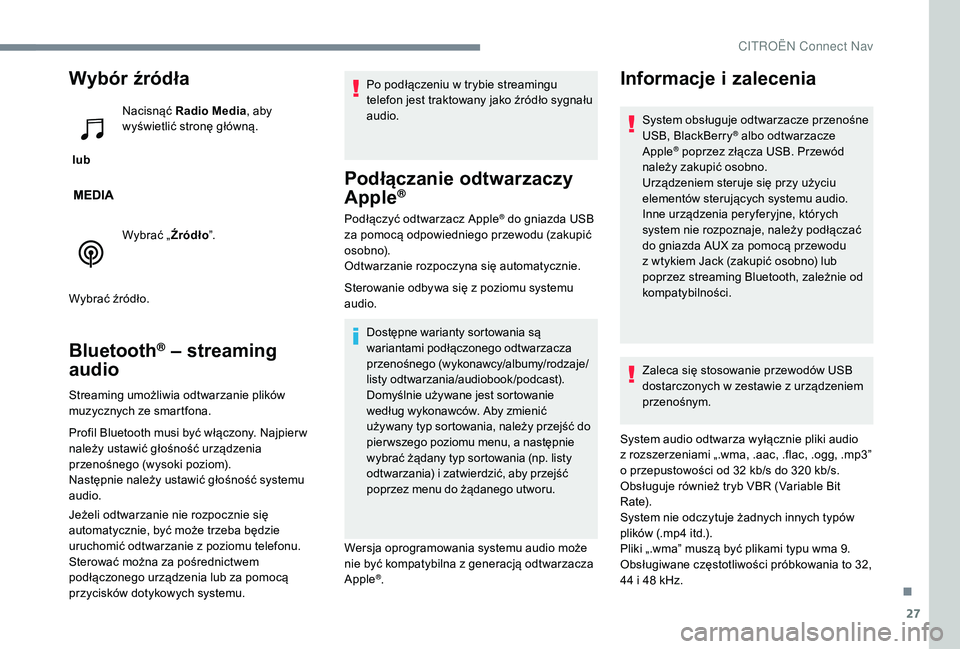
Wybór źródła
lubNacisnąć Radio Media
, aby
wyświetlić stronę główną.
Wybrać „Źródło ”.
Wybrać źródło.
Bluetooth® – streaming
audio
Streaming umożliwia odtwarzanie plików
muzycznych ze smartfona.
Profil Bluetooth musi być włączony. Najpier w
należy ustawić głośność urządzenia
przenośnego (wysoki poziom).
Następnie należy ustawić głośność systemu
audio.
Jeżeli odtwarzanie nie rozpocznie się
automatycznie, być może trzeba będzie
uruchomić odtwarzanie z
poziomu telefonu.
Sterować można za pośrednictwem
podłączonego urządzenia lub za pomocą
przycisków dotykowych systemu. Po podłączeniu w
trybie streamingu
telefon jest traktowany jako źródło sygnału
audio.
Podłączanie odtwarzaczy
Apple®
Podłączyć odtwarzacz Apple® do gniazda USB
za pomocą odpowiedniego przewodu (zakupić
osobno).
Odtwarzanie rozpoczyna się automatycznie.
Sterowanie odbywa się z
poziomu systemu
audio.
Dostępne warianty sortowania są
wariantami podłączonego odtwarzacza
przenośnego (wykonawcy/albumy/rodzaje/
listy odtwarzania/audiobook/podcast).
Domyślnie używane jest sortowanie
według wykonawców. Aby zmienić
używany typ sortowania, należy przejść do
pier wszego poziomu menu, a
następnie
wybrać żądany typ sortowania (np. listy
odtwarzania) i
zatwierdzić, aby przejść
poprzez menu do żądanego utworu.
Wersja oprogramowania systemu audio może
nie być kompatybilna z
generacją odtwarzacza
Apple
®.
Informacje i z alecenia
System obsługuje odtwarzacze przenośne
USB, BlackBerry® albo odtwarzacze
Apple® poprzez złącza USB. Przewód
należy zakupić osobno.
Urządzeniem steruje się przy użyciu
elementów sterujących systemu audio.
Inne urządzenia peryferyjne, których
system nie rozpoznaje, należy podłączać
do gniazda AUX za pomocą przewodu
z
wtykiem Jack (zakupić osobno) lub
poprzez streaming Bluetooth, zależnie od
kompatybilności.
Zaleca się stosowanie przewodów USB
dostarczonych w
zestawie z urządzeniem
przenośnym.
System audio odtwarza wyłącznie pliki audio
z
rozszerzeniami „.wma, .aac, .flac, .ogg, .mp3”
o
przepustowości od 32 kb/s do 320 kb/s.
Obsługuje również tryb VBR (Variable Bit
Rate).
System nie odczytuje żadnych innych typów
plików (.mp4
itd.).
Pliki „.wma” muszą być plikami typu wma 9.
Obsługiwane częstotliwości próbkowania to 32,
44
i 48
kHz.
.
CITRO
Page 237 of 312
29
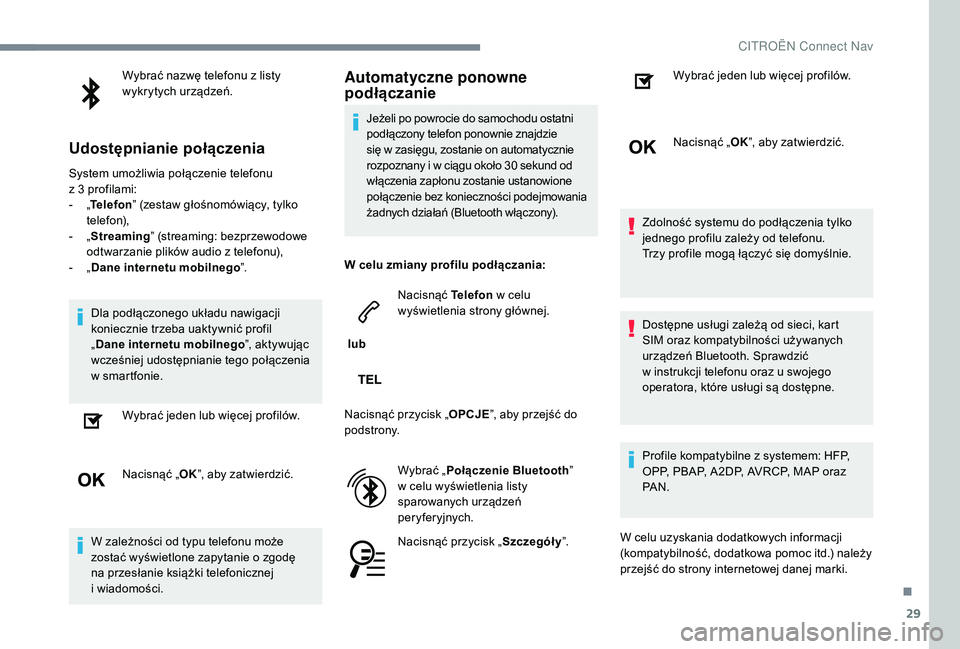
Wybrać nazwę telefonu z listy
w ykrytych urządzeń.
Udostępnianie połączenia
System umożliwia połączenie telefonu
z 3 profilami:
-
„T
elefon ” (zestaw głośnomówiący, tylko
telefon),
-
„ S
treaming” (streaming: bezprzewodowe
odtwarzanie plików audio z
telefonu),
-
„ D
ane internetu mobilnego ”.
Dla podłączonego układu nawigacji
koniecznie trzeba uaktywnić profil
„ Dane internetu mobilnego ”, aktywując
wcześniej udostępnianie tego połączenia
w
sm
artfonie.Wybrać jeden lub więcej profilów.
Nacisnąć „ OK”, aby zatwierdzić.
W zależności od typu telefonu może
zostać wyświetlone zapytanie o
zgodę
na przesłanie książki telefonicznej
i
wiadomości.
Automatyczne ponowne
podłączanie
Jeżeli po powrocie do samochodu ostatni
podłączony telefon ponownie znajdzie
się w zasięgu, zostanie on automatycznie
rozpoznany i
w ciągu około 30 sekund od
włączenia zapłonu zostanie ustanowione
połączenie bez konieczności podejmowania
żadnych działań (Bluetooth włączony).
W celu zmiany profilu podłączania:
lub Nacisnąć Telefon
w
celu
wyświetlenia strony głównej.
Nacisnąć przycisk „ OPCJE”, aby przejść do
podstrony.
Wybrać „Połączenie Bluetooth ”
w
celu wyświetlenia listy
sparowanych urządzeń
peryferyjnych.
Nacisnąć przycisk „ Szczegóły”. Wybrać jeden lub więcej profilów.
Nacisnąć „
OK”, aby zatwierdzić.
Zdolność systemu do podłączenia tylko
jednego profilu zależy od telefonu.
Trzy profile mogą łączyć się domyślnie.
Dostępne usługi zależą od sieci, kart
SIM oraz kompatybilności używanych
urządzeń Bluetooth. Sprawdzić
w
instrukcji telefonu oraz u swojego
operatora, które usługi są dostępne.
Profile kompatybilne z
systemem: HFP,
OPP, PBAP, A 2DP, AVRCP, MAP oraz
PA N .
W celu uzyskania dodatkowych informacji
(kompatybilność, dodatkowa pomoc itd.) należy
przejść do strony internetowej danej marki.
.
CITRO
Page 241 of 312
33
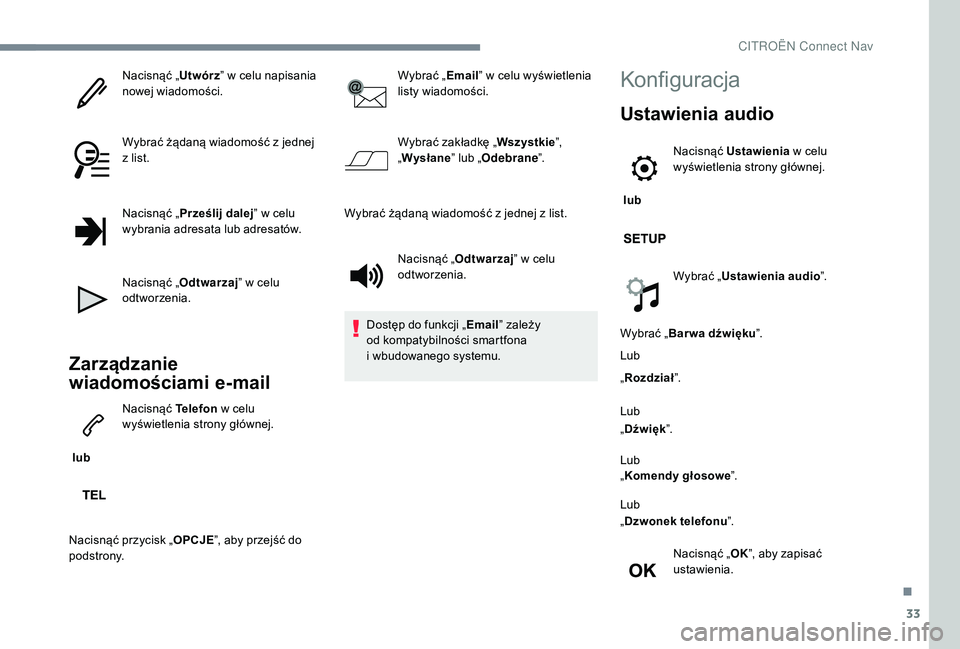
Nacisnąć „Utwórz” w celu napisania
nowej wiadomości.
Wybrać żądaną wiadomość z
jednej
z
list.
Nacisnąć „ Prześlij dalej ” w
celu
wybrania adresata lub adresatów.
Nacisnąć „ Odtwarzaj ” w
celu
odtworzenia.
Zarządzanie
wiadomościami e-mail
lub Nacisnąć Telefon
w celu
wyświetlenia strony głównej.
Nacisnąć przycisk „ OPCJE”, aby przejść do
podstrony. Wybrać „
Email” w celu wyświetlenia
listy wiadomości.
Wybrać zakładkę „ Wszystkie”,
„ Wysłane ” lub „Odebrane ”.
Wybrać żądaną wiadomość z jednej z list.
Nacisnąć „ Odtwarzaj ” w celu
odtworzenia.
Dostęp do funkcji „ Email” zależy
od kompatybilności smartfona
i wbudowanego systemu.
Konfiguracja
Ustawienia audio
lub
Nacisnąć Ustawienia
w celu
wyświetlenia strony głównej.
Wybrać „Ustawienia audio ”.
Wybrać „Bar wa dźwięku ”.
Lub
„ Rozdział ”.
Lub
„ Dźwięk ”.
Lub
„ Komendy głosowe ”.
Lub
„ Dzwonek telefonu ”.
Nacisnąć „ OK”, aby zapisać
ustawienia.
.
CITRO
Page 242 of 312
34
Rozprowadzenie (lub uprzestrzennienie
dzięki systemowi Arkamys©) dźwięku
jest procesem przetwarzania audio
umożliwiającym dostosowanie
jakości dźwięku do liczby pasażerów
w
samochodzie.
Dostępne jedynie w
konfiguracji
z
głośnikami przednimi i
tylnymi.
Ustawienia Bar wa dźwięku (6 opcjonalnych
b ar w dźwięku) oraz Tony niskie , Tony średnie
oraz Tony w ysokie różnią się i
są niezależne dla
poszczególnych źródeł sygnału audio.
Włączyć lub wyłączyć „ Ostrzegaj o
strefach
niebezpiecznych ”.
Ustawienia „ Rozdział” (Wszyscy pasażerowie ,
Kierowca i
Tylko z przodu) są wspólne dla
wszystkich źródeł.
Włączyć lub wyłączyć „ Dźwięki przy
naciskaniu ”, „Głośność dostosowana do
prędkości ” i
„Wejście dodatkowe ”.
System audio: system Sound
Staging firmy Arkamys© optymalizuje
rozprowadzanie dźwięku w kabinie.
Ustawienia profili
Ze względów bezpieczeństwa oraz ze względu
na konieczność zwiększenia uwagi ze strony
kierowcy zmiany ustawień można wprowadzać
wyłącznie po zatrzymaniu samochodu .
lubNacisnąć Ustawienia
w celu
wyświetlenia strony głównej.
Nacisnąć przycisk „ OPCJE”, aby przejść do
podstrony.
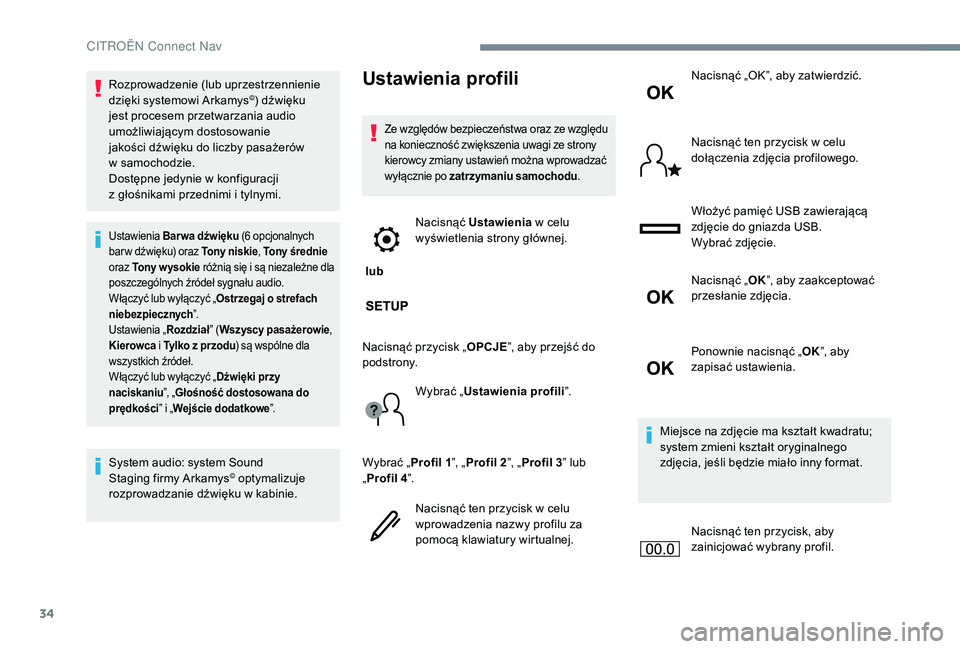
Wybrać „Ustawienia profili ”.
Wybrać „ Profil 1”, „Profil 2 ”, „Profil 3 ” lub
„ Profil 4 ”.
Nacisnąć ten przycisk w
celu
wprowadzenia nazwy profilu za
pomocą klawiatury wirtualnej. Nacisnąć „OK”, aby zatwierdzić.
Nacisnąć ten przycisk w
celu
dołączenia zdjęcia profilowego.
Włożyć pamięć USB zawierającą
zdjęcie do gniazda USB.
Wybrać zdjęcie.
Nacisnąć „ OK”, aby zaakceptować
przesłanie zdjęcia.
Ponownie nacisnąć „ OK”, aby
zapisać ustawienia.
Miejsce na zdjęcie ma kształt kwadratu;
system zmieni kształt oryginalnego
zdjęcia, jeśli będzie miało inny format.
Nacisnąć ten przycisk, aby
zainicjować wybrany profil.
CITRO
Page 243 of 312
35
Wybrać „Bar wa dźwięku ”.
Lub
„ Rozdział ”.
Lub
„ Dźwięk ”.
Lub
„ Komendy głosowe ”.
Lub
„ Dzwonek telefonu ”.
Nacisnąć „ OK”, aby zapisać
ustawienia.
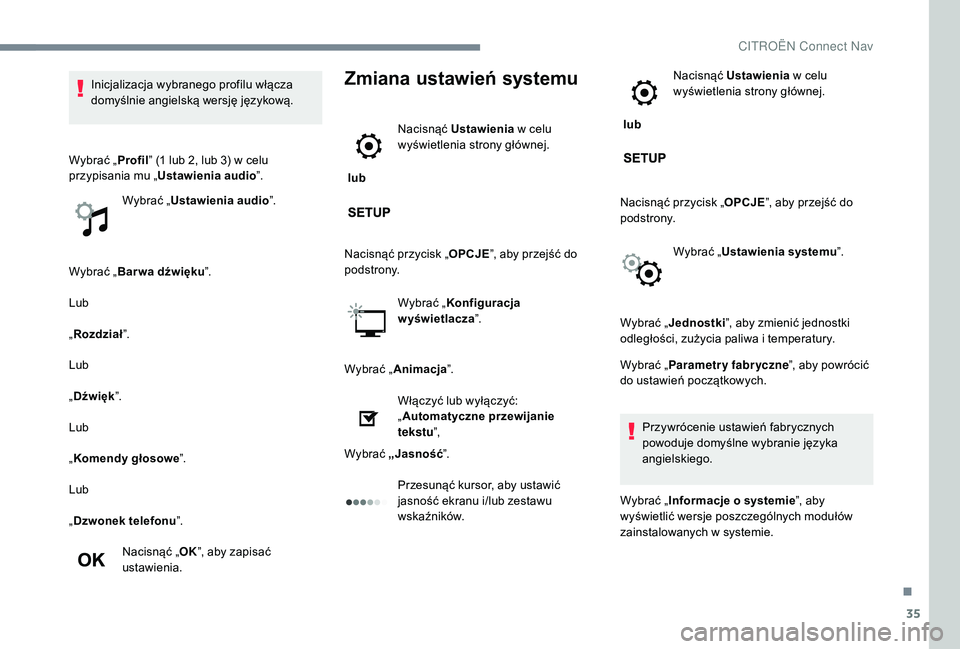
Zmiana ustawień systemu
lub Nacisnąć Ustawienia
w celu
wyświetlenia strony głównej.
Nacisnąć przycisk „ OPCJE”, aby przejść do
podstrony.
Wybrać „Konfiguracja
wyświetlacza ”.
Wybrać „Animacja ”.
Włączyć lub wyłączyć:
„ Automatyczne przewijanie
tekstu ”,
Wybrać „Jasność ”.
Przesunąć kursor, aby ustawić
jasność ekranu i/lub zestawu
wskaźników. lub
Nacisnąć Ustawienia
w celu
wyświetlenia strony głównej.
Nacisnąć przycisk „ OPCJE”, aby przejść do
podstrony.
Wybrać „Ustawienia systemu ”.
Inicjalizacja wybranego profilu włącza
domyślnie angielską wersję językową.
Wybrać „ Profil” (1
lub 2, lub 3) w
celu
przypisania mu „ Ustawienia audio ”.
Wybrać „Ustawienia audio ”.
Wybrać „Jednostki ”, aby zmienić jednostki
odległości, zużycia paliwa i
temperatury.
Wybrać „ Parametry fabryczne ”, aby powrócić
do ustawień początkowych.
Przywrócenie ustawień fabrycznych
powoduje domyślne wybranie języka
angielskiego.
Wybrać „ Informacje o systemie ”, aby
wyświetlić wersje poszczególnych modułów
zainstalowanych w
systemie.
.
CITRO
Page 245 of 312
37
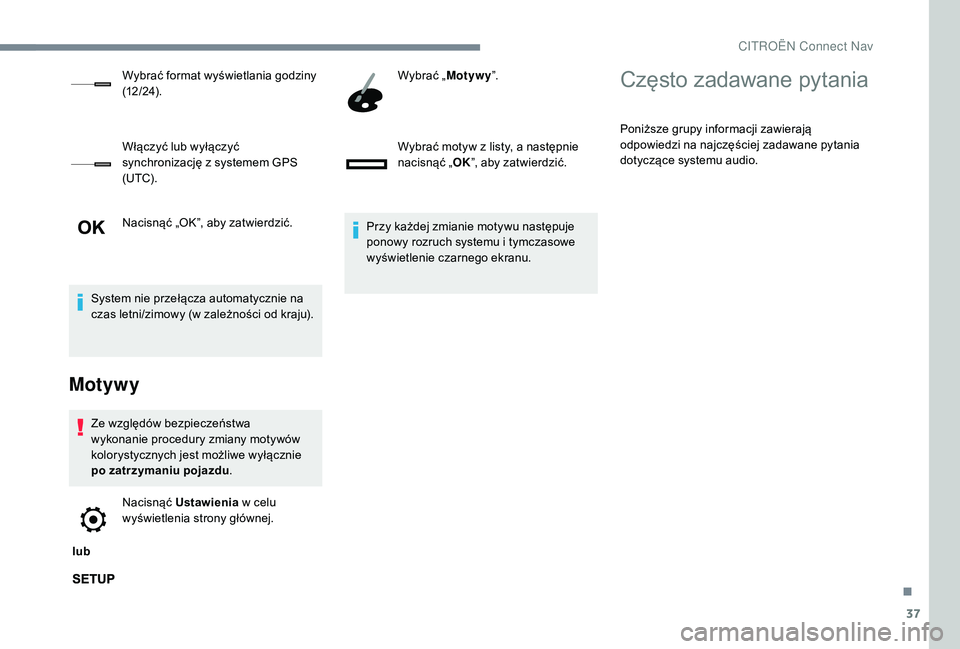
Nacisnąć „OK”, aby zatwierdzić.
System nie przełącza automatycznie na
czas letni/zimowy (w zależności od kraju).
Motywy
Ze względów bezpieczeństwa
wykonanie procedury zmiany motywów
kolorystycznych jest możliwe wyłącznie
po zatrzymaniu pojazdu .
lub Nacisnąć Ustawienia
w
celu
wyświetlenia strony głównej. Wybrać
„Motywy ”.
Wybrać motyw z listy, a następnie
nacisnąć „ OK”, aby zatwierdzić.
Przy każdej zmianie motywu następuje
ponowy rozruch systemu i tymczasowe
wyświetlenie czarnego ekranu.
Wybrać format wyświetlania godziny
(12 / 24).
Włączyć lub wyłączyć
synchronizację z systemem GPS
(UTC).
Często zadawane pytania
Poniższe grupy informacji zawierają
odpowiedzi na najczęściej zadawane pytania
dotyczące systemu audio.
.
CITRO
Page 246 of 312
38
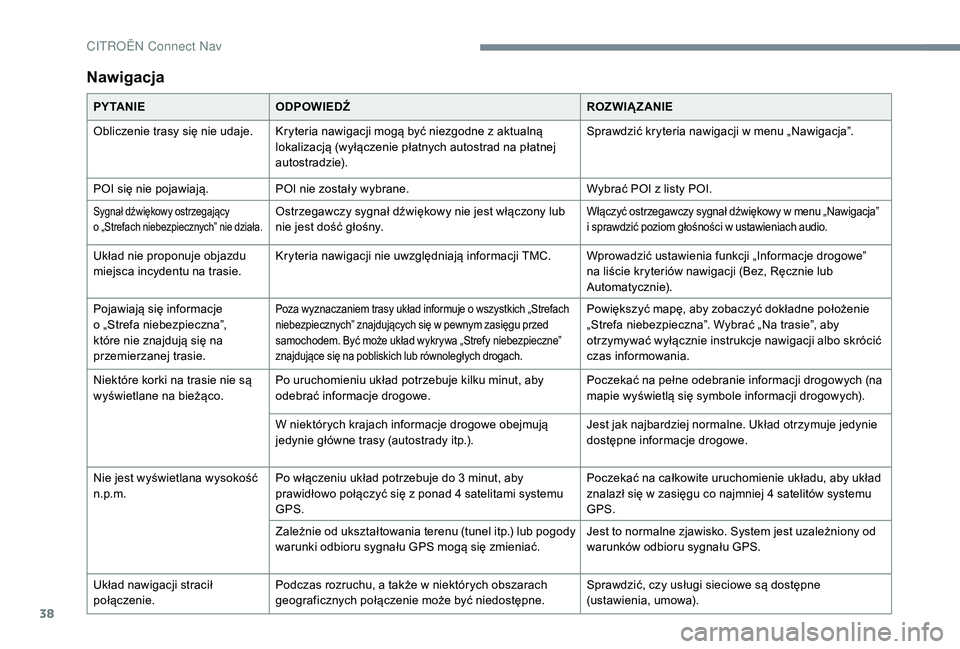
Nawigacja
P Y TA N I EODPOWIEDŹ ROZWIĄZANIE
Obliczenie trasy się nie udaje. Kryteria nawigacji mogą być niezgodne z aktualną
lokalizacją (wyłączenie płatnych autostrad na płatnej
autostradzie). Sprawdzić kryteria nawigacji w
menu „Nawigacja”.
POI się nie pojawiają. POI nie zostały wybrane. Wybrać POI z
listy POI.
Sygnał dźwiękowy ostrzegający
o „Strefach niebezpiecznych” nie działa.Ostrzegawczy sygnał dźwiękowy nie jest włączony lub
nie jest dość głośny.Włączyć ostrzegawczy sygnał dźwiękowy w menu „Nawigacja”
i sprawdzić poziom głośności w ustawieniach audio.
Układ nie proponuje objazdu
miejsca incydentu na trasie. Kryteria nawigacji nie uwzględniają informacji TMC. Wprowadzić ustawienia funkcji „Informacje drogowe”
na liście kryteriów nawigacji (Bez, Ręcznie lub
Automatycznie).
Pojawiają się informacje
o
„Strefa niebezpieczna”,
które nie znajdują się na
przemierzanej trasie.
Poza wyznaczaniem trasy układ informuje o wszystkich „Strefach
n iebezpiecznych” znajdujących się w pewnym zasięgu przed
samochodem. Być może układ wykrywa „Strefy niebezpieczne”
znajdujące się na pobliskich lub równoległych drogach.Powiększyć mapę, aby zobaczyć dokładne położenie
„Strefa niebezpieczna”. Wybrać „Na trasie”, aby
otrzymywać wyłącznie instrukcje nawigacji albo skrócić
czas informowania.
Niektóre korki na trasie nie są
wyświetlane na bieżąco. Po uruchomieniu układ potrzebuje kilku minut, aby
odebrać informacje drogowe. Poczekać na pełne odebranie informacji drogowych (na
mapie wyświetlą się symbole informacji drogowych).
W niektórych krajach informacje drogowe obejmują
jedynie główne trasy (autostrady itp.). Jest jak najbardziej normalne. Układ otrzymuje jedynie
dostępne informacje drogowe.
Nie jest wyświetlana wysokość
n.p.m. Po włączeniu układ potrzebuje do 3
minut, aby
prawidłowo połączyć się z
ponad 4
satelitami systemu
GPS. Poczekać na całkowite uruchomienie układu, aby układ
znalazł się w
zasięgu co najmniej 4 satelitów systemu
GPS.
Zależnie od ukształtowania terenu (tunel itp.) lub pogody
warunki odbioru sygnału GPS mogą się zmieniać. Jest to normalne zjawisko. System jest uzależniony od
warunków odbioru sygnału GPS.
Układ nawigacji stracił
połączenie. Podczas rozruchu, a
także w
niektórych obszarach
geograficznych połączenie może być niedostępne. Sprawdzić, czy usługi sieciowe są dostępne
(ustawienia, umowa).
CIT