phone CITROEN C3 2020 InstruktionsbÖcker (in Swedish)
[x] Cancel search | Manufacturer: CITROEN, Model Year: 2020, Model line: C3, Model: CITROEN C3 2020Pages: 212, PDF Size: 6.26 MB
Page 19 of 212

17
Instrumentpanel
1Inställningar för bilar utan
display.
Om din bil inte har ett ljudsystem eller en
pekskärm kan du ändå konfigurera vissa
tilldelningar med hjälp av LCD-displayen.
Manöverknappar
Med ett långt tryck på knappen kommer
du tillbaka till konfigurationsmenyn och ett
kort tryck för att bekräfta.
Ett tryck på någon av dessa
knappar gör att du går till en meny,
en lista för att ändra ett värde.
När du trycker på den här knappen går du
upp en nivå eller avbryter den aktuella
funktionen.
Displaymenyer
LIGHTING
– DA YTIME LAMPS,
–
AUT
O HEADLAMPS (Automatisk omkoppling
till halvljus),
–
GUIDE LAMPS (Följ mig hem-belysning),
–
WELCOME LAMPS (Välkomstbelysning).
DRIVE ASSIST
–
TYRE PRESSURES (Nollställning av
däcktrycksvarnaren),
–
VIGILANCE
ALT (Förarvarning vid trötthet),
–
ADVISED SPEED (A
vkänning av
hastighetsgränser),
–
COLLISION AL
T (Kollisionsvarnare), –
P
ARKING (Parkeringssensor).
Se motsvarande avsnitt för mer information om
de här funktionerna.
Monokrom display C
Information som visas på
displayen
Den visar följande uppgifter:
– Tid.
–
Datum.
–
Utetemperatur (blinkar om det finns risk för
halka).
–
Bildindikering för parkeringshjälp
–
Aktuell ljudkälla som spelas upp.
–
T
elefon eller handsfreeutrustning.
–
Varningsmeddelanden.
–
Menyer för inställning av skärmen och
utrustningar i bilen.
Reglage
Använd följande knappar på kontrollpanelen för
ljudet:
MENY Åtkomst till huvudmeny
5 eller 6 Bläddra igenom information som
visas på displayen
7 eller 8 Ändra en inställning
OK Bekräfta
Föregående Avbryta pågående funktion
Huvudmeny
► Tryck på knappen MENY för att komma till
huvudmenyn:
•
“Multimedia".
•
“Telephone".
•
“T
rip computer".
•
“Connections".
•
“Personalisation-configuration".
►
T
ryck på knappen "7" eller "8" för att välja
önskad meny och bekräfta ditt val genom att
trycka på knappen OK.
Page 20 of 212
18
Instrumentpanel
“Multimedia" meny
När ljudsystemet är aktiverat låter den
här menyn dig aktivera eller inaktivera
radiofunktioner (RDS, DAB / FM auto tracking,
RadioText (TXT) display) eller ställa in
mediauppspelningsläget (Normal, Random,
Random all, Repeat).
För mer information om appen ”Multimedia” se
avsnittet ”Ljudutrustning och telematik”.
“Telephone" meny
När ljudsystemet är påslaget och du har valt
denna meny kan du ringa samtal och öppna
olika telefonkataloger.
För mer information om appen ”Telephone” se
avsnittet ”Ljudutrustning och telematik”.
“Trip computer" meny
Du kan använda den här menyn för att se
information om bilens status.
Warning log
Den visar en sammanfattning av funktionens
varningsmeddelanden på skärmen.
“Connections" meny
När bilradion är påslagen används denna
meny för att parkoppla Bluetooth-utrustning
(telefon, mediaspelare) och för att bestämma
anslutningsläge (handsfree, uppspelning av
ljudfiler).
För mer information om appen ”Connections” se
avsnittet ”Ljudutrustning och telematik”.
“Personalisation-
configuration" meny
Den här menyn används för att komma åt
följande funktioner:
–
“Define the vehicle parameters".
–
“Display configuration".
Definiera fordonsparametrarna
Med den här menyn kan följande tilldelning
kopplas till/kopplas ur beroende på versionen
och/eller försäljningslandet:
Vehicle lighting
–
“Daytime lights".
Interior lighting
–
“Follow-me-home headlamps".
–
“W
elcome lighting".
Comfort
–
“T
yre inflation".
–
“Fatigue Detection System".
– “Parking assistance".
Driving assistance
–
“Speed recommendation".
–
"Dödavinkeln-varnare".
För mer information om de olika tilldelningarna,
se motsvarande avsnitt.
Skärmkonfiguration
Via den här menyn kan du välja vilket språk som
ska användas på displayen i en lista.
Den här menyn används för att göra följande
inställningar:
–
“Choice of units".
–
“Date and time adjustment".
–
“Display personalisation".
–
“Choice of language".
Av säkerhetsskäl måste föraren ovillkorligen utföra dessa ingrepp som
kräver stor uppmärksamhet då bilen står
stilla.
Pekskärm
Pekskärmen ger tillgång till:
– Reglage för värme/luftkonditionering.
–
Menyer för inställning av bilens funktioner och
system.
–
Reglage för ljudsystem och telefon, samt
visning av tillhörande information.
Och beroende på utrustning, tillåter:
–
V
isning av varningsmeddelanden och
parkeringshjälp med bildindikering.
Page 86 of 212

84
Körning
Knapp på instrumentbrädan
► Tryck på knappen och håll den intryckt.
Nollställningen bekräftas med en ljus ljudsignal.
En dov ljudsignal indikerar att nollställningen inte
har utförts.
Funktionsfel
Varningslamporna tänds vid fel i systemet.
Ett meddelande visas åtföljt av en ljudsignal.
I så fall kan inte däcktrycksvarnarens funktion
garanteras.
Vänd dig till en CITROËN-verkstad eller en
annan kvalificerad verkstad för att kontrollera
systemet.
CITROËN
ConnectedCAM®
(Beroende på försäljningsland.)
Kameran sitter längst upp på vindrutan och är
ansluten trådlöst som låter dig:
–
T
a foton och spela in videor som du kan dela.
–
Skicka bilens GPS-koordinater till en
smartphone.
–
Automatiskt spela in filmer när bilen krockar
.
Eftersom du själv styr CITROËN
ConnectedCAM® och ansvarar för
användningen av ska du se till att följa
bestämmelserna om skydd av
personuppgifter (bilder av andra personer,
registreringsskyltar, skyddade byggnader
etc.). Kontrollera i förväg att ditt
försäkringsbolag godkänner filmer som spelas
in av CITROËN ConnectedCAM® som bevis.
Utan undantag ska alla åtgärder
relaterade till kameran utföras med bilen
stillastående.
Funktion
För att kunna använda alla kamerafunktioner
måste du göra följande: ►
Hämta applikationen
CITROËN
ConnectedCAM®
till en smartphone.
►
Parkoppla telefonen med kameran genom att
följa instruktionerna i applikationen.
Parkopplingen måste göras vid första
anslutningen. Därefter kommer den att göras
automatiskt.
Standardkoden vid parkoppling är:
“ConnectedCAM”.
På/av
► Tryck och håll inne knappen för att slå
på/av kameran (bekräftad av att
kontrollampan tänds/släcks).
När kameran är igång sker videoinspelningen
automatiskt och hela tiden.
Funktionens inställning sparas i minnet när
tändningen slås ifrån.
Hantera foton och videofilmer
► Tryck kort på knappen när du vill ta ett
foto.
En ljudsignal bekräftar att förfrågningen har
godkänts.
► Tryck på knappen och håll in den när
du vill filma.
Med en "micro USB"-port kan data från kameran
sparas till andra enheter som datorer och
surfplattor.
Tack vare applikationen CITROËN
ConnectedCAM® kan du sedan automatiskt
och snabbt dela dina foton och filmer på sociala
medier eller via e-post.
En ljudsignal bekräftar att förfrågningen har
godkänts.
Nollställa systemet
► Tryck och håll inne de två knapparna
samtidigt för att återställa systemet.
När du gör detta raderas alla sparade data
i kameran och kamerans standardkod för
parkoppling läggs in igen.
Av säkerhetsskäl ska föraren inte
använda applikationen CITROËN
ConnectedCAM® via en smartphone under
körning. Alla uppgifter som kräver förarens
hela uppmärksamhet ska utföras när bilen
står still.
Funktionsfel
När ett funktionsfel uppstår blinkar
kontrollampan på knappen.
Vänd dig till en CITROËN-auktoriserad verkstad
eller en annan kvalificerad verkstad för att
kontrollera systemet.
Page 87 of 212

85
Körning
6En ljudsignal bekräftar att förfrågningen har
godkänts.
Nollställa systemet
► Tryck och håll inne de två knapparna
samtidigt för att återställa systemet.
När du gör detta raderas alla sparade data
i kameran och kamerans standardkod för
parkoppling läggs in igen.
Av säkerhetsskäl ska föraren inte
använda applikationen CITROËN
ConnectedCAM® via en smartphone under
körning. Alla uppgifter som kräver förarens
hela uppmärksamhet ska utföras när bilen
står still.
Funktionsfel
När ett funktionsfel uppstår blinkar
kontrollampan på knappen.
Vänd dig till en CITROËN-auktoriserad verkstad
eller en annan kvalificerad verkstad för att
kontrollera systemet.
Allmänna råd för hjälpfunktioner
Användning av hjälpfunktioner innebär
under inga omständigheter att föraren
kan vara mindre uppmärksam.
Föraren måste följa trafikreglerna, ha kontroll
över bilen under alla omständigheter och
vara beredd att ta över styrningen av bilen.
Föraren måste anpassa hastigheten i enlighet
med väderförhållandena, trafiken och vägens
skick.
Det är förarens ansvar att övervaka trafiken
och uppskatta avstånd och de övriga
fordonens relativa hastigheter och manövrer
innan föraren aktiverar körriktningsvisare och
byter fil.
Systemen fungerar endast inom
naturlagarnas gränser.
Körhjälpfunktioner
Du måste hålla i ratten med båda
händerna, använda backspeglarna, alltid hålla
fötterna i närheten av pedalerna samt ta en
paus varannan timme.
Parkeringshjälpfunktioner
Föraren ska alltid kontrollera
omgivningen före och under hela manövern
med hjälp av bl.a. sidospeglarna.
Radar
Radarn och kopplade funktioner kan
påverkas av smuts (lera, frost etc.), vissa
svåra väderförhållanden (mycket regn, snö)
eller om stötfångaren är skadad.
Om främre stötfångaren ska lackas om bör
du kontakta en CITROËN-verkstad eller en
annan kvalificerad verkstad. Vissa typer av
lack kan störa radarns funktion.
Körhjälpfunktioner med kamera
Kameran och dess kopplade funktioner
kan fungera sämre eller inte alls om vindrutan
framför kameran är smutsig, immig, skadad,
täckt av frost eller snö eller om det sitter en
etikett framför kameran.
I fordon med endast kamera, visas det här
meddelandet som indikerar att kameran är
blockerad: "körhjälps kamera: minskad sikt,
se fordonets användarguide".
Ta bort imma på vindrutan vid fuktigt och kallt
väder.
Detekteringen kan även försämras p.g.a.
dålig sikt (otillräcklig belysning på vägbanan,
regn, dimma, snö) och bländning (strålkastare
på mötande fordon, solljus, solljus som
Page 142 of 212
140
Ljudsystem med Bluetooth®
Bluetooth®
Ljudanläggning
De olika funktionerna och inställningarna
som beskrivs varierar beroende på
fordonsversion och konfiguration.
Av säkerhetsskäl, eftersom åtgärden kräver stor uppmärksamhet från föraren,
ska du bara parkoppla mobiltelefonen med
bilradions handsfree-funktion via Bluetooth
när bilen står stilla och tändningen är på.
Ditt bilradiosystem är kodat för att endast
fungera i din bil.
För att undvika risk för stötar, brand eller
mekaniska fel får ingrepp i systemet endast
utföras av en återförsäljare eller en annan
kvalificerad verkstad.
För att undvika att ladda ur batteriet kan
bilradiosystemet stängas av efter några
minuter om motorn inte är igång.
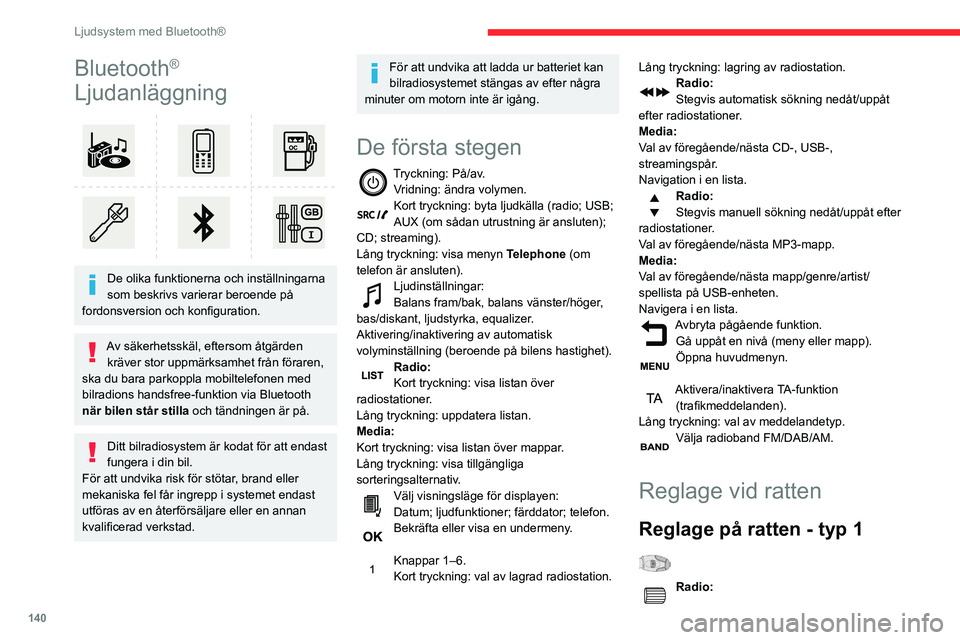
De första stegen
Tryckning: På/av. Vridning: ändra volymen.
Kort tryckning: byta ljudkälla (radio; USB;
AUX (om sådan utrustning är ansluten);
CD; streaming).
Lång tryckning: visa menyn Telephone (om
telefon är ansluten).
Ljudinställningar:
Balans fram/bak, balans vänster/höger,
bas/diskant, ljudstyrka, equalizer.
Aktivering/inaktivering av automatisk
volyminställning (beroende på bilens hastighet).
Radio:
Kort tryckning: visa listan över
radiostationer.
Lång tryckning: uppdatera listan.
Media:
Kort tryckning: visa listan över mappar.
Lång tryckning: visa tillgängliga
sorteringsalternativ.
Välj visningsläge för displayen:
Datum; ljudfunktioner; färddator; telefon.
Bekräfta eller visa en undermeny.
Knappar 1–6.
Kort tryckning: val av lagrad radiostation. Lång tryckning: lagring av radiostation.
Radio:
Stegvis automatisk sökning nedåt/uppåt
efter radiostationer.
Media:
Val av föregående/nästa CD-, USB-,
streamingspår.
Navigation i en lista.
Radio:
Stegvis manuell sökning nedåt/uppåt efter
radiostationer.
Val av föregående/nästa MP3-mapp.
Media:
Val av föregående/nästa mapp/genre/artist/
spellista på USB-enheten.
Navigera i en lista.
Avbryta pågående funktion. Gå uppåt en nivå (meny eller mapp).
Öppna huvudmenyn.
Aktivera/inaktivera TA-funktion (trafikmeddelanden).
Lång tryckning: val av meddelandetyp.
Välja radioband FM/DAB/AM.
Reglage vid ratten
Reglage på ratten - typ 1
Radio:
Page 143 of 212

141
Ljudsystem med Bluetooth®
10Val av föregående/nästa lagrade station.
Val av föregående/nästa alternativ i en meny
eller lista.
Media:
Val av föregående/nästa spår.
Val av föregående/nästa alternativ i en meny
eller lista.
Radio:
Kort tryckning: visa listan över
radiostationer.
Lång tryckning: uppdatera listan.
Media:
Kort tryckning: visa listan över mappar.
Lång tryckning: visa tillgängliga
sorteringsalternativ.
Annat än telefonsamtal:
Kort tryckning: byta ljudkälla (radio; USB;
AUX (om sådan utrustning är ansluten); CD;
streaming), bekräftelse om menyn ”Telephone”
(Telefon) är öppen.
Lång tryckning: öppna menyn ”Telephone”
(Telefon).
När det ringer:
Kort tryckning: ta emot samtalet.
Lång tryckning: avvisa samtalet.
Under ett telefonsamtal:
Kort tryckning: öppna telefonmenyn i
undermenyn.
Lång tryckning: avsluta samtalet.
Bekräfta ett val.
Höja volymen.
Sänka volymen.
Stänga av/slå på ljudet igen genom att
samtidigt trycka på knapparna för ökning
och minskning av ljudvolymen.
Reglage på ratten - typ 2
Öppna huvudmenyn.
Höja volymen.
Stänga av/sätta på ljudet.
Sänka volymen.
Annat än telefonsamtal:
Kort tryckning: byta ljudkälla (radio; USB;
AUX (om sådan utrustning är ansluten); CD;
streaming), bekräftelse om menyn ”Telephone”
(Telefon) är öppen.
Lång tryckning: öppna menyn ” Telephone”
(Telefon).
När det ringer:
Kort tryckning: ta emot samtalet.
Lång tryckning: avvisa samtalet.
Under ett telefonsamtal:
Kort tryckning: öppna telefonmenyn i
undermenyn.
Lång tryckning: avsluta samtalet.
Starta röstigenkänningen i din
smartphone via systemet.
Radio:
Kort tryckning: visa listan över
radiostationer.
Lång tryckning: uppdatera listan.
Media:
Kort tryckning: visa listan över mappar.
Lång tryckning: visa tillgängliga
sorteringsalternativ.
Radio:
Val av föregående/nästa lagrade station.
Val av föregående/nästa alternativ i en meny
eller lista.
Media:
Val av föregående/nästa spår.
Val av föregående/nästa alternativ i en meny
eller lista.
Vrid reglaget för att bekräfta.
Menyer
Beroende på utförande.
”Multimedia”: Media parameters, Radio
parameters.
”Telefon”: Call, Directory management,
Telephone management, Hang up.
”Färddator”.
”Underhåll”: Diagnostik, Warning log, ...
”Connections”: Hantera anslutningar,
söka kringutrustning.
Page 149 of 212
147
Ljudsystem med Bluetooth®
10Tillvägagångssätt via telefonen
Välj systemnamn i listan över enheter
som syns.
Parkoppling via systemet
Tryck på knappen ”MENU”.
Välj ”Connections”.
Bekräfta med OK.
Välj ”Search for a device”.
Bekräfta med OK.
Ett fönster visas med ett meddelande om att
sökning pågår.
Välj den telefon som ska parkopplas ur listan
med identifierade enheter. Det går bara att
parkoppla en telefon åt gången.
Slutföra parkopplingen
För att avsluta parkopplingen, vare sig
den görs via telefonen eller systemet,
ska koden som visas bekräftas och valideras
både i systemet och i telefonen.
Om parkopplingen misslyckas är antalet försök
inte begränsat.
Ett meddelande visas på skärmen som
bekräftelse på att anslutningen är klar.
Information och råd
Menyn ”Telephone” används för att komma
åt följande funktioner: ” Directory”, om din
telefonutrustning är helt kompatibel, ” Call log”
(Samtalslista), ”View paired devices” (Visa
parkopplade enheter).
Beroende på telefontyp ombeds du eventuellt
att tacka ja eller nej till systemets åtkomst till
respektive funktion.
Läs mer på varumärkets webbplats
(kompatibilitet, mer hjälp ...).
Hantera anslutningar
Telefonanslutningen hanterar automatiskt handsfreeutrustning och ljudströmning.
Systemets förmåga att ansluta till en enda
profil beror på telefonen. Som standard kan
båda profilerna användas.
Tryck på knappen ”MENU”.
Välj ”Connections”.
Tryck på OK för att bekräfta.
Välj ”Bluetooth Connections
management” och bekräfta. Listan över
parkopplade telefoner visas.
Tryck på OK för att bekräfta.
Indikerar att en apparat är ansluten.
En siffra indikerar profilen för
anslutningen till systemet:
–
1 för media eller 1 för telefon.
–
2 för media och telefon.
Indikerar anslutning av profilen för
ljudströmning.
Indikerar profilen för handsfree-telefonen.
Välj en telefon.
Tryck på OK för att bekräfta.
Gör sedan följande val och bekräfta:
–
"Connect telephone" / " Disconnect
telephone" : för att enbart koppla in/ur telefonen
eller handsfreeutrustningen.
–
"Connect media player" / "Disconnect
media player" : för att enbart koppla in/ur
ljudströmningen.
–
"Connect telephone + media player" /
"Disconnect telephone + media player" : för att
koppla in/ur telefonen (handsfreeutrustning och
ljudströmning).
–
"Delete connection": för att ta bort
parkopplingen.
Kom ihåg att också ta bort parkopplingen
i telefonen när du tar bort den i systemet.
Page 150 of 212

148
Ljudsystem med Bluetooth®
Tryck på OK för att bekräfta.
Besvara ett samtal
Ett inkommande samtal anges med en ringsignal
och med visning på skärmen.
Välj fliken ”YES” (JA) med
touchknapparna på skärmen.
Bekräfta med OK.
Tryck på den här knappen bland reglagen i ratten om du vill ta emot samtalet.
Ringa upp
Från menyn Telephone.
Välj ”Ring”.
Välj ”Dial”.
Eller
Välj ”Directory ”.
Eller
Välj ”Calls list”.
Bekräfta med OK.
Håll in en av knapparna i mer än två
sekunder så kommer du till telefonboken.
Bläddra sedan med hjälp av vridreglaget.
Avsluta ett samtal
Från menyn Telephone.
Välj ”Ring”.
Bekräfta med OK för att avsluta samtalet.
Tryck längre än 2 sekunder på någon av knapparna när samtalet pågår.
Systemet har tillgång till telefonens
telefonbok om den är kompatibel och
medan den är ansluten till Bluetooth.
Från vissa telefoner anslutna via
Bluetooth kan du skicka en kontakt till
bilradions telefonbok.
De kontakter som importeras på detta sätt
sparas i en permanent telefonbok som är
synlig för alla, oavsett vilken telefon som är
ansluten.
Telefonbokens meny är inte tillgänglig om
telefonboken är tom.
Hantera samtal
Tryck på OK under samtalet för att visa den aktuella undermenyn.
Avsluta samtal
Från undermenyn väljer du Hang up
(Lägg på) för att avsluta samtalet.
Bekräfta med OK.
Stänga av mikrofonen
(så att den andra samtalsparten inte hör dig)I den aktuella undermenyn:
–
Markera ”
Micro OFF” (Mikrofon av) om du vill
koppla bort mikrofonen.
–
Avmarkera Micro OFF (Mikrofon av) om du vill
koppla på mikrofonen.
Bekräfta med OK.
Kombinerat läge
I den aktuella undermenyn:
–
Markera Telephone mode (Telefonläge) om
du vill föra över kommunikationen till telefonen
(t.ex. om du ska gå ur bilen och vill fortsätta
samtalet).
–
Avmarkera Telephone mode (Telefonläge) om
du vill överföra samtalet till bilen.
Bekräfta med OK.
Om kontakten har brutits kommer
Bluetoothanslutningen att återaktiveras
automatiskt och ljudet gå tillbaka till systemet
(om telefonen är kompatibel) när du kommer
tillbaka till bilen och kopplar upp dig igen.
I vissa fall måste det kombinerade läget
aktiveras från telefonen.
Interaktiv tonvalsserver
Från undermenyn väljer du DTMF tones
(DTMF-signaler) och bekräftar om du vill
använda knappsatsen och navigera i den
interaktiva tonvalsservern.
Bekräfta med OK.
Växla till ett parkerat samtal
Välj ”Switch” (Växla) i undermenyn och
bekräfta för att återuppta ett parkerat
samtal.
Bekräfta med OK.
Telefonbok
Öppna telefonboken genom att hålla in
SRC/TEL.
Välj ”Directory” om du vill se
kontaktlistan.
Bekräfta med OK.
Tryck på MENU och välj ”Telephone” och bekräfta om du vill ändra kontakterna som
sparats i systemet.
Välj ”Directory management ” och bekräfta.
Du kan:
– ”Consult an entry”,
– ”Delete an entry”,
– ”Delete all entries”.
Systemet har tillgång till telefonens
telefonbok om den är kompatibel och
medan den är ansluten till Bluetooth.
Från vissa telefoner anslutna via
Bluetooth kan du skicka en kontakt till
bilradions telefonbok.
De kontakter som importeras på detta sätt
sparas i en permanent telefonbok som är synlig
för alla, oavsett vilken telefon som är ansluten.
Telefonbokens meny är inte tillgänglig om
telefonboken är tom.
Page 151 of 212

149
Ljudsystem med Bluetooth®
10Växla till ett parkerat samtal
Välj ”Switch” (Växla) i undermenyn och
bekräfta för att återuppta ett parkerat
samtal.
Bekräfta med OK.
Telefonbok
Öppna telefonboken genom att hålla in
SRC/TEL.
Välj ”Directory” om du vill se
kontaktlistan.
Bekräfta med OK.
Tryck på MENU och välj ”Telephone” och bekräfta om du vill ändra kontakterna som
sparats i systemet.
Välj ”Directory management ” och bekräfta.
Du kan:
–
”Consult an entry”,
–
”Delete an entry”,
–
”Delete all entries”.
Systemet har tillgång till telefonens
telefonbok om den är kompatibel och
medan den är ansluten till Bluetooth.
Från vissa telefoner anslutna via
Bluetooth kan du skicka en kontakt till
bilradions telefonbok.
De kontakter som importeras på detta sätt
sparas i en permanent telefonbok som är synlig
för alla, oavsett vilken telefon som är ansluten.
Telefonbokens meny är inte tillgänglig om
telefonboken är tom.
Röstigenkänning
Med den här funktionen kan du använda
röstigenkänningen i din smartphone via
systemet.
Starta röstigenkänningen så här, beroende på
typen av reglage i ratten:
Gör en lång tryckning i ytteränden av
belysningsreglaget.
ELLER
Tryck på den här knappen.
Röstigenkänningen kräver en kompatibel
smartphone som anslutits i förväg via
Bluetooth.
Vanliga frågor
Följande information ger svaren på de vanligaste
frågorna som ställs rörande ljudsystemet.
Då motorn är avstängd kopplas bilradion
ifrån efter några minuters användning.
När motorn är avstängd beror bilradions drifttid
på bilbatteriets laddningsnivå.
Frånkopplingen är normal: bilen ställer sig i
energisparläget och stänger av radion för att
undvika att bilbatteriet laddas ur.
►
Starta motorn för att ladda batteriet.
Meddelandet ”ljudsystemet är över hettat”
visas på skärmen.
För att skydda installationen om
omgivningstemperaturen är för hög växlar ljudsystemet till ett automatiskt termiskt
skyddsläge, där volymen kan sänkas eller
CD-spelaren stoppas.
►
Stäng av ljudsystemet i några minuter
, för att
låta systemet svalna.
Radio
Det finns en skillnad i ljudkvaliteten mellan
de olika ljudfunktionerna (radio, CD-spelare
etc.).
För att möjliggöra optimal ljudkvalitet kan
ljudinställningarna (Volume, Bass, diskant,
Ambience och Loudness) anpassas till de
olika ljudkällorna, vilket kan generera hörbara
skillnader vid byte av ljudkälla. (radio, CD, etc.).
►
Kontrollera att ljudinställningarna (V
olume,
Bass, diskant, Ambience och Loudness) är
lämpliga för de källor som det lyssnas på. Vi
rekommenderar att du sätter ljudfunktionerna
(Bass, diskant, fram/bak balans och vänster/
höger balans) i mittenposition, ställer
in ljudbilden på ”Ingen”, ställer in höga
ljudkorrigeringen på ”Aktiv” i CD-läge och
”Inaktiv” i radioläge.
De lagrade stationerna fungerar inte (inget
ljud, 87,5 MHz visas...).
Fel våglängdsområde är valt.
►
T
ryck på knappen BAND för att hitta det
våglängdsområde (FM, FM2, DAB, AM) där
stationerna har lagrats.
Trafikmeddelande (TA) visas men jag får
ingen trafikinformation.
Page 152 of 212

150
Ljudsystem med Bluetooth®
Radiostationen ingår inte i det regionala nätet för
trafikinformation.
►
Byt till en station som sänder
trafikinformation.
Mottagningskvaliteten av den radiostation
man lyssnar på blir gradvis sämre eller de
förinställda stationerna fungerar inte (inget
ljud, 87,5 MHz visas osv
.).
Fordonet är för långt från den valda stationens
sändare, eller så finns det ingen sändare i det
geografiska området.
►
Aktivera RDS-funktionen och gör en ny
stationssökning för att låta systemet kontrollera
om en starkare sändare befinner sig i det
geografiska området.
Omgivningen (kullar
, byggnader, tunnlar,
parkeringar under jorden osv.) kan blockera
mottagningen, även i RDS-läge.
Detta är ett fullständigt normalt fenomen och är
på inget sätt en indikation på ett funktionsfel i
ljudsystemet.
Antennen saknas eller har skadats (t. ex. när
bilen har passerat genom en biltvätt eller kört in i
en underjordisk parkering).
►
Låt en auktoriserad verkstad kontrollera
antennen.
Ljudet avbryts i 1 eller 2 sekunder i radioläge.
Under det korta ljudavbrottet söker RDS-
funktionen efter en frekvens som ger bättre
mottagning av stationen.
►
A
vaktivera RDS-funktionen om detta händer
för ofta och alltid på samma vägsträcka.Media
Bluetooth-anslutningen bryts.
Batteriet i den externa utrustningen kanske inte
är tillräckligt laddad.
►
Ladda batteriet i den externa utrustningen.
Ett meddelande visas om att det är fel på
den externa USB-utrustningen eller att den
externa utrustningen inte kan hittas.
USB-pinnen har inte identifierats eller kan vara
skadad.
►
Formatera om USB-minnet.
CD-skivan utmatas systematiskt eller spelas
inte.
CD-skivan är placerad upp och ned eller kan inte
läsas, innehåller inga ljudfiler
, eller innehåller
ljudfiler i ett format som ljudsystemet inte känner
igen.
Den använda CD-skivan är repad eller av dålig
kvalitet.
►
Kontrollera att CD:n är rätt insatt i läsaren.
►
Kontrollera skicket på CD:n. CD:n kan inte
läsas av om den är alltför skadad.
►
Kontrollera innehållet om det är fråga om en
bränd CD-skiva: läs råden som ges i kapitlet om
ljud.
På grund av bristande kvalitet kan vissa brända
CD-skivor inte spelas av ljudsystemet.
CD-ljudkvaliteten är dålig.
Den CD-skivan är repad eller av dålig kvalitet.
►
Använd CD-skivor av god kvalitet och förvara
dem på rätt sätt. Bilradions inställningar (bas, diskant, equalizer)
är olämpliga.
►
Återställ inställningarna för bas och diskant till
0 utan att välja någon equalizer-inställning.
Jag kan inte spela upp musikfilerna på min
smartphone via USB-porten.
Beroende på smartphone kan ljudsystemets
åtkomst till musik på telefonen behöva
godkännas på telefonen.
►
Aktivera MTP-profilen manuellt på din
smartphone (i menyn för USB-inställningar).
Telephone
Jag lyckas inte få tillgång till min
röstbrevlåda.
Endast ett fåtal telefoner och operatörer ger
tillgång till denna funktion.
►
Ring upp din röstbrevlåda, via telefonmenyn,
med det nummer du har fått av operatören.
Jag lyckas inte få tillgång till min telefonbok.
►
Kontrollera om din telefon är kompatibel.
Du gav inte åtkomst till telefonboken när du
parkopplade telefonen.
►
Godta eller bekräfta systemets åtkomst till
telefonboken.
Jag kan inte fortsätta samtalet när jag stiger
in i bilen.
Handset-läget är aktiverat.
►
A
vmarkera handset-läget för att flytta tillbaka
samtalet till bilen.
Jag kan inte parkoppla min telefon via
Bluetooth.