ad blue CITROEN C3 AIRCROSS 2019 InstruktionsbÖcker (in Swedish)
[x] Cancel search | Manufacturer: CITROEN, Model Year: 2019, Model line: C3 AIRCROSS, Model: CITROEN C3 AIRCROSS 2019Pages: 308, PDF Size: 9.18 MB
Page 263 of 308
11
Telefon
MirrorLinkTM-anslutning för
smarttelefon
Av säkerhetsskäl är det förbjudet
att använda en smarttelefon under
färd eftersom det kräver odelad
uppmärksamhet av föraren.
När du använder din smarttelefon måste
bilen vara stillastående .
Genom att synkronisera en smarttelefon
kan du visa appar som är kompatibla med
MirrorLink
TM-teknik på bilens skärm.
Funktionsprinciper och standarder
förändras ständigt. För att
kommunikationen mellan din smarttelefon
och systemet ska fungera ska telefonen
under alla omständigheter vara upplåst.
Uppdatera operativsystemet i
din smar ttelefon samt datum och
klockslag i både telefonen och bilens
system.
Besök bilmärkets svenska webbplats
för att få information om kompatibla
smarttelefoner. Av säkerhetsskäl kan du endast använda
appar när bilen är stillastående. När bilen
är i rörelse avbryts visningen.
Funktionen "MirrorLink
TM" kräver en
kompatibel smarttelefon och kompatibla
appar.
Telefon som inte är ansluten via
Bluetooth®
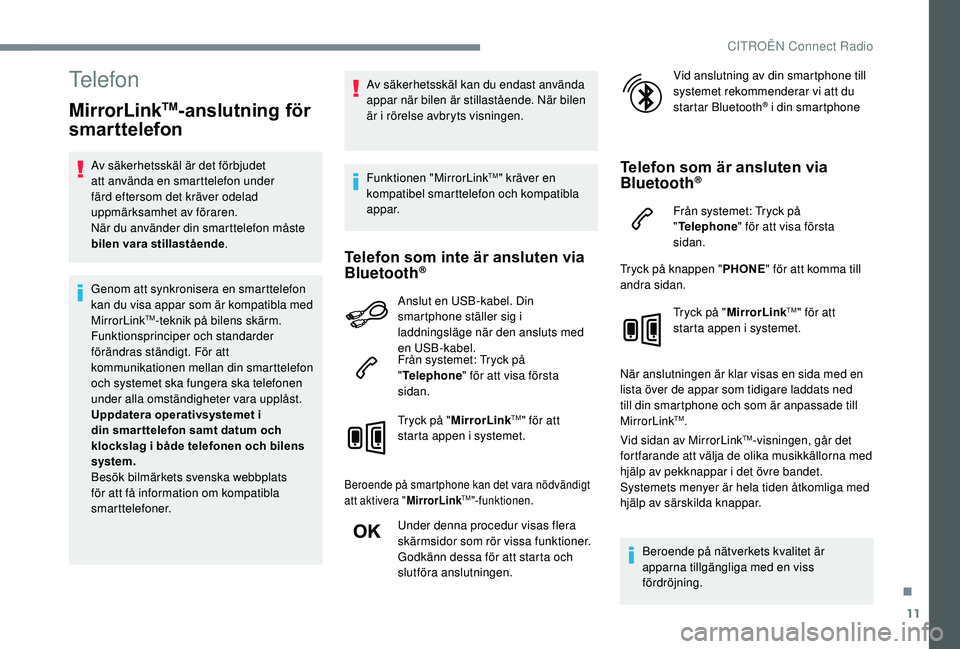
Anslut en USB-kabel. Din
smartphone ställer sig i
laddningsläge när den ansluts med
en USB-kabel.
Från systemet: Tryck på
" Telephone " för att visa första
sidan.
Tryck på " MirrorLink
TM" för att
starta appen i systemet.
Beroende på smartphone kan det vara nödvändigt
att aktivera " MirrorLinkTM"-funktionen.
Under denna procedur visas flera
skärmsidor som rör vissa funktioner.
Godkänn dessa för att starta och
slutföra anslutningen. Vid anslutning av din smartphone till
systemet rekommenderar vi att du
startar Bluetooth
® i din smartphone
Telefon som är ansluten via
Bluetooth®
Från systemet: Tryck på
"
Telephone " för att visa första
sidan.
Tryck på knappen " PHONE" för att komma till
andra sidan.
Tryck på "MirrorLink
TM" för att
starta appen i systemet.
När anslutningen är klar visas en sida med en
lista över de appar som tidigare laddats ned
till din smartphone och som är anpassade till
MirrorLink
TM.
Vid sidan av MirrorLinkTM-visningen, går det
fortfarande att välja de olika musikkällorna med
hjälp av pekknappar i det övre bandet.
Systemets menyer är hela tiden åtkomliga med
hjälp av särskilda knappar.
Beroende på nätverkets kvalitet är
apparna tillgängliga med en viss
fördröjning.
.
CITROËN Connect Radio
Page 264 of 308
12
Anslutning av smartphone
via CarPlay®
Av säkerhetsskäl är det förbjudet
att använda en smartphone under
färd eftersom det kräver odelad
uppmärksamhet av föraren.
När du använder din smartphone måste
bilen vara stillastående.
Synkroniseringen av en smartphone
gör det möjligt att visa appar som
är anpassade för din smartphones
CarPlay
®-teknik på bilens skärm när din
smartphones CarPlay®-funktion redan är
aktiverad.
Funktionsprinciper och standarder
utvecklas ständigt och vi rekommenderar
att du håller operativsystemet i din
smartphone uppdaterat.
Besök bilmärkets svenska webbplats för
att få information om vilka smartphone-
modeller det finns stöd för.
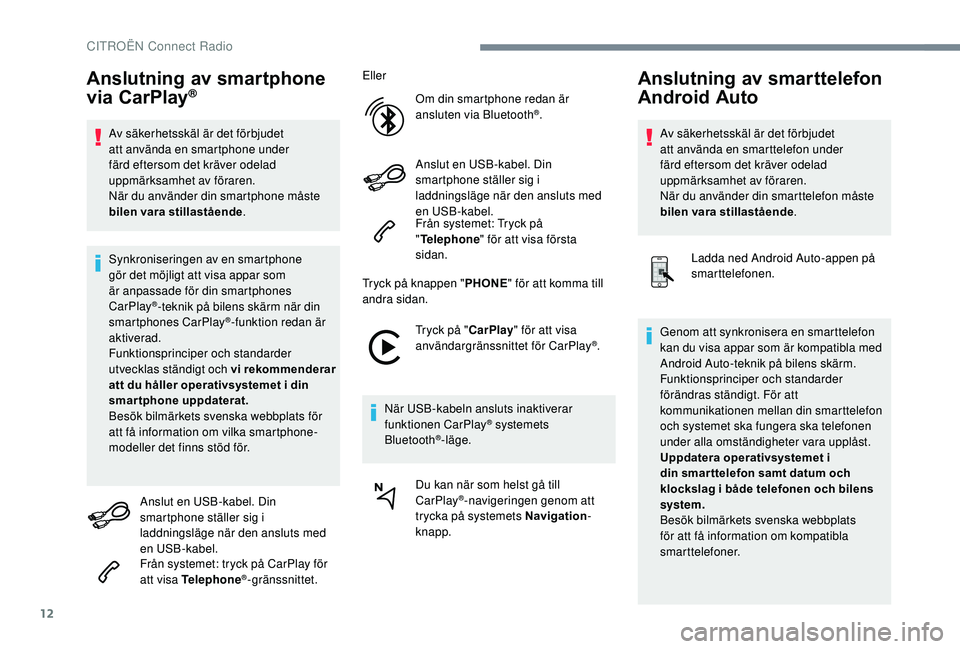
Anslut en USB-kabel. Din
smartphone ställer sig i
laddningsläge när den ansluts med
en USB-kabel.
Från systemet: tryck på CarPlay för
att visa Telephone
®-gränssnittet. Eller
Om din smartphone redan är
ansluten via Bluetooth
®.
Anslut en USB-kabel. Din
smartphone ställer sig i
laddningsläge när den ansluts med
en USB-kabel.
Från systemet: Tryck på
" Telephone " för att visa första
sidan.
Tryck på knappen " PHONE" för att komma till
andra sidan.
Tryck på "CarPlay" för att visa
användargränssnittet för CarPlay
®.
När USB-kabeln ansluts inaktiverar
funktionen CarPlay
® systemets
Bluetooth®-läge.
Du kan när som helst gå till
CarPlay
®-navigeringen genom att
trycka på systemets Navigation -
knapp.
Anslutning av smarttelefon
Android Auto
Av säkerhetsskäl är det förbjudet
att använda en smarttelefon under
färd eftersom det kräver odelad
uppmärksamhet av föraren.
När du använder din smarttelefon måste
bilen vara stillastående .
Ladda ned Android Auto-appen på
smarttelefonen.
Genom att synkronisera en smarttelefon
kan du visa appar som är kompatibla med
Android Auto-teknik på bilens skärm.
Funktionsprinciper och standarder
förändras ständigt. För att
kommunikationen mellan din smarttelefon
och systemet ska fungera ska telefonen
under alla omständigheter vara upplåst.
Uppdatera operativsystemet i
din smar ttelefon samt datum och
klockslag i både telefonen och bilens
system.
Besök bilmärkets svenska webbplats
för att få information om kompatibla
smarttelefoner.
CITRO
Page 265 of 308
13
Av säkerhetsskäl kan du endast använda
appar när bilen är stillastående. När bilen
är i rörelse avbryts visningen.
Funktionen "Android Auto" kräver en
kompatibel smarttelefon och kompatibla
appar.
Telefon som inte är ansluten via
Bluetooth®
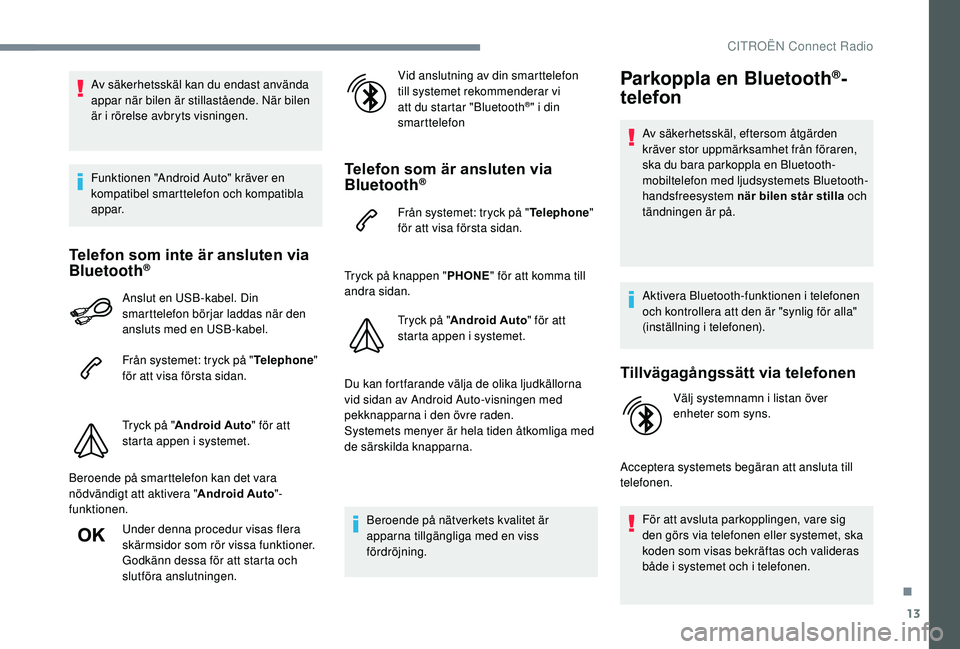
Anslut en USB-kabel. Din
smarttelefon börjar laddas när den
ansluts med en USB-kabel.
Från systemet: tryck på "Telephone"
för att visa första sidan.
Tryck på " Android Auto " för att
starta appen i systemet.
Beroende på smarttelefon kan det vara
nödvändigt att aktivera " Android Auto"-
funktionen.
Under denna procedur visas flera
skärmsidor som rör vissa funktioner.
Godkänn dessa för att starta och
slutföra anslutningen. Vid anslutning av din smarttelefon
till systemet rekommenderar vi
att du startar "Bluetooth
®" i din
smarttelefon
Telefon som är ansluten via
Bluetooth®
Från systemet: tryck på " Telephone"
för att visa första sidan.
Tryck på knappen " PHONE" för att komma till
andra sidan.
Tryck på "Android Auto " för att
starta appen i systemet.
Du kan fortfarande välja de olika ljudkällorna
vid sidan av Android Auto-visningen med
pekknapparna i den övre raden.
Systemets menyer är hela tiden åtkomliga med
de särskilda knapparna.
Beroende på nätverkets kvalitet är
apparna tillgängliga med en viss
fördröjning.
Parkoppla en Bluetooth®-
telefon
Av säkerhetsskäl, eftersom åtgärden
kräver stor uppmärksamhet från föraren,
ska du bara parkoppla en Bluetooth-
mobiltelefon med ljudsystemets Bluetooth-
handsfreesystem när bilen står stilla och
tändningen är på.
Aktivera Bluetooth-funktionen i telefonen
och kontrollera att den är "synlig för alla"
(inställning i telefonen).
Tillvägagångssätt via telefonen
Välj systemnamn i listan över
enheter som syns.
Acceptera systemets begäran att ansluta till
telefonen. För att avsluta parkopplingen, vare sig
den görs via telefonen eller systemet, ska
koden som visas bekräftas och valideras
både i systemet och i telefonen.
.
CITROËN Connect Radio
Page 266 of 308
14
Parkoppling via systemet
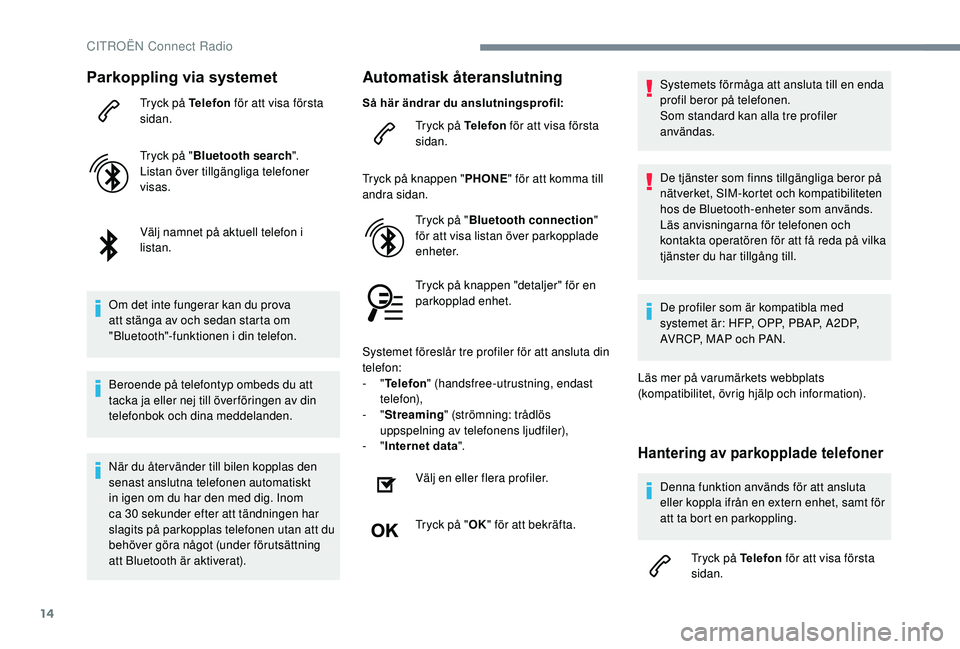
Tryck på Telefon för att visa första
sidan.
Tryck på " Bluetooth search ".
Listan över tillgängliga telefoner
visas.
Välj namnet på aktuell telefon i
listan.
Om det inte fungerar kan du prova
att stänga av och sedan starta om
"Bluetooth"-funktionen i din telefon.
Beroende på telefontyp ombeds du att
tacka ja eller nej till över föringen av din
telefonbok och dina meddelanden.
Automatisk återanslutning
När du åter vänder till bilen kopplas den
senast anslutna telefonen automatiskt
in igen om du har den med dig. Inom
ca 30 sekunder efter att tändningen har
slagits på parkopplas telefonen utan att du
behöver göra något (under förutsättning
att Bluetooth är aktiverat). Så här ändrar du anslutningsprofil:
Tryck på Telefon för att visa första
sidan.
Tryck på knappen " PHONE" för att komma till
andra sidan.
Tryck på "Bluetooth connection "
för att visa listan över parkopplade
enheter.
Tryck på knappen "detaljer" för en
parkopplad enhet.
Systemet föreslår tre profiler för att ansluta din
telefon:
- "
Telefon " (handsfree-utrustning, endast
telefon),
- "
Streaming " (strömning: trådlös
uppspelning av telefonens ljudfiler),
- "
Internet data ".
Välj en eller flera profiler.
Tryck på " OK" för att bekräfta. Systemets förmåga att ansluta till en enda
profil beror på telefonen.
Som standard kan alla tre profiler
användas.
De tjänster som finns tillgängliga beror på
nätverket, SIM-kortet och kompatibiliteten
hos de Bluetooth-enheter som används.
Läs anvisningarna för telefonen och
kontakta operatören för att få reda på vilka
tjänster du har tillgång till.
De profiler som är kompatibla med
systemet är: HFP, OPP, PBAP, A 2DP,
AVRCP, MAP och PAN.
Läs mer på varumärkets webbplats
(kompatibilitet, övrig hjälp och information).Hantering av parkopplade telefoner
Denna funktion används för att ansluta
eller koppla ifrån en extern enhet, samt för
att ta bort en parkoppling.
Tryck på Telefon för att visa första
sidan.
CITROËN Connect Radio
Page 267 of 308
15
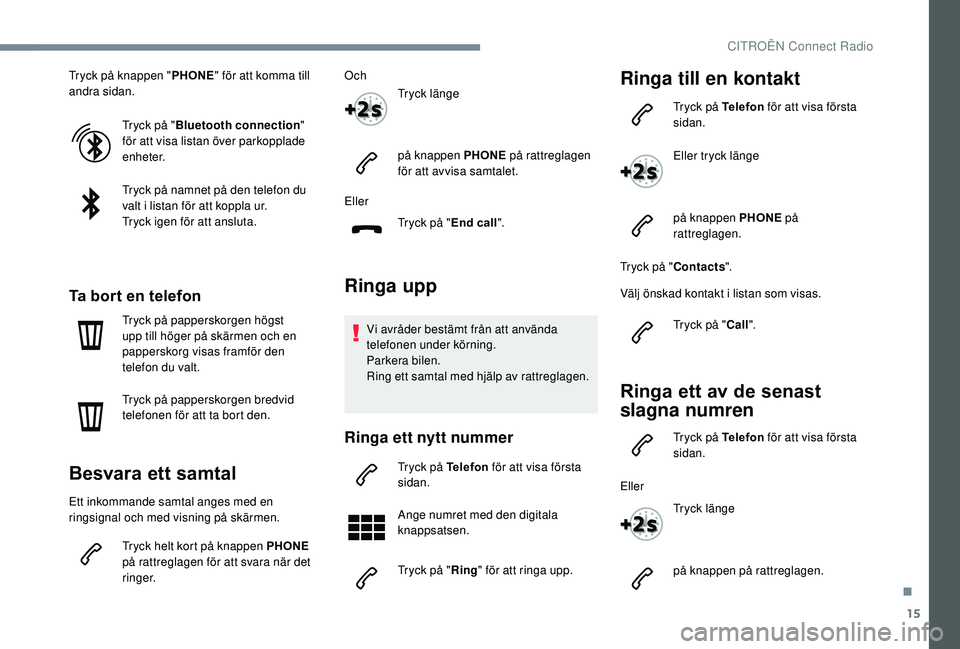
Tryck på knappen "PHONE" för att komma till
andra sidan.
Tryck på "Bluetooth connection "
för att visa listan över parkopplade
enheter.
Tryck på namnet på den telefon du
valt i listan för att koppla ur.
Tryck igen för att ansluta.
Ta bort en telefon
Tryck på papperskorgen högst
upp till höger på skärmen och en
papperskorg visas framför den
telefon du valt.
Tryck på papperskorgen bredvid
telefonen för att ta bort den.
Besvara ett samtal
Ett inkommande samtal anges med en
ringsignal och med visning på skärmen.
Tryck helt kort på knappen PHONE
på rattreglagen för att svara när det
ringer. Och
Tryck länge
på knappen PHONE på rattreglagen
för att avvisa samtalet.
Eller Tryck på "End call".
Ringa upp
Vi avråder bestämt från att använda
telefonen under körning.
Parkera bilen.
Ring ett samtal med hjälp av rattreglagen.
Ringa ett nytt nummer
Tryck på Telefon för att visa första
sidan.
Ange numret med den digitala
knappsatsen.
Tryck på " Ring" för att ringa upp.
Ringa till en kontakt
Tryck på Telefon för att visa första
sidan.
Eller tryck länge
på knappen PHONE på
rattreglagen.
Tryck på " Contacts".
Välj önskad kontakt i listan som visas.
Tryck på "Call".
Ringa ett av de senast
slagna numren
Tryck på Telefon för att visa första
sidan.
Eller Tryck länge
på knappen på rattreglagen.
.
CITROËN Connect Radio
Page 272 of 308
20
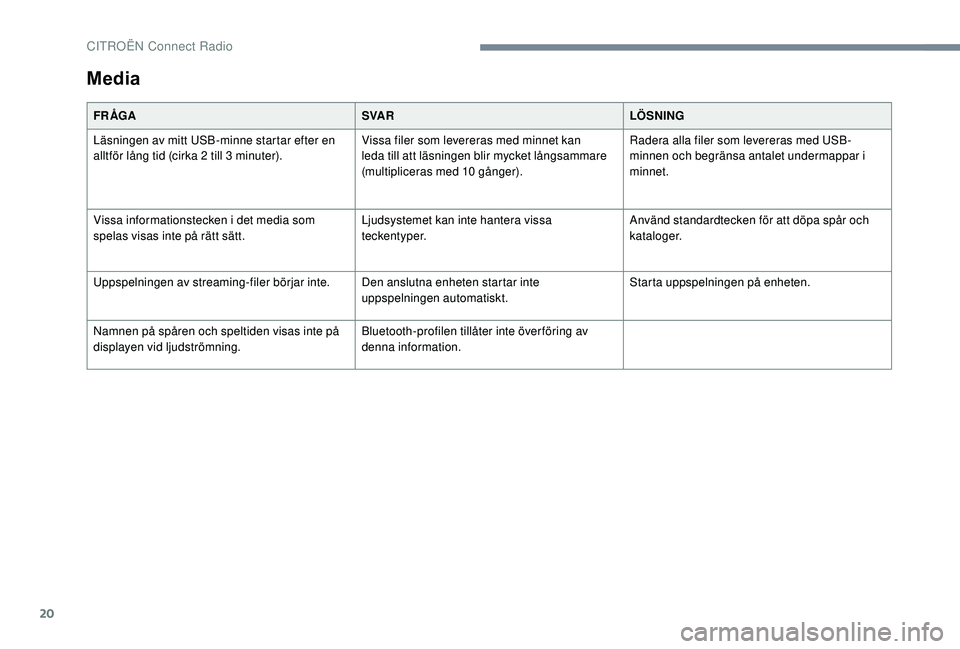
Media
FR ÅGASVA RLÖSNING
Läsningen av mitt USB-minne startar efter en
alltför lång tid (cirka 2 till 3
minuter).Vissa filer som levereras med minnet kan
leda till att läsningen blir mycket långsammare
(multipliceras med 10 gånger). Radera alla filer som levereras med USB-
minnen och begränsa antalet undermappar i
minnet.
Vissa informationstecken i det media som
spelas visas inte på rätt sätt. Ljudsystemet kan inte hantera vissa
teckentyper.Använd standardtecken för att döpa spår och
kataloger.
Uppspelningen av streaming-filer börjar inte. Den anslutna enheten startar inte
uppspelningen automatiskt.Starta uppspelningen på enheten.
Namnen på spåren och speltiden visas inte på
displayen vid ljudströmning. Bluetooth-profilen tillåter inte över föring av
denna information.
CITRO
Page 273 of 308
21
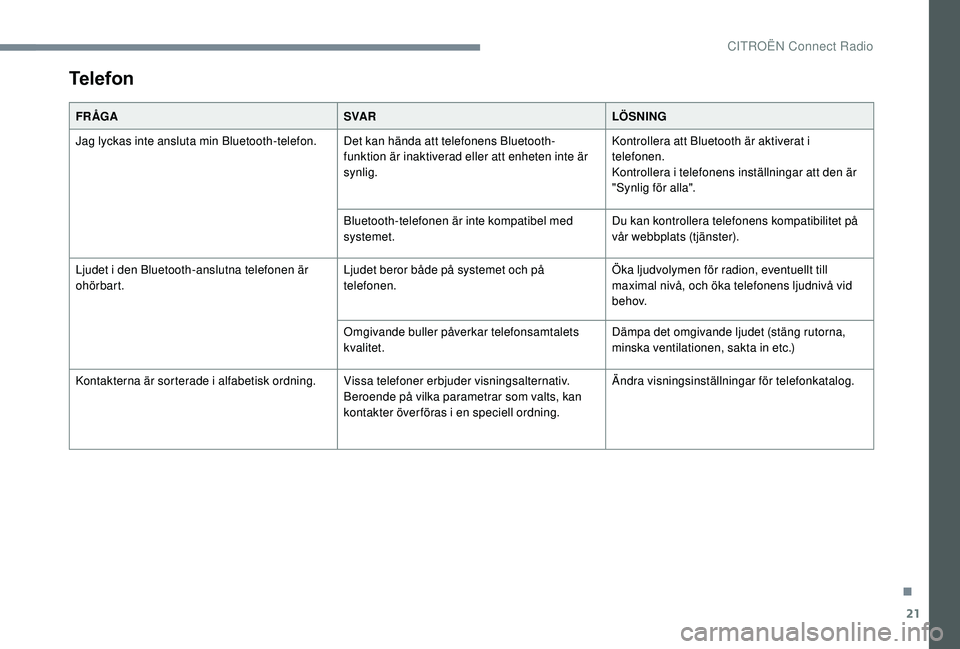
Telefon
FR ÅGASVA RLÖSNING
Jag lyckas inte ansluta min Bluetooth-telefon. Det kan hända att telefonens Bluetooth- funktion är inaktiverad eller att enheten inte är
synlig.Kontrollera att Bluetooth är aktiverat i
telefonen.
Kontrollera i telefonens inställningar att den är
"Synlig för alla".
Bluetooth-telefonen är inte kompatibel med
systemet. Du kan kontrollera telefonens kompatibilitet på
vår webbplats (tjänster).
Ljudet i den Bluetooth-anslutna telefonen är
ohörbart. Ljudet beror både på systemet och på
telefonen.Öka ljudvolymen för radion, eventuellt till
maximal nivå, och öka telefonens ljudnivå vid
b e h ov.
Omgivande buller påverkar telefonsamtalets
kvalitet. Dämpa det omgivande ljudet (stäng rutorna,
minska ventilationen, sakta in etc.)
Kontakterna är sorterade i alfabetisk ordning. Vissa telefoner erbjuder visningsalternativ.
Beroende på vilka parametrar som valts, kan
kontakter över föras i en speciell ordning.Ändra visningsinställningar för telefonkatalog.
.
CITRO
Page 275 of 308
1
Ljudsystem med Bluetooth®
Innehåll
Komma igång
2
R
eglage på ratten
2
M
enyer
4
R
adio 4
DAB-radio (Digital Audio Broadcasting)
6
M
edia 7
Telefon
10
Vanliga frågor
1
4 De olika funktionerna och inställningarna
som beskrivs varierar beroende på
fordonsversion och konfiguration.
Av säkerhetsskäl, eftersom åtgärden
kräver stor uppmärksamhet från föraren,
ska du bara parkoppla mobiltelefonen
med bilradions handsfree-funktion via
Bluetooth när bilen står stilla och
tändningen är på.
Ditt ljudsystem är kodat för att endast
fungera i din bil.
För att undvika risk för stötar, brand eller
mekaniska fel får ingrepp i systemet
endast utföras av en åter försäljare eller en
kvalificerad verkstad.
För att undvika att ladda ur batteriet
kan ljudsystemet stängas av efter några
minuter om motorn inte är igång.
.
Ljudsystem med Bluetooth®
Page 276 of 308
2
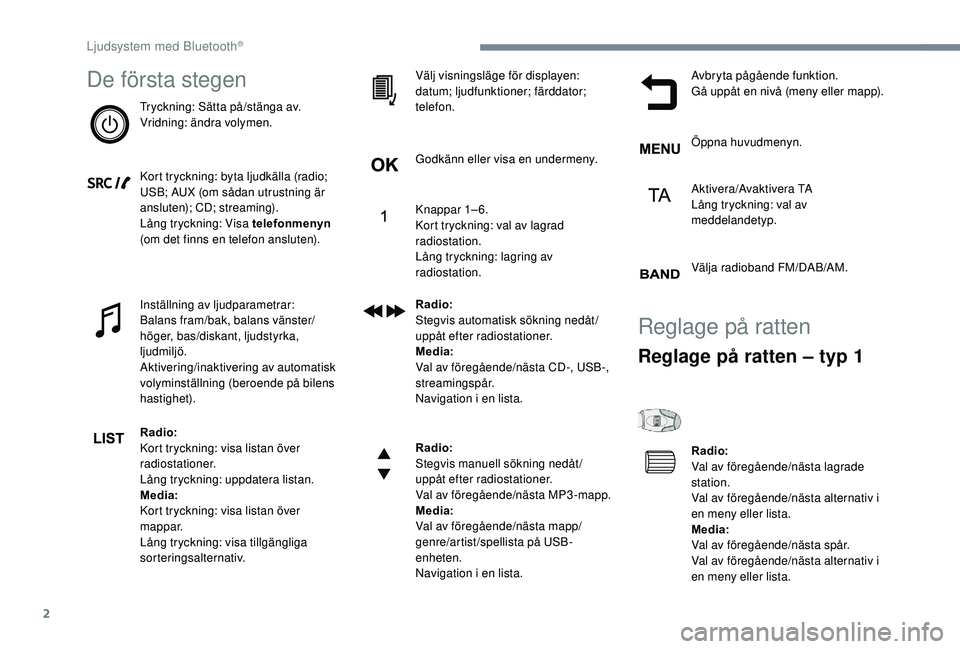
De första stegen
Tryckning: Sätta på/stänga av.
Vridning: ändra volymen.
Kort tryckning: byta ljudkälla (radio;
USB; AUX (om sådan utrustning är
ansluten); CD; streaming).
Lång tryckning: Visa telefonmenyn
(om det finns en telefon ansluten).
Inställning av ljudparametrar:
Balans fram/bak, balans vänster/
höger, bas/diskant, ljudstyrka,
ljudmiljö.
Aktivering/inaktivering av automatisk
volyminställning (beroende på bilens
hastighet).
Radio:
Kort tryckning: visa listan över
radiostationer.
Lång tryckning: uppdatera listan.
Media:
Kort tryckning: visa listan över
mappar.
Lång tryckning: visa tillgängliga
sorteringsalternativ. Välj visningsläge för displayen:
datum; ljudfunktioner; färddator;
telefon.
Godkänn eller visa en undermeny.
Knappar 1– 6.
Kort tryckning: val av lagrad
radiostation.
Lång tryckning: lagring av
radiostation.
Radio:
Stegvis automatisk sökning nedåt/
uppåt efter radiostationer.
Media:
Val av föregående/nästa CD-, USB-,
streamingspår.
Navigation i en lista.
Radio:
Stegvis manuell sökning nedåt/
uppåt efter radiostationer.
Val av föregående/nästa MP3-mapp.
Media:
Val av föregående/nästa mapp/
genre/artist/spellista på USB-
enheten.
Navigation i en lista.Avbryta pågående funktion.
Gå uppåt en nivå (meny eller mapp).
Öppna huvudmenyn.
Aktivera/Avaktivera TA
Lång tryckning: val av
meddelandetyp.
Välja radioband FM/DAB/AM.
Reglage på ratten
Reglage på ratten – typ 1
Radio:
Val av föregående/nästa lagrade
station.
Val av föregående/nästa alternativ i
en meny eller lista.
Media:
Val av föregående/nästa spår.
Val av föregående/nästa alternativ i
en meny eller lista.
Ljudsystem med Bluetooth®
Page 277 of 308
3
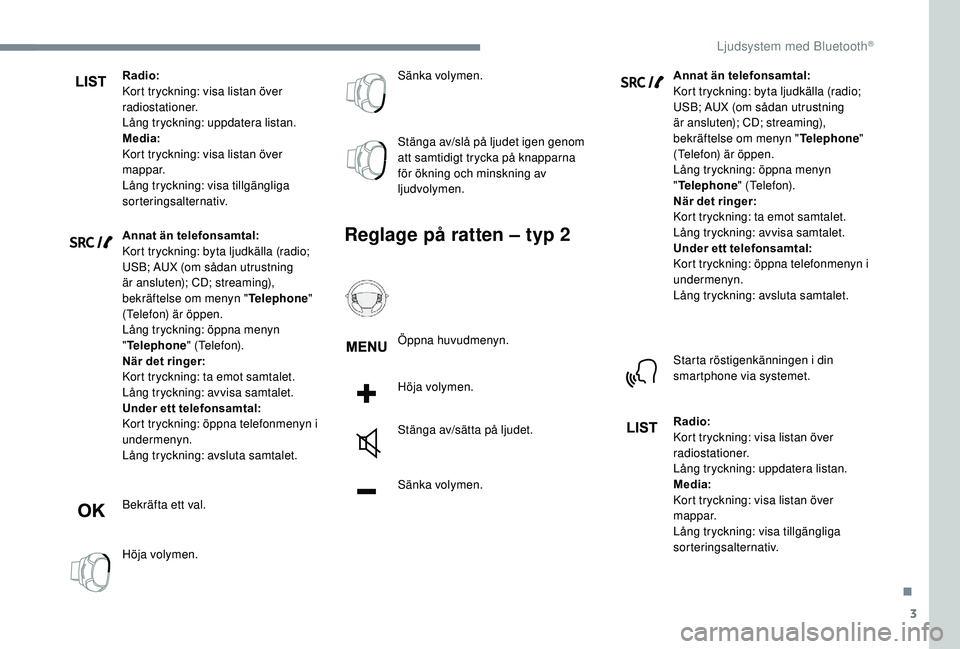
Radio:
Kort tryckning: visa listan över
radiostationer.
Lång tryckning: uppdatera listan.
Media:
Kort tryckning: visa listan över
mappar.
Lång tryckning: visa tillgängliga
sorteringsalternativ.
Annat än telefonsamtal:
Kort tryckning: byta ljudkälla (radio;
USB; AUX (om sådan utrustning
är ansluten); CD; streaming),
bekräftelse om menyn "Telephone"
(Telefon) är öppen.
Lång tryckning: öppna menyn
" Telephone " (Telefon).
När det ringer:
Kort tryckning: ta emot samtalet.
Lång tryckning: avvisa samtalet.
Under ett telefonsamtal:
Kort tryckning: öppna telefonmenyn i
undermenyn.
Lång tryckning: avsluta samtalet.
Bekräfta ett val.
Höja volymen. Sänka volymen.
Stänga av/slå på ljudet igen genom
att samtidigt trycka på knapparna
för ökning och minskning av
ljudvolymen.
Reglage på ratten – typ 2
Öppna huvudmenyn.
Höja volymen.
Stänga av/sätta på ljudet.
Sänka volymen.
Annat än telefonsamtal:
Kort tryckning: byta ljudkälla (radio;
USB; AUX (om sådan utrustning
är ansluten); CD; streaming),
bekräftelse om menyn "
Telephone"
(Telefon) är öppen.
Lång tryckning: öppna menyn
" Telephone " (Telefon).
När det ringer:
Kort tryckning: ta emot samtalet.
Lång tryckning: avvisa samtalet.
Under ett telefonsamtal:
Kort tryckning: öppna telefonmenyn i
undermenyn.
Lång tryckning: avsluta samtalet.
Starta röstigenkänningen i din
smartphone via systemet.
Radio:
Kort tryckning: visa listan över
radiostationer.
Lång tryckning: uppdatera listan.
Media:
Kort tryckning: visa listan över
mappar.
Lång tryckning: visa tillgängliga
sorteringsalternativ.
.
Ljudsystem med Bluetooth®