sat nav CITROEN C3 AIRCROSS 2019 Notices Demploi (in French)
[x] Cancel search | Manufacturer: CITROEN, Model Year: 2019, Model line: C3 AIRCROSS, Model: CITROEN C3 AIRCROSS 2019Pages: 308, PDF Size: 9.18 MB
Page 217 of 308
3
21,518,5
12:1323 °C
Par l'intermédiaire du menu "Réglages"
vous pouvez créer un profil relatif à
une personne seule ou à un groupe de
personnes ayant des points communs,
avec la possibilité de paramétrer une
multitude de réglages (mémoires radio,
réglages audio, historique de navigation,
favoris de contacts, ...), la prise en compte
des réglages se fait automatiquement.
En cas de très forte chaleur, le volume
sonore peut être limité afin de préser ver
le système. Il peut se mettre en veille
(extinction complète de l'écran et du son)
pendant une durée minimale de 5
m
inutes.
Le retour à la situation initiale s'effectue
lorsque la température de l'habitacle a
baissé.
Commandes au volant
Selon modèle
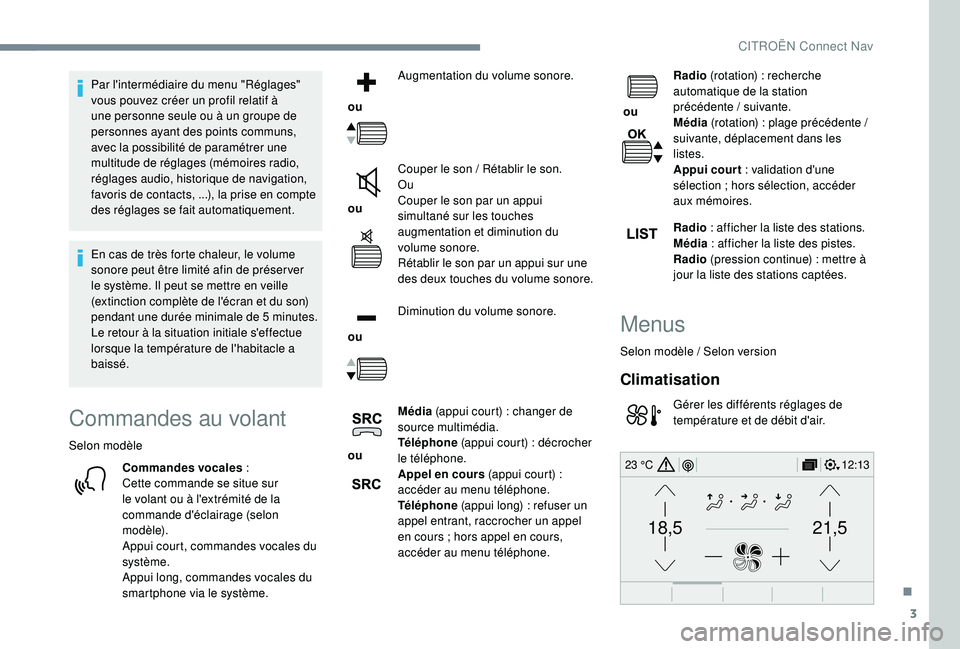
Commandes vocales
:
Cette commande se situe sur
le volant ou à l'extrémité de la
commande d'éclairage (selon
m o d è l e).
Appui court, commandes vocales du
système.
Appui long, commandes vocales du
smartphone via le système. ou
Augmentation du volume sonore.
ou Couper le son / Rétablir le son.
Ou
Couper le son par un appui
simultané sur les touches
augmentation et diminution du
volume sonore.
Rétablir le son par un appui sur une
des deux touches du volume sonore.
ou Diminution du volume sonore.
ou Média
(appui court) : changer de
source multimédia.
Téléphone (appui court) : décrocher
le téléphone.
Appel en cours (appui court)
:
accéder au menu téléphone.
Téléphone (appui long)
: refuser un
appel entrant, raccrocher un appel
en cours
; hors appel en cours,
accéder au menu téléphone. ou
Radio
(rotation) : recherche
automatique de la station
précédente / suivante.
Média (rotation) : plage précédente /
suivante, déplacement dans les
listes.
Appui court
: validation d'une
sélection
; hors sélection, accéder
aux mémoires.
Radio
: afficher la liste des stations.
Média
: afficher la liste des pistes.
Radio (pression continue) : mettre à
jour la liste des stations captées.
Menus
Selon modèle / Selon version
Climatisation
Gérer les différents réglages de
température et de débit d'air.
.
CITROËN Connect Nav
Page 220 of 308
6
Informations – Utilisations
Appuyez sur le bouton de
commande vocale et dites
votre commande après le
signal sonore. N'oubliez pas
que vous pouvez m'interrompre
à tout moment en appuyant
sur ce bouton. Vous pouvez
rappuyer sur ce même bouton
pendant que je vous écoute
si vous voulez mettre fin
à la conversation. Si vous
êtes perdu et que voulez
recommencer, dites "annuler".
Si vous voulez revenir en
arrière, dites "retour". Pour
obtenir de l'aide ou des
conseils, dites "aide". Si vous
dites une commande et que j'ai
besoin de plus d'informations,
je vous donnerai des exemples
pour vous aider à me donner
les informations dont j'ai besoin
ou je vous guiderai. Vous
trouverez plus d'informations
en mode "débutant". Si vous
vous sentez plus à l'aise, vous
pouvez régler l'interaction
vocale en mode "expert".
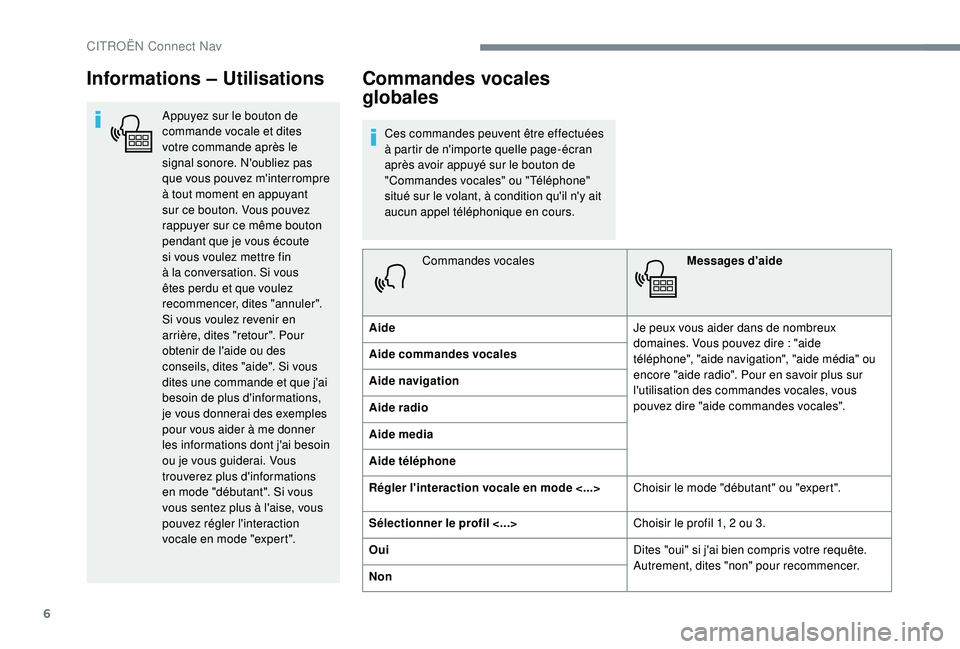
Commandes vocales
globales
Ces commandes peuvent être effectuées
à partir de n'importe quelle page-écran
après avoir appuyé sur le bouton de
"Commandes vocales" ou "Téléphone"
situé sur le volant, à condition qu'il n'y ait
aucun appel téléphonique en cours.Commandes vocales Messages d'aide
Aide Je peux vous aider dans de nombreux
domaines. Vous pouvez dire
: "aide
téléphone", "aide navigation", "aide média" ou
encore "aide radio". Pour en savoir plus sur
l'utilisation des commandes vocales, vous
pouvez dire "aide commandes vocales".
Aide commandes vocales
Aide navigation
Aide radio
Aide media
Aide téléphone
Régler l'interaction vocale en mode <...>
Choisir le mode "débutant" ou "expert".
Sélectionner le profil <...> Choisir le profil 1, 2 ou 3.
Oui Dites "oui" si j'ai bien compris votre requête.
Autrement, dites "non" pour recommencer.
Non
CITROËN Connect Nav
Page 227 of 308
13
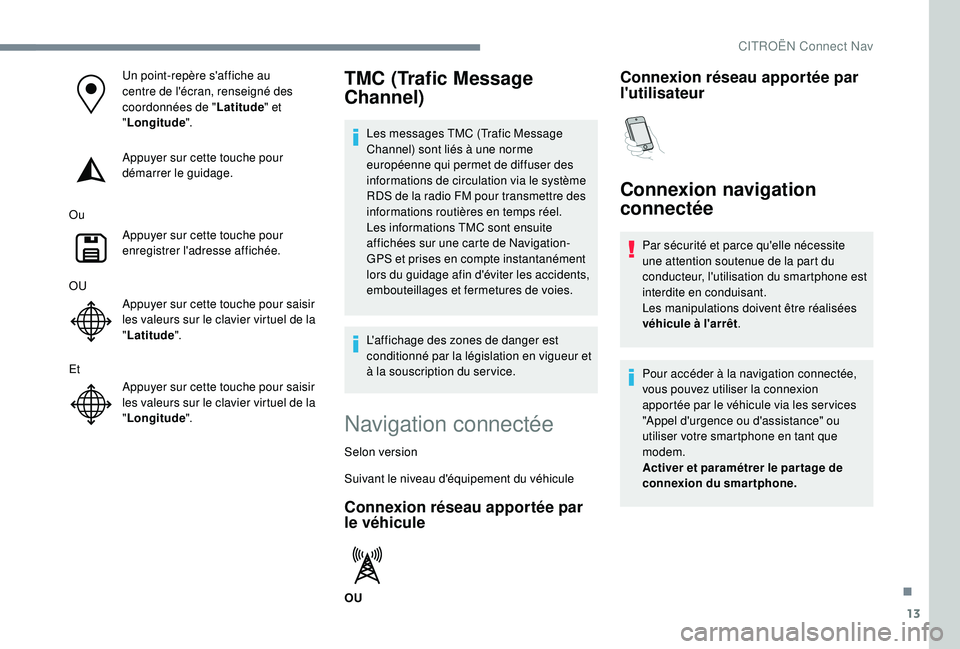
Un point-repère s'affiche au
centre de l'écran, renseigné des
coordonnées de "Latitude" et
" Longitude ".
Appuyer sur cette touche pour
démarrer le guidage.
Ou Appuyer sur cette touche pour
enregistrer l'adresse affichée.
OU Appuyer sur cette touche pour saisir
les valeurs sur le clavier virtuel de la
"Latitude ".
Et Appuyer sur cette touche pour saisir
les valeurs sur le clavier virtuel de la
"Longitude ".TMC (Trafic Message
Channel)
Les messages TMC (Trafic Message
Channel) sont liés à une norme
européenne qui permet de diffuser des
informations de circulation via le système
RDS de la radio FM pour transmettre des
informations routières en temps réel.
Les informations TMC sont ensuite
affichées sur une carte de Navigation-
GPS et prises en compte instantanément
lors du guidage afin d'éviter les accidents,
embouteillages et fermetures de voies.
L'affichage des zones de danger est
conditionné par la législation en vigueur et
à la souscription du ser vice.
Navigation connectée
Selon version
Suivant le niveau d'équipement du véhicule
Connexion réseau apportée par
le véhicule
OU
Connexion réseau apportée par
l'utilisateur
Connexion navigation
connectée
Par sécurité et parce qu'elle nécessite
une attention soutenue de la part du
conducteur, l'utilisation du smartphone est
interdite en conduisant.
Les manipulations doivent être réalisées
véhicule à l'arrêt .
Pour accéder à la navigation connectée,
vous pouvez utiliser la connexion
apportée par le véhicule via les services
"Appel d'urgence ou d'assistance" ou
utiliser votre smartphone en tant que
modem.
Activer et paramétrer le par tage de
connexion du smartphone.
.
CITROËN Connect Nav
Page 228 of 308
14
Connexion réseau apportée par
l'utilisateur
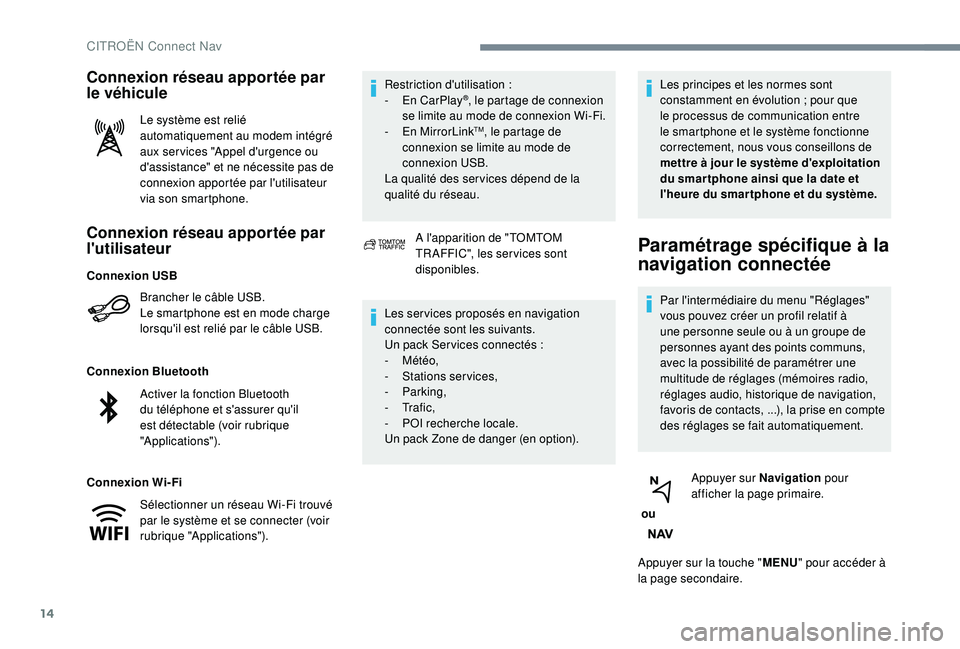
Brancher le câble USB.
Le smartphone est en mode charge
lorsqu'il est relié par le câble USB.
Connexion Bluetooth
Connexion Wi-Fi Restriction d'utilisation
:
-
E
n CarPlay
®, le partage de connexion
se limite au mode de connexion Wi-Fi.
-
E
n MirrorLink
TM, le partage de
connexion se limite au mode de
connexion USB.
La qualité des ser vices dépend de la
qualité du réseau.
Connexion réseau apportée par
le véhicule
Le système est relié
automatiquement au modem intégré
aux ser vices "Appel d'urgence ou
d'assistance" et ne nécessite pas de
connexion apportée par l'utilisateur
via son smartphone.
A l'apparition de "TOMTOM
TR AFFIC", les ser vices sont
disponibles.
Les services proposés en navigation
connectée sont les suivants.
Un pack Ser vices connectés
:
-
Météo,
-
S
tations services,
-
Parking,
-
Tr a f i c ,
-
P
OI recherche locale.
Un pack Zone de danger (en option). Les principes et les normes sont
constamment en évolution
; pour que
le processus de communication entre
le smartphone et le système fonctionne
correctement, nous vous conseillons de
mettre à jour le système d'exploitation
du smar tphone ainsi que la date et
l'heure du smar tphone et du système.
Paramétrage spécifique à la
navigation connectée
Par l'intermédiaire du menu "Réglages"
vous pouvez créer un profil relatif à
une personne seule ou à un groupe de
personnes ayant des points communs,
avec la possibilité de paramétrer une
multitude de réglages (mémoires radio,
réglages audio, historique de navigation,
favoris de contacts,
...), la prise en compte
des réglages se fait automatiquement.
ou Appuyer sur Navigation
pour
afficher la page primaire.
Appuyer sur la touche " MENU" pour accéder à
la page secondaire.
Connexion USB
Activer la fonction Bluetooth
du téléphone et s'assurer qu'il
est détectable (voir rubrique
"Applications").
Sélectionner un réseau Wi-Fi trouvé
par le système et se connecter (voir
rubrique "Applications").
CITROËN Connect Nav
Page 230 of 308
16
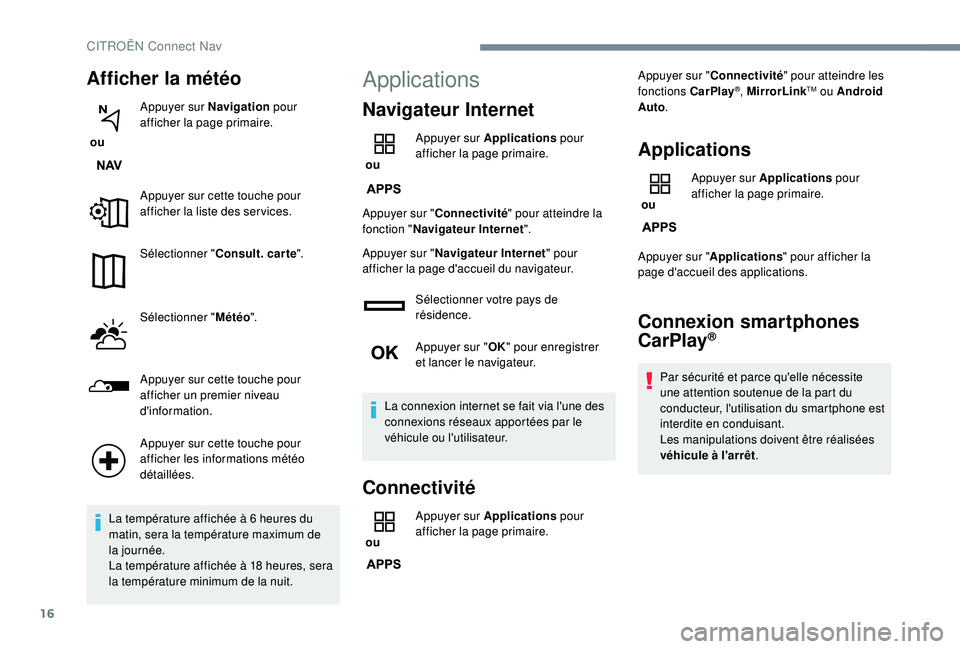
Afficher la météo
ou Appuyer sur Navigation
pour
afficher la page primaire.
Appuyer sur cette touche pour
afficher la liste des ser vices.
Sélectionner " Consult. car te ".
Sélectionner " Météo".
Appuyer sur cette touche pour
afficher un premier niveau
d'information.
Appuyer sur cette touche pour
afficher les informations météo
détaillées.
La température affichée à 6 heures du
matin, sera la température maximum de
la journée.
La température affichée à 18 heures, sera
la température minimum de la nuit.
Applications
Navigateur Internet
ou Appuyer sur Applications
pour
afficher la page primaire.
Appuyer sur " Connectivité " pour atteindre la
fonction " Navigateur Internet ".
Appuyer sur " Navigateur Internet " pour
afficher la page d'accueil du navigateur.
Sélectionner votre pays de
résidence.
Appuyer sur " OK" pour enregistrer
et lancer le navigateur.
La connexion internet se fait via l'une des
connexions réseaux apportées par le
véhicule ou l'utilisateur.
Connectivité
ou Appuyer sur Applications
pour
afficher la page primaire. Appuyer sur "
Connectivité " pour atteindre les
fonctions CarPlay
®, MirrorLinkTM ou Android
Auto .
Applications
ou Appuyer sur Applications
pour
afficher la page primaire.
Appuyer sur " Applications " pour afficher la
page d'accueil des applications.
Connexion smartphones
CarPlay®
Par sécurité et parce qu'elle nécessite
une attention soutenue de la part du
conducteur, l'utilisation du smartphone est
interdite en conduisant.
Les manipulations doivent être réalisées
véhicule à l'arrêt .
CITROËN Connect Nav
Page 231 of 308
17
La synchronisation du smartphone
permet aux usagers d'afficher les
applications, adaptées à la technologie
CarPlay
®, du smartphone à l'écran du
véhicule en ayant au préalable activé la
fonction CarPlay
® du smartphone.
Les principes et les normes sont
constamment en évolution, il est
conseillé de mettre à jour le système
d'exploitation de votre smartphone .
Pour connaître les modèles des
smartphones éligibles, connectez-vous
à l'adresse Internet de la Marque de
votre pays.
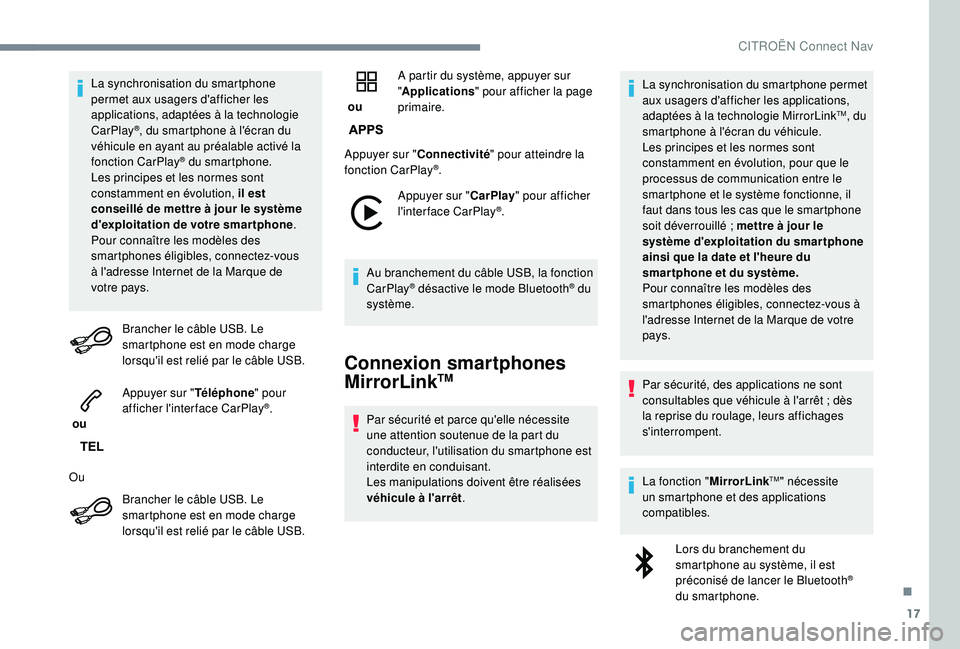
Brancher le câble USB. Le
smartphone est en mode charge
lorsqu'il est relié par le câble USB.
ou Appuyer sur "
Téléphone" pour
afficher l'interface CarPlay
®.
Ou Brancher le câble USB. Le
smartphone est en mode charge
lorsqu'il est relié par le câble USB. ou
A partir du système, appuyer sur
"
Applications " pour afficher la page
primaire.
Appuyer sur " Connectivité " pour atteindre la
fonction CarPlay
®.
Appuyer sur " CarPlay" pour afficher
l'interface CarPlay
®.
Au branchement du câble USB, la fonction
CarPlay
® désactive le mode Bluetooth® du
système.
Connexion smartphones
MirrorLinkTM
Par sécurité et parce qu'elle nécessite
une attention soutenue de la part du
conducteur, l'utilisation du smartphone est
interdite en conduisant.
Les manipulations doivent être réalisées
véhicule à l'arrêt . La synchronisation du smartphone permet
aux usagers d'afficher les applications,
adaptées à la technologie MirrorLink
TM, du
smartphone à l'écran du véhicule.
Les principes et les normes sont
constamment en évolution, pour que le
processus de communication entre le
smartphone et le système fonctionne, il
faut dans tous les cas que le smartphone
soit déverrouillé
; mettre à jour le
système d'exploitation du smartphone
ainsi que la date et l'heure du
smar tphone et du système.
Pour connaître les modèles des
smartphones éligibles, connectez-vous à
l'adresse Internet de la Marque de votre
pays.
Par sécurité, des applications ne sont
consultables que véhicule à l'arrêt
; dès
la reprise du roulage, leurs affichages
s'interrompent.
La fonction " MirrorLink
TM" nécessite
un smartphone et des applications
compatibles.
Lors du branchement du
smartphone au système, il est
préconisé de lancer le Bluetooth
®
du smartphone.
.
CITROËN Connect Nav
Page 232 of 308
18
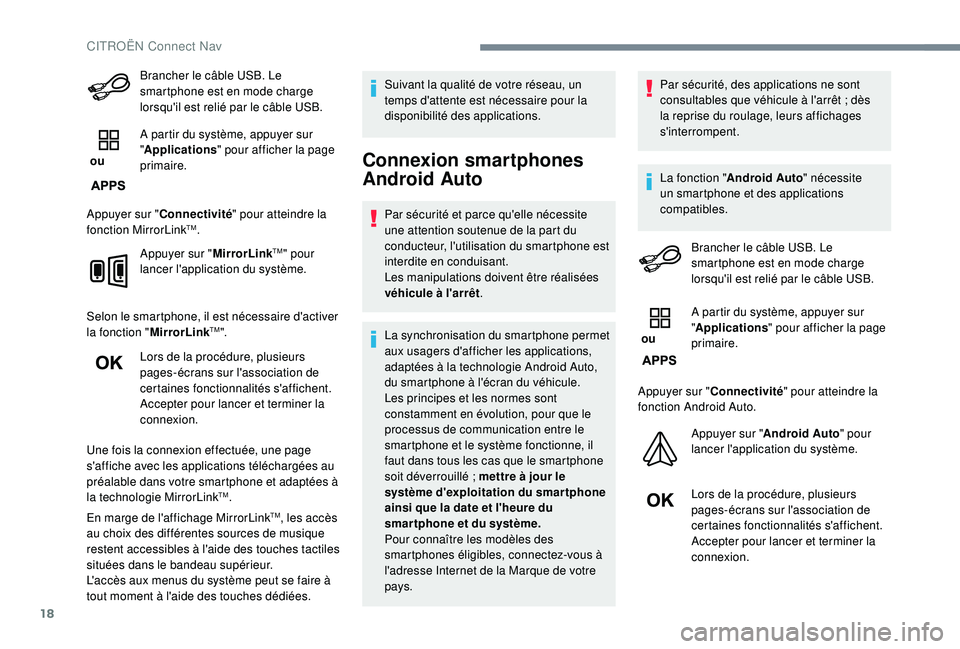
Brancher le câble USB. Le
smartphone est en mode charge
lorsqu'il est relié par le câble USB.
ou A partir du système, appuyer sur
"
Applications " pour afficher la page
primaire.
Appuyer sur " Connectivité " pour atteindre la
fonction MirrorLink
TM.
Appuyer sur " MirrorLink
TM" pour
lancer l'application du système.
Selon le smartphone, il est nécessaire d'activer
la fonction " MirrorLink
TM".
Lors de la procédure, plusieurs
pages-écrans sur l'association de
certaines fonctionnalités s'affichent.
Accepter pour lancer et terminer la
connexion.
Une fois la connexion effectuée, une page
s'affiche avec les applications téléchargées au
préalable dans votre smartphone et adaptées à
la technologie MirrorLink
TM.
En marge de l'affichage MirrorLink
TM, les accès
au choix des différentes sources de musique
restent accessibles à l'aide des touches tactiles
situées dans le bandeau supérieur.
L'accès aux menus du système peut se faire à
tout moment à l'aide des touches dédiées. Suivant la qualité de votre réseau, un
temps d'attente est nécessaire pour la
disponibilité des applications.
Connexion smartphones
Android Auto
Par sécurité et parce qu'elle nécessite
une attention soutenue de la part du
conducteur, l'utilisation du smartphone est
interdite en conduisant.
Les manipulations doivent être réalisées
véhicule à l'arrêt
.
La synchronisation du smartphone permet
aux usagers d'afficher les applications,
adaptées à la technologie Android Auto,
du smartphone à l'écran du véhicule.
Les principes et les normes sont
constamment en évolution, pour que le
processus de communication entre le
smartphone et le système fonctionne, il
faut dans tous les cas que le smartphone
soit déverrouillé
; mettre à jour le
système d'exploitation du smartphone
ainsi que la date et l'heure du
smar tphone et du système.
Pour connaître les modèles des
smartphones éligibles, connectez-vous à
l'adresse Internet de la Marque de votre
pays. Par sécurité, des applications ne sont
consultables que véhicule à l'arrêt
; dès
la reprise du roulage, leurs affichages
s'interrompent.
La fonction " Android Auto " nécessite
un smartphone et des applications
compatibles.
Brancher le câble USB. Le
smartphone est en mode charge
lorsqu'il est relié par le câble USB.
ou A partir du système, appuyer sur
"
Applications " pour afficher la page
primaire.
Appuyer sur " Connectivité " pour atteindre la
fonction Android Auto.
Appuyer sur " Android Auto " pour
lancer l'application du système.
Lors de la procédure, plusieurs
pages-écrans sur l'association de
certaines fonctionnalités s'affichent.
Accepter pour lancer et terminer la
connexion.
CITROËN Connect Nav
Page 235 of 308
21
Radio
Sélectionner une station
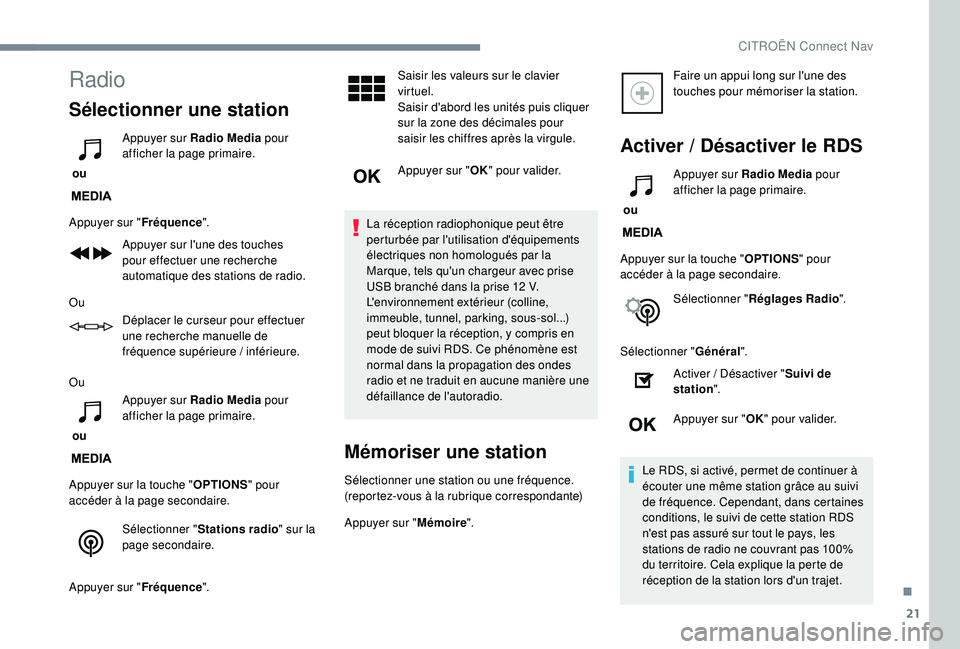
ou Appuyer sur Radio Media
pour
afficher la page primaire.
Appuyer sur " Fréquence".
Appuyer sur l'une des touches
pour effectuer une recherche
automatique des stations de radio.
Ou Déplacer le curseur pour effectuer
une recherche manuelle de
fréquence supérieure
/ inférieure.
Ou
ou Appuyer sur Radio Media
pour
afficher la page primaire.
Appuyer sur la touche " OPTIONS" pour
accéder à la page secondaire.
Sélectionner " Stations radio " sur la
page secondaire.
Appuyer sur " Fréquence". Saisir les valeurs sur le clavier
virtuel.
Saisir d'abord les unités puis cliquer
sur la zone des décimales pour
saisir les chiffres après la virgule.
Appuyer sur "
OK" pour valider.
La réception radiophonique peut être
perturbée par l'utilisation d'équipements
électriques non homologués par la
Marque, tels qu'un chargeur avec prise
USB branché dans la prise 12 V.
L'environnement extérieur (colline,
immeuble, tunnel, parking, sous-sol...)
peut bloquer la réception, y compris en
mode de suivi RDS. Ce phénomène est
normal dans la propagation des ondes
radio et ne traduit en aucune manière une
défaillance de l'autoradio.
Mémoriser une station
Sélectionner une station ou une fréquence.
(reportez-vous à la rubrique correspondante)
Appuyer sur " Mémoire". Faire un appui long sur l'une des
touches pour mémoriser la station.
Activer / Désactiver le RDS
ou
Appuyer sur Radio Media
pour
afficher la page primaire.
Appuyer sur la touche " OPTIONS" pour
accéder à la page secondaire.
Sélectionner " Réglages Radio ".
Sélectionner " Général".
Activer
/ Désactiver "Suivi de
station ".
Appuyer sur " OK" pour valider.
Le RDS, si activé, permet de continuer à
écouter une même station grâce au suivi
de fréquence. Cependant, dans certaines
conditions, le suivi de cette station RDS
n'est pas assuré sur tout le pays, les
stations de radio ne couvrant pas 100%
du territoire. Cela explique la perte de
réception de la station lors d'un trajet.
.
CITROËN Connect Nav
Page 241 of 308
27
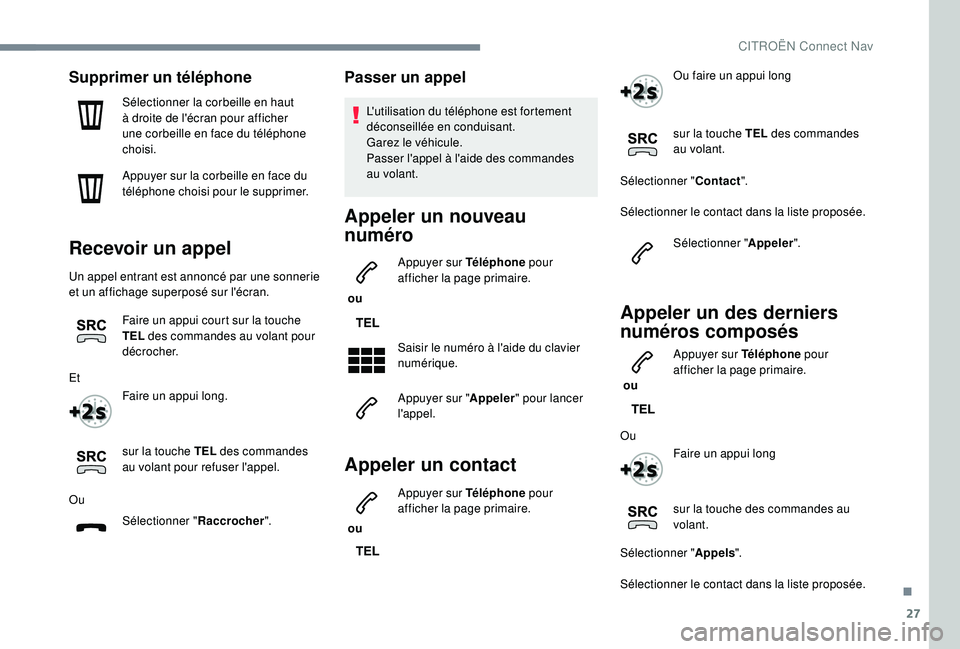
Supprimer un téléphone
Sélectionner la corbeille en haut
à droite de l'écran pour afficher
une corbeille en face du téléphone
choisi.
Appuyer sur la corbeille en face du
téléphone choisi pour le supprimer.
Recevoir un appel
Un appel entrant est annoncé par une sonnerie
et un affichage superposé sur l'écran.Faire un appui court sur la touche
TEL des commandes au volant pour
décrocher.
Et Faire un appui long.
sur la touche TEL des commandes
au volant pour refuser l'appel.
Ou Sélectionner " Raccrocher".
Passer un appel
L'utilisation du téléphone est fortement
déconseillée en conduisant.
Garez le véhicule.
Passer l'appel à l'aide des commandes
au volant.
Appeler un nouveau
numéro
ou Appuyer sur Téléphone
pour
afficher la page primaire.
Saisir le numéro à l'aide du clavier
numérique.
Appuyer sur " Appeler" pour lancer
l'appel.
Appeler un contact
ou Appuyer sur Téléphone
pour
afficher la page primaire. Ou faire un appui long
sur la touche TEL
des commandes
au volant.
Sélectionner " Contact".
Sélectionner le contact dans la liste proposée. Sélectionner " Appeler".
Appeler un des derniers
numéros composés
ou Appuyer sur Téléphone
pour
afficher la page primaire.
Ou Faire un appui long
sur la touche des commandes au
volant.
Sélectionner " Appels".
Sélectionner le contact dans la liste proposée.
.
CITROËN Connect Nav
Page 243 of 308
29
Sélectionner l'onglet "En retard" ou
" Mon arrivée " ou "Non disponible "
ou " Autre " avec la possibilité de
créer de nouveaux messages.
Appuyer sur " Créer" pour écrire un
nouveau message.
Sélectionner le message choisi dans
l'une des listes.
Appuyer sur " Transférer" pour
sélectionner le ou les destinataires.
Appuyer sur " Ecouter" pour lancer
la lecture du message.
Gestion des emails
ou Appuyer sur Téléphone
pour
afficher la page primaire.
Appuyer sur la touche " OPTIONS" pour
accéder à la page secondaire.
Sélectionner " Email" pour afficher la
liste des messages. Sélectionner l'onglet "
Reçus" ou
" Envoyés " ou "Non lus ".
Sélectionner le message choisi dans l'une des
listes. Appuyer sur " Ecouter" pour lancer
la lecture du message.
L'accès aux " Email" dépend de la
compatibilité du smartphone et du
système intégré.
Réglages
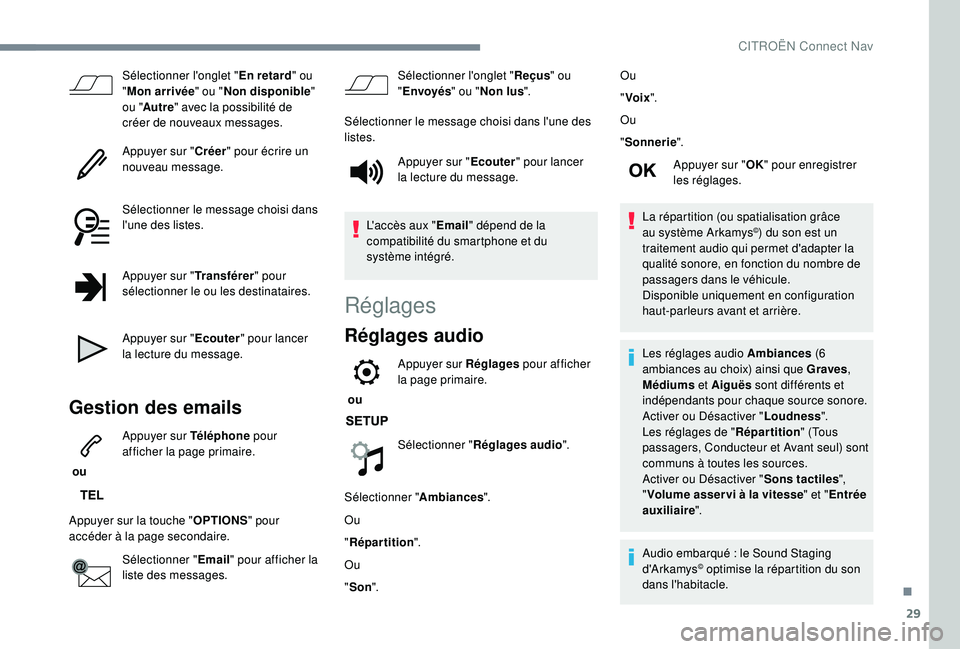
Réglages audio
ou Appuyer sur Réglages
pour afficher
la page primaire.
Sélectionner " Réglages audio ".
Sélectionner " Ambiances".
Ou
" Répartition ".
Ou
" Son ". Ou
"
Voix ".
Ou
" Sonnerie ".
Appuyer sur " OK" pour enregistrer
les réglages.
La répartition (ou spatialisation grâce
au système Arkamys
©) du son est un
traitement audio qui permet d'adapter la
qualité sonore, en fonction du nombre de
passagers dans le véhicule.
Disponible uniquement en configuration
haut-parleurs avant et arrière.
Les réglages audio Ambiances (6
ambiances au choix) ainsi que Graves ,
Médiums et Aiguës sont différents et
indépendants pour chaque source sonore.
Activer ou Désactiver " Loudness".
Les réglages de " Répartition" (Tous
passagers, Conducteur et Avant seul) sont
communs à toutes les sources.
Activer ou Désactiver " Sons tactiles",
" Volume asser vi à la vitesse " et "Entrée
auxiliaire ".
Audio embarqué
: le Sound Staging
d'A r kamys
© optimise la répartition du son
dans l'habitacle.
.
CITROËN Connect Nav