tow CITROEN C4 2015 Instrukcja obsługi (in Polish)
[x] Cancel search | Manufacturer: CITROEN, Model Year: 2015, Model line: C4, Model: CITROEN C4 2015Pages: 584, PDF Size: 29.53 MB
Page 326 of 584
05
324
c4-2_pl_chap13b_sMEgplus_ed01-2015
c4-2_pl_chap13b_sMEgplus_ed01-2015
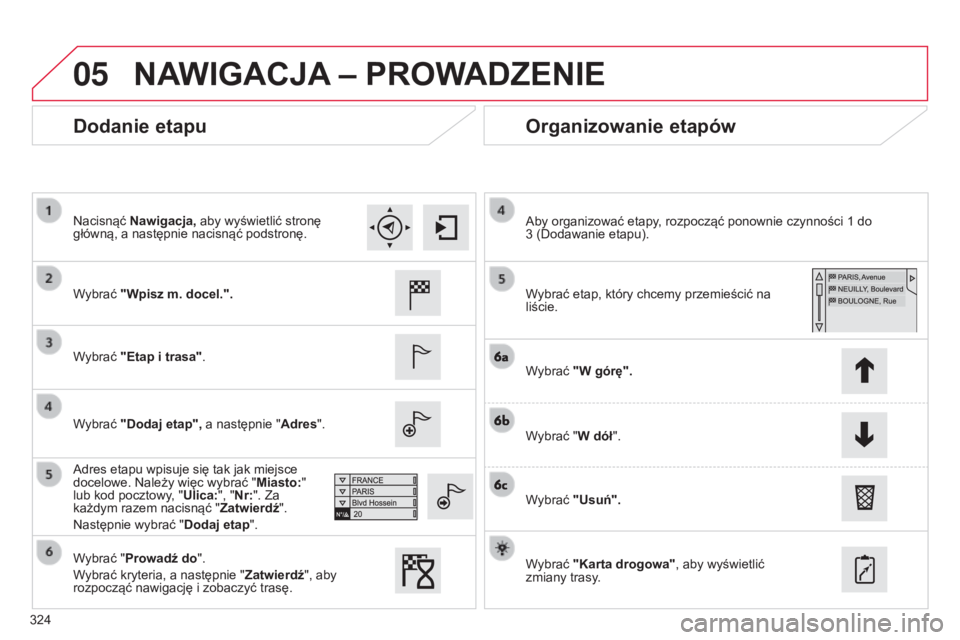
Dodanie etapuOrganizowanie etapów
Wybrać "Wpisz m. docel.".
Wybrać "Etap i trasa".
Wybrać "Dodaj etap", a następnie "Adres".
a
dres etapu wpisuje się tak jak miejsce
docelowe.
n ależy więc wybrać " Miasto:"
lub kod pocztowy, "Ulica:", "Nr:". Za
każdym razem nacisnąć " Zatwierdź".
n
astępnie wybrać " Dodaj etap". Wybrać etap, który chcemy przemieścić na
liście.
a
by organizować etapy, rozpocząć ponownie czynności 1 do
3 (Dodawanie etapu).
Wybrać "W górę".
Wybrać "W dół ".
Wybrać "Usuń".
Wybrać "Karta drogowa", aby wyświetlić
zmiany trasy.
Wybrać "Prowadź do".
Wybrać kryteria, a następnie "
Zatwierdź", aby
rozpocząć nawigację i zobaczyć trasę.
n
acisnąć
Nawigacja, aby wyświetlić stronę
główną, a następnie nacisnąć podstronę.
NAWIGACJA – P ROWADZENIE
Page 328 of 584
05
326
c4-2_pl_chap13b_sMEgplus_ed01-2015
c4-2_pl_chap13b_sMEgplus_ed01-2015
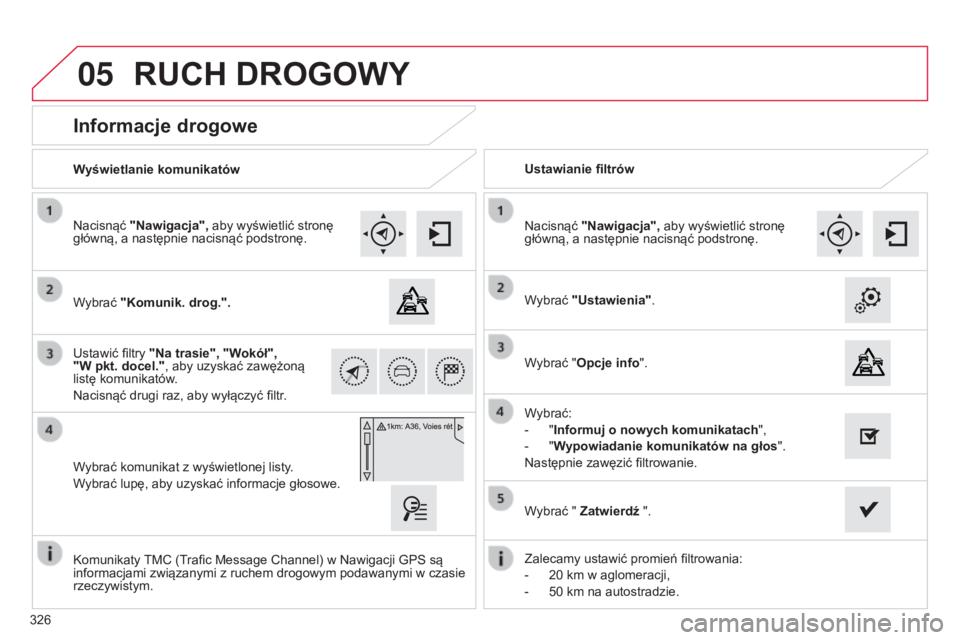
Informacje drogowe
Wybrać "Komunik. drog.".
n
acisnąć
"Nawigacja", aby wyświetlić stronę
główną, a następnie nacisnąć podstronę.
Wybrać komunikat z wyświetlonej listy.
Wybrać lupę, aby uzyskać informacje głosowe.
u
stawić filtry "Na trasie", "Wokół",
"W pkt. docel." , aby uzyskać zawężoną
listę komunikatów.
n
acisnąć drugi raz, aby wyłączyć filtr. Wybrać "Ustawienia".
Wybrać:
-
"
Informuj o nowych komunikatach",
-
"
Wypowiadanie komunikatów na głos".
n
astępnie zawęzić filtrowanie.
n
acisnąć
"Nawigacja", aby wyświetlić stronę
główną, a następnie nacisnąć podstronę.
Wyświetlanie komunikatów
Ustawianie filtrów
Zalecamy ustawić promień filtrowania:
-
20
km w aglomeracji,
-
50
km na autostradzie.
k
omunikaty
t
M c ( t
rafic Message
c hannel) w n awigacji g P s są
informacjami związanymi z ruchem drogowym podawanymi w czasie
rzeczywistym. Wybrać " Zatwierdź ".
RUCH DROGOWY
Wybrać "Opcje info
".
Page 329 of 584
05
327
c4-2_pl_chap13b_sMEgplus_ed01-2015
c4-2_pl_chap13b_sMEgplus_ed01-2015
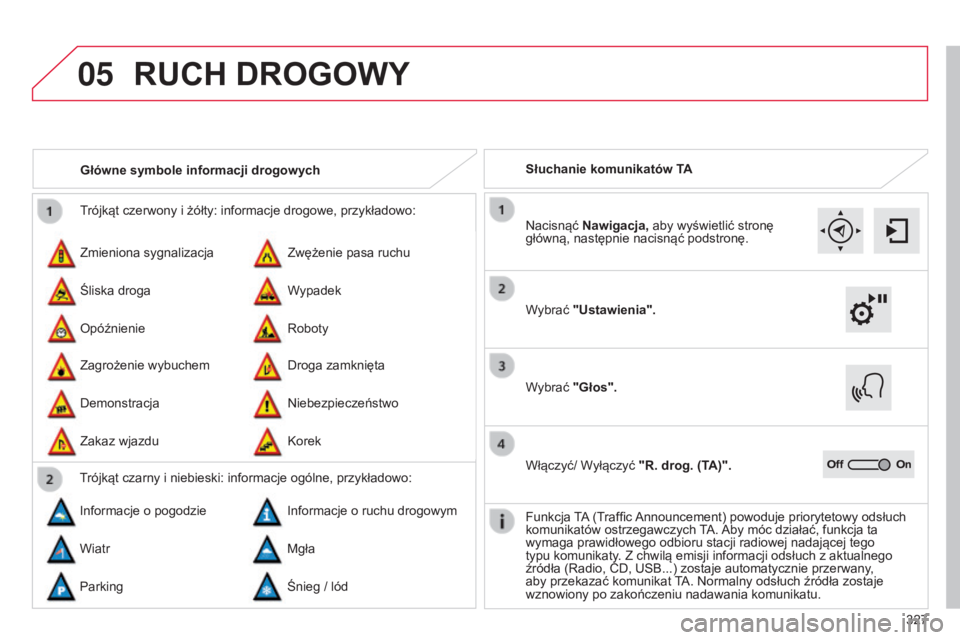
trójkąt czerwony i żółty: informacje drogowe, przykładowo:
Zmieniona sygnalizacja
Zagrożenie wybuchem Zwężenie pasa ruchu
Droga zamknięta
Śliska droga
Demonstracja W
ypadek
n
iebezpieczeństwo
o
późnienie
Zakaz wjazdu
r
oboty
k
orek
Główne symbole informacji drogowych
trójkąt czarny i niebieski: informacje ogólne, przykładowo:
Informacje o pogodzie Informacje o ruchu drogowym
Wiatr Mgła
Parking Śnieg / lód Słuchanie komunikatów T
A
RUCH DROGOWY
Wybrać "Ustawienia".
n
acisnąć
Nawigacja, aby wyświetlić stronę
główną, następnie nacisnąć podstronę.
Wybrać "Głos".
Włączyć/ Wyłączyć "R. drog. (TA)".
Funkcja
t
a
(
t
raffic a
nnouncement) powoduje priorytetowy odsłuch
komunikatów ostrzegawczych
t
a .
a
by móc działać, funkcja ta
wymaga prawidłowego odbioru stacji radiowej nadającej tego
typu komunikaty. Z chwilą emisji informacji odsłuch z aktualnego
źródła (
r adio, c D, usb ...) zostaje automatycznie przerwany,
aby przekazać komunikat
t
a . n ormalny odsłuch źródła zostaje
wznowiony po zakończeniu nadawania komunikatu.
Page 331 of 584
05
329
c4-2_pl_chap13b_sMEgplus_ed01-2015
c4-2_pl_chap13b_sMEgplus_ed01-2015
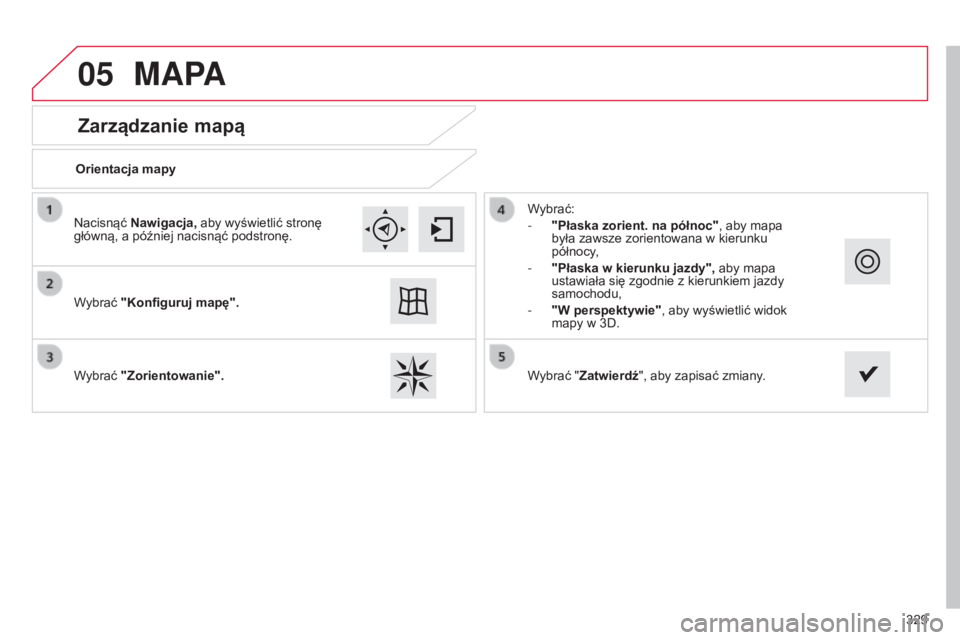
Zarządzanie mapą
MAPA
Orientacja mapy
Wybrać "Konfiguruj mapę".
Wybrać "Zorientowanie". Wybrać:
-
"Płaska zorient. na północ", aby mapa
była zawsze zorientowana w kierunku
północy
,
-
"Płaska w kierunku jazdy",
aby mapa
ustawiała się zgodnie z kierunkiem jazdy
samochodu,
-
"W perspektywie"
, aby wyświetlić widok
mapy w 3D.
n
acisnąć Nawigacja, aby wyświetlić stronę
główną, a później nacisnąć podstronę.
Wybrać "Zatwierdź", aby zapisać zmiany.
Page 332 of 584
05
c4-2_pl_chap13b_sMEgplus_ed01-2015
c4-2_pl_chap13b_sMEgplus_ed01-2015
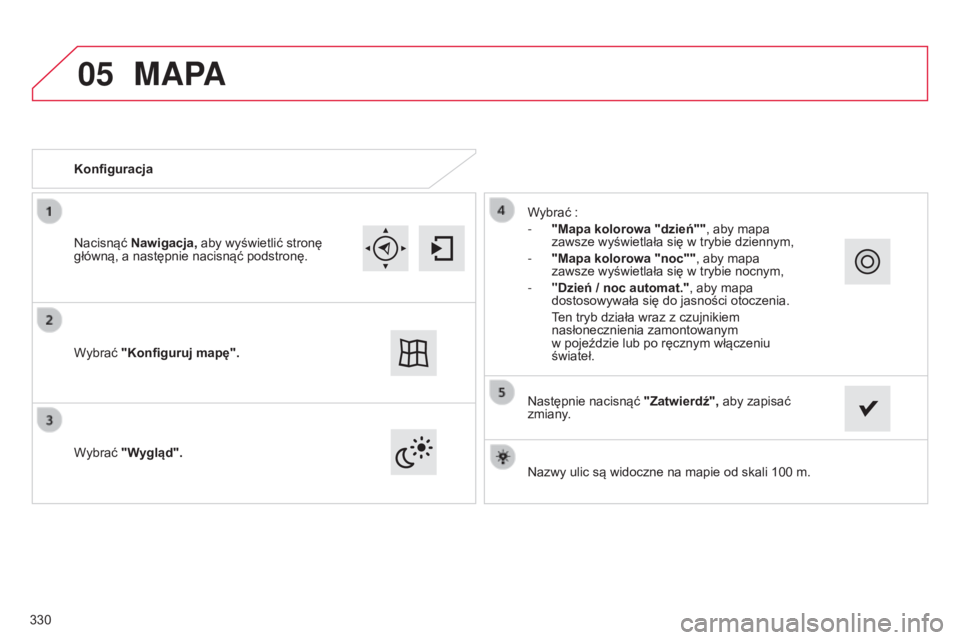
nazwy ulic są widoczne na mapie od skali 100 m.
Konfiguracja
W
ybrać "Wygląd". Wybrać :
-
"Mapa kolorowa "dzień""
, aby mapa
zawsze wyświetlała się w trybie dziennym,
-
"Mapa kolorowa "noc""
, aby mapa
zawsze wyświetlała się w trybie nocnym,
-
"
Dzień / noc automat."
, aby mapa
dostosowywała się do jasności otoczenia.
t
en tryb działa wraz z czujnikiem
nasłonecznienia zamontowanym
w pojeździe lub po ręcznym włączeniu
świateł.
W
ybrać "Konfiguruj mapę".
n
acisnąć
Nawigacja, aby wyświetlić stronę
główną, a następnie nacisnąć podstronę.
MAPA
następnie nacisnąć "Zatwierdź", aby zapisać
zmiany.
330
Page 340 of 584
06
c4-2_pl_chap13b_sMEgplus_ed01-2015
c4-2_pl_chap13b_sMEgplus_ed01-2015
338
KONFIGURACJA
- "Barwa" (6 korekcji do wyboru)
-
"T
ony niskie"
-
"T
ony wysokie"
-
"Loudness"
(Włącz/Wyłącz)
-
"Rozdział"
("Kierowca", "Wszyscy pasażerowie",
"Tylko z przodu" )
-
"
Dźwięk na ekranie dotykowym"
-
"
Głośność dostosowana do prędk. pojazdu: " (Włącz/Wyłącz)
u
stawienia audio ( Barwa, Tony niskie, Tony wysokie, Loudness )
są różne i niezależne dla każdego źródła dźwięku.
u
stawienia rozdziału i balansu są wspólne dla wszystkich źródeł.
r
ozprowadzenie (albo uprzestrzennienie dzięki systemowi
a
rkamys
©) dźwięku jest procesem przetwarzania audio
umożliwiającym dostosowanie jakości dźwięku do liczby słuchaczy
w samochodzie.
j
est dostępne wyłącznie w konfiguracji z 6 głośnikami.
s
amochodowy system audio: s ound s taging
a
rkamys
©.
Dzięki systemowi
s
ound
s
taging kierowca oraz pasażerowie
znajdują się w samym środku "przestrzeni muzycznej", która oddaje
naturalną atmosferę sali koncertowej: przed sceną i przestrzenny
dźwięk.
to wrażenie jest możliwe dzięki oprogramowaniu radioodtwarzacza,
które przetwarza sygnały cyfrowe z odtwarzaczy muzycznych (radio,
c
D, MP3…) bez zmiany ustawień głośników.
taka obróbka dźwięku
uwzględnia charakterystykę kabiny pojazdu.
Program
a
rkamys
© zainstalowany w radioodtwarzaczu przetwarza
sygnał cyfrowy pochodzący z odtwarzacza (radio, c D, MP3, ...)
i tworzy naturalną przestrzeń muzyczną, harmonijnie rozmieszczając
instrumenty i głos w przestrzeni naprzeciwko pasażerów, na
wysokości przedniej szyby.
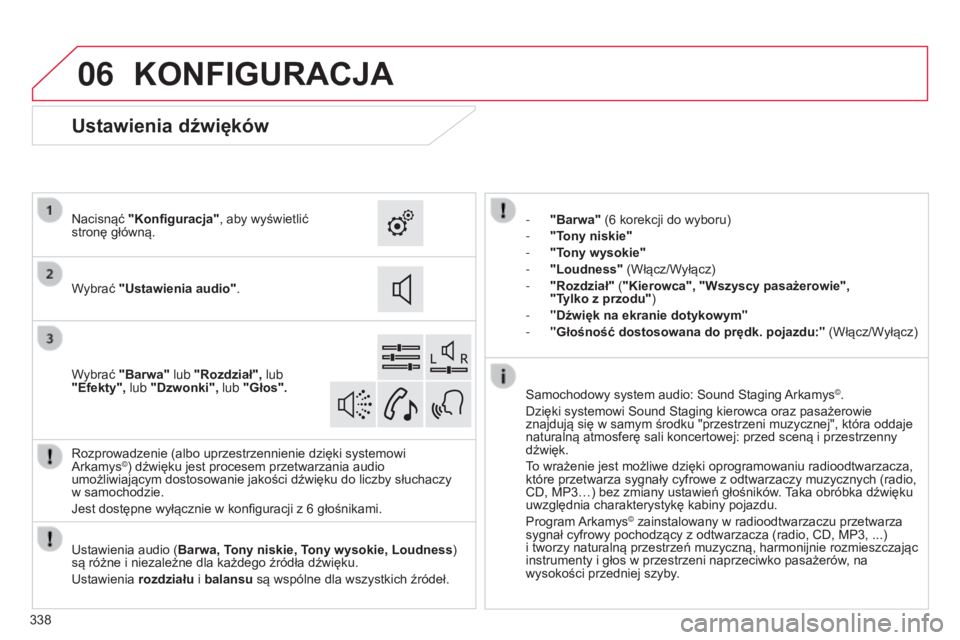
Ustawienia dźwięków
Wybrać "Ustawienia audio".
n
acisnąć
"Konfiguracja", aby wyświetlić
stronę główną.
Wybrać "Barwa" lub "Rozdział", lub
"Efekty", lub "Dzwonki", lub "Głos".
Page 341 of 584
06
339
c4-2_pl_chap13b_sMEgplus_ed01-2015
c4-2_pl_chap13b_sMEgplus_ed01-2015
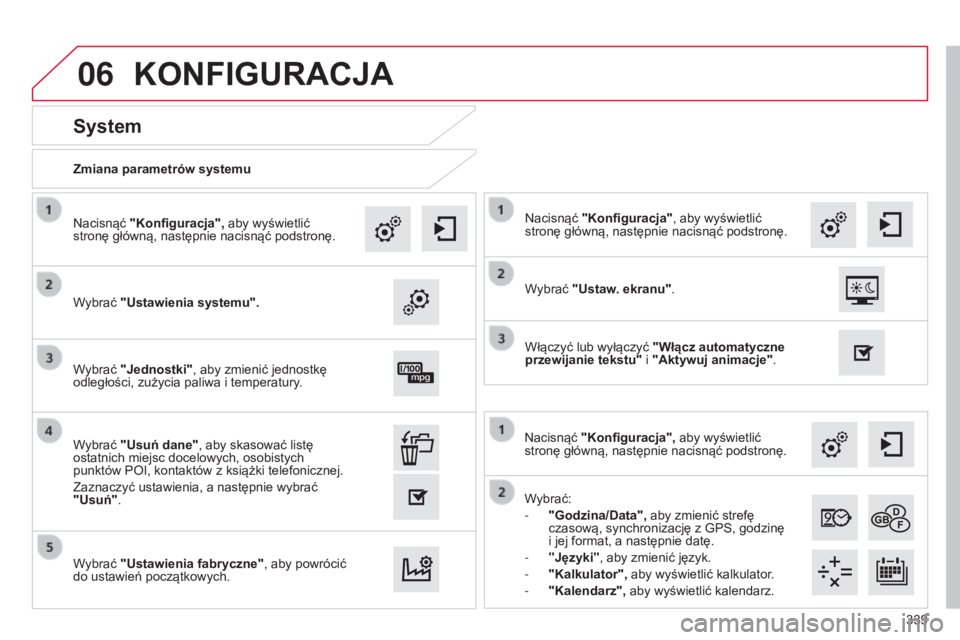
Wybrać:
-
"Godzina/Data",
aby zmienić strefę
czasową, synchronizację z
g P s , godzinę
i jej format, a następnie datę.
-
"
Języki", aby zmienić język.
-
"Kalkulator",
aby wyświetlić kalkulator.
-
"Kalendarz",
aby wyświetlić kalendarz.
n
acisnąć
"Konfiguracja", aby wyświetlić
stronę główną, następnie nacisnąć podstronę.
Zmiana parametrów systemu
System
Wybrać "Ustawienia systemu".
n
acisnąć
"Konfiguracja", aby wyświetlić
stronę główną, następnie nacisnąć podstronę.
Wybrać "Jednostki", aby zmienić jednostkę
odległości, zużycia paliwa i temperatury.
Wybrać "Ustawienia fabryczne" , aby powrócić
do ustawień początkowych. Wybrać "Usuń dane", aby skasować listę
ostatnich miejsc docelowych, osobistych
punktów P
o I, kontaktów z książki telefonicznej.
Zaznaczyć ustawienia, a następnie wybrać
"Usuń".
KONFIGURACJA
Wybrać "Ustaw. ekranu".
n
acisnąć
"Konfiguracja", aby wyświetlić
stronę główną, następnie nacisnąć podstronę.
Włączyć lub wyłączyć "Włącz automatyczne
przewijanie tekstu" i "Aktywuj animacje".
Page 342 of 584
07
340
c4-2_pl_chap13b_sMEgplus_ed01-2015
c4-2_pl_chap13b_sMEgplus_ed01-2015
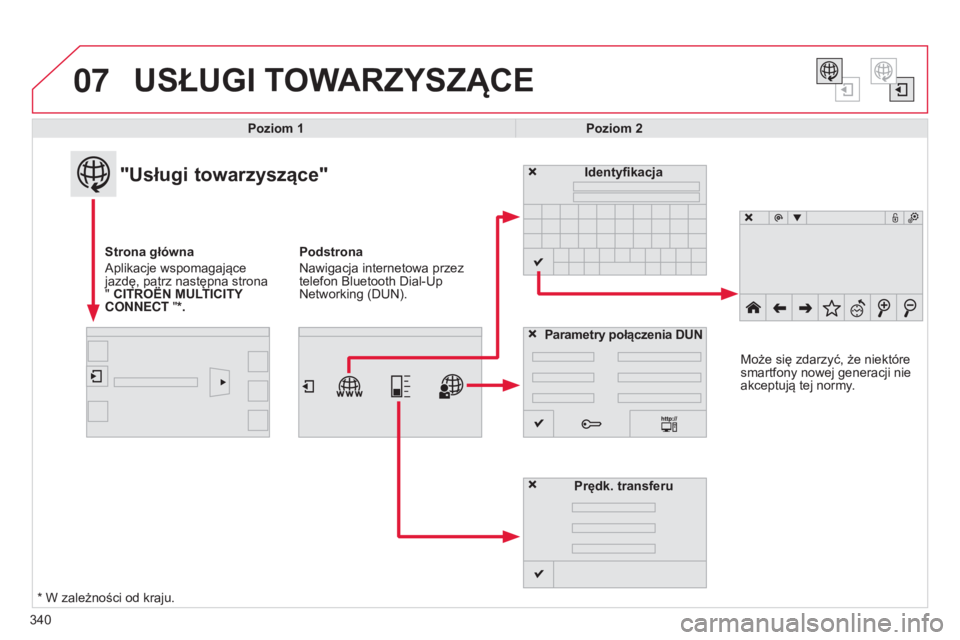
USŁUGI TOWARZYSZąCE
Poziom 1Poziom 2
"Usługi towarzyszące"
Strona główna
a
plikacje wspomagające
jazdę, patrz następna strona
" CITROËN MULTICITY
CONNECT "*. Identyfikacja
Parametry połączenia DUN Prędk. transferu Może się zdarzyć, że niektóre
smartfony nowej generacji nie
akceptują tej normy.
Podstrona
n
awigacja internetowa przez
telefon
b luetooth Dial- u p
n
etworking (D un ).
* W zależności od kraju.
Page 343 of 584
07
c4-2_pl_chap13b_sMEgplus_ed01-2015
c4-2_pl_chap13b_sMEgplus_ed01-2015
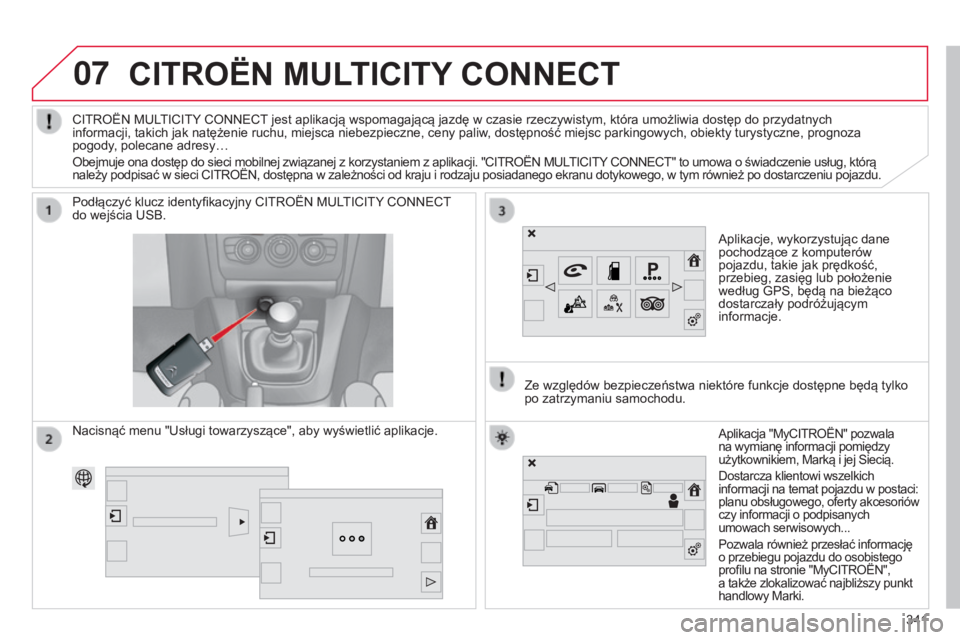
CITROËN MULTICITY CONNECT
aplikacje, wykorzystując dane
pochodzące z komputerów
pojazdu, takie jak prędkość,
przebieg, zasięg lub położenie
według
g P s , będą na bieżąco
dostarczały podróżującym
informacje.
Podłączyć klucz identyfikacyjny
c
I
tro
Ë
n
M
u
L
t
I
c
I
t
Y
conn
E
ct
do wejścia
usb
.
aplikacja "MycItroËn" pozwala
na wymianę informacji pomiędzy
użytkownikiem, Marką i jej
s iecią.
Dostarcza klientowi wszelkich
informacji na temat pojazdu w postaci:
planu obsługowego, oferty akcesoriów
czy informacji o podpisanych
umowach serwisowych...
Pozwala również przesłać informację
o przebiegu pojazdu do osobistego
profilu na stronie "My
c I tro Ë n ",
a także zlokalizować najbliższy punkt
handlowy Marki.
cItroËn MuLt I c I t Y conn E ct jest aplikacją wspomagającą jazdę w czasie rzeczywistym, która umożliwia dostęp do przydatnych
informacji, takich jak natężenie ruchu, miejsca niebezpieczne, ceny paliw , dostępność miejsc parkingowych, obiekty turystyczne, prognoza
pogody
, polecane adresy…
o
bejmuje ona dostęp do sieci mobilnej związanej z korzystaniem z aplikacji. " c I tro Ë n M u L
t
I c I t Y conn E ct " to umowa o świadczenie usług, którą
należy podpisać w sieci
c I tro Ë n , dostępna w zależności od kraju i rodzaju posiadanego ekranu dotykowego, w tym również po dostarczeniu pojazdu.
Ze względów bezpieczeństwa niektóre funkcje dostępne będą tylko
po zatrzymaniu samochodu.
n
acisnąć menu " u sługi towarzyszące", aby wyświetlić aplikacje. 341
Page 348 of 584
08
346
c4-2_pl_chap13b_sMEgplus_ed01-2015
c4-2_pl_chap13b_sMEgplus_ed01-2015
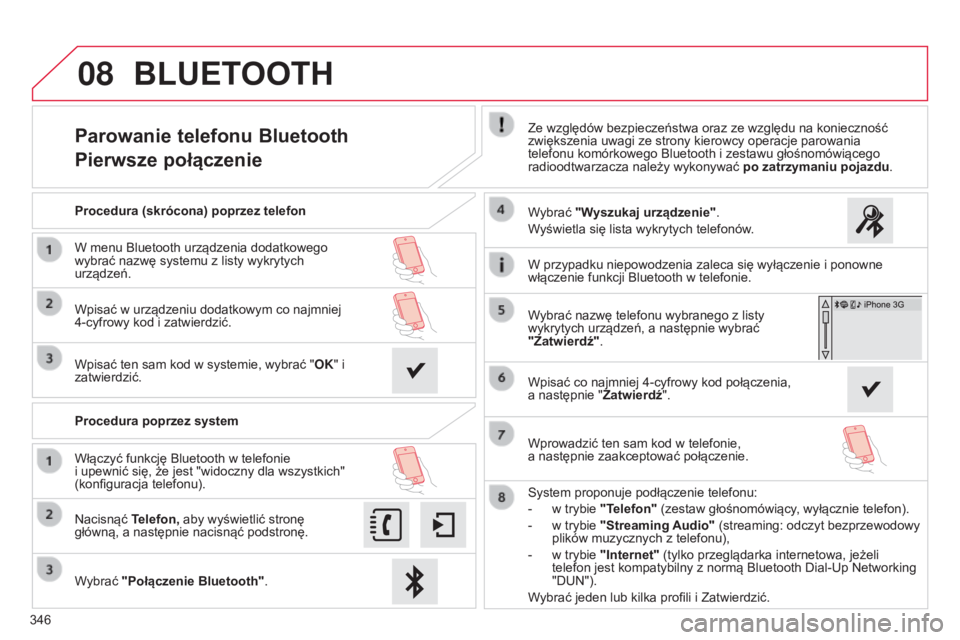
Parowanie telefonu Bluetooth
Pierwsze połączenieZe względów bezpieczeństwa oraz ze względu na konieczność
zwiększenia uwagi ze strony kierowcy operacje parowania
telefonu komórkowego b luetooth i zestawu głośnomówiącego
radioodtwarzacza należy wykonywać po zatrzymaniu pojazdu.
Wybrać "Połączenie Bluetooth".
n
acisnąć Telefon, aby wyświetlić stronę
główną, a następnie nacisnąć podstronę. Wybrać "Wyszukaj urządzenie".
Wyświetla się lista wykrytych telefonów.
Włączyć funkcję
b
luetooth w telefonie
i upewnić się, że jest "widoczny dla wszystkich"
(konfiguracja telefonu). Procedura (skrócona) poprzez telefon
W menu
b
luetooth urządzenia dodatkowego
wybrać nazwę systemu z listy wykrytych
urządzeń.
Wpisać w urządzeniu dodatkowym co najmniej
4-cyfrowy kod i zatwierdzić.
Wpisać ten sam kod w systemie, wybrać "OK" i
zatwierdzić.
Procedura poprzez system
s
ystem proponuje podłączenie telefonu:
-
w trybie
"Telefon" (zestaw głośnomówiący, wyłącznie telefon).
-
w trybie
"Streaming Audio" (streaming: odczyt bezprzewodowy
plików muzycznych z telefonu),
-
w trybie
"Internet" (tylko przeglądarka internetowa, jeżeli
telefon jest kompatybilny z normą
b luetooth Dial- u p n etworking
"D
un ").
Wybrać jeden lub kilka profili i Zatwierdzić. Wybrać nazwę telefonu wybranego z listy
wykrytych urządzeń, a następnie wybrać
"Zatwierdź".
BLUETOOTH
W przypadku niepowodzenia zaleca się wyłączenie i ponowne
włączenie funkcji b luetooth w telefonie.
Wpisać co najmniej 4-cyfrowy kod połączenia,
a następnie " Zatwierdź".
Wprowadzić ten sam kod w telefonie,
a następnie zaakceptować połączenie.