bluetooth CITROEN C4 2015 Omistajan Käsikirjat (in Finnish)
[x] Cancel search | Manufacturer: CITROEN, Model Year: 2015, Model line: C4, Model: CITROEN C4 2015Pages: 584, PDF Size: 29.12 MB
Page 489 of 584
Audio ja Telematiikka
4
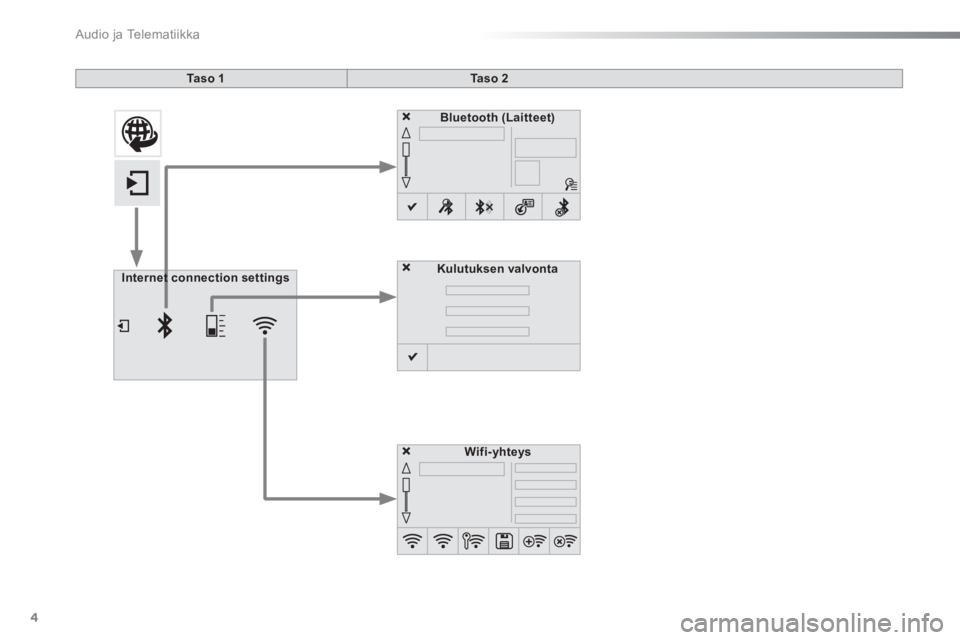
Ta s o
1
Ta s o 2
Kulutuksen valvonta
Internet connection settings
Wifi-yhteys
Bluetooth
(Laitteet)
Page 490 of 584
.
Audio ja Telematiikka
5
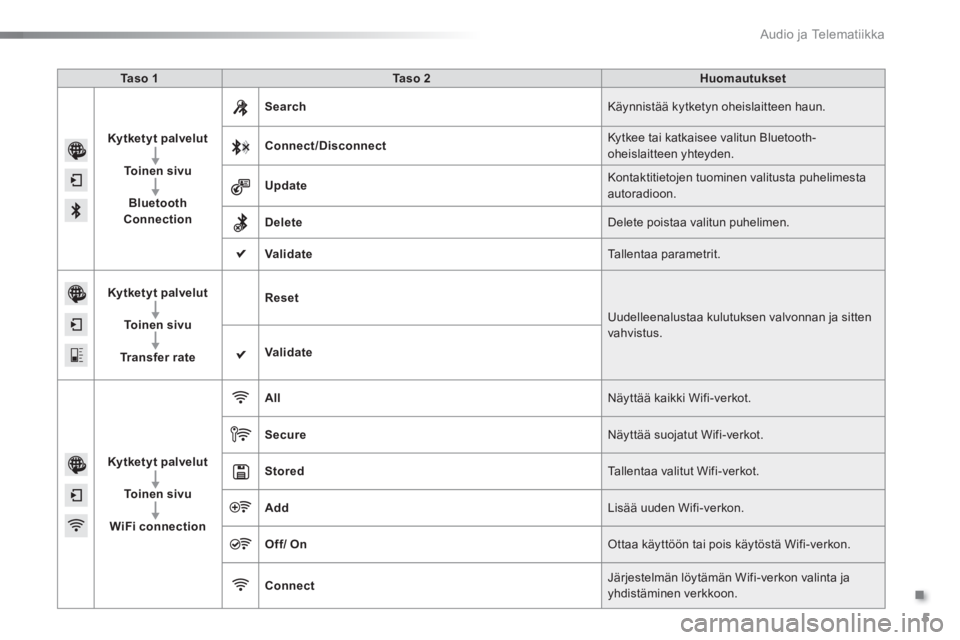
Ta s o 1
Ta s o 2
Huomautukset
Ky t ket y t p alvelu t
To i n e n s i v u
Bluetooth
Connection
Search
Käynnistää kytketyn oheislaitteen haun.
Connect/Disconnect
Kytkee tai katkaisee valitun Bluetooth-
oheislaitteen yhteyden.
Update
Kontaktitietojen tuominen valitusta puhelimesta
autoradioon.
Delete
Delete poistaa valitun puhelimen.
Validate
Tallentaa parametrit.
Ky t ket y t p alvelu t
To i n e n s i v u
Tr a n s f e r r a t e
Reset
Uudelleenalustaa kulutuksen valvonnan ja sitten
vahvistus.
Validate
Ky t ket y t p alvelu t
To i n e n s i v u
WiFi connection
All
Näyttää kaikki Wifi-verkot.
Secure
Näyttää suojatut Wifi-verkot.
Stored
Tallentaa valitut Wifi-verkot.
Add
Lisää uuden Wifi-verkon.
Off/
On
Ottaa käyttöön tai pois käytöstä Wifi-verkon.
Connect
Järjestelmän löytämän Wifi-verkon valinta ja
yhdistäminen verkkoon.
Page 492 of 584
.
Audio ja Telematiikka
7
Turvallisuussyistä ja koska kuljettaja
joutuu kiinnittämään huomionsa
toimenpiteisiin, älypuhelimen käyttö
ajettaessa on kielletty.
Toimenpiteet on tehtävä auton ollessa
pysäytetty
.
Älypuhelimen synkronointi mahdollistaa
älypuhelimen MirrorLink
TM
-tekniikkaa
käyttävien sovellusten näyttämisen
auton näyttöruudusta.
Periaatteet ja standardit kehittyvät
ja uudistuvat jatkuvasti. On
suositeltavaa päivittää älypuhelimen
käyttöjärjestelmä.
Katso tekniikan tukemiseen soveltuvat
älypuhelinmallit oman maasi merkin
internet-sivuilta.
Huomaa seuraavaa:
- älypuhelimesi soveltuu tekniikan
tukemiseen, mutta jotkut
valmistajat pyytävät lataamaan
sovelluksen, jolla siitä tehdään
MirrorLink
TM
-yhteensopiva.
- iPhone ®
ei tue tätä tekniikkaa,
Apple ® "CarPlay®
" -tekniikka on
kehitteillä.
Kun älypuhelin kytketään
järjestelmään, kytke älypuhelimen
Bluetooth
®
-yhteys päälle
Käynnistä sovellus älypuhelimesta
(valinnainen älypuhelimen ja
käyttöjärjestelmän mukaan).
MirrorLink
TM
-näytön reunan yläpalkissa olevilla
kosketuspainikkeilla pääsy eri musiikkilähteiden
valintaan pysyy saatavilla.
Järjestelmän valikoihin pääsee milloin tahansa
siihen tarkoitetuilla painikkeilla.
Kun älypuhelin on lukittu, yhteys
järjestelmään toimii ainoastaan USB-
kaapelin kautta.
Toimenpiteen aikana useita sivuja
tiettyjen toimintojen verkostosta tulee
näyttöön.
Hyväksy, niin toimenpide alkaa ja
kytkeytyminen suoritetaan loppuun.
Kytke USB-kaapeli. Älypuhelin on
lataustilassa, kun se on kytketty
USB-kaapelilla.
Käynnistä järjestelmän
sovellus painamalla
MirrorLink
TM
.
Kun yhteys on luotu, sivu Sovellukset
tulee
näyttöön yhdessä aiemmin älypuhelimeesi
ladattujen sovellusten luettelon kanssa ja jotka
ovat soveltuvia MirrorLink
TM
-tekniikan kanssa.
Jos vain yksi sovellus on ladattu
älypuhelimeen, se käynnistyy automaattisesti.
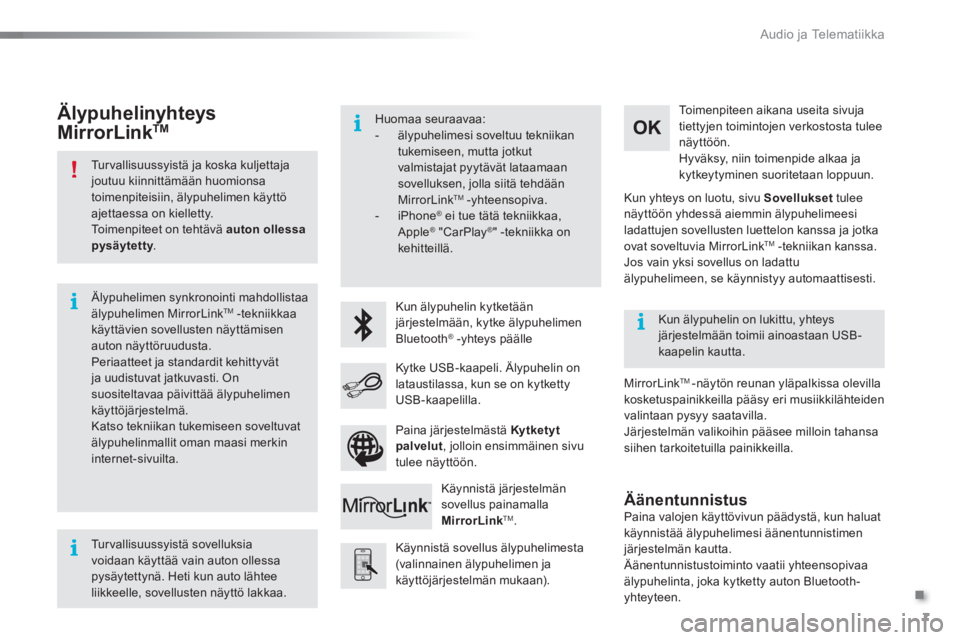
Älypuhelinyhteys
MirrorLinkTM
Paina valojen käyttövivun päädystä, kun haluat
käynnistää älypuhelimesi äänentunnistimen
järjestelmän kautta.
Äänentunnistustoiminto vaatii yhteensopivaa
älypuhelinta, joka kytketty auton Bluetooth-
yhteyteen.
Äänentunnistus
Tur vallisuussyistä sovelluksia
voidaan käyttää vain auton ollessa
pysäytettynä. Heti kun auto lähtee
liikkeelle, sovellusten näyttö lakkaa.
Paina järjestelmästä Ky t ket y t
palvelut
, jolloin ensimmäinen sivu
tulee näyttöön.
Page 496 of 584
Monitoiminäytöt
2
C4-2-add_fi_Chap02_ecran-multifonction_ed01-2015
Valikot
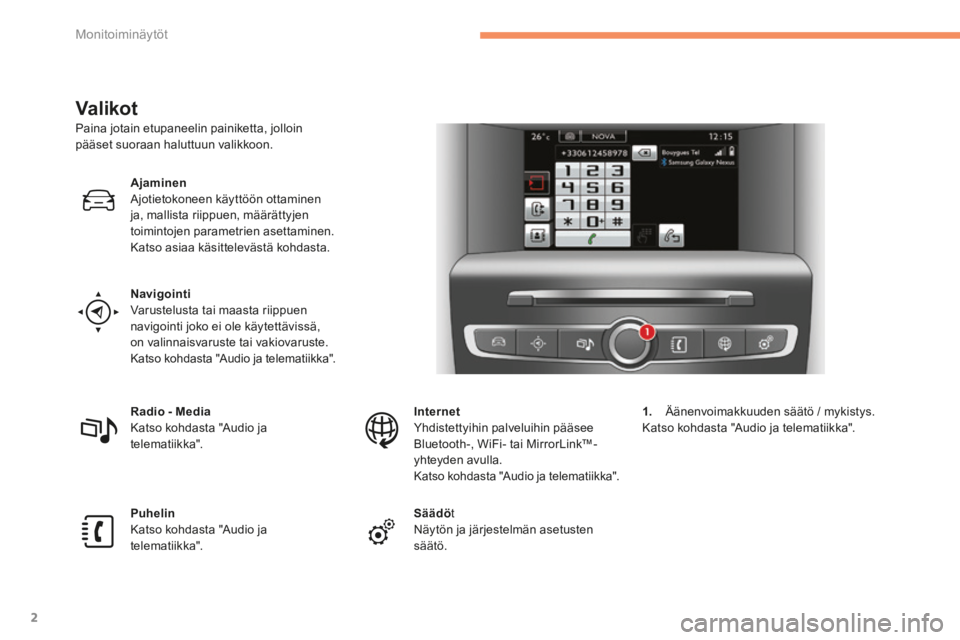
Paina jotain etupaneelin painiketta, jolloin pääset suoraan haluttuun valikkoon.
Ajaminen Ajotietokoneen käyttöön ottaminen ja, mallista riippuen, määrättyjen toimintojen parametrien asettaminen. Katso asiaa käsittelevästä kohdasta.
Navigointi Varustelusta tai maasta riippuen navigointi joko ei ole käytettävissä, on valinnaisvaruste tai vakiovaruste. Katso kohdasta "Audio ja telematiikka".
Radio - Media Katso kohdasta "Audio ja telematiikka".
Puhelin Katso kohdasta "Audio ja telematiikka".
Internet Yhdistettyihin palveluihin pääsee Bluetooth-, WiFi- tai MirrorLink™-yhteyden avulla. Katso kohdasta "Audio ja telematiikka".
Säädö t Näytön ja järjestelmän asetusten säätö.
1. Äänenvoimakkuuden säätö / mykistys. Katso kohdasta "Audio ja telematiikka".
Page 498 of 584
.
Audio ja Telematiikka
3
Internet browser
Yhteys Internetiin älypuhelimen kautta
muodostetaan Dial-Up Networking (DUN)
-profiililla.
Paina Internet browser
, jolloin saat
selaimen etusivun näyttöön. Ennen
tätä kytke älypuhelimeesi Bluetooth-
yhteys, vaihtoehto Internet, katso
kohdasta Te l e p h o n e
(Puhelin).
Jotkut uuden sukupolven älypuhelimet
eivät ehkä tue tätä standardia.
Paina Ky t ket y t p alvelu t
, jolloin saat
ensimmäisen sivun näyttöön.
Page 499 of 584
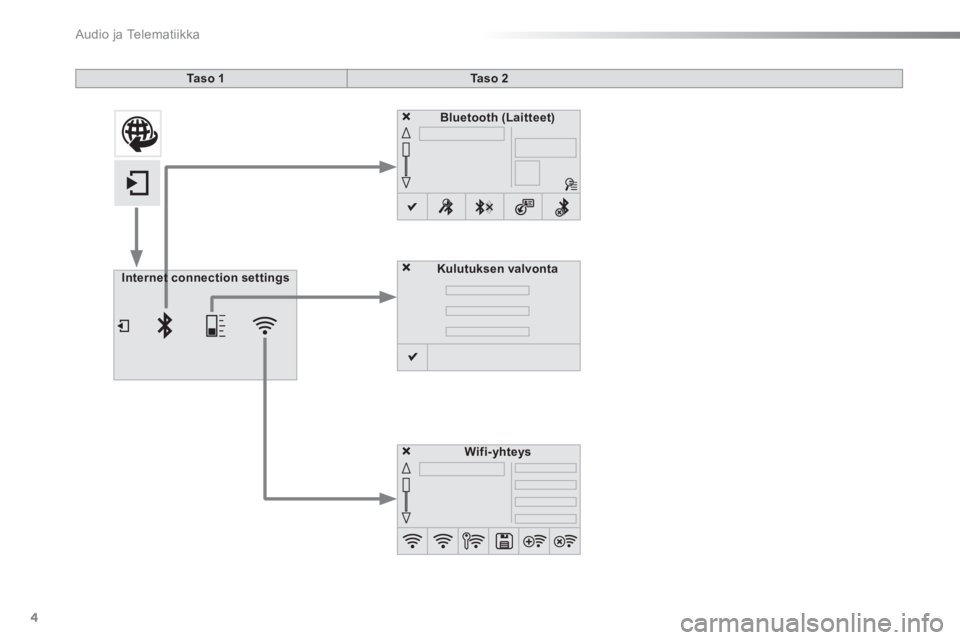
Audio ja Telematiikka
4
Ta s o
1
Ta s o 2
Kulutuksen valvonta
Internet connection settings
Wifi-yhteys
Bluetooth
(Laitteet)
Page 500 of 584
.
Audio ja Telematiikka
5
Ta s o 1
Ta s o 2
Huomautukset
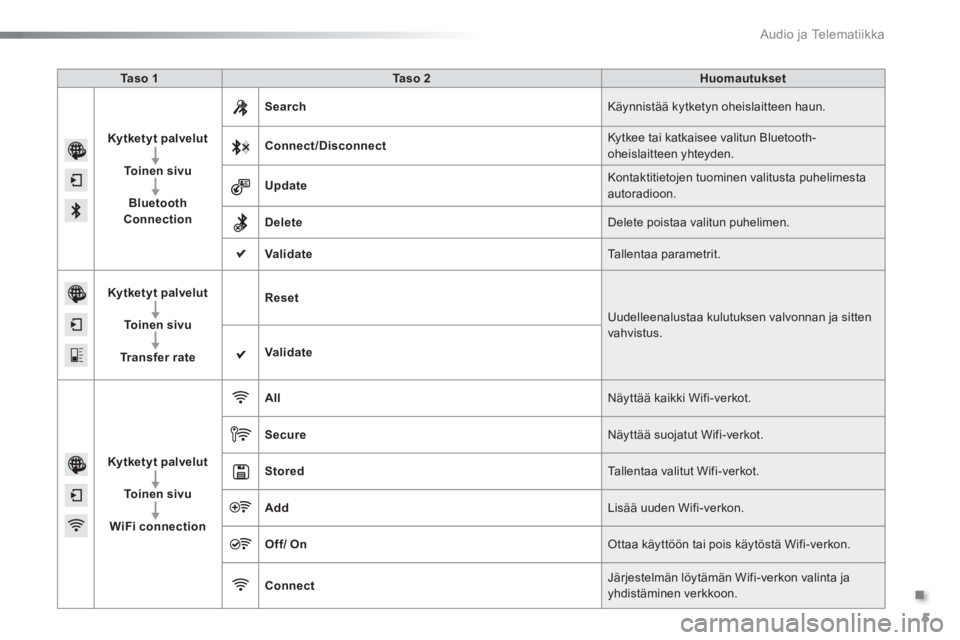
Ky t ket y t p alvelu t
To i n e n s i v u
Bluetooth
Connection
Search
Käynnistää kytketyn oheislaitteen haun.
Connect/Disconnect
Kytkee tai katkaisee valitun Bluetooth-
oheislaitteen yhteyden.
Update
Kontaktitietojen tuominen valitusta puhelimesta
autoradioon.
Delete
Delete poistaa valitun puhelimen.
Validate
Tallentaa parametrit.
Ky t ket y t p alvelu t
To i n e n s i v u
Tr a n s f e r r a t e
Reset
Uudelleenalustaa kulutuksen valvonnan ja sitten
vahvistus.
Validate
Ky t ket y t p alvelu t
To i n e n s i v u
WiFi connection
All
Näyttää kaikki Wifi-verkot.
Secure
Näyttää suojatut Wifi-verkot.
Stored
Tallentaa valitut Wifi-verkot.
Add
Lisää uuden Wifi-verkon.
Off/
On
Ottaa käyttöön tai pois käytöstä Wifi-verkon.
Connect
Järjestelmän löytämän Wifi-verkon valinta ja
yhdistäminen verkkoon.
Page 502 of 584
.
Audio ja Telematiikka
7
Turvallisuussyistä ja koska kuljettaja
joutuu kiinnittämään huomionsa
toimenpiteisiin, älypuhelimen käyttö
ajettaessa on kielletty.
Toimenpiteet on tehtävä auton ollessa
pysäytetty
.
Älypuhelimen synkronointi mahdollistaa
älypuhelimen MirrorLink
TM
-tekniikkaa
käyttävien sovellusten näyttämisen
auton näyttöruudusta.
Periaatteet ja standardit kehittyvät
ja uudistuvat jatkuvasti. On
suositeltavaa päivittää älypuhelimen
käyttöjärjestelmä.
Katso tekniikan tukemiseen soveltuvat
älypuhelinmallit oman maasi merkin
internet-sivuilta.
Huomaa seuraavaa:
- älypuhelimesi soveltuu tekniikan
tukemiseen, mutta jotkut
valmistajat pyytävät lataamaan
sovelluksen, jolla siitä tehdään
MirrorLink
TM
-yhteensopiva.
- iPhone ®
ei tue tätä tekniikkaa,
Apple ® "CarPlay®
" -tekniikka on
kehitteillä.
Kun älypuhelin kytketään
järjestelmään, kytke älypuhelimen
Bluetooth
®
-yhteys päälle
Käynnistä sovellus älypuhelimesta
(valinnainen älypuhelimen ja
käyttöjärjestelmän mukaan).
MirrorLink
TM
-näytön reunan yläpalkissa olevilla
kosketuspainikkeilla pääsy eri musiikkilähteiden
valintaan pysyy saatavilla.
Järjestelmän valikoihin pääsee milloin tahansa
siihen tarkoitetuilla painikkeilla.
Kun älypuhelin on lukittu, yhteys
järjestelmään toimii ainoastaan USB-
kaapelin kautta.
Toimenpiteen aikana useita sivuja
tiettyjen toimintojen verkostosta tulee
näyttöön.
Hyväksy, niin toimenpide alkaa ja
kytkeytyminen suoritetaan loppuun.
Kytke USB-kaapeli. Älypuhelin on
lataustilassa, kun se on kytketty
USB-kaapelilla.
Käynnistä järjestelmän
sovellus painamalla
MirrorLink
TM
.
Kun yhteys on luotu, sivu Sovellukset
tulee
näyttöön yhdessä aiemmin älypuhelimeesi
ladattujen sovellusten luettelon kanssa ja jotka
ovat soveltuvia MirrorLink
TM
-tekniikan kanssa.
Jos vain yksi sovellus on ladattu
älypuhelimeen, se käynnistyy automaattisesti.
Älypuhelinyhteys
MirrorLinkTM
Paina valojen käyttövivun päädystä, kun haluat
käynnistää älypuhelimesi äänentunnistimen
järjestelmän kautta.
Äänentunnistustoiminto vaatii yhteensopivaa
älypuhelinta, joka kytketty auton Bluetooth-
yhteyteen.
Äänentunnistus
Tur vallisuussyistä sovelluksia
voidaan käyttää vain auton ollessa
pysäytettynä. Heti kun auto lähtee
liikkeelle, sovellusten näyttö lakkaa.
Paina järjestelmästä Ky t ket y t
palvelut
, jolloin ensimmäinen sivu
tulee näyttöön.
Page 522 of 584
.
Audio ja Telematiikka 21
C4-2-add_fi _Chap13b_SMEGplus_ed01-2015
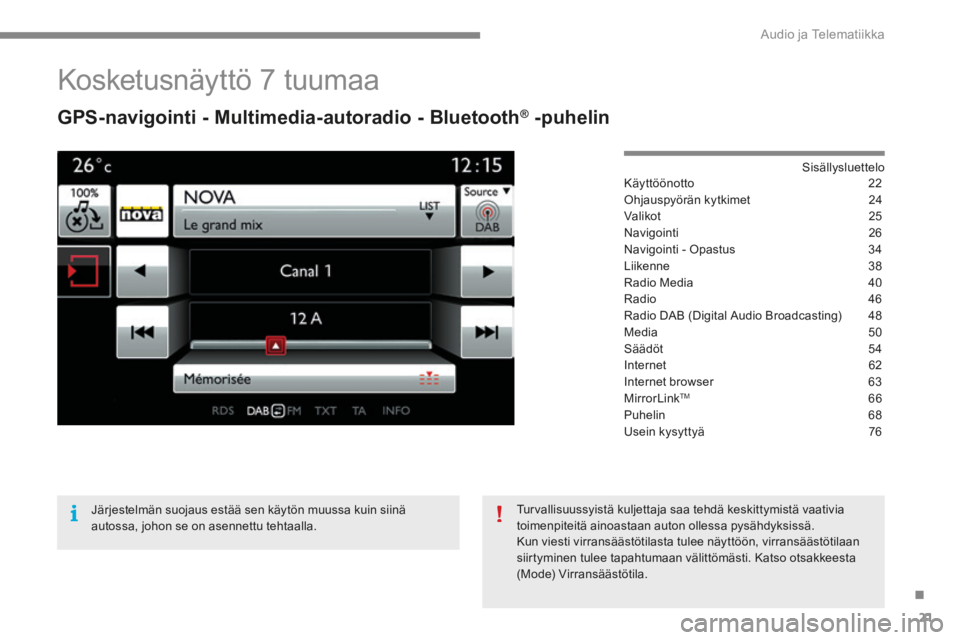
Kosketusnäyttö 7 tuumaa
GPS-navigointi - Multimedia-autoradio - Bluetooth® -puhelin ® -puhelin ®
Sisällysluettelo Käyttöönotto 22
Ohjauspyörän kytkimet 24
Valikot 25
Navigointi 26
Navigointi - Opastus 34
Liikenne 38
Radio Media 40
Radio 46
Radio DAB (Digital Audio Broadcasting) 48
Media 50
Säädöt 54
Internet 62
Internet browser 63
MirrorLinkTM 66
Puhelin 68
Usein kysyttyä 76
Järjestelmän suojaus estää sen käytön muussa kuin siinä autossa, johon se on asennettu tehtaalla.
Turvallisuussyistä kuljettaja saa tehdä keskittymistä vaativia toimenpiteitä ainoastaan auton ollessa pysähdyksissä. Kun viesti virransäästötilasta tulee näyttöön, virransäästötilaan siirtyminen tulee tapahtumaan välittömästi. Katso otsakkeesta (Mode) Virransäästötila.
Page 524 of 584
.
Audio ja Telematiikka 23
C4-2-add_fi _Chap13b_SMEGplus_ed01-2015
Kun moottori on käynnissä, katkaise ääni painamalla kerran. Kun moottori on sammutettu, painallus käynnistää järjestelmän.
Äänenvoimakkuuden säätö (lähteet ovat itsenäisiä, liikennetiedotteet (TA) ja navigointiviestit mukaan lukien).
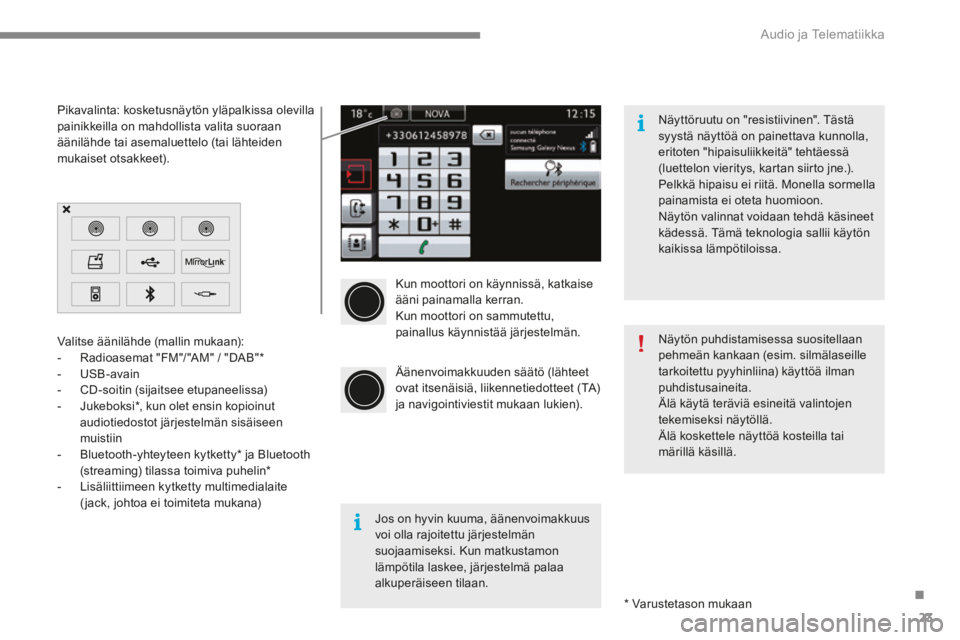
Valitse äänilähde (mallin mukaan): - Radioasemat "FM"/"AM" / "DAB" * - USB-avain - CD-soitin (sijaitsee etupaneelissa) - Jukeboksi * , kun olet ensin kopioinut audiotiedostot järjestelmän sisäiseen
muistiin - Bluetooth-yhteyteen kytketty * ja Bluetooth (streaming) tilassa toimiva puhelin * - Lisäliittiimeen kytketty multimedialaite ( jack, johtoa ei toimiteta mukana)
* Varustetason mukaan
Pikavalinta: kosketusnäytön yläpalkissa olevilla painikkeilla on mahdollista valita suoraan äänilähde tai asemaluettelo (tai lähteiden mukaiset otsakkeet).
Näyttöruutu on "resistiivinen". Tästä syystä näyttöä on painettava kunnolla, eritoten "hipaisuliikkeitä" tehtäessä (luettelon vieritys, kartan siirto jne.). Pelkkä hipaisu ei riitä. Monella sormella painamista ei oteta huomioon. Näytön valinnat voidaan tehdä käsineet kädessä. Tämä teknologia sallii käytön kaikissa lämpötiloissa.
Jos on hyvin kuuma, äänenvoimakkuus voi olla rajoitettu järjestelmän suojaamiseksi. Kun matkustamon lämpötila laskee, järjestelmä palaa alkuperäiseen tilaan.
Näytön puhdistamisessa suositellaan pehmeän kankaan (esim. silmälaseille tarkoitettu pyyhinliina) käyttöä ilman puhdistusaineita. Älä käytä teräviä esineitä valintojen tekemiseksi näytöllä.
Älä koskettele näyttöä kosteilla tai märillä käsillä.