carplay CITROEN C4 2017 InstruksjonsbØker (in Norwegian)
[x] Cancel search | Manufacturer: CITROEN, Model Year: 2017, Model line: C4, Model: CITROEN C4 2017Pages: 620, PDF Size: 18.59 MB
Page 565 of 620

17
.
CITROËN Connect Nav
Vise værmeldingen
Trykk på Navigasjon for å vise hovedsiden.
Trykk på denne knappen for å se listen over tjenester.
Velg « Konsultasjon kart ».
Velg « Værmelding ». Værmelding ». Værmelding
Trykk på denne knappen for å vise hovedinformasjonen.
Trykk på denne knappen for å få detaljert informasjon om været.
Temperaturen som vises kl. 6 om morgenen, vil være dagens høyeste temperatur. Temperaturen som vises kl. 18, vil være nattens laveste temperatur.
Applikasjoner
Internettleser
Trykk på Connect-App for å vise hovedsiden.
Trykk på « Tilkobling » for å gå til « Internettleser » funksjonen.
Trykk på « Internettleser» for å se nettleserens hovedside.
Velg land du er bosatt i.
Trykk på « OK » for å lagre og starte nettleseren.
Internettforbindelsen opprettes ved hjelp av en av bilens eller brukerens nettforbindelser.
Tilkobling
Trykk på Connect-App for å vise hovedsiden.
Trykk på « Tilkobling » for å gå til CarPlay ® , MirrorLink TM eller Android Auto funksjonen.
Connect-App
Trykk på Connect-App for å vise hovedsiden.
Trykk på « Connect-App » for å vise hjemmesiden for applikasjonene.
CarPlay ®CarPlay ®CarPlay
smarttelefontilkopling
Av sikkerhetsgrunner og fordi det krever full oppmerksomhet fra førerens side, er det forbudt å bruke smarttelefonen under kjøring. Alle operasjoner må foretas når bilen står stille .
Page 566 of 620
18
CITROËN Connect Nav
Synkroniseringen av en personlig smarttelefon lar brukeren å se på applikasjoner tilpasset smarttelefonens CarPlay ® teknologi på bilens skjerm ® teknologi på bilens skjerm ®
når smarttelefonens CarPlay ® funksjon ® funksjon ®
tidligere har blitt aktivert. Siden kompatibilitet og standarder stadig endres, anbefaler vi at du holder smarttelefonens operativsystem oppdatert. For liste med aktuelle smarttelefoner, gå til merkets nettside i ditt land.
Koble til en USB -kabel. Smarttelefonen er i lademodus når den er koblet til en USB -kabel.
Trykk på « Telefon » for å se CarPlay ® -brukergrensesnittet.
Eller
Koble til en USB -kabel. Smarttelefonen er i lademodus når den er koblet til en USB -kabel.
I systemet, trykk på Connect-App for å vise hovedsiden.
Trykk på « Tilkobling » for å gå til CarPlay®-funksjonen .
Trykk på « CarPlay » for å se CarPlay ® -brukergrensesnittet.
Ved tilkobling av USB -kabelen, vil CarPlay ® -funksjonen deaktivere systemets Bluetooth ® -modus.
MirrorLink TM
smarttelefontilkopling
Av sikkerhetsgrunner og fordi det krever full oppmerksomhet fra førerens side, er det forbudt å bruke smarttelefonen under kjøring. Alle operasjoner må foretas når bilen står stille .
Synkroniseringen av smarttelefonen gjør det mulig for brukerne å få frem apper som er tilpasset smarttelefonens MirrorLink TM -teknologi. Prinsippene og normene endres stadig. For at kommunikasjonen mellom smarttelefonen og systemet skal fungere, må smarttelefonen være låst. Oppdater operativsystemet til telefonen, samt dato og klokke for telefonen og systemet. For liste med aktuelle smarttelefoner, gå til merkets nettside i ditt land.
For sikkerhets skyld må applikasjoner kun vises når bilen står stille, visningen avbrytes så snart bilen beveger seg.
MirrorLink TM -funksjonen krever at smarttelefonen og applikasjonene er kompatible.
Page 596 of 620

4
CITROËN Connect Radio
Telefon
Koble til en telefon med Bluetooth ® . Betjene visse applikasjoner på en smarttelefon tilkoplet via MirrorLink TM , CarPlay ® eller Android ® eller Android ®
Auto .
Innstillinger
Konfigurere en personlig profil og/eller konfigurere lyden (balanse, bakgrunn;...) og displayet (språk, enheter, dato, tid,...)
Menyer
(avhengig av modell / avhengig av utstyr)
Applikasjoner
Tilgang til konfigurerbart utstyr.
Radio Media
Velg en audiokilde eller radiostasjon.
Page 597 of 620
5
.
CITROËN Connect Radio
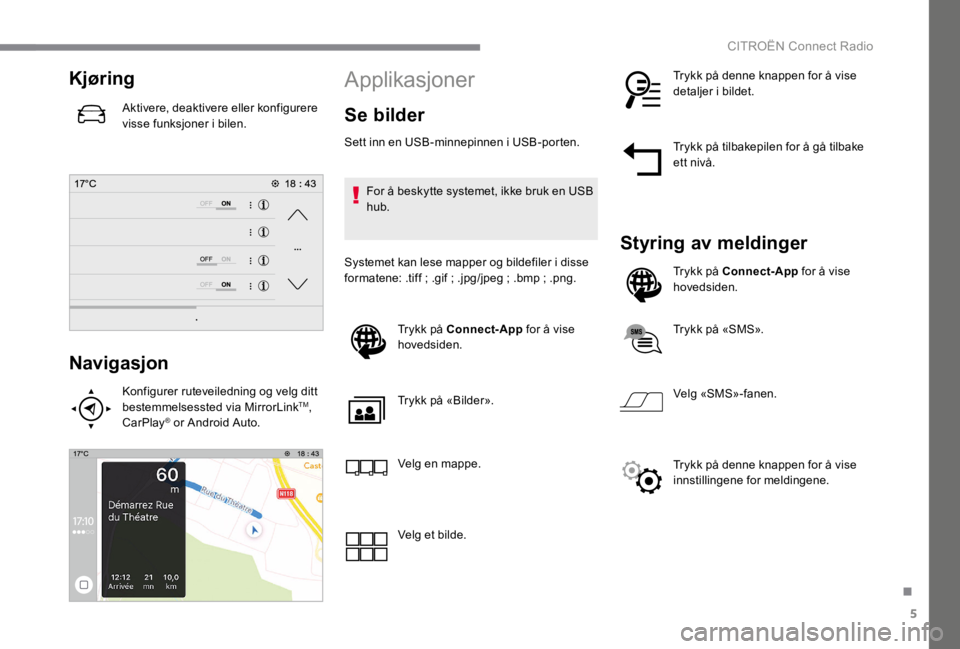
Kjøring
Aktivere, deaktivere eller konfigurere visse funksjoner i bilen.
Navigasjon
Konfigurer ruteveiledning og velg ditt bestemmelsessted via MirrorLink TM , CarPlay ® or Android Auto . ® or Android Auto . ®
Applikasjoner
Se bilder
Sett inn en USB-minnepinnen i USB-porten .
For å beskytte systemet, ikke bruk en USB hub.
Systemet kan lese mapper og bildefiler i disse formatene: .tiff ; .gif ; .jpg/jpeg ; .bmp ; .png.
Trykk på Connect-App for å vise hovedsiden.
Trykk på « Bilder ».
Velg en mappe.
Velg et bilde.
Trykk på denne knappen for å vise detaljer i bildet.
Trykk på tilbakepilen for å gå tilbake ett nivå.
Styring av meldinger
Trykk på Connect-App for å vise hovedsiden.
Trykk på « SMS ».
Velg « SMS »-fanen.
Trykk på denne knappen for å vise innstillingene for meldingene.
Page 605 of 620
13
.
CITROËN Connect Radio
De ulike musikkildene er fremdeles tilgjengelige på siden av MirrorLink TM -skjermen ved hjelp av knappene øverst. Tilgang til menyene i systemet er når som helst mulig fra de tilhørende knappene.
Avhengig av kvaliteten på nettet kan det ta litt tid før de forskjellige appene er
tilgjengelige.
CarPlay ®CarPlay ®CarPlay
smarttelefontilkopling
Av sikkerhetsgrunner og fordi det krever full oppmerksomhet fra førerens side, er det forbudt å bruke smarttelefonen under kjøring. Alle operasjoner må foretas når bilen står
stille .
Synkroniseringen av en personlig smarttelefon lar brukeren å se på applikasjoner tilpasset smarttelefonens CarPlay ® teknologi på bilens skjerm ® teknologi på bilens skjerm ®
når smarttelefonens CarPlay ® funksjon ® funksjon ®
tidligere har blitt aktivert. Siden kompatibilitet og standarder stadig endres, anbefaler vi at du holder smarttelefonens operativsystem oppdatert. For liste med aktuelle smarttelefoner, gå til merkets nettside i ditt land.
Koble til en USB -kabel. Smarttelefonen er i lademodus når den er koblet til en USB -kabel.
Fra systemet, trykk på CarPlay for å vise Telefon ® grensesnittet. ® grensesnittet. ®
Eller
Hvis smarttelefonen allerede er tilkoplet med Bluetooth ® .
Koble til en USB -kabel. Smarttelefonen er i lademodus når den er koblet til en USB -kabel.
I systemet, trykk på Telefon for å vise hovedsiden.
Trykk på « TLF » for å åpne sekundærsiden.
Trykk på « CarPlay » for å se CarPlay ® -brukergrensesnittet.
Ved tilkobling av USB -kabelen, vil CarPlay ® -funksjonen deaktivere systemets Bluetooth ® -modus.
Du kan gå til CarPlay ® navigasjon ® navigasjon ®
når som helst ved å trykke på systemets Navigation -knapp.