bluetooth CITROEN C4 2021 Manuales de Empleo (in Spanish)
[x] Cancel search | Manufacturer: CITROEN, Model Year: 2021, Model line: C4, Model: CITROEN C4 2021Pages: 244, tamaño PDF: 7.05 MB
Page 220 of 244
218
CITROËN Connect Nav
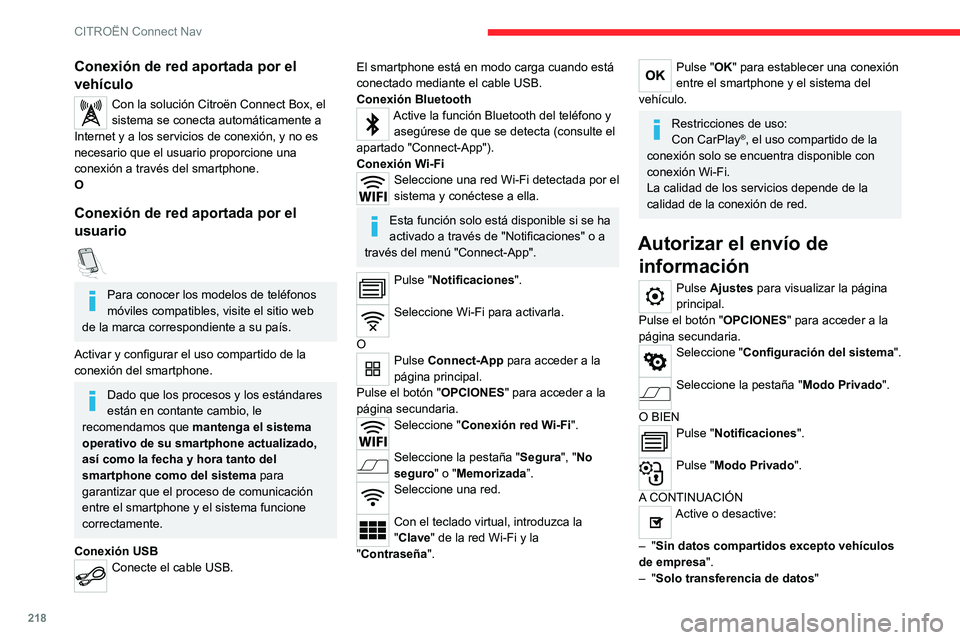
Conexión de red aportada por el
vehículo
Con la solución Citroën Connect Box, el
sistema se conecta automáticamente a
Internet y a los servicios de conexión, y no es
necesario que el usuario proporcione una
conexión a través del smartphone.
O
Conexión de red aportada por el
usuario
Para conocer los modelos de teléfonos
móviles compatibles, visite el sitio web
de la marca correspondiente a su país.
Activar y configurar el uso compartido de la
conexión del smartphone.
Dado que los procesos y los estándares
están en contante cambio, le
recomendamos que mantenga el sistema
operativo de su smartphone actualizado,
así como la fecha y hora tanto del
smartphone como del sistema para
garantizar que el proceso de comunicación
entre el smartphone y el sistema funcione
correctamente.
Conexión USB
Conecte el cable USB.
El smartphone está en modo carga cuando está
conectado mediante el cable USB.
Conexión Bluetooth
Active la función Bluetooth del teléfono y asegúrese de que se detecta (consulte el
apartado "Connect-App").
Conexión Wi-Fi
Seleccione una red Wi-Fi detectada por el
sistema y conéctese a ella.
Esta función solo está disponible si se ha
activado a través de "Notificaciones" o a
través del menú "Connect-App".
Pulse "Notificaciones".
Seleccione Wi-Fi para activarla.
O
Pulse Connect-App para acceder a la
página principal.
Pulse el botón " OPCIONES" para acceder a la
página secundaria.
Seleccione " Conexión red Wi-Fi".
Seleccione la pestaña "Segura", "No
seguro" o "Memorizada”.
Seleccione una red.
Con el teclado virtual, introduzca la
"Clave" de la red Wi-Fi y la
"Contraseña".
Pulse "OK" para establecer una conexión
entre el smartphone y el sistema del
vehículo.
Restricciones de uso:
Con CarPlay®, el uso compartido de la
conexión solo se encuentra disponible con
conexión Wi-Fi.
La calidad de los servicios depende de la
calidad de la conexión de red.
Autorizar el envío de información
Pulse Ajustes para visualizar la página
principal.
Pulse el botón " OPCIONES" para acceder a la
página secundaria.
Seleccione "Configuración del sistema ".
Seleccione la pestaña "Modo Privado".
O BIEN
Pulse "Notificaciones".
Pulse "Modo Privado".
A CONTINUACIÓN
Active o desactive:
–
"Sin datos compartidos excepto vehículos
de empresa ".
–
"Solo transferencia de datos"
– "Transferencia de datos y posicion del
vehiculo"
Configuración específica de
la navegación con conexión
Pulse Navegación para visualizar la
página principal.
Pulse el botón " MENU" para acceder a la página
secundaria.
Seleccione " Ajustes".
Seleccione la pestaña "Mapa”.
Active o desactive:
– "Autorizar el anuncio de las zonas
de peligro ".
– "Mostrar el plano para llegar al destino
final a pie ".
Estas configuraciones deben adaptarse a cada
perfil.
Pulse “OK” para confirmar la selección.
Seleccione la pestaña "Config. alertas”.
Active o desactive:
– "Alertar zona de estacionamiento cercana ".
– "Alerta gasolinera".
– “Alertar de la presencia de zonas de riesgo"
y, a continuación, pulse el icono de emergencia
(triángulo) para configurar las alertas.
– "Difundir una alerta sonora ".
Page 222 of 244

220
CITROËN Connect Nav
Active/desactive "Emisoras".
Pulse este botón para acceder a la
página secundaria.
Seleccione la pestaña "Parámetros”.
Seleccione el carburante deseado.
Pulse "OK" para guardar.
Ver los datos de la estación
de carga
Pulse Navegación para visualizar la
página principal.
Pulse este botón para acceder a la lista
de servicios.
Pulse "POI en mapa" para ver la lista
de puntos de interés.
Pulse uno de los botones para buscar por
"Gasolinera".
Active o desactive "Gasolinera".
Pulse este botón para acceder a la
página secundaria.
Seleccione la pestaña "Parámetros".
Seleccione el tipo de conector deseado.
Pulse "OK" para guardar.
Cómo ver la información
meteorológica
Pulse Navegación para acceder a la
página principal.
Pulse este botón para acceder a la lista
de servicios.
Seleccione "Consulta del mapa".
Seleccione "El tiempo".
Pulse este botón para ver la información
básica.
Pulse este botón para obtener
información meteorológica detallada.
La temperatura que se muestra a las 6
de la mañana será la temperatura
máxima del día.
La temperatura que se muestra a las 6 de
la tarde será la temperatura mínima de la
noche.
Aplicaciones
Tomas USB
Según equipamiento, para obtener más
información sobre las tomas USB compatibles
con las aplicaciones CarPlay
® o Android Auto,
consulte el apartado “Ergonomía y Confort”.
Para conocer los modelos de teléfonos
móviles compatibles, visite el sitio web
del fabricante correspondiente a su país.
La sincronización del teléfono móvil
permite a los usuarios ver las
aplicaciones que admiten la tecnología
CarPlay
® o Android Auto del teléfono móvil en
la pantalla del vehículo. Para la tecnología
CarPlay
®, primero es necesario activar la
función CarPlay® en el smartphone.
Desbloquee el smartphone para que funcione
el proceso de comunicación entre este y el
sistema.
Dado que los principios y estándares están
en contante cambio, le recomendamos
que mantenga el sistema operativo de su
smartphone actualizado, así como la fecha
y hora tanto del smartphone como del
sistema .
Conectividad
Pulse Connect-App para visualizar la
página principal.
Pulse "Conectividad" para acceder a las
funciones CarPlay
® o Android Auto.
CarPlay® para conexión del
smartphone
Según país.
Al conectar el cable USB, la función
CarPlay® desactiva el modo Bluetooth®
del sistema.
La función " CarPlay" requiere la utilización de
un smartphone y aplicaciones compatibles.
Conecte el cable USB. El smartphone
está en modo carga cuando está
conectado mediante el cable USB.
Pulse "Teléfono" para visualizar la
interfaz de CarPlay®.
O bien
Conecte el cable USB. El smartphone
está en modo carga cuando está
conectado mediante el cable USB.
Desde el sistema, pulse " Connect-App" para
acceder a la página principal.
Pulse "Conectividad" para acceder a la función
"CarPlay
®”.Pulse "CarPlay" para visualizar la interfaz
de CarPlay®.
Cuando el cable USB está desconectado
y se conecta y desconecta el contacto, el
sistema no cambia automáticamente al modo
RADIO MEDIA; la fuente debe cambiarse
manualmente.
Android Auto para conexión del smartphone
Según país.
Page 223 of 244

221
CITROËN Connect Nav
11Al conectar el cable USB, la función CarPlay® desactiva el modo Bluetooth®
del sistema.
La función " CarPlay" requiere la utilización de
un smartphone y aplicaciones compatibles.
Conecte el cable USB. El smartphone
está en modo carga cuando está
conectado mediante el cable USB.
Pulse "Teléfono" para visualizar la
interfaz de CarPlay®.
O bien
Conecte el cable USB. El smartphone
está en modo carga cuando está
conectado mediante el cable USB.
Desde el sistema, pulse " Connect-App" para
acceder a la página principal.
Pulse "Conectividad" para acceder a la función
"CarPlay
®”.Pulse "CarPlay" para visualizar la interfaz
de CarPlay®.
Cuando el cable USB está desconectado
y se conecta y desconecta el contacto, el
sistema no cambia automáticamente al modo
RADIO MEDIA; la fuente debe cambiarse
manualmente.
Android Auto para conexión del smartphone
Según país.
Instale la aplicación " Android Auto" en
el smartphone a través de "Google Play".
La función " Android Auto" requiere la
utilización de un smartphone y aplicaciones
compatibles.
Conecte el cable USB. El smartphone
está en modo carga cuando está
conectado mediante el cable USB.
Desde el sistema, pulse "Connect-App"
para visualizar la página principal.
Pulse "Conectividad" para acceder a la función
"Android Auto”.
Pulse "Android Auto" para abrir la
aplicación en el sistema.
Durante el procedimiento, aparecen
varias páginas-pantallas relativas a
algunas funcionalidades.
Acepte para iniciar y realizar la conexión.
El acceso a las distintas fuentes de audio
permanece operativo en el margen de la pantalla
de Android Auto, mediante los botones táctiles
situados en la barra superior.
Puede accederse en cualquier momento a
los menús del sistema utilizando los botones
específicos.
En modo Android Auto, está desactivada
la función que abre los menús
desplegables mediante una breve pulsación
de la pantalla con tres dedos.
Puede producirse una pausa antes de
que la aplicación pase a estar disponible,
en función de la calidad de la red.
Apps del vehículo
Pulse Connect-App para acceder a la
página principal.
Pulse "Apps del vehículo " para ver la página de
inicio de las aplicaciones.
Navegador de internet
Pulse Connect-App para acceder a la
página principal.
Pulse "Conectividad" para acceder a la función
"Apps conectadas”.
Pulse "Apps conectadas" para ver la página de
inicio del navegador.
Seleccione su país de residencia.
Pulse "OK" para guardar e iniciar el
navegador.
La conexión a Internet se realiza a través
de una de las conexiones de red
aportadas por el vehículo o el usuario.
Conexión Bluetooth®
Los servicios disponibles dependen de la
red, de la tarjeta SIM y de la
compatibilidad de los dispositivos Bluetooth
utilizados. Consulte la guía de usuario del
Page 224 of 244
222
CITROËN Connect Nav
smartphone y con el proveedor del servicio
para saber si los servicios se encuentran
disponibles.
La función Bluetooth debe estar activada
y el smartphone configurado como
"Visible para todos".
Para finalizar la vinculación, independientemente
del procedimiento elegido, desde el smartphone
o desde el sistema, confirme que el código es el
mismo en el sistema y en el smartphone.
Si el procedimiento de vinculación
fallara, le recomendamos que desactive
y vuelva a activar la función Bluetooth en el
smartphone.
Procedimiento desde el smartphone
Seleccione el nombre del sistema en la
lista de dispositivos detectados.
En el sistema, acepte la solicitud de conexión
del smartphone.
Procedimiento desde el sistema
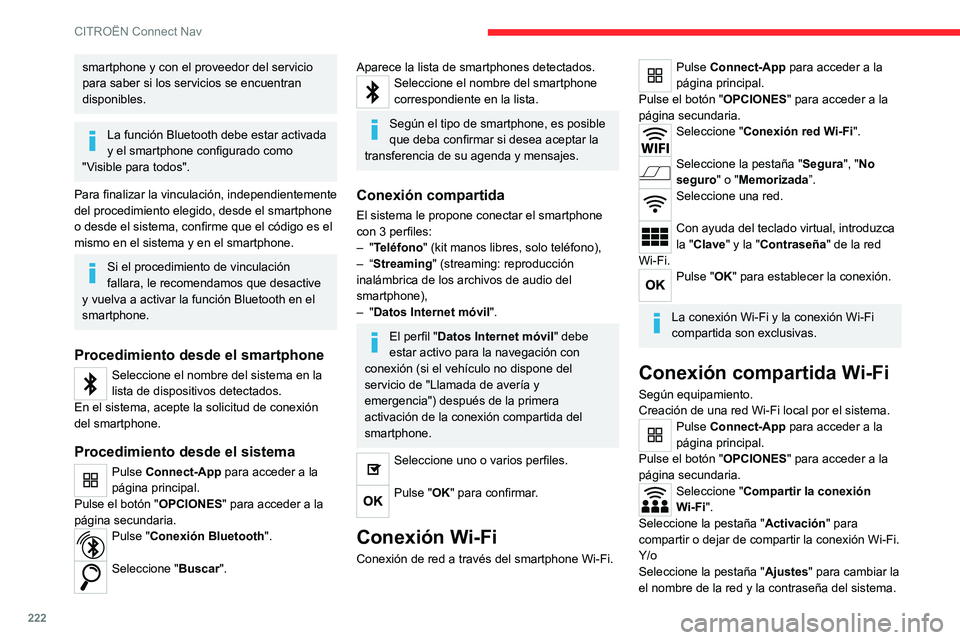
Pulse Connect-App para acceder a la
página principal.
Pulse el botón " OPCIONES" para acceder a la
página secundaria.
Pulse "Conexión Bluetooth".
Seleccione " Buscar".
Aparece la lista de smartphones detectados.Seleccione el nombre del smartphone
correspondiente en la lista.
Según el tipo de smartphone, es posible
que deba confirmar si desea aceptar la
transferencia de su agenda y mensajes.
Conexión compartida
El sistema le propone conectar el smartphone
con 3 perfiles:
–
"Teléfono" (kit manos libres, solo teléfono),
–
“Streaming" (streaming: reproducción
inalámbrica de los archivos de audio del
smartphone),
–
"Datos Internet móvil".
El perfil "Datos Internet móvil" debe
estar activo para la navegación con
conexión (si el vehículo no dispone del
servicio de "Llamada de avería y
emergencia") después de la primera
activación de la conexión compartida del
smartphone.
Seleccione uno o varios perfiles.
Pulse "OK" para confirmar.
Conexión Wi-Fi
Conexión de red a través del smartphone Wi-Fi.
Pulse Connect-App para acceder a la
página principal.
Pulse el botón " OPCIONES" para acceder a la
página secundaria.
Seleccione " Conexión red Wi-Fi".
Seleccione la pestaña "Segura", "No
seguro" o "Memorizada”.
Seleccione una red.
Con ayuda del teclado virtual, introduzca
la "Clave" y la "Contraseña" de la red
Wi-Fi.
Pulse "OK" para establecer la conexión.
La conexión Wi-Fi y la conexión Wi-Fi
compartida son exclusivas.
Conexión compartida Wi-Fi
Según equipamiento.
Creación de una red Wi-Fi local por el sistema.
Pulse Connect-App para acceder a la
página principal.
Pulse el botón " OPCIONES" para acceder a la
página secundaria.
Seleccione " Compartir la conexión
Wi-Fi".
Seleccione la pestaña " Activación" para
compartir o dejar de compartir la conexión Wi-Fi.
Y/o
Seleccione la pestaña " Ajustes" para cambiar la
el nombre de la red y la contraseña del sistema.
Pulse "OK" para confirmar.
Para protegerse del acceso no
autorizado y hacer que todos los
sistemas sean lo más seguros posible, se
recomienda el uso de un código de seguridad
o una contraseña compleja.
Gestión de las conexiones
Pulse Connect-App para acceder a la
página principal.
Pulse el botón " OPCIONES" para acceder a la
página secundaria.
Seleccione " Gestionar la conexión ".
Gracias a esta función podrá ver el acceso a
los servicios de conexión y la disponibilidad de
los servicios de conexión, así como modificar el
modo de conexión.
Radio
Selección de una emisora
Pulse Radio multimedia para ver la
página principal.
Pulse "Frecuencia".
Pulse uno de los botones para realizar
una búsqueda automática de las
emisoras de radio.
O
Page 227 of 244
225
CITROËN Connect Nav
11corte de sonido cuando la calidad de la señal
digital es demasiado débil.
Multimedia
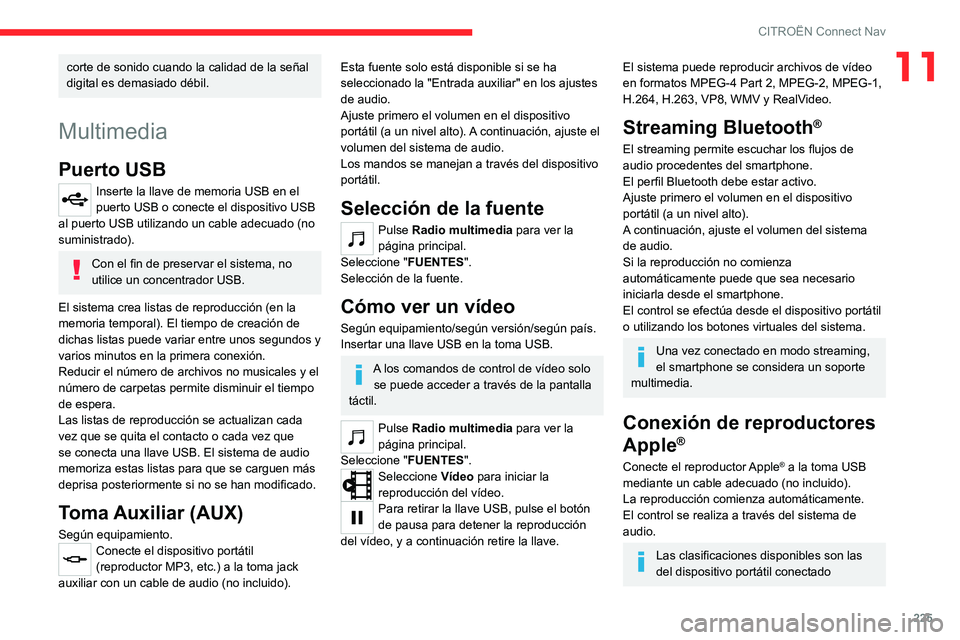
Puerto USB
Inserte la llave de memoria USB en el
puerto USB o conecte el dispositivo USB
al puerto USB utilizando un cable adecuado (no
suministrado).
Con el fin de preservar el sistema, no
utilice un concentrador USB.
El sistema crea listas de reproducción (en la
memoria temporal). El tiempo de creación de
dichas listas puede variar entre unos segundos y
varios minutos en la primera conexión.
Reducir el número de archivos no musicales y el
número de carpetas permite disminuir el tiempo
de espera.
Las listas de reproducción se actualizan cada
vez que se quita el contacto o cada vez que
se conecta una llave USB. El sistema de audio
memoriza estas listas para que se carguen más
deprisa posteriormente si no se han modificado.
Toma Auxiliar (AUX)
Según equipamiento.Conecte el dispositivo portátil
(reproductor MP3, etc.) a la toma jack
auxiliar con un cable de audio (no incluido).
Esta fuente solo está disponible si se ha
seleccionado la "Entrada auxiliar" en los ajustes
de audio.
Ajuste primero el volumen en el dispositivo
portátil (a un nivel alto). A continuación, ajuste el
volumen del sistema de audio.
Los mandos se manejan a través del dispositivo
portátil.
Selección de la fuente
Pulse Radio multimedia para ver la
página principal.
Seleccione " FUENTES".
Selección de la fuente.
Cómo ver un vídeo
Según equipamiento/según versión/según país.
Insertar una llave USB en la toma USB.
A los comandos de control de vídeo solo se puede acceder a través de la pantalla
táctil.
Pulse Radio multimedia para ver la
página principal.
Seleccione " FUENTES".
Seleccione Vídeo para iniciar la
reproducción del vídeo.
Para retirar la llave USB, pulse el botón
de pausa para detener la reproducción
del vídeo, y a continuación retire la llave.
El sistema puede reproducir archivos de vídeo
en formatos MPEG-4 Part 2, MPEG-2, MPEG-1,
H.264, H.263, VP8, WMV y RealVideo.
Streaming Bluetooth®
El streaming permite escuchar los flujos de
audio procedentes del smartphone.
El perfil Bluetooth debe estar activo.
Ajuste primero el volumen en el dispositivo
portátil (a un nivel alto).
A continuación, ajuste el volumen del sistema
de audio.
Si la reproducción no comienza
automáticamente puede que sea necesario
iniciarla desde el smartphone.
El control se efectúa desde el dispositivo portátil
o utilizando los botones virtuales del sistema.
Una vez conectado en modo streaming,
el smartphone se considera un soporte
multimedia.
Conexión de reproductores
Apple
®
Conecte el reproductor Apple® a la toma USB
mediante un cable adecuado (no incluido).
La reproducción comienza automáticamente.
El control se realiza a través del sistema de
audio.
Las clasificaciones disponibles son las
del dispositivo portátil conectado
Page 228 of 244
226
CITROËN Connect Nav
(artistas/álbumes/géneros/listas de
reproducción/audiolibros/podcasts).
Por defecto, se utiliza la clasificación por
artistas. Para modificar la clasificación
utilizada, en el menú principal, seleccione
la clasificación que desee (listas de
reproducción, por ejemplo) y confirme para
navegar por los menús hasta la canción que
desea escuchar.
La versión del software del sistema de audio
puede no ser compatible con la generación de
su reproductor Apple
®.
Información y consejos
El sistema admite dispositivos de
almacenamiento masivo USB, dispositivos
BlackBerry
® y reproductores Apple® a través
de los puertos USB. No se suministra el cable
adaptador.
Los dispositivos se gestionan utilizando los
mandos de ajuste del sistema de audio.
El resto de dispositivos, no reconocidos por el
sistema en el momento de la conexión, deben
conectarse a la toma auxiliar mediante un
cable jack (no incluido) o a través del streaming
Bluetooth según la compatibilidad.
El sistema de audio reproduce archivos de audio
con formato ".wma, .aac, .flac, .ogg y .mp3" con
una tasa de bits comprendida entre los 32 Kbps
y los 320 Kbps.
También es compatible con el modo VBR
(Variable Bit Rate).
No reproduce ningún otro tipo de archivos (.mp4,
etc.).
Todos los archivos ".wma" deben ser archivos
WMA 9 estándares.
Las frecuencias de muestreo admitidas son 32,
44 y 48 KHz.
Para evitar tener problemas de lectura y
visualización, le recomendamos que escoja
nombres de archivos con menos de 20
caracteres y que no contengan ningún carácter
especial (p. Ej. "? .
; ù).
Utilice únicamente llaves USB con formato
FAT32 (File Allocation Table).
Le recomendamos que use el cable USB
original para el dispositivo portátil.
Teléfono
Vincular un teléfono
Bluetooth
®
Los servicios disponibles dependen de la
red, de la tarjeta SIM y de la
compatibilidad de los dispositivos Bluetooth
utilizados. Consulte la guía de usuario del
teléfono y con el proveedor del servicio para
saber si los servicios se encuentran
disponibles.
La función Bluetooth debe estar activada
y el teléfono configurado como "Visible
para todos" (en la configuración del teléfono).
Para finalizar la vinculación, independientemente
del procedimiento elegido, desde el teléfono o
desde el sistema, confirme que el código es el
mismo en el sistema y en el teléfono.
Si el procedimiento de vinculación
fallara, le recomendamos que desactive
y vuelva a activar la función Bluetooth en el
teléfono.
Procedimiento desde el teléfono
Seleccione el nombre del sistema en la
lista de dispositivos detectados.
En el sistema, acepte la solicitud de conexión
del teléfono.
Procedimiento desde el sistema
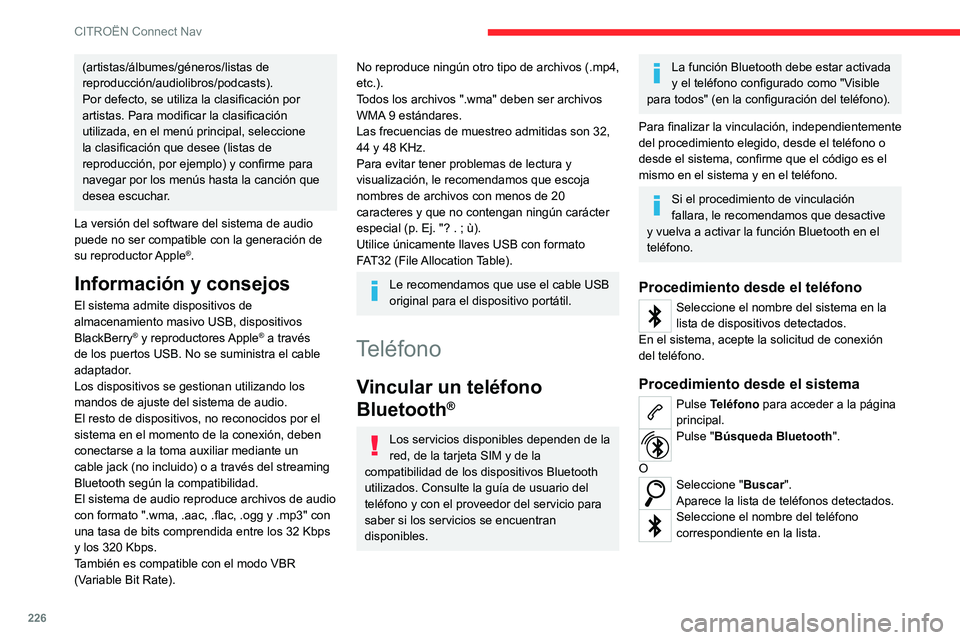
Pulse Teléfono para acceder a la página
principal.
Pulse "Búsqueda Bluetooth".
O
Seleccione " Buscar".
Aparece la lista de teléfonos detectados.
Seleccione el nombre del teléfono
correspondiente en la lista.
Conexión compartida
El sistema le propone conectar el teléfono con
3 perfiles:
– "Teléfono" (kit manos libres, solo teléfono),
– “Streaming" (streaming: reproducción
inalámbrica de los archivos de audio del
teléfono),
– "Datos Internet móvil".
Después de activar la conexión
compartida del smartphone, debe tener
activo el perfil " Datos Internet móvil" para la
navegación con conexión.
Seleccione uno o varios perfiles.
Pulse "OK" para confirmar.
Según el tipo de teléfono, es posible que deba
confirmar si desea aceptar la transferencia de su
agenda y mensajes.
La capacidad del sistema para
conectarse a un único perfil depende del
teléfono.
Por defecto, pueden conectarse los tres
perfiles.
Los perfiles compatibles con los
sistemas son: HFP, OPP, PBAP, A2DP,
AVRCP, MAP y PAN.
Visite la web de la marca para más información
(compatibilidad, ayuda complementaria...).
Page 229 of 244
227
CITROËN Connect Nav
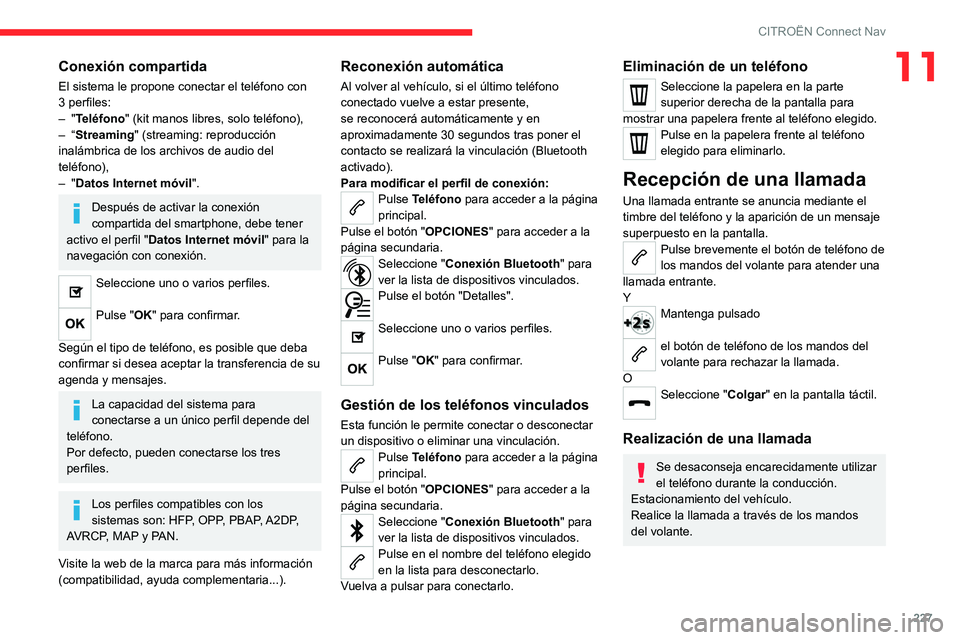
11Conexión compartida
El sistema le propone conectar el teléfono con
3 perfiles:
– "Teléfono" (kit manos libres, solo teléfono),
–
“Streaming" (streaming: reproducción
inalámbrica de los archivos de audio del
teléfono),
–
"Datos Internet móvil".
Después de activar la conexión
compartida del smartphone, debe tener
activo el perfil " Datos Internet móvil" para la
navegación con conexión.
Seleccione uno o varios perfiles.
Pulse "OK" para confirmar.
Según el tipo de teléfono, es posible que deba
confirmar si desea aceptar la transferencia de su
agenda y mensajes.
La capacidad del sistema para
conectarse a un único perfil depende del
teléfono.
Por defecto, pueden conectarse los tres
perfiles.
Los perfiles compatibles con los
sistemas son: HFP, OPP, PBAP, A2DP,
AVRCP, MAP y PAN.
Visite la web de la marca para más información
(compatibilidad, ayuda complementaria...).
Reconexión automática
Al volver al vehículo, si el último teléfono
conectado vuelve a estar presente,
se reconocerá automáticamente y en
aproximadamente 30 segundos tras poner el
contacto se realizará la vinculación (Bluetooth
activado).
Para modificar el perfil de conexión:
Pulse Teléfono para acceder a la página
principal.
Pulse el botón " OPCIONES" para acceder a la
página secundaria.
Seleccione " Conexión Bluetooth " para
ver la lista de dispositivos vinculados.
Pulse el botón "Detalles".
Seleccione uno o varios perfiles.
Pulse "OK" para confirmar.
Gestión de los teléfonos vinculados
Esta función le permite conectar o desconectar
un dispositivo o eliminar una vinculación.
Pulse Teléfono para acceder a la página
principal.
Pulse el botón " OPCIONES" para acceder a la
página secundaria.
Seleccione " Conexión Bluetooth " para
ver la lista de dispositivos vinculados.
Pulse en el nombre del teléfono elegido
en la lista para desconectarlo.
Vuelva a pulsar para conectarlo.
Eliminación de un teléfono
Seleccione la papelera en la parte
superior derecha de la pantalla para
mostrar una papelera frente al teléfono elegido.
Pulse en la papelera frente al teléfono
elegido para eliminarlo.
Recepción de una llamada
Una llamada entrante se anuncia mediante el
timbre del teléfono y la aparición de un mensaje
superpuesto en la pantalla.
Pulse brevemente el botón de teléfono de
los mandos del volante para atender una
llamada entrante.
Y
Mantenga pulsado
el botón de teléfono de los mandos del
volante para rechazar la llamada.
O
Seleccione " Colgar" en la pantalla táctil.
Realización de una llamada
Se desaconseja encarecidamente utilizar
el teléfono durante la conducción.
Estacionamiento del vehículo.
Realice la llamada a través de los mandos
del volante.
Page 234 of 244
232
CITROËN Connect Nav
el itinerario" para dejar de recibir alertas o para
reducir la duración de la alerta.
Determinados atascos de tráfico en la ruta no
se indican en tiempo real.
Tras iniciar el navegador, pueden pasar unos
minutos hasta que el sistema empiece a recibir
información sobre el tráfico.
►
Espere a que la información le llegue
correctamente (aparecen iconos de información
del tráfico en el mapa).
En algunos países solo hay información de
tráfico disponible para los grandes ejes de
circulación (autopistas, etc.).
Esto es completamente normal. El sistema
depende de la información de tráfico disponible.
La altitud no aparece indicada.
T
ras encender el navegador, el sistema
GPS puede tardar hasta 3 minutos en captar
correctamente más de 4 satélites.
►
Espere a que el sistema se inicie por
completo para que la cobertura GPS sea de al
menos 4 satélites.
Según el entorno geográfico (túnel, etc.) o la
meteorología, las condiciones de recepción de la
señal GPS pueden variar
.
Este comportamiento es normal. El sistema
depende de las condiciones de recepción de la
señal GPS.
Mi navegación ya no está conectada.
Es posible que la conexión no esté disponible
durante la puesta en marcha en determinadas
zonas geográficas. ►
Compruebe que los servicios en línea estén
activados (configuración, contrato).
Radio
La calidad de recepción de la emisora
sintonizada se deteriora progresivamente o
las emisoras memorizadas no funcionan (no
hay sonido, se visualiza 87,5 MHz, etc.).
El vehículo está demasiado lejos del transmisor
de la emisora seleccionada o no hay ningún
transmisor en la zona geográfica por la que
circula.
►
Active la función "RDS" en el menú de
accesos directos para permitir que el sistema
verifique si hay alguna emisora más potente en
la zona geográfica.
Falta la antena o está dañada (por ejemplo,
al pasar por una estación de lavado o en un
aparcamiento subterráneo).
►
Lleve la antena a la red de la marca para su
revisión.
El entorno exterior (colinas, edificios, túneles,
zonas de estacionamiento subterráneas, etc.)
puede bloquear la recepción, incluso en modo
de seguimiento RDS.
Se trata de un fenómeno totalmente normal
y no es indicativo de que haya un fallo de
funcionamiento del sistema de audio.
No encuentro determinadas emisoras de
radio en la lista de emisoras captadas.
El nombre de la emisora de radio cambia.
La emisora ya no se capta o ha cambiado su
nombre en la lista. Algunas emisoras de radio envían otra
información que no se corresponde con su
nombre (por ejemplo, el título de la canción).
El sistema interpreta que estos datos son el
nombre de la emisora.
►
Pulse el botón "Actualiz. lista" en el
"Emisoras de radio” menú secundario.
Multimedia
La reproducción de la llave USB empieza
después de un tiempo excesivamente largo
(aproximadamente de 2 a 3 minutos).
Algunos archivos que se incluyen con la llave
pueden ralentizar de manera considerable
el acceso a la reproducción (tiempo de
catalogación multiplicado por 10).
►
Elimine los archivos de origen de la llave y
limite el número de subcarpetas en la estructura
de archivos de la llave.
Puede producirse una pausa prolongada
después de insertar la llave USB.
El sistema lee varios tipos de datos (carpeta,
título, artista, etc.). Esto puede llevar de unos
segundos a unos minutos.
Esto es completamente normal.
Algunos de los caracteres de la información
del soporte que se está reproduciendo no se
visualizan correctamente.
El sistema de audio no puede procesar ciertos
tipos de caracteres.
►
Utilice caracteres estándar para nombrar las
pistas y las carpetas.
La reproducción de los archivos en
streaming no se inicia.
No se inicia automáticamente la reproducción
del dispositivo conectado.
► Inicie la reproducción desde el dispositivo.
Los nombres de las pistas y los tiempos de
reproducción no aparecen en la pantalla de
audio en streaming.
El perfil Bluetooth no permite transferir esa
información.
Teléfono
No logro conectar mi teléfono mediante
Bluetooth.
Es posible que la función Bluetooth del teléfono
esté desactivada o que el dispositivo no esté
visible.
► Compruebe que el Bluetooth del teléfono
está activado.
► Compruebe en los ajustes del teléfono que
está visible para todos los dispositivos.
► Desactive y luego vuelva a activar la función
de Bluetooth del teléfono.
El teléfono Bluetooth no es compatible con el
sistema.
► Puede comprobar la compatibilidad del
teléfono en la web de la marca (servicios).
Android Auto y/o CarPlay no funcionan.
Es posible que Android Auto y CarPlay no se
activen si los cables USB son de mala calidad.
► Utilice cables USB originales para garantizar
la compatibilidad.
Android Auto y/o CarPlay no funcionan.
Page 235 of 244
233
CITROËN Connect Nav
11La reproducción de los archivos en
streaming no se inicia.
No se inicia automáticamente la reproducción
del dispositivo conectado.
►
Inicie la reproducción desde el dispositivo.
Los nombres de las pistas y los tiempos de
reproducción no aparecen en la pantalla de
audio en streaming.
El perfil Bluetooth no permite transferir esa
información.
Teléfono
No logro conectar mi teléfono mediante
Bluetooth.
Es posible que la función Bluetooth del teléfono
esté desactivada o que el dispositivo no esté
visible.
►
Compruebe que el Bluetooth del teléfono
está activado.
►
Compruebe en los ajustes del teléfono que
está visible para todos los dispositivos.
►
Desactive y luego vuelva a activar la función
de Bluetooth del teléfono.
El teléfono Bluetooth no es compatible con el
sistema.
►
Puede comprobar la compatibilidad del
teléfono en la web de la marca (servicios).
Android
Auto y/o CarPlay no funcionan.
Es posible que Android Auto y CarPlay no se
activen si los cables USB son de mala calidad.
►
Utilice cables USB originales para garantizar
la compatibilidad.
Android
Auto y/o CarPlay no funcionan. Android Auto y CarPlay no están disponibles en
todos los países.
►
Compruebe en Google
Android Auto o en el
sitio web de Apple los países en los que están
disponibles.
Cuando está conectado al Bluetooth, el
sonido del teléfono no se percibe.
El volumen depende tanto del sistema como del
teléfono.
►
Aumente el volumen del sistema de audio y
del teléfono al máximo si es necesario.
El ruido ambiental afecta a la calidad de la
llamada telefónica.
►
Reduzca el ruido ambiental (cierre las
ventanillas, apague la ventilación, reduzca la
velocidad, etc.).
Algunos contactos aparecen en la lista por
duplicado.
Las opciones de sincronización de contactos
son: sincronizar los contactos en la tarjeta
SIM, en el teléfono o en ambos. Cuando se
selecciona la sincronización en ambos, los
contactos pueden aparecer duplicados.
►
Seleccione "V
er contactos de la tarjeta SIM"
o "Ver contactos del teléfono".
Los contactos se ordenan por orden
alfabético.
Algunos teléfonos proponen opciones
de visualización. Según los parámetros
seleccionados, los contactos pueden transferirse
en un orden específico.
►
Modifique los ajustes de visualización de la
agenda del teléfono. El sistema no recibe mensajes de texto SMS.
El modo Bluetooth no permite que se envíen
mensajes de texto SMS al sistema.
Ajustes
Cuando se cambian los ajustes de agudos y
graves, se desactiva el ambiente.
Cuando se cambia el ambiente, se
restablecen los ajustes de agudos y graves.
La selección de un ambiente supone el ajuste de
los agudos y los graves, y viceversa.
►
Modifique los ajustes de agudos y graves
para obtener el ambiente musical deseado.
Cuando se cambia el ajuste de balance, se
desactiva la distribución.
Cuando se cambian el ajuste de distribución,
se desactiva el ajuste de balance.
La selección de un ajuste de distribución supone
el ajuste del balance y viceversa.
►
Modifique el ajuste del balance o el ajuste de
la distribución para obtener la calidad de audio
deseada.
La calidad del sonido de las fuentes de audio
varía de una a otra.
Para obtener una calidad de audio óptima,
los ajustes de sonido se pueden adaptar a
las diferentes fuentes de audio, lo que puede
provocar diferencias audibles al cambiar de
fuente.
►
Compruebe que los ajustes de sonido sean
los adecuados para las fuentes escuchadas. Le
recomendamos que coloque las funciones de
sonido (Graves:,
Agudos:, Balance) en la zona
Page 237 of 244
235
Índice alfabético
A
Abatimiento de los asientos traseros 45–46
ABS
71
Accesorios
68
Acceso y encendido del kit manos
libres
30–31, 90–91
Aceite motor
164
Acondicionamientos
53
Acondicionamientos del maletero
57
Acondicionamientos interiores
53
Active Safety Brake
130, 132
AdBlue®
20, 168
Adhesivos de personalización
171
Aditivo gasoil
166
Airbags
75–78, 80
Airbags cortinas
77–78
Airbags frontales
76–77, 80
Airbags laterales
76–78
Aire acondicionado
47–48, 51
Aire acondicionado automático
51
Aire acondicionado automático bizona
48, 51
Aire acondicionado manual
48, 51
Aireadores
46
Ajuste del ángulo del asiento
42
Alarma
36–37
Alerta activa de cambio involuntario
de carril
125
Alerta atención conductor
133
Alerta Riesgo Colisión
130–131
Alfombrilla
56, 107
Alta tensión
147
Alumbrado de conducción
59, 62
Alumbrado estático de intersección
64
Ángulo del asiento
42
Antiarranque electrónico
89
Antibloqueo de las ruedas (ABS) 71
Antipatinado de las ruedas (ASR)
72
Antirrobo / Antiarranque
30
Apertura de las lunas
29
Apertura de las puertas
31, 35
Apertura del capó motor
162
Apertura del maletero
31, 35
Aplicaciones
221
Aplicaciones de conexión
221
Aplicación para dispositivos
móviles
27, 52, 155
Arrancar
187
Arranque de emergencia
91, 187
Arranque del motor
89, 92
Arranque del vehículo
89–90, 98
Arranque de un motor Diesel
145
Asientos delanteros
41–42
Asientos eléctricos
42
Asientos para niños
75, 78–79, 81
Asientos para niños clásicos
81, 84–85
Asientos para niños ISOFIX
81–82, 84–85
Asientos térmicos
43
Asientos traseros
45–46, 79
Asistencia a la frenada de urgencia
72, 131
Autonomía AdBlue®
20, 165
Aviso acústico para peatones
(eléctrico)
69, 87
Ayuda a la frenada de urgencia (AFU)
72
Ayuda al estacionamiento delantero
134
Ayuda al estacionamiento trasero
134
Ayuda al mantenimiento
en la vía
115, 120–122
Ayuda gráfica y sonora al estacionamiento
trasero
134
Ayuda lateral al estacionamiento
135Ayuda para arrancar en una
pendiente
100–101
Ayudas a la conducción
(recomendaciones)
106
Ayudas a las maniobras
(recomendaciones)
106
B
Banqueta trasera 45
Barras de techo
160
Barrido automático de
los limpiaparabrisas
66
Batería de 12 V
161, 166, 186–189
Batería de accesorios
186–187
Batería de tracción (eléctrico)
21–22, 26,
147–148, 195
Bidón AdBlue®
169
Bloqueo
29–31
Bloqueo centralizado
31–32
Bloqueo de las puertas
32
Bloqueo desde el interior
32
BlueHDi
20, 165, 173
Bluetooth (kit manos libres)
203–204, 226–227
Bluetooth (teléfono)
203–204, 226–227
Bocina
69
C
Cable audio 225
Cable de carga
149
Cable de carga (eléctrico)
149
Cable Jack
225
Cadenas para nieve
104, 160–161