phone CITROEN C4 2021 Manuales de Empleo (in Spanish)
[x] Cancel search | Manufacturer: CITROEN, Model Year: 2021, Model line: C4, Model: CITROEN C4 2021Pages: 244, tamaño PDF: 7.05 MB
Page 56 of 244
54
Ergonomía y Confort
Cargador inalámbrico para
smartphone
Este sistema permite la carga inalámbrica
de dispositivos portátiles, como
un smartphone, mediante el principio de
inducción magnética conforme a la norma Qi
1.1.
El dispositivo portátil que se va a cargar debe
ser compatible con la norma Qi, por su propio
diseño o empleando un estuche o una carcasa
compatible.
También se puede utilizar una alfombrilla si está
aprobada por el fabricante.
El área de carga está identificada con el símbolo
Qi.
La carga funciona con el motor en marcha y el
sistema Stop & Start en modo STOP.
La carga se gestiona desde el smartphone.
Con el sistema Acceso y arranque manos
libres, el funcionamiento del cargador puede
interrumpirse brevemente cuando se abre una
puerta o se quita el contacto.
ya que esta persona corre el riesgo de sufrir
lesiones durante una desaceleración brusca.
Smart Pad Support Citroën
Permite colocar un dispositivo móvil, como un
teléfono o una pantalla táctil, en un soporte
específico (se vende por separado).
►
Presione el soporte para extraerlo.
►
Abra las sujeciones de la parte posterior del
soporte para insertar el dispositivo móvil.
Extraiga el dispositivo móvil antes de
guardar el soporte.
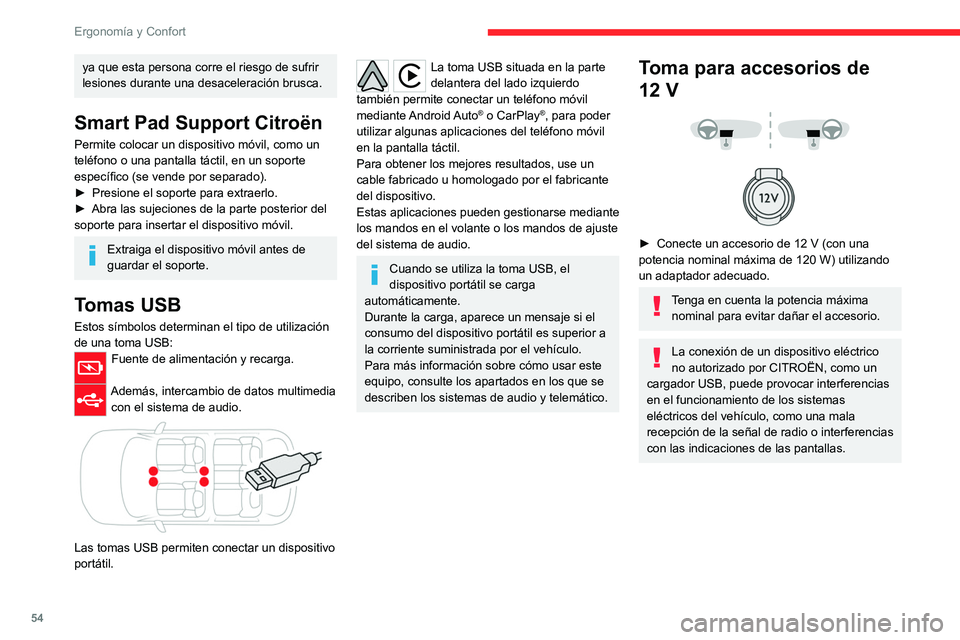
Tomas USB
Estos símbolos determinan el tipo de utilización
de una toma USB:
Fuente de alimentación y recarga.
Además, intercambio de datos multimedia con el sistema de audio.
Las tomas USB permiten conectar un dispositivo
portátil.
La toma USB situada en la parte
delantera del lado izquierdo
también permite conectar un teléfono móvil
mediante Android Auto
® o CarPlay®, para poder
utilizar algunas aplicaciones del teléfono móvil
en la pantalla táctil.
Para obtener los mejores resultados, use un
cable fabricado u homologado por el fabricante
del dispositivo.
Estas aplicaciones pueden gestionarse mediante
los mandos en el volante o los mandos de ajuste
del sistema de audio.
Cuando se utiliza la toma USB, el
dispositivo portátil se carga
automáticamente.
Durante la carga, aparece un mensaje si el
consumo del dispositivo portátil es superior a
la corriente suministrada por el vehículo.
Para más información sobre cómo usar este
equipo, consulte los apartados en los que se
describen los sistemas de audio y telemático.
Toma para accesorios de
12 V
► Conecte un accesorio de 12 V (con una
potencia nominal máxima de 120 W) utilizando
un adaptador adecuado.
Tenga en cuenta la potencia máxima nominal para evitar dañar el accesorio.
La conexión de un dispositivo eléctrico
no autorizado por CITROËN, como un
cargador USB, puede provocar interferencias
en el funcionamiento de los sistemas
eléctricos del vehículo, como una mala
recepción de la señal de radio o interferencias
con las indicaciones de las pantallas.
Page 57 of 244
55
Ergonomía y Confort
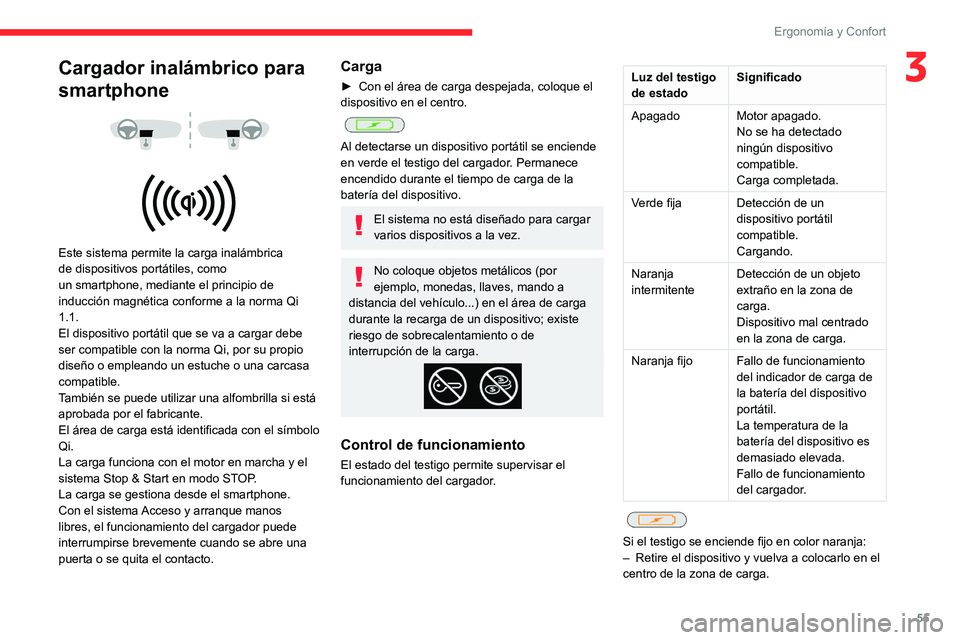
3Cargador inalámbrico para
smartphone
Este sistema permite la carga inalámbrica
de dispositivos portátiles, como
un smartphone, mediante el principio de
inducción magnética conforme a la norma Qi
1.1.
El dispositivo portátil que se va a cargar debe
ser compatible con la norma Qi, por su propio
diseño o empleando un estuche o una carcasa
compatible.
También se puede utilizar una alfombrilla si está
aprobada por el fabricante.
El área de carga está identificada con el símbolo
Qi.
La carga funciona con el motor en marcha y el
sistema Stop & Start en modo STOP.
La carga se gestiona desde el smartphone.
Con el sistema Acceso y arranque manos
libres, el funcionamiento del cargador puede
interrumpirse brevemente cuando se abre una
puerta o se quita el contacto.
Carga
► Con el área de carga despejada, coloque el
dispositivo en el centro.
Al detectarse un dispositivo portátil se enciende
en verde el testigo del cargador. Permanece
encendido durante el tiempo de carga de la
batería del dispositivo.
El sistema no está diseñado para cargar
varios dispositivos a la vez.
No coloque objetos metálicos (por
ejemplo, monedas, llaves, mando a
distancia del vehículo...) en el área de carga
durante la recarga de un dispositivo; existe
riesgo de sobrecalentamiento o de
interrupción de la carga.
Control de funcionamiento
El estado del testigo permite supervisar el
funcionamiento del cargador.
Luz del testigo
de estado Significado
Apagado Motor apagado. No se ha detectado
ningún dispositivo
compatible.
Carga completada.
Verde fija Detección de un
dispositivo portátil
compatible.
Cargando.
Naranja
intermitente Detección de un objeto
extraño en la zona de
carga.
Dispositivo mal centrado
en la zona de carga.
Naranja fijo Fallo de funcionamiento
del indicador de carga de
la batería del dispositivo
portátil.
La temperatura de la
batería del dispositivo es
demasiado elevada.
Fallo de funcionamiento
del cargador.
Si el testigo se enciende fijo en color naranja:
–
Retire el dispositivo y vuelva a colocarlo en el
centro de la zona de carga.
Page 107 of 244
105
Conducción
6conforme a las valores que figuran en la
etiqueta de presión de los neumáticos.
Controle la presión de los cuatro neumáticos
antes de realizar la reinicialización.
El sistema no avisa si la presión es errónea
en el momento de la reinicialización.
Con el vehículo parado, el sistema se
reinicializa mediante el menú Al.
conducción / V
ehículo
de la pantalla táctil.
Fallo de funcionamiento
En caso de fallo de
funcionamiento, estos testigos de
alerta se encienden en el cuadro de
instrumentos.
Se muestra un mensaje acompañado de una
señal acústica.
En este caso, la función de supervisión del
inflado de rueda insuficiente ya no se lleva a
cabo.
Acuda a un concesionario autorizado CITROËN
o taller cualificado para proceder a su revisión.
Rueda de repuesto de tipo temporal
El uso de este tipo de rueda de repuesto
puede suspender el control de presión de los
neumáticos.
En este caso, el testigo de alerta de fallo de
funcionamiento se enciende y desaparece
en cuanto la rueda se sustituye por otra
de un tamaño uniforme (el mismo que
las otras), la presión se reajusta y se
realiza
la reinicialización.
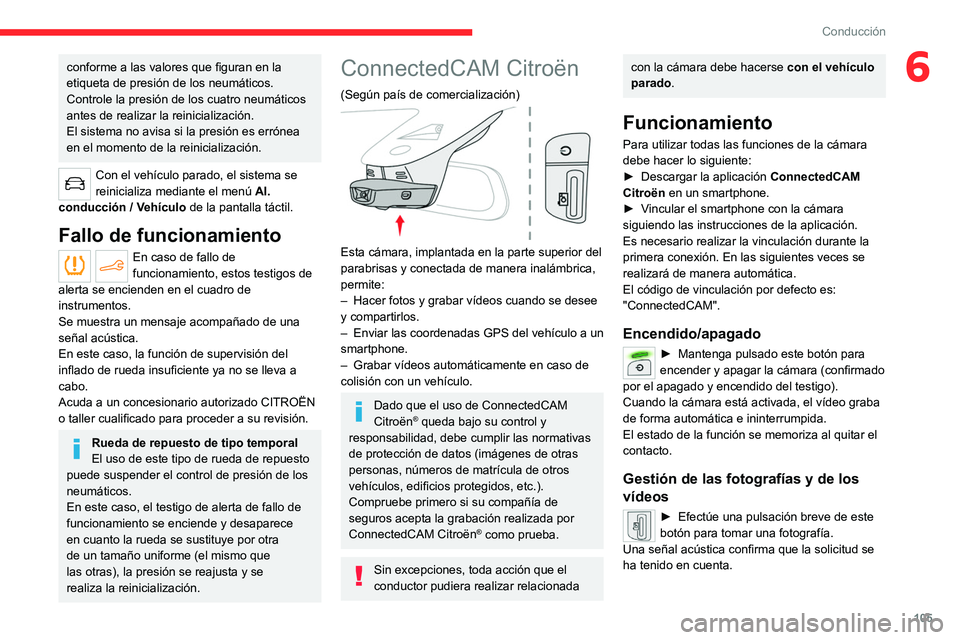
ConnectedCAM Citroën
(Según país de comercialización)
Esta cámara, implantada en la parte superior del
parabrisas y conectada de manera inalámbrica,
permite:
–
Hacer fotos y grabar vídeos cuando se desee
y compartirlos.
–
Enviar las coordenadas
GPS del vehículo a un
smartphone.
–
Grabar vídeos automáticamente en caso de
colisión con un vehículo.
Dado que el uso de ConnectedCAM
Citroën® queda bajo su control y
responsabilidad, debe cumplir las normativas
de protección de datos (imágenes de otras
personas, números de matrícula de otros
vehículos, edificios protegidos, etc.).
Compruebe primero si su compañía de
seguros acepta la grabación realizada por
ConnectedCAM Citroën
® como prueba.
Sin excepciones, toda acción que el
conductor pudiera realizar relacionada
con la cámara debe hacerse con el vehículo
parado.
Funcionamiento
Para utilizar todas las funciones de la cámara
debe hacer lo siguiente:
►
Descargar la aplicación ConnectedCAM
Citroën
en un smartphone.
►
V
incular el smartphone con la cámara
siguiendo las instrucciones de la aplicación.
Es necesario realizar la vinculación durante la
primera conexión. En las siguientes veces se
realizará de manera automática.
El código de vinculación por defecto es:
"ConnectedCAM".
Encendido/apagado
► Mantenga pulsado este botón para
encender y apagar la cámara (confirmado
por el apagado y encendido del testigo).
Cuando la cámara está activada, el vídeo graba
de forma automática e ininterrumpida.
El estado de la función se memoriza al quitar el
contacto.
Gestión de las fotografías y de los
vídeos
► Efectúe una pulsación breve de este
botón para tomar una fotografía.
Una señal acústica confirma que la solicitud se
ha tenido en cuenta.
Page 108 of 244
106
Conducción
superficie del parabrisas frente a la cámara
está sucia, empañada, con escarcha, cubierta
de nieve, dañada o cubierta por una pegatina.
Desempañe el parabrisas con regularidad en
caso de humedad o frío.
También puede afectar el rendimiento de
la detección la mala visibilidad (iluminación
inadecuada de la vía, lluvia intensa, niebla
espesa, nevada) y el deslumbramiento (faros
de un vehículo que se aproxima, sol bajo,
reflejos en una carretera húmeda, al salir de
un túnel, cambio brusco entre sombra y luz).
En caso de sustitución del parabrisas,
póngase en contacto con un concesionario
CITROËN o con un taller cualificado
para recalibrar la cámara, de lo contrario
el funcionamiento de las ayudas a la
conducción asociadas podrían alterarse.
Otras cámaras
Las imágenes de la cámara o cámaras
mostradas en la pantalla táctil o en el cuadro
de instrumentos pueden estar distorsionadas
por el terreno.
La presencia de zonas de sobra, en caso
de luz solar intensa o en condiciones de
luminosidad insuficiente, puede ensombrecer
las imágenes y reducir el contraste.
Puede parecer que los obstáculos están más
lejos de lo que están en realidad.
► Realice una pulsación prolongada de este
botón para grabar un vídeo.
Una toma micro USB también le permite grabar
los datos de la cámara en otros soportes, como
ordenadores o tabletas.
Gracias a la aplicación ConnectedCAM
Citroën, podrá compartir después, de manera
automática e inmediata, las fotos y los
vídeos en las redes sociales o por correo
electrónico.
Una señal acústica confirma que la solicitud se
ha tenido en cuenta.
Reinicialización del sistema
► Mantenga pulsado estos 2
botones a la vez para reiniciar el
sistema.
Esta acción borra todos los datos registrados en
la cámara y reinicializa el código de vinculación
por defecto de la cámara.
Por razones de seguridad, el conductor
no debe usar la aplicación
ConnectedCAM Citroën desde un
smartphone mientras conduce. Toda acción
que requiera atención plena del conductor
debe realizarse con el vehículo parado.
Fallo de funcionamiento
Cuando se produce una anomalía, el
testigo del botón parpadea.
Acuda a un concesionario autorizado CITROËN
o a un taller cualificado para proceder a la
verificación del sistema.
Ayudas a la conducción y las maniobras:
recomendaciones
generales
Las ayudas a la conducción y a las
maniobras no pueden, en ningún caso,
sustituir la atención del conductor.
El conductor debe cumplir el Código de
Circulación, tener el control del vehículo en
todas las circunstancias y tener la capacidad
de retomar el control en todo momento. El
conductor debe adaptar la velocidad a las
condiciones climáticas, el tráfico y el estado
de la carretera.
Es responsabilidad del conductor vigilar
constantemente las condiciones del tráfico,
evaluar la distancia y la velocidad relativa
de otros vehículos y anticipar sus maniobras
antes de activar el intermitente y cambiar de
carril.
Estos sistemas no nos permiten liberarnos de
las leyes de la física.
Ayudas a la conducción
Debe sujetar el volante con las dos
manos, usar siempre los retrovisores
exteriores y el interior, colocar siempre
los pies cerca de los pedales y hacer un
descanso cada 2 horas.
Ayudas a las maniobras
El conductor siempre debe comprobar el
entorno cercano al vehículo antes y durante
la maniobra completa, en particular mediante
los retrovisores.
Radares
El funcionamiento de los radares, aparte
de cualquier función asociada, puede verse
afectado por la acumulación de suciedad
(por ejemplo,
barro o hielo), en condiciones
climáticas adversas (como lluvia intensa o
nieve) o si los parachoques están dañados.
Para pintar o retocar la pintura del
parachoques delantero, acuda a un
concesionario autorizado CITROËN o a un
taller cualificado, ya que algunos tipos de
pintura podrían interferir en el funcionamiento
de los radares.
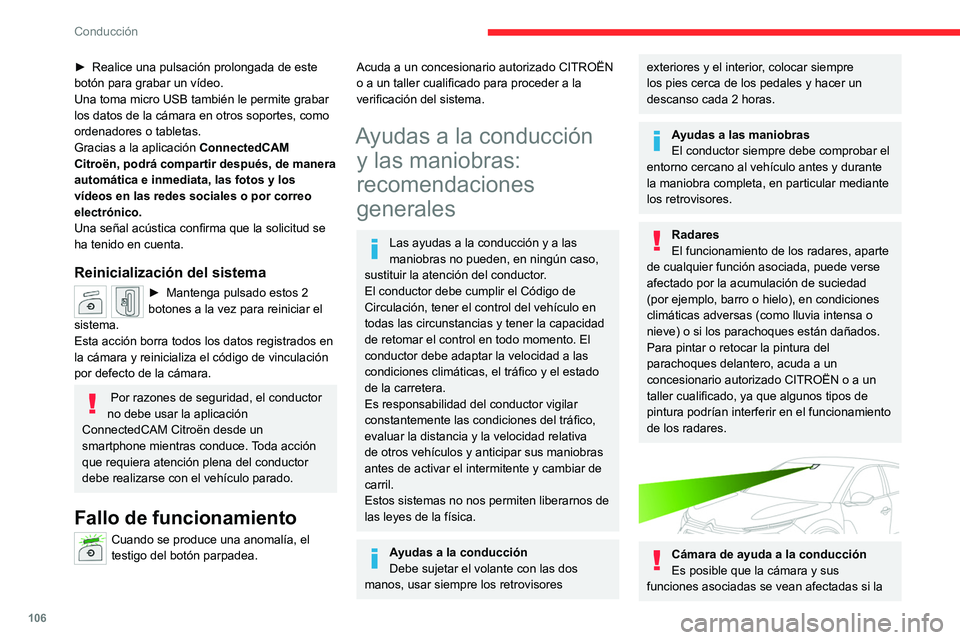
Cámara de ayuda a la conducción
Es posible que la cámara y sus
funciones asociadas se vean afectadas si la
Page 200 of 244
198
Sistema de audio BLUETOOTH con pantalla táctil
Sistema de audio
BLUETOOTH con
pantalla táctil
Sistema de audio
multimedia - Teléfono
Bluetooth
®
Las funciones y reglajes descritos varían
en función de la versión y configuración
del vehículo.
Por razones de seguridad y debido a que
requieren una atención sostenida por
parte del conductor, las siguientes
operaciones deben realizarse con el vehículo
parado y el contacto encendido:
–
V
incular el smartphone al sistema en modo
Bluetooth.
– Usar el smartphone.
– Cambiar la configuración y reglaje del
sistema.
El sistema está protegido de manera que
solo pueda funcionar en el vehículo.
Aparece el mensaje Modo de economía de
energía cuando el sistema está a punto de
entrar en dicho modo.
Primeros pasos
Con el motor en marcha, una pulsación
permite cortar el sonido.
Con el contacto quitado, una pulsación pone el
sistema en marcha.
Aumente o reduzca el volumen utilizando la ruedecilla del lado izquierdo.
Para acceder a los menús, pulse este
botón en la pantalla táctil.
Pulse en la flecha atrás para volver al nivel
anterior.
Para limpiar la pantalla, se recomienda
utilizar un trapo suave no abrasivo
(gamuza de gafas) sin producto adicional.
No utilice objetos puntiagudos en la pantalla.
No toque la pantalla con las manos mojadas.
Cierta información aparece indicada
permanentemente en la banda superior de la
pantalla táctil:
– La información del aire acondicionado (según
versión).
–
Conexión Bluetooth.
–
Indicación los datos compartidos de ubicación.
Seleccione la fuente de audio:
–
Emisoras de radio FM/AM/DAB (dependiendo
del equipamiento).
–
T
eléfono conectado por Bluetooth y difusión
multimedia por Bluetooth (streaming).
–
Llave USB .
–
Reproductor multimedia conectado mediante
la toma auxiliar (según equipamiento).
En caso de calor intenso, el volumen se
puede limitar para proteger el sistema.
Este puede ponerse en vigilancia (apagado
completo de la pantalla y corte del sonido)
durante un tiempo mínimo de 5 minutos.
La vuelta a la situación inicial se realiza
cuando baja la temperatura en el habitáculo.
Mandos en el volante
Mandos en el volante - Tipo
1
Radio:
Selección de la emisora memorizada
anterior/siguiente.
Page 201 of 244
199
Sistema de audio BLUETOOTH con pantalla táctil
10Selección del elemento anterior/siguiente de un
menú o de una lista.
Multimedia:
Selección de la pista anterior/siguiente.
Selección del elemento anterior/siguiente de un
menú o de una lista.
Radio:
Pulsación breve: indicación de la lista de
emisoras.
Pulsación prolongada: actualización de la lista.
Multimedia:
Pulsación breve: indicación de la lista de
carpetas.
Pulsación prolongada: indicación de los tipos de
clasificación posibles.
Pulsación breve: cambio de la fuente de
audio (radio; USB; AUX si el dispositivo
está conectado; CD; streaming).
Pulsación prolongada: visualización del registro
de llamadas.
Pulsación breve durante una llamada entrante:
aceptar la llamada.
Pulsación breve durante una llamada en curso:
finalizar la llamada.
Confirmación de una selección.
Aumento del volumen.
Disminución del volumen.
Silenciamiento/restablecimiento del
sonido mediante la pulsación simultánea de los botones de aumento y disminución del
volumen.
Mandos en el volante - Tipo
2
Comandos de voz:
Este mando se encuentra en el volante
o en el extremo del mando de las luces (según
equipamiento).
Pulsación corta, comandos de voz del
smartphone a través del sistema.
Aumento del volumen.
Disminución del volumen.
Silenciar pulsando simultáneamente los
botones de aumento y disminución del volumen
(según equipamiento).
Restablecer el sonido mediante la pulsación de
uno de los dos botones de volumen.
Cambio de la fuente multimedia.
Pulsación breve: visualización del registro
de llamadas.
Pulsación breve durante una llamada entrante:
aceptar la llamada.
Pulsación larga durante una llamada entrante:
rechazar la llamada.
Pulsación breve durante una llamada en curso:
finalizar la llamada.
Radio (rotación): emisora presintonizada
anterior/siguiente.
Multimedia (rotación): pista anterior/siguiente,
desplazamiento por las listas.
Pulsación breve: confirmación de una
selección. Sin selección, acceder a las emisoras
presintonizadas.
Radio: visualización de la lista de
emisoras.
Multimedia: visualización de la lista de pistas.
Menús
Radio
Permite seleccionar una emisora de
radio.
Page 204 of 244
202
Sistema de audio BLUETOOTH con pantalla táctil
Radio DAB (Digital Audio
Broadcasting)
Radio digital terrestre
Seleccione radio DAB
La radio digital terrestre (DAB) permite una
recepción de calidad superior.
Los diferentes "múltiplex/conjuntos"
proponen una lista de emisoras ordenadas
alfabéticamente.
Pulse el menú "Radio".
Pulse el botón " SOURCE".
En la lista de fuentes de audio disponibles, elija
"Radio DAB".
Active Seguimiento FM-DAB.
El "DAB" no cubre el 100 % del territorio.
Cuando la calidad de la señal digital se degrada,
el "Seguimiento FM-DAB" permite continuar
escuchando una misma emisora, cambiando
automáticamente a la emisora analógica "FM"
correspondiente (en caso de que exista).
Pulse el botón "Ajustes de la radio".
Active "DAB-FM".
Si está activado el "Seguimiento
FM-DAB", puede haber un desajuste de
unos segundos cuando el sistema cambie a
la radio analógica "FM" con, a veces,
variación de volumen.
Cuando la calidad de la señal digital
vuelve a ser buena, el sistema cambia
automáticamente a "DAB".
Si la emisora "DAB" escuchada no está
disponible en FM o si el "Seguimiento
FM-DAB " no está activado, se produce un
corte del sonido cuando la calidad de la señal
digital es mala.
Multimedia
Selección de la fuente
Pulse el menú "Multimedia".
Pulse el botón " SOURCE".
Seleccione la fuente (USB, Bluetooth o AUX,
dependiendo del equipo).
Puerto USB
Inserte la llave de memoria USB en el
puerto USB o conecte el dispositivo USB
al puerto USB utilizando un cable adecuado (no
suministrado).
Con el fin de preservar el sistema, no
utilice un concentrador USB. El sistema crea listas de reproducción (en la
memoria temporal). El tiempo de creación de
dichas listas puede variar entre unos segundos y
varios minutos en la primera conexión.
Las listas de reproducción se actualizan siempre
que se conecta una llave de memoria USB o
el contenido de una llave de memoria USB
concreta se cambia. Las listas se memorizan: si
no se modifican, el tiempo de carga se reducirá.
Toma jack auxiliar (AUX)
Según equipamiento.Conecte el dispositivo portátil
(reproductor MP3, etc.) a la toma jack
auxiliar con un cable de audio (no incluido).
Esta fuente solo está disponible si se ha
seleccionado la " Amplificación auxiliar " en los
ajustes de audio.
Ajuste primero el volumen en el dispositivo
portátil (a un nivel alto). A continuación, ajuste el
volumen del sistema de audio.
Los mandos se manejan a través del dispositivo
portátil.
Streaming Bluetooth®
El streaming permite escuchar los flujos de
audio procedentes del smartphone.
El perfil Bluetooth se debe activar; ajuste
primero el volumen del dispositivo portátil (nivel
elevado).
A continuación, ajuste el volumen del sistema.
Si la reproducción no comienza
automáticamente puede que sea necesario
iniciarla desde el smartphone.
El control se efectúa desde el dispositivo portátil
o utilizando los botones virtuales del sistema.
Una vez conectado en Streaming, el
teléfono se considera un soporte
multimedia.
Conexión de reproductores
Apple
®
Conecte el reproductor Apple® a la toma USB
mediante un cable adecuado (no incluido).
La reproducción comienza automáticamente.
El control se realiza a través del sistema de
audio.
Las clasificaciones disponibles son las
del dispositivo portátil conectado
(artistas/álbumes/géneros/listas de
reproducción/audiolibros/podcasts). También
es posible utilizar una clasificación
estructurada en forma de biblioteca.
Por defecto, se utiliza la clasificación por
artistas. Para modificar la clasificación
utilizada, en el menú principal, seleccione
la clasificación que desee (listas de
reproducción, por ejemplo) y confirme para
navegar por los menús hasta la canción que
desea escuchar.
Page 205 of 244
203
Sistema de audio BLUETOOTH con pantalla táctil
10Si la reproducción no comienza
automáticamente puede que sea necesario
iniciarla desde el smartphone.
El control se efectúa desde el dispositivo portátil
o utilizando los botones virtuales del sistema.
Una vez conectado en Streaming, el
teléfono se considera un soporte
multimedia.
Conexión de reproductores
Apple
®
Conecte el reproductor Apple® a la toma USB
mediante un cable adecuado (no incluido).
La reproducción comienza automáticamente.
El control se realiza a través del sistema de
audio.
Las clasificaciones disponibles son las
del dispositivo portátil conectado
(artistas/álbumes/géneros/listas de
reproducción/audiolibros/podcasts). También
es posible utilizar una clasificación
estructurada en forma de biblioteca.
Por defecto, se utiliza la clasificación por
artistas. Para modificar la clasificación
utilizada, en el menú principal, seleccione
la clasificación que desee (listas de
reproducción, por ejemplo) y confirme para
navegar por los menús hasta la canción que
desea escuchar.
La versión del software del sistema de audio
puede no ser compatible con la generación de
su reproductor Apple
®.
Parámetros multimedia
Pulse el botón "Ajustes multimedia".
Active/desactive las opciones de reproducción
de pistas y acceda a los ajustes de la radio.
Los ajustes de audio son los mismos que
los ajustes de audio de la radio. Para
más información relativa a las Ajustes de
audio, consulte el apartado correspondiente.
Información y consejos
El sistema admite dispositivos de
almacenamiento masivo USB, dispositivos
BlackBerry
® o reproductores Apple® a través
de los puertos USB. No se suministra el cable
adaptador.
Los dispositivos se gestionan utilizando los
mandos de ajuste del sistema de audio.
El resto de dispositivos, no reconocidos por el
sistema en el momento de la conexión, deben
conectarse a la toma auxiliar mediante un
cable jack (no incluido) o a través del streaming
Bluetooth según la compatibilidad.
Con el fin de preservar el sistema, no
utilice un concentrador USB.
El sistema de audio solo reproduce archivos de
audio con formato ".wav", ".wma", ".aac", ".mp3",
".mp4", ".m4a", ".flac", ".ogg" a una velocidad
comprendida entre 32 Kbps y 320 Kbps (300
Kbps como máximo para los archivos ".flac").
También es compatible con el modo VBR
(Variable Bit Rate).
Todos los archivos ".wma" deben ser archivos
WMA 9 estándares.
Las frecuencias de muestreo admitidas son 11,
22, 44 y 48 KHz.
Para evitar tener problemas de lectura y
visualización, le recomendamos que escoja
nombres de archivos con menos de 20
caracteres y que no contengan ningún carácter
especial (p. Ej. "? .
; ù).
Utilice únicamente llaves USB con formato FAT
o FAT32 (File Allocation Table).
Le recomendamos que use el cable USB
original para el dispositivo portátil.
Teléfono
Vinculación de un teléfono
Bluetooth
®
Se pueden emparejar hasta 10 teléfonos al
sistema.
Active previamente la función Bluetooth del
teléfono y asegúrese de que esté "visible para
todos" (configuración del teléfono).
Page 210 of 244
208
CITROËN Connect Nav
CITROËN Connect Nav
Navegador GPS -
Aplicaciones - Sistema de
audio multimedia - Teléfono
Bluetooth
®
Las funciones y los reglajes descritos
varían según la versión y configuración
del vehículo, así como del país de
comercialización.
Por razones de seguridad y debido a que
requieren una atención sostenida por
parte del conductor, las siguientes
operaciones deben realizarse con el vehículo
parado y el contacto encendido:
–
V
incular el smartphone con el sistema por
medio de Bluetooth.
–
Usar el smartphone.
– Conectar con aplicaciones CarPlay®, o
Android Auto (no es posible ver determinadas
aplicaciones cuando el vehículo está en
movimiento).
–
V
er un vídeo (el vídeo se detiene cuando el
vehículo vuelve a ponerse en movimiento).
–
Cambiar los ajustes y la configuración del
sistema.
Las radios AM y DAB no están
disponibles en vehículos híbridos.
El sistema está protegido para que sólo
funcione en el vehículo
Aparece el mensaje Modo de economía de
energía cuando el sistema está a punto de
entrar en modo en espera.
Es posible descargar actualizaciones del
sistema y la cartografía desde el sitio
web de la marca.
El procedimiento de actualización también se
encuentra disponible en dicho sitio.
Los códigos fuente del OSS (software de
fuente abierta) del sistema se
encuentran disponibles en las siguientes
direcciones:
https://www.groupe-psa.com/fr/oss/
https://www.groupe-psa.com/en/oss/
Primeros pasos
Con el motor en marcha, una pulsación
permite cortar el sonido.
Con el contacto quitado, una pulsación pone el
sistema en marcha.
Aumente o reduzca el volumen con la rueda
o los botones "más" o "menos" (según
equipamiento).
Utilice los botones de los lados o de debajo de
la pantalla táctil para acceder a los menús, y a
continuación, pulse los botones virtuales de la
pantalla táctil.
Dependiendo del modelo, use los botones
"Fuente" o "Menú" para acceder a los menús y,
a continuación, pulse los botones virtuales de la
pantalla táctil.
Pulsando brevemente la pantalla con tres dedos
se pueden visualizar en todo momento los
menús desplazándose.
Todas las zonas táctiles de la pantalla son de
color blanco.
Pulse en la flecha atrás para volver al nivel
anterior.
Pulse "OK" para confirmar.
La pantalla táctil es de tipo "capacitiva".
Para limpiar la pantalla, se recomienda
utilizar un trapo suave no abrasivo (gamuza
de gafas) sin producto adicional.
No utilice objetos puntiagudos en la pantalla.
No toque la pantalla con las manos mojadas.
Cierta información aparece indicada
permanentemente en las barras laterales o
la barra superior de la pantalla táctil (según
equipamiento):
– Información sobre el estado del aire
acondicionado (según versión) y acceso directo
al menú correspondiente.
– Acceso directo a la opción de selección de
fuente de audio para ver la lista de emisoras
de radio (o la lista de títulos en función de la
fuente).
– Acceso a las "Notificaciones" de mensajes,
correos electrónicos, actualizaciones de
mapas y, según los servicios, notificaciones del
navegador.
– Acceso a los ajustes de la pantalla táctil y del
cuadro de instrumentos digital.
Selección de la fuente de audio (según
equipamiento).
– Emisoras de FM/DAB/AM (según
equipamiento).
– Teléfono conectado por Bluetooth y difusión
multimedia Bluetooth (streaming).
– Llave de memoria USB.
– Reproductor multimedia conectado mediante
la toma auxiliar (según equipamiento).
– Vídeo (según equipamiento).
Page 218 of 244
216
CITROËN Connect Nav
Pulse "OK" para seleccionar los
"Criterios de guiado".
Y/o
Seleccione " Ver en el mapa" para
escoger los " Criterios de guiado ".
Pulse "OK" para iniciar la navegación
guiada.
Acerque/aleje la imagen mediante los
botones táctiles o con dos dedos en la
pantalla.
A un destino reciente
Pulse Navegación para acceder a la
página principal.
Pulse el botón " MENU" para acceder a la página
secundaria.
Seleccione " Mis destinos".
Seleccione la pestaña " Recientes”.
Seleccione la dirección deseada en la lista para
ver los "Criterios de guiado ".
Pulse "OK" para iniciar la navegación
guiada.
Seleccione "Posición" para ver el punto
de llegada en el mapa.
A "Casa" o "Mi trabajo"
Pulse Navegación para acceder a la
página principal. Pulse el botón "
MENU" para acceder a la página
secundaria.
Seleccione " Mis destinos".
Seleccione la pestaña " Preferidos”.
Seleccione "Casa".
O
Seleccione " Mi trabajo".
O
Seleccione un destino preferido predeterminado.
A un contacto de la agenda
Pulse Navegación para acceder a la
página principal.
Pulse el botón " MENU" para acceder a la página
secundaria.
Seleccione " Mis destinos".
Seleccione la pestaña " Contacto”.
Seleccione un contacto en la lista para iniciar la
navegación guiada.
A los puntos de interés (POI)
Método guiado:
Los puntos de interés (POI) se organizan en
diferentes categorías.
Pulse Navegación para acceder a la
página principal.
Pulse el botón " MENU" para acceder a la página
secundaria.
Seleccione " Puntos de interés".
Seleccione la pestaña "Viaje", "Vida
activa", "Comercial", "Público " o
"Geográfico”.
O bien
Seleccione " Buscar" para introducir el
nombre y la dirección de un POI.
Pulse "OK" para calcular la ruta.
O bien
Método intuitivo:
Sólo puede seleccionar este método
para utilizar el servicio si existe una
conexión de red activa. Puede ser una
"conexión de red aportada por el vehículo", si
utiliza la solución Citroën Connect Box, o una
"red aportada por el usuario" a través de un
smartphone.
En ambos casos, el sistema se conecta
automáticamente a Internet si la cobertura de
red lo permite.
Pulse Navegación para acceder a la
página principal.
Pulse el botón " MENU" para acceder a la página
secundaria.
Seleccione " Buscar".
Pulse el modo que aparece en la esquina inferior
derecha de la pantalla (Local o Conectado) para
cambiar la "Base de datos".
Seleccione la "Base de datos" en modo
"Local" (integrado en el mapa) o en modo
"Conectado" (conectado a Internet).
Pulse la flecha atrás para confirmar.
Introduzca una dirección o palabras clave
para su destino (POI).
Pulse "OK" para iniciar la búsqueda.
Seleccione la pestaña "En el itinerario",
"Alrededor del vehículo " o "En el
destino" para acotar la búsqueda.
Seleccione la dirección deseada para calcular
la ruta.
A un punto del mapa
Pulse Navegación para acceder a la
página principal.
Explore el mapa deslizándolo con el dedo.
Seleccione el destino pulsando en el mapa.
Pulse la pantalla para situar un punto de
referencia y mostrar el submenú.
Pulse este botón para iniciar la
navegación guiada.
O
Pulse este botón para guardar la
dirección que aparece.
Una pulsación prolongada abre la lista
de POI cercanos.