phone CITROEN C4 CACTUS 2019 Betriebsanleitungen (in German)
[x] Cancel search | Manufacturer: CITROEN, Model Year: 2019, Model line: C4 CACTUS, Model: CITROEN C4 CACTUS 2019Pages: 256, PDF-Größe: 7.85 MB
Page 2 of 256
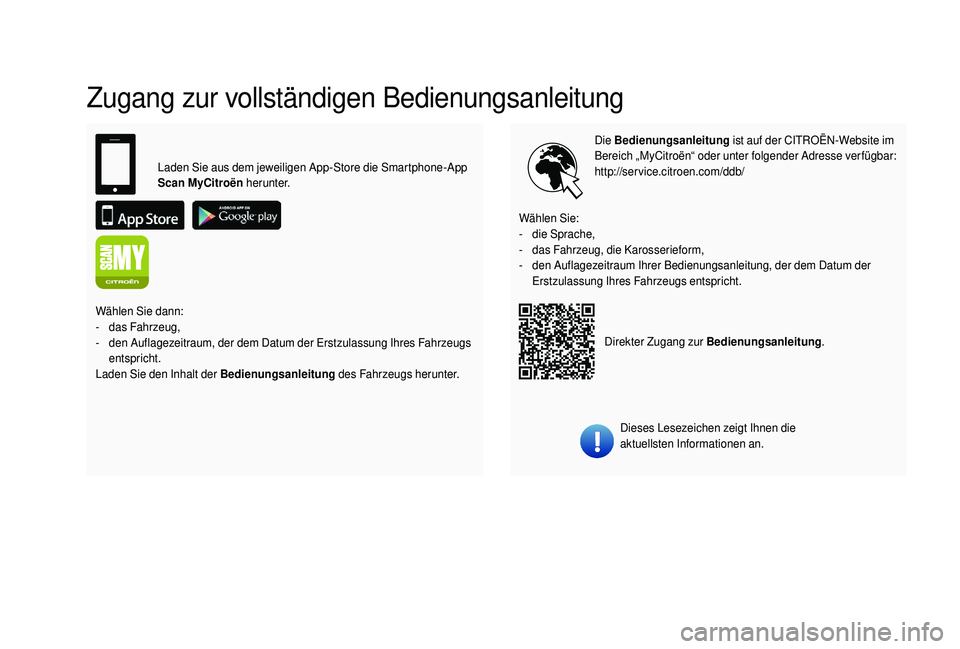
Zugang zur vollständigen Bedienungsanleitung
Die Bedienungsanleitung ist auf der CITROËN-Website im
Bereich „MyCitroën“ oder unter folgender Adresse verfügbar:
http://service.citroen.com/ddb/
Dieses Lesezeichen zeigt Ihnen die
aktuellsten Informationen an.
Wählen Sie:
-
d
ie Sprache,
-
d
as Fahrzeug, die Karosserieform,
-
d
en Auflagezeitraum Ihrer Bedienungsanleitung, der dem Datum der
Erstzulassung Ihres Fahrzeugs entspricht.
Laden Sie aus dem jeweiligen App-Store die Smartphone-App
Scan MyCitroën
herunter.
Wählen Sie dann:
-
d
as Fahrzeug,
-
d
en Auflagezeitraum, der dem Datum der Erstzulassung Ihres Fahrzeugs
entspricht.
Laden Sie den Inhalt der Bedienungsanleitung des Fahrzeugs herunter. Direkter Zugang zur Bedienungsanleitung
.
Page 185 of 256
3
Mittels des Menüs „Einstellungen“ können
Sie ein Profil für eine einzelne Person
oder für eine Gruppe von Personen
erstellen, die Gemeinsamkeiten aufweisen;
es besteht die Möglichkeit, zahlreiche
Einstellungen vorzunehmen (Radiospeicher,
Audioeinstellungen, Navigationsverlauf,
Kontaktfavoriten usw.); die Einstellungen
werden automatisch berücksichtigt.
Bei sehr starker Hitze kann die Lautstärke
begrenzt werden, um das System zu
schützen. Es kann in den Standby-Modus
umschalten (vollständiges Ausschalten
des Touchscreens und des Tons); dieses
Ausschalten dauert mindestens 5 Minuten.
Wenn die Temperatur im Fahrzeuginnenraum
gesunken ist, kehrt die Lautstärke zu ihrem
normalen Niveau zurück.
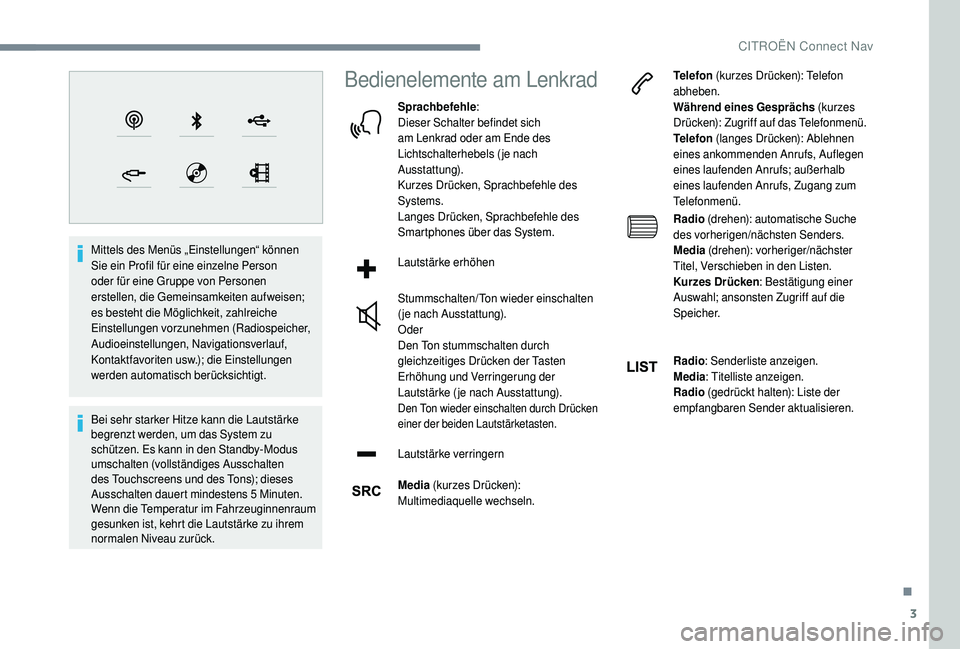
Bedienelemente am Lenkrad
Sprachbefehle :
Dieser Schalter befindet sich
am Lenkrad oder am Ende des
Lichtschalterhebels (je nach
Ausstattung).
Kurzes Drücken, Sprachbefehle des
Systems.
Langes Drücken, Sprachbefehle des
Smartphones über das System.
Lautstärke erhöhen
Stummschalten/Ton wieder einschalten
( je nach Ausstattung).
Oder
Den Ton stummschalten durch
gleichzeitiges Drücken der Tasten
Erhöhung und Verringerung der
Lautstärke ( je nach Ausstattung).
Den Ton wieder einschalten durch Drücken
einer der beiden Lautstärketasten.
Lautstärke verringern
Media (kurzes Drücken):
Multimediaquelle wechseln. Telefon
(kurzes Drücken): Telefon
abheben.
Während eines Gesprächs (kurzes
Drücken): Zugriff auf das Telefonmenü.
Telefon (langes Drücken): Ablehnen
eines ankommenden Anrufs, Auflegen
eines laufenden Anrufs; außerhalb
eines laufenden Anrufs, Zugang zum
Telefonmenü.
Radio (drehen): automatische Suche
des vorherigen/nächsten Senders.
Media (drehen): vorheriger/nächster
Titel, Verschieben in den Listen.
Kurzes Drücken : Bestätigung einer
Auswahl; ansonsten Zugriff auf die
Speicher.
Radio : Senderliste anzeigen.
Media : Titelliste anzeigen.
Radio (gedrückt halten): Liste der
empfangbaren Sender aktualisieren.
.
CITROËN Connect Nav
Page 186 of 256
4
FM 87.5 MHz
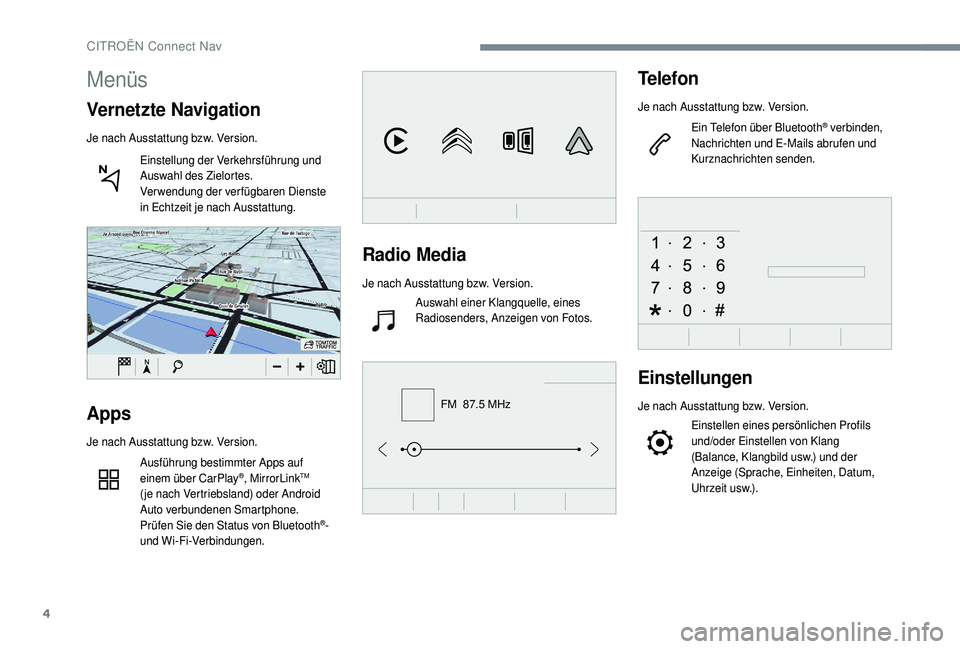
Radio Media
Je nach Ausstattung bzw. Version.Auswahl einer Klangquelle, eines
Radiosenders, Anzeigen von Fotos.
Telefon
Je nach Ausstattung bzw. Version.
Ein Telefon über Bluetooth
® verbinden,
Nachrichten und E-Mails abrufen und
Kurznachrichten senden.
Einstellungen
Je nach Ausstattung bzw. Version.
Einstellen eines persönlichen Profils
und/oder Einstellen von Klang
(Balance, Klangbild
usw.) und der
Anzeige (Sprache, Einheiten, Datum,
Uhrzeit
usw.).Apps
Je nach Ausstattung bzw. Version.Ausführung bestimmter Apps auf
einem über CarPlay
®, MirrorLinkTM
(je
nach Vertriebsland) oder Android
Auto verbundenen Smartphone.
Prüfen Sie den Status von Bluetooth
®-
und Wi-Fi-Verbindungen.
Menüs
Vernetzte Navigation
Je nach Ausstattung bzw. Version.
Einstellung der Verkehrsführung und
Auswahl des Zielortes.
Verwendung der verfügbaren Dienste
in Echtzeit je nach Ausstattung.
CITROËN Connect Nav
Page 197 of 256
15
UndDrücken Sie auf diese Taste, um
mithilfe der virtuellen Tastatur
die Werte für die „G PS-Länge“
einzugeben.
TMC (Traffic Message
Channel)
Die TMC-Nachrichten (Traffic Message
Channel) sind mit einer europäischen
Norm verbunden, die es ermöglicht,
Informationen über den Verkehr über das
RDS-System des FM-Radios zu verbreiten,
um Verkehrsinformationen in Echtzeit zu
übertragen.
Die TMC-Informationen werden dann auf einer
Karte des GPS-Systems angezeigt und sofort
bei der Zielführung berücksichtigt, um Unfälle,
Staus und Straßensperrungen zu umfahren.
Die Anzeige von Gefahrenbereichen unterliegt
der geltenden Gesetzgebung des jeweiligen
Landes und der Anmeldung bei dem Dienst.
Vernetzte Navigation
Je nach Version
Je nach Ausstattung Ihres Fahrzeugs
Vom Fahrzeug bereitgestellte
Netzwerkverbindung
ODER
Vom Nutzer bereitgestellte
Netzwerkverbindung
Um zu er fahren, welche Smartphones
verwendet werden können, besuchen Sie
Ihre länderspezifische Internetseite der
Marke.
Verbindung vernetzte
Navigation
Aus Sicherheitsgründen und weil die
Benutzung des Smartphones die volle
Aufmerksamkeit des Fahrers erfordert, ist die
Benutzung während des Fahrens verboten.
Das Smartphone dar f nur bei stehendem
Fahrzeug benutzt werden. Um auf die vernetzte Navigation zuzugreifen,
können Sie die vom Fahrzeug über die
Dienste „Notruf oder Pannenhilferuf“
bereitgestellte Verbindung oder Ihr
Smartphone als Modem benutzen.
Das Teilen der Verbindung des
Smartphones aktivieren und einstellen.
Vom Fahrzeug bereitgestellte
Netzwerkverbindung
Das System wird automatisch mit
dem in die Dienste „Notruf und
Pannenhilferuf“ integrierten Modem
verbunden und es ist keine Verbindung
erforderlich, die vom Nutzer über sein
Smartphone erbracht wird.
Vom Nutzer bereitgestellte
Netzwerkverbindung
Schließen Sie das USB-Kabel an.
Das Smartphone wird geladen, wenn es
über das USB-Kabel angeschlossen ist.
USB-Verbindung
Aktivieren Sie die Bluetooth
®-Funktion
des Telefons und stellen Sie sicher,
dass es für alle sichtbar ist (siehe
Abschnitt „ Apps“).
Bluetooth
®-Verbindung
.
CITROËN Connect Nav
Page 198 of 256
16
Wählen Sie ein vom System
gefundenes Wi-Fi-Netzwerk, und
verbinden Sie sich damit.
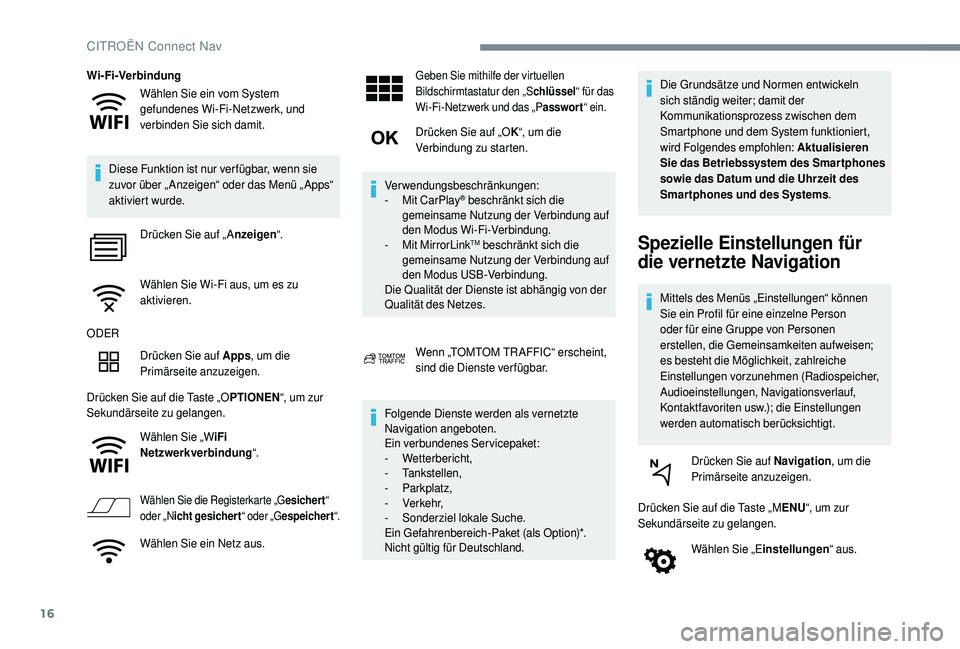
Wi-Fi-Verbindung
Diese Funktion ist nur ver fügbar, wenn sie
zuvor über „ Anzeigen“ oder das Menü „ Apps“
aktiviert wurde. Drücken Sie auf „ A nzeigen“.
Wählen Sie Wi-Fi aus, um es zu
aktivieren.
ODER Drücken Sie auf Apps , um die
Primärseite anzuzeigen.
Drücken Sie auf die Taste „O PTIONEN“, um zur
Sekundärseite zu gelangen.
Wählen Sie „W iFi
Netzwerkverbindung “.
Wählen Sie die Registerkarte „G esichert“
oder „N icht gesichert “ oder „Gespeichert “.
Wählen Sie ein Netz aus.
Geben Sie mithilfe der virtuellen
Bildschirmtastatur den „S chlüssel“ für das
Wi-Fi-Netzwerk und das „P asswort“ ein.
Drücken Sie auf „O K“, um die
Verbindung zu starten.
Verwendungsbeschränkungen:
-
M
it CarPlay
® beschränkt sich die
gemeinsame Nutzung der Verbindung auf
den Modus Wi-Fi-Verbindung.
-
M
it MirrorLink
TM beschränkt sich die
gemeinsame Nutzung der Verbindung auf
den Modus USB-Verbindung.
Die Qualität der Dienste ist abhängig von der
Qualität des Netzes.
Wenn „TOMTOM TRAFFIC“ erscheint,
sind die Dienste verfügbar.
Folgende Dienste werden als vernetzte
Navigation angeboten.
Ein verbundenes Servicepaket:
-
W
etterbericht,
-
T
ankstellen,
-
P
arkplatz,
-
V
erkehr,
-
S
onderziel lokale Suche.
Ein Gefahrenbereich-Paket (als Option)*.
Nicht gültig für Deutschland. Die Grundsätze und Normen entwickeln
sich ständig weiter; damit der
Kommunikationsprozess zwischen dem
Smartphone und dem System funktioniert,
wird Folgendes empfohlen: Aktualisieren
Sie das Betriebssystem des Smartphones
sowie das Datum und die Uhrzeit des
Smartphones und des Systems
.Spezielle Einstellungen für
die vernetzte Navigation
Mittels des Menüs „Einstellungen“ können
Sie ein Profil für eine einzelne Person
oder für eine Gruppe von Personen
erstellen, die Gemeinsamkeiten aufweisen;
es besteht die Möglichkeit, zahlreiche
Einstellungen vorzunehmen (Radiospeicher,
Audioeinstellungen, Navigationsverlauf,
Kontaktfavoriten
usw.); die Einstellungen
werden automatisch berücksichtigt.
Drücken Sie auf Navigation , um die
Primärseite anzuzeigen.
Drücken Sie auf die Taste „M ENU“, um zur
Sekundärseite zu gelangen.
Wählen Sie „E instellungen“ aus.
CITROËN Connect Nav
Page 200 of 256
18
Aktualisierungen des Pakets
„Gefahrenzonen“
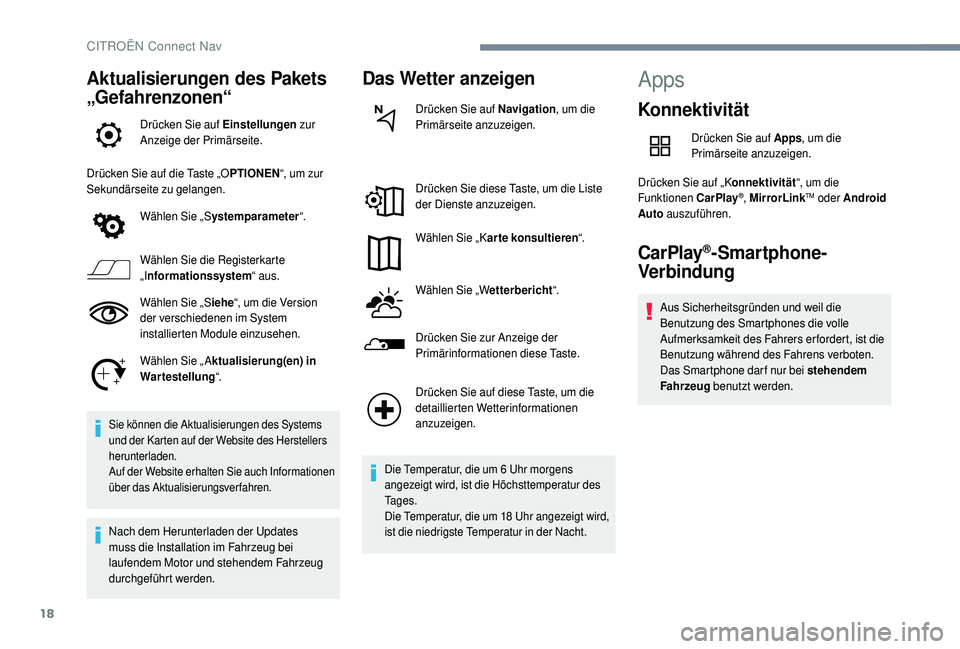
Drücken Sie auf Einstellungen zur
Anzeige der Primärseite.
Drücken Sie auf die Taste „O PTIONEN“, um zur
Sekundärseite zu gelangen.
Wählen Sie „S ystemparameter “.
Wählen Sie die Registerkarte
„I nformationssystem “ aus.
Wählen Sie „S iehe“, um die Version
der verschiedenen im System
installierten Module einzusehen.
Wählen Sie „ A ktualisierung(en) in
Wartestellung “.
Sie können die Aktualisierungen des Systems
und der Karten auf der Website des Herstellers
herunterladen.
Auf der Website erhalten Sie auch Informationen
über das Aktualisierungsverfahren.
Nach dem Herunterladen der Updates
muss die Installation im Fahrzeug bei
laufendem Motor und stehendem Fahrzeug
durchgeführt werden.
Das Wetter anzeigen
Drücken Sie auf Navigation , um die
Primärseite anzuzeigen.
Drücken Sie diese Taste, um die Liste
der Dienste anzuzeigen.
Wählen Sie „K arte konsultieren “.
Wählen Sie „W etterbericht“.
Drücken Sie zur Anzeige der
Primärinformationen diese Taste.
Drücken Sie auf diese Taste, um die
detaillierten Wetterinformationen
anzuzeigen.
Die Temperatur, die um 6 Uhr morgens
angezeigt wird, ist die Höchsttemperatur des
Ta g e s .
Die Temperatur, die um 18 Uhr angezeigt wird,
ist die niedrigste Temperatur in der Nacht.
Apps
Konnektivität
Drücken Sie auf Apps , um die
Primärseite anzuzeigen.
Drücken Sie auf „K onnektivität“, um die
Funktionen CarPlay
®, MirrorLinkTM oder Android
Auto auszuführen.
CarPlay®-Smartphone-
Verbindung
Aus Sicherheitsgründen und weil die
Benutzung des Smartphones die volle
Aufmerksamkeit des Fahrers erfordert, ist die
Benutzung während des Fahrens verboten.
Das Smartphone dar f nur bei stehendem
Fahrzeug benutzt werden.
CITROËN Connect Nav
Page 201 of 256
19
Über die Synchronisierung des persönlichen
Smartphones kann der Nutzer die für die
CarPlay
®-Technologie geeigneten Apps auf
dem Bildschirm des Fahrzeugs anzeigen,
wenn er vorher die Funktion CarPlay
® des
Smartphones aktiviert hat.
Die Grundsätze und Normen entwickeln sich
ständig weiter; es wird empfohlen, das
Betriebssystem Ihres Smartphones zu
aktualisieren .
Um zu er fahren, welche Smartphones
verwendet werden können, besuchen Sie
Ihre länderspezifische Internetseite der
Marke.
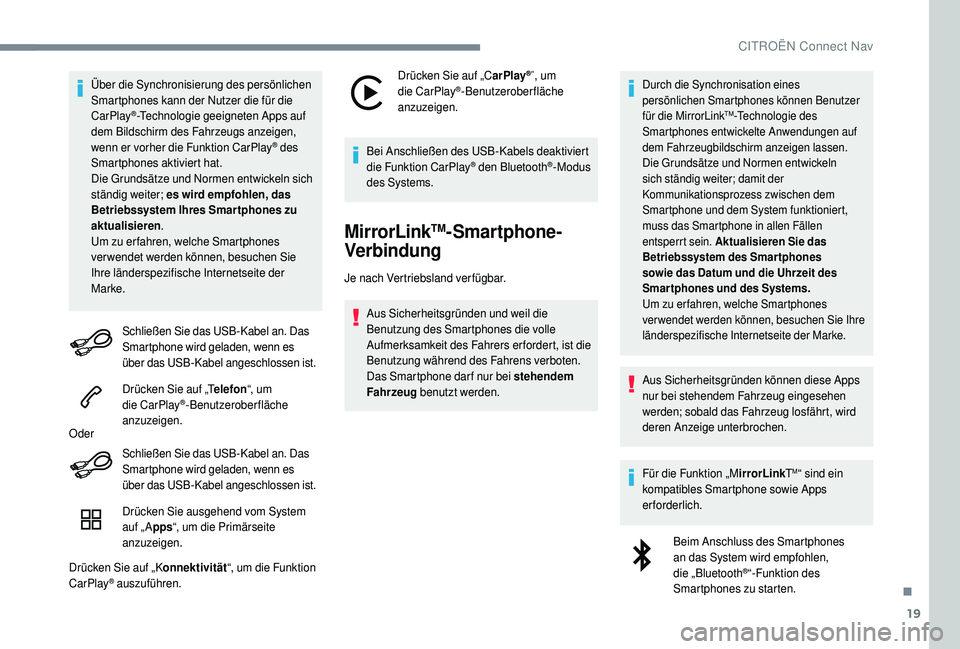
Schließen Sie das USB-Kabel an. Das
Smartphone wird geladen, wenn es
über das USB-Kabel angeschlossen ist.
Drücken Sie auf „T elefon“, um
die CarPlay
®-Benutzeroberfläche
anzuzeigen.
Oder
Schließen Sie das USB-Kabel an. Das
Smartphone wird geladen, wenn es
über das USB-Kabel angeschlossen ist.
Drücken Sie ausgehend vom System
auf „ Apps“, um die Primärseite
anzuzeigen.
Drücken Sie auf „K onnektivität“, um die Funktion
CarPlay
® auszuführen. Drücken Sie auf „C
arPlay
®“, um
die CarPlay®-Benutzeroberfläche
anzuzeigen.
Bei Anschließen des USB-Kabels deaktiviert
die Funktion CarPlay
® den Bluetooth®-Modus
des Systems.
MirrorLinkTM-Smartphone-
Verbindung
Je nach Vertriebsland verfügbar.
Aus Sicherheitsgründen und weil die
Benutzung des Smartphones die volle
Aufmerksamkeit des Fahrers erfordert, ist die
Benutzung während des Fahrens verboten.
Das Smartphone dar f nur bei stehendem
Fahrzeug benutzt werden.
Durch die Synchronisation eines
persönlichen Smartphones können Benutzer
für die MirrorLink
TM-Technologie des
Smartphones entwickelte Anwendungen auf
dem Fahrzeugbildschirm anzeigen lassen.
Die Grundsätze und Normen entwickeln
sich ständig weiter; damit der
Kommunikationsprozess zwischen dem
Smartphone und dem System funktioniert,
muss das Smartphone in allen Fällen
entsperrt sein. Aktualisieren Sie das
Betriebssystem des Smartphones
sowie das Datum und die Uhrzeit des
Smartphones und des Systems.
Um zu erfahren, welche Smartphones
verwendet werden können, besuchen Sie Ihre
länderspezifische Internetseite der Marke.
Aus Sicherheitsgründen können diese Apps
nur bei stehendem Fahrzeug eingesehen
werden; sobald das Fahrzeug losfährt, wird
deren Anzeige unterbrochen.
Für die Funktion „M irrorLinkT
M“ sind ein
kompatibles Smartphone sowie Apps
erforderlich.
Beim Anschluss des Smartphones
an das System wird empfohlen,
die „Bluetooth
®“-Funktion des
Smartphones zu starten.
.
CITROËN Connect Nav
Page 202 of 256
20
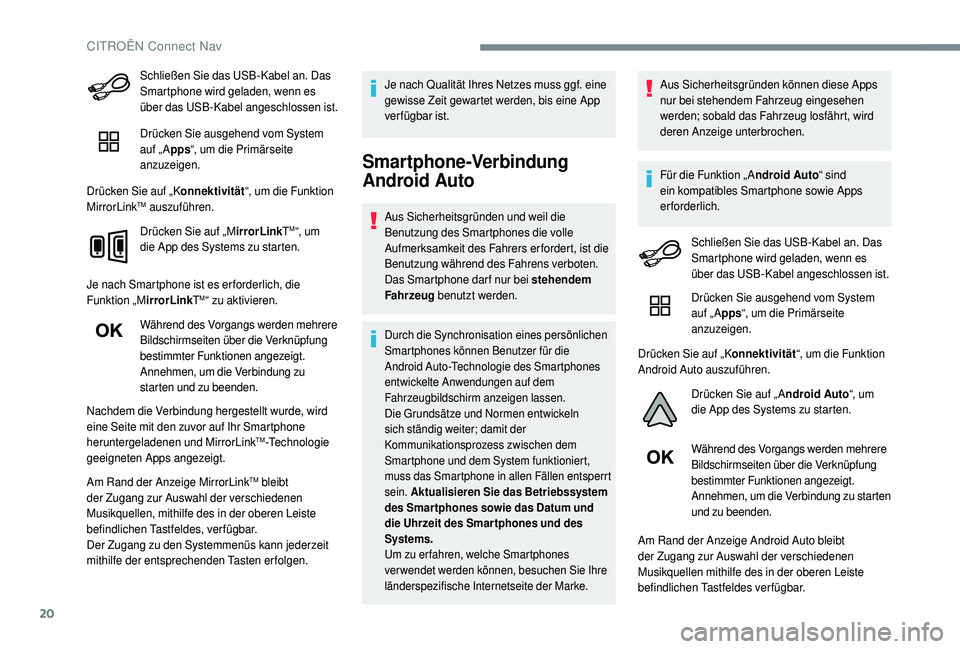
Schließen Sie das USB-Kabel an. Das
Smartphone wird geladen, wenn es
über das USB-Kabel angeschlossen ist.
Drücken Sie ausgehend vom System
auf „ Apps“, um die Primärseite
anzuzeigen.
Drücken Sie auf „K onnektivität“, um die Funktion
MirrorLink
TM auszuführen.
Drücken Sie auf „M irrorLinkT
M“, um
die App des Systems zu starten.
Je nach Smartphone ist es er forderlich, die
Funktion „M irrorLinkT
M“ zu aktivieren.
Während des Vorgangs werden mehrere
Bildschirmseiten über die Verknüpfung
bestimmter Funktionen angezeigt.
Annehmen, um die Verbindung zu
starten und zu beenden.
Nachdem die Verbindung hergestellt wurde, wird
eine Seite mit den zuvor auf Ihr Smartphone
heruntergeladenen und MirrorLink
TM-Technologie
geeigneten Apps angezeigt.
Am Rand der Anzeige MirrorLink
TM bleibt
der Zugang zur Auswahl der verschiedenen
Musikquellen, mithilfe des in der oberen Leiste
befindlichen Tastfeldes, verfügbar.
Der Zugang zu den Systemmenüs kann jederzeit
mithilfe der entsprechenden Tasten erfolgen. Je nach Qualität Ihres Netzes muss ggf. eine
gewisse Zeit gewartet werden, bis eine App
verfügbar ist.
Smartphone-Verbindung
Android Auto
Aus Sicherheitsgründen und weil die
Benutzung des Smartphones die volle
Aufmerksamkeit des Fahrers erfordert, ist die
Benutzung während des Fahrens verboten.
Das Smartphone dar f nur bei stehendem
Fahrzeug
benutzt werden.
Durch die Synchronisation eines persönlichen
Smartphones können Benutzer für die
Android Auto-Technologie des Smartphones
entwickelte Anwendungen auf dem
Fahrzeugbildschirm anzeigen lassen.
Die Grundsätze und Normen entwickeln
sich ständig weiter; damit der
Kommunikationsprozess zwischen dem
Smartphone und dem System funktioniert,
muss das Smartphone in allen Fällen entsperrt
sein. Aktualisieren Sie das Betriebssystem
des Smar tphones sowie das Datum und
die Uhrzeit des Smar tphones und des
Systems.
Um zu erfahren, welche Smartphones
verwendet werden können, besuchen Sie Ihre
länderspezifische Internetseite der Marke.
Aus Sicherheitsgründen können diese Apps
nur bei stehendem Fahrzeug eingesehen
werden; sobald das Fahrzeug losfährt, wird
deren Anzeige unterbrochen.
Für die Funktion „ A ndroid Auto“ sind
ein kompatibles Smartphone sowie Apps
erforderlich.
Schließen Sie das USB-Kabel an. Das
Smartphone wird geladen, wenn es
über das USB-Kabel angeschlossen ist.
Drücken Sie ausgehend vom System
auf „ Apps“, um die Primärseite
anzuzeigen.
Drücken Sie auf „K onnektivität“, um die Funktion
Android Auto auszuführen.
Drücken Sie auf „ A ndroid Auto“, um
die App des Systems zu starten.
Während des Vorgangs werden mehrere
Bildschirmseiten über die Verknüpfung
bestimmter Funktionen angezeigt.
Annehmen, um die Verbindung zu starten
und zu beenden.
Am Rand der Anzeige Android Auto bleibt
der Zugang zur Auswahl der verschiedenen
Musikquellen mithilfe des in der oberen Leiste
befindlichen Tastfeldes verfügbar.
CITROËN Connect Nav
Page 204 of 256
22
Verbindung teilen
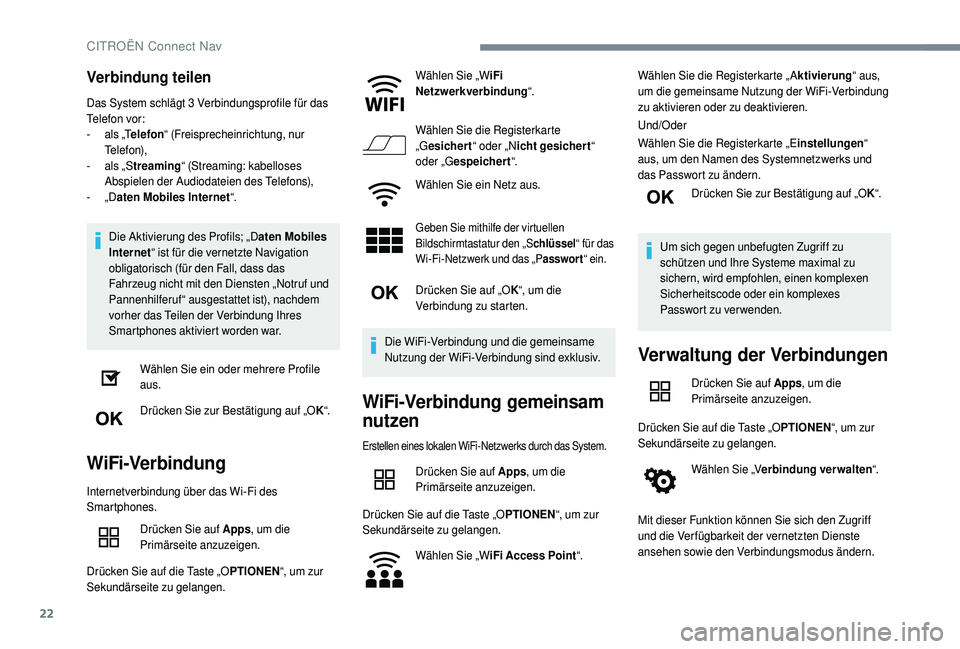
Das System schlägt 3 Verbindungsprofile für das
Telefon vor:
-
a
ls „Telefon “ (Freisprecheinrichtung, nur
Telefon),
-
a
ls „Streaming “ (Streaming: kabelloses
Abspielen der Audiodateien des Telefons),
-
„
Daten Mobiles Internet “.
Die Aktivierung des Profils; „D aten Mobiles
Internet “ ist für die vernetzte Navigation
obligatorisch (für den Fall, dass das
Fahrzeug nicht mit den Diensten „Notruf und
Pannenhilferuf“ ausgestattet ist), nachdem
vorher das Teilen der Verbindung Ihres
Smartphones aktiviert worden war.
Wählen Sie ein oder mehrere Profile
aus.
Drücken Sie zur Bestätigung auf „O K“.
WiFi-Verbindung
Internetverbindung über das Wi-Fi des
Smartphones.
Drücken Sie auf Apps , um die
Primärseite anzuzeigen.
Drücken Sie auf die Taste „O PTIONEN“, um zur
Sekundärseite zu gelangen. Wählen Sie „W
iFi
Netzwerkverbindung “.
Wählen Sie die Registerkarte
„G esichert “ oder „Nicht gesichert “
oder „G espeichert “.
Wählen Sie ein Netz aus.
Geben Sie mithilfe der virtuellen
Bildschirmtastatur den „S chlüssel“ für das
Wi-Fi-Netzwerk und das „P asswort“ ein.
Drücken Sie auf „O K“, um die
Verbindung zu starten.
Die WiFi-Verbindung und die gemeinsame
Nutzung der WiFi-Verbindung sind exklusiv.
WiFi-Verbindung gemeinsam
nutzen
Erstellen eines lokalen WiFi-Netzwerks durch das System.
Drücken Sie auf Apps , um die
Primärseite anzuzeigen.
Drücken Sie auf die Taste „O PTIONEN“, um zur
Sekundärseite zu gelangen.
Wählen Sie „W iFi Access Point “.Wählen Sie die Registerkarte „ A
ktivierung“ aus,
um die gemeinsame Nutzung der WiFi-Verbindung
zu aktivieren oder zu deaktivieren.
Und/Oder
Wählen Sie die Registerkarte „E instellungen“
aus, um den Namen des Systemnetzwerks und
das Passwort zu ändern.
Drücken Sie zur Bestätigung auf „O K“.
Um sich gegen unbefugten Zugriff zu
schützen und Ihre Systeme maximal zu
sichern, wird empfohlen, einen komplexen
Sicherheitscode oder ein komplexes
Passwort zu verwenden.
Verwaltung der Verbindungen
Drücken Sie auf Apps , um die
Primärseite anzuzeigen.
Drücken Sie auf die Taste „O PTIONEN“, um zur
Sekundärseite zu gelangen.
Wählen Sie „V erbindung verwalten “.
Mit dieser Funktion können Sie sich den Zugriff
und die Verfügbarkeit der vernetzten Dienste
ansehen sowie den Verbindungsmodus ändern.
CITROËN Connect Nav
Page 208 of 256
26
Stecken Sie einen USB-Stick in den USB-Anschluss.
Die Bedienung des Videos findet nur über
den Touchscreen statt.Drücken Sie auf Radio Media zur
Anzeige der Primärseite.
Wählen Sie „Q uelle“.
Wählen Sie Video , um das Video
abzuspielen.
Um den USB-Stick zu entfernen,
drücken Sie auf die Pausentaste, um
das Video anzuhalten, und ziehen Sie
den Stick ab.
Bluetooth®-Audiostreaming
Das Streaming ermöglicht das Abspielen von
Audiodaten des Smartphones.
Das Bluetooth®-Profil muss aktiviert sein; stellen
Sie zunächst das tragbare Gerät auf die höchste
Lautstärke.
Stellen Sie dann die Lautstärke des Audiosystems ein.
Wenn die Wiedergabe nicht automatisch erfolgt,
kann es erforderlich sein, die Audiowiedergabe
vom Telefon aus zu initiieren.
Die Steuerung erfolgt über das Peripheriegerät
oder durch Betätigen der Tasten des Systems. Sobald das Telefon im Modus Streaming
verbunden ist, wird es als Medienquelle
betrachtet.
Verbindung mit Apple®-
Abspielgeräten
Schließen Sie das Apple®-Abspielgerät mithilfe
eines geeigneten Kabels (nicht im Lieferumfang
enthalten) an den USB-Anschluss an.
Die Wiedergabe beginnt automatisch.
Die Steuerung er folgt über die Bedientasten des
Audiosystems.
Die zur Verfügung stehenden Einteilungen
sind die des angeschlossenen mobilen
Abspielgerätes (Interpreten/Alben/
Musikrichtung/Playlists/Hörbücher/Podcasts).
Standardmäßig wird eine Einteilung nach
Interpreten verwendet. Um die verwendete
Einteilung zu ändern, gehen Sie die
Bildschirmstruktur bis zur ersten Stufe wieder
zurück und wählen Sie dann die gewünschte
Einteilung (z. B. Playlist) und bestätigen Sie Ihre
Auswahl, um die Bildschirmstruktur bis zum
gewünschten Titel nach unten abzusteigen.
Es kann sein, dass die Softwareversion des
Autoradios nicht kompatibel mit der Generation
Ihres Gerätes der Firma Apple
® ist.
Tipps und Informationen
Das System unterstützt über die USB-Ports
USB Massenspeichergeräte, BlackBerry®-
Geräte oder Apple®-Player. Das Adapterkabel
ist nicht im Lieferumfang enthalten.
Die Geräteverwaltung erfolgt über die
Steuerung der Audioanlage.
Die anderen vom System während der
Verbindung oder über Bluetooth
®-Streaming
je nach Kompatibilität nicht erkannten
Peripheriegeräte müssen am AUX-Anschluss
mit Hilfe eines AUX-Kabels (nicht im
Lieferumfang enthalten) angeschlossen
werden.
Um das System zu schützen, ver wenden Sie
keinen USB-Verteiler.
Das Autoradio spielt Audio-Dateien mit der
Er weiterung „.wma, .aac, .flac, .ogg, .mp3“ mit
einer Abtastrate zwischen 32 Kbps und 320 Kbps.
Es unterstützt auch den VBR-Modus (Variable
Bitrate).
Andere Dateitypen (.mp4…) können nicht
abgespielt werden.
Die „.wma“-Dateien müssen vom Typ wma 9
Standard sein.
Folgende Abtastfrequenzen werden unterstützt:
32, 44 und 48 kHz.
CITROËN Connect Nav