USB CITROEN C4 CACTUS 2019 InstruksjonsbØker (in Norwegian)
[x] Cancel search | Manufacturer: CITROEN, Model Year: 2019, Model line: C4 CACTUS, Model: CITROEN C4 CACTUS 2019Pages: 256, PDF Size: 7.68 MB
Page 6 of 256
4
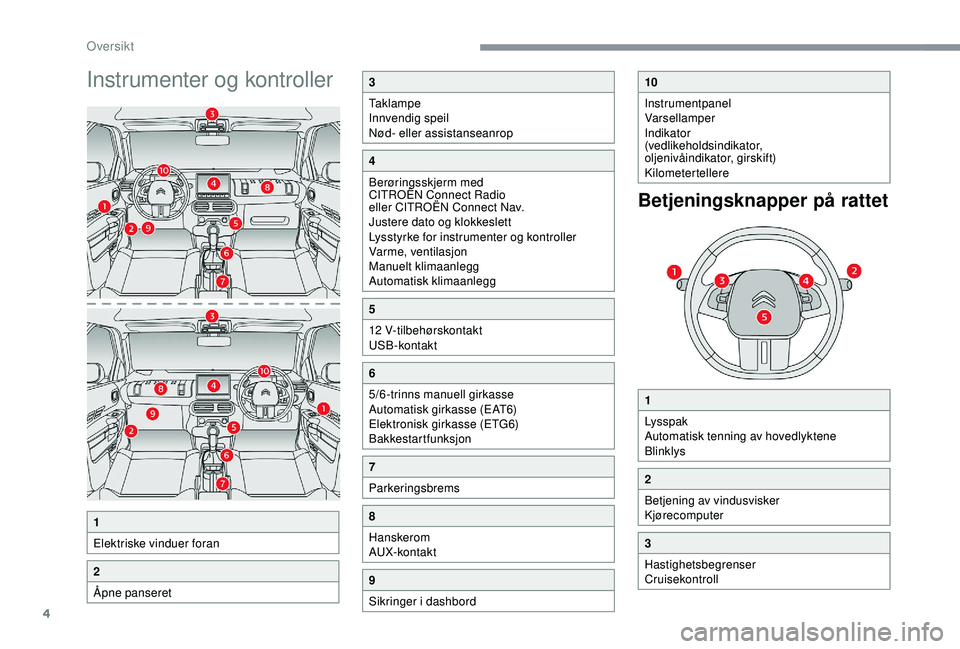
Instrumenter og kontroller
1
Elektriske vinduer foran
2
Åpne panseret
3
Taklampe
Innvendig speil
Nød- eller assistanseanrop
4
Berøringsskjerm med
CITROËN Connect Radio
eller CITROËN Connect Nav.
Justere dato og klokkeslett
Lysstyrke for instrumenter og kontroller
Varme, ventilasjon
Manuelt klimaanlegg
Automatisk klimaanlegg
5
12
V-tilbehørskontakt
USB-kontakt
6
5/6-trinns manuell girkasse
Automatisk girkasse (EAT6)
Elektronisk girkasse (ETG6)
Bakkestartfunksjon
7
Parkeringsbrems
8
Hanskerom
AUX-kontakt
9
Sikringer i dashbord
10
Instrumentpanel
Varsellamper
Indikator
(vedlikeholdsindikator,
oljenivåindikator, girskift)
Kilometertellere
1
Lysspak
Automatisk tenning av hovedlyktene
Blinklys
2
Betjening av vindusvisker
Kjørecomputer
3
Hastighetsbegrenser
Cruisekontroll
Betjeningsknapper på rattet
Oversikt
Page 58 of 256
56
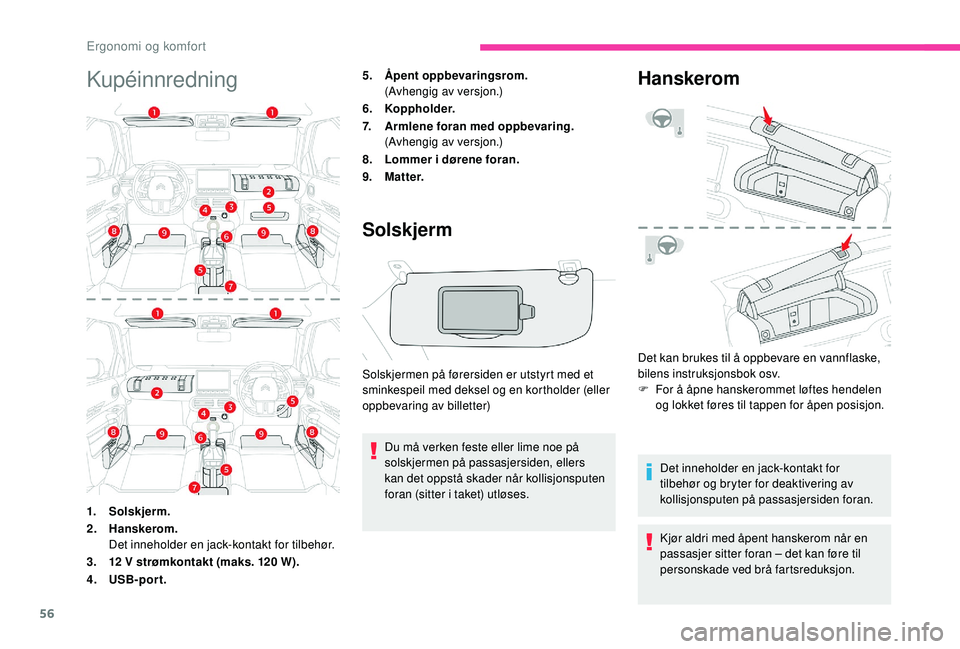
Kupéinnredning5.Åpent oppbevaringsrom.
(Avhengig av versjon.)
6. Koppholder.
7. Armlene foran med oppbevaring.
(Avhengig av versjon.)
8. Lommer i dørene foran.
9. M a t t e r.
Solskjerm
Solskjermen på førersiden er utstyrt med et
sminkespeil med deksel og en kortholder (eller
oppbevaring av billetter)
Du må verken feste eller lime noe på
solskjermen på passasjersiden, ellers
kan det oppstå skader når kollisjonsputen
foran (sitter i taket) utløses.
1. Solskjerm.
2. Hanskerom.
Det inneholder en jack-kontakt for tilbehør.
3. 12
V strømkontakt (maks. 120
W).
4. USB-port. Det kan brukes til å oppbevare en vannflaske,
bilens instruksjonsbok osv.
F
F or å åpne hanskerommet løftes hendelen
og lokket føres til tappen for åpen posisjon.
Det inneholder en jack-kontakt for
tilbehør og bryter for deaktivering av
kollisjonsputen på passasjersiden foran.
Kjør aldri med åpent hanskerom når en
passasjer sitter foran – det kan føre til
personskade ved brå fartsreduksjon.
Hanskerom
Ergonomi og komfort
Page 59 of 256
57
12 V-kontakt
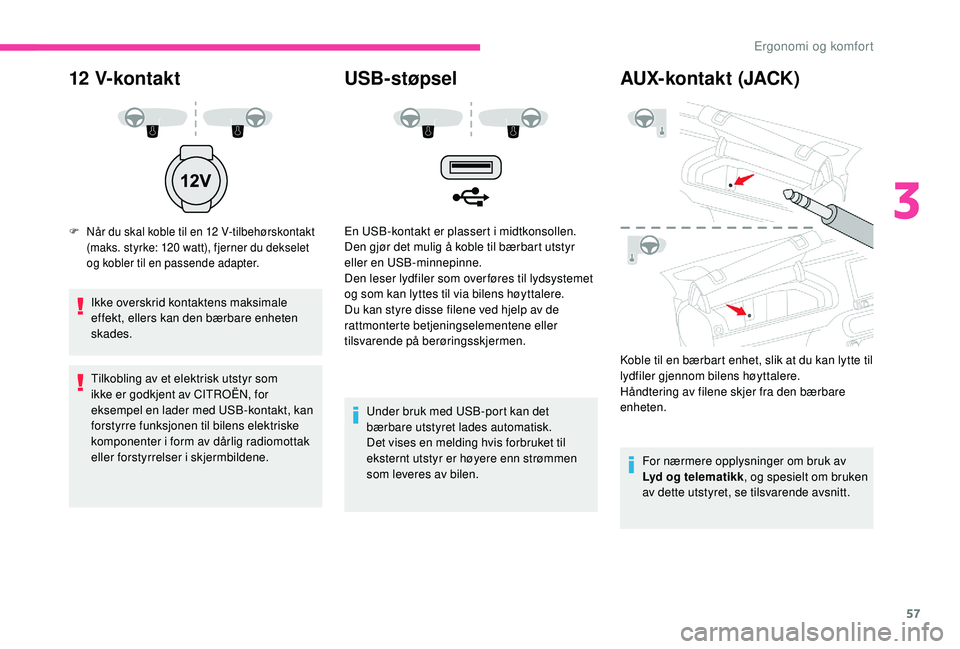
F Når du skal koble til en 12 V-tilbehørskontakt
(maks. styrke: 120 watt), fjerner du dekselet
og kobler til en passende adapter.
Ikke overskrid kontaktens maksimale
effekt, ellers kan den bærbare enheten
skades.
Tilkobling av et elektrisk utstyr som
ikke er godkjent av CITROËN, for
eksempel en lader med USB-kontakt, kan
forstyrre funksjonen til bilens elektriske
komponenter i form av dårlig radiomottak
eller forstyrrelser i skjermbildene.
USB-støpsel
En USB-kontakt er plassert i midtkonsollen.
Den gjør det mulig å koble til bærbart utstyr
eller en USB-minnepinne.
Den leser lydfiler som over føres til lydsystemet
og som kan lyttes til via bilens høyttalere.
Du kan styre disse filene ved hjelp av de
rattmonterte betjeningselementene eller
tilsvarende på berøringsskjermen.
Under bruk med USB-port kan det
bærbare utstyret lades automatisk.
Det vises en melding hvis forbruket til
eksternt utstyr er høyere enn strømmen
som leveres av bilen.
AUX-kontakt (JACK)
Koble til en bærbart enhet, slik at du kan lytte til
lydfiler gjennom bilens høyttalere.
Håndtering av filene skjer fra den bærbare
enheten.For nærmere opplysninger om bruk av
Lyd og telematikk , og spesielt om bruken
av dette utstyret, se tilsvarende avsnitt.
3
Ergonomi og komfort
Page 60 of 256
58
Armlene foran
Opplåsing
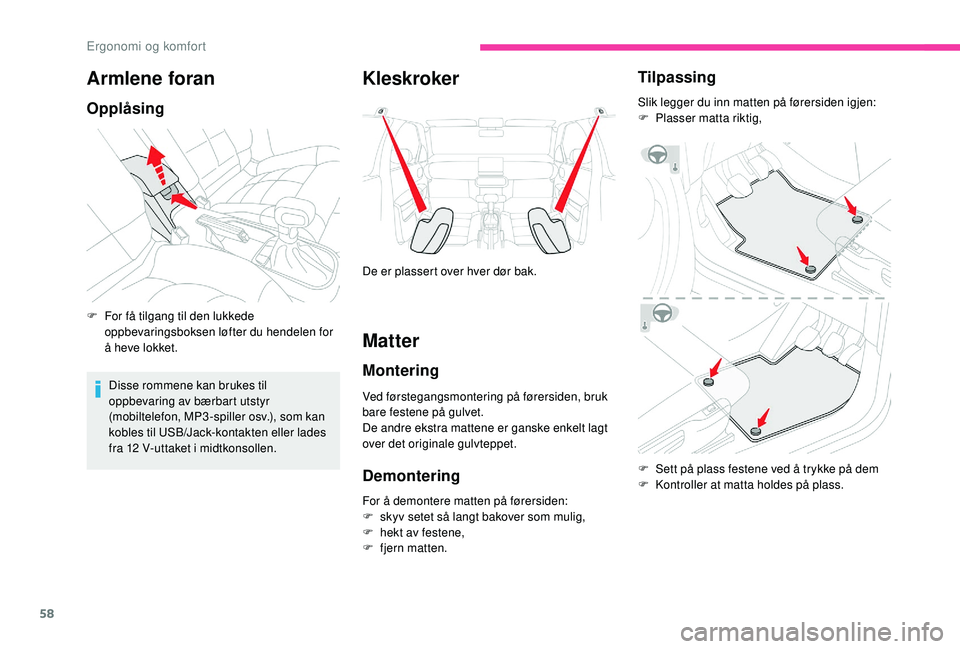
F For få tilgang til den lukkede oppbevaringsboksen løfter du hendelen for
å heve lokket.
Disse rommene kan brukes til
oppbevaring av bærbart utstyr
(mobiltelefon, MP3 -spiller osv.), som kan
kobles til USB/Jack-kontakten eller lades
fra 12
V-uttaket i midtkonsollen.
Kleskroker
De er plassert over hver dør bak.
Matter
Montering
Ved førstegangsmontering på førersiden, bruk
bare festene på gulvet.
De andre ekstra mattene er ganske enkelt lagt
over det originale gulvteppet.
Demontering
For å demontere matten på førersiden:
F s kyv setet så langt bakover som mulig,
F
h
ekt av festene,
F
f
jern matten.
Tilpassing
Slik legger du inn matten på førersiden igjen:
F P lasser matta riktig,
F
S
ett på plass festene ved å trykke på dem
F
K
ontroller at matta holdes på plass.
Ergonomi og komfort
Page 192 of 256

10
TalekommandoerHjelpemeldinger
Sett på lydkilden radio -
bluetoothstrømming – … Du kan velge en lydkilde ved å si: "sett på lydkilden" fulgt av navnet på lydkilden. For eksempel:
"sett på lydkilden Bluetoothstrømming", eller: "sett på lydkilden radio". Bruk kommandoen "spill"
for å spesifisere hvilken type musikk du vil høre. Du kan velge mellom "sang", "artist" og "album".
Si
helt enkelt noe slikt som "spill artist Madonna", "spill sang Hey Jude" eller "spill album Thriller".
Still inn kanalen NRK P2 Du kan velge en radiostasjon ved å si "still inn" og stasjonsnavnet eller frekvensen. For eksempel
"still inn kanalen NRK Klassisk" eller "still inn 98,5 FM". For å høre på en forhåndsinnstilt
radiokanal, si for eksempel "still inn forhåndsinnstilt nummer fem".
Still inn 98,5 FM
Still inn forhåndsinnstilt nummer fem
Hva blir spilt nå?
For å velge det som du vil spille, begynner du med å si "spill" fulgt av det du vil spille. Du kan for
eksempel si: "spill sang Hey Jude", "spill linje 3" eller "velg linje 2". Du kan angre det du gjorde sist
og begynne på nytt ved å si "angre", eller si "avbryt" for å avbryte den aktuelle handlingen.
Spill sang Hey Jude Jeg er ikke sikker på hva du vil spille. Vennligst si: "spill" fulgt av tittelen på en sang eller et album,
eller navnet på en artist. For eksempel, si: "spill sang Hey Jude", "spill artist Madonna" eller "spill
album Thriller". For å velge et linjenummer fra skjermen, si: "velg linje to". For å for flytte deg i en
liste på skjermen kan du si "neste side" eller "forrige side". Du kan angre det du gjorde sist og
begynne på nytt ved å si "angre", eller si "avbryt" for å avbryte den aktuelle handlingen.
Spill ar tist Madonna
Spill album Thriller
Talebetjeninger "Radio
Media"
Disse kommandoene kan gjøres fra enhver skjermside etter å ha trykket på "Talekommandoer"-knappen på rattet, så sant en telefonsamtale ikke
pågår.
Talebetjeningene for media er kun tilgjengelige med USB-kobling.
CITROËN Connect Nav
Page 197 of 256

15
OgTrykk på denne knappen for å skrive
inn Lengdegrad på det virtuelle
tastaturet.
TMC (Traffic Message
Channel)
TMC (Traffic Message Channel)
meldinger er koblet til europeisk standard
for kringkasting eller trafikkinformasjon via
RDS-systemet på FM-radioen, og sender
trafikkmeldinger i sanntid.
TMC-informasjonen vises på et GPS
navigasjonskart og tas øyeblikkelig til
behandling i navigeringen for å unngå
ulykker, trafikk-kork og lukkede veier.
Visningen av faresoner er avhengig av
gjeldende lovgivning og abonnementet på
tjenesten.
Tilkoblet navigasjon
I henhold til versjon
Avhengig av bilens utstyrsnivå.
Tilkobling til nett via bilen
Eller
Tilkobling til nett via brukeren
For å få oversikt over
smarttelefonmodeller som kan brukes, gå
inn på Internett-siden til merket i landet
hvor du bor.
Tilkobling av
navigasjonssystem
Av sikkerhetsgrunner og fordi det krever
full oppmerksomhet fra førerens side, er
det forbudt å bruke smarttelefonen under
kjøring.
Alle operasjoner må foretas når bilen står
stille . For å få tilgang til tilkoblet
navigasjonssystem, kan du bruke
tilkoblingen i bilen via tjenestene "Nød-
eller assistanseanrop", eller du kan bruke
smarttelefonen som et modem.
Aktivere og angi innstillinger for deling
av smarttelefonens tilkobling.
Tilkobling til nett via bilen
Systemet kobles automatisk til
modem integrert i tjenestene "Nød-
eller assistanseanrop", og krever
ikke noe tilkobling via brukerens
smarttelefon.
Tilkobling til nett via brukeren
Koble til en USB-kabel.
Smarttelefonen lades når den er
koblet til en USB-kabel.
USB-tilkobling
Aktiver telefonens Bluetooth-
funksjon, og kontroller at telefonen
er synlig for alle (se avsnittet Apper).
Bluetooth-tilkobling
.
CITROËN Connect Nav
Page 198 of 256
16
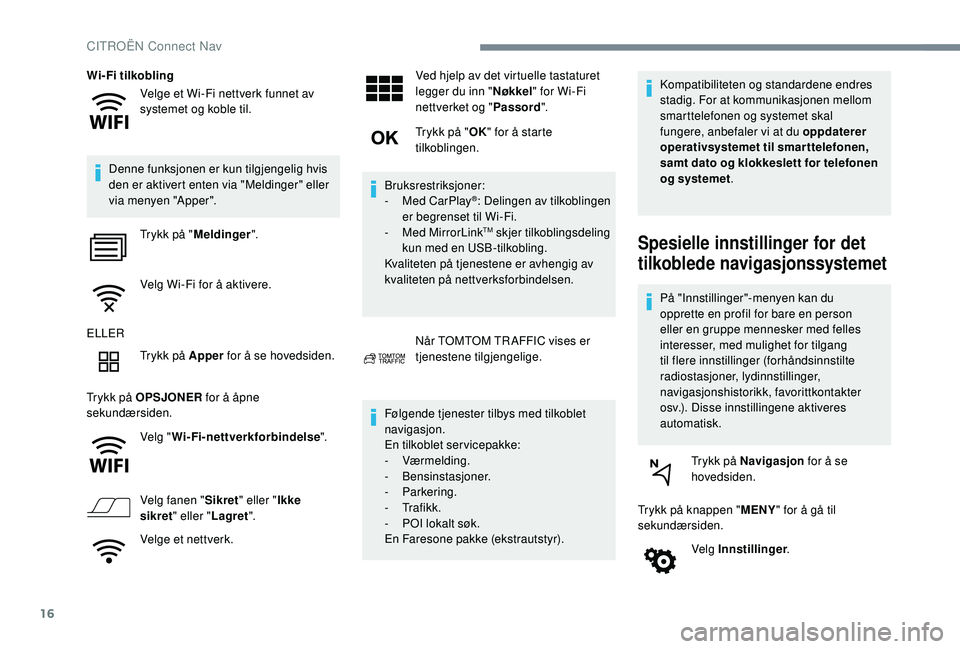
Velge et Wi-Fi nettverk funnet av
systemet og koble til.
Wi-Fi tilkobling
Denne funksjonen er kun tilgjengelig hvis
den er aktivert enten via "Meldinger" eller
via menyen "Apper". Trykk på " Meldinger ".
Velg Wi-Fi for å aktivere.
ELLER Trykk på Apper for å se hovedsiden.
Trykk på OPSJONER for å åpne
sekundærsiden.
Velg "Wi-Fi-nettverkforbindelse ".
Velg fanen " Sikret" eller " Ikke
sikret " eller " Lagret".
Velge et nettverk. Ved hjelp av det virtuelle tastaturet
legger du inn "
Nøkkel" for Wi-Fi
nettverket og " Passord".
Trykk på " OK" for å starte
tilkoblingen.
Bruksrestriksjoner:
-
M
ed CarPlay
®: Delingen av tilkoblingen
er begrenset til Wi-Fi.
-
M
ed MirrorLink
TM skjer tilkoblingsdeling
kun med en USB-tilkobling.
Kvaliteten på tjenestene er avhengig av
kvaliteten på nettverksforbindelsen.
Når TOMTOM TR AFFIC vises er
tjenestene tilgjengelige.
Følgende tjenester tilbys med tilkoblet
navigasjon.
En tilkoblet servicepakke:
-
Værmelding.
-
Bensinstasjoner.
-
Parkering.
-
Tr a f i k k .
-
P
OI lokalt søk.
En Faresone pakke (ekstrautstyr). Kompatibiliteten og standardene endres
stadig. For at kommunikasjonen mellom
smarttelefonen og systemet skal
fungere, anbefaler vi at du oppdaterer
operativsystemet til smarttelefonen,
samt dato og klokkeslett for telefonen
og systemet
.Spesielle innstillinger for det
tilkoblede navigasjonssystemet
På "Innstillinger"-menyen kan du
opprette en profil for bare en person
eller en gruppe mennesker med felles
interesser, med mulighet for tilgang
til flere innstillinger (forhåndsinnstilte
radiostasjoner, lydinnstillinger,
navigasjonshistorikk, favorittkontakter
osv.). Disse innstillingene aktiveres
automatisk.
Trykk på Navigasjon for å se
hovedsiden.
Trykk på knappen " MENY" for å gå til
sekundærsiden.
Velg Innstillinger .
CITROËN Connect Nav
Page 201 of 256
19
Synkroniseringen av en personlig
smarttelefon lar brukeren se på
applikasjoner tilpasset smarttelefonens
CarPlay
® teknologi på bilens skjerm
når
smarttelefonens CarPlay® funksjon
tidligere har blitt aktivert.
Siden kompatibilitet og standarder stadig
endres, anbefaler vi at du holder
smarttelefonens operativsystem
oppdatert.
For å få oversikt over
smarttelefonmodeller som kan brukes,
gå inn på internettsiden til merket i landet
hvor du bor.
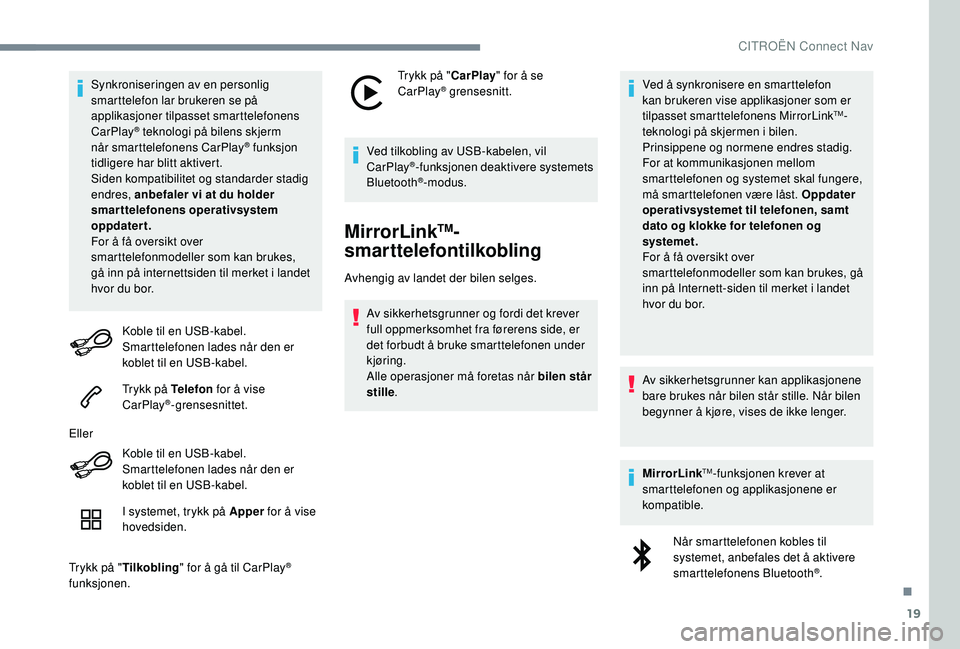
Koble til en USB-kabel.
Smarttelefonen lades når den er
koblet til en USB-kabel.
Trykk på Telefon for å vise
CarPlay
®-grensesnittet.
Eller Koble til en USB-kabel.
Smarttelefonen lades når den er
koblet til en USB-kabel.
I systemet, trykk på Apper for å vise
hovedsiden.
Trykk på " Tilkobling " for å gå til CarPlay
®
funksjonen. Trykk på "
CarPlay" for å se
CarPlay
® grensesnitt.
Ved tilkobling av USB-kabelen, vil
CarPlay
®-funksjonen deaktivere systemets
Bluetooth®-modus.
MirrorLinkTM-
smarttelefontilkobling
Avhengig av landet der bilen selges.
Av sikkerhetsgrunner og fordi det krever
full oppmerksomhet fra førerens side, er
det forbudt å bruke smarttelefonen under
kjøring.
Alle operasjoner må foretas når bilen står
stille . Ved å synkronisere en smarttelefon
kan brukeren vise applikasjoner som er
tilpasset smarttelefonens MirrorLink
TM-
teknologi på skjermen i bilen.
Prinsippene og normene endres stadig.
For at kommunikasjonen mellom
smarttelefonen og systemet skal fungere,
må smarttelefonen være låst. Oppdater
operativsystemet til telefonen, samt
dato og klokke for telefonen og
systemet.
For å få oversikt over
smarttelefonmodeller som kan brukes, gå
inn på Internett-siden til merket i landet
hvor du bor.
Av sikkerhetsgrunner kan applikasjonene
bare brukes når bilen står stille. Når bilen
begynner å kjøre, vises de ikke lenger.
MirrorLink
TM-funksjonen krever at
smarttelefonen og applikasjonene er
kompatible.
Når smarttelefonen kobles til
systemet, anbefales det å aktivere
smarttelefonens Bluetooth
®.
.
CITROËN Connect Nav
Page 202 of 256
20
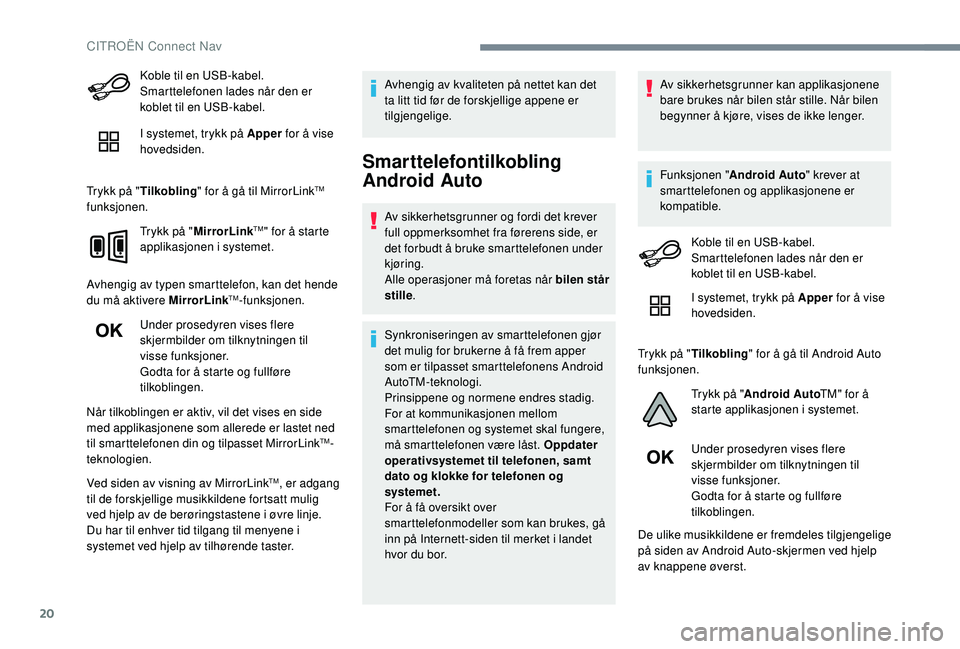
Koble til en USB-kabel.
Smarttelefonen lades når den er
koblet til en USB-kabel.
I systemet, trykk på Apper for å vise
hovedsiden.
Trykk på " Tilkobling " for å gå til MirrorLink
TM
funksjonen.
Trykk på " MirrorLink
TM" for å starte
applikasjonen i systemet.
Avhengig av typen smarttelefon, kan det hende
du må aktivere MirrorLink
TM-funksjonen.
Under prosedyren vises flere
skjermbilder om tilknytningen til
visse funksjoner.
Godta for å starte og fullføre
tilkoblingen.
Når tilkoblingen er aktiv, vil det vises en side
med applikasjonene som allerede er lastet ned
til smarttelefonen din og tilpasset MirrorLink
TM-
teknologien.
Ved siden av visning av MirrorLink
TM, er adgang
til de forskjellige musikkildene fortsatt mulig
ved hjelp av de berøringstastene i øvre linje.
Du har til enhver tid tilgang til menyene i
systemet ved hjelp av tilhørende taster. Avhengig av kvaliteten på nettet kan det
ta litt tid før de forskjellige appene er
tilgjengelige.
Smarttelefontilkobling
Android Auto
Av sikkerhetsgrunner og fordi det krever
full oppmerksomhet fra førerens side, er
det forbudt å bruke smarttelefonen under
kjøring.
Alle operasjoner må foretas når bilen står
stille
.
Synkroniseringen av smarttelefonen gjør
det mulig for brukerne å få frem apper
som er tilpasset smarttelefonens Android
AutoTM-teknologi.
Prinsippene og normene endres stadig.
For at kommunikasjonen mellom
smarttelefonen og systemet skal fungere,
må smarttelefonen være låst. Oppdater
operativsystemet til telefonen, samt
dato og klokke for telefonen og
systemet.
For å få oversikt over
smarttelefonmodeller som kan brukes, gå
inn på Internett-siden til merket i landet
hvor du bor. Av sikkerhetsgrunner kan applikasjonene
bare brukes når bilen står stille. Når bilen
begynner å kjøre, vises de ikke lenger.
Funksjonen "
Android Auto " krever at
smarttelefonen og applikasjonene er
kompatible.
Koble til en USB-kabel.
Smarttelefonen lades når den er
koblet til en USB-kabel.
I systemet, trykk på Apper for å vise
hovedsiden.
Trykk på " Tilkobling " for å gå til Android Auto
funksjonen.
Trykk på "Android Auto TM" for å
starte applikasjonen i systemet.
Under prosedyren vises flere
skjermbilder om tilknytningen til
visse funksjoner.
Godta for å starte og fullføre
tilkoblingen.
De ulike musikkildene er fremdeles tilgjengelige
på siden av Android Auto-skjermen ved hjelp
av knappene øverst.
CITROËN Connect Nav
Page 205 of 256
23
Radio
Velge stasjon
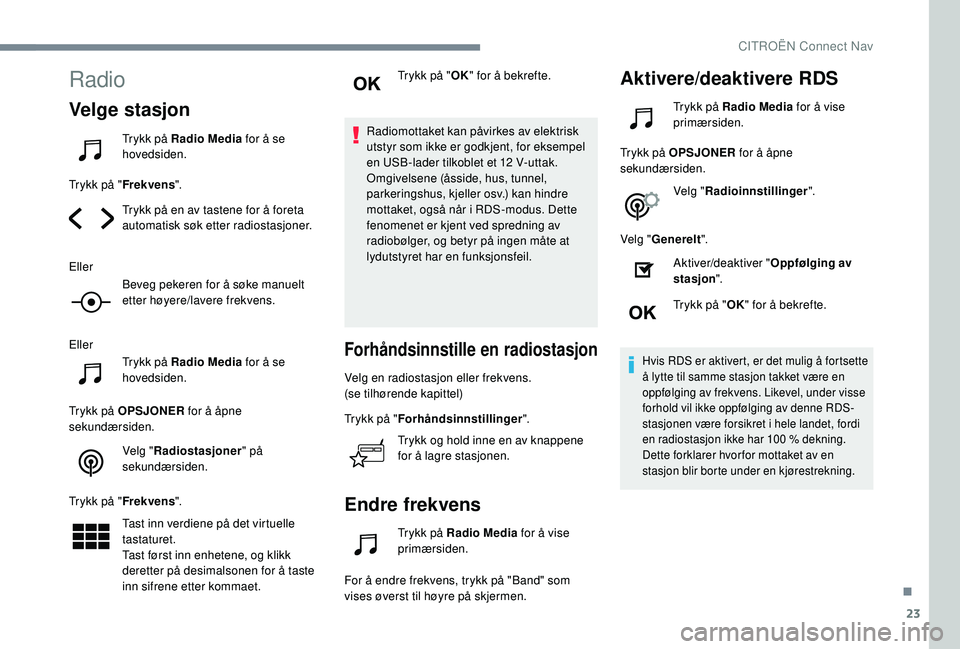
Trykk på Radio Media for å se
hovedsiden.
Trykk på " Frekvens".
Trykk på en av tastene for å foreta
automatisk søk etter radiostasjoner.
Eller Beveg pekeren for å søke manuelt
etter høyere/lavere frekvens.
Eller Trykk på Radio Media for å se
hovedsiden.
Trykk på OPSJONER for å åpne
sekundærsiden.
Velg "Radiostasjoner " på
sekundærsiden.
Trykk på " Frekvens".
Tast inn verdiene på det virtuelle
tastaturet.
Tast først inn enhetene, og klikk
deretter på desimalsonen for å taste
inn sifrene etter kommaet. Trykk på "
OK" for å bekrefte.
Radiomottaket kan påvirkes av elektrisk
utstyr som ikke er godkjent, for eksempel
en USB-lader tilkoblet et 12 V-uttak.
Omgivelsene (åsside, hus, tunnel,
parkeringshus, kjeller osv.) kan hindre
mottaket, også når i RDS-modus. Dette
fenomenet er kjent ved spredning av
radiobølger, og betyr på ingen måte at
lydutstyret har en funksjonsfeil.
Forhåndsinnstille en radiostasjon
Velg en radiostasjon eller frekvens.
(se tilhørende kapittel)
Trykk på " Forhåndsinnstillinger ".
Trykk og hold inne en av knappene
for å lagre stasjonen.
Endre frekvens
Trykk på Radio Media for å vise
primærsiden.
For å endre frekvens, trykk på "Band" som
vises øverst til høyre på skjermen.
Aktivere/deaktivere RDS
Trykk på Radio Media for å vise
primærsiden.
Trykk på OPSJONER for å åpne
sekundærsiden.
Velg "Radioinnstillinger ".
Velg " Generelt ".
Aktiver/deaktiver " Oppfølging av
stasjon ".
Trykk på " OK" for å bekrefte.
Hvis RDS er aktivert, er det mulig å fortsette
å lytte til samme stasjon takket være en
oppfølging av frekvens. Likevel, under visse
forhold vil ikke oppfølging av denne RDS-
stasjonen være forsikret i hele landet, fordi
en radiostasjon ikke har 100
% dekning.
Dette forklarer hvor for mottaket av en
stasjon blir borte under en kjørestrekning.
.
CITROËN Connect Nav