android auto CITROEN C4 CACTUS 2019 InstruksjonsbØker (in Norwegian)
[x] Cancel search | Manufacturer: CITROEN, Model Year: 2019, Model line: C4 CACTUS, Model: CITROEN C4 CACTUS 2019Pages: 256, PDF Size: 7.68 MB
Page 186 of 256

4
FM 87.5 MHz
Radio Media
Avhengig av utstyr/avhengig av versjon.Velg en audiokilde, en radiostasjon,
vis bilder.
Telefon
Avhengig av utstyr/avhengig av versjon.
Koble en telefon til Bluetooth
®, lese
meldingene, e-postmeldingene og
sende hurtigmeldinger.
Innstillinger
Avhengig av utstyr/avhengig av versjon.
Konfigurere en personlig profil og/
eller konfigurere lyden (balanse,
bakgrunn; o.l.) og displayet (språk,
enheter, dato, tid, osv.)Apper
Avhengig av utstyr/avhengig av versjon.
Betjen visse apper på en
smarttelefon tilkoblet via CarPlay
®,
MirrorLinkTM (avhengig av hvilket
land enheten selges) eller Android
Auto.
Sjekk tilstanden til Bluetooth
®- og
Wi-Fi- tilkoblingene.
Menyer
Tilkoblet navigasjon
Avhengig av utstyr/avhengig av versjon.
Innstille navigasjonsinnstillingene og
velge reisemål.
Bruke tilgjengelige tjenester i
sanntid, avhengig av utstyr.
CITROËN Connect Nav
Page 200 of 256
18
"Fareområder"
kartoppdateringer
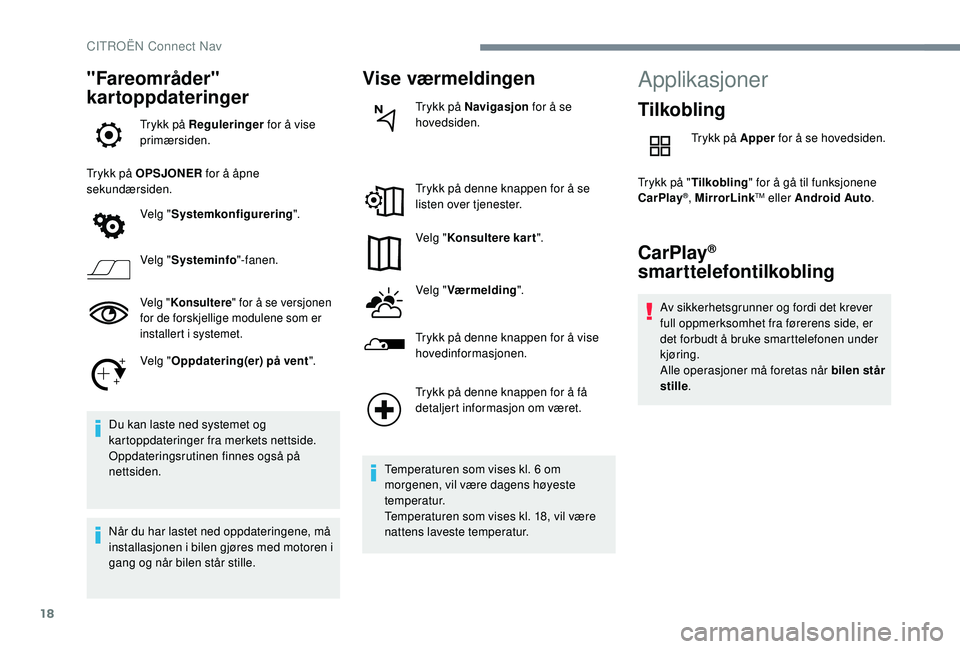
Trykk på Reguleringer for å vise
primærsiden.
Trykk på OPSJONER for å åpne
sekundærsiden.
Velg "Systemkonfigurering ".
Velg " Systeminfo "-fanen.
Velg "Konsultere " for å se versjonen
for de forskjellige modulene som er
installert i systemet.
Velg " Oppdatering(er) på vent ".
Du kan laste ned systemet og
kartoppdateringer fra merkets nettside.
Oppdateringsrutinen finnes også på
nettsiden.
Når du har lastet ned oppdateringene, må
installasjonen i bilen gjøres med motoren i
gang og når bilen står stille.
Vise værmeldingen
Trykk på Navigasjon for å se
hovedsiden.
Trykk på denne knappen for å se
listen over tjenester.
Velg " Konsultere kart ".
Velg " Værmelding ".
Trykk på denne knappen for å vise
hovedinformasjonen.
Trykk på denne knappen for å få
detaljert informasjon om været.
Temperaturen som vises kl. 6 om
morgenen, vil være dagens høyeste
temperatur.
Temperaturen som vises kl. 18, vil være
nattens laveste temperatur.
Applikasjoner
Tilkobling
Trykk på Apper for å se hovedsiden.
Trykk på " Tilkobling " for å gå til funksjonene
CarPlay
®, MirrorLinkTM eller Android Auto .
CarPlay®
smarttelefontilkobling
Av sikkerhetsgrunner og fordi det krever
full oppmerksomhet fra førerens side, er
det forbudt å bruke smarttelefonen under
kjøring.
Alle operasjoner må foretas når bilen står
stille .
CITROËN Connect Nav
Page 202 of 256
20
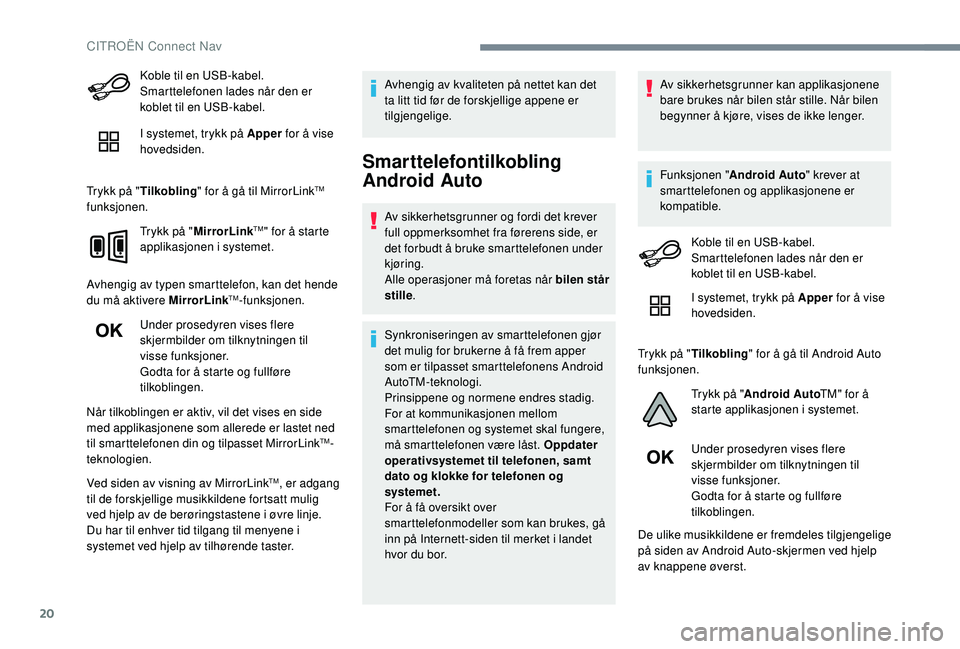
Koble til en USB-kabel.
Smarttelefonen lades når den er
koblet til en USB-kabel.
I systemet, trykk på Apper for å vise
hovedsiden.
Trykk på " Tilkobling " for å gå til MirrorLink
TM
funksjonen.
Trykk på " MirrorLink
TM" for å starte
applikasjonen i systemet.
Avhengig av typen smarttelefon, kan det hende
du må aktivere MirrorLink
TM-funksjonen.
Under prosedyren vises flere
skjermbilder om tilknytningen til
visse funksjoner.
Godta for å starte og fullføre
tilkoblingen.
Når tilkoblingen er aktiv, vil det vises en side
med applikasjonene som allerede er lastet ned
til smarttelefonen din og tilpasset MirrorLink
TM-
teknologien.
Ved siden av visning av MirrorLink
TM, er adgang
til de forskjellige musikkildene fortsatt mulig
ved hjelp av de berøringstastene i øvre linje.
Du har til enhver tid tilgang til menyene i
systemet ved hjelp av tilhørende taster. Avhengig av kvaliteten på nettet kan det
ta litt tid før de forskjellige appene er
tilgjengelige.
Smarttelefontilkobling
Android Auto
Av sikkerhetsgrunner og fordi det krever
full oppmerksomhet fra førerens side, er
det forbudt å bruke smarttelefonen under
kjøring.
Alle operasjoner må foretas når bilen står
stille
.
Synkroniseringen av smarttelefonen gjør
det mulig for brukerne å få frem apper
som er tilpasset smarttelefonens Android
AutoTM-teknologi.
Prinsippene og normene endres stadig.
For at kommunikasjonen mellom
smarttelefonen og systemet skal fungere,
må smarttelefonen være låst. Oppdater
operativsystemet til telefonen, samt
dato og klokke for telefonen og
systemet.
For å få oversikt over
smarttelefonmodeller som kan brukes, gå
inn på Internett-siden til merket i landet
hvor du bor. Av sikkerhetsgrunner kan applikasjonene
bare brukes når bilen står stille. Når bilen
begynner å kjøre, vises de ikke lenger.
Funksjonen "
Android Auto " krever at
smarttelefonen og applikasjonene er
kompatible.
Koble til en USB-kabel.
Smarttelefonen lades når den er
koblet til en USB-kabel.
I systemet, trykk på Apper for å vise
hovedsiden.
Trykk på " Tilkobling " for å gå til Android Auto
funksjonen.
Trykk på "Android Auto TM" for å
starte applikasjonen i systemet.
Under prosedyren vises flere
skjermbilder om tilknytningen til
visse funksjoner.
Godta for å starte og fullføre
tilkoblingen.
De ulike musikkildene er fremdeles tilgjengelige
på siden av Android Auto-skjermen ved hjelp
av knappene øverst.
CITROËN Connect Nav
Page 203 of 256

21
Du har til enhver tid tilgang til menyene i
systemet ved hjelp av tilhørende taster.I modusen Android Auto deaktiveres
funksjonen for å vise menyen ved å trykke
kort på skjermen med tre fingre.
Avhengig av kvaliteten på nettet kan det
ta litt tid før de forskjellige appene er
tilgjengelige.
Apper i bilen
Trykk på Apper for å se hovedsiden.
Trykk på " Apper i bilen " for å se appens
hjemmeside.
Internettleser
Trykk på Apper for å se hovedsiden.
Trykk på " Tilkobling " for å gå til funksjonen
" Internettleser ".
Trykk på " Internettleser for å se nettleserens
hovedside.
Velg landet der du bor. Trykk på "
OK" for å lagre og starte
nettleseren.
Internett-tilkoblingen opprettes ved
hjelp av en av bilens eller brukerens
nettforbindelser.
Bluetooth-tilkobling®
Av sikkerhetsgrunner, og fordi denne
operasjonen krever full konsentrasjon fra
førerens side, skal tilkobling av Bluetooth-
telefon til Bluetooth-handsfree til din
bilradio, bare gjøres når bilen står i ro
med tenningen på.
Aktiver telefonens Bluetooth-funksjon,
og påse at den er "synlig for alle"
(konfigurasjon av telefonen).
Fremgangsmåte på telefonen
Velg navnet på systemet i listen over
registrerte enheter.
På systemet godtar du forespørselen om
tilkobling av telefonen. Kontroller at samme kode vises på
systemet og på telefonen.
Fremgangsmåte på systemet
Trykk på Apper
for å se hovedsiden.
Trykk på OPSJONER for å åpne
sekundærsiden.
Trykk på " Bluetooth-tilkobling ".
Velg " Søke".
Listen over registrerte telefoner
vises.
Hvis dette ikke lykkes, anbefales det å
deaktivere og deretter aktivere telefonens
Bluetooth-funksjon på nytt. Velg navnet på den valgte telefonen
fra listen.
Avhengig av typen telefon blir du bedt om
å akseptere (eller ikke) over føringen av
registeret og av meldingene.
.
CITROËN Connect Nav
Page 226 of 256
4
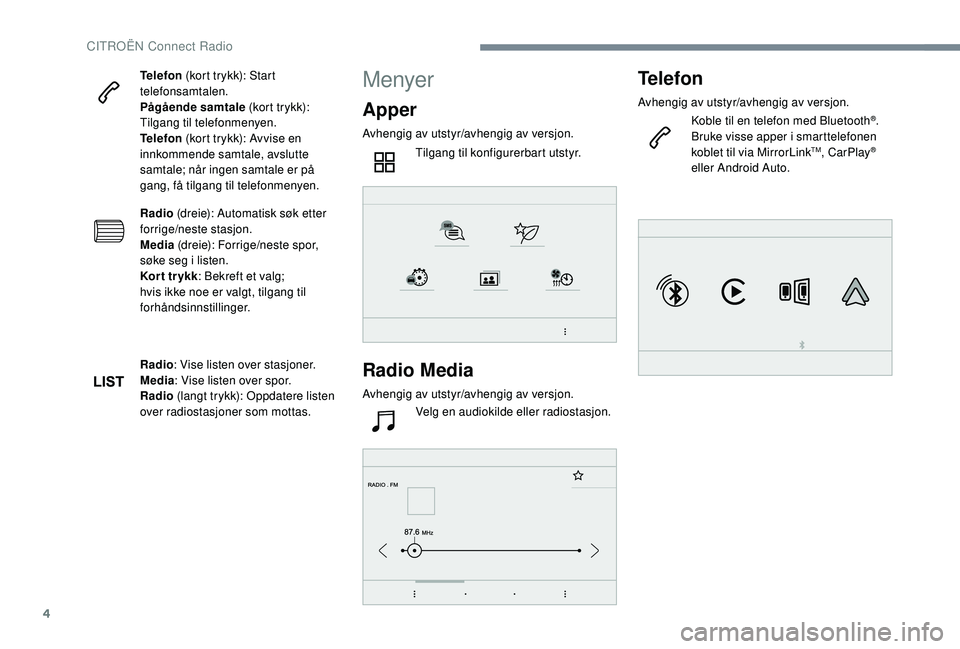
Telefon (kort trykk): Start
telefonsamtalen.
Pågående samtale (kort trykk):
Tilgang til telefonmenyen.
Telefon (kort trykk): Avvise en
innkommende samtale, avslutte
samtale; når ingen samtale er på
gang, få tilgang til telefonmenyen.
Radio (dreie): Automatisk søk etter
forrige/neste stasjon.
Media (dreie): Forrige/neste spor,
søke seg i listen.
Kor t tr ykk : Bekreft et valg;
hvis ikke noe er valgt, tilgang til
forhåndsinnstillinger.
Radio : Vise listen over stasjoner.
Media : Vise listen over spor.
Radio (langt trykk): Oppdatere listen
over radiostasjoner som mottas.Menyer
Apper
Avhengig av utstyr/avhengig av versjon.
Tilgang til konfigurerbart utstyr.
Radio Media
Avhengig av utstyr/avhengig av versjon.Velg en audiokilde eller radiostasjon.
Telefon
Avhengig av utstyr/avhengig av versjon.
Koble til en telefon med Bluetooth®.
Bruke visse apper i smarttelefonen
koblet til via MirrorLink
TM, CarPlay®
eller Android Auto.
CITROËN Connect Radio
Page 227 of 256
5
21,518,5
Innstillinger
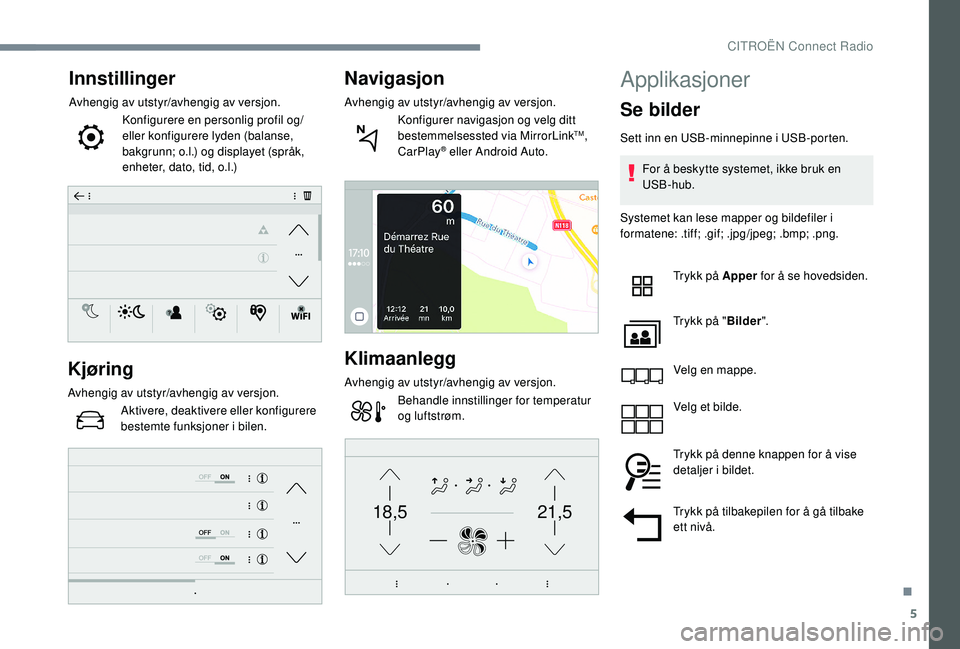
Avhengig av utstyr/avhengig av versjon.Konfigurere en personlig profil og/
eller konfigurere lyden (balanse,
bakgrunn; o.l.) og displayet (språk,
enheter, dato, tid, o.l.)
Kjøring
Avhengig av utstyr/avhengig av versjon.Aktivere, deaktivere eller konfigurere
bestemte funksjoner i bilen.
Navigasjon
Avhengig av utstyr/avhengig av versjon.Konfigurer navigasjon og velg ditt
bestemmelsessted via MirrorLink
TM,
CarPlay® eller Android Auto.
Klimaanlegg
Avhengig av utstyr/avhengig av versjon.
Behandle innstillinger for temperatur
og luftstrøm.
Applikasjoner
Se bilder
Sett inn en USB-minnepinne i USB-porten.
For å beskytte systemet, ikke bruk en
USB-hub.
Systemet kan lese mapper og bildefiler i
formatene: .tiff; .gif; .jpg/jpeg; .bmp; .png.
Trykk på Apper for å se hovedsiden.
Trykk på " Bilder".
Velg en mappe.
Velg et bilde.
Trykk på denne knappen for å vise
detaljer i bildet.
Trykk på tilbakepilen for å gå tilbake
ett nivå.
.
CITROËN Connect Radio
Page 234 of 256
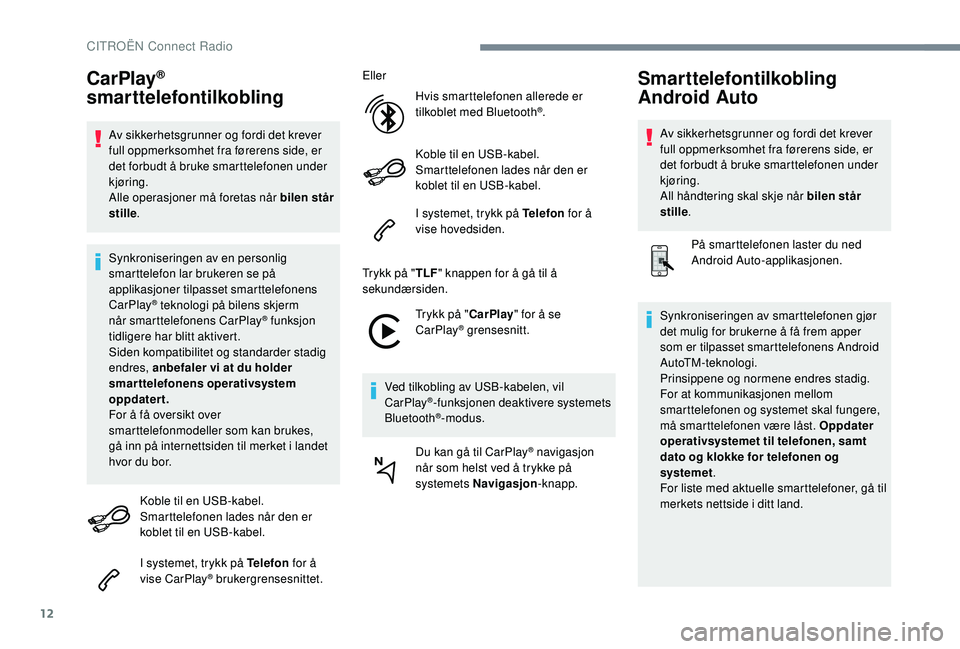
12
CarPlay®
smarttelefontilkobling
Av sikkerhetsgrunner og fordi det krever
full oppmerksomhet fra førerens side, er
det forbudt å bruke smarttelefonen under
kjøring.
Alle operasjoner må foretas når bilen står
stille .
Synkroniseringen av en personlig
smarttelefon lar brukeren se på
applikasjoner tilpasset smarttelefonens
CarPlay
® teknologi på bilens skjerm
når
smarttelefonens CarPlay® funksjon
tidligere har blitt aktivert.
Siden kompatibilitet og standarder stadig
endres, anbefaler vi at du holder
smarttelefonens operativsystem
oppdatert.
For å få oversikt over
smarttelefonmodeller som kan brukes,
gå inn på internettsiden til merket i landet
hvor du bor.
Koble til en USB-kabel.
Smarttelefonen lades når den er
koblet til en USB-kabel.
I systemet, trykk på Telefon for å
vise CarPlay
® brukergrensesnittet. Eller
Hvis smarttelefonen allerede er
tilkoblet med Bluetooth
®.
Koble til en USB-kabel.
Smarttelefonen lades når den er
koblet til en USB-kabel.
I systemet, trykk på Telefon for å
vise hovedsiden.
Trykk på " TLF" knappen for å gå til å
sekundærsiden.
Trykk på "CarPlay" for å se
CarPlay
® grensesnitt.
Ved tilkobling av USB-kabelen, vil
CarPlay
®-funksjonen deaktivere systemets
Bluetooth®-modus.
Du kan gå til CarPlay
® navigasjon
når som helst ved å trykke på
systemets Navigasjon -knapp.
Smarttelefontilkobling
Android Auto
Av sikkerhetsgrunner og fordi det krever
full oppmerksomhet fra førerens side, er
det forbudt å bruke smarttelefonen under
kjøring.
All håndtering skal skje når bilen står
stille.
På smarttelefonen laster du ned
Android Auto-applikasjonen.
Synkroniseringen av smarttelefonen gjør
det mulig for brukerne å få frem apper
som er tilpasset smarttelefonens Android
AutoTM-teknologi.
Prinsippene og normene endres stadig.
For at kommunikasjonen mellom
smarttelefonen og systemet skal fungere,
må smarttelefonen være låst. Oppdater
operativsystemet til telefonen, samt
dato og klokke for telefonen og
systemet .
For liste med aktuelle smarttelefoner, gå til
merkets nettside i ditt land.
CITROËN Connect Radio
Page 235 of 256
13
Av sikkerhetsgrunner kan applikasjonene
bare brukes når bilen står stille. Når bilen
begynner å bevege seg, vises de ikke
lenger.
Funksjonen "Android Auto" krever at
smarttelefonen og applikasjonene er
kompatible.
Telefon ikke tilkoblet med
Bluetooth®
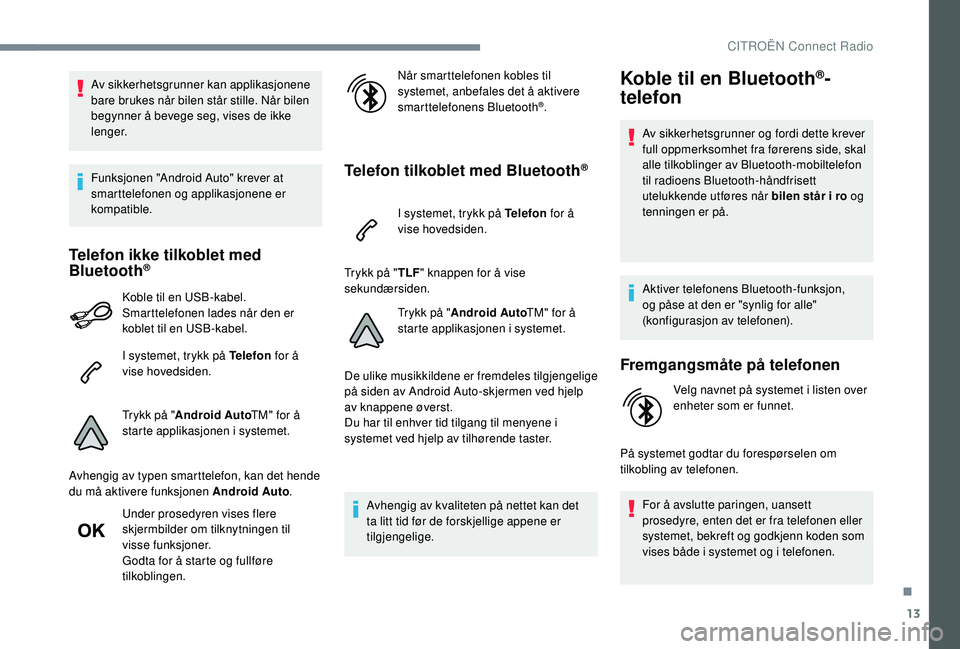
Koble til en USB-kabel.
Smarttelefonen lades når den er
koblet til en USB-kabel.
I systemet, trykk på Telefon for å
vise hovedsiden.
Trykk på " Android Auto TM" for å
starte applikasjonen i systemet.
Avhengig av typen smarttelefon, kan det hende
du må aktivere funksjonen Android Auto .
Under prosedyren vises flere
skjermbilder om tilknytningen til
visse funksjoner.
Godta for å starte og fullføre
tilkoblingen. Når smarttelefonen kobles til
systemet, anbefales det å aktivere
smarttelefonens Bluetooth
®.
Telefon tilkoblet med Bluetooth®
I systemet, trykk på Telefon
for å
vise hovedsiden.
Trykk på " TLF" knappen for å vise
sekundærsiden.
Trykk på "Android Auto TM" for å
starte applikasjonen i systemet.
De ulike musikkildene er fremdeles tilgjengelige
på siden av Android Auto-skjermen ved hjelp
av knappene øverst.
Du har til enhver tid tilgang til menyene i
systemet ved hjelp av tilhørende taster.
Avhengig av kvaliteten på nettet kan det
ta litt tid før de forskjellige appene er
tilgjengelige.
Koble til en Bluetooth®-
telefon
Av sikkerhetsgrunner og fordi dette krever
full oppmerksomhet fra førerens side, skal
alle tilkoblinger av Bluetooth-mobiltelefon
til radioens Bluetooth-håndfrisett
utelukkende utføres når bilen står i ro og
tenningen er på.
Aktiver telefonens Bluetooth-funksjon,
og påse at den er "synlig for alle"
(konfigurasjon av telefonen).
Fremgangsmåte på telefonen
Velg navnet på systemet i listen over
enheter som er funnet.
På systemet godtar du forespørselen om
tilkobling av telefonen. For å avslutte paringen, uansett
prosedyre, enten det er fra telefonen eller
systemet, bekreft og godkjenn koden som
vises både i systemet og i telefonen.
.
CITROËN Connect Radio
Page 243 of 256
21
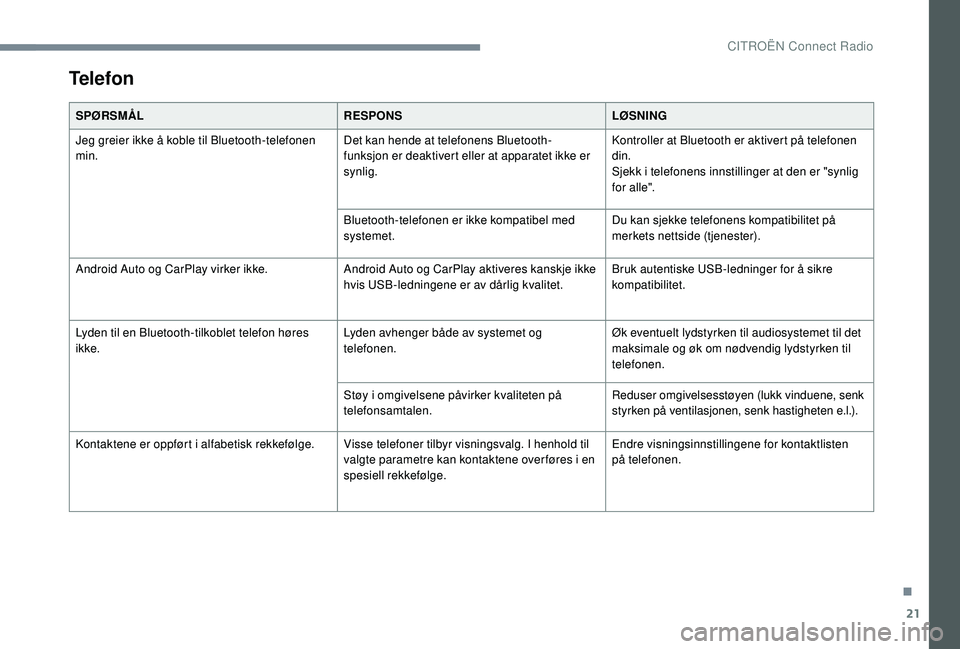
Telefon
SPØRSMÅLRESPONSLØSNING
Jeg greier ikke å koble til Bluetooth-telefonen
min. Det kan hende at telefonens Bluetooth-
funksjon er deaktivert eller at apparatet ikke er
synlig.Kontroller at Bluetooth er aktivert på telefonen
din.
Sjekk i telefonens innstillinger at den er "synlig
for alle".
Bluetooth-telefonen er ikke kompatibel med
systemet. Du kan sjekke telefonens kompatibilitet på
merkets nettside (tjenester).
Android Auto og CarPlay virker ikke. Android Auto og CarPlay aktiveres kanskje ikke
hvis USB-ledningene er av dårlig kvalitet.Bruk autentiske USB-ledninger for å sikre
kompatibilitet.
Lyden til en Bluetooth-tilkoblet telefon høres
ikke. Lyden avhenger både av systemet og
telefonen.Øk eventuelt lydstyrken til audiosystemet til det
maksimale og øk om nødvendig lydstyrken til
telefonen.
Støy i omgivelsene påvirker kvaliteten på
telefonsamtalen. Reduser omgivelsesstøyen (lukk vinduene, senk
styrken på ventilasjonen, senk hastigheten e.l.).
Kontaktene er oppført i alfabetisk rekkefølge. Visse telefoner tilbyr visningsvalg. I henhold til valgte parametre kan kontaktene over føres i en
spesiell rekkefølge.Endre visningsinnstillingene for kontaktlisten
på telefonen.
.
CITROËN Connect Radio