audio CITROEN C4 CACTUS 2019 Lietošanas Instrukcija (in Latvian)
[x] Cancel search | Manufacturer: CITROEN, Model Year: 2019, Model line: C4 CACTUS, Model: CITROEN C4 CACTUS 2019Pages: 256, PDF Size: 7.86 MB
Page 175 of 256
173
Nekad nemēģiniet uzlādēt sasalušu
akumulatoru, jo pastāv sprādziena risks!
Ja akumulators ir sasalis, pārbaudiet to
CITROËN pārstāvniecībā vai kvalificētā
remontdarbnīcā, kas konstatēs, vai
iekšējie komponenti nav bojāti un korpuss
nav ieplīsis, jo šādā gadījumā var noplūst
toksiska un korozīva skābe.
Akumulatora atvienošana
Lai saglabātu pietiekamu akumulatora uzlādes
līmeni, kas ļauj iedarbināt dzinēju, tad pirms
ļoti ilgstoša automašīnas nelietošanas perioda
ieteicams atvienot akumulatoru.
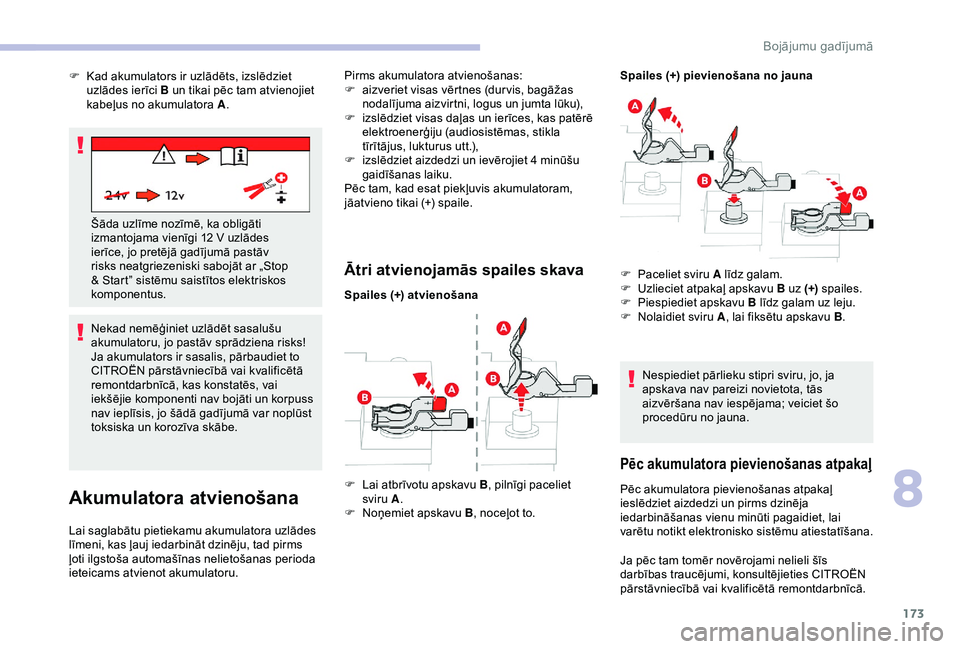
Ātri atvienojamās spailes skava
Spailes (+) pievienošana no jaunaNespiediet pārlieku stipri sviru, jo, ja
apskava nav pareizi novietota, tās
aizvēršana nav iespējama; veiciet šo
procedūru no jauna.
Pēc akumulatora pievienošanas atpakaļ
Pēc akumulatora pievienošanas atpakaļ
ieslēdziet aizdedzi un pirms dzinēja
iedarbināšanas vienu minūti pagaidiet, lai
varētu notikt elektronisko sistēmu atiestatīšana.
F
K
ad akumulators ir uzlādēts, izslēdziet
uzlādes ierīci B un tikai pēc tam atvienojiet
kabeļus no akumulatora A .
Šāda uzlīme nozīmē, ka obligāti
izmantojama vienīgi 12
V uzlādes
ierīce, jo pretējā gadījumā pastāv
risks neatgriezeniski sabojāt ar „Stop
& Start” sistēmu saistītos elektriskos
komponentus. Pirms akumulatora atvienošanas:
F
a
izveriet visas vērtnes (dur vis, bagāžas
nodalījuma aizvirtni, logus un jumta lūku),
F
i
zslēdziet visas daļas un ierīces, kas patērē
elektroenerģiju (audiosistēmas, stikla
tīrītājus, lukturus utt.),
F
i
zslēdziet aizdedzi un ievērojiet 4
minūšu
gaidīšanas laiku.
Pēc tam, kad esat piekļuvis akumulatoram,
jāatvieno tikai (+) spaile.
Spailes (+) atvienošana
F
L
ai atbrīvotu apskavu B
, pilnīgi paceliet
sviru A .
F
N
oņemiet apskavu B , noceļot to. F
P
aceliet sviru A līdz galam.
F
U
zlieciet atpakaļ apskavu B uz (+)
spailes.
F
P
iespiediet apskavu
B līdz galam uz leju.
F
N
olaidiet sviru A
, lai fiksētu apskavu B .
Ja pēc tam tomēr novērojami nelieli šīs
darbības traucējumi, konsultējieties CITROËN
pārstāvniecībā vai kvalificētā remontdarbnīcā.
8
Bojājumu gadījumā
Page 183 of 256
1
CITROËN Connect Nav
GPS satelītnavigācija —
Lietotnes — Multivides
audio — Bluetooth
® tālrunis
Saturs
Pirmās darbības
2
U
z stūres uzstādītās kontroles ierīces
3
I
zvēlnes
4
B
alss komandas
5
N
avigācija
1
3
Pievienotā navigācija
1
5
Lietojumprogrammas
1
8
Radio
2
3
DAB radio (digitālā audioapraide)
2
4
Datu nesēji
2
5
Tālrunis
2
7
Iestatī jumi
31
B
ieži uzdotie jautājumi
3
3Aprakstītie dažādie aprīkojumi un
iestatījumi ir atšķirīgi atkarībā no
automašīnas versijas un konfigurācijas.
Drošības apsvērumu dēļ un tādēļ, ka tas
prasa ilgstošu uzmanību no vadītāja,
Bluetooth mobilā tālruņa Twinning
Operations Bluetooth hands-free sistēmas
iestatīšana automašīnas radio sistēmā
jāveic vienīgi, kad automašīna ir
apturēta
.
Sistēma ir aizsargāta, un tā var darboties
vienīgi jūsu automašīnā.
Ja redzams paziņojums Enerģijas
ekonomijas režīms , tas norāda, ka
pārslēgšanās gaidstāves režīmā ir
nenovēršama.
Lai piekļūtu šai saitei, jāizmanto OSS
(Open Source Software) sistēmas kodi.
https://www.groupe-psa.com/fr/oss/
https://www.groupe-psa.com/en/oss/
.
CITRO
Page 185 of 256
3
Izvēlnē „Settings” var izveidot vienas
personas vai vairāku personu ar kopējām
interesēm grupas profilu ar iespēju
ievadīt dažādus iestatījumus (atmiņā
iepriekš saglabātas radiostacijas, audio
iestatījumus, navigācijas vēsturi, biežāk
izmantotās kontaktpersonas utt.); šie
iestatījumi tiks ņemti vērā automātiski.
Liela karstuma gadījumā, lai pasargātu
sistēmu, skaņas līmenis var tikt
ierobežots. Sistēma var pārslēgties
gaidīšanas režīmā (pilnīga ekrāna
un skaņas izslēgšanās) vismaz uz
5 minūtēm.
Atgriešanās pie parastiem iestatījumiem
notiek tad, kad temperatūra pasažieru
salonā pazeminās.
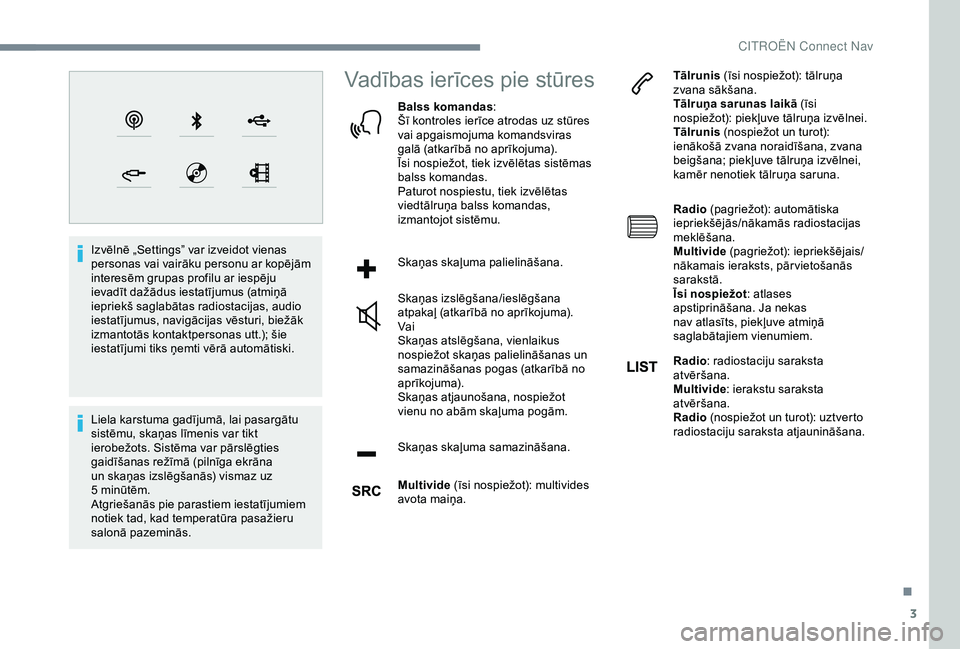
Vadības ierīces pie stūres
Balss komandas :
Šī kontroles ierīce atrodas uz stūres
vai apgaismojuma komandsviras
galā (atkarībā no aprīkojuma).
Īsi nospiežot, tiek izvēlētas sistēmas
balss komandas.
Paturot nospiestu, tiek izvēlētas
viedtālruņa balss komandas,
izmantojot sistēmu.
Skaņas skaļuma palielināšana.
Skaņas izslēgšana/ieslēgšana
atpakaļ (atkarībā no aprīkojuma).
Vai
Skaņas atslēgšana, vienlaikus
nospiežot skaņas palielināšanas un
samazināšanas pogas (atkarībā no
aprīkojuma).
Skaņas atjaunošana, nospiežot
vienu no abām skaļuma pogām.
Skaņas skaļuma samazināšana.
Multivide (īsi nospiežot): multivides
avota maiņa. Tālrunis
(īsi nospiežot): tālruņa
zvana sākšana.
Tālruņa sarunas laikā (īsi
nospiežot): piekļuve tālruņa izvēlnei.
Tālrunis (nospiežot un turot):
ienākošā zvana noraidīšana, zvana
beigšana; piekļuve tālruņa izvēlnei,
kamēr nenotiek tālruņa saruna.
Radio (pagriežot): automātiska
iepriekšējās/nākamās radiostacijas
meklēšana.
Multivide (pagriežot): iepriekšējais/
nākamais ieraksts, pār vietošanās
sarakstā.
Īsi nospiežot : atlases
apstiprināšana. Ja nekas
nav atlasīts, piekļuve atmiņā
saglabātajiem vienumiem.
Radio : radiostaciju saraksta
atvēršana.
Multivide : ierakstu saraksta
atvēršana.
Radio (nospiežot un turot): uztverto
radiostaciju saraksta atjaunināšana.
.
CIT
Page 186 of 256
4
FM 87.5 MHz
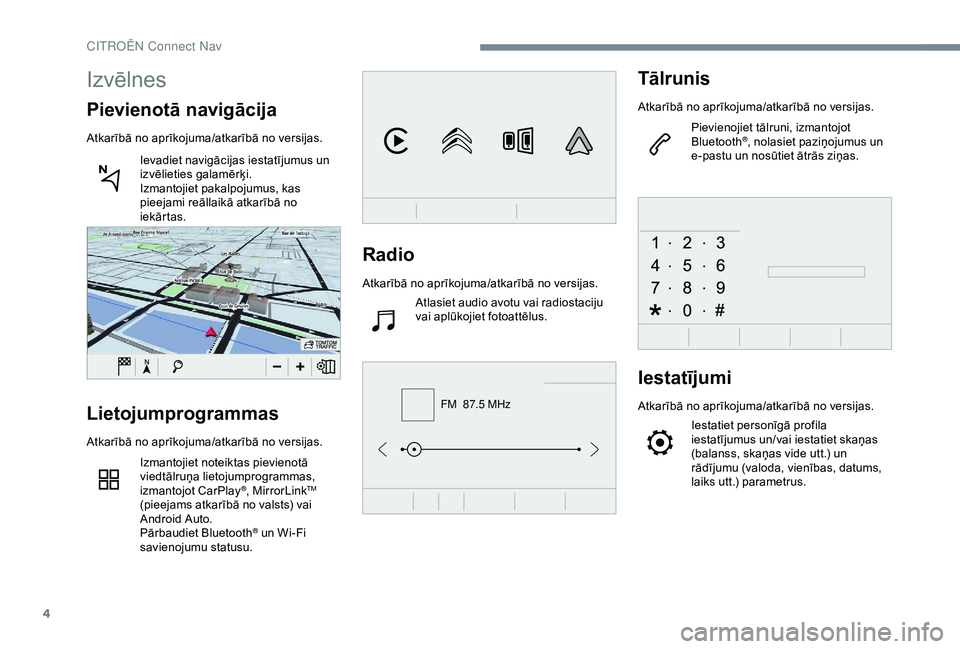
Radio
Atkarībā no aprīkojuma/atkarībā no versijas.Atlasiet audio avotu vai radiostaciju
vai aplūkojiet fotoattēlus.
Tālrunis
Atkarībā no aprīkojuma/atkarībā no versijas.
Pievienojiet tālruni, izmantojot
Bluetooth
®, nolasiet paziņojumus un
e-pastu un nosūtiet ātrās ziņas.
Iestatījumi
Atkarībā no aprīkojuma/atkarībā no versijas.
Iestatiet personīgā profila
iestatījumus un/vai iestatiet skaņas
(balanss, skaņas vide utt.) un
rādījumu (valoda, vienības, datums,
laiks utt.) parametrus.Lietojumprogrammas
Atkarībā no aprīkojuma/atkarībā no versijas.
Izmantojiet noteiktas pievienotā
viedtālruņa lietojumprogrammas,
izmantojot CarPlay
®, MirrorLinkTM
(pieejams atkarībā no valsts) vai
Android Auto.
Pārbaudiet Bluetooth
® un Wi-Fi
savienojumu statusu.
Izvēlnes
Pievienotā navigācija
Atkarībā no aprīkojuma/atkarībā no versijas.
Ievadiet navigācijas iestatījumus un
izvēlieties galamērķi.
Izmantojiet pakalpojumus, kas
pieejami reāllaikā atkarībā no
iekārtas.
CITRO
Page 192 of 256
10
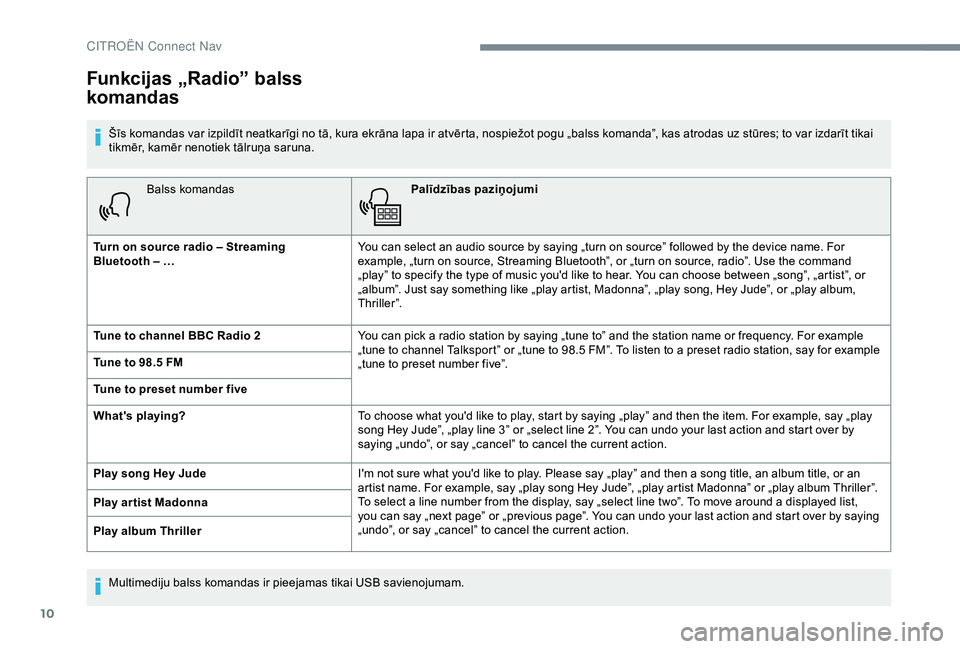
Balss komandasPalīdzības paziņojumi
Turn on source radio – Streaming
Bluetooth – … You can select an audio source by saying „turn on source” followed by the device name. For
example, „turn on source, Streaming Bluetooth”, or „turn on source, radio”. Use the command
„play” to specify the type of music you'd like to hear. You can choose between „song”, „artist”, or
„album”. Just say something like „play artist, Madonna”, „play song, Hey Jude”, or „play album,
Thriller”.
Tune to channel BBC Radio 2 You can pick a radio station by saying „tune to” and the station name or frequency. For example
„tune to channel Talksport” or „tune to 98.5 FM”. To listen to a preset radio station, say for example
„tune to preset number five”.
Tune to 98.5 FM
Tune to preset number five
What's playing?
To choose what you'd like to play, start by saying „play” and then the item. For example, say „play
song Hey Jude”, „play line 3” or „select line 2”. You can undo your last action and start over by
saying „undo”, or say „cancel” to cancel the current action.
Play song Hey Jude I'm not sure what you'd like to play. Please say „play” and then a song title, an album title, or an
artist name. For example, say „play song Hey Jude”, „play artist Madonna” or „play album Thriller”.
To select a line number from the display, say „select line two”. To move around a displayed list,
you can say „next page” or „previous page”. You can undo your last action and start over by saying
„undo”, or say „cancel” to cancel the current action.
Play ar tist Madonna
Play album Thriller
Funkcijas „Radio” balss
komandas
Šīs komandas var izpildīt neatkarīgi no tā, kura ekrāna lapa ir atvērta, nospiežot pogu „balss komanda”, kas atrodas uz stūres; to var izdarīt tikai
tikmēr, kamēr nenotiek tālruņa saruna.
Multimediju balss komandas ir pieejamas tikai USB savienojumam.
CIT
Page 198 of 256
16
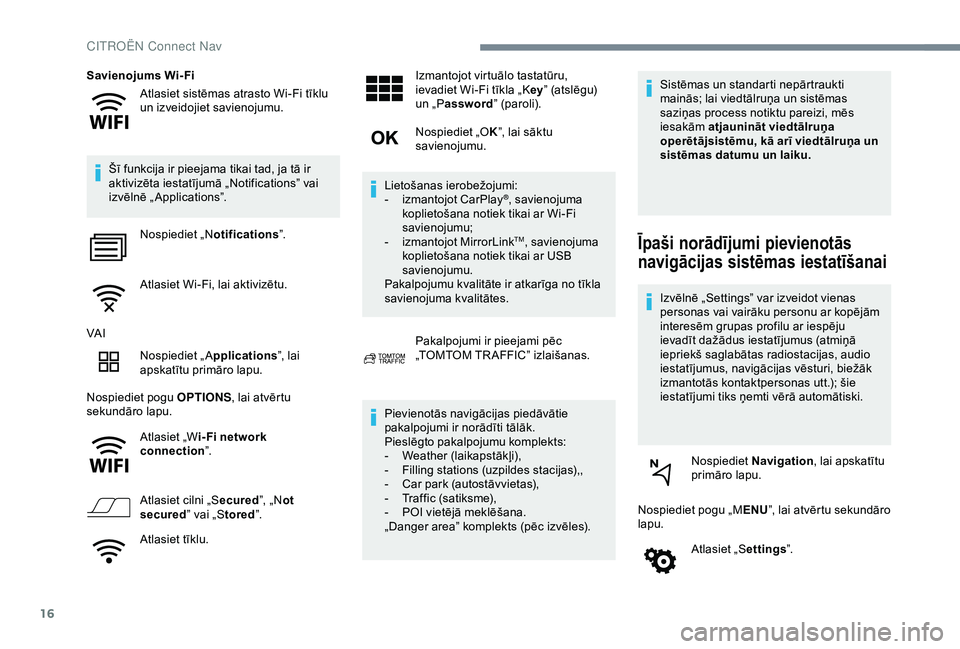
Atlasiet sistēmas atrasto Wi-Fi tīklu
un izveidojiet savienojumu.
Savienojums Wi-Fi
Šī funkcija ir pieejama tikai tad, ja tā ir
aktivizēta iestatījumā „Notifications” vai
izvēlnē „ Applications”. Nospiediet „N otifications”.
Atlasiet Wi-Fi, lai aktivizētu.
VA I Nospiediet „A pplications”, lai
apskatītu primāro lapu.
Nospiediet pogu OPTIONS, lai atvērtu
sekundāro lapu.
Atlasiet „W i- Fi network
connection ”.
Atlasiet cilni „S ecured”, „Not
secured ” vai „Stored”.
Atlasiet tīklu. Izmantojot virtuālo tastatūru,
ievadiet Wi-Fi tīkla „K
ey” (atslēgu)
un „P assword ” (paroli).
Nospiediet „O K”, lai sāktu
savienojumu.
Lietošanas ierobežojumi:
-
i
zmantojot CarPlay
®, savienojuma
koplietošana notiek tikai ar Wi-Fi
savienojumu;
-
i
zmantojot MirrorLink
TM, savienojuma
koplietošana notiek tikai ar USB
savienojumu.
Pakalpojumu kvalitāte ir atkarīga no tīkla
savienojuma kvalitātes.
Pakalpojumi ir pieejami pēc
„TOMTOM TR AFFIC” izlaišanas.
Pievienotās navigācijas piedāvātie
pakalpojumi ir norādīti tālāk.
Pieslēgto pakalpojumu komplekts:
-
W
eather (laikapstākļi),
-
F
illing stations (uzpildes stacijas),,
-
C
ar park (autostāvvietas),
-
T
raffic (satiksme),
-
P
OI vietējā meklēšana.
„Danger area” komplekts (pēc izvēles). Sistēmas un standarti nepārtraukti
mainās; lai viedtālruņa un sistēmas
saziņas process notiktu pareizi, mēs
iesakām
atjaunināt viedtālruņa
operētājsistēmu, kā arī viedtālruņa un
sistēmas datumu un laiku.Īpaši norādījumi pievienotās
navigācijas sistēmas iestatīšanai
Izvēlnē „Settings” var izveidot vienas
personas vai vairāku personu ar kopējām
interesēm grupas profilu ar iespēju
ievadīt dažādus iestatījumus (atmiņā
iepriekš saglabātas radiostacijas, audio
iestatījumus, navigācijas vēsturi, biežāk
izmantotās kontaktpersonas utt.); šie
iestatījumi tiks ņemti vērā automātiski.
Nospiediet Navigation , lai apskatītu
primāro lapu.
Nospiediet pogu „M ENU”, lai atvērtu sekundāro
lapu.
Atlasiet „S ettings”.
CITRO
Page 202 of 256
20
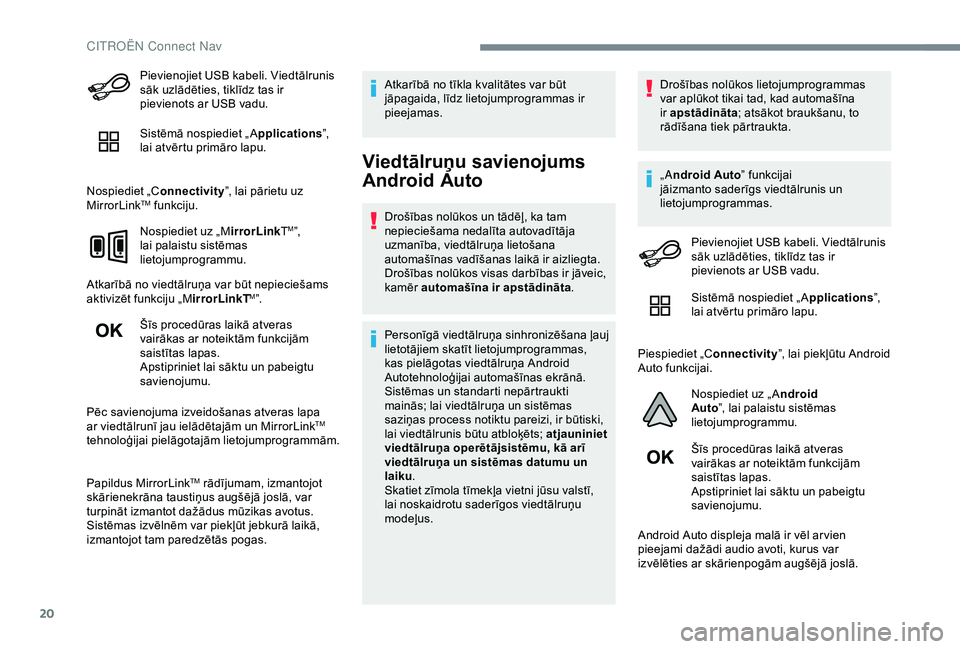
Pievienojiet USB kabeli. Viedtālrunis
sāk uzlādēties, tiklīdz tas ir
pievienots ar USB vadu.
Sistēmā nospiediet „ Applications”,
lai atvērtu primāro lapu.
Nospiediet „C onnectivity”, lai pārietu uz
MirrorLink
TM funkciju.
Nospiediet uz „M irrorLinkT
M”,
lai palaistu sistēmas
lietojumprogrammu.
Atkarībā no viedtālruņa var būt nepieciešams
aktivizēt funkciju „M irrorLinkT
M”.
Šīs procedūras laikā atveras
vairākas ar noteiktām funkcijām
saistītas lapas.
Apstipriniet lai sāktu un pabeigtu
savienojumu.
Pēc savienojuma izveidošanas atveras lapa
ar viedtālrunī jau ielādētajām un MirrorLink
TM
tehnoloģijai pielāgotajām lietojumprogrammām.
Papildus MirrorLink
TM rādījumam, izmantojot
skārienekrāna taustiņus augšējā joslā, var
turpināt izmantot dažādus mūzikas avotus.
Sistēmas izvēlnēm var piekļūt jebkurā laikā,
izmantojot tam paredzētās pogas. Atkarībā no tīkla kvalitātes var būt
jāpagaida, līdz lietojumprogrammas ir
pieejamas.
Viedtālruņu savienojums
Android Auto
Drošības nolūkos un tādēļ, ka tam
nepieciešama nedalīta autovadītāja
uzmanība, viedtālruņa lietošana
automašīnas vadīšanas laikā ir aizliegta.
Drošības nolūkos visas darbības ir jāveic,
kamēr
automašīna ir apstādināta .
Personīgā viedtālruņa sinhronizēšana ļauj
lietotājiem skatīt lietojumprogrammas,
kas pielāgotas viedtālruņa Android
Autotehnoloģijai automašīnas ekrānā.
Sistēmas un standarti nepārtraukti
mainās; lai viedtālruņa un sistēmas
saziņas process notiktu pareizi, ir būtiski,
lai viedtālrunis būtu atbloķēts; atjauniniet
viedtālruņa operētājsistēmu, kā arī
viedtālruņa un sistēmas datumu un
laiku .
Skatiet zīmola tīmekļa vietni jūsu valstī,
lai noskaidrotu saderīgos viedtālruņu
modeļus. Drošības nolūkos lietojumprogrammas
var aplūkot tikai tad, kad automašīna
ir apstādināta
; atsākot braukšanu, to
rādīšana tiek pārtraukta.
„A ndroid Auto ” funkcijai
jāizmanto saderīgs viedtālrunis un
lietojumprogrammas.
Pievienojiet USB kabeli. Viedtālrunis
sāk uzlādēties, tiklīdz tas ir
pievienots ar USB vadu.
Sistēmā nospiediet „ A pplications”,
lai atvērtu primāro lapu.
Piespiediet „C onnectivity”, lai piekļūtu Android
Auto funkcijai.
Nospiediet uz „ A ndroid
Auto ”, lai palaistu sistēmas
lietojumprogrammu.
Šīs procedūras laikā atveras
vairākas ar noteiktām funkcijām
saistītas lapas.
Apstipriniet lai sāktu un pabeigtu
savienojumu.
Android Auto displeja malā ir vēl ar vien
pieejami dažādi audio avoti, kurus var
izvēlēties ar skārienpogām augšējā joslā.
CITRO
Page 203 of 256
21
Sistēmas izvēlnēm var piekļūt jebkurā laikā,
izmantojot tam paredzētās pogas.Android Auto režīmā tiek dezaktivēta
funkcija attēlot izvēlni, īsi nospiežot uz
ekrāna ar trim pirkstiem.
Atkarībā no tīkla kvalitātes var būt
jāpagaida, līdz lietojumprogrammas ir
pieejamas.
Automašīnas lietotnes
Nospiediet „A pplications”, lai
apskatītu primāro lapu.
Nospiediet „V ehicle Apps”, lai atvērtu
lietojumprogrammu sākumlapu.
Interneta pārlūks
Nospiediet „A pplications”, lai
apskatītu primāro lapu.
Piespiediet „C onnectivity”, lai piekļūtu
Interneta pārlūka funkcijai.
Nospiediet „I nternet Browser ”, lai atvērtu
pārlūkprogrammas sākumlapu.
Izvēlieties savu valsti. Nospiediet „O
K”, lai saglabātu un
atvērtu pārlūkprogrammu.
Interneta savienojums notiek, izmantojot
tīkla savienojumu, ko nodrošina
automašīna vai lietotājs.
Bluetooth® connection
Drošības apsvērumu dēļ un īpaši tādēļ, ka
tam nepieciešama autovadītāja ilgstoša
uzmanība, Bluetooth mobilā tālruņa un
audioierīces Bluetooth brīvroku sistēmas
sapārošana ir jāveic, kamēr automašīna
atrodas nekustīgā stāvoklī un aizdedze
ir ieslēgta.
Ieslēdziet tālruņa Bluetooth funkciju
un pārbaudiet, vai tā darbojas visiem
pieejamā režīmā (tālruņa konfigurācija).
Tālrunī veicamā procedūra
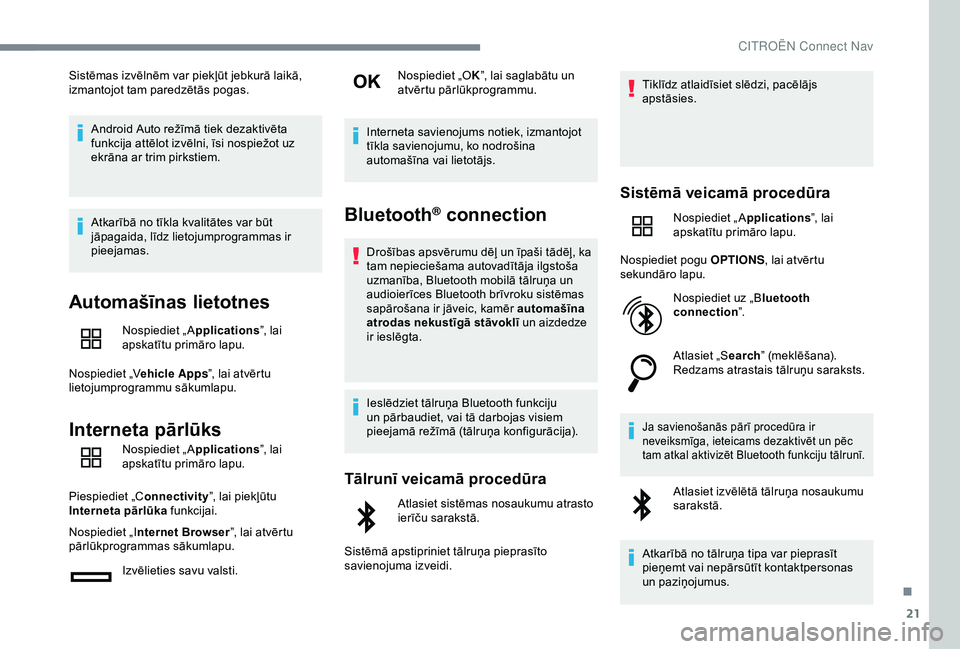
Atlasiet sistēmas nosaukumu atrasto
ierīču sarakstā.
Sistēmā apstipriniet tālruņa pieprasīto
savienojuma izveidi. Tiklīdz atlaidīsiet slēdzi, pacēlājs
apstāsies.
Sistēmā veicamā procedūra
Nospiediet „A
pplications”, lai
apskatītu primāro lapu.
Nospiediet pogu OPTIONS, lai atvērtu
sekundāro lapu.
Nospiediet uz „B luetooth
connection ”.
Atlasiet „S earch” (meklēšana).
Redzams atrastais tālruņu saraksts.
Ja savienošanās pārī procedūra ir
neveiksmīga, ieteicams dezaktivēt un pēc
tam atkal aktivizēt Bluetooth funkciju tālrunī.
Atlasiet izvēlētā tālruņa nosaukumu
sarakstā.
Atkarībā no tālruņa tipa var pieprasīt
pieņemt vai nepārsūtīt kontaktpersonas
un paziņojumus.
.
CITRO
Page 204 of 256
22
Savienojuma kopīgošana
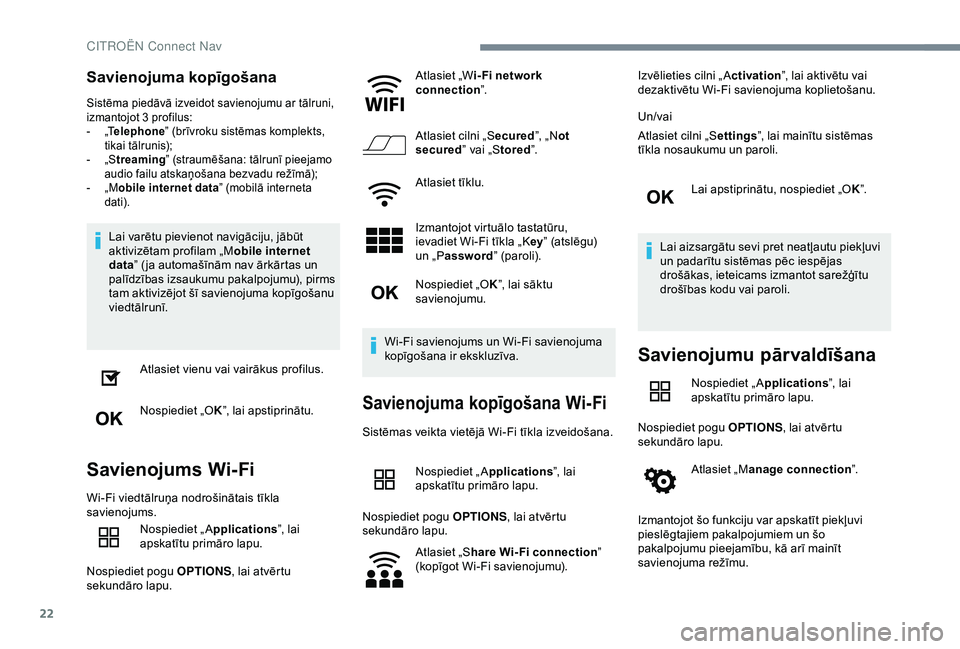
Sistēma piedāvā izveidot savienojumu ar tālruni,
izmantojot 3 profilus:
-
„
Telephone ” (brīvroku sistēmas komplekts,
tikai tālrunis);
-
„
Streaming” (straumēšana: tālrunī pieejamo
audio failu atskaņošana bezvadu režīmā);
-
„
Mobile internet data ” (mobilā interneta
dati).
Lai varētu pievienot navigāciju, jābūt
aktivizētam profilam „M obile internet
data ” ( ja automašīnām nav ārkārtas un
palīdzības izsaukumu pakalpojumu), pirms
tam aktivizējot šī savienojuma kopīgošanu
viedtālrunī.
Atlasiet vienu vai vairākus profilus.
Nospiediet „O K”, lai apstiprinātu.
Savienojums Wi-Fi
Wi-Fi viedtālruņa nodrošinātais tīkla
savienojums.
Nospiediet „A pplications”, lai
apskatītu primāro lapu.
Nospiediet pogu OPTIONS, lai atvērtu
sekundāro lapu. Atlasiet „W
i- Fi network
connection ”.
Atlasiet cilni „S ecured”, „Not
secured ” vai „Stored”.
Atlasiet tīklu.
Izmantojot virtuālo tastatūru,
ievadiet Wi-Fi tīkla „K ey” (atslēgu)
un „P assword ” (paroli).
Nospiediet „O K”, lai sāktu
savienojumu.
Wi-Fi savienojums un Wi-Fi savienojuma
kopīgošana ir ekskluzīva.
Savienojuma kopīgošana Wi-Fi
Sistēmas veikta vietējā Wi-Fi tīkla izveidošana. Nospiediet „A pplications”, lai
apskatītu primāro lapu.
Nospiediet pogu OPTIONS, lai atvērtu
sekundāro lapu.
Atlasiet „S hare Wi-Fi connection ”
(kopīgot Wi-Fi savienojumu). Izvēlieties cilni „ A
ctivation”, lai aktivētu vai
dezaktivētu Wi-Fi savienojuma koplietošanu.
Un/vai
Atlasiet cilni „S ettings”, lai mainītu sistēmas
tīkla nosaukumu un paroli.
Lai apstiprinātu, nospiediet „O K”.
Lai aizsargātu sevi pret neatļautu piekļuvi
un padarītu sistēmas pēc iespējas
drošākas, ieteicams izmantot sarežģītu
drošības kodu vai paroli.
Savienojumu pārvaldīšana
Nospiediet „A pplications”, lai
apskatītu primāro lapu.
Nospiediet pogu OPTIONS, lai atvērtu
sekundāro lapu.
Atlasiet „M anage connection ”.
Izmantojot šo funkciju var apskatīt piekļuvi
pieslēgtajiem pakalpojumiem un šo
pakalpojumu pieejamību, kā arī mainīt
savienojuma režīmu.
CITRO
Page 205 of 256
23
Radio
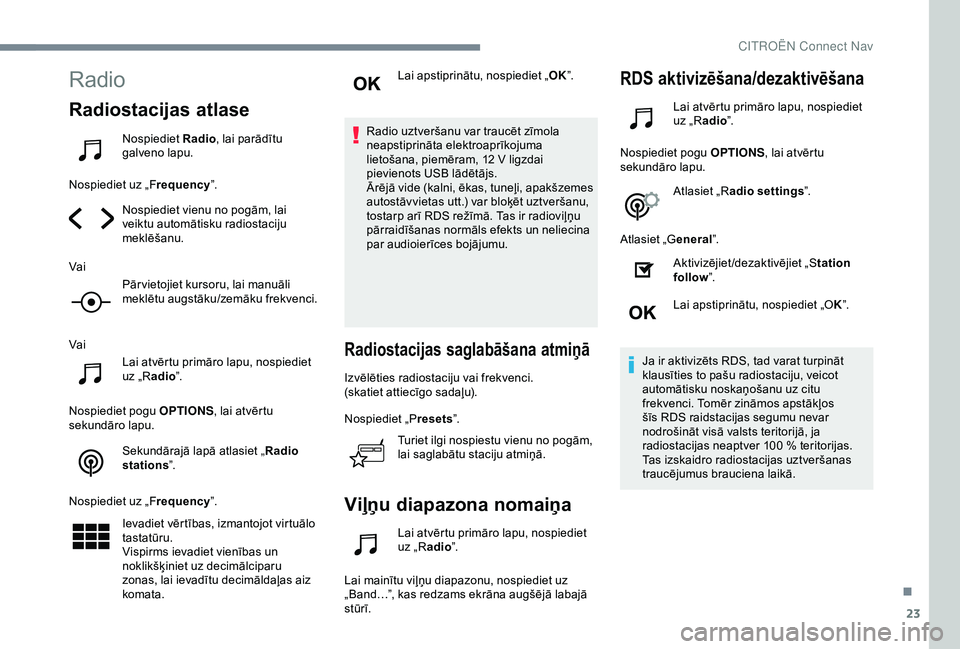
Radiostacijas atlase
Nospiediet Radio, lai parādītu
galveno lapu.
Nospiediet uz „F requency”.
Nospiediet vienu no pogām, lai
veiktu automātisku radiostaciju
meklēšanu.
Vai Pār vietojiet kursoru, lai manuāli
meklētu augstāku/zemāku frekvenci.
Vai Lai atvērtu primāro lapu, nospiediet
uz „Radio”.
Nospiediet pogu OPTIONS, lai atvērtu
sekundāro lapu.
Sekundārajā lapā atlasiet „ Radio
stations ”.
Nospiediet uz „F requency”.
Ievadiet vērtības, izmantojot virtuālo
tastatūru.
Vispirms ievadiet vienības un
noklikšķiniet uz decimālciparu
zonas, lai ievadītu decimāldaļas aiz
komata. Lai apstiprinātu, nospiediet „
OK”.
Radio uztveršanu var traucēt zīmola
neapstiprināta elektroaprīkojuma
lietošana, piemēram, 12 V ligzdai
pievienots USB lādētājs.
Ārējā vide (kalni, ēkas, tuneļi, apakšzemes
autostāvvietas utt.) var bloķēt uztveršanu,
tostarp arī RDS režīmā. Tas ir radioviļņu
pārraidīšanas normāls efekts un neliecina
par audioierīces bojājumu.
Radiostacijas saglabāšana atmiņā
Izvēlēties radiostaciju vai frekvenci.
(skatiet attiecīgo sadaļu).
Nospiediet „P resets”.
Turiet ilgi nospiestu vienu no pogām,
lai saglabātu staciju atmiņā.
Viļņu diapazona nomaiņa
Lai atvērtu primāro lapu, nospiediet
uz „R adio”.
Lai mainītu viļņu diapazonu, nospiediet uz
„Band…”, kas redzams ekrāna augšējā labajā
stūrī.
RDS aktivizēšana/dezaktivēšana
Lai atvērtu primāro lapu, nospiediet
uz „R adio”.
Nospiediet pogu OPTIONS, lai atvērtu
sekundāro lapu.
Atlasiet „R adio settings ”.
Atlasiet „G eneral”.
Aktivizējiet/dezaktivējiet „S tation
follow ”.
Lai apstiprinātu, nospiediet „O K”.
Ja ir aktivizēts RDS, tad varat turpināt
klausīties to pašu radiostaciju, veicot
automātisku noskaņošanu uz citu
frekvenci. Tomēr zināmos apstākļos
šīs RDS raidstacijas segumu nevar
nodrošināt visā valsts teritorijā, ja
radiostacijas neaptver 100
% teritorijas.
Tas izskaidro radiostacijas uztveršanas
traucējumus brauciena laikā.
.
CITRO