mirror CITROEN C4 PICASSO 2018 InstruksjonsbØker (in Norwegian)
[x] Cancel search | Manufacturer: CITROEN, Model Year: 2018, Model line: C4 PICASSO, Model: CITROEN C4 PICASSO 2018Pages: 706, PDF Size: 17.09 MB
Page 14 of 706
12
C4-Picasso-II_no_Chap01_instruments-bord_ed02-2016
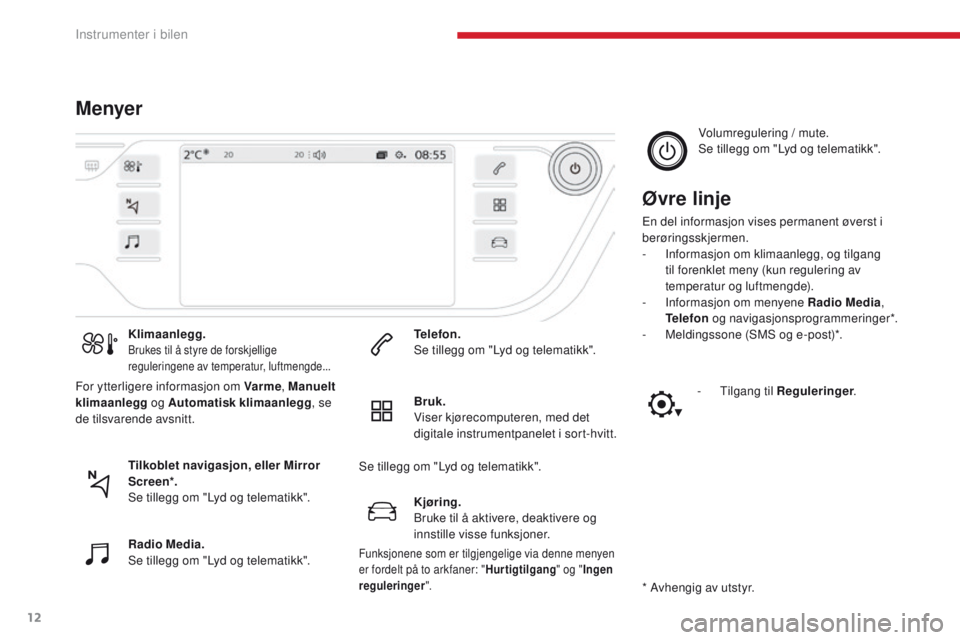
MenyerØvre linje
En del informasjon vises permanent øverst i
berøringsskjermen.
-
I
nformasjon om klimaanlegg, og tilgang
til forenklet meny (kun regulering av
temperatur og luftmengde).
-
I
nformasjon om menyene Radio Media ,
Telefon og navigasjonsprogrammeringer*.
-
M
eldingssone (SMS og e-post)*.
* Avhengig av utstyr.
Klimaanlegg.
Brukes til å styre de forskjellige
reguleringene av temperatur, luftmengde...
Tilkoblet navigasjon, eller Mirror
Scre en*.
Se tillegg om "Lyd og telematikk".
Radio Media.
Se tillegg om "Lyd og telematikk".
Telefon.
Se tillegg om "Lyd og telematikk".
Kjøring.
Bruke til å aktivere, deaktivere og
innstille visse funksjoner. Bruk.
Viser kjørecomputeren, med det
digitale instrumentpanelet i sort-hvitt.Volumregulering / mute.
Se tillegg om "Lyd og telematikk".
-
T
ilgang til Reguleringer
.
For ytterligere informasjon om Varme
, Manuelt
klimaanlegg og Automatisk klimaanlegg , se
de tilsvarende avsnitt.
Funksjonene som er tilgjengelige via denne menyen
er fordelt på to arkfaner: " Hurtigtilgang" og "Ingen
reguleringer ".
Se tillegg om "Lyd og telematikk".
Instrumenter i bilen
Page 359 of 706
6
12:13
18,5 21,5
23 °C
21,518,5
12:1323 °C12:13
18,5 21,5
23 °C
12:13
18,5 21,5
23 °C
Lyd og telematikk
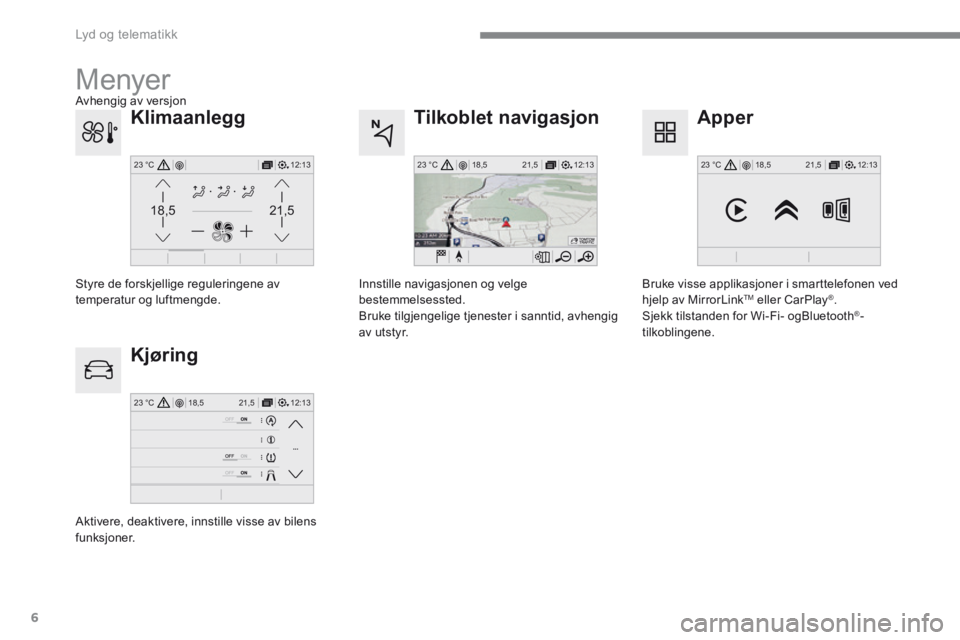
Tilkoblet navigasjon
Kjøring
Apper
Innstille navigasjonen og velge bestemmelsessted. Bruke tilgjengelige tjenester i sanntid, avhengig av utstyr.
Aktivere, deaktivere, innstille visse av bilens funksjoner.
Bruke visse applikasjoner i smarttelefonen ved hjelp av MirrorLinkTM eller CarPlay ®. Sjekk tilstanden for Wi-Fi- ogBluetooth ® -tilkoblingene.
Menyer
Klimaanlegg
Styre de forskjellige reguleringene av temperatur og luftmengde.
Avhengig av versjon
Page 384 of 706
31
.
Lyd og telematikk
Av sikkerhetsgrunner og fordi det krever full oppmerksomhet fra førerens side, er det forbudt å bruke smarttelefonen under kjøring. Alle håndteringer skal skje når bilen
står stille .
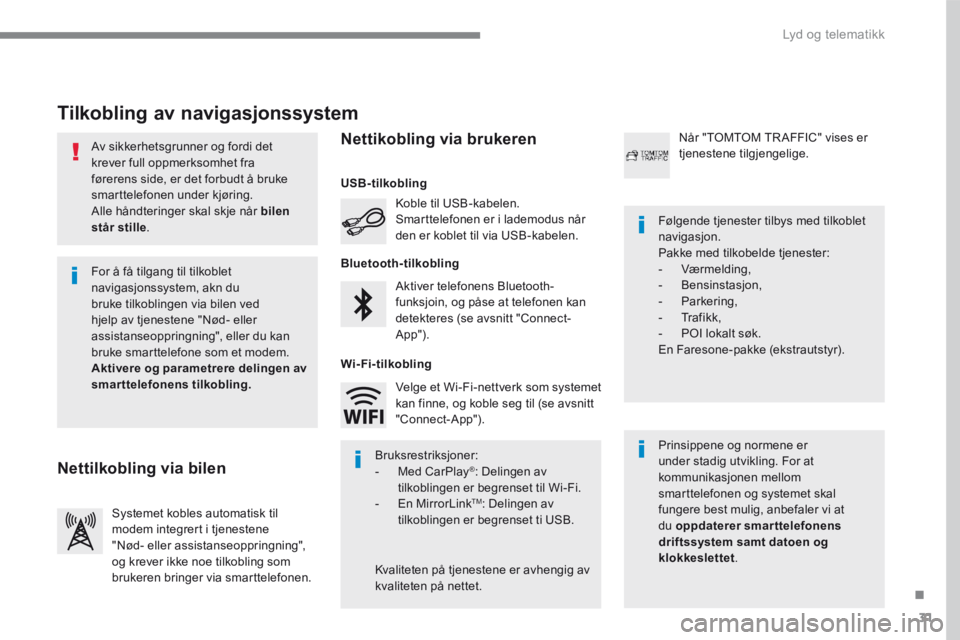
Tilkobling av navigasjonssystem
Prinsippene og normene er under stadig utvikling. For at kommunikasjonen mellom smarttelefonen og systemet skal fungere best mulig, anbefaler vi at du oppdaterer smarttelefonens driftssystem samt datoen og klokkeslettet.
Følgende tjenester tilbys med tilkoblet navigasjon. Pakke med tilkobelde tjenester: - Værmelding, - Bensinstasjon, - Parkering, - Trafikk, - POI lokalt søk. En Faresone-pakke (ekstrautstyr).
Aktiver telefonens Bluetooth-funksjoin, og påse at telefonen kan detekteres (se avsnitt "Connect-App").
Koble til USB-kabelen. Smarttelefonen er i lademodus når den er koblet til via USB-kabelen.
Systemet kobles automatisk til modem integrert i tjenestene "Nød- eller assistanseoppringning", og krever ikke noe tilkobling som brukeren bringer via smarttelefonen.
Når "TOMTOM TR AFFIC" vises er tjenestene tilgjengelige.
For å få tilgang til tilkoblet navigasjonssystem, akn du bruke tilkoblingen via bilen ved hjelp av tjenestene "Nød- eller assistanseoppringning", eller du kan bruke smarttelefone som et modem. Aktivere og parametrere delingen av smarttelefonens tilkobling.
Bruksrestriksjoner: - Med CarPlay ® : Delingen av tilkoblingen er begrenset til Wi-Fi. - En MirrorLink TM : Delingen av tilkoblingen er begrenset ti USB.
Kvaliteten på tjenestene er avhengig av kvaliteten på nettet.
Velge et Wi-Fi-nettverk som systemet kan finne, og koble seg til (se avsnitt "Connect-App").
USB-tilkobling
Nettilkobling via bilen
Nettikobling via brukeren
Bluetooth-tilkobling
Wi-Fi-tilkobling
Page 394 of 706
41
.
223
Lyd og telematikk
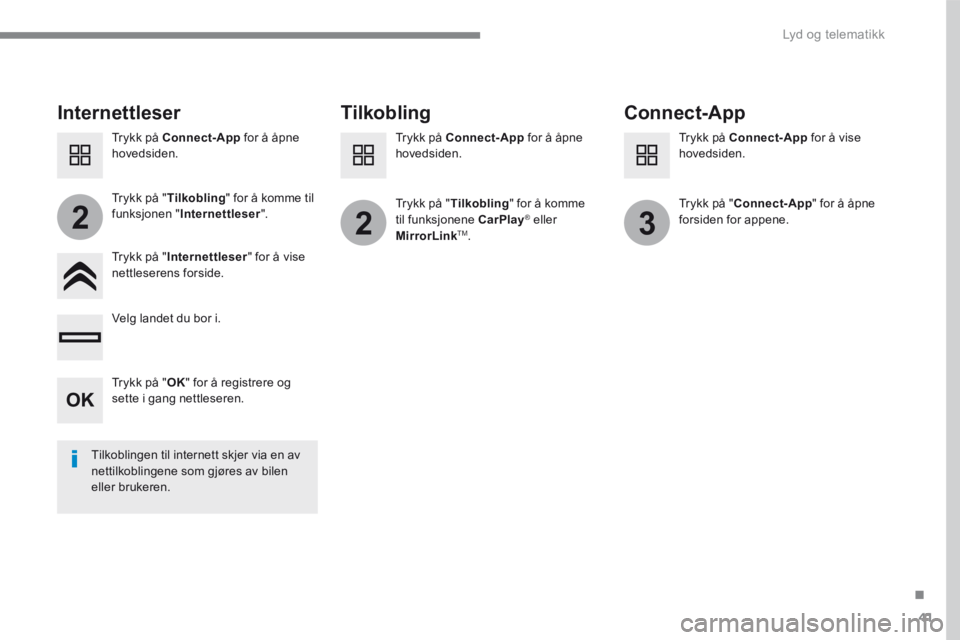
Internettleser Tilkobling Connect-App
Trykk på " Internettleser " for å vise nettleserens forside.
Velg landet du bor i.
Trykk på " Tilkobling " for å komme til funksjonene CarPlay® eller ® eller ®
MirrorLinkTM .
Trykk på " Tilkobling " for å komme til funksjonen " Internettleser ". Trykk på " Connect-App " for å åpne forsiden for appene.
Tilkoblingen til internett skjer via en av nettilkoblingene som gjøres av bilen eller brukeren.
Trykk på Connect-App for å åpne hovedsiden. Trykk på Connect-App for å åpne hovedsiden. Trykk på Connect-App for å vise hovedsiden.
Trykk på " OK " for å registrere og sette i gang nettleseren.
Page 397 of 706
44
12:13
18,5 21,5
23 °C
2
Lyd og telematikk
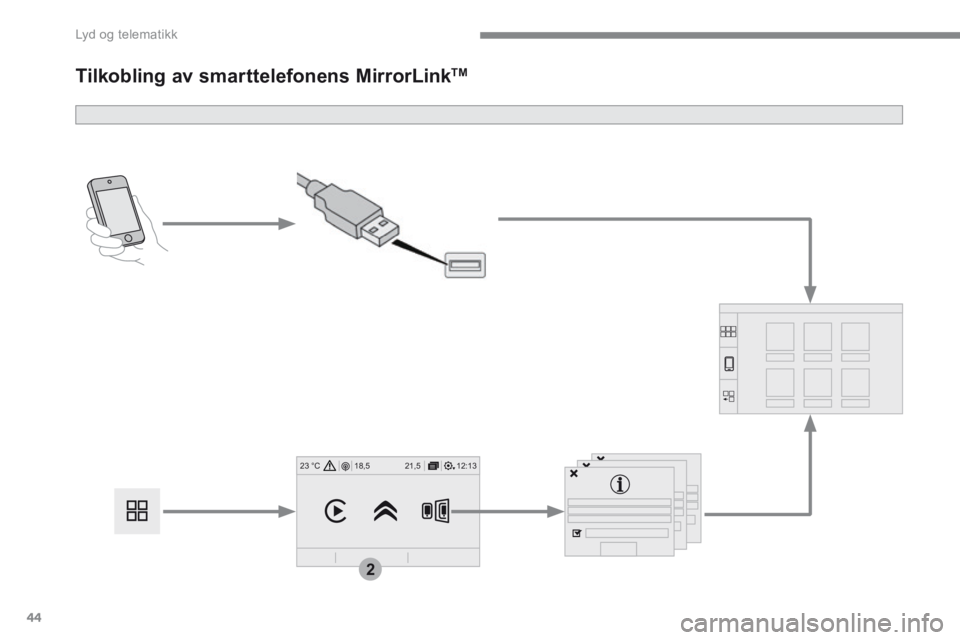
Tilkobling av smarttelefonens MirrorLink TM
Page 398 of 706
45
.
2
Lyd og telematikk
Av sikkerhetsgrunner og fordi det krever full oppmerksomhet av føreren er det forbudt med bruk av smartphone under kjøring. Alle håndteringer skal gjøres når bilen står stille .
Synkroniseringen av smarttelefonen gjør det mulig for brukerne å vise de forskjellige applikasjonene som er tilgjengelige med telefonens MirrorLink TM -teknologi i bilens skjerm. Prinsippene og normene endres stadig. For at kommunikasjonen mellom smarttelefonen og systemet skal fungere, må smarttelefonen være låst. Oppdater operativsystemet til telefonen, samt dato og klokke for telefonen og systemet. For å få oversikt over smarttelefonmodeller som kan brukes, gå inn på internettsiden til merket i landet hvor du bor.
Funksjonen " MirrorLinkTM " krever smarttelefon og kompatible apper.
Avhengig av kvaliteten på nettet kan det være nødvendig med litt vent for å at de forskjellige appene skal være tilgjengelige.
Når smarttelefonen kobles til systemet, anbefales det å aktivere smarttelefonens Bluetooth ® .
Avhengig av smarttelefon må man aktivere " MirrorLinkTM ".
Under prosedyren vises flere skjermbilder om tilknytningen til visse funksjoner Godta for å starte eller avslutte tilkoblingen.
Koble tilUSB-kabelen. Smarttelefonen er i lademodus når den er koblet til USB-kabelen.
Trykk på " MirrorLinkTM " for å sette i gang systemet applikasjon.
Når tilkoblingen er gjort, vil det vises en side med applikasjonene som er forhåndsnedlastet i smarttelefonen din og tilpasset MirrorLink TM -teknologien.
Ved siden av visning av MirrorLink TM , er adgang til de forskjellige musikkildene fortsatt mulig ved hjelp av de berøringstastene i øvre linje. Du har til enhver tid adgang til menyene i systemet ved hjelp av tilhørende taster.
I systemet, trykk på " Connect-App " for å åpne hovedsiden.
Av sikkerhetsgrunner kan applikasjonene bare brukes når bilen står stille; når bilen begynner å kjøre, vises de ikke lenger.
Trykk på " Tilkobling " for å nå funksjonen MirrorLink TM .
Page 400 of 706
47
.
Lyd og telematikk
Nivå 1Nivå 2Nivå 3Kommentarer
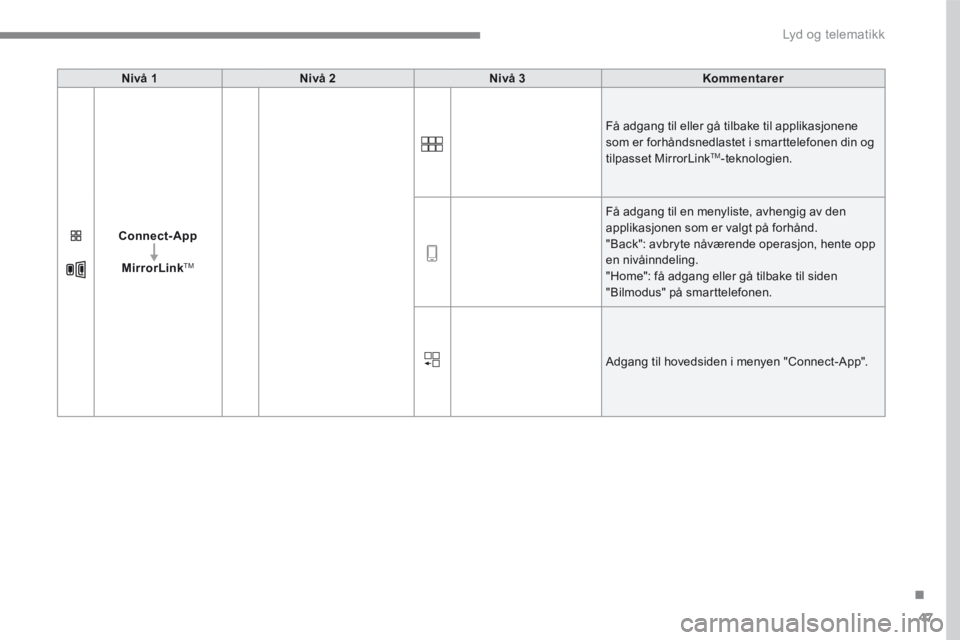
Connect-App
MirrorLinkTM
Få adgang til eller gå tilbake til applikasjonene som er forhåndsnedlastet i smarttelefonen din og tilpasset MirrorLink TM -teknologien.
Få adgang til en menyliste, avhengig av den applikasjonen som er valgt på forhånd. "Back": avbryte nåværende operasjon, hente opp en nivåinndeling. "Home": få adgang eller gå tilbake til siden "Bilmodus" på smarttelefonen.
Adgang til hovedsiden i menyen "Connect-App".
Page 453 of 706
100
21,518,5
Lyd og telematikk
Transversal-Citroen_no_Chap02_RCC-2-2-0_ed01-2016
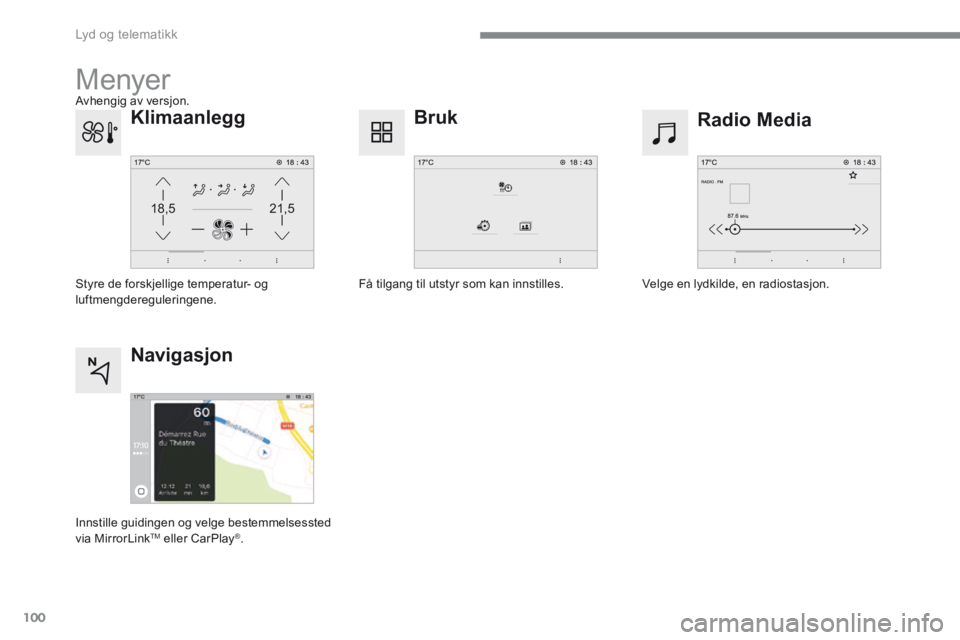
Menyer
Radio Media Bruk
Velge en lydkilde, en radiostasjon. Få tilgang til utstyr som kan innstilles.
Klimaanlegg
Styre de forskjellige temperatur- og luftmengdereguleringene.
Navigasjon
Innstille guidingen og velge bestemmelsessted
via MirrorLink TM eller CarPlay ® .
Avhengig av versjon.
Page 454 of 706
101
.
Lyd og telematikk
Transversal-Citroen_no_Chap02_RCC-2-2-0_ed01-2016
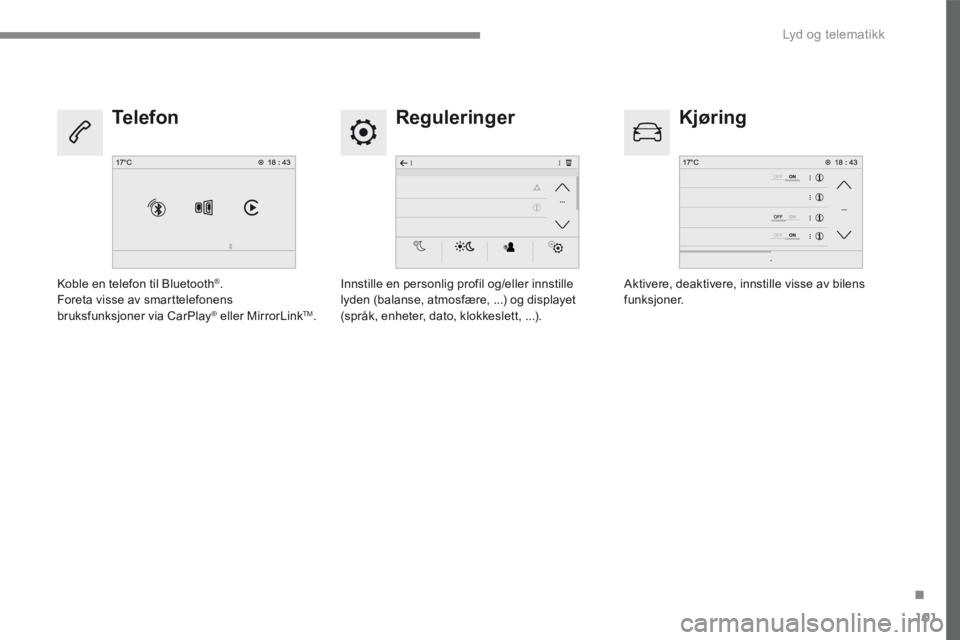
Reguleringer Kjøring Telefon
Innstille en personlig profil og/eller innstille lyden (balanse, atmosfære, ...) og displayet (språk, enheter, dato, klokkeslett, ...).
Aktivere, deaktivere, innstille visse av bilens funksjoner. Koble en telefon til Bluetooth ® . Foreta visse av smarttelefonens bruksfunksjoner via CarPlay ® eller MirrorLink ® eller MirrorLink ®TM .
Page 472 of 706
119
.
1
2
3
4
Lyd og telematikk
Transversal-Citroen_no_Chap02_RCC-2-2-0_ed01-2016
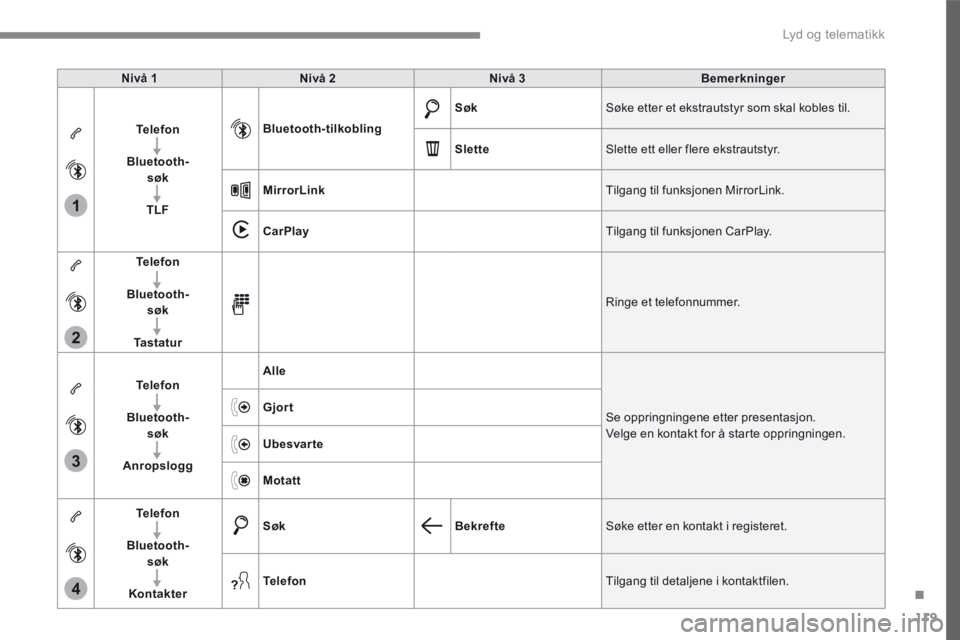
Nivå 1Nivå 2Nivå 3Bemerkninger
Telefon
Bluetooth-søk
TLF
Bluetooth-tilkobling
Søk Søke etter et ekstrautstyr som skal kobles til.
Slette Slette ett eller flere ekstrautstyr.
MirrorLink Tilgang til funksjonen MirrorLink.
CarPlay Tilgang til funksjonen CarPlay.
Telefon
Bluetooth-søk
Ta s t a t u r
Ringe et telefonnummer.
Telefon
Bluetooth-søk
Anropslogg
Alle
Se oppringningene etter presentasjon. Velge en kontakt for å starte oppringningen.
Gjort
Ubesvar te
Motatt
Telefon
Bluetooth-søk
Kontakter
SøkBekrefte Søke etter en kontakt i registeret.
Telefon Tilgang til detaljene i kontaktfilen.