AUX CITROEN C5 AIRCROSS 2022 Betriebsanleitungen (in German)
[x] Cancel search | Manufacturer: CITROEN, Model Year: 2022, Model line: C5 AIRCROSS, Model: CITROEN C5 AIRCROSS 2022Pages: 276, PDF-Größe: 8.09 MB
Page 228 of 276
226
CITROËN Connect Radio
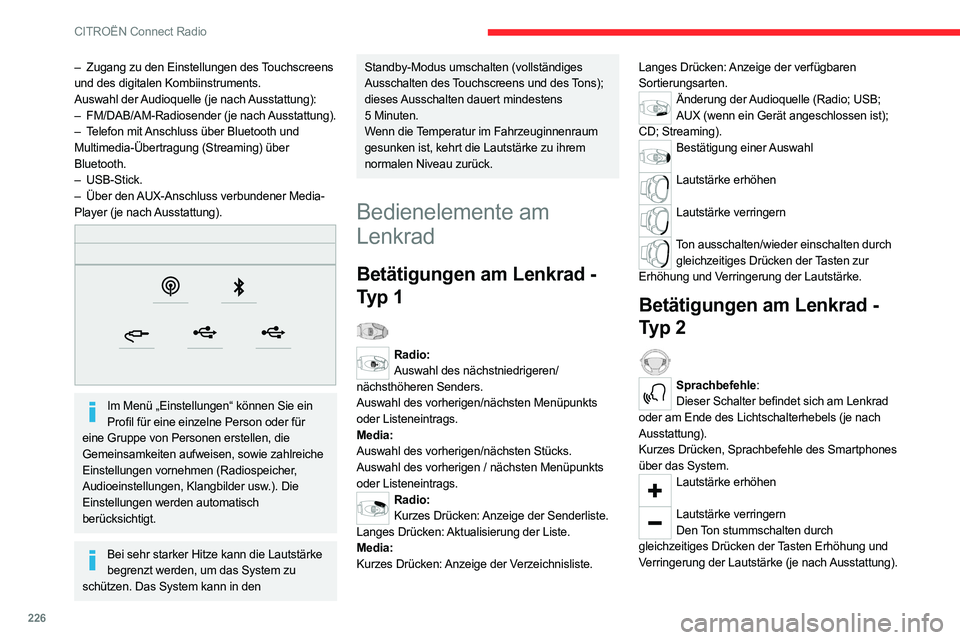
– Zugang zu den Einstellungen des Touchscreens
und des digitalen Kombiinstruments.
Auswahl der Audioquelle (je nach Ausstattung):
–
FM/DAB/AM-Radiosender (je nach
Ausstattung).
–
T
elefon mit Anschluss über Bluetooth und
Multimedia-Übertragung (Streaming) über
Bluetooth.
–
USB-Stick.
–
Über den
AUX-Anschluss verbundener Media-
Player (je nach Ausstattung).
Im Menü „Einstellungen“ können Sie ein Profil für eine einzelne Person oder für
eine Gruppe von Personen erstellen, die
Gemeinsamkeiten aufweisen, sowie zahlreiche
Einstellungen vornehmen (Radiospeicher,
Audioeinstellungen, Klangbilder usw.). Die
Einstellungen werden automatisch
berücksichtigt.
Bei sehr starker Hitze kann die Lautstärke begrenzt werden, um das System zu
schützen. Das System kann in den
Standby-Modus umschalten (vollständiges
Ausschalten des Touchscreens und des Tons);
dieses Ausschalten dauert mindestens
5
Minuten.
Wenn die Temperatur im Fahrzeuginnenraum
gesunken ist, kehrt die Lautstärke zu ihrem
normalen Niveau zurück.
Bedienelemente am
Lenkrad
Betätigungen am Lenkrad -
Typ 1
Radio: Auswahl des nächstniedrigeren/
nächsthöheren Senders.
Auswahl des vorherigen/nächsten Menüpunkts
oder Listeneintrags.
Media:
Auswahl des vorherigen/nächsten Stücks.
Auswahl des vorherigen / nächsten Menüpunkts
oder Listeneintrags.
Radio: Kurzes Drücken: Anzeige der Senderliste.
Langes Drücken: Aktualisierung der Liste.
Media:
Kurzes Drücken: Anzeige der Verzeichnisliste. Langes Drücken: Anzeige der verfügbaren
Sortierungsarten.
Änderung der Audioquelle (Radio; USB;
AUX (wenn ein Gerät angeschlossen ist);
CD; Streaming).
Bestätigung einer Auswahl
Lautstärke erhöhen
Lautstärke verringern
Ton ausschalten/wieder einschalten durch
gleichzeitiges Drücken der Tasten zur
Erhöhung und Verringerung der Lautstärke.
Betätigungen am Lenkrad -
Typ 2
Sprachbefehle: Dieser Schalter befindet sich am Lenkrad
oder am Ende des Lichtschalterhebels (je nach
Ausstattung).
Kurzes Drücken, Sprachbefehle des Smartphones
über das System.
Lautstärke erhöhen
Lautstärke verringern
Den Ton stummschalten durch
gleichzeitiges Drücken der Tasten Erhöhung und
Verringerung der Lautstärke (je nach Ausstattung).
Page 232 of 276
230
CITROËN Connect Radio
Drücken Sie die Taste „OPTIONEN“, um auf die
Sekundärseite zuzugreifen.
„INFO“ aktivieren/deaktivieren.
Drücken Sie auf die grau dargestellte
Fläche, um zu bestätigen.
Verkehrsmeldung anhören
Bei der TA-Funktion (Traffic Announcement)
haben TA-Verkehrswarnungen Vorrang. Die
Aktivierung dieser Funktion erfordert den
einwandfreien Empfang eines Radiosenders,
der diesen Nachrichtentyp sendet. Sobald eine
Verkehrsmeldung abgegeben wird, schaltet die
laufende Media-Quelle automatisch ab, um die
TA-Verkehrsnachricht zu empfangen. Der normale
Abspielmodus der Media-Quelle wird gleich nach
Beendigung der Meldung fortgeführt.
Drücken Sie auf RADIO MEDIA, um die Hauptseite anzuzeigen.
Drücken Sie die Taste „OPTIONEN“, um auf die
Sekundärseite zuzugreifen.
„ TA “ aktivieren/deaktivieren.
Drücken Sie auf die grau dargestellte
Fläche, um zu bestätigen.
Audio-Einstellungen
Drücken Sie auf RADIO MEDIA, um die Hauptseite anzuzeigen.
Drücken Sie die Taste „OPTIONEN“, um auf die
Sekundärseite zuzugreifen.
Drücken Sie „Audio-Einstellungen“.
Wählen Sie die Registerkarte
„ Klangqualität“, „Aufteilung“, „To n “,
„ Stimme“ oder „Klingeltöne“ aus, um die
Audioeinstellungen vorzunehmen.
Drücken Sie auf den Zurück-Pfeil, um zu bestätigen.
In der Registerkarte "Klangqualität" sind die Audioeinstellungen Darstellung, Bass,
Medium und Höhen für jede Audioquelle
unterschiedlich und unabhängig voneinander.
In der Registerkarte „Aufteilung“ sind die
Einstellungen für Alle Insassen, Fahrer und
Nur vorne für alle Audioquellen gleich.
In der Registerkarte „To n “ aktivieren oder
deaktivieren Sie „Geschwindigkeitsabhängige
Lautstärkeregelung“, „AUX-Eingang“ und
„ Tasten-Töne“.
Die Funktion Balance/Verteilung (bzw.
Verräumlichung beim Arkamys©-System)
verwendet Audio-Bearbeitung, die eine
Anpassung der Klangqualität in Abhängigkeit
von der Anzahl der Insassen im Fahrzeug
ermöglicht.
Onboard-Audio: Arkamys Sound Staging©
optimiert die Klangverteilung im
Fahrzeuginnenraum.
DAB-Radio (Digital Audio
Broadcasting)
Terrestrisches Digitalradio
Mit dem Digitalradio können Sie qualitativ
hochwertige Musik hören.
Das Programmbündel „Multiplex/Mehrkanal“
bietet Ihnen eine Radioauswahl in alphabetischer
Reihenfolge.
Drücken Sie auf RADIO MEDIA, um die Hauptseite anzuzeigen.
Drücken Sie die Taste „OPTIONEN“, um auf die
Sekundärseite zuzugreifen.
Drücken Sie auf „Frequenzband“, um das „ DAB-Empfang“ auszuwählen.
Drücken Sie auf die grau dargestellte
Fläche, um zu bestätigen.
FM-DAB
„DAB“ deckt nicht das gesamte Gebiet ab.
Wird die Empfangsqualität des digitalen Signals
zu schlecht, kann mithilfe von „FM-DAB“ durch
automatischen Wechsel auf den entsprechenden
analogen „FM“-Empfang der Radiosender dennoch
weiterhin gehört werden (wenn dieser existiert).
Drücken Sie auf RADIO MEDIA, um die Hauptseite anzuzeigen.
Drücken Sie die Taste „OPTIONEN“, um auf die
Sekundärseite zuzugreifen.
„ FM-DAB“ aktivieren/deaktivieren.
Page 233 of 276
231
CITROËN Connect Radio
10Drücken Sie auf die grau dargestellte Fläche, um zu bestätigen.
Wurde „FM-DAB“ aktiviert, kann es einige Sekunden dauern, bis das System auf den
analogen „FM“-Radiosender umschaltet; zudem
kann sich die Lautstärke ändern.
Wird die Qualität des digitalen Signals wieder
besser, wechselt das System automatisch
wieder zu „DAB“.
Wenn der eingeschaltete „DAB“-Sender nicht als „FM“-Sender verfügbar ist oder
„FM-DAB“ nicht aktiviert wurde, schaltet das
Radio aus, wenn die Empfangssignalqualität zu
schlecht wird.
Media
USB-Anschluss
Stecken Sie den USB-Stick in den USB-Anschluss oder schließen Sie das
USB-Gerät mithilfe eines passenden Kabels (nicht
im Lieferumfang enthalten) an den USB-Anschluss
an.
Um das System zu schützen, verwenden Sie keinen USB-Verteiler.
Das System erstellt bei der ersten Verbindung
innerhalb weniger Sekunden bis hin zu mehreren
Minuten Wiedergabelisten (temporärer Speicher). Das Löschen von anderen auf dem
Speichermedium vorhandenen Dateien als der
Audiodateien sowie von Ordnern kann diese
Wartezeit verringern.
Die Wiedergabelisten werden bei jedem
Ausschalten der Zündung oder Anschließen
eines USB-Sticks aktualisiert. Die Listen werden
gespeichert. Wenn diese nicht verändert werden,
verkürzt sich die Ladedauer beim nächsten Laden.
AUX-Anschluss (AUX)
Je nach AusstattungSchließen Sie ein tragbares Gerät
(MP3-Player, usw.) mithilfe eines
Audiokabels (nicht im Lieferumfang enthalten) an
den AUX-Anschluss an.
Diese Quelle ist nur verfügbar, wenn „AUX-
Eingang“ in den Audioeinstellungen ausgewählt
wurde.
Stellen Sie zuerst die Lautstärke an dem tragbaren
Gerät ein (höchste Lautstärke). Stellen Sie dann
die Lautstärke des Audiosystems ein.
Die Steuerung der Bedienungselemente erfolgt
über das tragbare Gerät.
Auswahl der Audioquelle
Drücken Sie auf RADIO MEDIA, um die Hauptseite anzuzeigen.
Drücken Sie die Taste „QUELLEN“.
Wählen Sie die Audioquelle aus.
BluetoothStreaming®
Streaming ermöglicht das Abspielen von
Audiodaten des Smartphones.
Das Bluetooth-Profil muss aktiviert sein.
Stellen Sie zuerst die Lautstärke an dem tragbaren
Gerät ein (höchste Lautstärke). Stellen Sie dann
die Lautstärke des Systems ein.
Wenn die Wiedergabe nicht automatisch erfolgt,
kann es erforderlich sein, die Audiowiedergabe
vom Smartphone aus zu initiieren.
Die Steuerung erfolgt über das tragbare Gerät oder
durch Betätigen der Tasten des Systems.
Sobald das Smartphone im Modus Streaming verbunden ist, wird es als
Medienquelle betrachtet.
Anschluss von Apple
®-Abspielgeräten
Schließen Sie das Apple®-Abspielgerät mithilfe
eines geeigneten Kabels (nicht im Lieferumfang
enthalten) an den USB-Anschluss an.
Die Wiedergabe beginnt automatisch.
Die Steuerung erfolgt über die Bedientasten des
Audiosystems.
Die zur Verfügung stehenden Einteilungen sind die des angeschlossenen mobilen
Abspielgerätes (Interpreten/Alben/
Musikrichtung/ Wiedergabelisten/Hörbücher/
Page 234 of 276
232
CITROËN Connect Radio
Podcasts). Sie können auch eine strukturierte
Einteilung in Form einer Bibliothek verwenden
Standardmäßig wird eine Einteilung nach
Interpreten verwendet. Um die verwendete
Einteilung zu ändern, gehen Sie die
Bildschirmstruktur bis zur ersten Stufe
wieder zurück und wählen Sie dann die
gewünschte Einteilung (z. B. Wiedergabeliste)
und bestätigen Sie Ihre Auswahl, um die
Bildschirmstruktur bis zum gewünschten Titel
nach unten abzusteigen.
Es kann sein, dass die Softwareversion des
Autoradios nicht mit der Generation des Gerätes
der Firma Apple
® kompatibel ist.
Tipps und Informationen
Das System unterstützt USB-
Massenspeichergeräte, BlackBerry®-Geräte und
Apple®-Player über die USB-Anschlüsse. Das
Adapterkabel ist nicht im Lieferumfang enthalten.
Die Geräteverwaltung erfolgt über die Steuerung
des Audiosystems.
Die anderen vom System während der Verbindung
nicht erkannten Peripheriegeräte müssen am
AUX-Anschluss mithilfe eines AUX-Kabels (nicht
im Lieferumfang enthalten) angeschlossen
werden oder über Bluetooth-Streaming je nach
Kompatibilität angeschlossen werden.
Um das System zu schützen, verwenden Sie keinen USB-Verteiler.
Das Audiosystem spielt nur Audio-Dateien mit der
Erweiterung „.wav, .wma, .aac, .ogg, .mp3“, mit
einer Abtastrate zwischen 32 Kbps und 320 Kbps
ab.
Es unterstützt auch den VBR-Modus (Variable Bit
Rate).
Andere Dateitypen („.mp4“ usw.) können nicht
gelesen werden.
Die „.wma“-Dateien müssen vom Typ WMA 9
Standard sein.
Folgende Abtastfrequenzen werden unterstützt: 11,
22, 44 und 48 KHz.
Es empfiehlt sich, die Dateinamen auf weniger
als 20
Zeichen zu beschränken und keine
Sonderzeichen (z. B. “ ?.
; ù) zu verwenden, um
Probleme bei der Wiedergabe oder Anzeige zu
vermeiden.
Verwenden Sie ausschließlich USB-Sticks im
Format FAT32 (File Allocation Table).
Es wird empfohlen, das Original-USB- Kabel des tragbaren Geräts zu verwenden.
Telefon
USB-Anschlüsse
Informationen über USB-Anschlüsse, die je nach
Ausstattung mit CarPlay®- oder Android Auto-
Apps kompatibel sind, finden Sie im Abschnitt
„Ergonomie und Komfort“.
Um zu erfahren, welche Smartphones kompatibel sind, besuchen Sie Ihre
länderspezifische Internetseite des Herstellers.
Durch die Synchronisation eines Smartphones können Benutzer von der
CarPlay
®- oder Android Auto -Technologie des
Smartphones unterstützte Apps auf dem
Fahrzeugbildschirm anzeigen lassen. Für die
CarPlay
®-Technologie muss vorher zuerst die
Funktion CarPlay® des Smartphones aktiviert
werden.
Damit der Kommunikationsprozess zwischen
dem Smartphone und dem System funktioniert,
muss das Smartphone entsperrt sein.
Die Grundsätze und Normen entwickeln sich
ständig weiter, und daher empfehlen wir, das
Betriebssystem des Smartphones sowie das
Datum und die Uhrzeit des Smartphones
und des Systems zu aktualisieren.
CarPlay®-Smartphone-
Verbindung
Je nach Land.
Beim Anschließen des USB-Kabels
deaktiviert die Funktion CarPlay® den
Bluetooth®-Modus des Systems.
Für die Funktion „CarPlay“ sind ein kompatibles
Smartphone sowie kompatible Apps
erforderlich.
Page 242 of 276
240
CITROËN Connect Nav
Berühren Sie den Touchscreen nicht mit nassen
Händen.
Bestimmte Informationen werden ständig auf
den seitlichen oder der oberen Leiste des
Touchscreens angezeigt (je nach Ausstattung):
–
Abrufen von Informationen der Klimaanlage
(je nach Version) und direkter Zugriff auf das
entsprechende Menü.
–
Direkter Zugang zur W
ahl der Audioquelle, zur
Senderliste (oder zur Titelliste je nach Audioquelle).
–
Zugang zur „Benachrichtigungen“ von
Meldungen, E-Mails, Aktualisierungen von
Kartendaten und, je nach Diensten, zu
Navigationsmeldungen.
–
Zugang zu Einstellungen des
Touchscreens und
des digitalen Kombiinstruments.
Auswahl der Audioquelle (je nach Ausstattung):
–
FM/DAB/AM-Radiosender (je nach
Ausstattung).
–
T
elefon mit Anschluss über Bluetooth und
Multimedia-Übertragung (Streaming) über
Bluetooth.
–
USB-Stick.
–
Über den
AUX-Anschluss verbundener Media-
Player (je nach Ausstattung).
–
V
ideo (je nach Ausstattung).
Im Menü „Einstellungen“ können Sie ein Profil für eine einzelne Person oder für
eine Gruppe von Personen erstellen, die
Gemeinsamkeiten aufweisen, sowie zahlreiche
Einstellungen vornehmen (Radiospeicher,
Audioeinstellungen, Navigationsverlauf,
Kontaktfavoriten usw.). Die Einstellungen
werden automatisch berücksichtigt.
Bei sehr starker Hitze kann die Lautstärke begrenzt werden, um das System zu
schützen. Das System kann in den Standby-
Modus umschalten (vollständiges Ausschalten
des Touchscreens und des Tons); dieses
Ausschalten dauert mindestens 5
Minuten.
Wenn die Temperatur im Fahrzeuginnenraum
gesunken ist, kehrt die Lautstärke zu ihrem
normalen Niveau zurück.
Bedienelemente am
Lenkrad
Sprachsteuerung: Dieser Schalter befindet sich am Lenkrad
oder am Ende des Lichtschalterhebels (je nach
Ausstattung).
Kurzes Drücken, Sprachsteuerung des Systems.
Langes Drücken, Sprachbefehle vom Smartphone
oder CarPlay
®, Android Auto über das System.Lautstärke erhöhen
Lautstärke verringern
Den Ton stummschalten durch
gleichzeitiges Drücken der Tasten Erhöhung und
Verringerung der Lautstärke (je nach Ausstattung).
Den Ton wieder einschalten durch Drücken einer
der beiden Lautstärketasten.
Media (kurzes Drücken): Multimediaquelle wechseln.
Telefon (kurzes Drücken): Telefon abheben.
Während eines Gesprächs (kurzes Drücken):
Zugriff auf das Telefonmenü.
Telefon (langes Drücken): Ablehnen eines
ankommenden Anrufs, Auflegen eines laufenden
Anrufs; außerhalb eines laufenden Anrufs, Zugang
zum Telefonmenü.
Radio (drehen): automatische Suche des vorherigen/nächsten Senders.
Media (drehen): vorheriger / nächster Titel,
Verschieben in den Listen.
Page 258 of 276
256
CITROËN Connect Nav
Media
USB-Anschluss
Stecken Sie den USB-Stick in den USB-Anschluss oder schließen Sie das
USB-Gerät mithilfe eines passenden Kabels (nicht
im Lieferumfang enthalten) an den USB-Anschluss
an.
Um das System zu schützen, verwenden Sie keinen USB-Verteiler.
Das System erstellt bei der ersten Verbindung
innerhalb weniger Sekunden bis hin zu mehreren
Minuten Wiedergabelisten (temporärer Speicher).
Das Löschen von anderen auf dem
Speichermedium vorhandenen Dateien als der
Audiodateien sowie von Ordnern kann diese
Wartezeit verringern.
Die Wiedergabelisten werden bei jedem
Ausschalten der Zündung oder Anschließen
eines USB-Sticks aktualisiert. Die Listen werden
gespeichert. Wenn diese nicht verändert werden,
verkürzt sich die Ladedauer beim nächsten Laden.
Aux-Eingang-Anschluss (AUX)
Je nach AusstattungSchließen Sie ein tragbares Gerät
(MP3-Player, usw.) mithilfe eines
Audiokabels (nicht im Lieferumfang enthalten) an
den AUX-Anschluss an.
Diese Quelle ist nur verfügbar, wenn „AUX-
Eingang“ in den Audioeinstellungen ausgewählt
wurde.
Stellen Sie zuerst die Lautstärke an dem tragbaren
Gerät ein (höchste Lautstärke). Stellen Sie dann
die Lautstärke des Audiosystems ein.
Die Steuerung der Bedienungselemente erfolgt
über das tragbare Gerät.
Auswahl der Audioquelle
Drücken Sie auf Radio Media, um die Hauptseite anzuzeigen.
Wählen Sie „QUELLEN“ aus.
Auswahl der Audioquelle.
Videos ansehen
Je nach Ausstattung/Version/Land.
Stecken Sie einen USB-Stick in den
USB-Anschluss.
Die Bedienung des Videos findet nur über den Touchscreen statt.
Drücken Sie auf Radio Media, um die Hauptseite anzuzeigen.
Wählen Sie „QUELLEN“ aus.
Wählen Sie Video, um das Video abzuspielen.
Um den USB-Stick zu entfernen, drücken Sie auf die Pausentaste, um das Video
anzuhalten, und ziehen Sie den Stick ab.
Das System kann Videos im Format MPEG-4 Part
2, MPEG-2, MPEG-1, H.264, H.263, VP8, WMV
und RealVideo abspielen.
Bluetooth®-Streaming
Das Streaming ermöglicht das Abspielen von
Audiodaten des Smartphones.
Das Bluetooth-Profil muss aktiviert sein.
Stellen Sie zuerst die Lautstärke an dem tragbaren
Gerät ein (höchste Lautstärke).
Stellen Sie dann die Lautstärke des Audiosystems
ein.
Wenn die Wiedergabe nicht automatisch erfolgt,
kann es erforderlich sein, die Audiowiedergabe
vom Smartphone aus zu initiieren.
Die Steuerung erfolgt über das tragbare Gerät oder
durch Betätigen der Tasten des Systems.
Sobald das Smartphone im Modus Streaming verbunden ist, wird es als
Medienquelle betrachtet.
Anschluss von Apple
®-Abspielgeräten
Schließen Sie das Apple®-Abspielgerät mithilfe
eines geeigneten Kabels (nicht im Lieferumfang
enthalten) an den USB-Anschluss an.
Die Wiedergabe beginnt automatisch.
Die Steuerung erfolgt über die Bedientasten des
Audiosystems.
Die zur Verfügung stehenden Einteilungen sind die des angeschlossenen mobilen
Page 259 of 276
257
CITROËN Connect Nav
11Abspielgerätes (Interpreten/Alben/
Musikrichtung/ Wiedergabelisten/Hörbücher/
Podcasts).
Standardmäßig wird eine Einteilung nach
Interpreten verwendet. Um die verwendete
Einteilung zu ändern, gehen Sie die
Bildschirmstruktur bis zur ersten Stufe
wieder zurück und wählen Sie dann die
gewünschte Einteilung (z. B. Wiedergabeliste)
und bestätigen Sie Ihre Auswahl, um die
Bildschirmstruktur bis zum gewünschten Titel
nach unten abzusteigen.
Es kann sein, dass die Softwareversion des
Autoradios nicht mit der Generation des Gerätes
der Firma Apple
® kompatibel ist.
Tipps und Informationen
Das System unterstützt USB-
Massenspeichergeräte, BlackBerry®-Geräte und
Apple®-Player über die USB-Anschlüsse. Das
Adapterkabel ist nicht im Lieferumfang enthalten.
Die Geräteverwaltung erfolgt über die Steuerung
des Audiosystems.
Die anderen vom System während der Verbindung
nicht erkannten Peripheriegeräte müssen am
AUX-Anschluss mithilfe eines AUX-Kabels (nicht
im Lieferumfang enthalten) angeschlossen
werden oder über Bluetooth-Streaming je nach
Kompatibilität angeschlossen werden.
Das Audiosystem spielt nur Audio-Dateien mit der
Erweiterung „.wma, .aac, .flac, .ogg, .mp3“, mit
einer Abtastrate zwischen 32 Kbps und 320 Kbps
ab.
Es unterstützt auch den VBR-Modus (Variable Bit
Rate).
Andere Dateitypen („.mp4“ usw.) können nicht
gelesen werden.
Die „.wma“-Dateien müssen vom Typ WMA 9
Standard sein.
Folgende Abtastfrequenzen werden unterstützt:
32, 44 und 48 KHz.
Es empfiehlt sich, die Dateinamen auf weniger
als 20
Zeichen zu beschränken und keine
Sonderzeichen (z. B. “ ?.
; ù) zu verwenden, um
Probleme bei der Wiedergabe oder Anzeige zu
vermeiden.
Verwenden Sie ausschließlich USB-Sticks im
Format FAT32 (File Allocation Table).
Es wird empfohlen, das Original-USB- Kabel des tragbaren Geräts zu verwenden.
Telefon
Mit einem Bluetooth®-Telefon
verbinden
Die verfügbaren Dienste sind abhängig
vom Netzwerk, der SIM-Karte und der
Kompatibilität der verwendeten Bluetooth-
Geräte. Überprüfen Sie in der Anleitung Ihres
Telefons und bei Ihrem Anbieter, auf welche
Dienste Sie Zugriff haben.
Die Bluetooth-Funktion muss aktiviert sein und das Telefon muss „für alle sichtbar“
sein (in den Einstellungen des Telefons).
Um die Verbindung abzuschließen, unabhängig
von welchem Verfahren (ausgehend vom Telefon
oder vom System), müssen Sie den im System
und auf dem Telefon angezeigten identischen
Code bestätigen und validieren.
Sollte die Verbindung misslingen, wird empfohlen, die Bluetooth-Funktion Ihres
Telefons zu deaktivieren und dann wieder zu
aktivieren.
Verfahren ausgehend vom Telefon
Wählen Sie den Namen des Systems aus der Liste der erkannten Geräte aus.
Nehmen Sie im System die Verbindungsanfrage
des Telefons an.
Verfahren ausgehend vom System
Drücken Sie auf Telefon, um die Hauptseite anzuzeigen.
Drücken Sie „Suche Bluetooth“.
Oder
Wählen Sie „Suchen“ aus. Die Liste der erkannten Telefone wird
angezeigt.
Wählen Sie den Namen des gewählten Telefons aus der Liste aus.
Page 262 of 276
260
CITROËN Connect Nav
Der Zugriff auf „Mitteilungen“ ist abhängig von der Kompatibilität des Smartphones
und des integrierten Systems.
Je nach verwendetem Smartphone kann der
Zugriff auf Ihre Nachrichten oder E-Mails lange
dauern.
Verwalten der
Kurznachrichten
Drücken Sie auf Telefon, um die Hauptseite anzuzeigen.
Drücken Sie die Taste „OPTIONEN“, um auf die
Sekundärseite zuzugreifen.
Wählen Sie „SMS“, um die Nachrichtenliste anzuzeigen.
Wählen Sie die Registerkarte „Verspätet“, „ Angekommen“, „Nicht verfügbar“ oder
„ Andere“ aus, um eine neue Mitteilung erstellen zu
können.
Drücken Sie auf „Erstellen“, um eine neue Mitteilung zu schreiben.
Wählen Sie die gewählte Mitteilung aus einer der Listen aus.
Drücken Sie auf „Übertragen“, um einen oder mehrere Empfänger auszuwählen.
Drücken Sie auf „Hören“, um das Abspielen der Nachricht zu starten.
Verwaltung der E-Mails
Drücken Sie auf Telefon, um die Hauptseite anzuzeigen.
Drücken Sie die Taste „OPTIONEN“, um auf die
Sekundärseite zuzugreifen.
Wählen Sie „Email“, um die Nachrichtenliste anzuzeigen.
Wählen Sie die Registerkarte „ Eingegangen“, „Versenden“ oder „Nicht
gelesen“ aus.
Wählen Sie die gewählte Mitteilung aus einer der
Listen aus.
Drücken Sie auf „Hören“, um das Abspielen der Nachricht zu starten.
Der Zugriff auf E-Mail-Nachrichten ist abhängig von der Kompatibilität des
Smartphones und des integrierten Systems.
Konfiguration
Audio-Einstellungen
Drücken Sie auf Einstellungen, um die Hauptseite anzuzeigen.
Wählen Sie „Audio-Einstellungen“ aus.
Wählen Sie dann „Ambiente“, „Aufteilung“; „To n “,
„ Stimme“ oder „Klingeltöne“.
Drücken Sie auf „OK“, um die Einstellungen
zu speichern.
Die Funktion Balance/Verteilung (bzw. Verräumlichung beim Arkamys©-System)
verwendet Audio-Bearbeitung, die eine
Anpassung der Klangqualität in Abhängigkeit
von der Anzahl der Insassen im Fahrzeug
ermöglicht.
Sie ist nur bei einer Konfiguration mit
Lautsprechern vorne und hinten verfügbar.
Die Einstellung Ambiente (Wahl aus 6 Klangbildern) und die Audioeinstellungen
Bass, Medium und Höhen sind für jede
Audioquelle unterschiedlich und unabhängig
voneinander.
Aktivieren oder deaktivieren Sie „Lautstärke“.
Die Einstellungen für„Aufteilung“ (Alle
Insassen, Fahrer und Nur vorne) sind für alle
Audioquellen gleich.
Aktivieren oder deaktivieren Sie „Tasten-
Töne“, „Geschwindigkeitsabhängige
Lautstärkeregelung“ und „AUX-Eingang“.
Onboard-Audio: Arkamys Sound Staging©
optimiert die Klangverteilung im
Fahrzeuginnenraum.
Die Profile konfigurieren
Drücken Sie auf Einstellungen, um die Hauptseite anzuzeigen.
Drücken Sie die Taste „OPTIONEN“, um auf die
Sekundärseite zuzugreifen.
Wählen Sie „Einstellung/Parametrierung der Profile“ aus.
Wählen Sie „Profil 1“, „Profil 2“, „Profil 3“ oder
„ Gemeinsames Profil“ aus.