phone CITROEN C5 AIRCROSS 2022 Notices Demploi (in French)
[x] Cancel search | Manufacturer: CITROEN, Model Year: 2022, Model line: C5 AIRCROSS, Model: CITROEN C5 AIRCROSS 2022Pages: 276, PDF Size: 7.9 MB
Page 124 of 276
122
Conduite
– La prise de photos et vidéos à la demande et
leurs partages.
–
L'envoi des coordonnées GPS du véhicule
vers un smartphone.
–
L'enregistrement automatique de vidéos en
cas de choc du véhicule.
Le conducteur doit impérativement
effectuer à l'arrêt toute action sur la
caméra.
Fonctionnement
Afin de pouvoir utiliser toutes les fonctionnalités
de la caméra, réaliser les opérations suivantes :
►
Télécharger l'application ConnectedCam
Citroën®
sur un smartphone.
►
Procéder à l'appairage du smartphone avec
la caméra en suivant les instructions présentes
sur l'application.
L'appairage est nécessaire à la première
connexion. Il sera ensuite réalisé de manière
automatique.
Le code d'appairage par défaut est :
"ConnectedCAM".
Marche / Arrêt
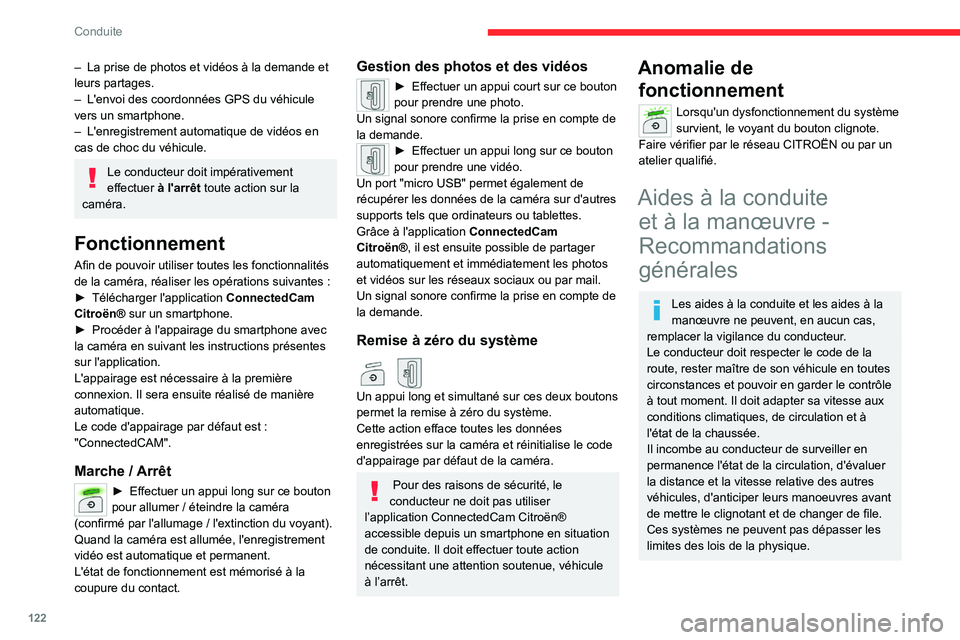
► Effectuer un appui long sur ce bouton
pour allumer / éteindre la caméra
(confirmé par l'allumage
/ l'extinction du voyant).
Quand la caméra est allumée, l'enregistrement
vidéo est automatique et permanent.
L'état de fonctionnement est mémorisé à la
coupure du contact.
Gestion des photos et des vidéos
► Effectuer un appui court sur ce bouton
pour prendre une photo.
Un signal sonore confirme la prise en compte de
la demande.
► Effectuer un appui long sur ce bouton
pour prendre une vidéo.
Un port "micro USB" permet également de
récupérer les données de la caméra sur d'autres
supports tels que ordinateurs ou tablettes.
Grâce à l'application ConnectedCam
Citroën®
, il est ensuite possible de partager
automatiquement et immédiatement les photos
et vidéos sur les réseaux sociaux ou par mail.
Un signal sonore confirme la prise en compte de
la demande.
Remise à zéro du système
Un appui long et simultané sur ces deux boutons
permet la remise à zéro du système.
Cette action efface toutes les données
enregistrées sur la caméra et réinitialise le code
d'appairage par défaut de la caméra.
Pour des raisons de sécurité, le
conducteur ne doit pas utiliser
l’application ConnectedCam Citroën®
accessible depuis un smartphone en situation
de conduite. Il doit effectuer toute action
nécessitant une attention soutenue, véhicule
à l’arrêt.
Anomalie de fonctionnement
Lorsqu'un dysfonctionnement du système
survient, le voyant du bouton clignote.
Faire vérifier par le réseau CITROËN ou par un
atelier qualifié.
Aides à la conduite et à la manœuvre -
Recommandations
générales
Les aides à la conduite et les aides à la
manœuvre ne peuvent, en aucun cas,
remplacer la vigilance du conducteur.
Le conducteur doit respecter le code de la
route, rester maître de son véhicule en toutes
circonstances et pouvoir en garder le contrôle
à tout moment. Il doit adapter sa vitesse aux
conditions climatiques, de circulation et à
l'état de la chaussée.
Il incombe au conducteur de surveiller en
permanence l'état de la circulation, d'évaluer
la distance et la vitesse relative des autres
véhicules, d'anticiper leurs manoeuvres avant
de mettre le clignotant et de changer de file.
Ces systèmes ne peuvent pas dépasser les
limites des lois de la physique.
Page 172 of 276
170
Informations pratiques
► Retirer le couvercle de protection du pistolet
de charge.
►
Insérer le pistolet dans le connecteur de
charge du véhicule.
Le début de la charge est confirmé par le
clignotement vert des guides lumineux dans
la trappe et le clignotement vert du voyant
CHARGE
sur le boîtier de contrôle.
Si ce n’est pas le cas, la charge n’a pas
commencé
; reprendre la procédure en vérifiant
que tous les branchements sont corrects.
L'allumage du voyant rouge dans la trappe
indique le verrouillage du pistolet.
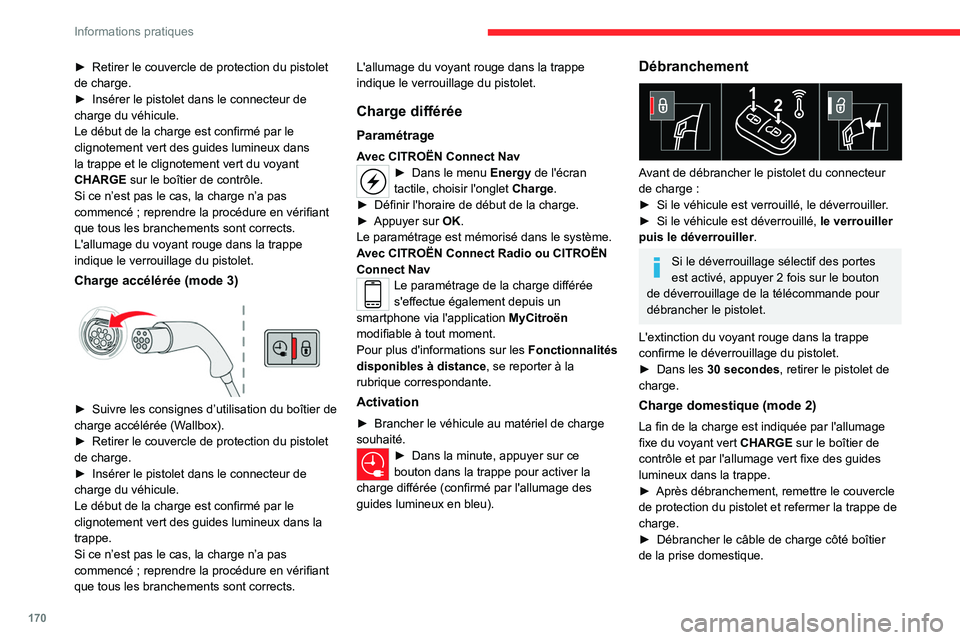
Charge accélérée (mode 3)
► Suivre les consignes d’utilisation du boîtier de
charge accélérée (W allbox).
►
Retirer le couvercle de protection du pistolet
de charge.
►
Insérer le pistolet dans le connecteur de
charge du véhicule.
Le début de la charge est confirmé par le
clignotement vert des guides lumineux dans la
trappe.
Si ce n’est pas le cas, la charge n’a pas
commencé
; reprendre la procédure en vérifiant
que tous les branchements sont corrects. L'allumage du voyant rouge dans la trappe
indique le verrouillage du pistolet.
Charge différée
Paramétrage
Avec CITROËN Connect Nav► Dans le menu
Energy de l'écran
tactile, choisir l'onglet Charge.
►
Définir l'horaire de début de la charge.
►
Appuyer sur
OK.
Le paramétrage est mémorisé dans le système.
Avec CITROËN Connect Radio ou CITROËN
Connect Nav
Le paramétrage de la charge différée
s'effectue également depuis un
smartphone via l'application MyCitroën
modifiable à tout moment.
Pour plus d'informations sur les Fonctionnalités
disponibles à distance , se reporter à la
rubrique correspondante.
Activation
► Brancher le véhicule au matériel de charge
souhaité.
► Dans la minute, appuyer sur ce
bouton dans la trappe pour activer la
charge différée (confirmé par l'allumage des
guides lumineux en bleu).
Débranchement
Avant de débrancher le pistolet du connecteur
de charge :
►
Si le véhicule est verrouillé, le déverrouiller
.
►
Si le véhicule est déverrouillé, le verrouiller
puis le déverrouiller .
Si le déverrouillage sélectif des portes
est activé, appuyer 2
fois sur le bouton
de déverrouillage de la télécommande pour
débrancher le pistolet.
L'extinction du voyant rouge dans la trappe
confirme le déverrouillage du pistolet.
►
Dans les
30 secondes, retirer le pistolet de
charge.
Charge domestique (mode 2)
La fin de la charge est indiquée par l'allumage
fixe du voyant vert CHARGE sur le boîtier de
contrôle et par l'allumage vert fixe des guides
lumineux dans la trappe.
►
Après débranchement, remettre le couvercle
de protection du pistolet et refermer la trappe de
charge.
►
Débrancher le câble de charge côté boîtier
de la prise domestique.
Page 204 of 276
202
En cas de panne
Fusible N°Intensité
(Ampères) Fonctions
F31 10Allume-cigares / Prise accessoires 12V avant.
F34 5Recharge smartphone sans fil.
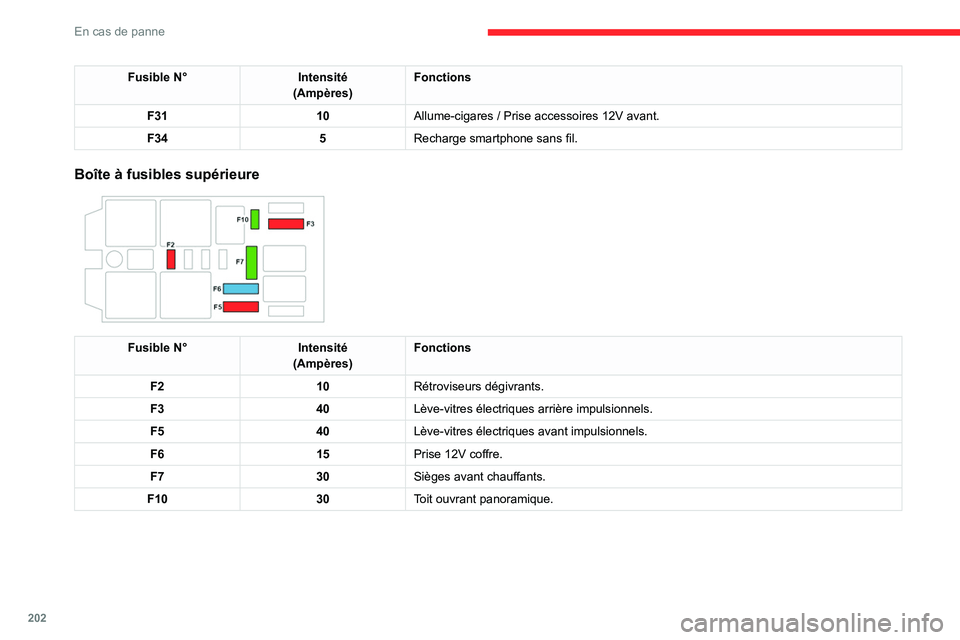
Boîte à fusibles supérieure
Fusible N° Intensité
(Ampères) Fonctions
F2 10Rétroviseurs dégivrants.
F3 40Lève-vitres électriques arrière impulsionnels.
F5 40Lève-vitres électriques avant impulsionnels.
F6 15Prise 12V coffre.
F7 30Sièges avant chauffants.
F10 30Toit ouvrant panoramique.
Page 219 of 276
217
CITROËN Connect Radio
10CITROËN Connect Radio
Autoradio multimédia - Applications - Téléphone
Bluetooth
®
Les fonctions et les réglages décrits
varient selon la version et la
configuration du véhicule, ainsi que le pays
de commercialisation.
Pour des raisons de sécurité et parce
qu’elles nécessitent une attention
soutenue de la part du conducteur, les
opérations suivantes doivent être réalisées
véhicule à l’arrêt et contact mis
:
–
Le jumelage du smartphone au système en
Bluetooth.
–
L'utilisation du smartphone.
–
Les connexions aux applications CarPlay®
ou Android Auto (certaines applications
interrompent leur affichage à la reprise du
roulage).
–
Les réglages et paramétrages du système.
Le système est protégé de manière à
fonctionner uniquement sur le véhicule.
L'affichage du message Mode économie
d'énergie signale la mise en veille imminente.
Les codes sources OSS (Open Source
Software) du système sont accessibles
aux adresses suivantes.
https://www.groupe-psa.com/fr/oss/
https://www.groupe-psa.com/en/oss/
Premiers pas
Moteur tournant, un appui permet de
couper le son.
Contact coupé, un appui met le système en
marche.
Augmenter ou diminuer le volume à l'aide de la
molette ou des touches "plus" ou "moins" (selon
équipement).
Utiliser les touches disposées de chaque côté
ou en dessous de l'écran tactile pour accéder
aux menus, puis appuyer sur les boutons
matérialisés de l'écran tactile.
Selon modèle, utiliser les touches "Source" ou
"Menu" disposées à gauche de l'écran tactile
pour accéder aux carrousels des menus, puis
appuyer sur les boutons matérialisés de l'écran
tactile.
Il est à tout moment possible d'afficher le
carrousel des menus, par un appui court sur
l'écran, avec trois doigts.
Toutes les zones tactiles de l'écran sont de
couleur blanche.
Pour les pages avec plusieurs onglets en bas de
l'écran, il est possible de changer de pages, soit
en appuyant sur l'onglet correspondant à la page
souhaitée, soit à l'aide d'un doigt, faire glisser les
pages vers la gauche ou vers la droite.
Appuyer dans la zone grisée pour remonter d’un
niveau ou pour valider.
Appuyer sur la flèche retour pour remonter d’un
niveau ou pour valider.
L'écran est de type "capacitif".
Pour entretenir l'écran, il est
recommandé d'utiliser un chiffon doux non
abrasif (chiffon à lunettes) sans produit
additionnel.
Ne pas utiliser d'objets pointus sur l'écran.
Ne pas toucher l'écran avec les mains
mouillées.
Certaines informations sont affichées en
permanence dans le bandeau supérieur de
l’écran tactile
:
–
Rappel des informations de climatisation
(selon version), et accès direct au menu
correspondant.
–
Rappel des informations des menus Radio
Média
et Téléphone.
Page 220 of 276
218
CITROËN Connect Radio
– Rappel des informations de confidentialité.
– Accès aux Réglages de l’écran tactile et du
combiné numérique.
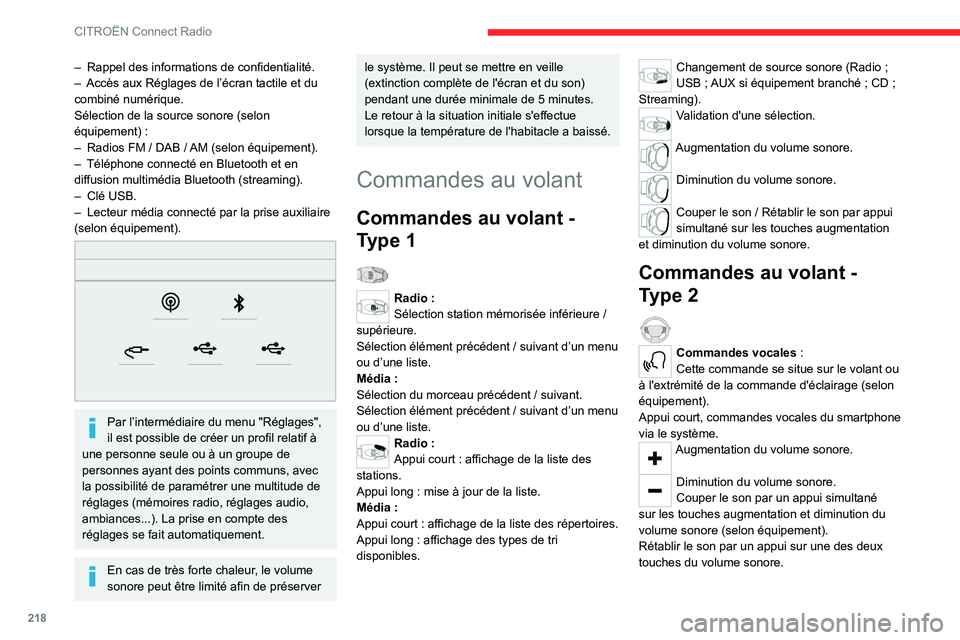
Sélection de la source sonore (selon
équipement)
:
–
Radios FM / DAB /
AM (selon équipement).
–
Téléphone connecté en Bluetooth et en
diffusion multimédia Bluetooth (streaming).
–
Clé USB.
–
Lecteur média connecté par la prise auxiliaire
(selon équipement).
Par l’intermédiaire du menu "Réglages",
il est possible de créer un profil relatif à
une personne seule ou à un groupe de
personnes ayant des points communs, avec
la possibilité de paramétrer une multitude de
réglages (mémoires radio, réglages audio,
ambiances...). La prise en compte des
réglages se fait automatiquement.
En cas de très forte chaleur, le volume
sonore peut être limité afin de préserver
le système. Il peut se mettre en veille
(extinction complète de l'écran et du son)
pendant une durée minimale de 5 minutes.
Le retour à la situation initiale s'effectue
lorsque la température de l'habitacle a baissé.
Commandes au volant
Commandes au volant -
Type 1
Radio :
Sélection station mémorisée inférieure /
supérieure.
Sélection élément précédent / suivant d’un menu
ou d’une liste.
Média :
Sélection du morceau précédent / suivant.
Sélection élément précédent / suivant d’un menu
ou d’une liste.
Radio :
Appui court : affichage de la liste des
stations.
Appui long : mise à jour de la liste.
Média :
Appui court : affichage de la liste des répertoires.
Appui long : affichage des types de tri
disponibles.
Changement de source sonore (Radio ;
USB ; AUX si équipement branché ; CD ;
Streaming).
Validation d'une sélection.
Augmentation du volume sonore.
Diminution du volume sonore.
Couper le son / Rétablir le son par appui
simultané sur les touches augmentation
et diminution du volume sonore.
Commandes au volant -
Type 2
Commandes vocales :
Cette commande se situe sur le volant ou
à l'extrémité de la commande d'éclairage (selon
équipement).
Appui court, commandes vocales du smartphone
via le système.
Augmentation du volume sonore.
Diminution du volume sonore.
Couper le son par un appui simultané
sur les touches augmentation et diminution du
volume sonore (selon équipement).
Rétablir le son par un appui sur une des deux
touches du volume sonore.
Page 221 of 276
219
CITROËN Connect Radio
10Média (appui court) : changer de source
multimédia.
Téléphone (appui court) : décrocher le
téléphone.
Appel en cours (appui court) : accéder au menu
téléphone.
Téléphone (appui long) : refuser un appel
entrant, raccrocher un appel en cours ; hors
appel en cours, accéder au menu téléphone.
Radio (rotation) : recherche automatique
de la station précédente / suivante.
Média (rotation) : plage précédente
/ suivante,
déplacement dans les listes.
Appui court : validation d'une sélection ; hors
sélection, accéder aux mémoires.
Radio : afficher la liste des stations.
Média : afficher la liste des pistes.
Radio (pression continue) : mettre à jour la liste
des stations captées.
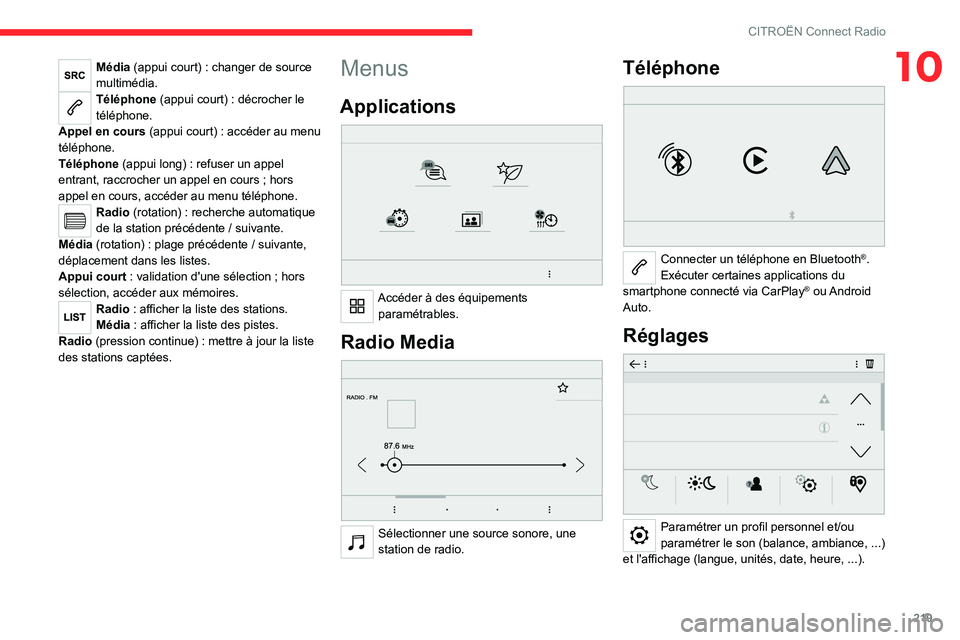
Menus
Applications
Accéder à des équipements paramétrables.
Radio Media
Sélectionner une source sonore, une
station de radio.
Téléphone
Connecter un téléphone en Bluetooth®.
Exécuter certaines applications du
smartphone connecté via CarPlay
® ou Android
Auto.
Réglages
Paramétrer un profil personnel et/ou
paramétrer le son (balance, ambiance, ...)
et l'affichage (langue, unités, date, heure, ...).
Page 225 of 276
223
CITROËN Connect Radio
10Si la station "DAB" écoutée n'est pas
disponible en "FM", ou si le "Suivi
FM-DAB" n’est pas activé, il y a une coupure
de son lorsque la qualité du signal numérique
devient mauvaise.
Media
Prise USB
Insérer la clé USB dans la prise USB ou
brancher le périphérique USB à la prise
USB à l'aide d'un câble adapté (non fourni).
Afin de préserver le système, ne pas utiliser de répartiteur USB.
Le système constitue des listes de lecture
(mémoire temporaire) dont le temps de création
peut prendre de quelques secondes à plusieurs
minutes à la première connexion.
Réduire le nombre de fichiers autres que
musicaux et le nombre de répertoires permet de
diminuer le temps d'attente.
Les listes de lecture sont actualisées à chaque
coupure du contact ou connexion d'une clé USB.
Les listes sont mémorisées
: sans intervention
dans les listes, le temps de chargement suivant
est réduit.
Prise Auxiliaire (AUX)
Selon équipement
Brancher l'équipement nomade (lecteur
MP3, …) sur la prise Jack à l'aide d'un
câble audio (non fourni).
Cette source n’est disponible que si "Entrée
auxiliaire" a été cochée dans les réglages
audios.
Régler d'abord le volume de l'équipement
nomade (niveau élevé). Régler ensuite le volume
de l'autoradio.
Le pilotage des commandes se fait via
l'équipement nomade.
Choix de la source
Appuyer sur Radio Media pour afficher la page primaire.
Appuyer sur la touche " SOURCES".
Choisir la source.
Streaming audioBluetooth®
Le Streaming audio permet d'écouter le flux
audio provenant du smartphone.
Le profil Bluetooth doit être activé.
Régler d’abord le volume de l'équipement
nomade (niveau élevé). Régler ensuite le volume
du système.
Si la lecture ne commence pas
automatiquement, il peut être nécessaire de
lancer la lecture audio à partir du smartphone.
Le pilotage se fait via le périphérique ou en
utilisant les touches tactiles du système.
Une fois connecté en Streaming audio, le
smartphone est considéré comme une
source média.
Connexion lecteurs Apple®
Connecter le lecteur Apple® à la prise USB à
l'aide d'un câble adapté (non fourni).
La lecture commence automatiquement.
Le pilotage se fait via les commandes du
système audio.
Les classements disponibles sont ceux
du lecteur nomade connecté (artistes /
albums / genres / playlists / audiobooks /
podcasts). Il est aussi possible d'utiliser un
classement structuré sous forme de
bibliothèque.
Le classement utilisé par défaut est le
classement par artistes. Pour modifier le
classement utilisé, remonter l'arborescence
jusqu'à son premier niveau puis sélectionner
le classement souhaité (playlists par exemple)
et valider pour descendre l'arborescence
jusqu'à la piste souhaitée.
La version du logiciel de l'autoradio peut être
incompatible avec la génération du lecteur
Apple
®.
Informations et conseils
Le système supporte les lecteurs nomades USB
Mass Storage, les BlackBerry® ou les lecteurs
Page 226 of 276

224
CITROËN Connect Radio
Apple® via les prises USB. Le câble d'adaptation
n'est pas fourni.
La gestion du périphérique se fait par les
commandes du système audio.
Les autres périphériques, non reconnus par
le système lors de la connexion, doivent être
branchés à la prise auxiliaire à l'aide d'un câble
Jack (non fourni) ou via le streaming Bluetooth
suivant la compatibilité.
Afin de préserver le système, ne pas utiliser de répartiteur USB.
L'autoradio lit les fichiers audio avec l'extension
".wav, .wma, .aac, .ogg, .mp3" avec un débit
compris entre 32 Kbps et 320 Kbps.
Il supporte aussi le mode VBR (Variable Bit
Rate).
Tout autre type de fichier (.mp4 par exemple) ne
peut être lu.
Les fichiers ".wma" doivent être de type wma 9
standard.
Les fréquences d'échantillonnage supportées
sont 11, 22, 44 et 48 KHz.
Il est conseillé de rédiger les noms de fichiers
avec moins de 20 caractères en excluant les
caractères particuliers (ex
: « » ? . ; ù) afin
d'éviter tout problème de lecture ou d'affichage.
Utiliser uniquement des clés USB au format
FAT32 (File Allocation Table).
Il est recommandé d'utiliser le câble USB
d'origine de l'appareil nomade.
Téléphone
Prises USB
Selon équipement, pour plus d'informations sur
la ou les prises USB compatible(s) avec les
applications CarPlay
® ou Android Auto, se
reporter à la rubrique "Ergonomie et confort".
Pour connaître les modèles des
smartphones éligibles, se connecter à
l’adresse Internet de la Marque du pays.
La synchronisation du smartphone
permet aux usagers d’afficher les
applications, adaptées à la technologie
CarPlay
® ou Android Auto du smartphone à
l’écran du véhicule. Pour la technologie
CarPlay
®, il faut au préalable activer la
fonction CarPlay® sur le smartphone.
Déverrouiller le smartphone pour que le
processus de communication entre le
smartphone et le système fonctionne.
Les principes et les normes sont
constamment en évolution, il est conseillé
de mettre à jour le système d'exploitation
du smartphone ainsi que la date et l'heure
du smartphone et du système.
Connexion smartphones
CarPlay
®
Selon pays.
Au branchement du câble USB, la fonction CarPlay® désactive le mode
Bluetooth® du système.
La fonction "CarPlay " nécessite un
smartphone et des applications compatibles.
Brancher le câble USB. Le smartphone
est en mode charge lorsqu’il est relié par
le câble USB.
A partir du système, appuyer sur Téléphone pour afficher l'interface
CarPlay
®.
Ou
Lors d’une connexion Bluetooth® du
smartphone déjà effectuée.
Brancher le câble USB. Le smartphone
est en mode charge lorsqu’il est relié par
le câble USB.
A partir du système, appuyer sur Téléphone pour afficher la page primaire.
Appuyer sur la touche " TEL" pour accéder à la
page secondaire.
Appuyer sur "CarPlay " pour afficher
l'interface CarPlay®.
Au débranchement du câble USB et au contact coupé puis remis, le système ne
basculera pas automatiquement en mode
Radio Media, un changement de source
devra être réalisé manuellement.
A tout moment, il est possible d'accéder à la navigation CarPlay® par un appui sur la
touche Navigation du système.
Page 227 of 276
225
CITROËN Connect Radio
10Connexion smartphones
Android Auto
Selon pays.Sur le smartphone, télécharger
l'application Android Auto.
La fonction "Android Auto" nécessite un
smartphone et des applications
compatibles.
Téléphone non connecté en
Bluetooth®
Brancher le câble USB. Le smartphone
est en mode charge lorsqu’il est relié par
le câble USB.
A partir du système, appuyer sur "Téléphone " pour afficher la page
primaire.
Appuyer sur "Android Auto" pour lancer l'application du système.
Selon le smartphone, il est nécessaire d’activer
la fonction "Android Auto".
Lors de la procédure, plusieurs pages-
écrans sur l'association de certaines
fonctionnalités s’affichent.
Accepter pour lancer et terminer la connexion.
Lors du branchement du smartphone au
système, il est préconisé de lancer le
Bluetooth
® du smartphone.
Téléphone connecté en Bluetooth®
A partir du système, appuyer sur "Téléphone " pour afficher la page
primaire.
Appuyer sur la touche " TEL" pour afficher la
page secondaire.
Appuyer sur "Android Auto" pour lancer l'application du système.
En marge de l’affichage Android Auto, les accès
au choix des différentes sources de musique
restent accessibles à l'aide des touches tactiles
situées dans le bandeau supérieur.
L'accès aux menus du système peut se faire à
tout moment à l'aide des touches dédiées.
Suivant la qualité du réseau, un temps
d’attente est nécessaire pour la
disponibilité des applications.
Jumeler un téléphone
Bluetooth
®
Les services disponibles sont
dépendants du réseau, de la carte SIM
et de la compatibilité des appareils Bluetooth
utilisés. Vérifier sur le manuel du téléphone et
auprès de l'opérateur quels sont les services
disponibles.
La fonction Bluetooth doit être activée et
le téléphone "visible par tous"
(configuration du téléphone).
Pour finaliser le jumelage, quelle que soit
la procédure du téléphone ou du système,
confirmer et valider le code affiché à l’identique
sur le système et sur le téléphone.
En cas d'échec, il est conseillé de
désactiver puis de réactiver la fonction
Bluetooth du téléphone.
Procédure à partir du téléphone
Sélectionner le nom du système dans la
liste des appareils détectés.
Sur le système, accepter la demande de
connexion du téléphone.
Procédure à partir du système
Appuyer sur Téléphone pour afficher la page primaire.
Appuyer sur "Recherche Bluetooth".La liste du (ou des) téléphone(s)
détecté(s) s’affiche.
Sélectionner le nom du téléphone choisi
dans la liste.
Partage de connexion
Le système propose de connecter le téléphone
avec 3 profils :
–
en "
Téléphone" (kit mains-libres, téléphone
uniquement),
–
en "
Streaming audio" (streaming : lecture
sans fil des fichiers audio du téléphone),
–
en "
Données internet mobile".
Page 228 of 276
226
CITROËN Connect Radio
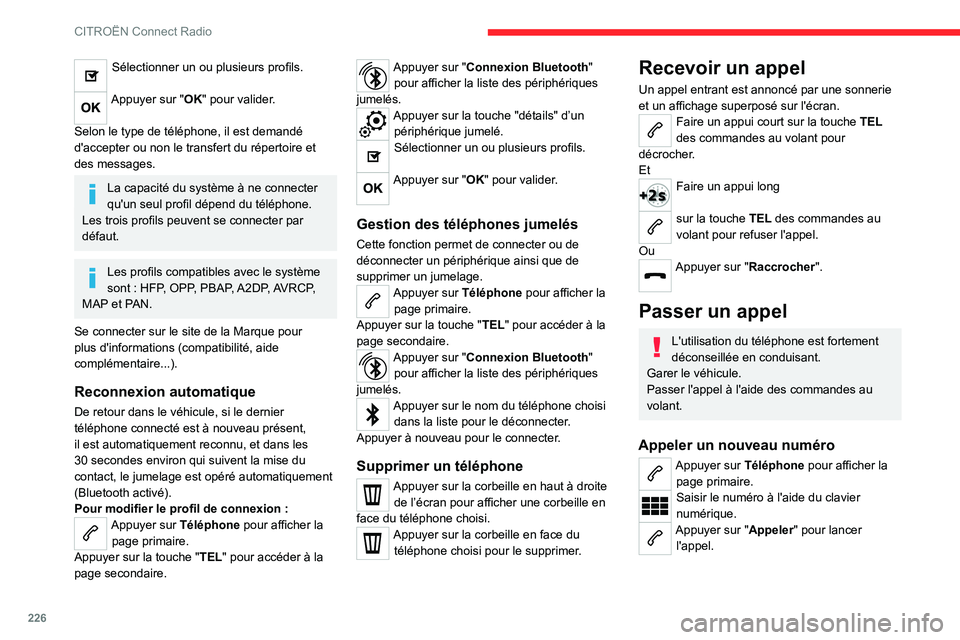
Sélectionner un ou plusieurs profils.
Appuyer sur "OK" pour valider.
Selon le type de téléphone, il est demandé
d'accepter ou non le transfert du répertoire et
des messages.
La capacité du système à ne connecter
qu'un seul profil dépend du téléphone.
Les trois profils peuvent se connecter par
défaut.
Les profils compatibles avec le système
sont : HFP, OPP, PBAP, A2DP, AVRCP,
MAP et PAN.
Se connecter sur le site de la Marque pour
plus d'informations (compatibilité, aide
complémentaire...).
Reconnexion automatique
De retour dans le véhicule, si le dernier
téléphone connecté est à nouveau présent,
il est automatiquement reconnu, et dans les
30 secondes environ qui suivent la mise du
contact, le jumelage est opéré automatiquement
(Bluetooth activé).
Pour modifier le profil de connexion
:
Appuyer sur Téléphone pour afficher la page primaire.
Appuyer sur la touche " TEL" pour accéder à la
page secondaire.
Appuyer sur "Connexion Bluetooth "
pour afficher la liste des périphériques
jumelés.
Appuyer sur la touche "détails" d’un périphérique jumelé.
Sélectionner un ou plusieurs profils.
Appuyer sur "OK" pour valider.
Gestion des téléphones jumelés
Cette fonction permet de connecter ou de
déconnecter un périphérique ainsi que de
supprimer un jumelage.
Appuyer sur Téléphone pour afficher la
page primaire.
Appuyer sur la touche " TEL" pour accéder à la
page secondaire.
Appuyer sur "Connexion Bluetooth "
pour afficher la liste des périphériques
jumelés.
Appuyer sur le nom du téléphone choisi dans la liste pour le déconnecter.
Appuyer à nouveau pour le connecter.
Supprimer un téléphone
Appuyer sur la corbeille en haut à droite de l’écran pour afficher une corbeille en
face du téléphone choisi.
Appuyer sur la corbeille en face du téléphone choisi pour le supprimer.
Recevoir un appel
Un appel entrant est annoncé par une sonnerie
et un affichage superposé sur l'écran.
Faire un appui court sur la touche TEL
des commandes au volant pour
décrocher.
Et
Faire un appui long
sur la touche TEL des commandes au
volant pour refuser l'appel.
Ou
Appuyer sur "Raccrocher ".
Passer un appel
L'utilisation du téléphone est fortement
déconseillée en conduisant.
Garer le véhicule.
Passer l'appel à l'aide des commandes au
volant.
Appeler un nouveau numéro
Appuyer sur Téléphone pour afficher la page primaire.
Saisir le numéro à l'aide du clavier
numérique.
Appuyer sur "Appeler" pour lancer l'appel.