navigation CITROEN DS3 2013 Betriebsanleitungen (in German)
[x] Cancel search | Manufacturer: CITROEN, Model Year: 2013, Model line: DS3, Model: CITROEN DS3 2013Pages: 393, PDF-Größe: 12.85 MB
Page 348 of 393
13
04
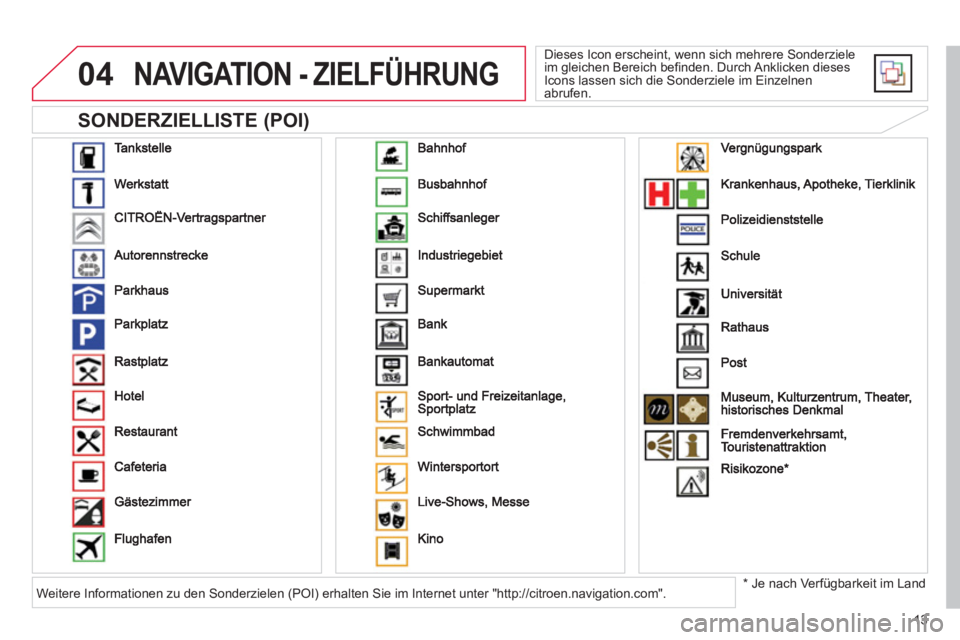
SONDERZIELLISTE (POI)
NAVIGATION - ZIELFÜHRUNG
Dieses Icon erscheint, wenn sich mehrere Sonderziele
im gleichen Bereich befinden. Durch Anklicken dieses
Icons lassen sich die Sonderziele im Einzelnenabrufen.
*
Je nach Verfügbarkeit im LandWeitere Informationen zu den Sonderzielen (POI) erhalten Sie im Internet unter "http://citroen.navigation.com".
Page 349 of 393
14
04
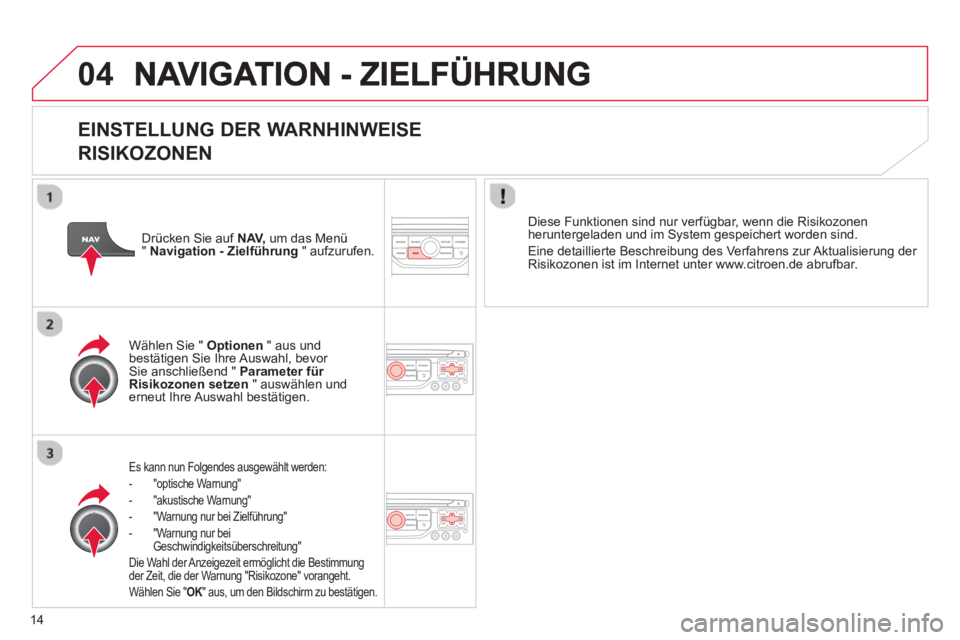
EINSTELLUNG DER WARNHINWEISE
RISIKOZONEN
Es kann nun Folgendes ausgewählt werden:
- "optische Warnun
g"
- "akustische Warnun
g"
- "Warnun
g nur bei Zielführung"
-
"Warnung nur beiGeschwindigkeitsüberschreitung"
Die Wahl der Anzeigezeit ermöglicht die Bestimmung
der Zeit, die der Warnung "Risikozone" vorangeht.
W
ählen Sie " OK " aus, um den Bildschirm zu bestätigen. K
Wählen Sie " Optionen" aus undbestätigen Sie Ihre Auswahl, bevor Sie anschließend " Parameter für Risikozonen setzen" auswählen underneut Ihre Auswahl bestätigen.
Diese Funktionen sind nur ver
fügbar, wenn die Risikozonenheruntergeladen und im System gespeichert worden sind.
Eine detaillierte Beschreibun
g des Verfahrens zur Aktualisierung der
Risikozonen ist im Internet unter www.citroen.de abrufbar. Drücken
Sie auf NAV, um das Menü"Navigation - Zielführung
" aufzurufen.
Page 350 of 393
15
04NAVIGATION - ZIELFÜHRUNG
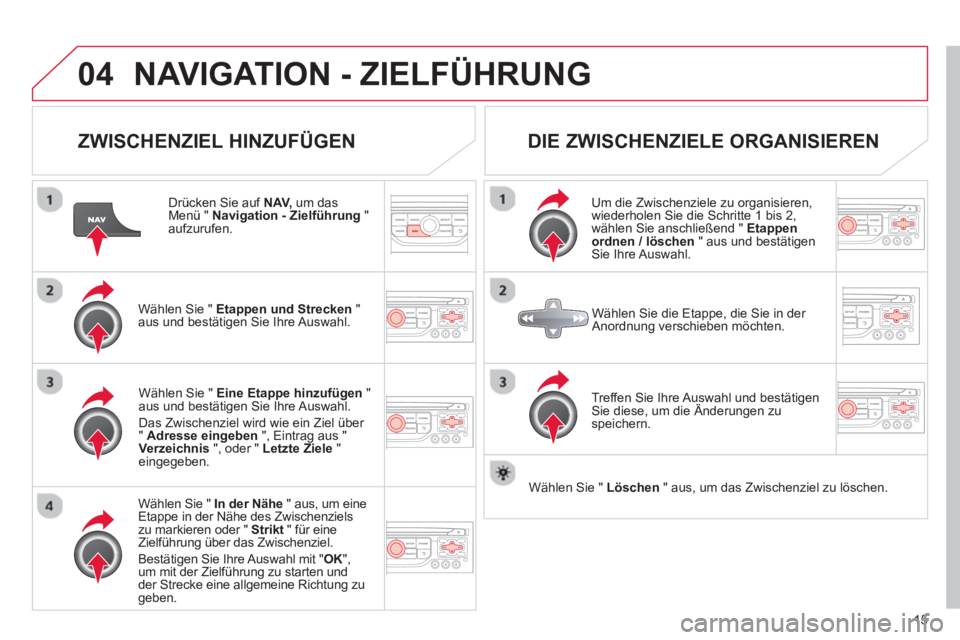
ZWISCHENZIEL HINZUFÜGEN
Drücken Sie auf NAV,
um dasMenü " Navigation - Zielführung"aufzurufen.
W
ählen Sie " Etappen und Strecken
" aus und bestätigen Sie Ihre Auswahl.
Wählen
Sie " In der Nähe " aus, um eine
Etappe in der Nähe des Zwischenziels
zu markieren oder " Strikt" für eineZielführung über das Zwischenziel.
Bestäti
gen Sie Ihre Auswahl mit "OK",Kum mit der Zielführung zu starten und
der Strecke eine allgemeine Richtung zu geben.
Wählen
Sie " Eine Etappe hinzufügen"
aus und bestätigen Sie Ihre Auswahl.
Das Zwischenziel wird wie ein Ziel über "Adresse eingeben", Eintrag aus "Verzeichnis", oder " Letzte Ziele " eingegeben.
DIE ZWISCHENZIELE ORGANISIEREN
Um die Zwischenziele zu organisieren,
wiederholen Sie die Schritte 1 bis 2,
wählen Sie anschließend " Etappen
ordnen / löschen
" aus und bestätigenSie Ihre Auswahl.
Treffen Sie Ihre Auswahl und bestätigenSie diese, um die Änderungen zu speichern.
Wählen
Sie die Etappe, die Sie in der Anordnung verschieben möchten.
W
ählen Sie " Löschen
" aus, um das Zwischenziel zu löschen.
Page 351 of 393
16
04NAVIGATION - ZIELFÜHRUNG
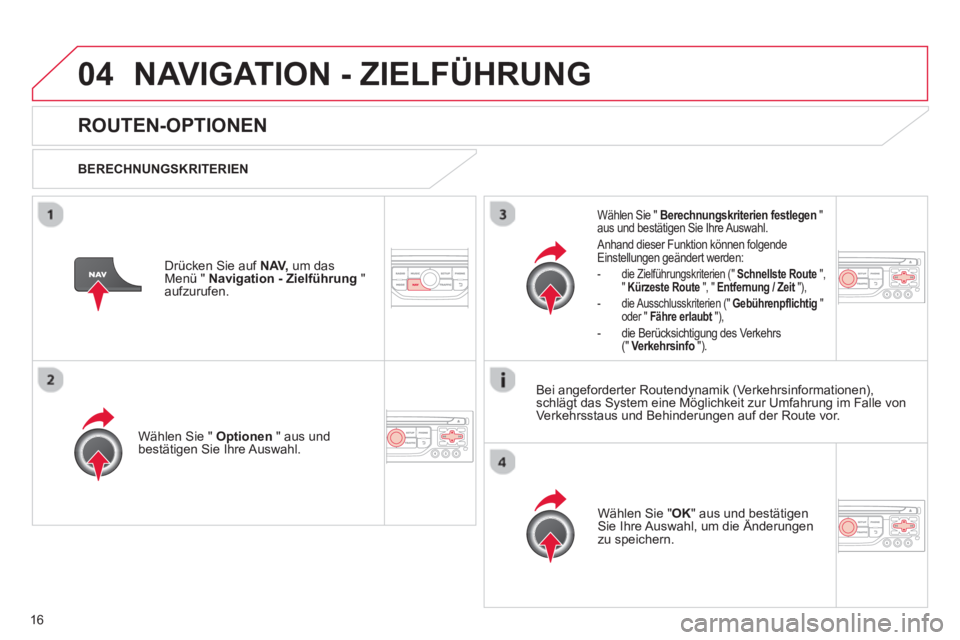
ROUTEN-OPTIONEN
BERECHNUNGSKRITERIEN
Wählen
Sie " Optionen
" aus undbestätigen Sie Ihre Auswahl.
Wählen
Sie " OK
" aus und bestätigen Sie Ihre Auswahl, um die Änderungen g
zu speichern.
Wählen Sie " Berechnungskriterien festlegen
"
aus und bestätigen Sie Ihre Auswahl.
Anhand dieser Funktion können folgende
Einstellungen geändert werden:
- die Zielführungskriterien (" Schnellste Route
","Kürzeste Route
", " Entfernung / Zeit"),t
- die Ausschlusskriterien (" Gebührenpflichtig"oder " Fähre erlaubt
"),t
- die Berücksichtigung des Verkehrs (" Verkehrsinfo
").
Drücken Sie auf NAV,um das Menü " Navigation - Zielführung
" aufzurufen.
Bei an
geforderter Routendynamik (Verkehrsinformationen),schlägt das System eine Möglichkeit zur Umfahrung im Falle von
Verkehrsstaus und Behinderungen auf der Route vor.
Page 352 of 393
17
04NAVIGATION - ZIELFÜHRUNG
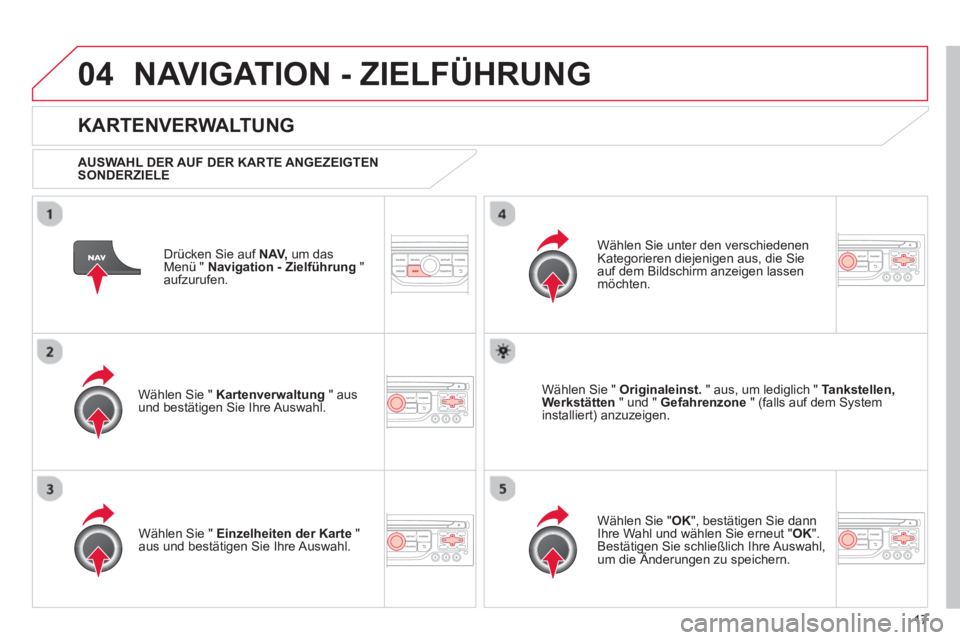
Drücken Sie auf NAV,um das Menü " Navigation - Zielführung"aufzurufen.
KARTENVERWALTUNG
AUSWAHL DER AUF DER KARTE ANGEZEIGTENSONDERZIELE
Wählen
Sie " Kartenverwaltung" ausund bestätigen Sie Ihre Auswahl.
Wählen
Sie unter den verschiedenen
Kategorieren diejenigen aus, die Sie
auf dem Bildschirm anzeigen lassen möchten.
Wählen
Sie " Einzelheiten der Karte"
aus und bestätigen Sie Ihre Auswahl.Wählen
Sie " Originaleinst.
" aus, um lediglich " Tankstellen,
Werkstätten
" und " Gefahrenzone" (falls auf dem System
installiert) anzuzeigen.
Wählen
Sie " OK
", bestätigen Sie dann Ihre Wahl und wählen Sie erneut "OK".Bestätigen Sie schließlich Ihre Auswahl, um die Änderungen zu speichern.gg
Page 353 of 393
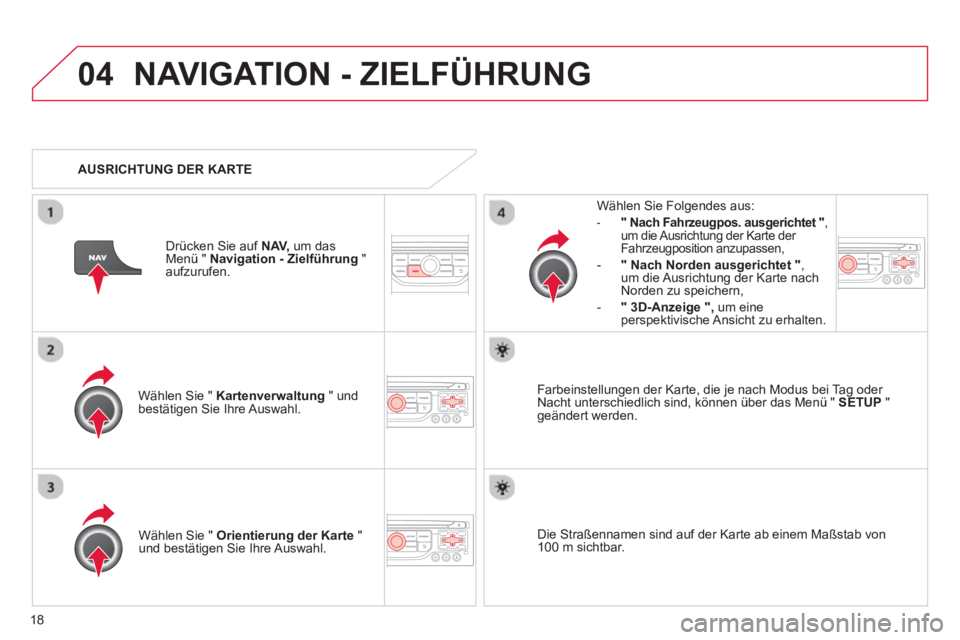
18
04NAVIGATION - ZIELFÜHRUNG
Wählen Sie " Kartenverwaltung" undbestätigen Sie Ihre Auswahl.
Wählen Sie Fol
gendes aus:
-" Nach Fahrzeugpos. ausgerichtet ",um die Ausrichtung der Karte der
Fahrzeugposition anzupassen,
-" Nach Norden ausgerichtet ", um die Ausrichtung der Karte nach
Norden zu speichern,
-" 3D-Anzeige ", um eineperspektivische Ansicht zu erhalten.
Wählen
Sie " Orientierung der Karte"und bestätigen Sie Ihre Auswahl. Farbeinstellun
gen der Karte, die je nach Modus bei Tag oder Nacht unterschiedlich sind, können über das Menü " SETUP"geändert werden.
AUSRICHTUNG DER KARTE
Drücken
Sie auf NAV,um das Menü " Navigation - Zielführung"aufzurufen.
Die
Straßennamen sind auf der Karte ab einem Maßstab von
100 m sichtbar.
Page 354 of 393
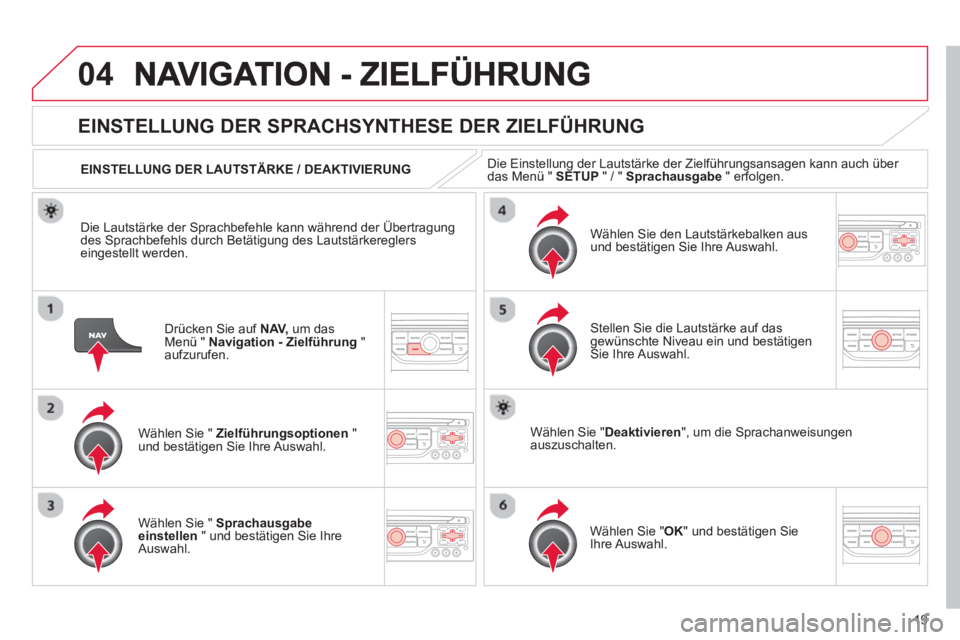
19
04
Drücken Sie auf NAV,um das Menü " Navigation - Zielführung
" aufzurufen.
EINSTELLUNG DER SPRACHSYNTHESE DER ZIELFÜHRUNG
Wählen Sie " Zielführungsoptionen
" und bestätigen Sie Ihre Auswahl.
EINSTELLUNG DER LAUTSTÄRKE / DEAKTIVIERUNG
Wählen
Sie " Sprachausgabe einstellen" und bestätigen Sie Ihre Auswahl.
Wählen
Sie den Lautstärkebalken aus und bestätigen Sie Ihre Auswahl.
W
ählen Sie " Deaktivieren
", um die Sprachanweisungen auszuschalten.
Wählen
Sie " OK
" und bestätigen Sie
Ihre Auswahl.
Stellen Sie die Lautstärke auf das gewünschte Niveau ein und bestätigen Sie Ihre Auswahl.
Die Lautstärke der Sprachbefehle kann während der Übertra
gungdes Sprachbefehls durch Betätigung des Lautstärkereglers eingestellt werden.Die Einstellun
g der Lautstärke der Zielführungsansagen kann auch über das Menü " SETUP
" / " Sprachausgabe
" erfolgen.
Page 355 of 393
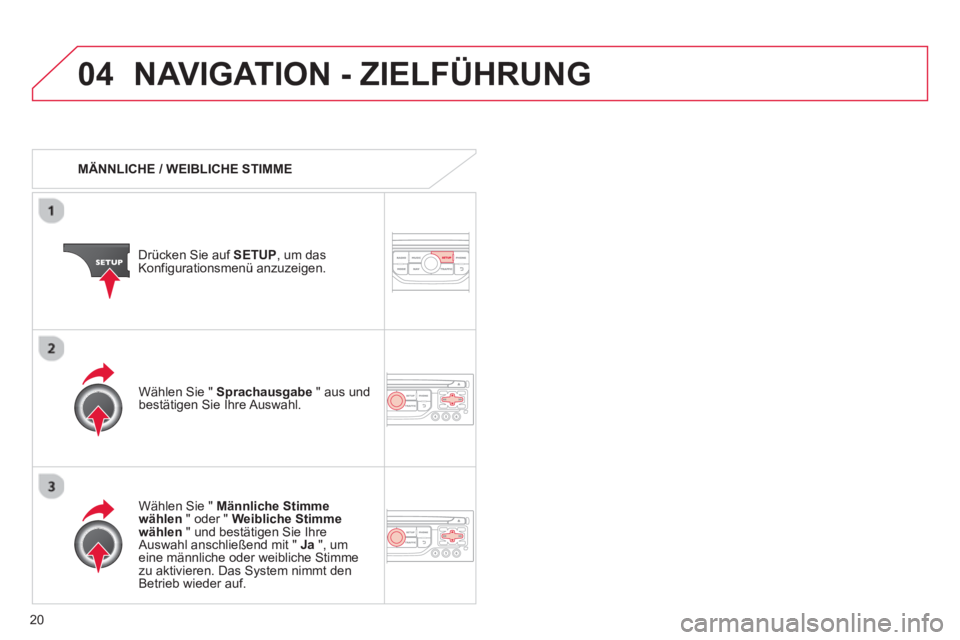
20
04NAVIGATION - ZIELFÜHRUNG
MÄNNLICHE / WEIBLICHE STIMME
Drücken
Sie auf SETUP , um dasKonfigurationsmenü anzuzeigen.
Wählen
Sie " Männliche Stimme
wählen
" oder " Weibliche Stimme
wählen
" und bestätigen Sie Ihre Auswahl anschließend mit " Ja
", um eine männliche oder weibliche Stimmezu aktivieren. Das System nimmt den
Betrieb wieder auf.
Wählen
Sie " Sprachausgabe
" aus und
bestätigen Sie Ihre Auswahl.
Page 357 of 393
22
05VERKEHRSINFORMATIONEN
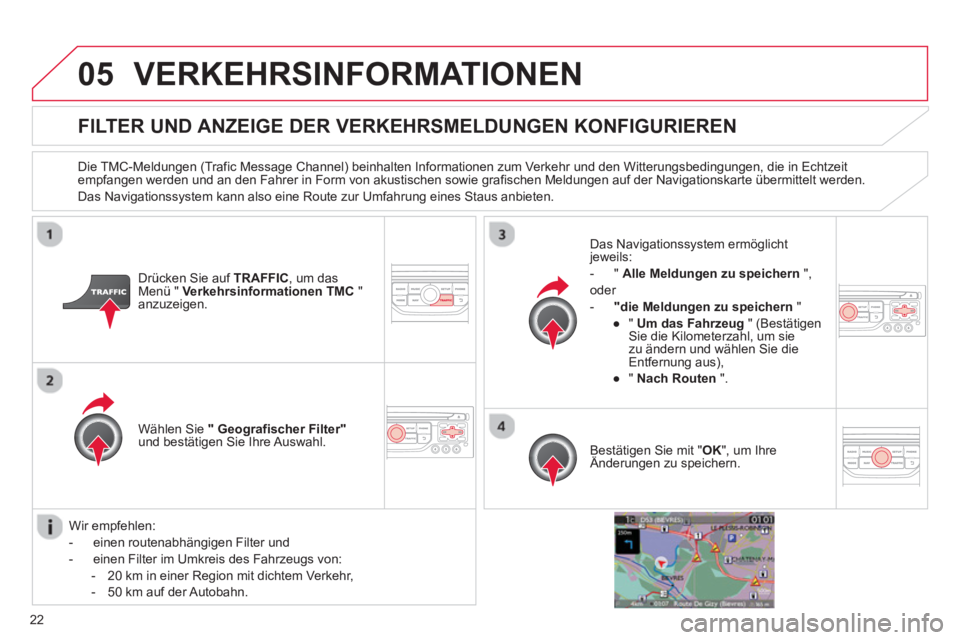
FlLTER UND ANZEIGE DER VERKEHRSMELDUNGEN KONFIGURIEREN
Die TMC-Meldungen (Trafic Message Channel) beinhalten Informationen zum Verkehr und den Witterungsbedingungen, die in Echtzeitempfangen werden und an den Fahrer in Form von akustischen sowie grafischen Meldungen auf der Navigationskarte übermittelt werden.
Das Navi
gationssystem kann also eine Route zur Umfahrung eines Staus anbieten.
Drücken
Sie auf TRAFFIC, um dasMenü " Verkehrsinformationen TMC"anzuzeigen.
W
ählen Sie "Geografischer Filter"und bestätigen Sie Ihre Auswahl. Das Navigationssystem erm
öglichtjeweils:
- " Alle Meldun
gen zu speichern",
oder
-"die Meldungen zu speichern"
●
"Um das Fahrzeug" (Bestätigen Sie die Kilometerzahl, um siezu ändern und wählen Sie die Entfernung aus),
●
" Nach Routen".
Bestäti
gen Sie mit "OK", um Ihre Änderungen zu speichern.g,
Wir empfehlen:
- e
inen routenabhängigen Filter und
- einen Filter im Umkreis des Fahrzeugs von:
-
20 km in einer Region mit dichtem Verkehr,
-
50 km auf der Autobahn.
Page 380 of 393
45
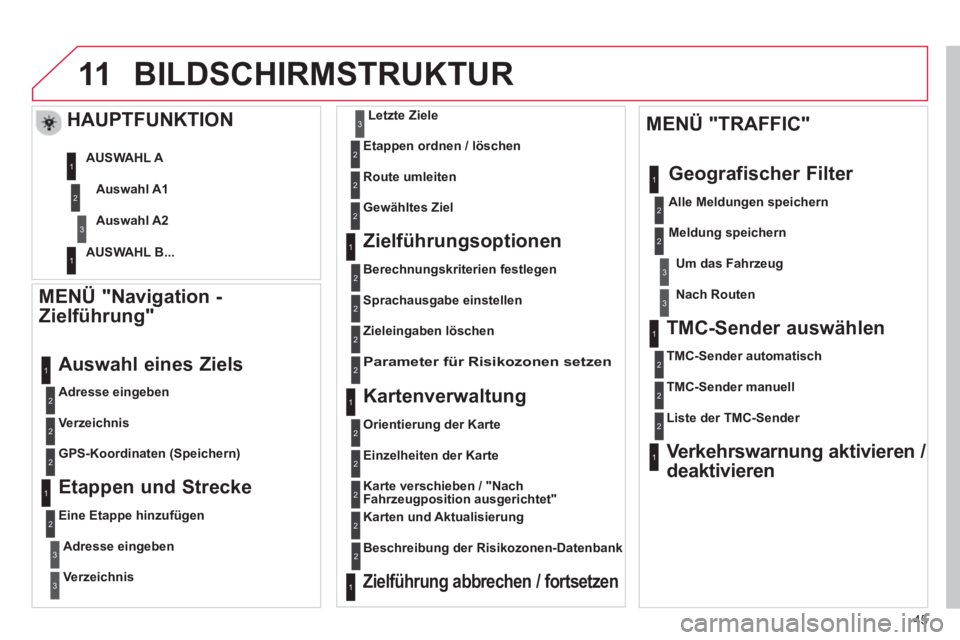
11BILDSCHIRMSTRUKTUR
MENÜ "Navigation -
Zielführun
g"
Adresse eingeben
Auswahl eines Ziels
Verzeichnis
GPS-Koordinaten
(Speichern)
Etappen und Strecke
Eine Etappe hinzufügen
Adresse eingeben
Verzeichnis
Letzte Ziele
Etappen ordnen / löschen
Route umleiten
Gewähltes Ziel
Zielführungsoptionen
Berechnungskriterien festlegen
Sprachaus
gabe einstellen
Zieleingaben löschen
Kartenverwaltung
Orientierung der Karte
TMC-Sender auswählen
TMC-Sender automatisch
TMC-Sender manuell
Liste der TMC-Sender
Verkehrswarnung aktivieren /
deaktivieren
HAUPTFUNKTION
Auswahl A1
Auswahl A2
AUSWAHL A
AUSWAHL B...
Einzelheiten der Karte
Karte verschieben
/ "Nach
Fahrzeugposition ausgerichtet"
Karten und Aktualisierung
Beschreibung der Risikozonen-Datenbank
Zielführung abbrechen / fortsetzen
MENÜ "TRAFFIC"
Geo
grafischer Filter
Alle Meldungen speichern
Meldun
g speichern
Um das Fahrzeug
Nach Routen
1
2
3
1
2
2
2
1
2
2
3
3
1
1
3
3
2
2
2
2
1
3
1
1
2
2
2
2
2
2
2
2
2
2
2
1
1
Parameter für Risikozonen setzen 2