bluetooth CITROEN DS3 2016 Návod na použitie (in Slovak)
[x] Cancel search | Manufacturer: CITROEN, Model Year: 2016, Model line: DS3, Model: CITROEN DS3 2016Pages: 410, veľkosť PDF: 17.96 MB
Page 317 of 410
315
DS3_sk_Chap11c_SMEGplus_ed01-2015
Z bezpečnostných dôvodov, ako aj z dôvodu
zvýšenej pozornosti zo strany vodiča je
používanie smartfónu za jazdy zakázané.
Akákoľvek manipulácia so smartfónom
sa musí vykonávať len na zastavenom
vozidle.
Synchronizácia smartfónu umožňuje
užívateľom zobrazovať aplikácie
prispôsobené technológii MirrorLink
®
smartfónu na displeji vozidla.
Princípy a normy sú neustále vo vývoji.
Vhodné modely smartfónov nájdete na
webových stránkach CITROËN vašej
krajiny. Zvoľte si MyCITROËN, ak je to
možné. Poznámka:
-
v
áš mobilný telefón je vhodný,
avšak pre zabezpečenie jeho
kompatibility s „MirrorLink
®“ vás
môžu niektorí výrobcovia vyzvať,
aby ste si vopred stiahli príslušnú
aplikáciu.
-
l
’iPhone
® nie je vhodný, „CarPlay®“
od Apple® je práve v štádiu vývoja.
Počas pripojenia smartfónu k
systému sa odporúča aktivovať
pripojenie Bluetooth
® smartfónu Spustite aplikáciu v smartfóne.
Pre obnovenie zobrazenia „ MirrorLink
®“
prejdite cez uvítaciu stránku. Pri tomto úkone sa zobrazí stránka
-
obrazovka s informáciami o
podmienkach používania.
Potvrďte, aby ste mohli uskutočniť a
potom ukončiť pripojenie.
pripojiť USB kábel. Smartfón je v
režime nabíjania, pokiaľ je pripojený
pomocou USB kábla. Zatlačte na „
MirrorLink“
®
pre spustenie aplikácie
systému.
Na okraji zobrazenia MirrorLink
® zostávajú
prístupné prístupy: „ Audio zdroj“, „Telefón “
Pripojenie smartfónov
MirrorLink®
Zatlačte na koniec ovládača osvetlenia
pre aktiváciu hlasovej identifikácie vášho
smartfónu prostredníctvom systému.
Hlasová identifikácia si vyžaduje kompatibilný
telefón, ktorý by bol vopred pripojený k vozidlu
v režime Bluetooth.
Hlasová identifikácia
Z dôvodu zachovania bezpečnosti
je prehliadanie aplikácií možné len
na zastavenom vozidle. Akonáhle sa
vozidlo uvedie do pohybu zobrazenia
aplikácií sa prerušia.
a V rámci systému zatlačte na Internet
pre zobrazenie hlavnej stránky.
Audio a Telematika
Page 320 of 410
19
23
20
24
21
25
22
26
1
DS3_sk_Chap11c_SMEGplus_ed01-2015
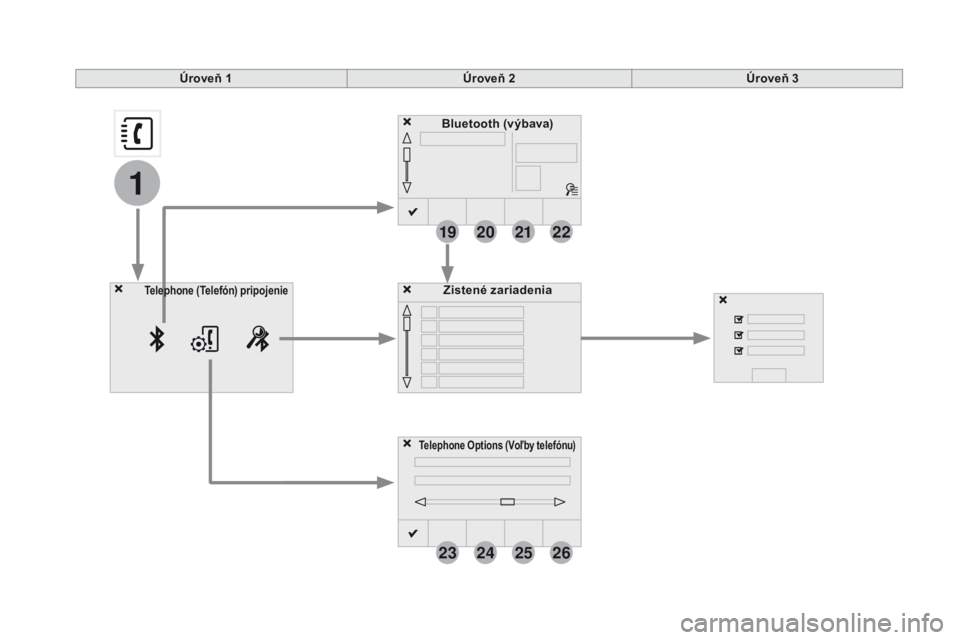
Bluetooth (v ýbava)
Telephone Options (Voľby telefónu)
zistené zariadeniaTelephone (Telefón) pripojenie
Úroveň 1 Úroveň 2Úroveň 3
Page 321 of 410
1
1
1
19
20
21
22
23
24
25
26
319
DS3_sk_Chap11c_SMEGplus_ed01-2015
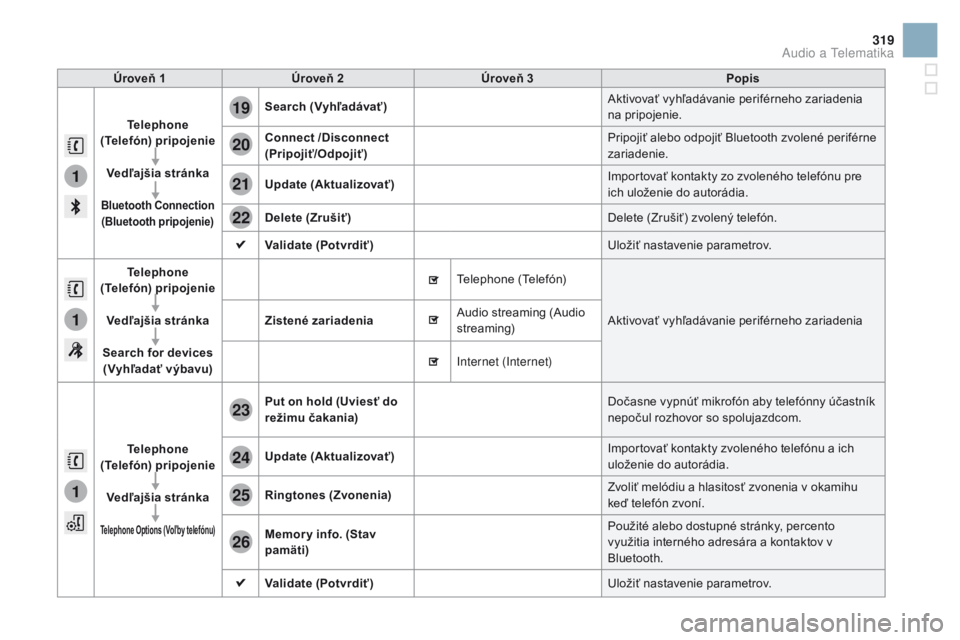
Úroveň 1Úroveň 2 Úroveň 3 Popis
Telephone
(Telefón) pripojenie
Vedľajšia stránka
Bluetooth Connection
( Bluetooth pripojenie)
Search (Vyhľadávať) Aktivovať vyhľadávanie periférneho zariadenia
na pripojenie.
Connect /Disconnect
(Pripojiť/Odpojiť) Pripojiť alebo odpojiť Bluetooth zvolené periférne
zariadenie.
Update (Aktualizovať) Importovať kontakty zo zvoleného telefónu pre
ich uloženie do autorádia.
Delete (
zr
ušiť) Delete (Zrušiť) zvolený telefón.
Validate (Potvrdiť) Uložiť nastavenie parametrov.
Telephone
(Telefón) pripojenie
Vedľajšia stránka
Search for devices (Vyhľadať výbavu)
zi
stené zariadenia Telephone (Telefón)
Aktivovať vyhľadávanie periférneho zariadenia
Audio streaming (Audio
streaming)
Internet (Internet)
Telephone
(Telefón) pripojenie
Vedľajšia stránka
Telephone Options (Voľby telefónu)
Put on hold (Uviesť do
režimu čakania) Dočasne vypnúť mikrofón aby telefónny účastník
nepočul rozhovor so spolujazdcom.
Update (Aktualizovať) Importovať kontakty zvoleného telefónu a ich
uloženie do autorádia.
Ringtones (
zv
onenia) Zvoliť melódiu a hlasitosť zvonenia v okamihu
keď telefón zvoní.
Memor y info. (Stav
pamäti) Použité alebo dostupné stránky, percento
využitia interného adresára a kontaktov v
Bluetooth.
Validate (Potvrdiť) Uložiť nastavenie parametrov.
Audio a Telematika
Page 322 of 410
1
19
DS3_sk_Chap11c_SMEGplus_ed01-2015
Spárovanie telefónu
Bluetooth®
Operácie spárovania mobilného
telefónu Bluetooth so súpravou
hands-free autorádia sa musia
vykonávať na zastavenom vozidle z
bezpečnostných dôvodov a tiež preto,
lebo sa vyžaduje zvýšená pozornosť zo
strany vodiča.
Postup (zjednodušený) pomocou
telefónu
V menu Bluetooth vášho periférneho
zariadenia si zo zoznamu zistených zariadení
vyberte názov systému.
Na periférnom zariadení zadajte minimálne
4-ciferné číslo a potvrďte.
Rovnaké číslo zadajte do systému,
zvoľte „OK“ a potvrďte.
Postup pomocou systému
Aktivujte funkciu Bluetooth v telefóne a
ubezpečte sa, či je „viditeľný pre všetky
telefóny“ (konfigurácia telefónu).
Zatlačte na Telephone (Telefón) pre
zobrazenie hlavnej stránky.
Zatlačte na vedľajšiu stránku.
Zvoľte „ Bluetooth connection “
(Pripojenie Bluetooth).
Zvoľte „ Search eauipment “
(Vyhľadať zariadenie).
Zobrazí sa zoznam nájdeného
telefónu/telefónov.
V prípade zlyhania sa odporúča sa
deaktivovať a následne opätovne aktivovať
funkciu Bluetooth vášho telefónu.
Zvoľte si názov telefónu
zo zoznamu a následne
„ Validate “ (Potvrdiť).
Zadajte minimálne 4-ciferný kód na
telefóne pre pripojenie a následne
„ Validate “ (Potvrdiť).
Zadajte ten istý kód na telefóne a následne
potvrďte pripojenie.
Systém ponúkne pripojiť telefón:
-
v p
rofile „ Telephone “ (súprava hands-free,
len telefón),
-
v p
rofile „ Audio streaming “ (streaming:
bezdrôtové prehrávanie audio súborov
telefónu),
-
v p
rofile „ Internet “ (len internetový
prehliadač, ak je váš telefón kompatibilný
s normou Bluetooth Dial-Up Networking
"DUN").
Zvoľte si jeden alebo viacero profilov a
potvrďte.
Page 323 of 410
1
19
321
DS3_sk_Chap11c_SMEGplus_ed01-2015
Dostupné služby závisia od siete,
karty SIM a kompatibility používaných
zariadení Bluetooth. V príručke k
vášmu telefónu a u svojho operátora si
overte služby, ku ktorým máte prístup.
Schopnosť systému pripojiť len jeden
profil závisí od telefónu. Môže nastať
situácia, pri ktorej sa automaticky môžu
pripojiť oba profily.
Viac informácií získate na stránke www.citroen.sk
(kompatibilita, doplňujúca podpora, ...).
Identifikovaný telefón sa
objaví v zozname.
V závislosti od výbavy vášho vozidla sa môže
stať, že budete vyzvaný(-á), aby ste potvrdili
automatické pripojenie pri každom zapnutí
zapaľovania. Pri návrate do vozidla a v prípade, že je
naposledy pripojený telefón opäť prítomný,
je automaticky identifikovaný a približne po
30 sekundách od zapnutia zapaľovania sa
uskutoční spárovanie bez zásahu z vašej
strany (aktivované Bluetooth).
Profil automatického pripojenia môžete zmeniť
tak, že si vyberiete telefón zo zoznamu a
následne požadovaný parameter.
V závislosti od typu telefónu vás
systém požiada prijať alebo neprijať
prenos vášho zoznamu.
V opačnom prípade si zvoľte
„Update “ (Aktualizovať).
Pripojenie periférneho
zariadenia Bluetooth®
Automatické opätovné pripojenie
Pri zapnutí zapaľovania sa naposledy pripojený
telefón pri poslednom vypnutí zapaľovania
automaticky opäť pripojí, ak bol tento režim
pripojenia aktivovaný počas spárovania.
Pripojenie je potvrdené zobrazením správy a
názvu telefónu.
Manuálne pripojenie
Zatlačte na Telephone (Telefón) pre
zobrazenie hlavnej stránky.
Zatlačte na vedľajšiu stránku.
Zvoľte „ Bluetooth “ pre zobrazenie
zoznamu spárovaných periférnych
zariadení.
Zvoľte si periférne zariadenie pre pripojenie.
Stlačte „Search equipment “
(Vyhľadať zariadenie).
Pripojenie je potvrdené zobrazením správy a
názvu telefónu.
Audio a Telematika
Page 324 of 410
1
19
20
22
DS3_sk_Chap11c_SMEGplus_ed01-2015
Správa spárovaných
telefónov
Táto funkcia umožňuje pripojiť alebo
odpojiť periférne zariadenie a zároveň
zrušiť spárovanie.Používanie telefónu sa v žiadnom prípade
neodporúča počas riadenia vozidla.
Zastavte vozidlo.
Pomocou ovládačov na volante uskutočnite
h ovo r.
Zatlačte na Telephone
(Telefón) pre
zobrazenie hlavnej stránky.
Zatlačte na vedľajšiu stránku.
Zvoľte si „ Bluetooth “ pre zobrazenie
zoznamu spárovaných periférnych
zariadení.
Zvoľte si názov prídavného zariadenia v zozname.
Zvoľte „Search for devices “
(Vyhľadať zariadenie)
Alebo „Connect / Disconnect “ (Pripojiť/
Odpojiť) pre vytvorenie alebo
zrušenie pripojenia Bluetooth
zvoleného prídavného zariadenia.
Alebo „Delete “ (Zrušiť) pre zrušenie
spárovania.
Prijatie hovoru
Prichádzajúci hovor je signalizovaný zvonením
a superponovaným zobrazením na displeji.
Krátke zatlačenie tlačidla TEL na
volante umožní prijatie hovoru.
Dlhé zatlačenie
tlačidla TEL na volante odmietne
h ovo r.
Alebo Zvoľte „Hang up “ (Zavesiť).
Uskutočnenie hovoru
Volanie na nové číslo
Zatlačte na Telephone (Telefón) pre
zobrazenie hlavnej stránky.
Zadjte číslo pomocou numerickej
klávesnice.
Stlačte „Call “ (Zavolať) pre
uskutočnenie hovoru.
Volanie kontaktu
Zatlačte na Telephone (Telefón) pre
zobrazenie hlavnej stránky
Alebo dlho zatlačte
na tlačidlo TEL na volante.
Page 329 of 410
327
DS3_sk_Chap11c_SMEGplus_ed01-2015
Media (Médium)
O TÁzKAODPOVEĎ RIEŠENIE
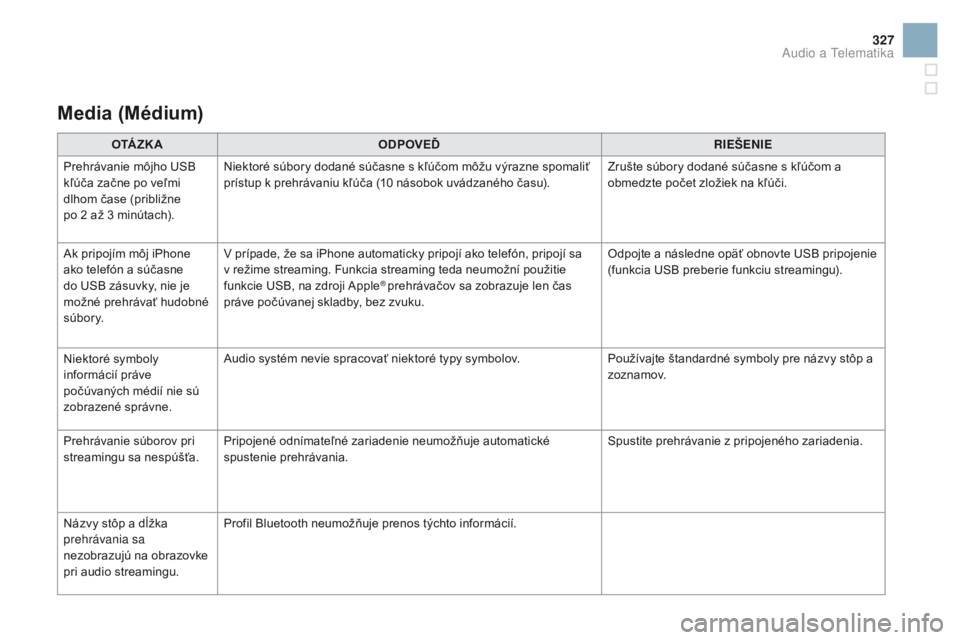
Prehrávanie môjho USB
kľúča začne po veľmi
dlhom čase (približne
po 2 až 3 minútach). Niektoré súbory dodané súčasne s kľúčom môžu výrazne spomaliť
prístup k prehrávaniu kľúča (10 násobok uvádzaného času).
Zrušte súbory dodané súčasne s kľúčom a
obmedzte počet zložiek na kľúči.
Ak pripojím môj iPhone
ako telefón a súčasne
do USB zásuvky, nie je
možné prehrávať hudobné
súbory. V prípade, že sa iPhone automaticky pripojí ako telefón, pripojí sa
v režime streaming. Funkcia streaming teda neumožní použitie
funkcie USB, na zdroji Apple
® prehrávačov sa zobrazuje len čas
práve počúvanej skladby, bez zvuku. Odpojte a následne opäť obnovte USB pripojenie
(funkcia USB preberie funkciu streamingu).
Niektoré symboly
informácií práve
počúvaných médií nie sú
zobrazené správne. Audio systém nevie spracovať niektoré typy symbolov.
Používajte štandardné symboly pre názvy stôp a
zoznamov.
Prehrávanie súborov pri
streamingu sa nespúšťa. Pripojené odnímateľné zariadenie neumožňuje automatické
spustenie prehrávania. Spustite prehrávanie z pripojeného zariadenia.
Názvy stôp a dĺžka
prehrávania sa
nezobrazujú na obrazovke
pri audio streamingu. Profil Bluetooth neumožňuje prenos týchto informácií.
Audio a Telematika
Page 332 of 410
DS3_sk_Chap11c_SMEGplus_ed01-2015
O TÁzKAODPOVEĎ RIEŠENIE
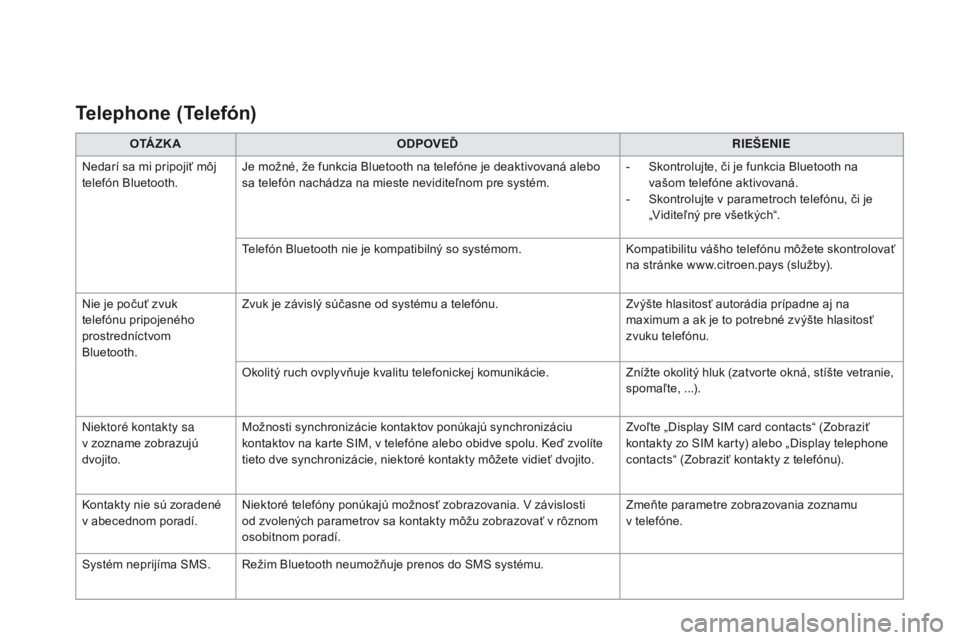
Nedarí sa mi pripojiť môj
telefón Bluetooth. Je možné, že funkcia Bluetooth na telefóne je deaktivovaná alebo
sa telefón nachádza na mieste neviditeľnom pre systém. -
S
kontrolujte, či je funkcia Bluetooth na
vašom telefóne aktivovaná.
-
S
kontrolujte v parametroch telefónu, či je
„Viditeľný pre všetkých“.
Telefón Bluetooth nie je kompatibilný so systémom. Kompatibilitu vášho telefónu môžete skontrolovať
na stránke www.citroen.pays (služby).
Nie je počuť zvuk
telefónu pripojeného
prostredníctvom
Bluetooth. Zvuk je závislý súčasne od systému a telefónu.
Zvýšte hlasitosť autorádia prípadne aj na
maximum a ak je to potrebné zvýšte hlasitosť
zvuku telefónu.
Okolitý ruch ovplyvňuje kvalitu telefonickej komunikácie. Znížte okolitý hluk (zatvorte okná, stíšte vetranie,
spomaľte, ...).
Niektoré kontakty sa
v zozname zobrazujú
dvojito. Možnosti synchronizácie kontaktov ponúkajú synchronizáciu
kontaktov na karte SIM, v telefóne alebo obidve spolu. Keď zvolíte
tieto dve synchronizácie, niektoré kontakty môžete vidieť dvojito. Zvoľte „Display SIM card contacts“ (Zobraziť
kontakty zo SIM karty) alebo „Display telephone
contacts“ (Zobraziť kontakty z telefónu).
Kontakty nie sú zoradené
v abecednom poradí. Niektoré telefóny ponúkajú možnosť zobrazovania. V závislosti
od zvolených parametrov sa kontakty môžu zobrazovať v rôznom
osobitnom poradí. Zmeňte parametre zobrazovania zoznamu
v telefóne.
Systém neprijíma SMS. Režim Bluetooth neumožňuje prenos do SMS systému.
Telephone (Telefón)
Page 333 of 410
331
DS3 _ sk _Chap11d _ RD 45 _ ed 01-2015
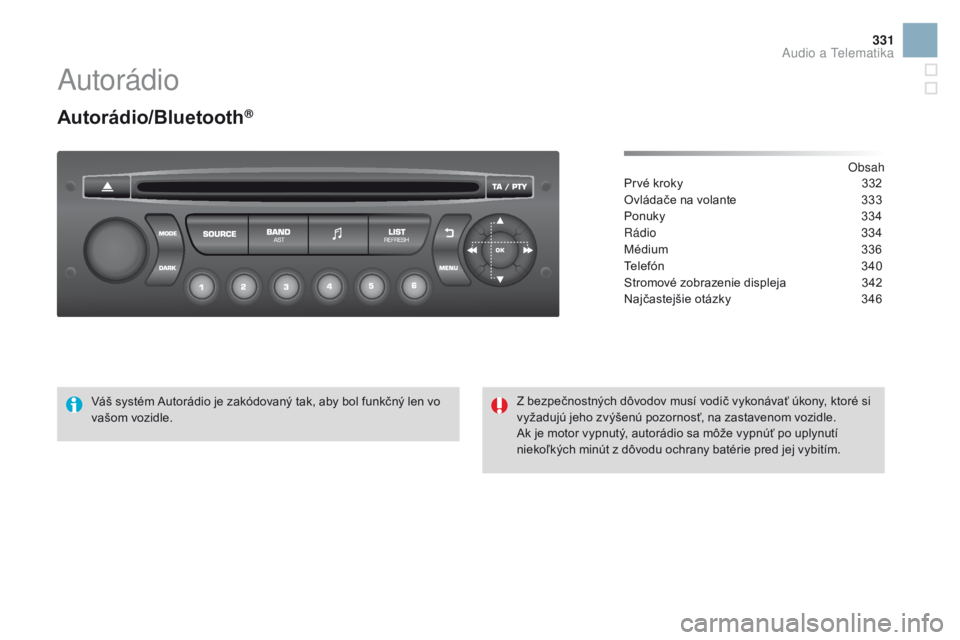
Autorádio
Autorádio/Bluetooth®
Obsah
Prvé kroky
3 32
Ovládače na volante
3
33
Ponuky
3
34
Rádio
334
Médium
3
36
Telefón
3
40
Stromové zobrazenie displeja
3
42
Najčastejšie otázky
3
46
Váš systém Autorádio je zakódovaný tak, aby bol funkčný len vo
vašom vozidle. Z bezpečnostných dôvodov musí vodič vykonávať úkony, ktoré si
vyžadujú jeho zvýšenú pozornosť, na zastavenom vozidle.
Ak je motor vypnutý, autorádio sa môže vypnúť po uplynutí
niekoľkých minút z dôvodu ochrany batérie pred jej vybitím.
Audio a Telematika
Page 336 of 410
DS3 _ sk _Chap11d _ RD 45 _ ed 01-2015
Ponuky
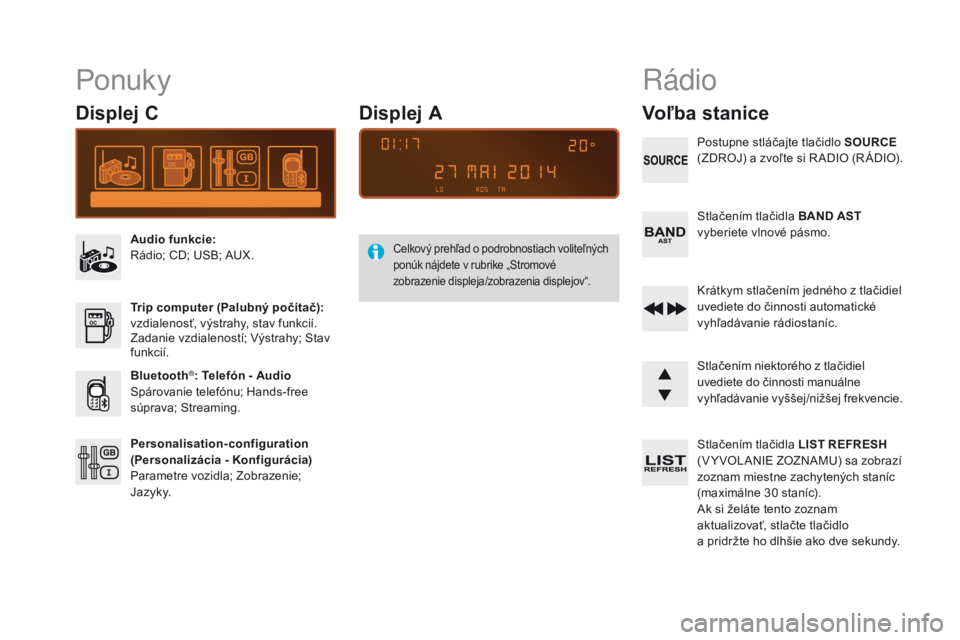
Displej C
Audio funkcie:
Rádio; CD; USB; AUX.
Trip computer (Palubný počítač):
vzdialenosť, výstrahy, stav funkcií.
Zadanie vzdialeností; Výstrahy; Stav
funkcií.
Bluetooth
®: Telefón - Audio
Spárovanie telefónu; Hands-free
súprava; Streaming.
Personalisation-configuration
(Personalizácia - Konfigurácia)
Parametre vozidla; Zobrazenie;
J a z y k y.
Celkový prehľad o podrobnostiach voliteľných
ponúk nájdete v rubrike „Stromové
zobrazenie displeja/zobrazenia displejov“.
Displej A
Rádio
Voľba stanice
Postupne stláčajte tlačidlo SOURCE
(ZDROJ) a zvoľte si R ADIO (R ÁDIO).
Stlačením tlačidla BAND AST
vyberiete vlnové pásmo.
Krátkym stlačením jedného z tlačidiel
uvediete do činnosti automatické
vyhľadávanie rádiostaníc.
Stlačením niektorého z tlačidiel
uvediete do činnosti manuálne
vyhľadávanie vyššej/nižšej frekvencie.
Stlačením tlačidla LIST REFRESH
(V Y VOLANIE ZOZNAMU) sa zobrazí
zoznam miestne zachytených staníc
(maximálne 30 staníc).
Ak si želáte tento zoznam
aktualizovať, stlačte tlačidlo
a pridržte ho dlhšie ako dve sekundy.