phone CITROEN DS3 2017 Libretti Di Uso E manutenzione (in Italian)
[x] Cancel search | Manufacturer: CITROEN, Model Year: 2017, Model line: DS3, Model: CITROEN DS3 2017Pages: 521, PDF Dimensioni: 14.87 MB
Page 242 of 521
DS3_it_Chap08_info-pratiques_ed02-2015
"Sistemi Multimediali" :
kit vivavoce, sistema di navigazione semi-
integrato, sistemi di navigazione portatili,
aggiornamenti della cartografia, supporto
alla guida, lettore DVD, presa 230V, supporto
telefono/smartphone, supporto multimedia
posteriore ...Recandosi presso la rete CITROËN, è anche
possibile procurarsi dei prodotti di pulizia
e di manutenzione (interna ed esterna) -
t
ra cui i prodotti ecologici della gamma
"TECHNATURE" -, dei prodotti per il rabbocco
(liquido lavacristalli...), degli stick per i ritocchi
alla vernice e delle bombolette di vernice
della stesssa tinta del veicolo, delle ricariche
(cartuccia per kit di riparazione provvisoria dei
pneumatici...), ...
Installazione di trasmettitori
per radiocomunicazione
Prima dell'installazione di trasmettitori
per radiocomunicazione in post-
vendita, con antenna esterna sul
veicolo, consultare la Rete CITROËN
che comunicherà le caratteristiche
degli stessi (banda di frequenza,
potenza massima d'uscita, posizione
dell'antenna, condizioni specifiche
d'installazione) che possono essere
montati, secondo la Direttiva
Compatibilità Elettromagnetica
Automotive (2004/104/CE). Il montaggio di un equipaggiamento
o di un accessorio elettrico non
omologato da CITROËN, può
provocare una panne al sistema
elettronico del veicolo ed un consumo
eccessivo.
Rivolgersi ad un rappresentante della
marca CITROËN per conoscere la
gamma di equipaggiamenti o accessori
omologati.
In funzione della legislazione in vigore
nel Paese, alcuni equipaggiamenti di
sicurezza possono essere obbligatori:
gilet di sicurezza, triangoli di
presegnalazione, etilometri, lampadine,
fusibili di ricambio, estintore, cofanetto
di pronto soccorso, fasce di protezione
nella parte posteriore del veicolo.
Page 277 of 521
275
DS3_it_Chap11c_SMEGplus_ed02-2015
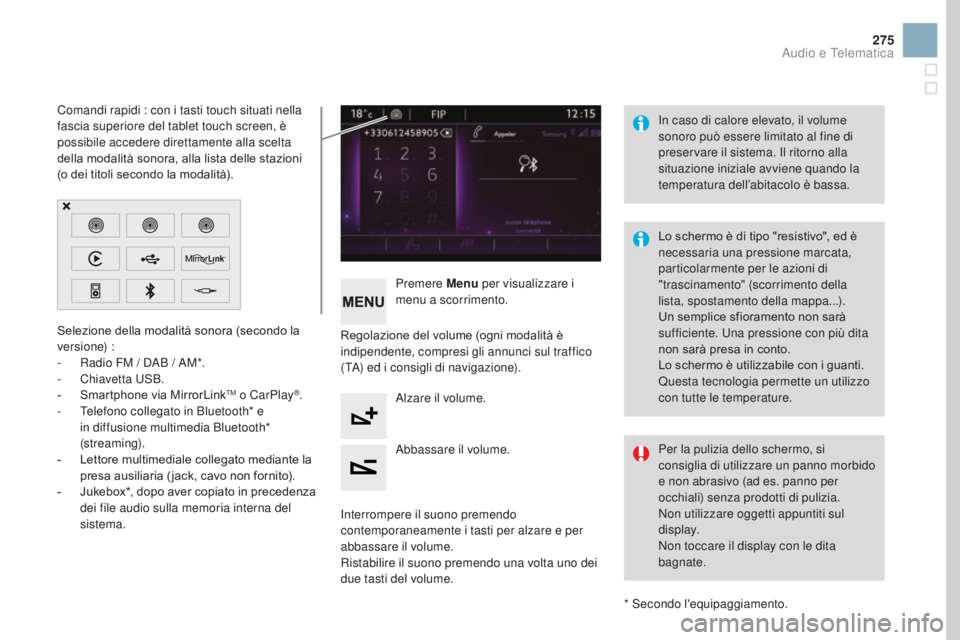
Selezione della modalità sonora (secondo la
versione) :
-
Ra
dio FM / DAB / AM*.
-
Chia
vetta USB.
-
Sm
artphone via MirrorLink
TM o CarPlay®.
- Te
lefono collegato in Bluetooth* e
in diffusione multimedia Bluetooth*
(streaming).
-
Le
ttore multimediale collegato mediante la
presa ausiliaria ( jack, cavo non fornito).
-
Ju
kebox*, dopo aver copiato in precedenza
dei file audio sulla memoria interna del
sistema.
* Secondo l'equipaggiamento.
Comandi rapidi : con i tasti touch situati nella
fascia superiore del tablet touch screen, è
possibile accedere direttamente alla scelta
della modalità sonora, alla lista delle stazioni
(o dei titoli secondo la modalità).
Lo schermo è di tipo "resistivo", ed è
necessaria una pressione marcata,
particolarmente per le azioni di
"trascinamento" (scorrimento della
lista, spostamento della mappa...).
Un semplice sfioramento non sarà
sufficiente. Una pressione con più dita
non sarà presa in conto.
Lo schermo è utilizzabile con i guanti.
Questa tecnologia permette un utilizzo
con tutte le temperature. In caso di calore elevato, il volume
sonoro può essere limitato al fine di
preservare il sistema. Il ritorno alla
situazione iniziale avviene quando la
temperatura dell’abitacolo è bassa.
Per la pulizia dello schermo, si
consiglia di utilizzare un panno morbido
e non abrasivo (ad es. panno per
occhiali) senza prodotti di pulizia.
Non utilizzare oggetti appuntiti sul
display.
Non toccare il display con le dita
bagnate.
Regolazione del volume (ogni modalità è
indipendente, compresi gli annunci sul traffico
(TA) ed i consigli di navigazione).
Premere Menu
per visualizzare i
menu a scorrimento.
Alzare il volume.
Abbassare il volume.
Interrompere il suono premendo
contemporaneamente i tasti per alzare e per
abbassare il volume.
Ristabilire il suono premendo una volta uno dei
due tasti del volume.
Audio e Telematica
Page 279 of 521
277
DS3_it_Chap11c_SMEGplus_ed02-2015
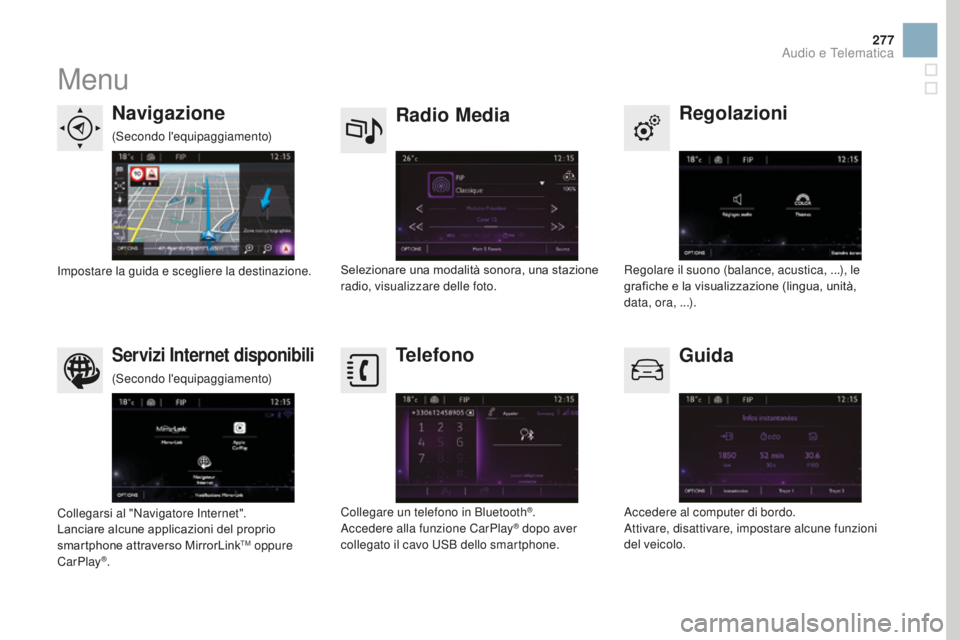
Menu
Regolazioni
Radio Media
Navigazione
guid
a
Servizi Internet disponibiliTelefono
Regolare il suono (balance, acustica, ...), le
grafiche e la visualizzazione (lingua, unità,
data, ora, ...).
Selezionare una modalità sonora, una stazione
radio, visualizzare delle foto.
Impostare la guida e scegliere la destinazione.
Accedere al computer di bordo.
Attivare, disattivare, impostare alcune funzioni
del veicolo.
Collegarsi al "Navigatore Internet".
Lanciare alcune applicazioni del proprio
smartphone attraverso MirrorLink
TM oppure
CarPlay®. Collegare un telefono in Bluetooth
®.
Accedere alla funzione CarPlay® dopo aver
collegato il cavo USB dello smartphone.
(Secondo l'equipaggiamento)
(Secondo l'equipaggiamento)
Audio e Telematica
Page 317 of 521
315
DS3_it_Chap11c_SMEGplus_ed02-2015
Navigatore Internet
L'identificazione della navigazione Internet via
smartphone si effettua attraverso la norma
Dial-Up Networking (DUN).Premere " Navigatore Internet
"
per visualizzare la pagina iniziale del
navigatore ; collegare innanzitutto
lo smarphone in Bluetooth, opzione
"Internet", vedere rubrica " Telefono ".
Alcuni smartphone di nuova
generazione non accettano questa
norma. Premere su Servizi Internet
disponibili
per visualizzare la prima
schermata.
Audio e Telematica
Page 320 of 521
DS3_it_Chap11c_SMEGplus_ed02-2015
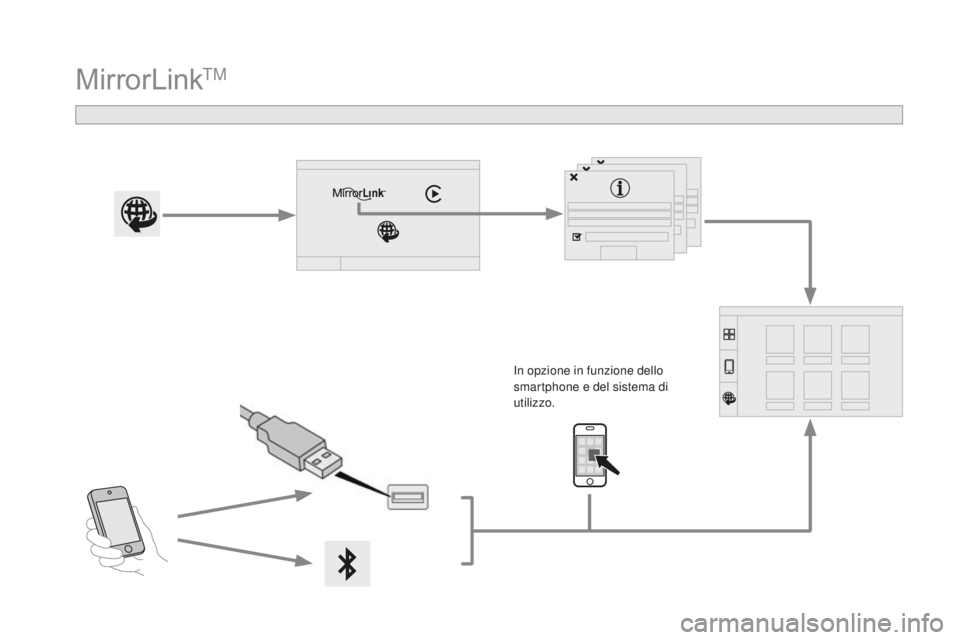
MirrorLinkTM
In opzione in funzione dello
smartphone e del sistema di
utilizzo.
Page 321 of 521
319
DS3_it_Chap11c_SMEGplus_ed02-2015
Per ragioni di sicurezza e poiché
necessita di un'attenzione particolare
da parte del guidatore, l'utilizzo dello
smartphone è vietato durante la guida.
Le manipolazioni devono essere
effettuate a veicolo fermo.
La sincronizzazione dello smartphone
permette agli utilizzatori di visualizzare
le applicazioni adattate alla tecnologia
MirrorLink
TM dello smartphone al
display del veicolo.
I principi e le norme sono
costantemente in evoluzione, affinché
il processo di comunicazione tra lo
smartphone ed il sistema funzioni,
occorre in ogni caso che lo smartphone
sia sbloccato ; aggiornare il sistema di
utilizzo dello smartphone e la data e
l'ora dello smartphone e del sistema.
Per conoscere i modelli di smartphone
predisposti, collegarsi all'indirizzo
Internet della marca del proprio Paese. Importante :
-
lo s
martphone è predisposto,
tuttavia per renderlo compatibile
con "MirrorLink
TM", alcuni
produttori invitano a scaricare
preventivamente un'applicazione
dedicata.
Durante il collegamento dello
smartphone al sistema, si
raccomanda di attivare il Bluetooth
®
dello smartphone. Dallo smartphone, lanciare
l'applicazione (in opzione secondo
il tipo di smartphone e sistema
operativo).
Durante la procedura, appaiono
più schermate sull'associazione di
alcune funzioni.
Accettare per lanciare e terminare la
connessione.
Collegare il cavo USB. Lo
smartphone è in modalità carica
quando è collegato mediante cavo
USB. Premere su " MirrorLink
TM"
per lanciare l'applicazione
dal sistema. Una volta effettuata la connessione, appare
una pagina con le applicazioni scaricate in
precedenza nello smartphone e adattate alla
tecnologia MirrorLink
TM.
Se una sola applicazione è scaricata nello
smartphone, viene lanciata automaticamente.
Connessione smartphone
MirrorLinkTM
A margine della visualizzazione "MirrorLinkTM"
gli accessi alla scelta delle varie modalità
musicali restano accessibili mediante i tasti
touch situati nella fascia superiore.
L'accesso ai menu del sistema può avvenire in
qualsiasi momento mediante dei tasti dedicati.
Dal sistema premere " Ser vizi
Internet disponibili " per
visualizzare la prima schermata.
Per ragioni di sicurezza, le applicazioni
sono consultabili solo a veicolo
fermo, alla ripresa della guida la loro
visualizzazione s'interrompe.
Riconoscimento vocale
Premere sull'estremità del comando
d'illuminazione per lanciare il riconoscimento
vocale dello smartphone attraverso il sistema.
Il riconoscimento vocale necessita uno
smartphone compatibile precedentemente
collegato al veicolo in Bluetooth.
Audio e Telematica
Page 323 of 521
321
DS3_it_Chap11c_SMEGplus_ed02-2015
Livello 1Livello 2 Livello 3 Commenti
Ser vizi
connessi
MirrorLink
TM
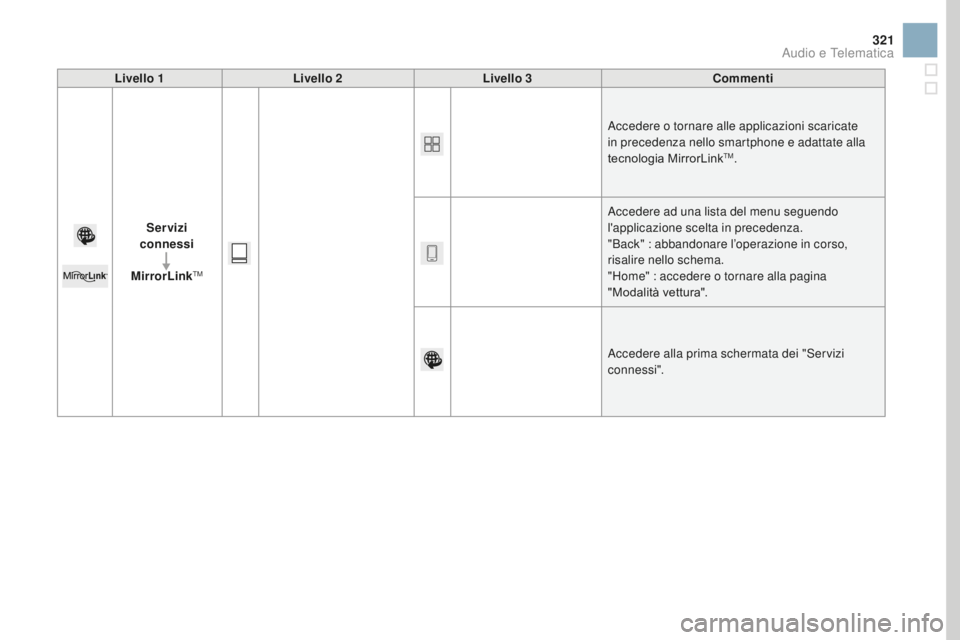
Accedere o tornare alle applicazioni scaricate
in precedenza nello smartphone e adattate alla
tecnologia MirrorLink
TM.
Accedere ad una lista del menu seguendo
l'applicazione scelta in precedenza.
"Back" : abbandonare l’operazione in corso,
risalire nello schema.
"Home" : accedere o tornare alla pagina
"Modalità vettura".
Accedere alla prima schermata dei "Servizi
connessi".
Audio e Telematica
Page 325 of 521
323
DS3_it_Chap11c_SMEGplus_ed02-2015
Premere " CarPlay " per visualizzare
l'interfaccia CarPlay®.
Collegare il cavo USB. Lo smartphone
è in modalità carica quando è
collegato mediante cavo USB.
Premere sull'estremità del comando
d'illuminazione per lanciare il riconoscimento
vocale dello smartphone attraverso il sistema.
Connessione smartphone
CarPlay®
Dal sistema premere "Ser vizi
Internet disponibili " per
visualizzare la prima schermata. Collegare il cavo USB. Lo
smartphone è in modalità carica
quando è collegato mediante cavo
USB.
Oppure
Riconoscimento vocale
Per ragioni di sicurezza, le applicazioni
sono consultabili solo a veicolo
fermo, alla ripresa della guida la loro
visualizzazione s'interrompe. La sincronizzazione dello smartphone
permette agli utilizzatori di visualizzare
le applicazioni adattate alla tecnologia
CarPlay
® dello smartphone al display
del veicolo.
I principi e le norme sono
costantemente in evoluzione, si
consiglia di aggiornare il sistema
operativo dello smartphone.
Per conoscere i modelli di smartphone
predisposti, collegarsi all'indirizzo
Internet della marca del proprio Paese.
Per ragioni di sicurezza e poiché
necessita di un'attenzione particolare
da parte del guidatore, l'utilizzo dello
smartphone è vietato durante la guida.
Le manipolazioni devono essere
effettuate a veicolo fermo
.
Durante la procedura, alla connessione
appaiono una o più schermate
sull'associazione di alcune funzioni.Al collegamento del cavo USB
la funzione " Telefono
" passa
in funzione " CarPlay " sui menu
scorrevoli.
Premere " CarPlay " per visualizzare
l'interfaccia CarPlay
®.
Audio e Telematica
Page 327 of 521
325
DS3_it_Chap11c_SMEGplus_ed02-2015
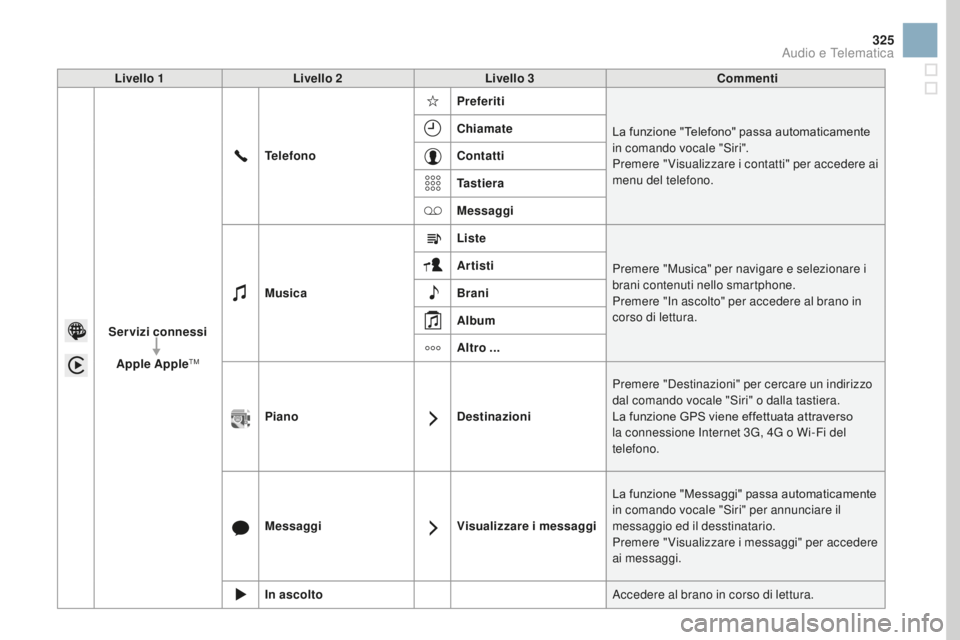
Livello 1Livello 2 Livello 3 Commenti
Servizi connessi Apple Apple
TM
Telefono Preferiti
La funzione "Telefono" passa automaticamente
in comando vocale "Siri".
Premere " Visualizzare i contatti" per accedere ai
menu del telefono.
Chiamate
Contatti
Tastiera
Messaggi
Musica Liste
Premere "Musica" per navigare e selezionare i
brani contenuti nello smartphone.
Premere "In ascolto" per accedere al brano in
corso di lettura.
Artisti
Brani
Album
Altro ...
Piano DestinazioniPremere "Destinazioni" per cercare un indirizzo
dal comando vocale "Siri" o dalla tastiera.
La funzione GPS viene effettuata attraverso
la connessione Internet 3G, 4G o Wi-Fi del
telefono.
Messaggi Visualizzare i messaggiLa funzione "Messaggi" passa automaticamente
in comando vocale "Siri" per annunciare il
messaggio ed il desstinatario.
Premere " Visualizzare i messaggi" per accedere
ai messaggi.
In ascolto Accedere al brano in corso di lettura.
Audio e Telematica
Page 339 of 521
337
DS3_it_Chap11c_SMEGplus_ed02-2015
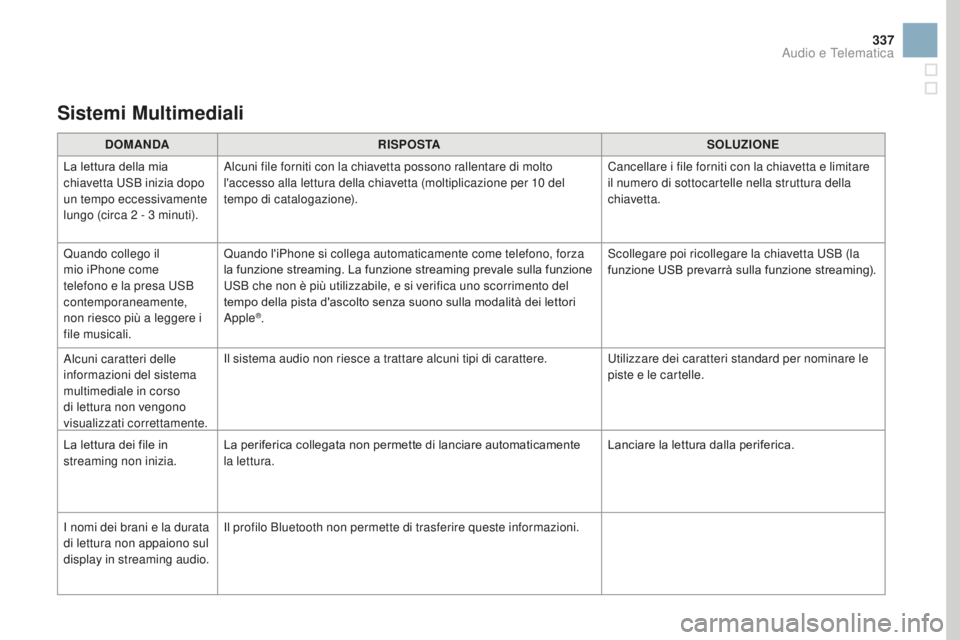
Sistemi Multimediali
DoMANDARIS PoST ASoLuZIoNE
L
a lettura della mia
chiavetta USB inizia dopo
un tempo eccessivamente
lungo (circa 2 - 3 minuti). Alcuni file forniti con la chiavetta possono rallentare di molto
l'accesso alla lettura della chiavetta (moltiplicazione per 10 del
tempo di catalogazione).
Cancellare i file forniti con la chiavetta e limitare
il numero di sottocartelle nella struttura della
chiavetta.
Quando collego il
mio iPhone come
telefono e la presa USB
contemporaneamente,
non riesco più a leggere i
file musicali. Quando l'iPhone si collega automaticamente come telefono, forza
la funzione streaming. La funzione streaming prevale sulla funzione
USB che non è più utilizzabile, e si verifica uno scorrimento del
tempo della pista d'ascolto senza suono sulla modalità dei lettori
Apple
®.
Scollegare poi ricollegare la chiavetta USB (la
funzione USB prevarrà sulla funzione streaming).
Alcuni caratteri delle
informazioni del sistema
multimediale in corso
di lettura non vengono
visualizzati correttamente. Il sistema audio non riesce a trattare alcuni tipi di carattere.
Utilizzare dei caratteri standard per nominare le
piste e le cartelle.
La lettura dei file in
streaming non inizia. La periferica collegata non permette di lanciare automaticamente
la lettura. Lanciare la lettura dalla periferica.
I nomi dei brani e la durata
di lettura non appaiono sul
display in streaming audio. Il profilo Bluetooth non permette di trasferire queste informazioni.
Audio e Telematica