bluetooth CITROEN DS3 2017 Návod na použití (in Czech)
[x] Cancel search | Manufacturer: CITROEN, Model Year: 2017, Model line: DS3, Model: CITROEN DS3 2017Pages: 521, velikost PDF: 11.87 MB
Page 12 of 521
DS3_cs_Chap00b_vue-ensemble_ed02-2015
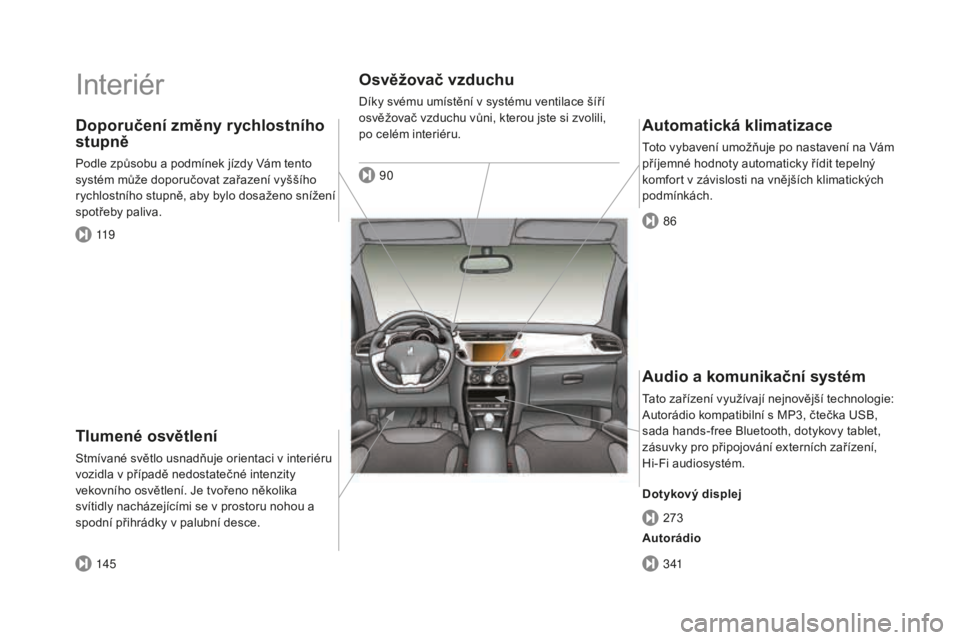
Interiér
Tlumené osvětlení
Stmívané světlo usnadňuje orientaci v interiéru
vozidla v případě nedostatečné intenzity
vekovního osvětlení. Je tvořeno několika
svítidly nacházejícími se v prostoru nohou a
spodní přihrádky v palubní desce.
Doporučení změny rychlostního
stupně
Podle způsobu a podmínek jízdy Vám tento
systém může doporučovat zařazení vyššího
rychlostního stupně, aby bylo dosaženo snížení
spotřeby paliva.
Osvěžovač vzduchu
Díky svému umístění v systému ventilace šíří
osvěžovač vzduchu vůni, kterou jste si zvolili,
po celém interiéru.
Automatická klimatizace
Toto vybavení umožňuje po nastavení na Vám
příjemné hodnoty automaticky řídit tepelný
komfort v závislosti na vnějších klimatických
podmínkách.
145 11 9 90
86
3 41 273
Audio a komunikační systém
Tato zařízení využívají nejnovější technologie:
Autorádio kompatibilní s MP3, čtečka USB,
sada hands-free Bluetooth, dotykovy tablet,
zásuvky pro připojování externích zařízení,
Hi-Fi audiosystém.
Dotykový displej
Autorádio
Page 50 of 521
DS3_cs_Chap01_controle-de-marche_ed02-2015
Display settings (Nastavení displeje)
Po zvolení této nabídky získáte přístup
k následujícím nastavením:
-
nas
tavování jasu-videa,
-
nas
tavování data a času,
-
vol
ba jednotek.
Jakmile jsou jednotky spotřeby
přepnuty na mpg, změní se i jednotky
informací o rychlosti a vzdálenosti
zobrazované na displeji na mph a míle. Z bezpečnostních důvodů smí být
nastavování multifunkčních displejů
řidičem prováděno pouze při stojícím
vozidle.
Volba jazyka
Po zvolení této nabídky můžete měnit jazyk
zobrazování informací na displeji výběrem
jiného z nabízeného seznamu.Pokud je zařízení Autorádio zapnuté, můžete
po zvolení této nabídky nastavovat svou sadu
hands-free Bluetooth (párování), prohlížet
si různé seznamy telefonu (výpis volání,
služby,
..
.) a spravovat hovory (přijmout hovor,
zavěsit, paralelní hovory, diskrétní režim, ...).
Více informací o funkci „Phone“ (Telefon)
naleznete v kapitole „ Autorádio“.
Nabídka „phone “ (Telefon)
Nastavování data a času
F Pom
ocí tlačítek „ 5“ nebo „ 6“ zvolte funkci
„ Date&Time setup “ (Nastavení data
a
ča
su).
F
Sti
skněte „ OK“ pro potvrzení volby.
F
Hod
noty nastavte jednu po druhé pomocí
tlačítek „ 7“ nebo „ 8“, poté potvrzujte
tlačítkem „ OK“.
F
Nak
onec vyberte políčko „ OK“ a potvrďte.
Page 277 of 521
275
DS3_cs_Chap11c_SMEGplus_ed02-2015
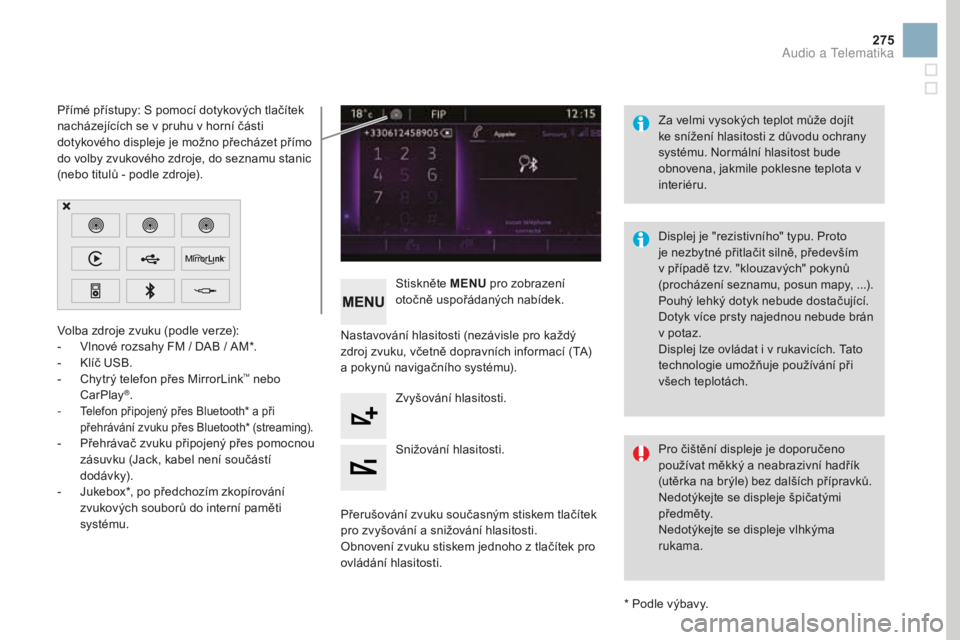
Volba zdroje zvuku (podle verze):
- Vlnové rozsahy FM / DAB / AM*.
-
Klí
č USB.
-
Chy
trý telefon přes MirrorLink
™ nebo
CarPlay®.
- Telefon připojený přes Bluetooth* a při
přehrávání zvuku přes Bluetooth* (streaming).
- Přehrávač zvuku připojený přes pomocnou
zá suvku (Jack, kabel není součástí
dodávk y).
-
Juk
ebox*, po předchozím zkopírování
zvukových souborů do interní paměti
systému.
* Podle výbavy.
Přímé přístupy: S pomocí dotykových tlačítek
nacházejících se v pruhu v horní části
dotykového displeje je možno přecházet přímo
do volby zvukového zdroje, do seznamu stanic
(nebo titulů - podle zdroje).
Displej je "rezistivního" typu. Proto
je nezbytné přitlačit silně, především
v případě tzv. "klouzavých" pokynů
(procházení seznamu, posun mapy, ...).
Pouhý lehký dotyk nebude dostačující.
Dotyk více prsty najednou nebude brán
v potaz.
Displej lze ovládat i v rukavicích. Tato
technologie umožňuje používání při
všech teplotách. Za velmi vysokých teplot může dojít
ke snížení hlasitosti z důvodu ochrany
systému. Normální hlasitost bude
obnovena, jakmile poklesne teplota v
interiéru.
Pro čištění displeje je doporučeno
používat měkký a neabrazivní hadřík
(utěrka na brýle) bez dalších přípravků.
Nedotýkejte se displeje špičatými
předměty.
Nedotýkejte se displeje vlhkýma
rukama.
Nastavování hlasitosti (nezávisle pro každý
zdroj zvuku, včetně dopravních informací (TA)
a pokynů navigačního systému).
Stiskněte MENU
pro zobrazení
otočně uspořádaných nabídek.
Zvyšování hlasitosti.
Snižování hlasitosti.
Přerušování zvuku současným stiskem tlačítek
pro zvyšování a snižování hlasitosti.
Obnovení zvuku stiskem jednoho z tlačítek pro
ovládání hlasitosti.
Audio a Telematika
Page 279 of 521
277
DS3_cs_Chap11c_SMEGplus_ed02-2015
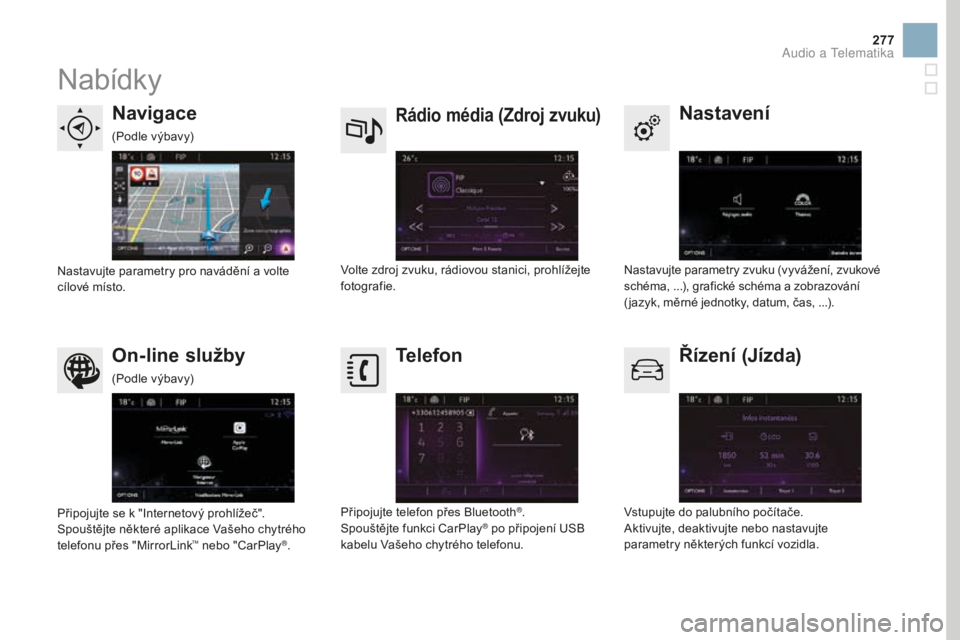
Nabídky
NastaveníRádio média (zdroj zvuku)Navigace
Řízení (
jízda
)
On-line služby Telefon
Nastavujte parametry zvuku (vyvážení, zvukové
schéma, ...), grafické schéma a zobrazování
( jazyk, měrné jednotky, datum, čas, ...).
Volte zdroj zvuku, rádiovou stanici, prohlížejte
fotografie.
Nastavujte parametry pro navádění a volte
cílové místo.
Vstupujte do palubního počítače.
Aktivujte, deaktivujte nebo nastavujte
parametry některých funkcí vozidla.
Připojujte se k "Internetový prohlížeč".
Spouštějte některé aplikace Vašeho chytrého
telefonu přes "MirrorLink
™ nebo "CarPlay®. Připojujte telefon přes Bluetooth
®.
Spouštějte funkci CarPlay® po připojení USB
kabelu Vašeho chytrého telefonu.
(Podle výbavy)
(Podle výbavy)
Audio a Telematika
Page 306 of 521
DS3_cs_Chap11c_SMEGplus_ed02-2015
Audio streaming bluetooth®
Streaming umožňuje poslech zvukových
souborů uložených v telefonu prostřednictvím
reproduktorů vozidla.
Připojte telefon: viz kapitola " Telefon ", poté
"
blu
etooth ".
Zvolte profil " Audio" nebo " All" (Vše).
Pokud přehrávání nezačne automaticky, bude
možná nutné spustit přehrávání z telefonu.
Přehrávání je řízeno připojeným zařízením
nebo pomocí ovladačů autorádia.
Jakmile je telefon připojen v režimu
streaming, je považován za externí
zdroj zvuku.
Na zařízení připojeném přes Bluetooth
je doporučeno nastavit " Repeat"
(Opakování).
připojování přehrávačů Apple®
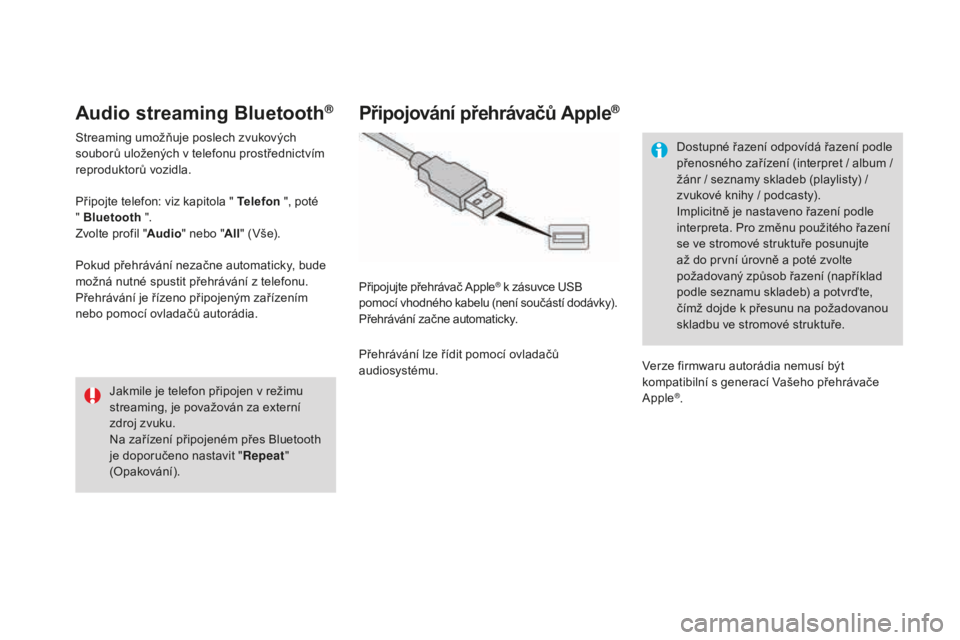
Připojujte přehrávač Apple® k zásuvce USB
pomocí vhodného kabelu (není součástí dodávky).
Přehrávání začne automaticky.
Přehrávání lze řídit pomocí ovladačů
audiosystému. Dostupné řazení odpovídá řazení podle
přenosného zařízení (interpret / album
/
žá
nr / seznamy skladeb (playlisty) /
zvukové knihy / podcasty).
Implicitně je nastaveno řazení podle
interpreta. Pro změnu použitého řazení
se ve stromové struktuře posunujte
až do první úrovně a poté zvolte
požadovaný způsob řazení (například
podle seznamu skladeb) a potvrďte,
čímž dojde k přesunu na požadovanou
skladbu ve stromové struktuře.
Verze firmwaru autorádia nemusí být
kompatibilní s generací Vašeho přehrávače
Apple
®.
Page 317 of 521
315
DS3_cs_Chap11c_SMEGplus_ed02-2015
Internetový prohlížeč
Identifikace navigování na Internetu přes chytrý
telefon je prováděna pomocí normy Dial-Up
Networking (DUN).
Stiskněte " Internetový prohlížeč " pro
zobrazení uvítací stránky prohlížeče;
předem připojte Váš chytrý telefon
(smar tphone) v režimu Bluetooth, služba
"Internet", viz kapitola " Telefon ".
Některé smartphony nové generace
tuto normu neakceptují.Stiskněte On-line služby pro
zobrazení první stránky.
Audio a Telematika
Page 318 of 521
6
2
7
3
8
4
9
5
1011
1
DS3_cs_Chap11c_SMEGplus_ed02-2015
Úroveň 1Úroveň 2
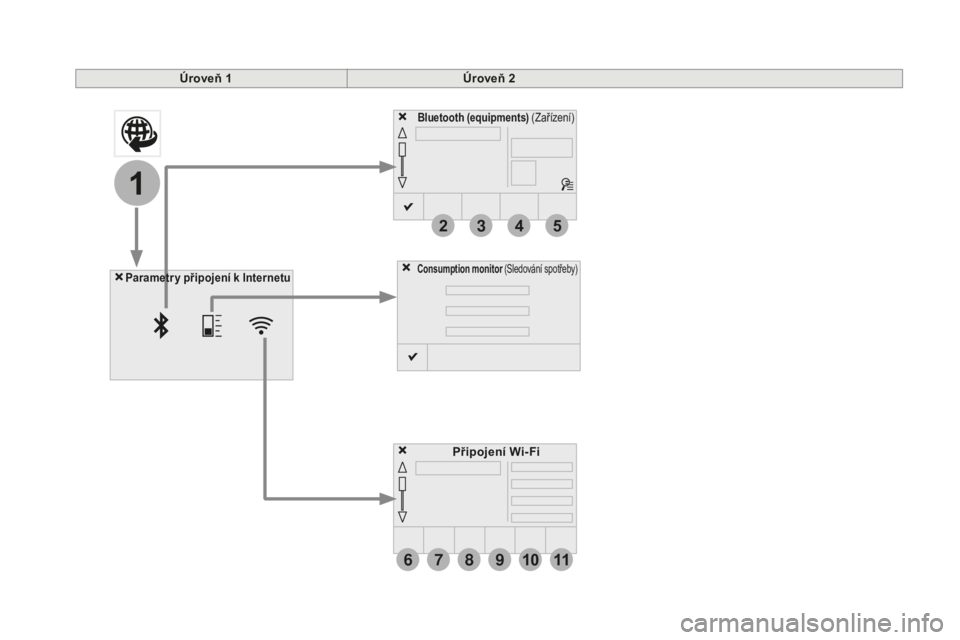
Consumption monitor (Sledování spotřeby)parametr y připojení k Internetu
připojení Wi-Fi
bluetooth (eq uipments) (Zařízení)
Page 319 of 521
1
1
1
2
3
4
5
6
7
8
9
10
11
317
DS3_cs_Chap11c_SMEGplus_ed02-2015
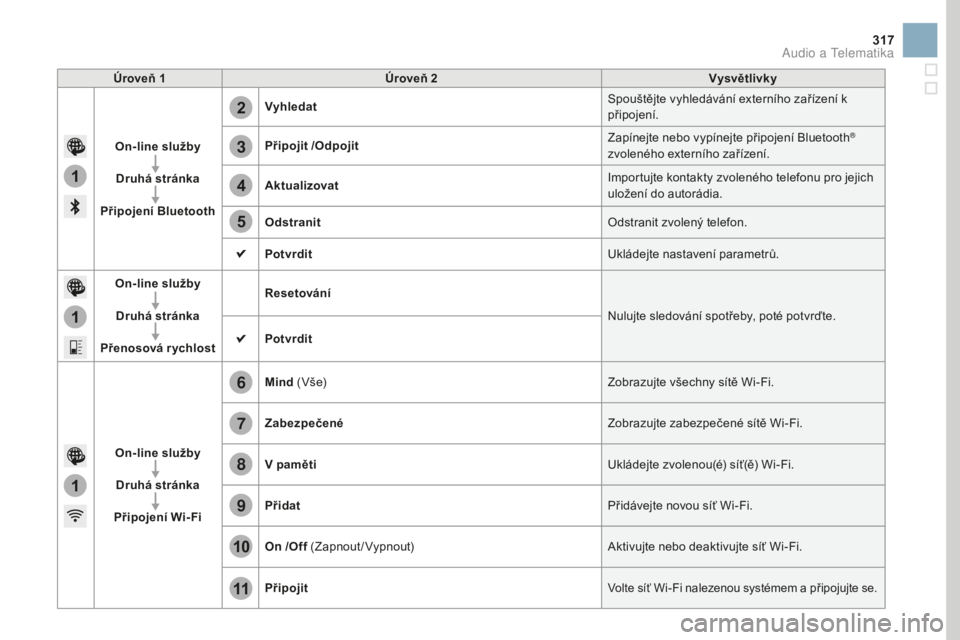
Úroveň 1 Úroveň 2 Vysvětlivky
On-line služby Druhá stránka
připo
jení
blu
etooth Vyhledat
Spouštějte vyhledávání externího zařízení k
připojení.
přip
ojit /Odpojit Zapínejte nebo vypínejte připojení Bluetooth
®
zvoleného externího zařízení.
Aktualizovat Importujte kontakty zvoleného telefonu pro jejich
uložení do autorádia.
Odstranit Odstranit zvolený telefon.
potvrd
it Ukládejte nastavení parametrů.
On-line služby
Druhá stránka
přenos
ová rychlost Resetování
Nulujte sledování spotřeby, poté potvrďte.
potvrd
it
On-line služby Druhá stránka
přip
ojení Wi-Fi Mind
( V š e) Zobrazujte všechny sítě Wi-Fi.
zabez
pečené Zobrazujte zabezpečené sítě Wi-Fi.
V paměti Ukládejte zvolenou(é) síť(ě) Wi-Fi.
při
dat Přidávejte novou síť Wi-Fi.
On /Off (Zapnout/Vypnout) Aktivujte nebo deaktivujte síť Wi-Fi.
přip
ojit
Volte síť Wi-Fi nalezenou systémem a připojujte se.
Audio a Telematika
Page 321 of 521
319
DS3_cs_Chap11c_SMEGplus_ed02-2015
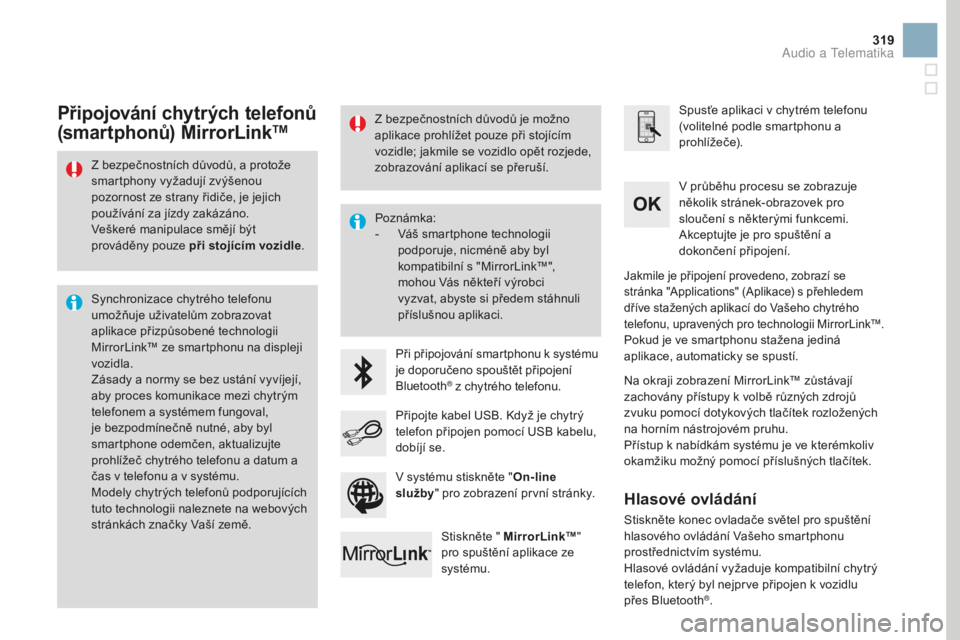
Z bezpečnostních důvodů, a protože
smartphony vyžadují zvýšenou
pozornost ze strany řidiče, je jejich
používání za jízdy zakázáno.
Veškeré manipulace smějí být
prováděny pouze při stojícím vozidle.
Synchronizace chytrého telefonu
umožňuje uživatelům zobrazovat
aplikace přizpůsobené technologii
MirrorLink™ ze smartphonu na displeji
vozidla.
Zásady a normy se bez ustání vyvíjejí,
aby proces komunikace mezi chytrým
telefonem a systémem fungoval,
je bezpodmínečně nutné, aby byl
smartphone odemčen, aktualizujte
prohlížeč chytrého telefonu a datum a
čas v telefonu a v systému.
Modely chytrých telefonů podporujících
tuto technologii naleznete na webových
stránkách značky Vaší země. Poznámka:
-
Váš s
martphone technologii
podporuje, nicméně aby byl
kompatibilní s "MirrorLink™",
mohou Vás někteří výrobci
vyzvat, abyste si předem stáhnuli
příslušnou aplikaci.
Při připojování smartphonu k systému
je doporučeno spouštět připojení
Bluetooth
® z chytrého telefonu. Spusťe aplikaci v chytrém telefonu
(volitelné podle smartphonu a
prohlížeče).
V průběhu procesu se zobrazuje
několik stránek-obrazovek pro
sloučení s některými funkcemi.
Akceptujte je pro spuštění a
dokončení připojení.
Připojte kabel USB. Když je chytrý
telefon připojen pomocí USB kabelu,
dobíjí se. Stiskněte " MirrorLink™ "
pro spuštění aplikace ze
systému.
Jakmile je připojení provedeno, zobrazí se
stránka "Applications" (Aplikace) s přehledem
dříve stažených aplikací do Vašeho chytrého
telefonu, upravených pro technologii MirrorLink™.
Pokud je ve smartphonu stažena jediná
aplikace, automaticky se spustí.
připojování chytrých telefonů
(s martphonů) MirrorLink™
Na okraji zobrazení MirrorLink™ zůstávají
zachovány přístupy k volbě různých zdrojů
zvuku pomocí dotykových tlačítek rozložených
na horním nástrojovém pruhu.
Přístup k nabídkám systému je ve kterémkoliv
okamžiku možný pomocí příslušných tlačítek.
V systému stiskněte " On-line
služby " pro zobrazení první stránky.
Z bezpečnostních důvodů je možno
aplikace prohlížet pouze při stojícím
vozidle; jakmile se vozidlo opět rozjede,
zobrazování aplikací se přeruší.
Hlasové ovládání
Stiskněte konec ovladače světel pro spuštění
hlasového ovládání Vašeho smartphonu
prostřednictvím systému.
Hlasové ovládání vyžaduje kompatibilní chytrý
telefon, který byl nejprve připojen k vozidlu
přes Bluetooth
®.
Audio a Telematika
Page 330 of 521
19
23
20
24
21
25
22
26
1
DS3_cs_Chap11c_SMEGplus_ed02-2015
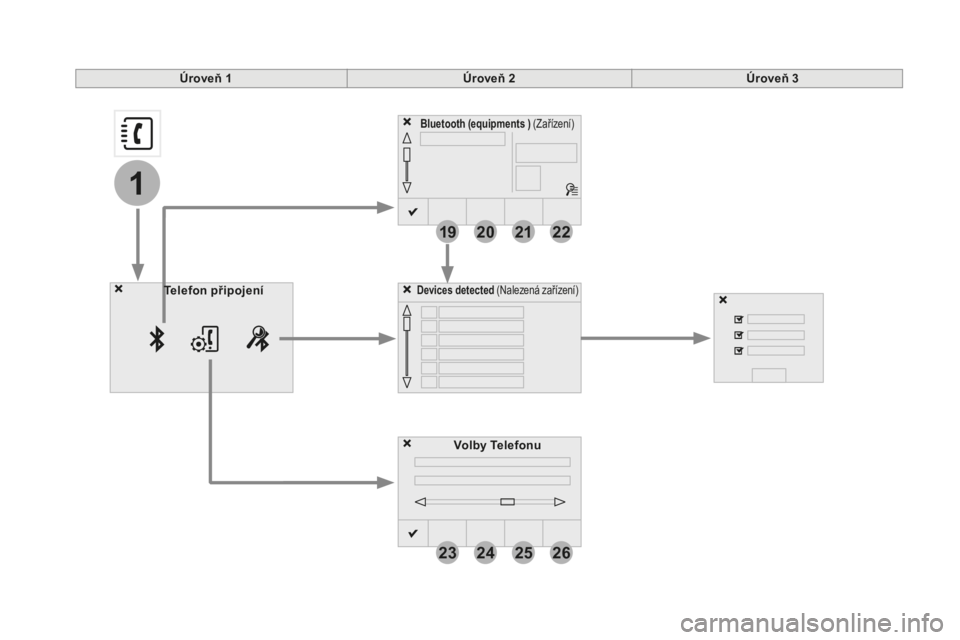
bluetooth (eq uipments ) (Zařízení)
Volby Telefonu
Devices detected (Nalezená zařízení)Telefon připojení
Úroveň 1
Úroveň 2Úroveň 3