phone CITROEN DS4 2015 InstruktionsbÖcker (in Swedish)
[x] Cancel search | Manufacturer: CITROEN, Model Year: 2015, Model line: DS4, Model: CITROEN DS4 2015Pages: 452, PDF Size: 14.05 MB
Page 409 of 452

407
DS4_sv_Chap12d_RD5_ed02-2015
(stänga av mikrofonen så att den andra
samtalsparten inte hör dig)
I den aktuella undermenyn:
-
m
arkera " Micro OFF " (Stäng
av mikrofon) för att koppla ur
mikrofonen.
-
a
vmarkera " Micro OFF " (Stäng
av mikrofon) för att koppla in
mikrofonen igen. I den aktuella undermenyn:
-
m
arkera "Telephone mode "
(Telefonläge) för att flytta
samtalet till telefonen.
-
a
vmarkera "Telephone mode "
(Telefonläge) för att flytta
tillbaka samtalet till bilen. Välj "
DTMF tones " (Tonval) i
undermenyn och bekräfta för att
använda nummerknapparna och
navigera i menyn på en interaktiv
tonvalsserver.
Välj " Switch " (Växla) i undermenyn
och bekräfta för att återuppta ett
parkerat samtal.
Sekretess - Tyst läge Kombinerat funktionslägeTonvalsser ver
Växla till ett parkerat samtal
I vissa fall måste det kombinerade läget
aktiveras i telefonen.
Om tändningen har varit avstängd kommer
Bluetoothanslutningen att återaktiveras
automatiskt (om telefonen är kompatibel)
när du kommer tillbaka till bilen och slår till
tändningen igen. (för att lämna bilen utan att avbryta samtalet)
Ljud och multimedia
Page 410 of 452

DS4_sv_Chap12d_RD5_ed02-2015
Tryck på MENU om och välj
" Telephone " (Telefon) och bekräfta
om du vill ändra kontakterna som
sparats i systemet.
Välj " Directory management "
(Hantera telefonbok) och godkänn.
Du kan nu välja mellan:
-
" Consult an entr y " (Öppna en
post) ,
- "Delete an entry " (Ta bor t en
post) ,
-
"Delete all entries "
(Ta bor t alla poster) .
Gör ett långt tryck på SOURCE
eller
SRC för att öppna telefonboken
eller tryck på OK och
välj " Call" (Ring upp) och godkänn.
Systemet har tillgång till telefonens
telefonbok om den är kompatibel och
medan anslutningen till Bluetooth
pågår.
Från vissa telefoner anslutna till
Bluetooth kan du skicka en kontakt
till bilradions telefonbok.
De kontakter som importeras på
detta sätt sparas i en permanent
telefonbok som är synlig för alla,
oavsett vilken telefon som är
ansluten.
Telefonbokens meny är inte tillgänglig
om telefonboken är tom.
Välj "
Directory " (Telefonbok) om du
vill se listan över kontakter.
Telefonbok
Page 412 of 452

DS4_sv_Chap12d_RD5_ed02-2015
Menyöversikt
Option A
Val AOption A11
Val A11
Option B
Val B...
Media parameters
Mediaparametrar
MEDIA
Telephone (Telefon)
Choice of playback mode
Val av uppspelningsläge
Choice of track listing
Sortera spår Option A1
Va l A1
Normal
Normal By folders
Efter mappar
Random all
Blanda alla media By genres
Efter genre
Random
Blanda By ar tists
Efter artist
Repeat
Upprepa By playlists
Efter spellistor
3
3
3
3
3
3
3
3
3
1
1
2
1
2
2
Huvudfunktion
Call
Ringa Radio parameters
Radioparametrar
Directory
Telefonbok
Calls list
Samtalslista
Voice mail box
Röstbrevlåda Dial
Slå nummerDirectory management
Hantera telefonbok
Telephone management
Hantera telefonen
Hang up
Lägg på
Vehicle diagnosis
Fordonsdiagnos
TRIP COMPUTER (Färddator)
Delete an entr y
Ta bor t en post
Delete all entries
Ta bor t alla poster Consult an entr y
Öppna en post
Telephone status
Telefonstatus
1
1
1
1
2
2
2
2
1
1
2
2
2
2
Skärm C
Page 438 of 452

Ljud och multimedia 3
Internet browser
Identifieringen av Internet-navigationen via din
smartphone sker med hjälp av standarden Dial-
Up Networking (DUN).
Tryck på " Internet browser
" för att
öppna webbläsarens startsida. Först
ska du ansluta din smartphone via
Bluetooth, alternativet "Internet",
se avsnittet " Te l e p h o n e
".
Vissa av den nya generationens
smartphones fungerar inte med denna
standard.
Tryck på Uppkopplade tjänster
för
att visa den första sidan.
Page 441 of 452
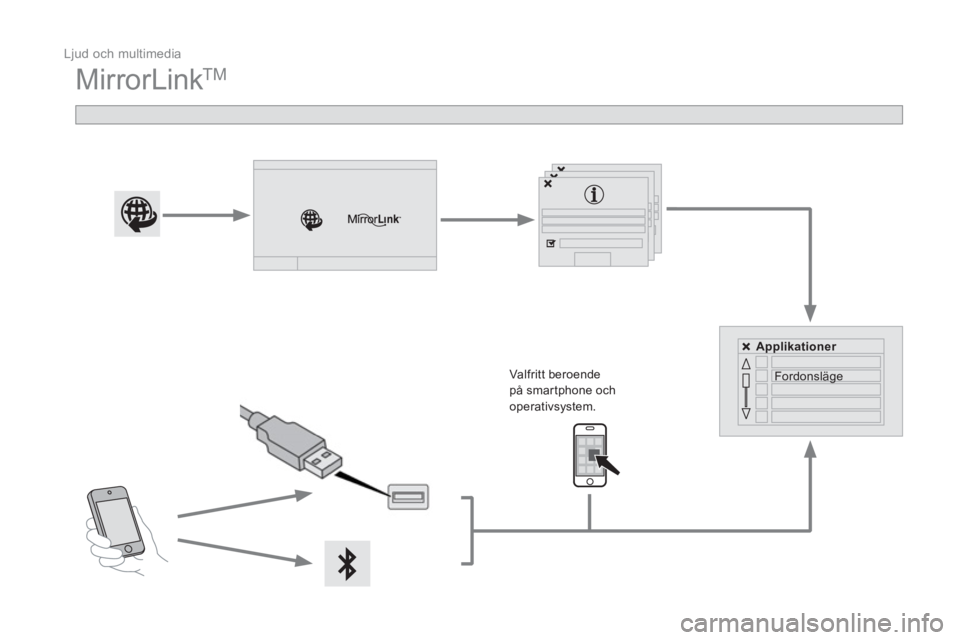
Ljud och multimedia
MirrorLink TM
Valfr it t beroende
på smartphone och
operativsystem.
Applikationer
Fordonsläge
Page 442 of 452

Ljud och multimedia 7
Av säkerhetsskäl är det förbjudet
att använda en smartphone under
färd eftersom det kräver odelad
uppmärksamhet av föraren.
När du använder din smartphone måste
bilen vara stillastående
.
Synkroniseringen av en smartphone
gör det möjligt att visa appar som
är kompatibla med MirrorLink
TM på
skärmen i bilen.
Funktionsprinciper och standarder
utvecklas ständigt och vi råder dig
att uppdatera operativsystemet i din
smartphone.
Besök märkets svenska webbplats för
att få information om vilka smartphone-
modeller det finns stöd för.
Observera:
- även om din smartphone är
förberedd för denna funktion kan
den behöva göras kompatibel med
"MirrorLink
TM ", genom att du laddar
ned en särskild applikation.
- iPhone
®
kan inte användas,
"CarPlay®
" från Apple ®
är under
utveckling.
Vid anslutning av din smartphone till
systemet rekommenderar vi att du
startar Bluetooth
®
i din smartphone.
Starta applikationen på din
smartphone (valfritt beroende på
smartphone och operativsystem).
Vid sidan av MirrorLink
TM
-visningen, går det
fortfarande att välja de olika musikkällorna med
hjälp av pekknappar i det övre bandet.
Systemets menyer är hela tiden åtkomliga med
hjälp av särskilda knappar.
När din smartphone är låst sker
kommunikationen med systemet via
USB-kabeln.
Under denna procedur visas flera
skärmsidor som rör sambanden
mellan vissa funktioner.
Godkänn dessa för att starta och
slutföra anslutningen.
Anslut USB-kabeln. Din smartphone
ställer sig i laddningsläge när den
ansluts med USB-kabeln.
Tryck på " MirrorLink
TM
"
för att starta
systemapplikationen.
När anslutningen är klar visas sidan
" Applications
" med en lista över de appar som
tidigare laddats ned till din smartphone och
som är anpassade till MirrorLink
TM .
Om det finns en enda nedladdad app i din
smartphone startar den automatiskt.
Anslutning av smartphone
via MirrorLink TM
Tryck på änden av belysningsreglaget för att
starta röststyrningen på din smartphone via
systemet.
Röstigenkänningen kräver en kompatibel
smartphone som anslutits i för väg via
Bluetooth.
Röststyrning
Av säkerhetsskäl går det bara att
använda apparna när bilen står stilla.
Så snart bilen börjar rulla avbryts
visningen.
Tryck på " Uppkopplade tjänster
"
i systemet för att visa den första
skärmsidan.
Page 444 of 452
Ljud och multimedia 9
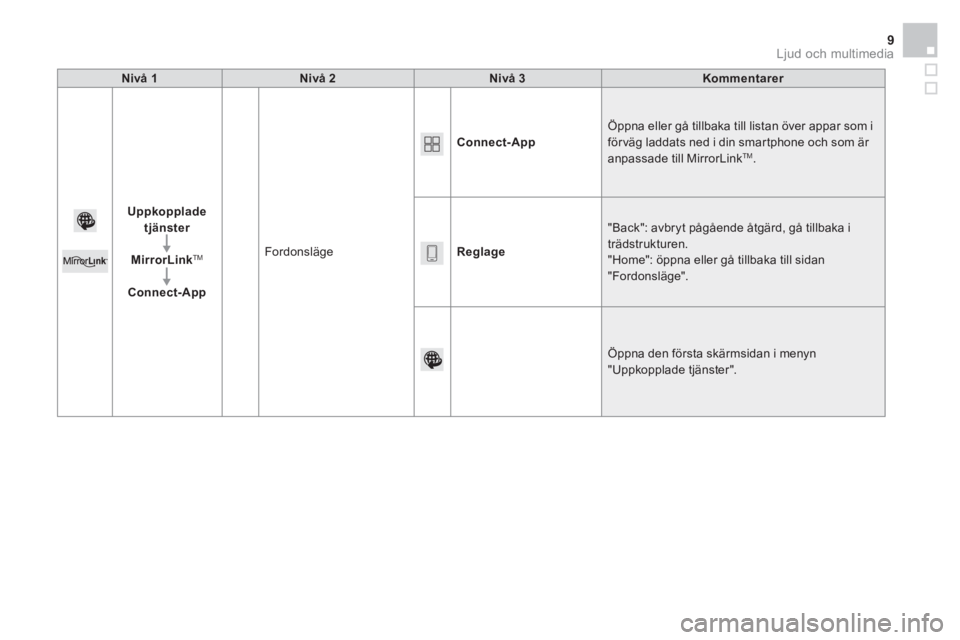
Nivå 1
Nivå 2
Nivå 3
Kommentarer
Uppkopplade
tjänster
MirrorLink
TM
Connect-App
Fordonsläge
Connect-App
Öppna eller gå tillbaka till listan över appar som i
för väg laddats ned i din smartphone och som är
anpassade till MirrorLink
TM .
Reglage
"Back": avbryt pågående åtgärd, gå tillbaka i
trädstrukturen.
"Home": öppna eller gå tillbaka till sidan
"Fordonsläge".
Öppna den första skärmsidan i menyn
"Uppkopplade tjänster".
Page 446 of 452

Ljud och multimedia 3
Internet browser
Identifieringen av Internet-navigationen via din
smartphone sker med hjälp av standarden Dial-
Up Networking (DUN).
Tryck på " Internet browser
" för att
öppna webbläsarens startsida. Först
ska du ansluta din smartphone via
Bluetooth, alternativet "Internet",
se avsnittet " Te l e p h o n e
".
Vissa av den nya generationens
smartphones fungerar inte med denna
standard.
Tryck på Uppkopplade tjänster
för
att visa den första sidan.
Page 449 of 452
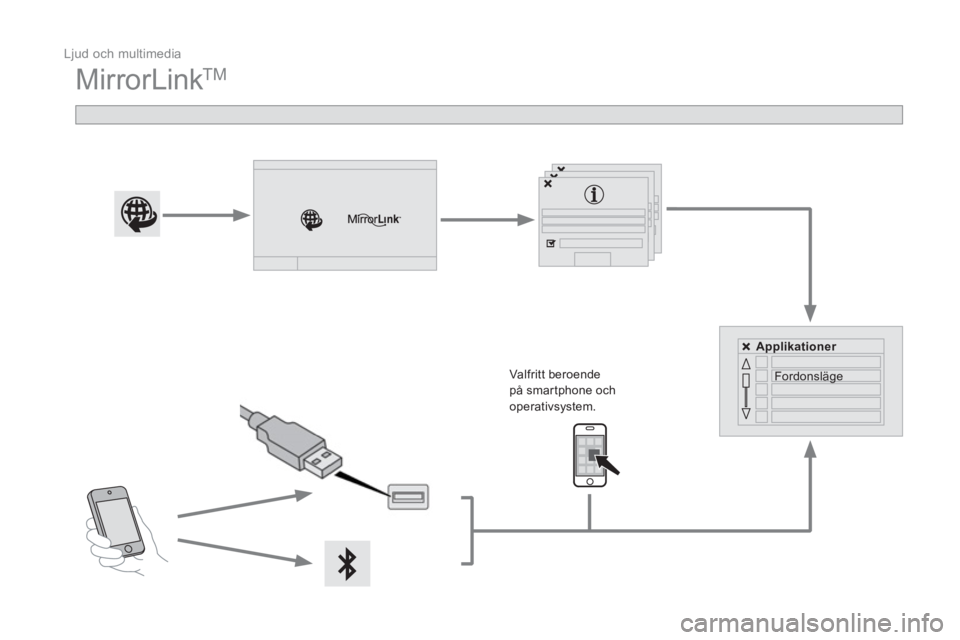
Ljud och multimedia
MirrorLink TM
Valfr it t beroende
på smartphone och
operativsystem.
Applikationer
Fordonsläge
Page 450 of 452

Ljud och multimedia 7
Av säkerhetsskäl är det förbjudet
att använda en smartphone under
färd eftersom det kräver odelad
uppmärksamhet av föraren.
När du använder din smartphone måste
bilen vara stillastående
.
Synkroniseringen av en smartphone
gör det möjligt att visa appar som
är kompatibla med MirrorLink
TM på
skärmen i bilen.
Funktionsprinciper och standarder
utvecklas ständigt och vi råder dig
att uppdatera operativsystemet i din
smartphone.
Besök märkets svenska webbplats för
att få information om vilka smartphone-
modeller det finns stöd för.
Observera:
- även om din smartphone är
förberedd för denna funktion kan
den behöva göras kompatibel med
"MirrorLink
TM ", genom att du laddar
ned en särskild applikation.
- iPhone
®
kan inte användas,
"CarPlay®
" från Apple ®
är under
utveckling.
Vid anslutning av din smartphone till
systemet rekommenderar vi att du
startar Bluetooth
®
i din smartphone.
Starta applikationen på din
smartphone (valfritt beroende på
smartphone och operativsystem).
Vid sidan av MirrorLink
TM
-visningen, går det
fortfarande att välja de olika musikkällorna med
hjälp av pekknappar i det övre bandet.
Systemets menyer är hela tiden åtkomliga med
hjälp av särskilda knappar.
När din smartphone är låst sker
kommunikationen med systemet via
USB-kabeln.
Under denna procedur visas flera
skärmsidor som rör sambanden
mellan vissa funktioner.
Godkänn dessa för att starta och
slutföra anslutningen.
Anslut USB-kabeln. Din smartphone
ställer sig i laddningsläge när den
ansluts med USB-kabeln.
Tryck på " MirrorLink
TM
"
för att starta
systemapplikationen.
När anslutningen är klar visas sidan
" Applications
" med en lista över de appar som
tidigare laddats ned till din smartphone och
som är anpassade till MirrorLink
TM .
Om det finns en enda nedladdad app i din
smartphone startar den automatiskt.
Anslutning av smartphone
via MirrorLink TM
Tryck på änden av belysningsreglaget för att
starta röststyrningen på din smartphone via
systemet.
Röstigenkänningen kräver en kompatibel
smartphone som anslutits i för väg via
Bluetooth.
Röststyrning
Av säkerhetsskäl går det bara att
använda apparna när bilen står stilla.
Så snart bilen börjar rulla avbryts
visningen.
Tryck på " Uppkopplade tjänster
"
i systemet för att visa den första
skärmsidan.