radio CITROEN DS4 2017 Lietošanas Instrukcija (in Latvian)
[x] Cancel search | Manufacturer: CITROEN, Model Year: 2017, Model line: DS4, Model: CITROEN DS4 2017Pages: 468, PDF Size: 11.39 MB
Page 425 of 468

4
12:13
18,5 21,5
23 °C
FM/87.5 MHz
87.5MHz
12:13
18,5 21,5
23 °C
12:13
18,5 21,5
23 °C
12:13
18,5 21,5
23 °C
DS Connect Nav
Izvēlnes
Atkarībā no modeļa/atkarībā no versijas
Pievienotā navigācija
v a i
Ievadiet navigācijas iestatījumus un izvēlieties galamērķi. Izmantojiet pakalpojumus, kas pieejami reāllaikā atkarībā no i e k ā r t a s .
Lietojumprogrammas
v a i
Izmantojiet noteiktas lietojumprogrammas viedtālrunī, kas pievienots ar CarPlay ® , M i r r o r L i n k TM
vai Android Auto . P ā r b a u d i e t B l u e t o o t h ® un Wi-Fi ® un Wi-Fi ®
savienojumu statusu.
Radio multivide
v a i
Atlasiet skaņas avotu, raidstaciju, aplūkot fotoattēlus.
Tālrunis
v a i
Pievienojiet tālruni, izmantojot B l u e t o o t h ® , nolasiet ziņojumus un e-pastu un nosūtiet ātrās ziņas.
Konfigurācija
V a i a r ī
Iestatiet personīgā profila iestatījumus un/vai iestatiet skaņas (balanss, skaņas vide utt.) un rādījumu (valoda, vienības, datums, laiks utt.) parametrus.
Page 426 of 468
5
12:13
18,5 21,5
23 °C
12:13
18,5 21,5
23 °C
DS Connect Nav
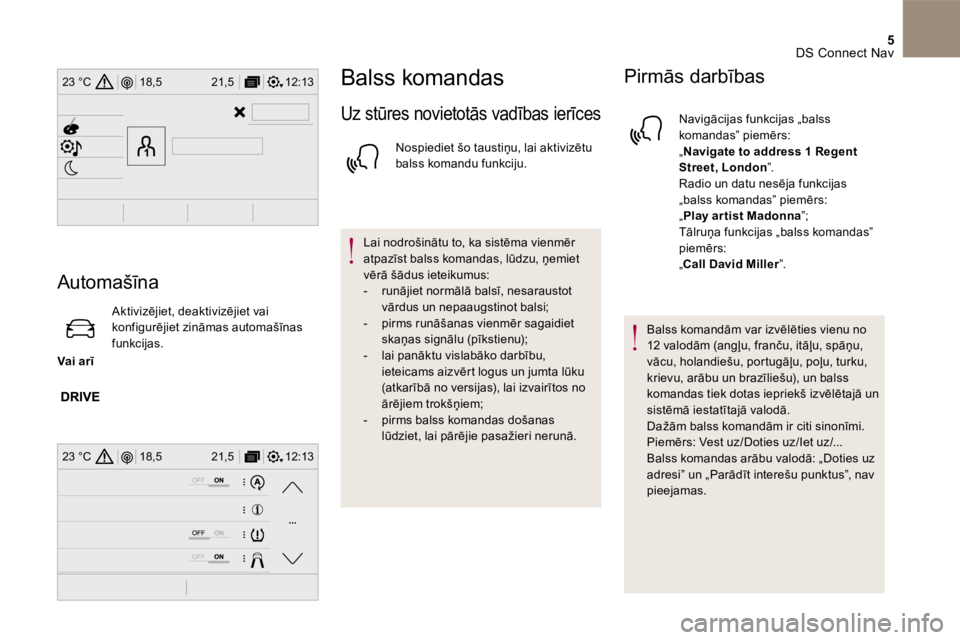
Automašīna
V a i a r ī
Aktivizējiet, deaktivizējiet vai konfigurējiet zināmas automašīnas funkcijas.
Balss komandas
Uz stūres novietotās vadības ierīces
Nospiediet šo taustiņu, lai aktivizētu balss komandu funkciju.
Lai nodrošinātu to, ka sistēma vienmēr atpazīst balss komandas, lūdzu, ņemiet vērā šādus ieteikumus: - runājiet normālā balsī, nesaraustot vārdus un nepaaugstinot balsi; - pirms runāšanas vienmēr sagaidiet skaņas signālu (pīkstienu); - lai panāktu vislabāko darbību, ieteicams aizvērt logus un jumta lūku (atkarībā no versijas), lai izvairītos no ārējiem trokšņiem; - pirms balss komandas došanas lūdziet, lai pārējie pasažieri nerunā.
Pirmās darbības
Navigācijas funkcijas „balss komandas” piemērs: „ Navigate to address 1 Regent Street, London” . Radio un datu nesēja funkcijas „balss komandas” piemērs: „Play ar tist Madonna” ; Tālruņa funkcijas „balss komandas” piemērs: „ Call David Miller ” .
Balss komandām var izvēlēties vienu no 12 valodām (angļu, franču, itāļu, spāņu, vācu, holandiešu, portugāļu, poļu, turku, krievu, arābu un brazīliešu), un balss komandas tiek dotas iepriekš izvēlētajā un sistēmā iestatītajā valodā. Dažām balss komandām ir citi sinonīmi. Piemērs: Vest uz/Doties uz/Iet uz/... Balss komandas arābu valodā: „Doties uz adresi” un „Parādīt interešu punktus”, nav p i e e j a m a s .
Page 427 of 468
6 DS Connect Nav
Informācija – Sistēmas lietošana
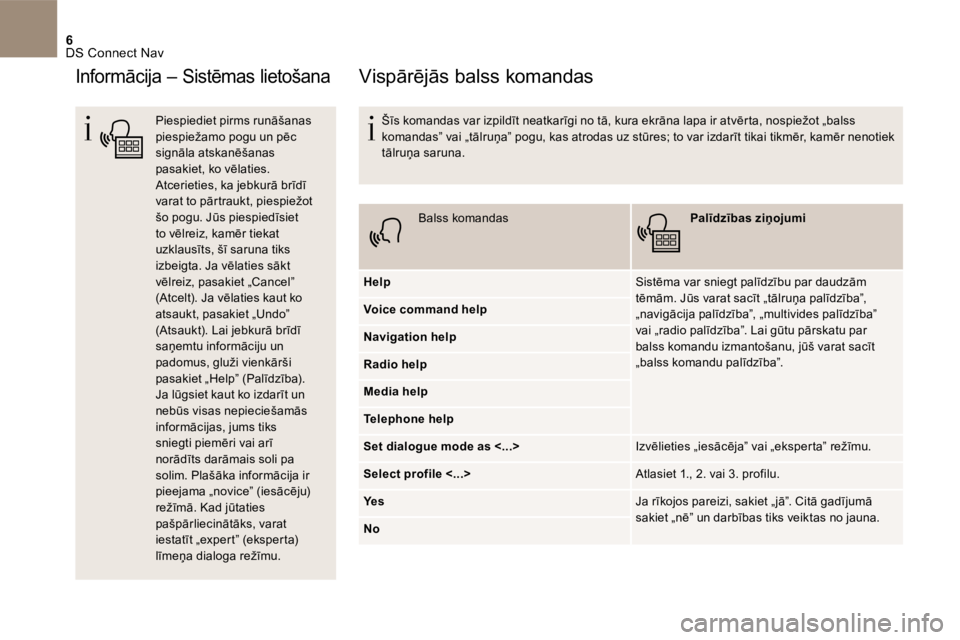
Piespiediet pirms runāšanas piespiežamo pogu un pēc signāla atskanēšanas pasakiet, ko vēlaties. Atcerieties, ka jebkurā brīdī varat to pārtraukt, piespiežot šo pogu. Jūs piespiedīsiet
to vēlreiz, kamēr tiekat uzklausīts, šī saruna tiks izbeigta. Ja vēlaties sākt vēlreiz, pasakiet „Cancel” (Atcelt). Ja vēlaties kaut ko atsaukt, pasakiet „Undo” (Atsaukt). Lai jebkurā brīdī saņemtu informāciju un padomus, gluži vienkārši pasakiet „Help” (Palīdzība). Ja lūgsiet kaut ko izdarīt un nebūs visas nepieciešamās informācijas, jums tiks sniegti piemēri vai arī norādīts darāmais soli pa solim. Plašāka informācija ir pieejama „novice” (iesācēju) režīmā. Kad jūtaties pašpārliecinātāks, varat iestatīt „expert” (eksperta) līmeņa dialoga režīmu.
Vispārējās balss komandas
Šīs komandas var izpildīt neatkarīgi no tā, kura ekrāna lapa ir atvērta, nospiežot „balss komandas” vai „tālruņa” pogu, kas atrodas uz stūres; to var izdarīt tikai tikmēr, kamēr nenotiek tālruņa saruna.
B a l s s k o m a n d a s Palīdzības ziņojumi
H e l p Sistēma var sniegt palīdzību par daudzām tēmām. Jūs varat sacīt „tālruņa palīdzība”, „navigācija palīdzība”, „multivides palīdzība” vai „radio palīdzība”. Lai gūtu pārskatu par balss komandu izmantošanu, jūš varat sacīt „balss komandu palīdzība”.
Voice command help
Navigation help
Radio help
Media help
Telephone help
Set dialogue mode as <...> Izvēlieties „iesācēja” vai „eksperta” režīmu.
Select profile <...> Atlasiet 1., 2. vai 3. profilu.
Ye sJa rīkojos pareizi, sakiet „jā”. Citā gadījumā sakiet „nē” un darbības tiks veiktas no jauna.No
Page 429 of 468
8 DS Connect Nav
Šīs komandas var izpildīt neatkarīgi no tā, kura ekrāna lapa ir atvērta, nospiežot „balss komandas” vai „tālruņa” pogu, kas atrodas uz stūres; to var izdarīt tikai tikmēr, kamēr nenotiek tālruņa saruna.
B a l s s k o m a n d a s Palīdzības ziņojumi
Tune to channel <...> Jūs varat izvēlēties radio staciju, sakot „uzgriezt” un stacijas nosaukumu vai frekvenci. Piemēram, „uzgriezt kanālu Talksport” vai „uzgriezt 98,5 FM”. Lai klausītos iepriekš saglabātu radio staciju, sakiet „uzgriezt iepriekš saglabātu skaitli”. Piemēram „uzgriezt iepriekš saglabātu skaitli pieci”.
What's playing Lai apskatītu informāciju par atskaņoto ierakstu, izpildītāju un albumu, varat sacīt „Tiek atskaņots”
Play song <...> Izmantojiet komandu „atskaņot”, lai atlasītu tādu mūzikas veidu, kuru vēlaties klausīties. Varat izvēlēties „dziesmu”, „izpildītāju” vai „albumu”. Vienkārši sakiet „atskaņot izpildītāju Madonna”, „atskaņot dziesmu Hey Jude” vai „atskaņot albumu Thriller”.
Play ar tist <...>
Play album <...>
Multimediju balss komandas ir pieejamas tikai USB savienojumam.
Funkcijas „Radio” balss komandas
Page 435 of 468
14 DS Connect Nav
TMC (Traffic Message Channel,
kanāls paziņojumiem par satiksmi)
TMC (Trafic Message Channel) paziņojumi ir saistīti ar Eiropas standartu informācijas par satiksmi pārraidīšanai, izmantojot RDS sistēmu FM radio, pārraidot informāciju par satiksmi reāllaikā. Pēc tam TMC informācija tiek parādīta GPS navigācijas sistēmas kartē un jau uzreiz ņemta vērā navigācijas laikā, lai izvairītos no negadījumiem, sastrēgumiem un slēgtiem ceļiem.
Bīstamo zonu parādīšana ir atkarīga no valstī spēkā esošās likumdošanas un abonētā pakalpojuma.
Pievienotā navigācija
Atkarībā no versijas.
Atkarībā no automašīnas aprīkojuma līmeņa.
Tīkla savienojums, ko nodrošina automašīna
VA I
Tīkla savienojums, ko nodrošina lietotājs
Pievienotās navigācijas
savienojums
Drošības nolūkos un tādēļ, ka tam nepieciešama nedalīta autovadītāja uzmanība, viedtālruņa lietošana automašīnas vadīšanas laikā ir aizliegta. Drošības nolūkos visas darbības ir jāveic, kamēr automašīna ir stacionāra .
Lai piekļūtu pievienotajai navigācijai, varat izmantot automašīnas nodrošināto savienojumu, izmantojot ārkārtas zvanu un palīdzības izsaukuma pakalpojumus vai izmantojot viedtālruni kā modemu. Aktivizējiet un ievadiet viedtālruņa savienojuma koplietošanas iestatījumus.
Tīkla savienojums, ko nodrošina automašīna
Sistēma tiek automātiski savienota ar ārkārtas zvanu un palīdzības izsaukumu modemu, un lietotājam nav jāizveido savienojums, izmantojot viedtālruni.
Tīkla savienojums, ko nodrošina lietotājs
Pieslēgt USB kabeli. Viedtālrunis sāk uzlādēties, tiklīdz
tas ir pievienots ar USB vadu.
Savienojums USB
Page 436 of 468
15 DS Connect Nav
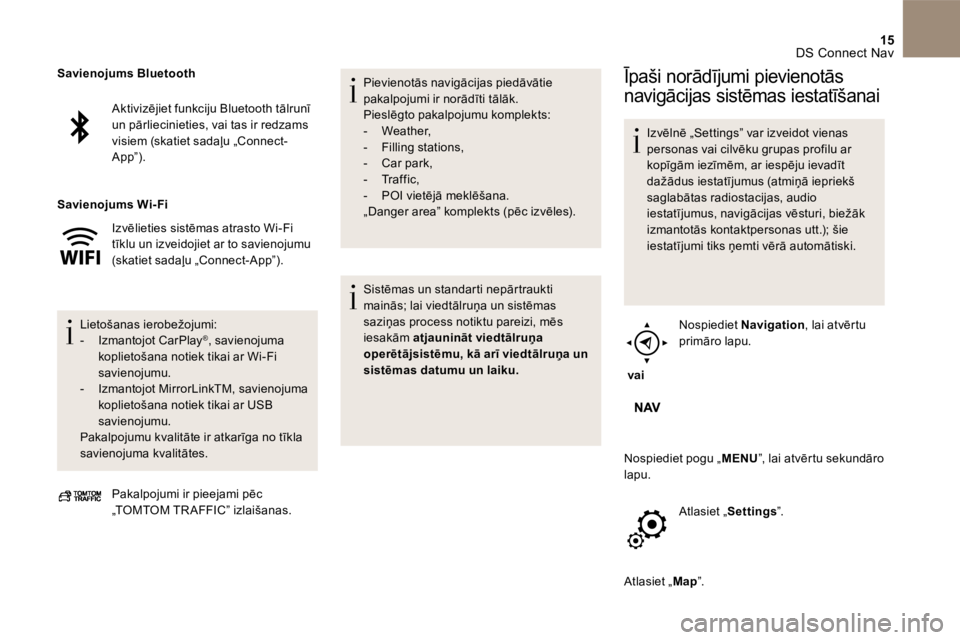
Aktivizējiet funkciju Bluetooth tālrunī un pārliecinieties, vai tas ir redzams visiem (skatiet sadaļu „ Connect-A p p ” ) .
Izvēlieties sistēmas atrasto Wi-Fi tīklu un izveidojiet ar to savienojumu (skatiet sadaļu „ Connect-App ”).
L i e t o š a n a s i e r o b e ž o j u m i : - I z m a n t o j o t C a r P l a y ® , savienojuma koplietošana notiek tikai ar Wi-Fi savienojumu. - Izmantojot MirrorLink TM, savienojuma koplietošana notiek tikai ar USB savienojumu. Pakalpojumu kvalitāte ir atkarīga no tīkla savienojuma kvalitātes.
Savienojums Bluetooth
Savienojums Wi- Fi
Pakalpojumi ir pieejami pēc „ TOMTOM TR AFFIC ” izlaišanas.
P i e v i e n o t ā s n a v i g ā c i j a s p i e d ā v ā t i e pakalpojumi ir norādīti tālāk. Pieslēgto pakalpojumu komplekts: - W e a t h e r , - F i l l i n g s t a t i o n s , - C a r p a r k , - T r a f f i c , - P O I v i e t ē j ā m e k l ē š a n a . „ Danger area ” komplekts (pēc izvēles).
Sistēmas un standarti nepārtraukti mainās; lai viedtālruņa un sistēmas saziņas process notiktu pareizi, mēs iesakām atjaunināt viedtālruņa operētājsistēmu, kā arī viedtālruņa un sistēmas datumu un laiku.
Īpaši norādījumi pievienotās
navigācijas sistēmas iestatīšanai
Izvēlnē „ Settings ” var izveidot vienas personas vai cilvēku grupas profilu ar kopīgām iezīmēm, ar iespēju ievadīt dažādus iestatījumus (atmiņā iepriekš saglabātas radiostacijas, audio iestatījumus, navigācijas vēsturi, biežāk izmantotās kontaktpersonas utt.); šie iestatījumi tiks ņemti vērā automātiski.
v a i
Nospiediet Navigation , lai atvērtu primāro lapu.
Nospiediet pogu „ MENU ”, lai atvērtu sekundāro lapu.
A t l a s i e t „ S e t t i n g s ” .
Atlasiet „ M a p ” .
Page 444 of 468
23 DS Connect Nav
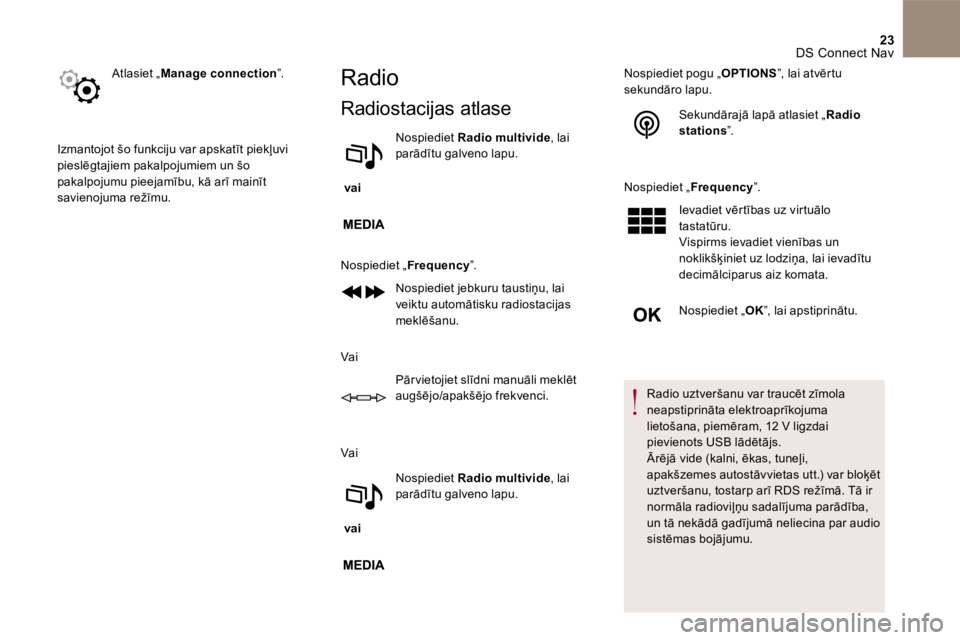
A t l a s i e t „ Manage connection ” .
Izmantojot šo funkciju var apskatīt piekļuvi pieslēgtajiem pakalpojumiem un šo pakalpojumu pieejamību, kā arī mainīt savienojuma režīmu.
Radio
Radiostacijas atlase
v a i
Nospiediet Radio multivide , lai parādītu galveno lapu.
Nospiediet „ Frequency ” .
Nospiediet jebkuru taustiņu, lai veiktu automātisku radiostacijas m e k l ē š a n u .
V a i
Pār vietojiet slīdni manuāli meklēt augšējo/apakšējo frekvenci.
V a i
v a i
Nospiediet Radio multivide , lai parādītu galveno lapu.
Nospiediet pogu „ OPTIONS ”, lai atvērtu sekundāro lapu.
Sekundārajā lapā atlasiet „ R a d i o stations ” .
Nospiediet „ Frequency ” .
Ievadiet vērtības uz virtuālo tastatūru. Vispirms ievadiet vienības un noklikšķiniet uz lodziņa, lai ievadītu decimālciparus aiz komata.
Nospiediet „ O K ”, lai apstiprinātu.
Radio uztveršanu var traucēt zīmola neapstiprināta elektroaprīkojuma lietošana, piemēram, 12 V ligzdai pievienots USB lādētājs. Ārējā vide (kalni, ēkas, tuneļi, apakšzemes autostāvvietas utt.) var bloķēt uztveršanu, tostarp arī RDS režīmā. Tā ir normāla radioviļņu sadalījuma parādība, un tā nekādā gadījumā neliecina par audio sistēmas bojājumu.
Page 445 of 468
24 DS Connect Nav
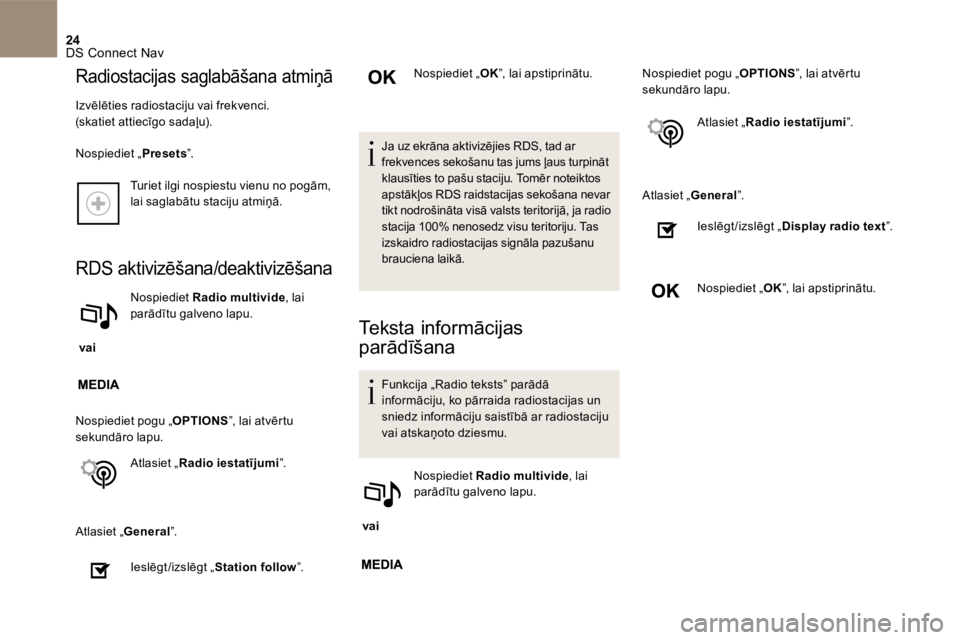
Turiet ilgi nospiestu vienu no pogām, lai saglabātu staciju atmiņā.
RDS aktivizēšana/deaktivizēšana
v a i
Nospiediet Radio multivide , lai parādītu galveno lapu.
Nospiediet pogu „ OPTIONS ”, lai atvērtu sekundāro lapu.
A t l a s i e t „ Radio iestatījumi ” .
Atlasiet „ General ” .
Ieslēgt/izslēgt „ Station follow ” .
Nospiediet „ O K ”, lai apstiprinātu.
Ja uz ekrāna aktivizējies RDS, tad ar frekvences sekošanu tas jums ļaus turpināt klausīties to pašu staciju. Tomēr noteiktos apstākļos RDS raidstacijas sekošana nevar tikt nodrošināta visā valsts teritorijā, ja radio stacija 100% nenosedz visu teritoriju. Tas izskaidro radiostacijas signāla pazušanu brauciena laikā.
Teksta informācijas
parādīšana
Funkcija „Radio teksts” parādā informāciju, ko pārraida radiostacijas un sniedz informāciju saistībā ar radiostaciju vai atskaņoto dziesmu.
v a i
Nospiediet Radio multivide , lai parādītu galveno lapu.
Nospiediet pogu „ OPTIONS ”, lai atvērtu sekundāro lapu.
A t l a s i e t „ Radio iestatījumi ” .
Atlasiet „ General ” .
I e s l ē g t / i z s l ē g t „ Display radio text ” .
Nospiediet „ O K ”, lai apstiprinātu.
Radiostacijas saglabāšana atmiņā
Izvēlēties radiostaciju vai frekvenci. (skatiet attiecīgo sadaļu).
Nospiediet „ P r e s e t s ” .
Page 446 of 468
25 DS Connect Nav
TA ziņojumu atskaņošana
TA (satiksmes paziņojumu) funkcija piešķir prioritāti TA brīdinājuma ziņojumiem. Lai tā darbotos, nepieciešama laba tās radiostacijas uztveršana, kas pārraida šādus ziņojumus. Tiklīdz tiek pārraidīta informācijas par ceļu satiksmi, šajā brīdī atskaņojamie avoti automātiski atslēdzas, ļaujot atskaņot TA paziņojumu. Iepriekšējais skaņas līmenis atjaunojas pēc paziņojuma beigām.
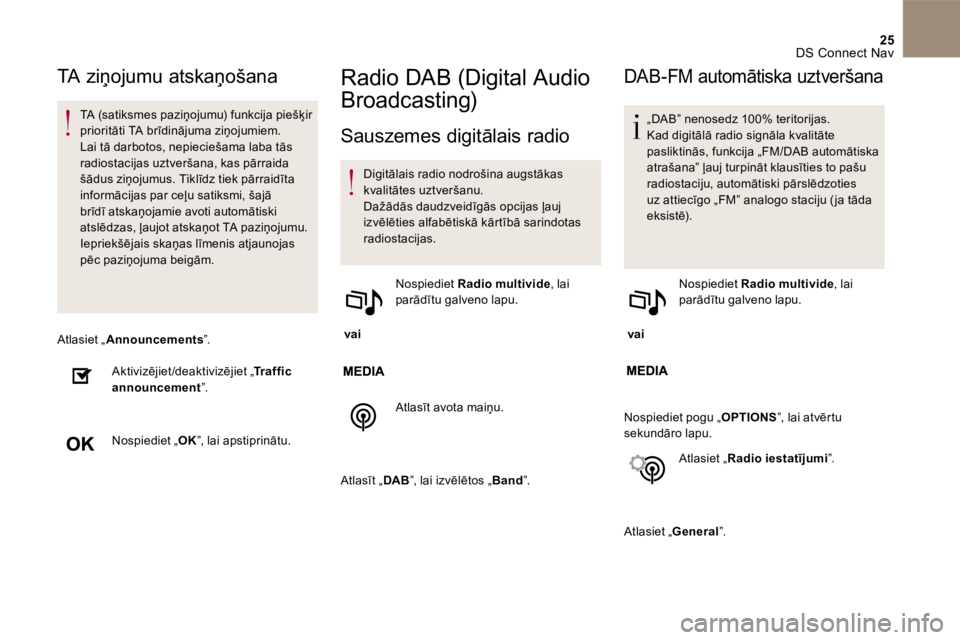
Atlasiet „ Announcements ” .
Aktivizējiet/deaktivizējiet „ Traffic Aktivizējiet/deaktivizējiet „ Traffic Aktivizējiet/deaktivizējiet „ announcement ” .
Nospiediet „ O K ”, lai apstiprinātu.
Radio DAB (Digital Audio
Broadcasting)
Sauszemes digitālais radio
Digitālais radio nodrošina augstākas kvalitātes uztveršanu. Dažādās daudzveidīgās opcijas ļauj izvēlēties alfabētiskā kārtībā sarindotas
radiostacijas.
v a i
Nospiediet Radio multivide , lai parādītu galveno lapu.
Atlasīt avota maiņu.
Atlasīt „DAB ”, lai izvēlētos DAB ”, lai izvēlētos DAB „Band ” .
DAB-FM automātiska uztveršana
„ D A B ” n e n o s e d z 1 0 0 % t e r i t o r i j a s . Kad digitālā radio signāla kvalitāte pasliktinās, funkcija „ FM / DAB automātiska atrašana” ļauj turpināt klausīties to pašu radiostaciju, automātiski pārslēdzoties uz attiecīgo „ FM ” analogo staciju ( ja tāda eksistē).
v a i
Nospiediet Radio multivide , lai parādītu galveno lapu.
Nospiediet pogu „ OPTIONS ”, lai atvērtu sekundāro lapu.
A t l a s i e t „ Radio iestatījumi ” .
Atlasiet „ General ” .
Page 447 of 468
26 DS Connect Nav
Ja „ DAB - FM automātiskā atrašana” ir aktivizēta, tad var notikt pāris sekunžu pauze, kad sistēma pārslēdzas uz „ FM ” analogo radio, un reizēm pēc pārslēgšanas ir atšķirīgs skaļums. Kad digitālā signāla kvalitāte kļūst laba, sistēma pārslēdzas atpakaļ automātiski u z „ D A B ” .
Ja atskaņotā „ DAB ” radiostacija nav pieejama FM diapazonā („ F M - D A B ”
opcija ir pelēkā krāsā), vai funkcija „DAB/FM automātiska atrašana” nav aktivizēta, kamēr signāls ir pārāk vājš notiek skaņas apklušana.
Ieslēgt/izslēgt „ Station follow ” .
N o s p i e s t „ O K ” (apstiprināt).
Media (mediji)
Ligzda USB
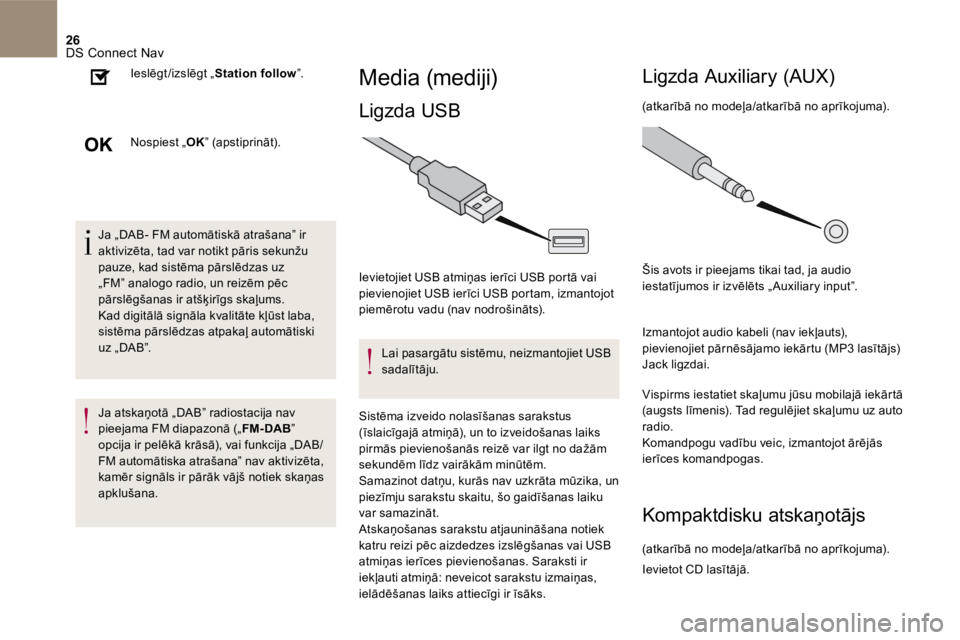
Ievietojiet USB atmiņas ierīci USB portā vai pievienojiet USB ierīci USB portam, izmantojot piemērotu vadu (nav nodrošināts).
Lai pasargātu sistēmu, neizmantojiet USB s a d a l ī t ā j u .
Sistēma izveido nolasīšanas sarakstus (īslaicīgajā atmiņā), un to izveidošanas laiks pirmās pievienošanās reizē var ilgt no dažām sekundēm līdz vairākām minūtēm. Samazinot datņu, kurās nav uzkrāta mūzika, un piezīmju sarakstu skaitu, šo gaidīšanas laiku var samazināt. Atskaņošanas sarakstu atjaunināšana notiek katru reizi pēc aizdedzes izslēgšanas vai USB atmiņas ierīces pievienošanas. Saraksti ir iekļauti atmiņā: neveicot sarakstu izmaiņas,
ielādēšanas laiks attiecīgi ir īsāks.
L i g z d a A u x i l i a r y ( A U X )
(atkarībā no modeļa/atkarībā no aprīkojuma).
Šis avots ir pieejams tikai tad, ja audio iestatījumos ir izvēlēts „ Auxiliary input ”.
Izmantojot audio kabeli (nav iekļauts), pievienojiet pārnēsājamo iekārtu (MP3 lasītājs) Jack ligzdai.
Vispirms iestatiet skaļumu jūsu mobilajā iekārtā (augsts līmenis). Tad regulējiet skaļumu uz auto radio. Komandpogu vadību veic, izmantojot ārējās ierīces komandpogas.
Kompaktdisku atskaņotājs
(atkarībā no modeļa/atkarībā no aprīkojuma).
Ievietot CD lasītājā.