phone CITROEN DS5 2015 Navodila Za Uporabo (in Slovenian)
[x] Cancel search | Manufacturer: CITROEN, Model Year: 2015, Model line: DS5, Model: CITROEN DS5 2015Pages: 418, PDF Size: 16.17 MB
Page 371 of 418
369
DS5_sl_Chap11d_RD5_ed01-2015
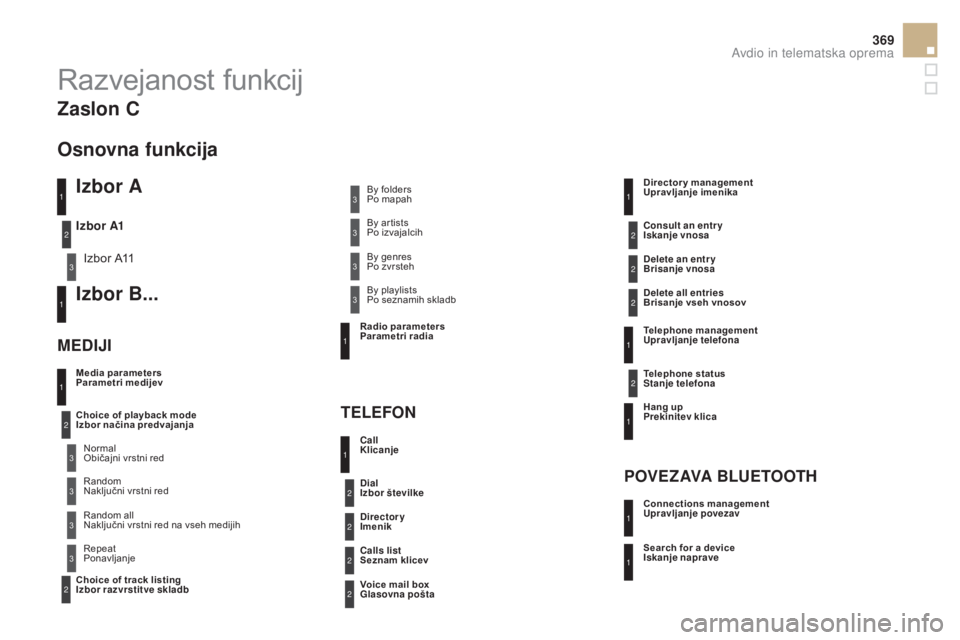
Razvejanost funkcij
Izbor A
Izbor A11
Izbor B...
Media parameters
Parametri medijev
MEDIJI
TE
LEFON
Choice of playback mode
Izbor načina predvajanja
Choice of track listing
Izbor razvrstitve skladb
I z b o r A1
Normal
Običajni vrstni red By folders
Po mapah
Random all
Naključni vrstni red na vseh medijih By genres
Po zvrsteh
Random
Naključni vrstni red By ar tists
Po izvajalcih
Repeat
Ponavljanje By playlists
Po seznamih skladb3
3
3
3
3
3
3
3
3
1
1
2
1
2
2
Osnovna funkcija
Call
Klicanje Radio parameters
Parametri radia
Directory
Imenik
Calls list
Seznam klicev
vo
ice mail box
Glasovna pošta Dial
Izbor številke Directory management
Upravljanje imenika
Telephone management
Upravljanje telefona
Hang up
Prekinitev klica
Connections management
Upravljanje povezav
POVEZAVA BLUETOOTH
Search for a device
Iskanje naprave Delete an entr y
Brisanje vnosa
Delete all entries
Brisanje vseh vnosov Consult an entr y
Iskanje vnosa
Telephone status
Stanje telefona
1
1
1
1
1
2
2
2
2
1
1
2
2
2
2
Zaslon C
Avdio in telematska oprema
Page 394 of 418
Avdio in telematska oprema 7
Iz varnostnih razlogov in, ker zahteva
dodatno pozornost voznika, je uporaba
pametnega telefona med vožnjo
prepovedana.
Z njim lahko rokujete le pri
zaustavljenem vozilu
.
Sinhronizacija pametnega telefona
omogoča uporabnikom prikaz
aplikacij, ki so prilagojene tehnologiji
MirrorLink
TM za pametni telefon na
zaslonu vozila.
Načela in normativi so neprestano v
razvoju. Svetujemo, da posodobite
operacijski sistem vašega pametnega
telefona.
Za informacijo o združljivih pametnih
telefonih se povežite s spletnim
mestom znamke v vaši državi.
Ne pozabite:
- Če imate primeren pametni telefon,
vam bodo kljub temu nekateri
proizvajalci, da bi bil združljiv
z MirrorLink
TM , predlagali, da
predhodno naložite posebno temu
namenjeno aplikacijo.
- iPhone
®
ni združljiv, aplikacija
CarPlay ® od Apple ®
je v pripravi.
Ko pametni telefon priključite na
sistem, je na njem priporočljivo
vključiti povezavo Bluetooth
®
.
Zaženite aplikacijo s pametnega
telefona (opcijsko glede na pametni
telefon in njegov operacijski sistem).
Poleg prikaza MirrorLink
TM
so s pomočjo
gumbov na dotik, ki so nameščeni v zgornji
pasici ekrana, še vedno dostopni različni viri
glasbe.
Dostop do menijev sistema je mogoč v vsakem
trenutku s pomočjo gumbov.
Ko je pametni telefon zaklenjen,
komunikacija s sistemom poteka samo
preko USB kabla.
Med postopkom se na zaslonu
prikažejo različne strani zaslona, ki
so povezane s funkcionalnostjo.
Sprejmite pogoje in zaključite
povezovanje.
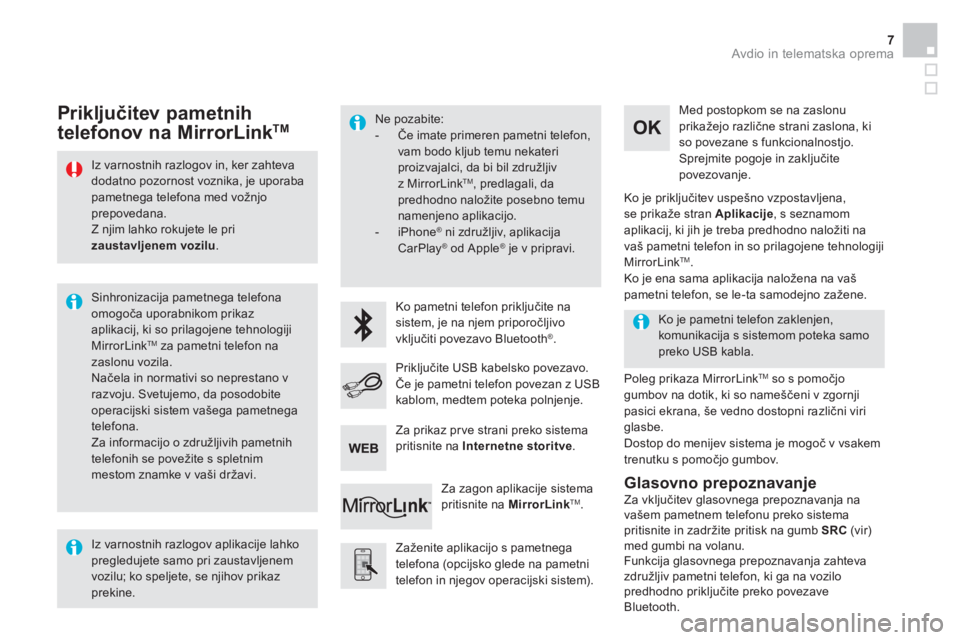
Priključite USB kabelsko povezavo.
Če je pametni telefon povezan z USB
kablom, medtem poteka polnjenje.
Za zagon aplikacije sistema
pritisnite na MirrorLink
TM
.
Ko je priključitev uspešno vzpostavljena,
se prikaže stran Aplikacije
, s seznamom
aplikacij, ki jih je treba predhodno naložiti na
vaš pametni telefon in so prilagojene tehnologiji
MirrorLink
TM .
Ko je ena sama aplikacija naložena na vaš
pametni telefon, se le-ta samodejno zažene.
Priključitev pametnih
telefonov na MirrorLink TM
Za vključitev glasovnega prepoznavanja na
vašem pametnem telefonu preko sistema
pritisnite in zadržite pritisk na gumb SRC (vir)
med gumbi na volanu.
Funkcija glasovnega prepoznavanja zahteva
združljiv pametni telefon, ki ga na vozilo
predhodno priključite preko povezave
Bluetooth.
Glasovno prepoznavanje
Iz varnostnih razlogov aplikacije lahko
pregledujete samo pri zaustavljenem
vozilu; ko speljete, se njihov prikaz
prekine.
Za prikaz pr ve strani preko sistema
pritisnite na Internetne storitve
.
Page 397 of 418
2Kontrola delovanja
Ko vključite avtoradio in izberete ta meni, lahko
vključite ali izključite funkcije, ki so povezane z
radiom (funkcija RDS, DAB / FM auto tracking/
samodejno spremljanje frekvenc DAB/FM,
RadioText (TXT) display/prikaz radijskega
besedila) ali izberete način predvajanja
medija (Normal/običajno, Random/naključno
predvajanje, Random all/naključno predvajanje
na vseh medijih, Repeat/ponavljanje).
Za podrobnejše informacije o aplikaciji
Multimedia (Multimedija) glejte poglavje Avdio
in telematika.
Ko vključite avtoradio in izberete ta meni, lahko
kličete in pregledujete različne telefonske
imenike.
Za podrobnejše informacije o aplikaciji
Telephone (Telefon) glejte poglavje Avdio in
telematika. Ko vključite avtoradio in izberete ta meni,
lahko priključite ali izključite napravo Bluetooth
(telefon, predvajalnik medijev) in določite
način priključitve (oprema za prostoročno
telefoniranje, predvajanje avdio datotek).
Za podrobnejše podatke o aplikaciji Bluetooth
connection (Povezava Bluetooth) glejte
poglavje Avdio in telematika. Ta meni omogoča dostop do naslednjih funkcij:
- Define the vehicle parameters (Določitev
parametrov vozila),
- Choice of language (Izbor jezika),
- Display configuration (Konfiguracija
prikazovalnika).
Določitev parametrov vozila
(Defi ne the vehicle parameters)
Ko izberete ta meni, lahko vključite ali izključite
naslednjo opremo, razvrščeno v različne
skupine:
- Access to the vehicle/Dostop v vozilo
(glejte poglavje Vrata in pokrovi):
●
Plip action (Selektivno odklepanje
voznikovih vrat).
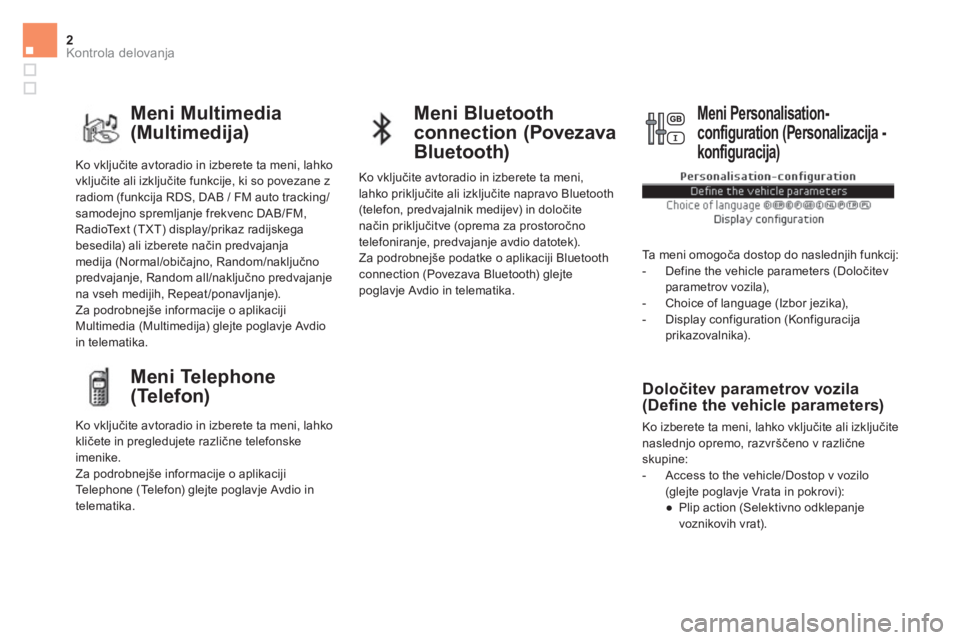
Meni Multimedia
(Multimedija)
Meni Bluetooth
connection (Povezava
Bluetooth)
Meni Telephone
(Telefon)
Meni Personalisation-
configuration (Personalizacija -
konfiguracija)
Page 404 of 418
2Kontrola delovanja
Ko vključite avtoradio in izberete ta meni, lahko
vključite ali izključite funkcije, ki so povezane z
radiom (funkcija RDS, DAB / FM auto tracking/
samodejno spremljanje frekvenc DAB/FM,
RadioText (TXT) display/prikaz radijskega
besedila) ali izberete način predvajanja
medija (Normal/običajno, Random/naključno
predvajanje, Random all/naključno predvajanje
na vseh medijih, Repeat/ponavljanje).
Za podrobnejše informacije o aplikaciji
Multimedia (Multimedija) glejte poglavje Avdio
in telematika.
Ko vključite avtoradio in izberete ta meni, lahko
kličete in pregledujete različne telefonske
imenike.
Za podrobnejše informacije o aplikaciji
Telephone (Telefon) glejte poglavje Avdio in
telematika. Ko vključite avtoradio in izberete ta meni,
lahko priključite ali izključite napravo Bluetooth
(telefon, predvajalnik medijev) in določite
način priključitve (oprema za prostoročno
telefoniranje, predvajanje avdio datotek).
Za podrobnejše podatke o aplikaciji Bluetooth
connection (Povezava Bluetooth) glejte
poglavje Avdio in telematika. Ta meni omogoča dostop do naslednjih funkcij:
- Define the vehicle parameters (Določitev
parametrov vozila),
- Choice of language (Izbor jezika),
- Display configuration (Konfiguracija
prikazovalnika).
Določitev parametrov vozila
(Defi ne the vehicle parameters)
Ko izberete ta meni, lahko vključite ali izključite
naslednjo opremo, razvrščeno v različne
skupine:
- Access to the vehicle/Dostop v vozilo
(glejte poglavje Vrata in pokrovi):
●
Plip action (Selektivno odklepanje
voznikovih vrat).
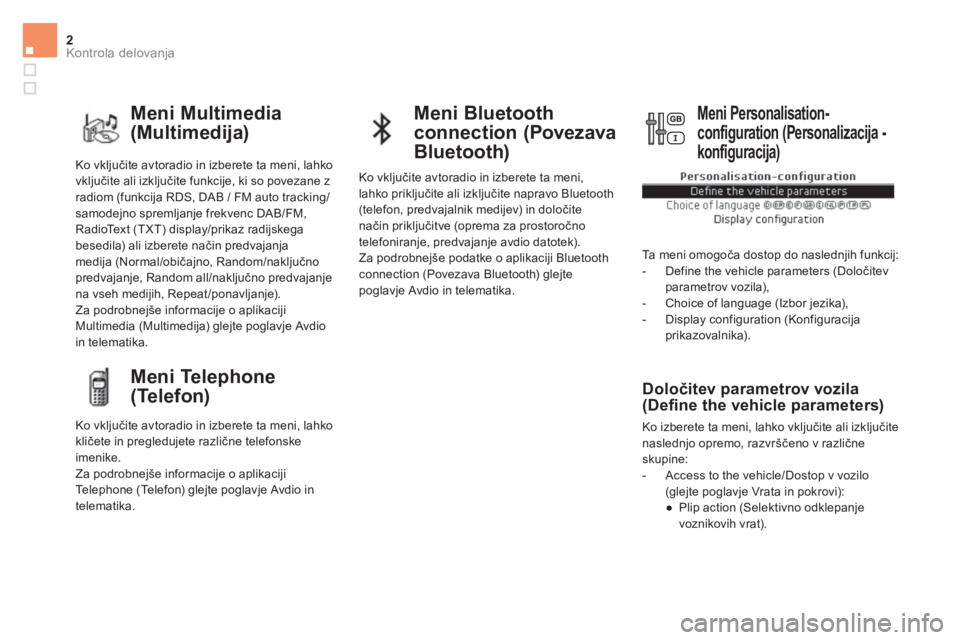
Meni Multimedia
(Multimedija)
Meni Bluetooth
connection (Povezava
Bluetooth)
Meni Telephone
(Telefon)
Meni Personalisation-
configuration (Personalizacija -
konfiguracija)
Page 416 of 418
Avdio in telematska oprema 7
Iz varnostnih razlogov in, ker zahteva
dodatno pozornost voznika, je uporaba
pametnega telefona med vožnjo
prepovedana.
Z njim lahko rokujete le pri
zaustavljenem vozilu
.
Sinhronizacija pametnega telefona
omogoča uporabnikom prikaz
aplikacij, ki so prilagojene tehnologiji
MirrorLink
TM za pametni telefon na
zaslonu vozila.
Načela in normativi so neprestano v
razvoju. Svetujemo, da posodobite
operacijski sistem vašega pametnega
telefona.
Za informacijo o združljivih pametnih
telefonih se povežite s spletnim
mestom znamke v vaši državi.
Ne pozabite:
- Če imate primeren pametni telefon,
vam bodo kljub temu nekateri
proizvajalci, da bi bil združljiv
z MirrorLink
TM , predlagali, da
predhodno naložite posebno temu
namenjeno aplikacijo.
- iPhone
®
ni združljiv, aplikacija
CarPlay ® od Apple ®
je v pripravi.
Ko pametni telefon priključite na
sistem, je na njem priporočljivo
vključiti povezavo Bluetooth
®
.
Zaženite aplikacijo s pametnega
telefona (opcijsko glede na pametni
telefon in njegov operacijski sistem).
Poleg prikaza MirrorLink
TM
so s pomočjo
gumbov na dotik, ki so nameščeni v zgornji
pasici ekrana, še vedno dostopni različni viri
glasbe.
Dostop do menijev sistema je mogoč v vsakem
trenutku s pomočjo gumbov.
Ko je pametni telefon zaklenjen,
komunikacija s sistemom poteka samo
preko USB kabla.
Med postopkom se na zaslonu
prikažejo različne strani zaslona, ki
so povezane s funkcionalnostjo.
Sprejmite pogoje in zaključite
povezovanje.
Priključite USB kabelsko povezavo.
Če je pametni telefon povezan z USB
kablom, medtem poteka polnjenje.
Za zagon aplikacije sistema
pritisnite na MirrorLink
TM
.
Ko je priključitev uspešno vzpostavljena,
se prikaže stran Aplikacije
, s seznamom
aplikacij, ki jih je treba predhodno naložiti na
vaš pametni telefon in so prilagojene tehnologiji
MirrorLink
TM .
Ko je ena sama aplikacija naložena na vaš
pametni telefon, se le-ta samodejno zažene.
Priključitev pametnih
telefonov na MirrorLink TM
Za vključitev glasovnega prepoznavanja na
vašem pametnem telefonu preko sistema
pritisnite in zadržite pritisk na gumb SRC (vir)
med gumbi na volanu.
Funkcija glasovnega prepoznavanja zahteva
združljiv pametni telefon, ki ga na vozilo
predhodno priključite preko povezave
Bluetooth.
Glasovno prepoznavanje
Iz varnostnih razlogov aplikacije lahko
pregledujete samo pri zaustavljenem
vozilu; ko speljete, se njihov prikaz
prekine.
Za prikaz pr ve strani preko sistema
pritisnite na Internetne storitve
.