USB CITROEN DS5 2015 Návod na použitie (in Slovak)
[x] Cancel search | Manufacturer: CITROEN, Model Year: 2015, Model line: DS5, Model: CITROEN DS5 2015Pages: 418, veľkosť PDF: 16.52 MB
Page 318 of 418
DS5_sk_Chap11c_SMEGplus_ed01-2015
Streaming audio Bluetooth®
Streaming umožňuje počúvať audiosúbory
telefónu cez reproduktory vozidla.
Pripojte telefón: viď rubrika „Telephone“
(Telefón), následne „ Bluetooth“.
Zvoľte si „ Audio“ alebo „ All“ (Všetko).
Ak sa prehrávanie nezačne automaticky,
bude nevyhnutné spustiť prehrávanie audio
pomocou telefónu.
Riadenie na diaľku sa vykonáva pomocou
periférnych zariadení.
Akonáhle je zapojený streaming,
telefón sa považuje za zdrojové
médium.
Odporúča sa aktivovať režim „ Repeat“
(Opakovanie) na periférnom zariadení
Bluetooth.
Pripojenie Apple® prehrávača
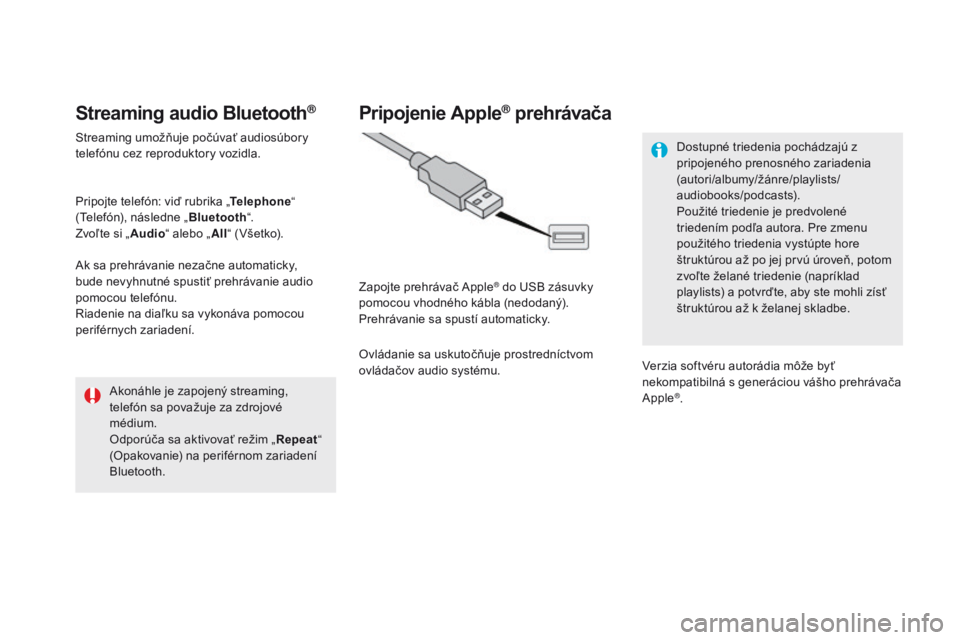
Zapojte prehrávač Apple® do USB zásuvky
pomocou vhodného kábla (nedodaný).
Prehrávanie sa spustí automaticky.
Ovládanie sa uskutočňuje prostredníctvom
ovládačov audio systému. Dostupné triedenia pochádzajú z
pripojeného prenosného zariadenia
(autori/albumy/žánre/playlists/
audiobooks/podcasts).
Použité triedenie je predvolené
triedením podľa autora. Pre zmenu
použitého triedenia vystúpte hore
štruktúrou až po jej prvú úroveň, potom
zvoľte želané triedenie (napríklad
playlists) a potvrďte, aby ste mohli zísť
štruktúrou až k želanej skladbe.
Verzia softvéru autorádia môže byť
nekompatibilná s generáciou vášho prehrávača
Apple
®.
Page 319 of 418
12
13
15
317
DS5_sk_Chap11c_SMEGplus_ed01-2015
Správa Jukeboxu
Pripojte zariadenie (MP3 prehrávač, ...) do USB
zásuvky alebo Jack zásuvky pomocou audio
kábla.Pokiaľ do systému s kapacitou 8 Go
nie je skopírovaný žiaden audiosúbor,
všetky piktogramy funkcie Jukebox sú
označené šedou a sú nedostupné.Zvoľte „ Media list “ (Zoznam médií). Zvoľte lupu pre vstup do zložky alebo
do albumu a vyberte audio súbor
jeden po druhom.
Zvoľte „Copy Jukebox “ (Kopírovať
Jukebox). Zvoľte
„Confirm“ (Potvrdiť) a
následne „Copy “ (Kopírovať).
Zvoľte „ Zoradenie podľa zložky “.Zvoľte „
New folder “ (Nová zložka)
pre vytvorenie stromovej štruktúry v
Jukebox.
„ Zoradenie podľa albumu“. Zvoľte „
Keep structure “ (Zachovať štruktúru)
pre zachovanie štruktúry výbavy.
Počas kopírovania sa systém vráti k zobrazeniu
hlavnej stránky. Voľbou tohto tlačidla sa
kedykoľvek môžete vrátiť k vizualizácii
kopírovania.
Alebo Alebo
Audio a Telematika
Page 333 of 418
331
DS5_sk_Chap11c_SMEGplus_ed01-2015
Z bezpečnostných dôvodov, ako aj z dôvodu
zvýšenej pozornosti zo strany vodiča je
používanie smartfónu za jazdy zakázané.
Akákoľvek manipulácia so smartfónom
sa musí vykonávať len na zastavenom
vozidle.
Synchronizácia smartfónu umožňuje
užívateľom zobrazovať aplikácie
prispôsobené technológii MirrorLink
®
smartfónu na displeji vozidla.
Princípy a normy sú neustále vo vývoji.
Vhodné modely smartfónov nájdete na
webových stránkach CITROËN vašej
krajiny. Zvoľte si MyCITROËN, ak je to
možné. Poznámka:
-
v
áš mobilný telefón je vhodný,
avšak pre zabezpečenie jeho
kompatibility s „MirrorLink
®“ vás
môžu niektorí výrobcovia vyzvať,
aby ste si vopred stiahli príslušnú
aplikáciu.
-
l
’iPhone
® nie je vhodný, „CarPlay®“
od Apple® je práve v štádiu vývoja.
Počas pripojenia smartfónu k
systému sa odporúča aktivovať
pripojenie Bluetooth
® smartfónu Spustite aplikáciu v smartfóne.
Pre obnovenie zobrazenia „ MirrorLink
®“
prejdite cez uvítaciu stránku. Pri tomto úkone sa zobrazí stránka
-
obrazovka s informáciami o
podmienkach používania.
Potvrďte, aby ste mohli uskutočniť a
potom ukončiť pripojenie.
pripojiť USB kábel. Smartfón je v
režime nabíjania, pokiaľ je pripojený
pomocou USB kábla. Zatlačte na „
MirrorLink
®“
pre spustenie aplikácie
systému.
Na okraji zobrazenia MirrorLink
® zostávajú
prístupné prístupy: „ Audio zdroj“, „Telefón “.
Pripojenie smartfónov
MirrorLink®
Zatlačte na koniec ovládača osvetlenia
pre aktiváciu hlasovej identifikácie vášho
smartfónu prostredníctvom systému.
Hlasová identifikácia si vyžaduje kompatibilný
telefón, ktorý by bol vopred pripojený k vozidlu
v režime Bluetooth.
Hlasová identifikácia
Z dôvodu zachovania bezpečnosti
je prehliadanie aplikácií možné len
na zastavenom vozidle. Akonáhle sa
vozidlo uvedie do pohybu zobrazenia
aplikácií sa prerušia.
a V rámci systému zatlačte na Internet
pre zobrazenie hlavnej stránky.
Audio a Telematika
Page 345 of 418
343
DS5_sk_Chap11c_SMEGplus_ed01-2015
Media
O TÁzKAODPOVEĎ RIEŠENIE
Prehrávanie môjho USB
kľúča začne po veľmi
dlhom čase (približne
po 2 až 3 minútach). Niektoré súbory dodané súčasne s kľúčom môžu výrazne spomaliť
prístup k prehrávaniu kľúča (10 násobok uvádzaného času).
Zrušte súbory dodané súčasne s kľúčom a
obmedzte počet zložiek na kľúči.
Ak pripojím môj iPhone
ako telefón a súčasne
do USB zásuvky, nie je
možné prehrávať hudobné
súbory. V prípade, že sa iPhone automaticky pripojí ako telefón, pripojí sa
v režime streaming. Funkcia streaming teda neumožní použitie
funkcie USB, na zdroji Apple
® prehrávačov sa zobrazuje len čas
práve počúvanej skladby, bez zvuku. Odpojte a následne opäť obnovte USB pripojenie
(funkcia USB preberie funkciu streamingu).
CD disk sa systematicky
vysúva alebo jeho
prehrávanie neprebieha. CD disk je vložený naopak, nečitateľný, neobsahuje audio údaje
alebo obsahuje audio formát, ktorý je pre autorádio nečitateľný.
-
S
kontrolujte stranu, ktorou bolo CD vložené
do prehrávača.
-
S
kontrolujte stav CD: ak je CD poškodené,
jeho prehrávanie nie je možné.
-
S
kontrolujte obsah, ak sa jedná o kopírované
CD: oboznámte sa s odporúčaniami v
kapitole „ AUDIO“.
-
C
D prehrávač autorádia neprehráva DVD.
-
P
rehrávanie niektorých kopírovaných CD
systémom audio nie je možné pre ich
nedostatočnú kvalitu.
CD bolo napálené vo formáte, ktorý nie je kompatibilný s prehrávačom (udf...).
CD disk je chránený ochranným systémom proti nelegálnemu
kopírovaniu, ktorý je pre autorádio neidentifikovateľný.
Doba čakania po vložení
CD alebo pripojení kľúča
USB je pomerne dlhá. Pri vložení nového nosiča musí systém načítať určité množstvo
údajov (repertoár, názov, interpret, atď.). To môže trvať aj niekoľko
sekúnd až niekoľko minút. Tento jav je normálny.
Audio a Telematika
Page 352 of 418
DS5_sk_Chap11d_RD5_ed01-2015
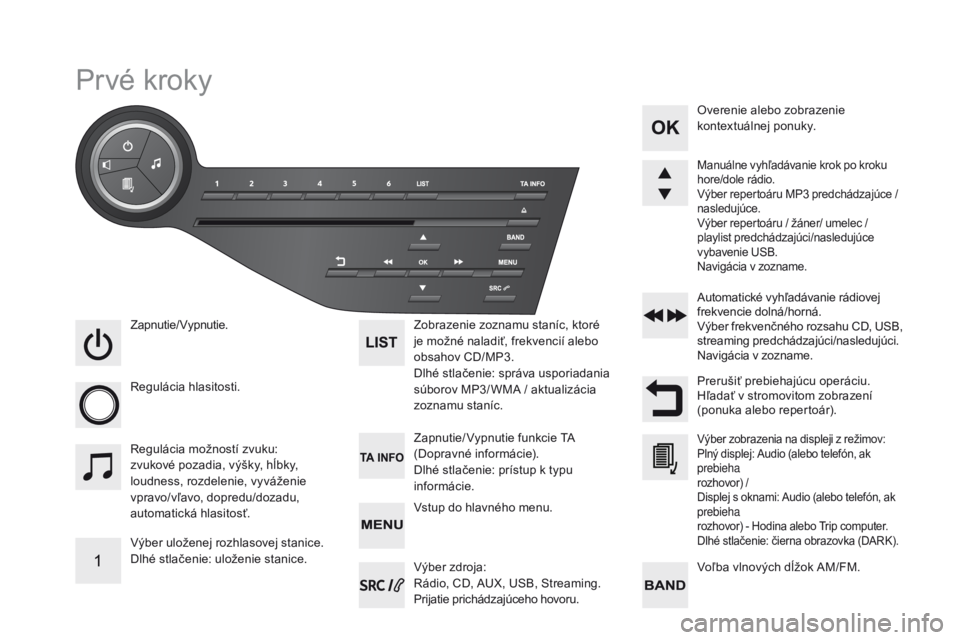
Prvé kroky
Zapnutie/ Vypnutie.
Regulácia hlasitosti.
Výber uloženej rozhlasovej stanice.
Dlhé stlačenie: uloženie stanice.Zobrazenie zoznamu staníc, ktoré
je možné naladiť, frekvencií alebo
obsahov CD/MP3.
Dlhé stlačenie: správa usporiadania
súborov MP3/ WMA / aktualizácia
zoznamu staníc.
Regulácia možností zvuku:
zvukové pozadia, výšky, hĺbky,
loudness, rozdelenie, vyváženie
vpravo/vľavo, dopredu/dozadu,
automatická hlasitosť. Zapnutie/ Vypnutie funkcie TA
(Dopravné informácie).
Dlhé stlačenie: prístup k typu
informácie.Automatické vyhľadávanie rádiovej
frekvencie dolná/horná.
Výber frekvenčného rozsahu CD, USB,
streaming predchádzajúci/nasledujúci.
Navigácia v zozname.
Vstup do hlavného menu. Prerušiť prebiehajúcu operáciu.
Hľadať v stromovitom zobrazení
(ponuka alebo repertoár). Overenie alebo zobrazenie
kontextuálnej ponuky.
Manuálne vyhľadávanie krok po kroku
hore/dole rádio.
Výber repertoáru MP3
predchádzajúce /
nasledujúce.
Výber repertoáru / žáner/ umelec /
playlist predchádzajúci/nasledujúce
vybavenie USB.
Navigácia v zozname.
Voľba vlnových dĺžok AM/FM.
Výber zdroja:
Rádio, CD, AUX, USB, Streaming.
Prijatie prichádzajúceho hovoru.
Výber zobrazenia na displeji z režimov:
Plný displej: Audio (alebo telefón, ak
prebieha
rozhovor) /
Displej s oknami: Audio (alebo telefón, ak
prebieha
rozhovor) - Hodina alebo Trip computer.
Dlhé stlačenie: čierna obrazovka (DARK).
Page 356 of 418
DS5_sk_Chap11d_RD5_ed01-2015
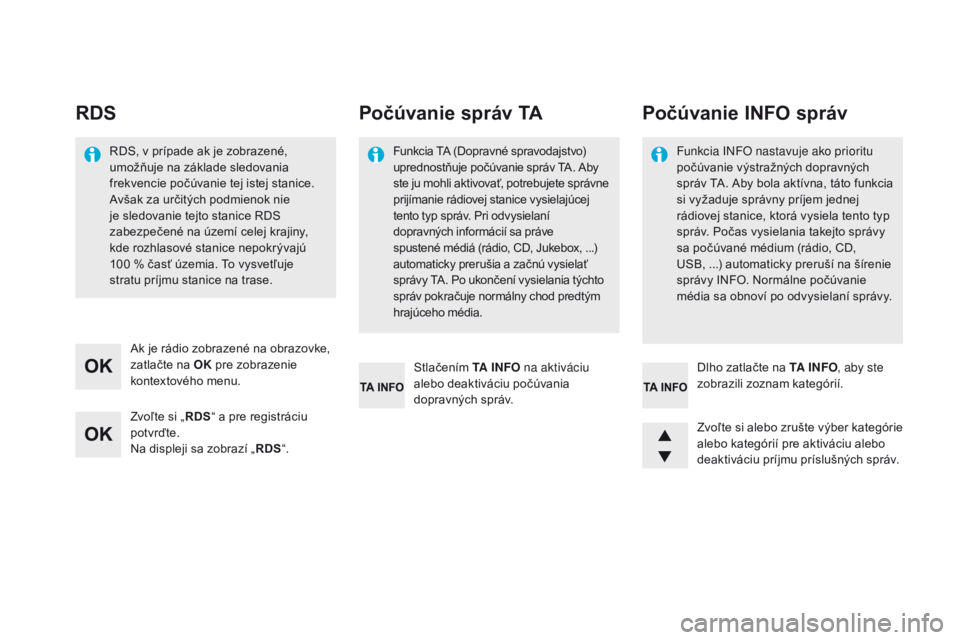
RDS
Zvoľte si „RDS“ a pre registráciu
potvrďte.
Na displeji sa zobrazí „ RDS“.
Ak je rádio zobrazené na obrazovke,
zatlačte na OK
pre zobrazenie
kontextového menu.
Zvoľte si alebo zrušte výber kategórie
alebo kategórií pre aktiváciu alebo
deaktiváciu príjmu príslušných správ. Dlho zatlačte na TA I N FO, aby ste
zobrazili zoznam kategórií.
Stlačením
TA I N FO na aktiváciu
alebo deaktiváciu počúvania
dopravných správ.
RDS, v prípade ak je zobrazené,
umožňuje na základe sledovania
frekvencie počúvanie tej istej stanice.
Avšak za určitých podmienok nie
je sledovanie tejto stanice RDS
zabezpečené na území celej krajiny,
kde rozhlasové stanice nepokrývajú
100
% časť územia. To vysvetľuje
stratu príjmu stanice na trase.
Počúvanie správ TA
Funkcia TA (Dopravné spravodajstvo)
uprednostňuje počúvanie správ TA. Aby
ste ju mohli aktivovať, potrebujete správne
prijímanie rádiovej stanice vysielajúcej
tento typ správ. Pri odvysielaní
dopravných informácií sa práve
spustené médiá (rádio, CD, Jukebox,
...)
automaticky prerušia a začnú vysielať
správy TA. Po ukončení vysielania týchto
správ pokračuje normálny chod predtým
hrajúceho média. Funkcia INFO nastavuje ako prioritu
počúvanie výstražných dopravných
správ TA. Aby bola aktívna, táto funkcia
si vyžaduje správny príjem jednej
rádiovej stanice, ktorá vysiela tento typ
správ. Počas vysielania takejto správy
sa počúvané médium (rádio, CD,
USB,
...) automaticky preruší na šírenie
správy INFO. Normálne počúvanie
média sa obnoví po odvysielaní správy.
Počúvanie INFO správ
Page 358 of 418
DS5_sk_Chap11d_RD5_ed01-2015
CD, USB
Informácie a odporúčania
Autorádio prehráva len súbory s formátom
„.mp3“ alebo „.wma“ a s kompresným
konštantným pomerom alebo variabilným
kompresným pomerom 32 až 320 Kbps.
Odporúča sa zapisovať názvy súborov s
použitím menej ako 20 znakov a s vylúčením
zvláštnych znakov (napr.: „ “ ? ; ù), aby sa
predišlo prípadným problémom pri prehrávaní
alebo zobrazovaní.Používajte výhradne USB kľúče vo formáte
FAT32 (File Allocation Table).
Akceptované playlisty sú typu .m3u a .pls.
Počet súborov je obmedzený na 5 000 v
500
repertoároch v maximálne 8 úrovniach. Na prehrávanie CDR alebo CDRW je pri
zázname potrebné zvoliť štandardné normy
ISO 9660 s úrovňou 1,2, prípadne ešte lepšie
Joliet.
Pokiaľ bol disk zaznamenaný v inom formáte,
je možné, že jeho prehrávanie nebude správne.
Na jednom disku sa odporúča používať vždy
ten istý štandard záznamu s čo najnižšou
rýchlosťou záznamu (maximálne 4x), aby bola
zabezpečená optimálna kvalita zvuku.
V zvláštnom prípade viacvrstvových CD sa
odporúča použitie štandardu Joliet.
Nepripájajte pevný disk alebo iné
zariadenia USB ako sú audiozariadenia
do portu USB. V opačnom prípade
hrozí riziko poškodenia vašej inštalácie.
Na tom istom disku čítačka CD
môže načítať až 255 súborov MP3
rozložených na 8 úrovniach repertoáru.
Napriek tomu sa odporúča, aby ste sa
obmedzili na dve úrovne, aby sa znížil
čas prístupu počas čítania CD.
Počas čítania sa nerešpektuje strom
adresárov.
Page 359 of 418
357
DS5_sk_Chap11d_RD5_ed01-2015
CD, USB
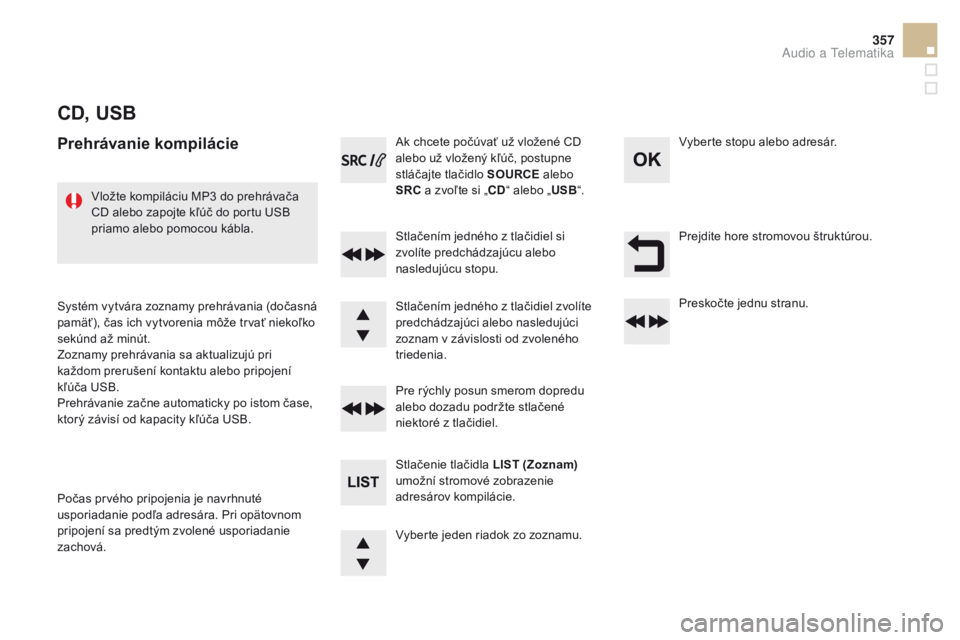
Prehrávanie kompilácie
Stlačením jedného z tlačidiel si
zvolíte predchádzajúcu alebo
nasledujúcu stopu.
Stlačenie tlačidla LIST (Zoznam)
umožní stromové zobrazenie
adresárov kompilácie. Pre rýchly posun smerom dopredu
alebo dozadu podržte stlačené
niektoré z tlačidiel. Stlačením jedného z tlačidiel zvolíte
predchádzajúci alebo nasledujúci
zoznam v závislosti od zvoleného
triedenia. Ak chcete počúvať už vložené CD
alebo už vložený kľúč, postupne
stláčajte tlačidlo SOURCE alebo
SRC a zvoľte si „CD “ alebo „USB“.
Vložte kompiláciu MP3 do prehrávača
CD alebo zapojte kľúč do portu USB
priamo alebo pomocou kábla.
Systém vytvára zoznamy prehrávania (dočasná
pamäť), čas ich vytvorenia môže trvať niekoľko
sekúnd až minút.
Zoznamy prehrávania sa aktualizujú pri
každom prerušení kontaktu alebo pripojení
kľúča USB.
Prehrávanie začne automaticky po istom čase,
ktorý závisí od kapacity kľúča USB.
Počas prvého pripojenia je navrhnuté
usporiadanie podľa adresára. Pri opätovnom
pripojení sa predtým zvolené usporiadanie
zachová. Vyberte jeden riadok zo zoznamu.Vyberte stopu alebo adresár.
Prejdite hore stromovou štruktúrou.
Preskočte jednu stranu.
Audio a Telematika
Page 360 of 418
DS5_sk_Chap11d_RD5_ed01-2015
USB kľúč - Usporiadanie
súborov
Zatlačte dlho na LIST (Zoznam), alebo stlačte
MENU , zvoľte si „ Multimedia “ (Multimediálny
systém) potom „ Media parameters “
(Parametre zdroja zvuku) a následne „Choice
of track listing “ (Voľba zoraďovania) na
zobrazenie rôznych typov zoraďovania.
Po výbere želaného zoraďovania („ By
folders “ (Podľa zložky)/„ By ar tists“
(Podľa interpreta)/„ By genres“ (Podľa
žánru)/„ By playlists “ (Podľa zoznamu
skladieb) potom na potvrdenie voľby
opäť stlačte OK.
Potom potvrďte pomocou OK pre
uloženie zmien.
-
B
y folders : budú prehrávané
všetky súbory obsahujúce audio
súbory zo všetkých priečinkov v
abecednom poradí bez dodržania
stromovej štruktúry priečinkov.
-
B
y ar tists : súbory budú abecedne
radené podľa mien interpretov
zapísaných v ID3 Tagu súboru.
-
B
y genres : všetky žánre
definované v ID3 Tagu.
-
B
y playlists : podľa uložených
zoznamov.
USB prehrávače
Ovládanie prídavného zariadenia sa vykonáva
pomocou ovládačov audiosystému.
* Overiť v manuáli vášho prehrávača. Audio súbory prenosného prehrávača Mass
Storage* je možné počúvať prostredníctvom
reproduktorov vo vozidle tak, že sa pripojí do
USB zásuvky (kábel nie je súčasťou dodávky). Pokiaľ nebolo prídavné zariadenie
identifikované v USB zásuvke, pripojte ho do
zásuvky Jack.
Softvér prehrávača Apple
® je potrebné
pravidelne aktualizovať z dôvodu zabezpečenia
čo najlepšieho spojenia.
Zoznamy prehrávania sú tie, ktoré sú
definované v prehrávači Apple
®.
Prehrávač Apple
® musí byť generácie 5 alebo
vyššej.
Page 361 of 418
359
DS5_sk_Chap11d_RD5_ed01-2015
Postupne zatláčajte na SOURCE
alebo SRC a zvoľte „AUX“.
Nastavte najprv hlasitosť svojho prenosného
zariadenia.
Potom nastavte hlasitosť autorádia.
V niektorých prípadoch musí
byť prehrávanie audio súborov
inicializované pomocou telefónu.
Nepripájajte to isté zariadenie do
konektora USB a Jack.
Doplnková zásuvka (AUX)
Doplnková Jack zásuvka umožňuje pripojenie
prenosného zariadenia alebo veľkokapacitného
ukladacieho zariadenia alebo prehrávača
Apple
®, keď ho zásuvka USB nerozpozná.
Pripojenie prenosného zariadenia do zásuviek
Jack je možné pomocou prispôsobeného
kábla, nedodáva sa. Zobrazenie a správa ovládačov sa vykonáva
cez prenosné zariadenie.
Aktivujte zdroj streaming tak, že
zatlačíte na SOURCE
alebo SRC.
Riadenie prehrávania sa uskutočňuje
prostredníctvom ovládačov
autorádia. Na displeji sa môžu objaviť
kontextové informácie. Spárujte/pripojte telefón: pozrite
kapitolu TELEFONOVANIE.
Streaming - Prehrávanie audiosúborov
prostredníctvom rozhrania Bluetooth
V závislosti od kompatibility telefónu
Streaming umožňuje počúvať hudobné súbory
z telefónu cez reproduktory vozidla.
Telefón musí byť schopný usporiadať vhodné
Bluetooth profily (Profily A2DP/AVRCP).
Kvalita odposluchu závisí od kvality vysielania
telefónu.
Audio a Telematika