horn CITROEN DS5 2015 Návod na použitie (in Slovak)
[x] Cancel search | Manufacturer: CITROEN, Model Year: 2015, Model line: DS5, Model: CITROEN DS5 2015Pages: 418, veľkosť PDF: 16.52 MB
Page 263 of 418
261
DS5_sk_Chap09_verifications_ed01-2015
Neskladujte fľaše s aditívom AdBlue®
vo vašom vozidle. Skôr ako si hladinu aditíva doplníte, presvedčte
sa, či je vozidlo zaparkované na rovnom
a
horizontálnom povrchu.
V zimnom období skontrolujte či je teplota
vozidla vyššia ako -11°C. V opačnom prípade,
nemôže byť nádržka aditíva AdBlue
® doplnená.
Odstavte vozidlo na teplejšom mieste po dobu
niekoľkých hodín a následne hladinu doplňte.
Postup
F Motor vypnete stlačením tlačidla START/ S T O P. F
N
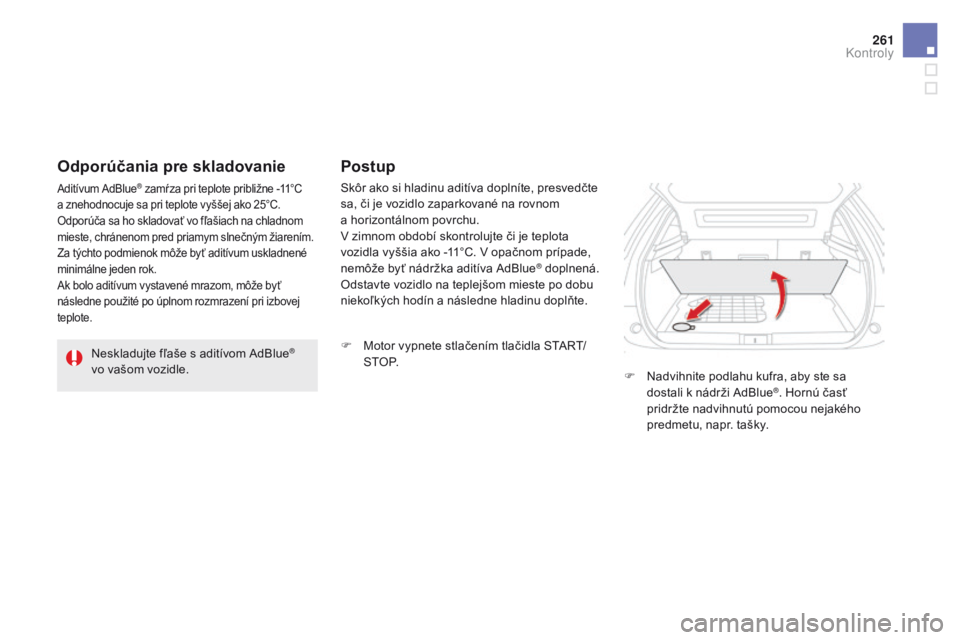
advihnite podlahu kufra, aby ste sa
dostali k nádrži AdBlue
®. Hornú časť
pridržte nadvihnutú pomocou nejakého
predmetu, napr. tašky.
Odporúčania pre skladovanie
Aditívum AdBlue® zamŕza pri teplote približne -11°C
a znehodnocuje sa pri teplote vyššej ako 25°C.
Odporúča sa ho skladovať vo fľašiach na chladnom
mieste, chránenom pred priamym slnečným žiarením.
Za týchto podmienok môže byť aditívum uskladnené
minimálne jeden rok.
Ak bolo aditívum vystavené mrazom, môže byť
následne použité po úplnom rozmrazení pri izbovej
teplote.
Kontroly
Page 289 of 418
287
DS5_sk_Chap11c_SMEGplus_ed01-2015
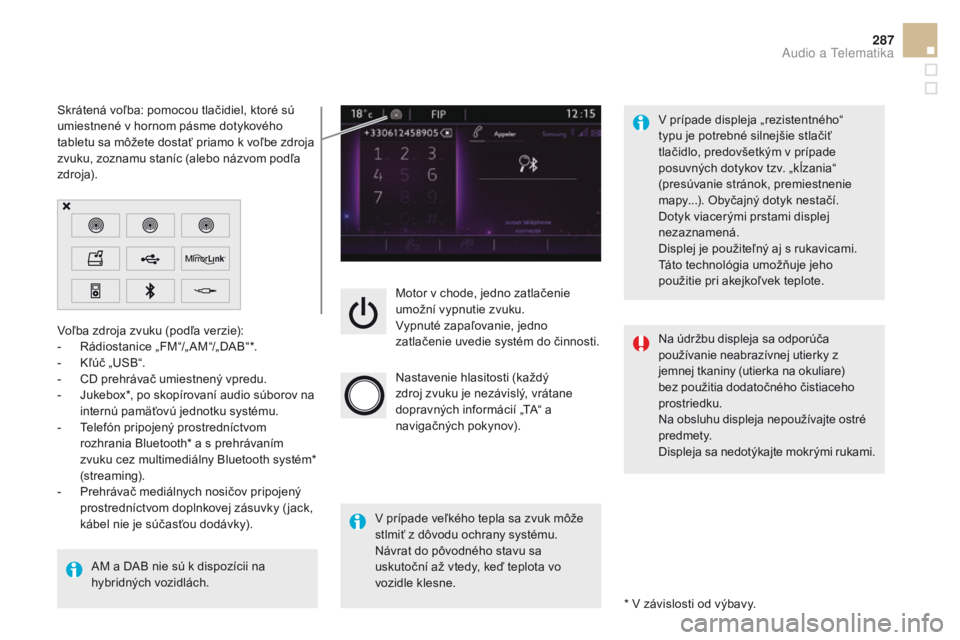
Motor v chode, jedno zatlačenie
umožní vypnutie zvuku.
Vypnuté zapaľovanie, jedno
zatlačenie uvedie systém do činnosti.
Nastavenie hlasitosti (každý
zdroj zvuku je nezávislý, vrátane
dopravných informácií „TA“ a
navigačných pokynov).
Voľba zdroja zvuku (podľa verzie):
-
R
ádiostanice „FM“/„ AM“/„DAB“*.
-
K
ľúč „USB“.
-
C
D prehrávač umiestnený vpredu.
-
J
ukebox*, po skopírovaní audio súborov na
internú pamäťovú jednotku systému.
-
T
elefón pripojený prostredníctvom
rozhrania Bluetooth* a s prehrávaním
zvuku cez multimediálny Bluetooth systém*
(streaming).
-
P
rehrávač mediálnych nosičov pripojený
prostredníctvom doplnkovej zásuvky ( jack,
kábel nie je súčasťou dodávky).
AM a DAB nie sú k dispozícii na
hybridných vozidlách. * V závislosti od výbavy.
Skrátená voľba: pomocou tlačidiel, ktoré sú
umiestnené v hornom pásme dotykového
tabletu sa môžete dostať priamo k voľbe zdroja
zvuku, zoznamu staníc (alebo názvom podľa
zdroja).
V prípade displeja „rezistentného“
typu je potrebné silnejšie stlačiť
tlačidlo, predovšetkým v prípade
posuvných dotykov tzv. „kĺzania“
(presúvanie stránok, premiestnenie
mapy...). Obyčajný dotyk nestačí.
Dotyk viacerými prstami displej
nezaznamená.
Displej je použiteľný aj s rukavicami.
Táto technológia umožňuje jeho
použitie pri akejkoľvek teplote.
V prípade veľkého tepla sa zvuk môže
stlmiť z dôvodu ochrany systému.
Návrat do pôvodného stavu sa
uskutoční až vtedy, keď teplota vo
vozidle klesne. Na údržbu displeja sa odporúča
používanie neabrazívnej utierky z
jemnej tkaniny (utierka na okuliare)
bez použitia dodatočného čistiaceho
prostriedku.
Na obsluhu displeja nepoužívajte ostré
predmety.
Displeja sa nedotýkajte mokrými rukami.
Audio a Telematika
Page 352 of 418
DS5_sk_Chap11d_RD5_ed01-2015
Prvé kroky
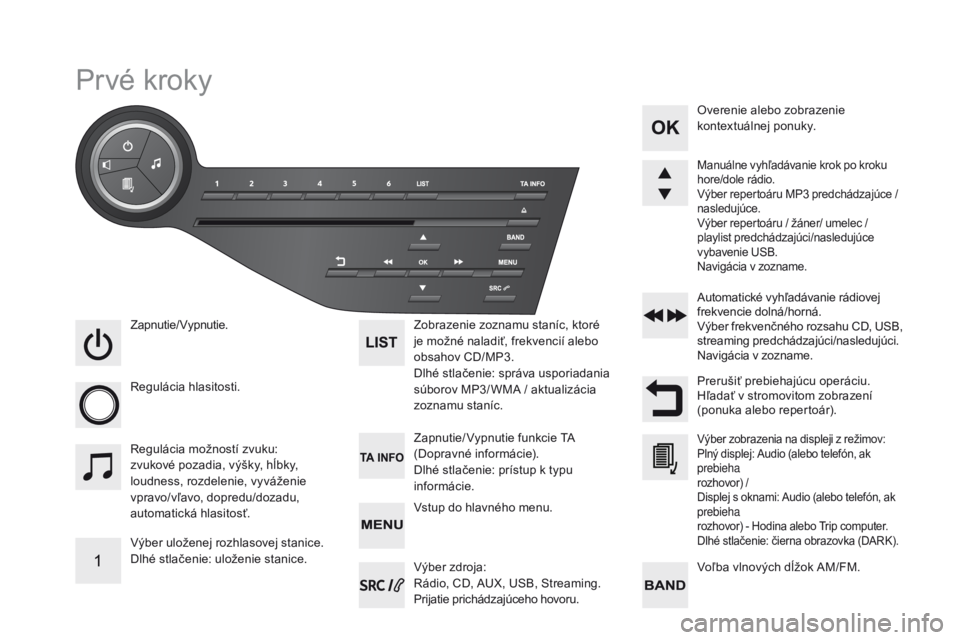
Zapnutie/ Vypnutie.
Regulácia hlasitosti.
Výber uloženej rozhlasovej stanice.
Dlhé stlačenie: uloženie stanice.Zobrazenie zoznamu staníc, ktoré
je možné naladiť, frekvencií alebo
obsahov CD/MP3.
Dlhé stlačenie: správa usporiadania
súborov MP3/ WMA / aktualizácia
zoznamu staníc.
Regulácia možností zvuku:
zvukové pozadia, výšky, hĺbky,
loudness, rozdelenie, vyváženie
vpravo/vľavo, dopredu/dozadu,
automatická hlasitosť. Zapnutie/ Vypnutie funkcie TA
(Dopravné informácie).
Dlhé stlačenie: prístup k typu
informácie.Automatické vyhľadávanie rádiovej
frekvencie dolná/horná.
Výber frekvenčného rozsahu CD, USB,
streaming predchádzajúci/nasledujúci.
Navigácia v zozname.
Vstup do hlavného menu. Prerušiť prebiehajúcu operáciu.
Hľadať v stromovitom zobrazení
(ponuka alebo repertoár). Overenie alebo zobrazenie
kontextuálnej ponuky.
Manuálne vyhľadávanie krok po kroku
hore/dole rádio.
Výber repertoáru MP3
predchádzajúce /
nasledujúce.
Výber repertoáru / žáner/ umelec /
playlist predchádzajúci/nasledujúce
vybavenie USB.
Navigácia v zozname.
Voľba vlnových dĺžok AM/FM.
Výber zdroja:
Rádio, CD, AUX, USB, Streaming.
Prijatie prichádzajúceho hovoru.
Výber zobrazenia na displeji z režimov:
Plný displej: Audio (alebo telefón, ak
prebieha
rozhovor) /
Displej s oknami: Audio (alebo telefón, ak
prebieha
rozhovor) - Hodina alebo Trip computer.
Dlhé stlačenie: čierna obrazovka (DARK).
Page 394 of 418
Audio a Telematika 7
Z bezpečnostných dôvodov, ako aj z
dôvodu nutnosti zvýšenej pozornosti zo
strany vodiča je používanie smartfónu
pri jazde zakázané.
Akákoľvek manipulácia so smartfónom
sa musí vykonávať len v zastavenom
vozidle
.
Synchronizácia smartfónu umožňuje
užívateľom zobrazovať aplikácie
prispôsobené technológii „MirrorLink
TM “
smartfónu na displeji vozidla.
Princípy a štandardy sa neustále
vyvíjajú, odporúčame vám aktualizovať
operačný systém vášho smartfónu.
Zvoľte si, ak je to možné.
Podporované modely smartfónov
nájdete na webových stránkach pre
značku vášho vozidla vašej krajiny.
Poznámka:
- váš smartfón je podporovaný, ale
na zabezpečenie jeho kompatibility
s „MirrorLink
TM “ vás niektorí
výrobcovia môžu vyzvať, aby ste si
najprv stiahli príslušnú aplikáciu.
- iPhone
®
nie je podporovaný,
„CarPlay ® " od Apple ®
je práve v
štádiu vývoja.
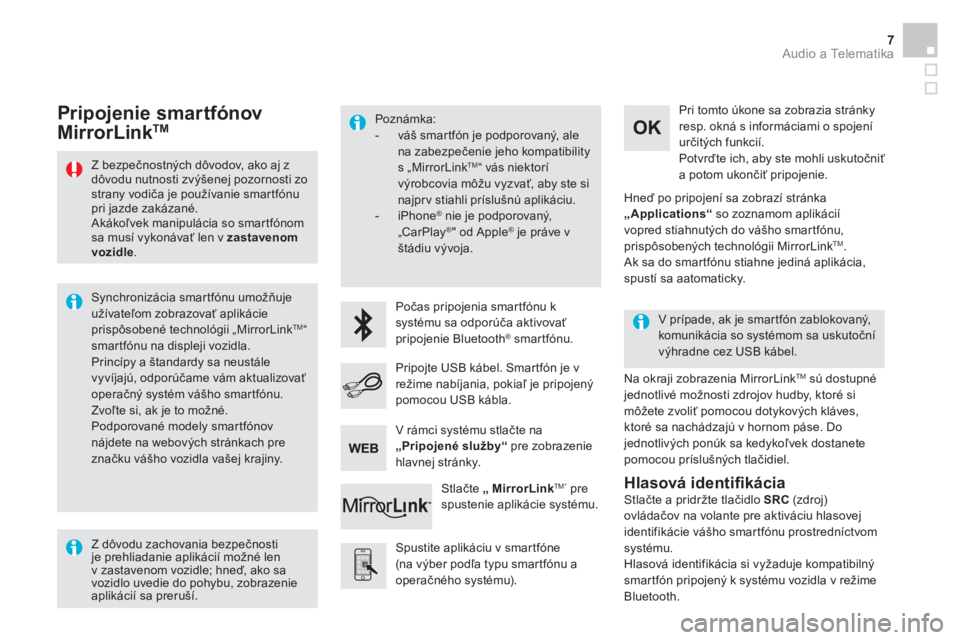
Počas pripojenia smartfónu k
systému sa odporúča aktivovať
pripojenie Bluetooth
® smartfónu.
Spustite aplikáciu v smartfóne
(na výber podľa typu smartfónu a
operačného systému).
Na okraji zobrazenia MirrorLink
TM
sú dostupné
jednotlivé možnosti zdrojov hudby, ktoré si
môžete zvoliť pomocou dotykových kláves,
ktoré sa nachádzajú v hornom páse. Do
jednotlivých ponúk sa kedykoľvek dostanete
pomocou príslušných tlačidiel.
V prípade, ak je smartfón zablokovaný,
komunikácia so systémom sa uskutoční
výhradne cez USB kábel.
Pri tomto úkone sa zobrazia stránky
resp. okná s informáciami o spojení
určitých funkcií.
Potvrďte ich, aby ste mohli uskutočniť
a potom ukončiť pripojenie.
Pripojte USB kábel. Smartfón je v
režime nabíjania, pokiaľ je pripojený
pomocou USB kábla.
Stlačte „
MirrorLink
TM“
pre
spustenie aplikácie systému.
Hneď po pripojení sa zobrazí stránka
„
Applications“
so zoznamom aplikácií
vopred stiahnutých do vášho smartfónu,
prispôsobených technológii MirrorLink
TM .
Ak sa do smartfónu stiahne jediná aplikácia,
spustí sa aatomaticky.
Pripojenie smar tfónov
MirrorLink TM
Stlačte a pridržte tlačidlo SRC
(zdroj)
ovládačov na volante pre aktiváciu hlasovej
identifikácie vášho smartfónu prostredníctvom
systému.
Hlasová identifikácia si vyžaduje kompatibilný
smartfón pripojený k systému vozidla v režime
Bluetooth.
Hlasová identifi kácia
Z dôvodu zachovania bezpečnosti
je prehliadanie aplikácií možné len
v zastavenom vozidle; hneď, ako sa
vozidlo uvedie do pohybu, zobrazenie
aplikácií sa preruší.
V rámci systému stlačte na
„Pripojené služby“
pre zobrazenie
hlavnej stránky.
Page 416 of 418
Audio a Telematika 7
Z bezpečnostných dôvodov, ako aj z
dôvodu nutnosti zvýšenej pozornosti zo
strany vodiča je používanie smartfónu
pri jazde zakázané.
Akákoľvek manipulácia so smartfónom
sa musí vykonávať len v zastavenom
vozidle
.
Synchronizácia smartfónu umožňuje
užívateľom zobrazovať aplikácie
prispôsobené technológii „MirrorLink
TM “
smartfónu na displeji vozidla.
Princípy a štandardy sa neustále
vyvíjajú, odporúčame vám aktualizovať
operačný systém vášho smartfónu.
Zvoľte si, ak je to možné.
Podporované modely smartfónov
nájdete na webových stránkach pre
značku vášho vozidla vašej krajiny.
Poznámka:
- váš smartfón je podporovaný, ale
na zabezpečenie jeho kompatibility
s „MirrorLink
TM “ vás niektorí
výrobcovia môžu vyzvať, aby ste si
najprv stiahli príslušnú aplikáciu.
- iPhone
®
nie je podporovaný,
„CarPlay ® " od Apple ®
je práve v
štádiu vývoja.
Počas pripojenia smartfónu k
systému sa odporúča aktivovať
pripojenie Bluetooth
® smartfónu.
Spustite aplikáciu v smartfóne
(na výber podľa typu smartfónu a
operačného systému).
Na okraji zobrazenia MirrorLink
TM
sú dostupné
jednotlivé možnosti zdrojov hudby, ktoré si
môžete zvoliť pomocou dotykových kláves,
ktoré sa nachádzajú v hornom páse. Do
jednotlivých ponúk sa kedykoľvek dostanete
pomocou príslušných tlačidiel.
V prípade, ak je smartfón zablokovaný,
komunikácia so systémom sa uskutoční
výhradne cez USB kábel.
Pri tomto úkone sa zobrazia stránky
resp. okná s informáciami o spojení
určitých funkcií.
Potvrďte ich, aby ste mohli uskutočniť
a potom ukončiť pripojenie.
Pripojte USB kábel. Smartfón je v
režime nabíjania, pokiaľ je pripojený
pomocou USB kábla.
Stlačte „
MirrorLink
TM“
pre
spustenie aplikácie systému.
Hneď po pripojení sa zobrazí stránka
„
Applications“
so zoznamom aplikácií
vopred stiahnutých do vášho smartfónu,
prispôsobených technológii MirrorLink
TM .
Ak sa do smartfónu stiahne jediná aplikácia,
spustí sa aatomaticky.
Pripojenie smar tfónov
MirrorLink TM
Stlačte a pridržte tlačidlo SRC
(zdroj)
ovládačov na volante pre aktiváciu hlasovej
identifikácie vášho smartfónu prostredníctvom
systému.
Hlasová identifikácia si vyžaduje kompatibilný
smartfón pripojený k systému vozidla v režime
Bluetooth.
Hlasová identifi kácia
Z dôvodu zachovania bezpečnosti
je prehliadanie aplikácií možné len
v zastavenom vozidle; hneď, ako sa
vozidlo uvedie do pohybu, zobrazenie
aplikácií sa preruší.
V rámci systému stlačte na
„Pripojené služby“
pre zobrazenie
hlavnej stránky.