audio CITROEN DS5 2016 Instrukcja obsługi (in Polish)
[x] Cancel search | Manufacturer: CITROEN, Model Year: 2016, Model line: DS5, Model: CITROEN DS5 2016Pages: 745, PDF Size: 50.59 MB
Page 427 of 745
1
10
1
1
9
25 Audio i Telematyka
lub
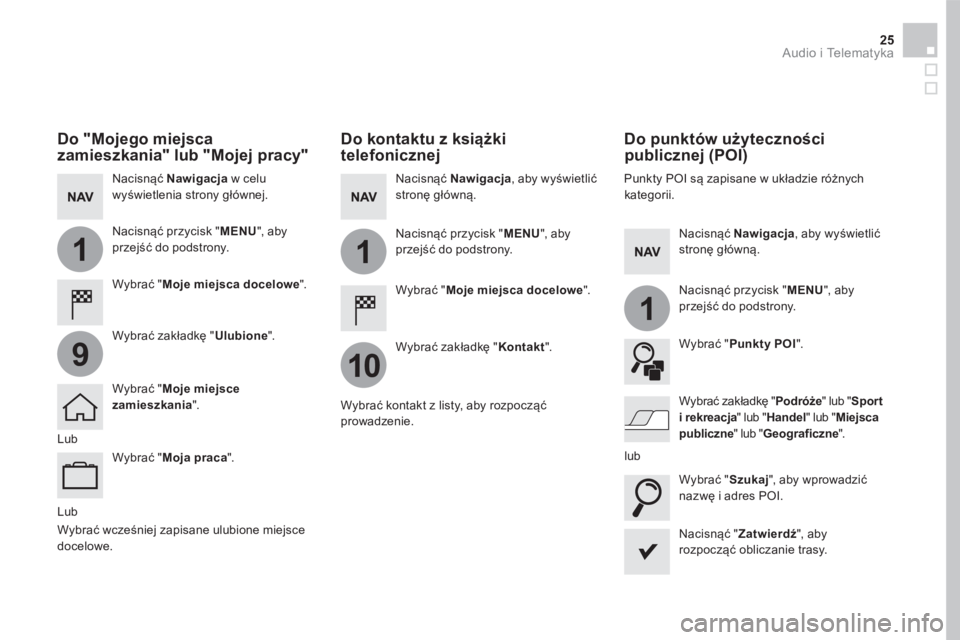
Do kontaktu z książki telefonicznej
W y b r a ć " Moje miejsca docelowe " .
Wybrać zakładkę " Kontakt " .
N a c i s n ą ć Nawigacja , aby wyświetlić stronę główną.
Nacisnąć przycisk " MENU ", aby przejść do podstrony.
Wybrać kontakt z listy, aby rozpocząć p r o w a d z e n i e .
N a c i s n ą ć " Zatwierdź ", aby rozpocząć obliczanie trasy.
Do punktów użyteczności publicznej (POI)
Punkty POI są zapisane w układzie różnych kategorii.
N a c i s n ą ć Nawigacja , aby wyświetlić stronę główną.
Nacisnąć przycisk " MENU ", aby przejść do podstrony.
W y b r a ć " Punkty POI " .
W y b r a ć " Szukaj ", aby wprowadzić nazwę i adres POI.
Wybrać zakładkę " Podróże " lub " Sport i rekreacja " lub " Handel " lub " Miejsca
publiczne " lub " Geograficzne " . L u b
L u b
Do "Mojego miejsca zamieszkania" lub "Mojej pracy"
W y b r a ć " Moje miejsca docelowe " .
N a c i s n ą ć Nawigacja w celu wyświetlenia strony głównej.
Nacisnąć przycisk " MENU ", aby przejść do podstrony.
Wybrać zakładkę " Ulubione " .
W y b r a ć " Moje miejsce zamieszkania " .
W y b r a ć " Moja praca " .
Wybrać wcześniej zapisane ulubione miejsce d o c e l o w e .
Page 429 of 745
27 Audio i Telematyka
T M C ( T r a f i c M e s s a g e
Channel)
Komunikaty TMC (Trafic Message Channel) są objęte normą europejską, która umożliwia nadawanie informacji o ruchu drogowym przez system RDS w paśmie radio FM, aby przekazywać informacje związane z ruchem drogowym w czasie rzeczywistym. Informacje TMC są następnie wyświetlane na mapie nawigacji-GPS i uwzględniane natychmiast podczas naprowadzania, aby omijać wypadki, korki i zamknięte pasy ruchu.
Wyświetlanie stref niebezpiecznych jest warunkowane obowiązującymi przepisami i wykupieniem abonamentu na usługę.
Page 431 of 745
29 Audio i Telematyka
Ze względów bezpieczeństwa i ponieważ wymaga to ciągłej uwagi kierowcy, używanie smartfona podczas jazdy jest zabronione. Czynności należy wykonywać podczas
postoju samochodu .
Podłączanie nawigacji online
Zasady i normy ulegają ciągłym zmianom; aby proces komunikacji pomiędzy smartfonem i systemem działał prawidłowo, zalecamy zaktualizowanie systemu operacyjnego smar tfona, jak również daty i godziny smar tfona i systemu.
Usługi proponowane w trybie nawigacji online są następujące. Pakiet usług towarzyszących: - P o g o d a , - Stacje benzynowe, - P a r k i n g , - Ruch drog., - POI - wyszukiwanie lokalne.
Pakiet "Strefa niebezpieczna".
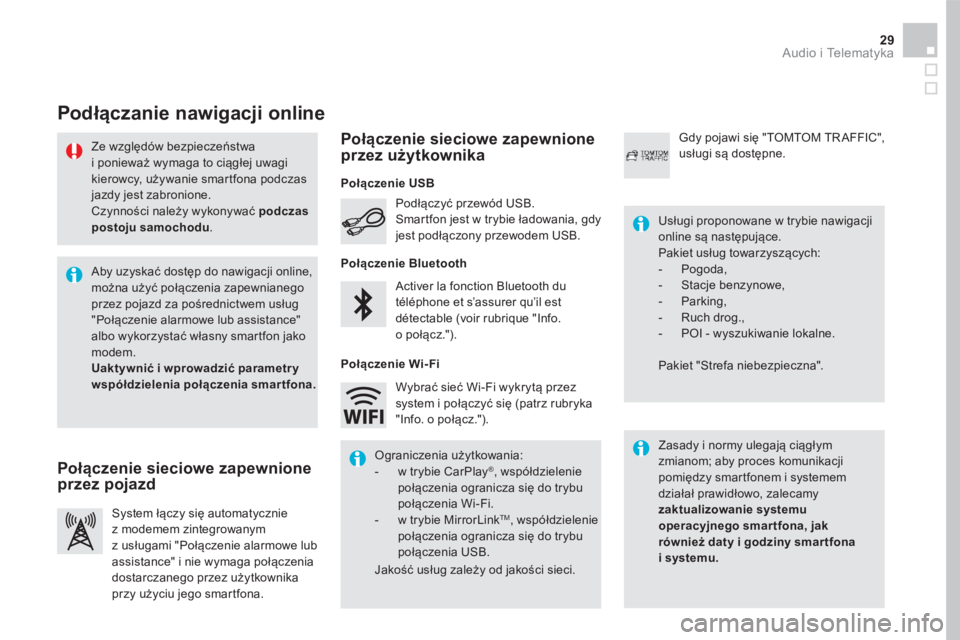
Activer la fonction Bluetooth du téléphone et s’assurer qu’il est détectable (voir rubrique "Info. o połącz.").
Podłączyć przewód USB. Smartfon jest w trybie ładowania, gdy jest podłączony przewodem USB.
System łączy się automatycznie z modemem zintegrowanym z usługami "Połączenie alarmowe lub assistance" i nie wymaga połączenia dostarczanego przez użytkownika
przy użyciu jego smartfona.
Gdy pojawi się "TOMTOM TR AFFIC", usługi są dostępne.
Aby uzyskać dostęp do nawigacji online, można użyć połączenia zapewnianego przez pojazd za pośrednictwem usług "Połączenie alarmowe lub assistance" albo wykorzystać własny smartfon jako modem. Uaktywnić i wprowadzić parametr y współdzielenia połączenia smartfona.
Ograniczenia użytkowania: - w trybie CarPlay ® , współdzielenie połączenia ogranicza się do trybu połączenia Wi-Fi. - w trybie MirrorLink TM , współdzielenie połączenia ogranicza się do trybu połączenia USB.
Jakość usług zależy od jakości sieci.
Wybrać sieć Wi-Fi wykrytą przez system i połączyć się (patrz rubryka "Info. o połącz.").
Połączenie USB
Połączenie sieciowe zapewnione przez pojazd
Połączenie sieciowe zapewnione przez użytkownika
Połączenie Bluetooth
Połączenie Wi-Fi
Page 433 of 745
7
28
27
26
29
30
31 Audio i Telematyka
Poziom 1Poziom 2Poziom 3Komentarze
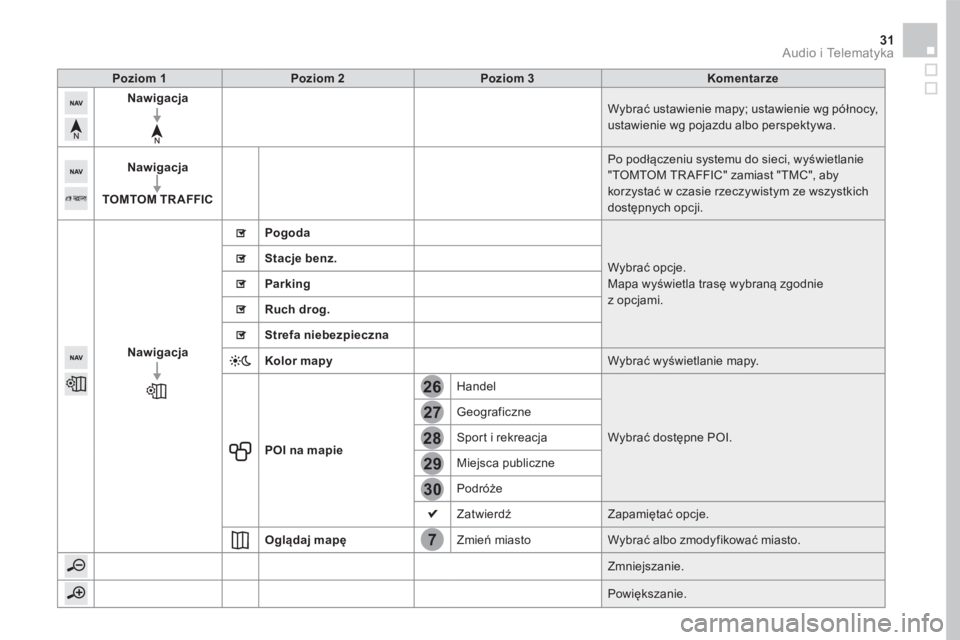
Nawigacja Wybrać ustawienie mapy; ustawienie wg północy, ustawienie wg pojazdu albo perspektywa.
Nawigacja
TOMTOM TR AFFIC
Po podłączeniu systemu do sieci, wyświetlanie "TOMTOM TR AFFIC" zamiast "TMC", aby korzystać w czasie rzeczywistym ze wszystkich dostępnych opcji.
Nawigacja
Pogoda
Wybrać opcje. Mapa wyświetla trasę wybraną zgodnie z opcjami.
Stacje benz.
Parking
Ruch drog.
Strefa niebezpieczna
Kolor mapy Wybrać wyświetlanie mapy.
POI na mapie
Handel
Wybrać dostępne POI.
Geograficzne
Sport i rekreacja
Miejsca publiczne
P o d r ó ż e
Zatwierdź Zapamiętać opcje.
Oglądaj mapę Zmień miasto Wybrać albo zmodyfikować miasto.
Zmniejszanie.
Powiększanie.
Page 435 of 745
31
32
33 Audio i Telematyka
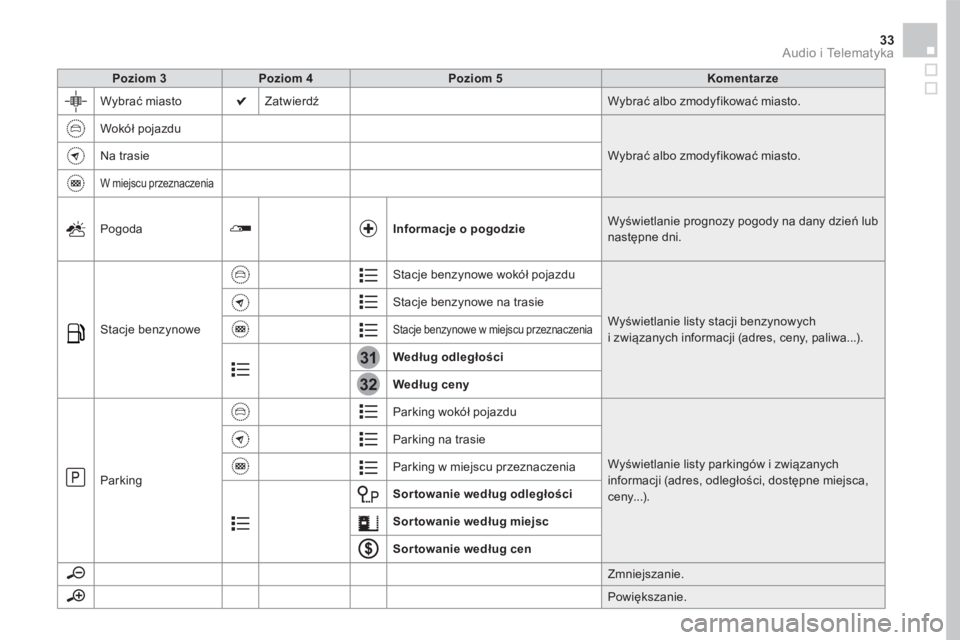
Poziom 3Poziom 4Poziom 5Komentarze
Wybrać miasto Zatwierdź Wybrać albo zmodyfikować miasto.
Wokół pojazdu
Wybrać albo zmodyfikować miasto. Na trasie
W miejscu przeznaczenia
P o g o d a Informacje o pogodzie Wyświetlanie prognozy pogody na dany dzień lub następne dni.
Stacje benzynowe
Stacje benzynowe wokół pojazdu
Wyświetlanie listy stacji benzynowych i związanych informacji (adres, ceny, paliwa...).
Stacje benzynowe na trasie
Stacje benzynowe w miejscu przeznaczenia
Według odległości
Według ceny
Parking
Parking wokół pojazdu
Wyświetlanie listy parkingów i związanych informacji (adres, odległości, dostępne miejsca, ceny...).
Parking na trasie
Parking w miejscu przeznaczenia
Sor towanie według odległości
Sor towanie według miejsc
Sor towanie według cen
Zmniejszanie.
Powiększanie.
Page 437 of 745
35 Audio i Telematyka
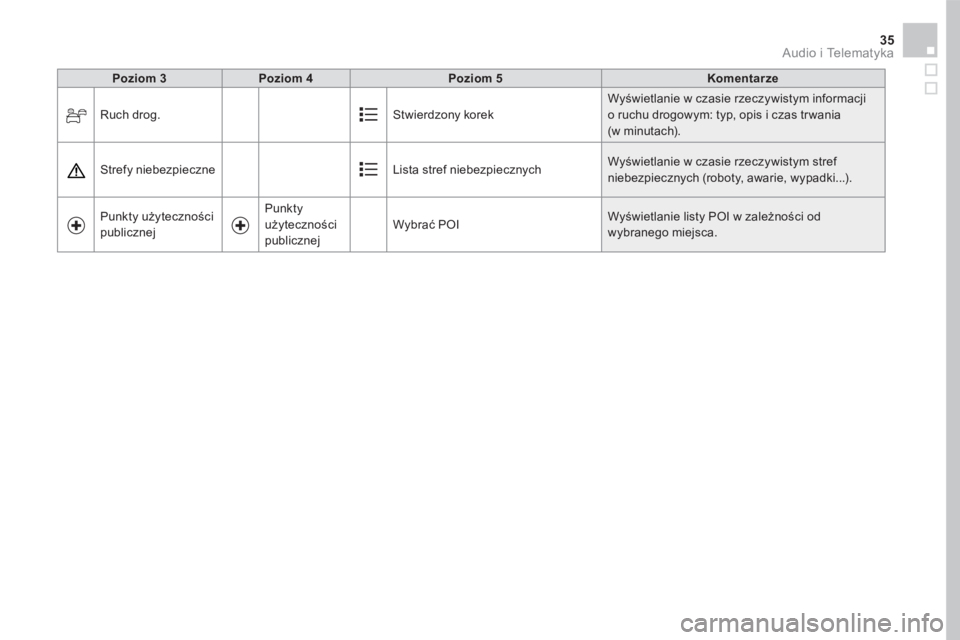
Poziom 3Poziom 4Poziom 5Komentarze
Ruch drog. Stwierdzony korek Wyświetlanie w czasie rzeczywistym informacji o ruchu drogowym: typ, opis i czas tr wania (w minutach).
Strefy niebezpieczne Lista stref niebezpiecznych Wyświetlanie w czasie rzeczywistym stref niebezpiecznych (roboty, awarie, wypadki...).
Punkty użyteczności
publicznej
Punkty
użyteczności publicznej Wybrać POI Wyświetlanie listy POI w zależności od
wybranego miejsca.
Page 439 of 745
37 Audio i Telematyka
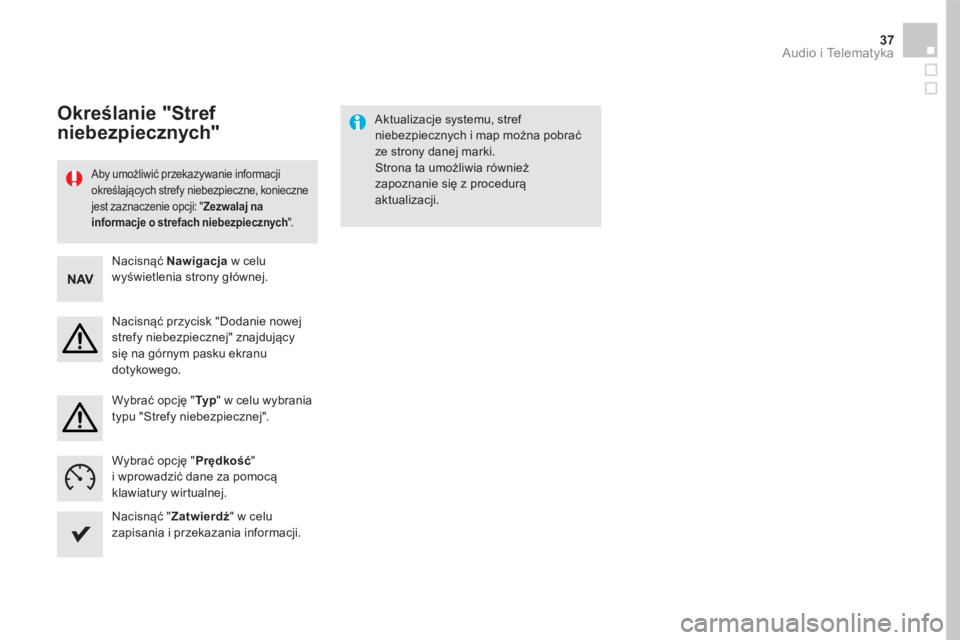
Aby umożliwić przekazywanie informacji określających strefy niebezpieczne, konieczne jest zaznaczenie opcji: " Zezwalaj na informacje o strefach niebezpiecznych " .
Aktualizacje systemu, stref niebezpiecznych i map można pobrać ze strony danej marki. Strona ta umożliwia również zapoznanie się z procedurą aktualizacji.
Określanie "Stref
niebezpiecznych"
N a c i s n ą ć Nawigacja w celu wyświetlenia strony głównej.
Nacisnąć przycisk "Dodanie nowej strefy niebezpiecznej" znajdujący się na górnym pasku ekranu dotykowego.
Wybrać opcję " Ty p " w celu wybrania typu "Strefy niebezpiecznej".
Wybrać opcję " Prędkość " i wprowadzić dane za pomocą klawiatury wirtualnej.
N a c i s n ą ć " Zatwierdź " w celu zapisania i przekazania informacji.
Page 441 of 745
39 Audio i Telematyka
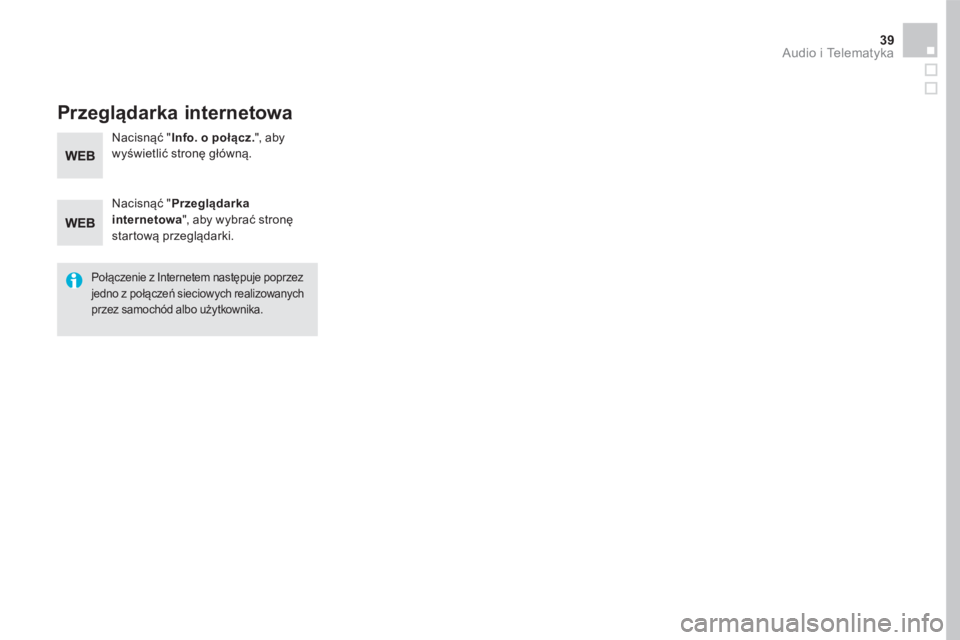
P r z e g l ą d a r k a i n t e r n e t o w a
N a c i s n ą ć " Przeglądarka internetowa ", aby wybrać stronę
startową przeglądarki.
Połączenie z Internetem następuje poprzez jedno z połączeń sieciowych realizowanych przez samochód albo użytkownika.
N a c i s n ą ć " Info. o połącz. ", aby wyświetlić stronę główną.
Page 443 of 745
1
1
1
1
6
7
8
2
3
4
5
41 Audio i Telematyka
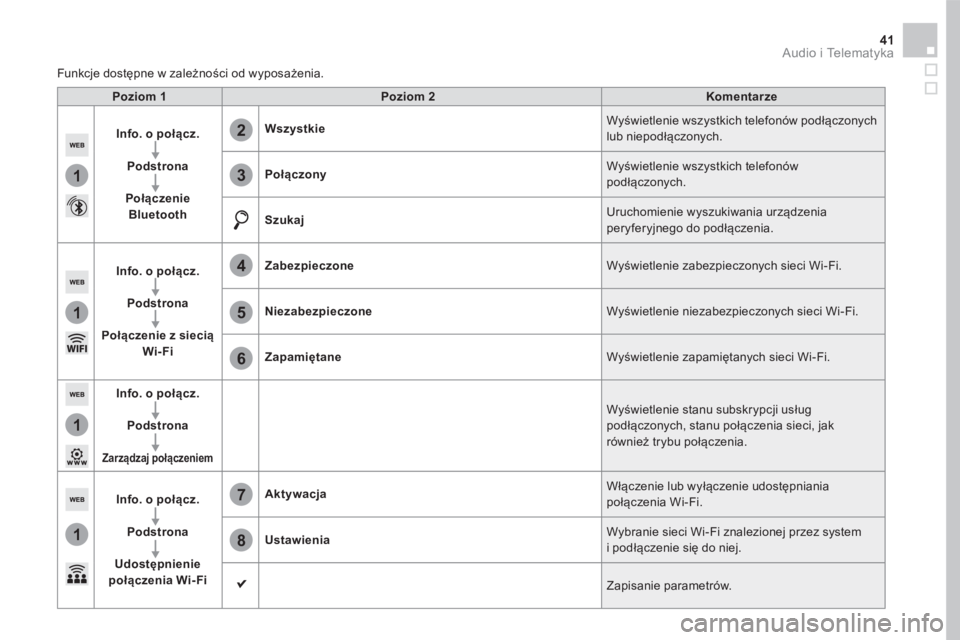
Poziom 1Poziom 2Komentarze
Info. o połącz.
Podstrona
Połączenie Bluetooth
Wszystkie Wyświetlenie wszystkich telefonów podłączonych lub niepodłączonych.
Połączony Wyświetlenie wszystkich telefonów podłączonych.
Szukaj Uruchomienie wyszukiwania urządzenia peryferyjnego do podłączenia.
Info. o połącz.
Podstrona
Połączenie z siecią Wi-Fi
Zabezpieczone Wyświetlenie zabezpieczonych sieci Wi-Fi.
Niezabezpieczone Wyświetlenie niezabezpieczonych sieci Wi-Fi.
Zapamiętane Wyświetlenie zapamiętanych sieci Wi-Fi.
Info. o połącz.
Podstrona
Zarządzaj połączeniem
Wyświetlenie stanu subskrypcji usług podłączonych, stanu połączenia sieci, jak również trybu połączenia.
Info. o połącz.
Podstrona
Udostępnienie połączenia Wi-Fi
Aktywacja Włączenie lub wyłączenie udostępniania połączenia Wi-Fi.
Ustawienia Wybranie sieci Wi-Fi znalezionej przez system i podłączenie się do niej.
Zapisanie parametrów.
Funkcje dostępne w zależności od wyposażenia.
Page 444 of 745
1
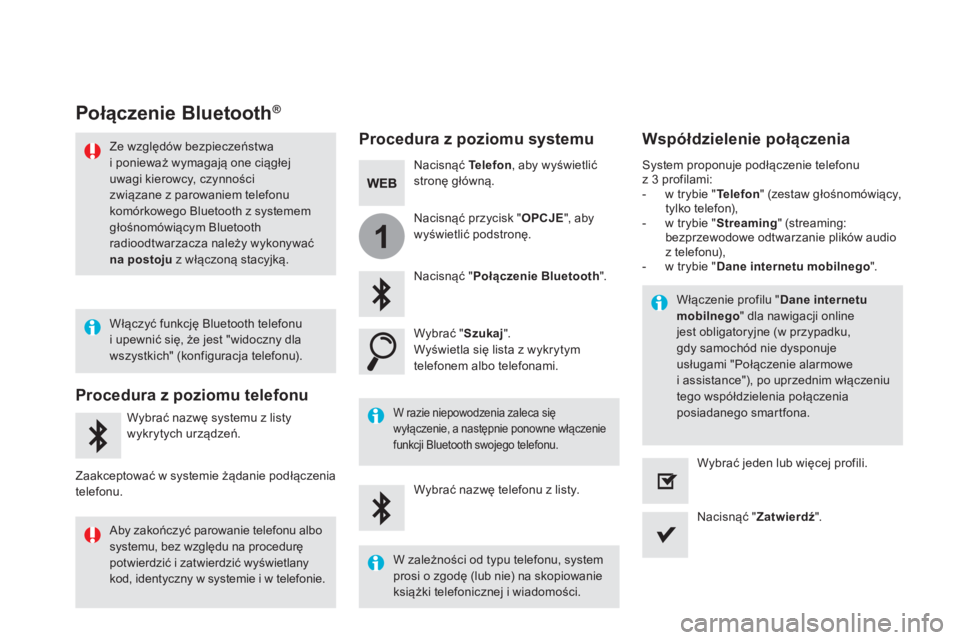
P o ł ą c z e n i e B l u e t o o t h®
Procedura z poziomu systemu W s p ó ł d z i e l e n i e p o ł ą c z e n i a
N a c i s n ą ć Telefon , aby wyświetlić stronę główną.
N a c i s n ą ć " Połączenie Bluetooth " .
W y b r a ć " Szukaj " . Wyświetla się lista z wykrytym telefonem albo telefonami.
W razie niepowodzenia zaleca się wyłączenie, a następnie ponowne włączenie
funkcji Bluetooth swojego telefonu.
Włączenie profilu " Dane internetu mobilnego " dla nawigacji online jest obligatoryjne (w przypadku, gdy samochód nie dysponuje usługami "Połączenie alarmowe i assistance"), po uprzednim włączeniu tego współdzielenia połączenia posiadanego smartfona.
System proponuje podłączenie telefonu z 3 profilami: - w trybie " Telefon " (zestaw głośnomówiący, tylko telefon), - w trybie " Streaming " (streaming: bezprzewodowe odtwarzanie plików audio z telefonu), - w trybie " Dane internetu mobilnego " .
Wybrać nazwę telefonu z listy.
N a c i s n ą ć " Zatwierdź " .
Wybrać jeden lub więcej profili.
Nacisnąć przycisk " OPCJE ", aby wyświetlić podstronę.
Ze względów bezpieczeństwa i ponieważ wymagają one ciągłej uwagi kierowcy, czynności związane z parowaniem telefonu komórkowego Bluetooth z systemem
głośnomówiącym Bluetooth radioodtwarzacza należy wykonywać na postoju z włączoną stacyjką.
Procedura z poziomu telefonu
Wybrać nazwę systemu z listy
wykrytych urządzeń.
Zaakceptować w systemie żądanie podłączenia telefonu.
Włączyć funkcję Bluetooth telefonu i upewnić się, że jest "widoczny dla wszystkich" (konfiguracja telefonu).
Aby zakończyć parowanie telefonu albo systemu, bez względu na procedurę potwierdzić i zatwierdzić wyświetlany kod, identyczny w systemie i w telefonie.
W zależności od typu telefonu, system prosi o zgodę (lub nie) na skopiowanie
książki telefonicznej i wiadomości.