audio CITROEN DS5 2016 Instrukcja obsługi (in Polish)
[x] Cancel search | Manufacturer: CITROEN, Model Year: 2016, Model line: DS5, Model: CITROEN DS5 2016Pages: 745, PDF Size: 50.59 MB
Page 367 of 745
11
1
8
9
10
41 Audio i Telematyka
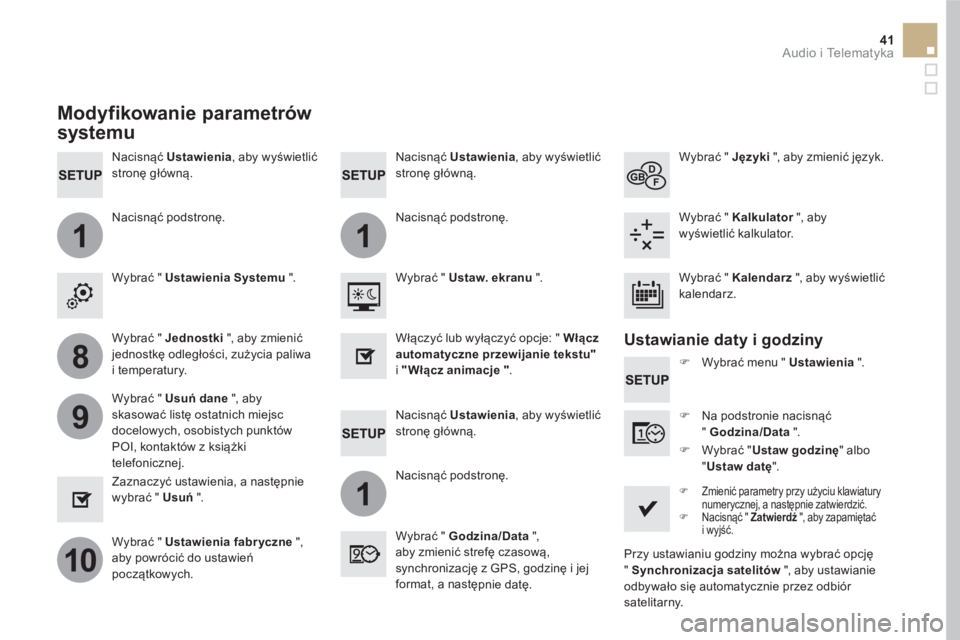
Nacisnąć Ustawienia
, aby wyświetlić
stronę główną.
Nacisnąć Ustawienia
, aby wyświetlić
stronę główną.
Nacisnąć Ustawienia
, aby wyświetlić
stronę główną.
Nacisnąć podstronę.
Nacisnąć podstronę.
Nacisnąć podstronę.
Wybrać " Ustawienia Systemu
".
Wybrać " Godzina/Data
",
aby zmienić strefę czasową,
synchronizację z GPS, godzinę i jej
format, a nastę
pnie datę.
Wybrać " Ustaw. ekranu
".
Wybrać " Jednostki
", aby zmienić
jednostkę odległości, zużycia paliwa
i temperatury.
Wybrać " Języki
", aby zmienić język.
)
Wybrać menu " Ustawienia
".
Włączyć lub wyłączyć opcje: " Włącz
automatyczne przewijanie tekstu"
i "Włącz animacje
"
.
Wybrać " Usuń dane
", aby
skasować listę ostatnich miejsc
docelowych, osobistych punktów
POI, kontaktów z książki
telefonicznej.
Wybrać " Kalkulator
", aby
wyświetli
ć kalkulator.
)
Na podstronie nacisnąć
" Godzina/Data
".
Zaznaczyć ustawienia, a następnie
wybrać " Usuń
".
Wybrać " Kalendarz
", aby wyświetlić
kalendarz.
)
Zmienić parametry przy użyciu klawiatury
numerycznej, a następnie zatwierdzić.
)
Nacisnąć " Zatwierdź
", aby zapamiętać
i wyjść.
)
Wybrać " Ustaw godzinę
" albo
" Ustaw datę
".
Wybrać " Ustawienia fabryczne
",
aby powrócić do ustawień
początkowych.
Modyfikowanie parametrów
systemu
Ustawianie daty i godziny
Przy ustawianiu godziny można wybrać opcję
" Synchronizacja satelitów
", aby ustawianie
odbywało się automatycznie przez odbiór
satelitarny.
Page 369 of 745
43 Audio i Telematyka
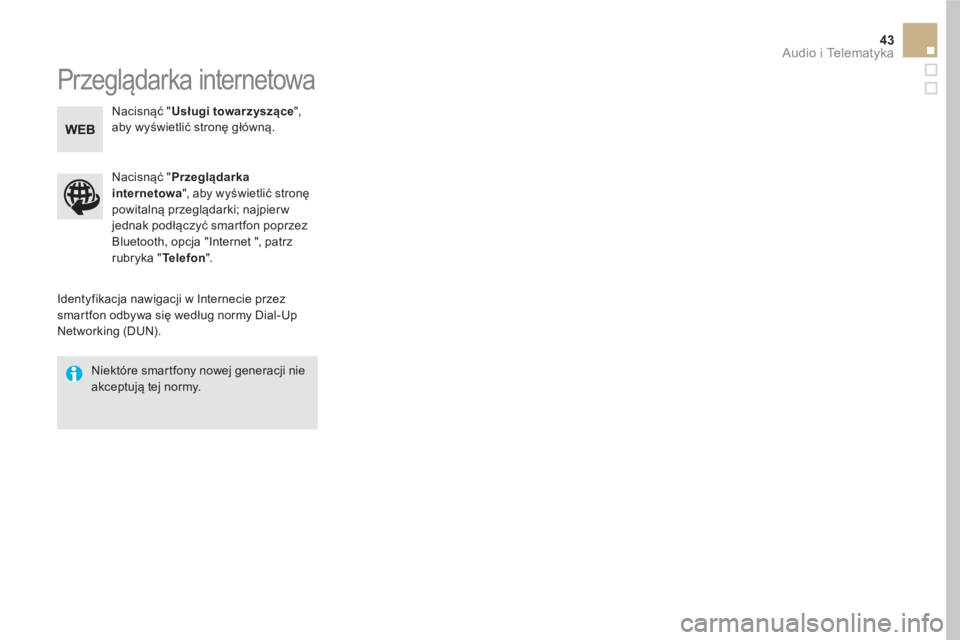
Przeglądarka internetowa
Identyfikacja nawigacji w Internecie przez
smartfon odbywa się według normy Dial-Up
Networking (DUN).
Nacisnąć " Przeglądarka
internetowa
", aby wyświetlić stronę
powitalną przeglądarki; najpierw
jednak podłączyć smartfon poprzez
Bluetooth, opcja "Internet ", patrz
rubryka " Te l e f o n
".
Niektóre smartfony nowej generacji nie
akceptują tej normy.
Nacisnąć " Usługi towarzyszące
",
aby wyświetlić stronę główną.
Page 371 of 745
1
1
1
2
3
4
5
6
7
8
9
10
11
45 Audio i Telematyka
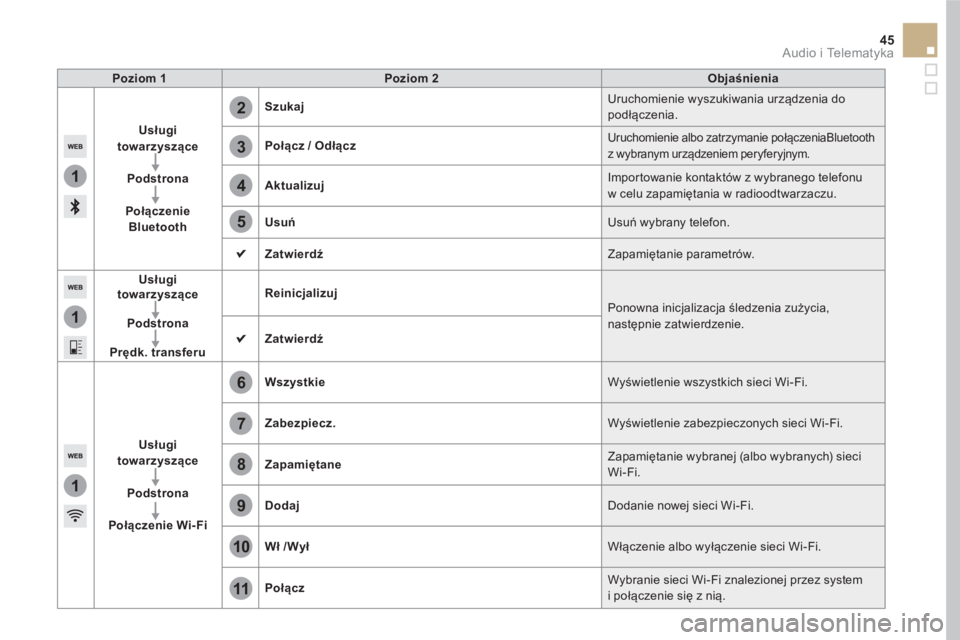
Poziom 1
Poziom 2
Objaśnienia
Usługi
towarzyszące
Podstrona
Połączenie
Bluetooth
Szukaj
Uruchomienie wyszukiwania urządzenia do
podłączenia.
Połącz
/
Odłącz
Uruchomienie albo zatrzymanie połączeniaBluetooth
z wybranym urządzeniem peryferyjnym.
Aktualizuj
Importowanie kontaktów z wybranego telefonu
w celu zapamiętania w radioodtwarzaczu.
Usuń
Usuń wybrany telefon.
Zatwierdź
Zapamiętanie parametrów.
Usługi
towarzyszące
Podstrona
Prędk. transferu
Reinicjalizuj
Ponowna inicjalizacja śledzenia zużycia,
następnie zatwierdzenie.
Zatwierdź
Usługi
towarzyszące
Podstrona
Połączenie Wi-Fi
Wszystkie
Wyświetlenie wszystkich sieci Wi-Fi.
Zabezpiecz.
Wyświetlenie zabezpieczonych sieci Wi-Fi.
Zapamiętane
Zapamiętanie wybranej (albo wybranych) sieci
Wi-Fi.
Dodaj
Dodanie nowej sieci Wi-Fi.
Wł
/Wył
Włączenie albo wyłączenie sieci Wi-Fi.
Połącz
Wybranie sieci Wi-Fi znalezionej przez system
i połączenie się z nią.
Page 373 of 745
47 Audio i Telematyka
Ze względów bezpieczeństwa
i ponieważ wymaga to ciągłej uwagi
kierowcy, używanie smartfona podczas
jazdy jest zabronione.
Czynności należy wykonywać podczas
postoju samochodu
.
Synchronizacja smartfona umożliwia
użytkownikom wyświetlanie danych
aplikacji przystosowanych do
technologii MirrorLink
TM ze smartfona
na ekranie samochodu.
Zasady i normy są przedmiotem
ciągłego rozwoju, smartfon powinien
być w każdym przypadku odblokowany,
aby działał system komunikacji
pomiędzy smartfonem i systemem;
zaktualizować system operacyjny
smartfona, jak również datę i godzinę
smartfona i systemu.
Aby poznać modele smartfonów
dostępne do wyboru, należy połączyć
się z adresem internetowym marki
w Państwa kraju.
Uwaga:
- nawet jeżeli model Państwa
smartfona można wybrać, w celu
uzyskania jego kompatybilności
z "MirrorLink
TM " niektórzy
producenci mogą prosić
o wcześniejsze pobranie/
zainstalowanie specjalnej aplikacji.
Przy podłączaniu smartfona do
systemu zaleca się włączenie funkcji
Bluetooth
®
smartfona.
Uruchomić aplikację z poziomu
smartfona (opcjonalnie w zależności
od smartfona i systemu
operacyjnego).
W trakcie procedury wyświetla się
kilka stron ekranowych dotyczących
niektórych funkcji.
Zaakceptować, aby zainicjować
i zakończyć łączenie.
Podłączyć przewód USB. Smartfon
jest w trybie ładowania, gdy jest
podłączony przewodem USB.
Nacisnąć " MirrorLink
TM
",
aby uruchomić aplikację
systemową.
Po ustanowieniu połączenia wyświetla się
strona z aplikacjami pobranymi wcześniej na
smartfona, dostosowanymi do technologii
MirrorLink
TM .
Jeżeli tylko jedna aplikacja została pobrana na
smartfona, uruchamia się ona automatycznie.
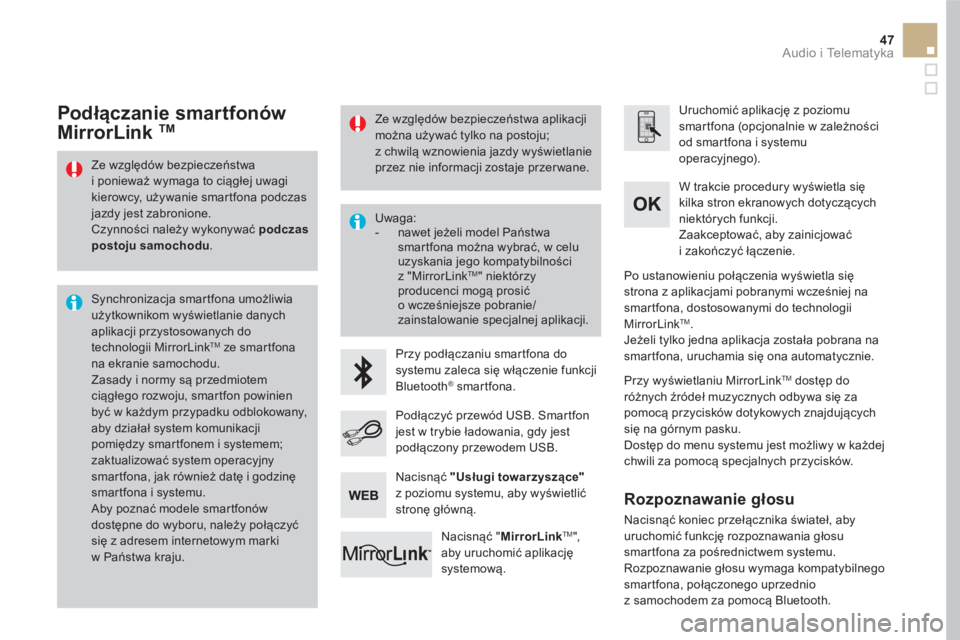
Podłączanie smartfonów
MirrorLink TM
Przy wyświetlaniu MirrorLink TM
dostęp do
różnych źródeł muzycznych odbywa się za
pomocą przycisków dotykowych znajdujących
się na górnym pasku.
Dostęp do menu systemu jest możliwy w każdej
chwili za pomocą specjalnych przycisków.
Nacisnąć "Usługi towarzyszące"
z poziomu systemu, aby wyświetlić
stronę główną.
Ze względów bezpieczeństwa aplikacji
można używać tylko na postoju;
z chwilą wznowienia jazdy wyświetlanie
przez nie informacji zostaje przer wane.
Rozpoznawanie głosu
Nacisnąć koniec przełącznika świateł, aby
uruchomić funkcję rozpoznawania głosu
smartfona za pośrednictwem systemu.
Rozpoznawanie głosu wymaga kompatybilnego
smartfona, połączonego uprzednio
z samochodem za pomocą Bluetooth.
Page 375 of 745
49 Audio i Telematyka
Poziom 1
Poziom 2
Poziom 3
Objaśnienia
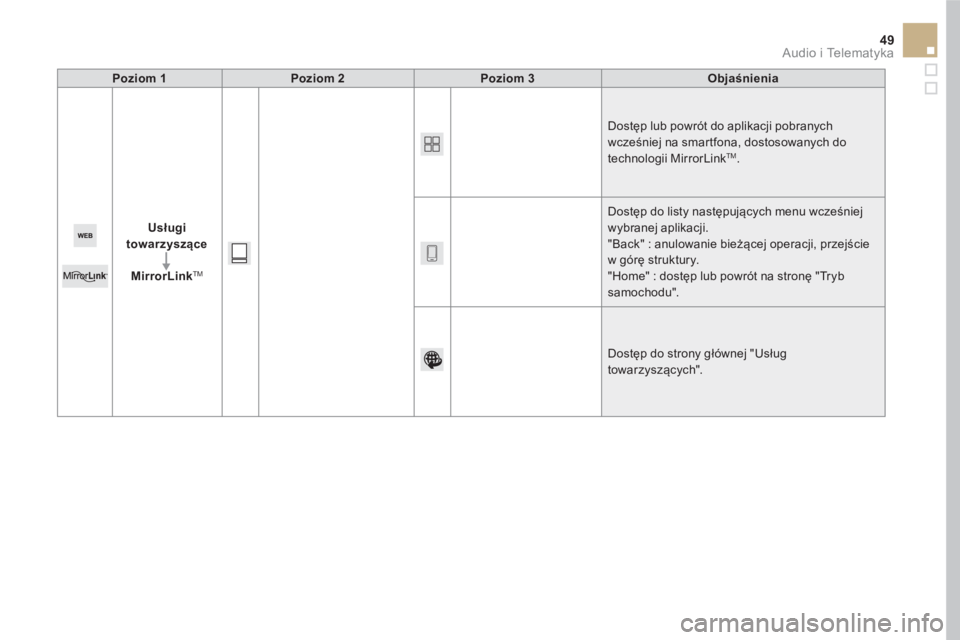
Usługi
towarzyszące
MirrorLink
TM
Dostęp lub powrót do aplikacji pobranych
wcześniej na smartfona, dostosowanych do
technologii MirrorLink
TM .
Dostęp do listy następujących menu wcześniej
wybranej aplikacji.
"Back" : anulowanie bieżącej operacji, przejście
w górę struktury.
"Home" : dostęp lub powrót na stronę "Tryb
samochodu".
Dostęp do strony głównej "Usług
towarzyszących".
Page 377 of 745
51 Audio i Telematyka
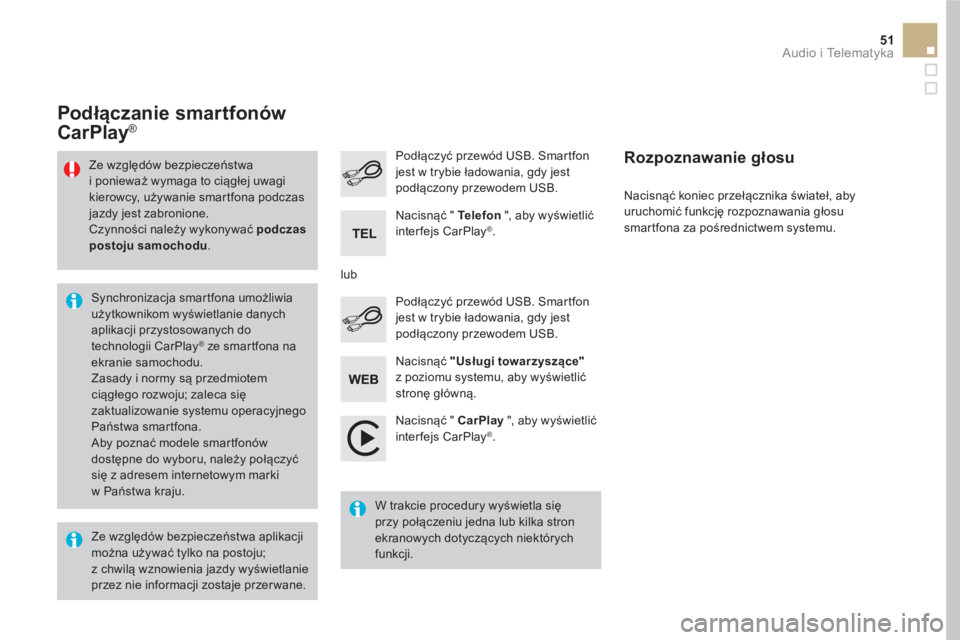
Nacisnąć " CarPlay
", aby wyświetlić
inter fejs CarPlay®
.
Podłączyć przewód USB. Smartfon
jest w trybie ładowania, gdy jest
podłączony przewodem USB.
Nacisnąć koniec przełącznika świateł, aby
uruchomić funkcję rozpoznawania głosu
smartfona za pośrednictwem systemu.
Podłączanie smartfonów
CarPlay ®
Nacisnąć "Usługi towarzyszące"
z poziomu systemu, aby wyświetlić
stronę główną.
Podłączyć przewód USB. Smartfon
jest w trybie ładowania, gdy jest
podłączony przewodem USB.
lub
Rozpoznawanie głosu
Ze względów bezpieczeństwa aplikacji
można używać tylko na postoju;
z chwilą wznowienia jazdy wyświetlanie
przez nie informacji zostaje przer wane.
Synchronizacja smartfona umożliwia
użytkownikom wyświetlanie danych
aplikacji przystosowanych do
technologii CarPlay
® ze smartfona na
ekranie samochodu.
Zasady i normy są przedmiotem
ciągłego rozwoju; zaleca się
zaktualizowanie systemu operacyjnego
Państwa smartfona.
Aby poznać modele smartfonów
dostępne do wyboru, należy połączyć
się z adresem internetowym marki
w Państwa kraju.
Ze względów bezpieczeństwa
i ponieważ wymaga to ciągłej uwagi
kierowcy, używanie smartfona podczas
jazdy jest zabronione.
Czynności należy wykonywać podczas
postoju samochodu
.
W trakcie procedury wyświetla się
przy połączeniu jedna lub kilka stron
ekranowych dotyczących niektórych
funkcji.
Nacisnąć " Te l e f o n
", aby wyświetlić
inter fejs CarPlay
®
.
Page 379 of 745
53 Audio i Telematyka
Poziom 1
Poziom 2
Poziom 3
Objaśnienia
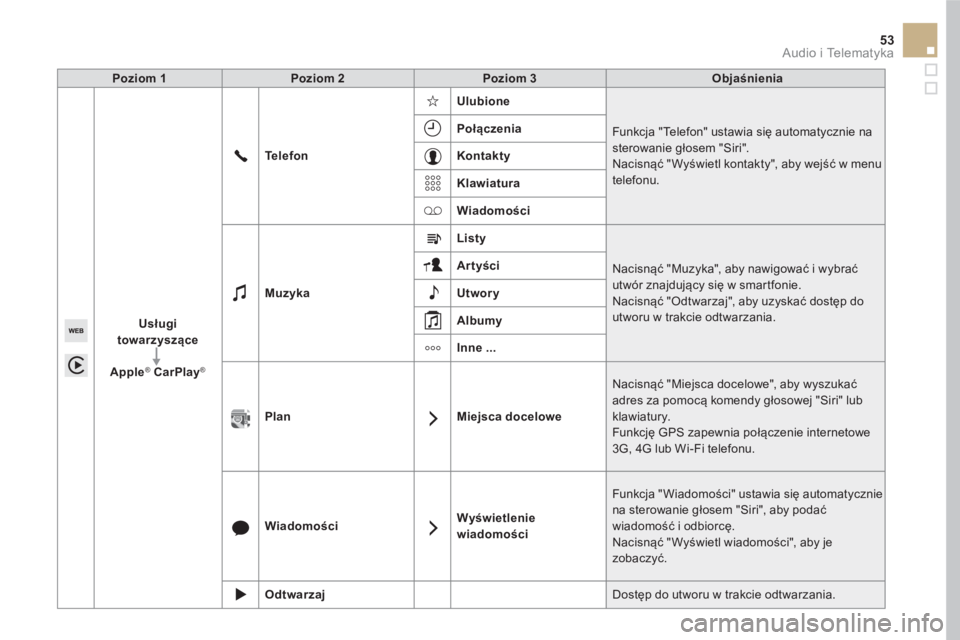
Usługi
towarzyszące
Apple
®
CarPlay ®
Te l e f o n
Ulubione
Funkcja "Telefon" ustawia się automatycznie na
sterowanie głosem "Siri".
Nacisnąć "Wyświetl kontakty", aby wejść w menu
telefonu.
Połączenia
Kontakty
Klawiatura
Wiadomości
Muzyka
Listy
Nacisnąć "Muzyka", aby nawigować i wybrać
utwór znajdujący się w smartfonie.
Nacisnąć "Odtwarzaj", aby uzyskać dostęp do
utworu w trakcie odtwarzania.
Artyści
Utwory
Albumy
Inne ...
Plan
Miejsca docelowe
Nacisnąć "Miejsca docelowe", aby wyszukać
adres za pomocą komendy głosowej "Siri" lub
klawiatury.
Funkcję GPS zapewnia po
łączenie internetowe
3G, 4G lub Wi-Fi telefonu.
Wiadomości
Wyświetlenie
wiadomości
Funkcja " Wiadomości" ustawia się automatycznie
na sterowanie głosem "Siri", aby podać
wiadomość i odbiorcę.
Nacisnąć "Wyświetl wiadomości", aby je
zobaczyć.
Odtwarzaj
Dostęp do utworu w trakcie odtwarzania.
Page 381 of 745
4
5
6
7
8
12
13
14
15
16
17
18
9
10
11
3
2
55 Audio i Telematyka
Poziom 1
Poziom 2
Poziom 3
Objaśnienia
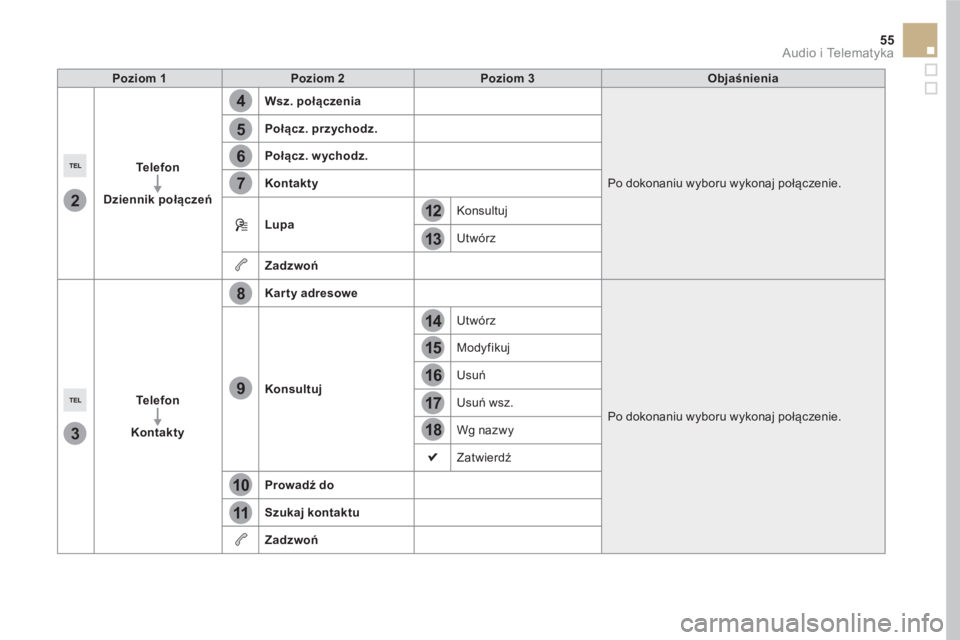
Te l e f o n
Dziennik połączeń
Wsz. połączenia
Po dokonaniu wyboru wykonaj połączenie.
Połącz. przychodz.
Połącz. wychodz.
Kontakty
Lupa
Konsultuj
Utwórz
Zadzwoń
Te l e f o n
Kontakty
Karty adresowe
Po dokonaniu wyboru wykonaj połączenie.
Konsultuj
Utwórz
Modyfikuj
Usuń
Usuń wsz.
Wg nazwy
Zatwierdź
Prowadź do
Szukaj kontaktu
Zadzwoń
Page 383 of 745
1
1
1
19
20
21
22
23
24
25
26
57 Audio i Telematyka
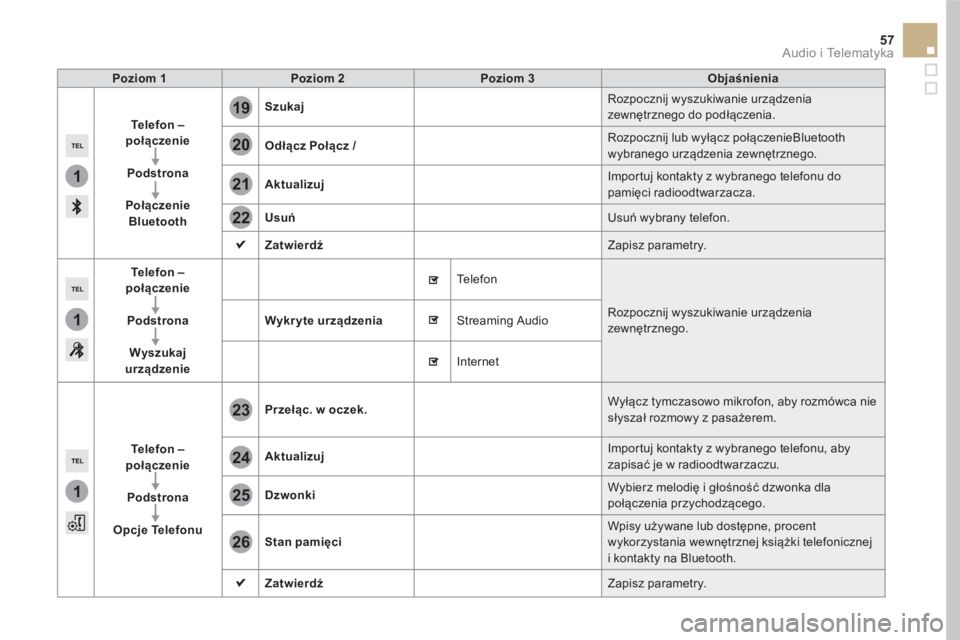
Poziom 1
Poziom 2
Poziom 3
Objaśnienia
Te l e f o n
–
połączenie
Podstrona
Połączenie
Bluetooth
Szukaj
Rozpocznij wyszukiwanie urządzenia
zewnętrznego do podłączenia.
Odłącz
Połącz
/
Rozpocznij lub wyłącz połączenieBluetooth
wybranego urządzenia zewnętrznego.
Aktualizuj
Importuj kontakty z wybranego telefonu do
pamięci radioodtwarzacza.
Usuń
Usuń wybrany telefon.
Zatwierdź
Zapisz parametry.
Te l e f o n
–
połączenie
Podstrona
Wyszukaj
urządzenie
Wykr yte urządzenia
Te l e f o n
Rozpocznij wyszukiwanie urządzenia
zewnętrznego. Streaming Audio
Internet
Te l e f o n
–
połączenie
Podstrona
Opcje Telefonu
Przełąc. w oczek.
Wyłącz tymczasowo mikrofon, aby rozmówca nie
słyszał rozmowy z pasażerem.
Aktualizuj
Importuj kontakty z wybranego telefonu, aby
zapisać je w radioodtwarzaczu.
Dzwonki
Wybierz melodię i głośność dzwonka dla
połączenia przychodzącego.
Stan pamięci
Wpisy używane lub dostępne, procent
wykorzystania wewnętrznej książki telefonicznej
i kontakty na Bluetooth.
Zatwierdź
Zapisz parametry.
Page 384 of 745
1
19
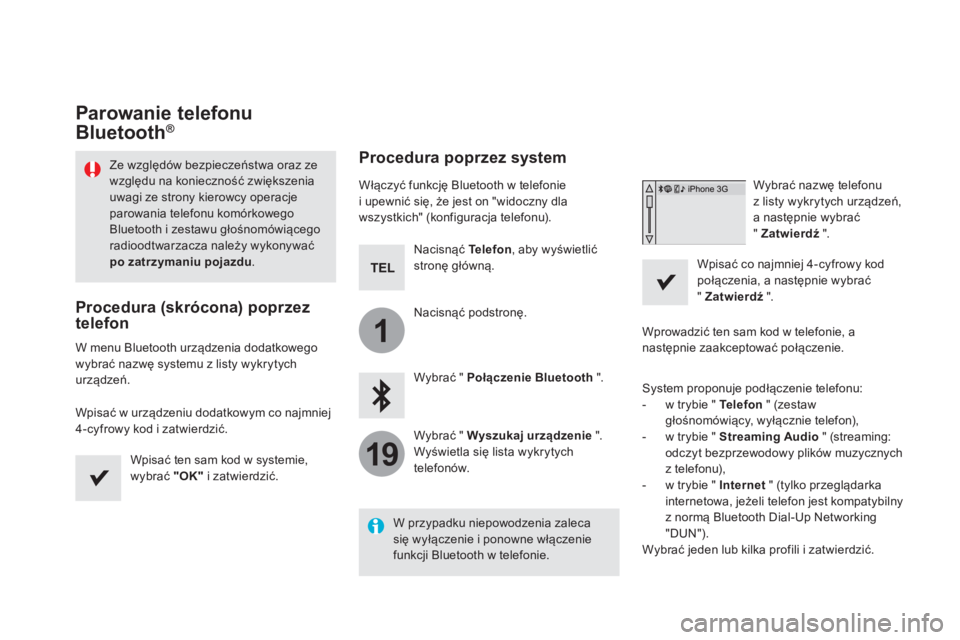
Parowanie telefonu
Bluetooth®
Ze względów bezpieczeństwa oraz ze
względu na konieczność zwiększenia
uwagi ze strony kierowcy operacje
parowania telefonu komórkowego
Bluetooth i zestawu głośnomówiącego
radioodtwarzacza należy wykonywać
po zatrzymaniu pojazdu
.
Procedura (skrócona) poprzez
telefon
W menu Bluetooth urządzenia dodatkowego
wybrać nazwę systemu z listy wykrytych
urządzeń.
Wpisać w urządzeniu dodatkowym co najmniej
4-cyfrowy kod i zatwierdzić.
Wpisać ten sam kod w systemie,
wybrać "OK"
i zatwierdzić.
Procedura poprzez system
Włączyć funkcję Bluetooth w telefonie
i upewnić się, że jest on "widoczny dla
wszystkich" (konfiguracja telefonu).
Nacisnąć Te l e f o n
, aby wyświetlić
stronę główną.
Nacisnąć podstronę.
Wybrać " Połączenie Bluetooth
".
Wybrać " Wyszukaj urządzenie
".
Wyświetla się lista wykrytych
telefonów.
W przypadku niepowodzenia zaleca
się wyłączenie i ponowne włączenie
funkcji Bluetooth w telefonie.
Wybrać nazwę telefonu
z listy wykrytych urządzeń,
a następnie wybrać
" Zatwierdź
".
Wpisać
co najmniej 4-cyfrowy kod
połączenia, a następnie wybrać
" Zatwierdź
".
Wprowadzić ten sam kod w telefonie, a
następnie zaakceptować połączenie.
System proponuje podłączenie telefonu:
- w trybie " Te l e f o n
" (zestaw
głośnomówiący, wyłącznie telefon),
- w trybie " Streaming Audio
" (streaming:
odczyt bezprzewodowy plików muzycznych
z telefonu),
- w trybie " Internet
" (tylko przeglądarka
internetowa, jeżeli telefon jest kompatybilny
z normą Bluetooth Dial-Up Networking
"DUN").
Wybrać jeden lub kilka profili i zatwierdzić.