Mirror CITROEN DS5 2016 Instrukcja obsługi (in Polish)
[x] Cancel search | Manufacturer: CITROEN, Model Year: 2016, Model line: DS5, Model: CITROEN DS5 2016Pages: 745, PDF Size: 50.59 MB
Page 641 of 745
18 DS Connect Nav
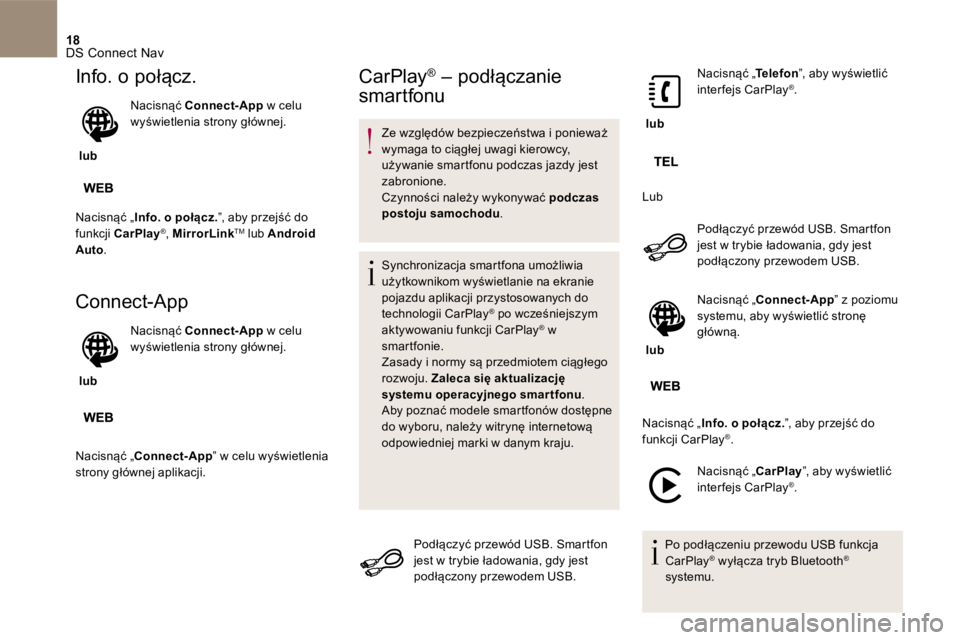
Info. o połącz.
lub
N a c i s n ą ć Connect-App w celu wyświetlenia strony głównej.
Nacisnąć „ Info. o połącz. ”, aby przejść do
funkcji CarPlay ® , MirrorLink TM lub Android Auto .
Connect-App
lub
N a c i s n ą ć Connect-App w celu wyświetlenia strony głównej.
Nacisnąć „ Connect-App ” w celu wyświetlenia strony głównej aplikacji.
CarPlay ® – podłączanie ® – podłączanie ®
smartfonu
Ze względów bezpieczeństwa i ponieważ wymaga to ciągłej uwagi kierowcy, używanie smartfonu podczas jazdy jest zabronione. Czynności należy wykonywać podczas postoju samochodu .
Synchronizacja smartfona umożliwia użytkownikom wyświetlanie na ekranie pojazdu aplikacji przystosowanych do technologii CarPlay ® po wcześniejszym ® po wcześniejszym ®
aktywowaniu funkcji CarPlay ® w ® w ®
smartfonie. Zasady i normy są przedmiotem ciągłego rozwoju. Zaleca się aktualizację systemu operacyjnego smartfonu . Aby poznać modele smartfonów dostępne do wyboru, należy witrynę internetową
odpowiedniej marki w danym kraju.
Podłączyć przewód USB . Smartfon jest w trybie ładowania, gdy jest podłączony przewodem USB .
lub
N a c i s n ą ć „ Telefon N a c i s n ą ć „ Telefon N a c i s n ą ć „ ”, aby wyświetlić interfejs CarPlay ® .
L u b
Podłączyć przewód USB . Smartfon jest w trybie ładowania, gdy jest podłączony przewodem USB .
lub
Nacisnąć „ Connect-App ” z poziomu systemu, aby wyświetlić stronę główną.
Nacisnąć „ Info. o połącz. ”, aby przejść do
funkcji CarPlay ® .
Nacisnąć „ CarPlay ”, aby wyświetlić interfejs CarPlay ® .
Po podłączeniu przewodu USB funkcja CarPlay ® wyłącza tryb Bluetooth ® wyłącza tryb Bluetooth ®®
systemu.
Page 642 of 745
19 DS Connect Nav
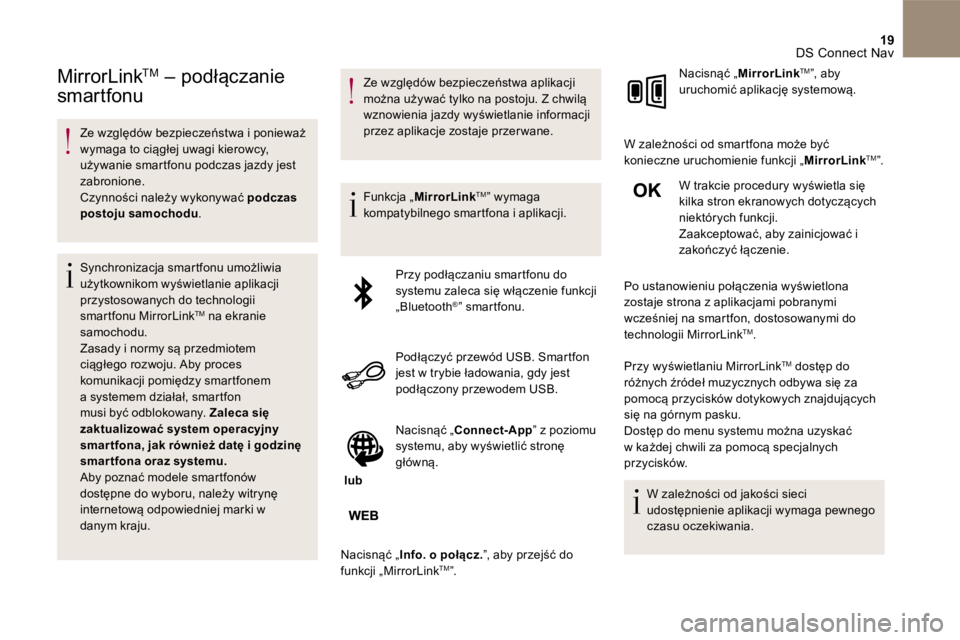
M i r r o r L i n k TMM i r r o r L i n k TMM i r r o r L i n k – podłączanie
smartfonu
Ze względów bezpieczeństwa i ponieważ wymaga to ciągłej uwagi kierowcy, używanie smartfonu podczas jazdy jest zabronione. Czynności należy wykonywać podczas postoju samochodu .
S y n c h r o n i z a c j a s m a r t f o n u u m o ż l i w i a użytkownikom wyświetlanie aplikacji przystosowanych do technologii smartfonu MirrorLink TM na ekranie samochodu. Zasady i normy są przedmiotem ciągłego rozwoju. Aby proces komunikacji pomiędzy smartfonem a systemem działał, smartfon musi być odblokowany. Zaleca się zaktualizować system operacyjny smar tfona, jak również datę i godzinę smartfona oraz systemu. Aby poznać modele smartfonów dostępne do wyboru, należy witrynę internetową odpowiedniej marki w danym kraju.
Ze względów bezpieczeństwa aplikacji można używać tylko na postoju. Z chwilą wznowienia jazdy wyświetlanie informacji przez aplikacje zostaje przerwane.
F u n k c j a „ MirrorLink TM ” wymaga kompatybilnego smartfona i aplikacji.
Przy podłączaniu smartfonu do systemu zaleca się włączenie funkcji „ B l u e t o o t h ® ” smartfonu.
Podłączyć przewód USB . Smartfon jest w trybie ładowania, gdy jest podłączony przewodem USB .
lub
Nacisnąć „ Connect-App ” z poziomu systemu, aby wyświetlić stronę główną.
Nacisnąć „ Info. o połącz. ”, aby przejść do funkcji „ MirrorLink TM ” .
N a c i s n ą ć „ MirrorLink TM ”, aby uruchomić aplikację systemową.
W zależności od smartfona może być konieczne uruchomienie funkcji „ MirrorLinkTM ” .
W trakcie procedury wyświetla się kilka stron ekranowych dotyczących niektórych funkcji. Zaakceptować, aby zainicjować i zakończyć łączenie.
Po ustanowieniu połączenia wyświetlona zostaje strona z aplikacjami pobranymi wcześniej na smartfon, dostosowanymi do technologii MirrorLink TM .
Przy wyświetlaniu MirrorLink TM dostęp do różnych źródeł muzycznych odbywa się za pomocą przycisków dotykowych znajdujących się na górnym pasku. Dostęp do menu systemu można uzyskać w każdej chwili za pomocą specjalnych przycisków.
W zależności od jakości sieci udostępnienie aplikacji wymaga pewnego czasu oczekiwania.
Page 672 of 745
1 Audio i Telematyka
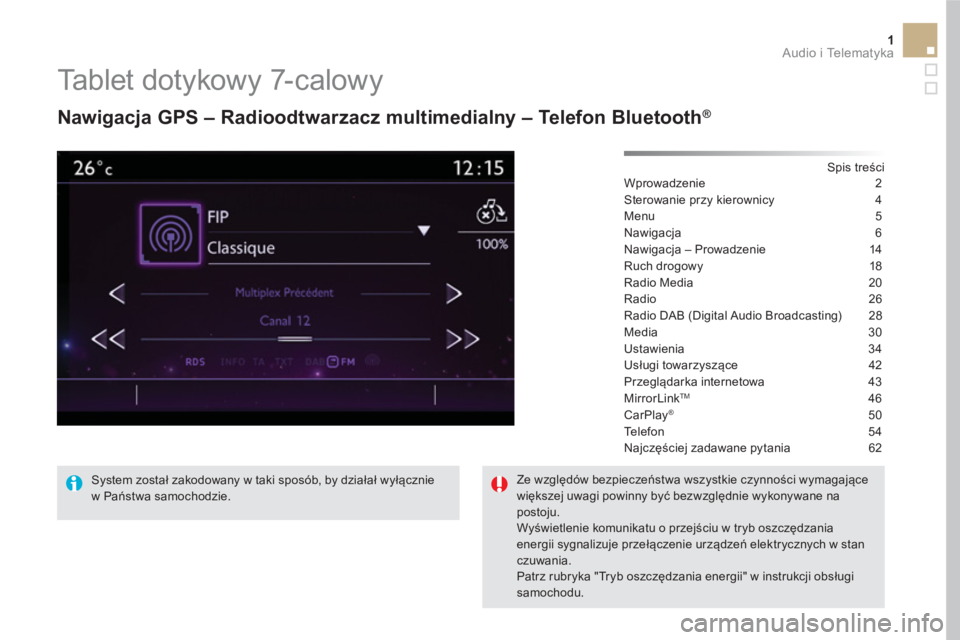
Tablet dotykowy 7-calowy
Nawigacja GPS – Radioodtwarzacz multimedialny – Telefon Bluetooth®
Spis treści
Wprowadzenie 2
Sterowanie przy kierownicy 4
Menu 5
Nawigacja 6
Nawigacja – Prowadzenie 14
Ruch drogowy 18
Radio Media 20
Radio 26
Radio DAB (Digital Audio Broadcasting) 28
Media 30
Ustawienia 34
Usługi towarzyszące 42
Przeglądarka internetowa 43
MirrorLink
TM 46
CarPlay® 50
Te l e f o n 5 4
Najczęściej zadawane pytania 62
System został zakodowany w taki sposób, by działał wyłącznie
w Państwa samochodzie.
Ze względów bezpieczeństwa wszystkie czynności wymagające
większej uwagi powinny być bezwzględnie wykonywane na
postoju.
Wyświetlenie komunikatu o przejściu w tryb oszczędzania
energii sygnalizuje przełączenie urządzeń elektrycznych w stan
czuwania.
Patrz rubryka "Tryb oszczędzania energii" w instrukcji obsługi
samochodu.
Page 674 of 745
3 Audio i Telematyka
Gdy silnik jest włączony, naciśnięcie
powoduje wyłączenie dźwięku.
Przy wyłączonym zapłonie
naciśnięcie uruchamia system.
Ustawienie natężenia dźwięku
(każde źródło ustawiane jest
niezależnie, również informacje
drogowe (TA) i wskazówki systemu
nawigacji).
Wybór źródła dźwięku (zależnie od wersji):
- Zakres fal FM / DAB / AM *
- Pamięć USB.
- Odtwarzacz CD znajdujący się na panelu
czołowym.
- Smartfon poprzez MirrorLink
TM
lub
CarPlay®
.
- Te l e f o n p o dłączony za pomocą Bluetooth *
oraz systemu multimedialnego Bluetooth *
(streaming).
- Odtwarzacz przenośny podłączony do
gniazda dodatkowego ( jack, kabel nie jest
dostarczany).
- Jukebox * , po uprzednim skopiowaniu plików
audio do pamięci wewnętrznej systemu.
Fale AM i DAB są niedostępne
w pojazdach Hybrid4.
*
Zależnie od wyposażenia.
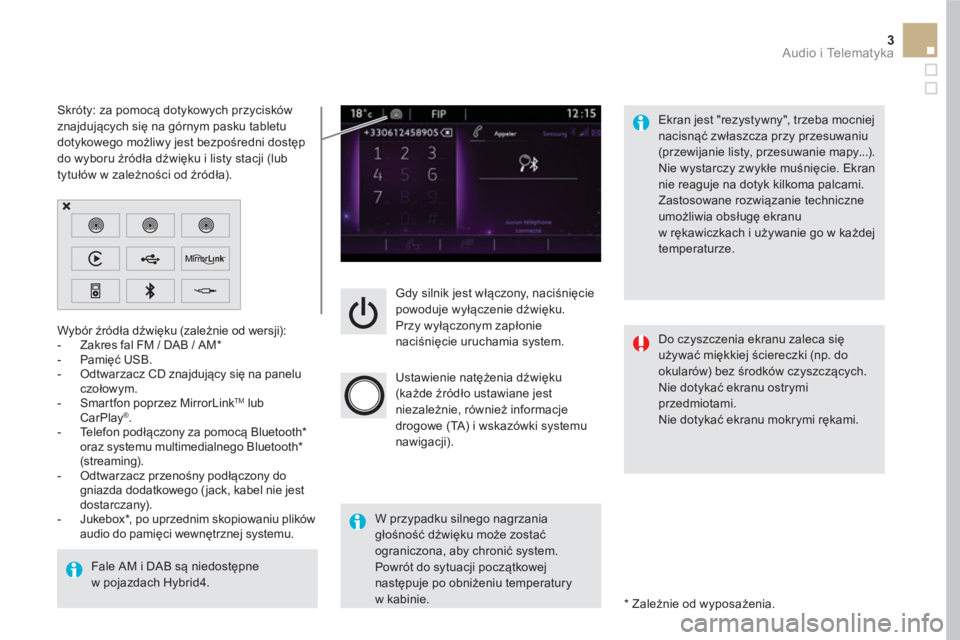
Skróty: za pomocą dotykowych przycisków
znajdujących się na górnym pasku tabletu
dotykowego możliwy jest bezpośredni dostęp
do wyboru źródła dźwięku i listy stacji (lub
tytułów w zależności od źródła).
Ekran jest "rezystywny", trzeba mocniej
nacisnąć zwłaszcza przy przesuwaniu
(przewijanie listy, przesuwanie mapy...).
Nie wystarczy zwykłe muśnięcie. Ekran
nie reaguje na dotyk kilkoma palcami.
Zastosowane rozwiązanie techniczne
umożliwia obsługę ekranu
w rękawiczkach i używanie go w każdej
temperaturze.
W przypadku silnego nagrzania
głośność dźwięku może zostać
ograniczona, aby chronić system.
Powrót do sytuacji początkowej
następuje po obniżeniu temperatury
w kabinie.
Do czyszczenia ekranu zaleca się
używać miękkiej ściereczki (np. do
okularów) bez środków czyszczących.
Nie dotykać ekranu ostrymi
przedmiotami.
Nie dotykać ekranu mokrymi rękami.
Page 675 of 745
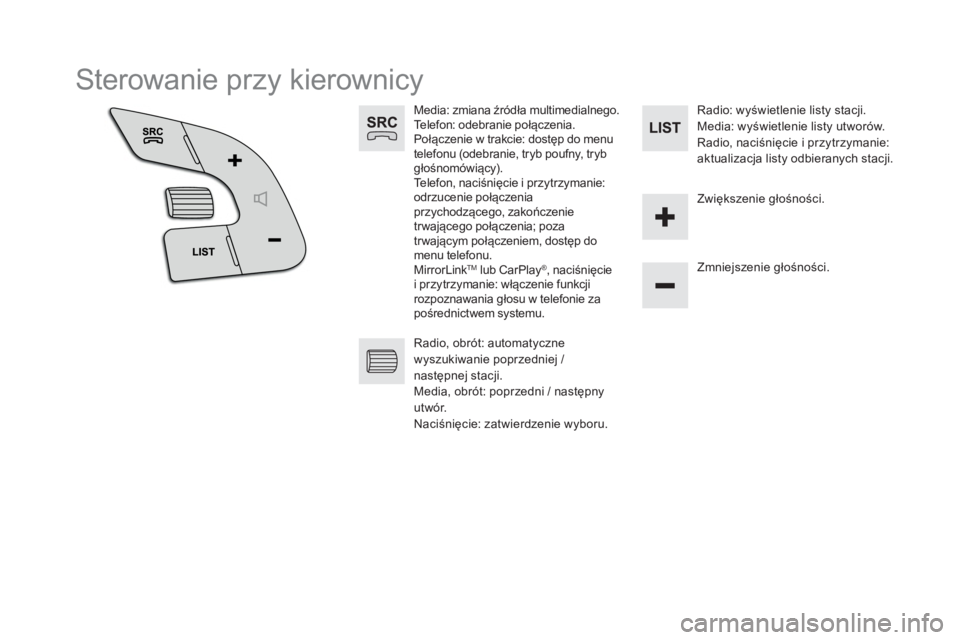
Sterowanie przy kierownicy
Media: zmiana źródła multimedialnego.
Telefon: odebranie połączenia.
Połączenie w trakcie: dostęp do menu
telefonu (odebranie, tryb poufny, tryb
głośnomówiący).
Te l e f o n , n a c iśnięcie i przytrzymanie:
odrzucenie połączenia
przychodzącego, zakończenie
trwającego połączenia; poza
trwającym połączeniem, dostęp do
menu telefonu.
MirrorLink
TM
lub CarPlay®, naciśnięcie
i przytrzymanie: włączenie funkcji
rozpoznawania głosu w telefonie za
pośrednictwem systemu.
Zmniejszenie głośności.
Radio, obrót: automatyczne
wyszukiwanie poprzedniej /
następnej stacji.
Media, obrót: poprzedni / następny
utwór.
Naciśnięcie: zatwierdzenie wyboru.
Radio: wyświetlenie listy stacji.
Media: wyświetlenie listy utworów.
Radio, naciśnięcie i przytrzymanie:
aktualizacja listy odbieranych stacji.
Zwiększenie głośności.
Page 676 of 745
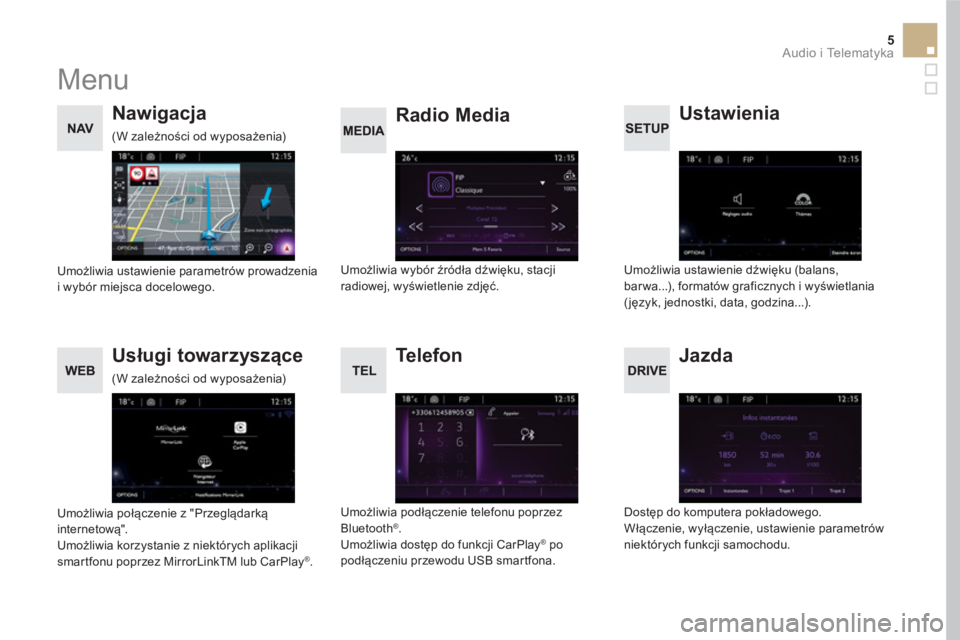
5 Audio i Telematyka
Menu
Ustawienia
Radio Media
Nawigacja
Jazda
Usługi towarzyszące
Te l e f o n
Umożliwia ustawienie dźwięku (balans,
bar wa...), formatów graficznych i wyświetlania
(język, jednostki, data, godzina...).
Umożliwia wybór źródła dźwięku, stacji
radiowej, wyświetlenie zdjęć.
Umożliwia ustawienie parametrów prowadzenia
i wybór miejsca docelowego.
Dostęp do komputera pokładowego.
Włączenie, wyłączenie, ustawienie parametrów
niektórych funkcji samochodu.
Umożliwia połączenie z "Przeglądarką
internetową".
Umożliwia korzystanie z niektórych aplikacji
smartfonu poprzez MirrorLinkTM lub CarPlay
®.
Umożliwia podłączenie telefonu poprzez
Bluetooth
®
.
Umożliwia dostęp do funkcji CarPlay® po
podłączeniu przewodu USB smartfona.
(W zależności od wyposażenia)
(W zależności od wyposażenia)
Page 692 of 745
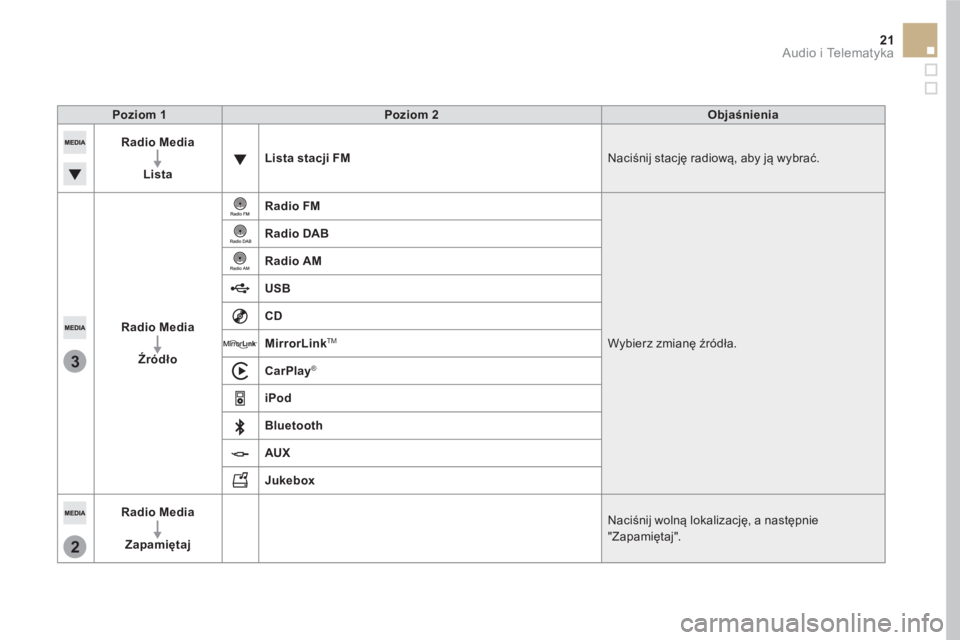
3
2
21 Audio i Telematyka
Poziom 1
Poziom 2
Objaśnienia
Radio Media
Lista
Lista stacji FM
Naciśnij stację radiową, aby ją wybrać.
Radio Media
Źródło
Radio FM
Wybierz zmianę źródła.
Radio DAB
Radio AM
USB
CD
MirrorLink
TM
CarPlay
®
iPod
Bluetooth
AUX
Jukebox
Radio Media
Zapamiętaj
Naciśnij wolną lokalizację, a następnie
"Zapamiętaj".
Page 717 of 745
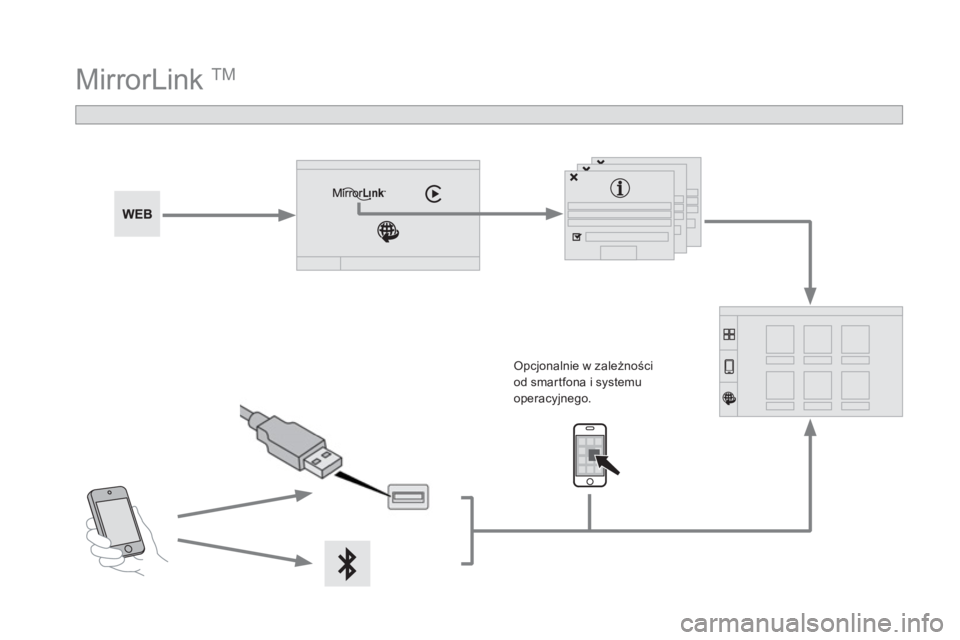
MirrorLink TM
Opcjonalnie w zależności
od smartfona i systemu
operacyjnego.
Page 718 of 745
47 Audio i Telematyka
Ze względów bezpieczeństwa
i ponieważ wymaga to ciągłej uwagi
kierowcy, używanie smartfona podczas
jazdy jest zabronione.
Czynności należy wykonywać podczas
postoju samochodu
.
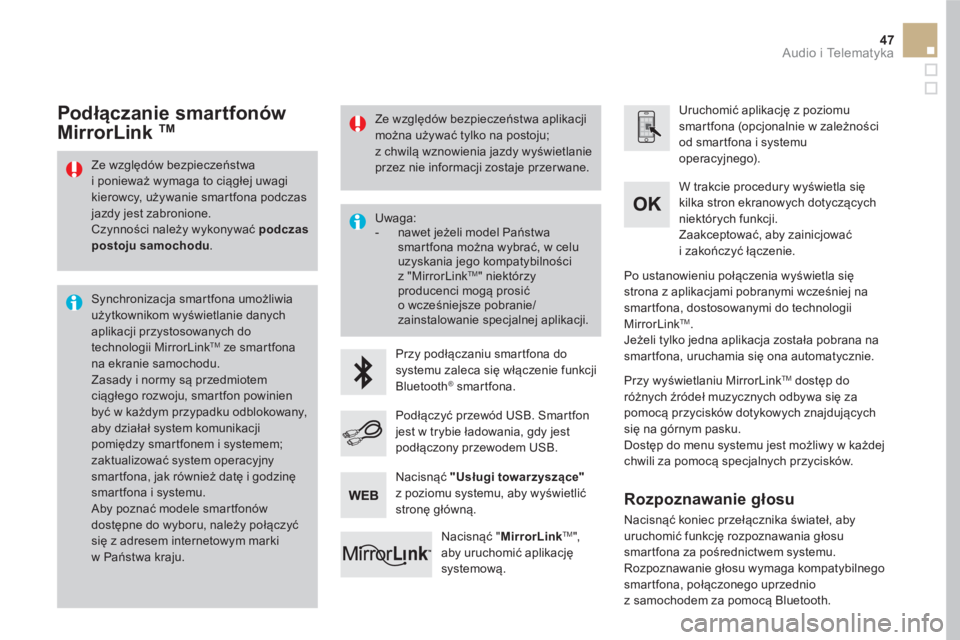
Synchronizacja smartfona umożliwia
użytkownikom wyświetlanie danych
aplikacji przystosowanych do
technologii MirrorLink
TM ze smartfona
na ekranie samochodu.
Zasady i normy są przedmiotem
ciągłego rozwoju, smartfon powinien
być w każdym przypadku odblokowany,
aby działał system komunikacji
pomiędzy smartfonem i systemem;
zaktualizować system operacyjny
smartfona, jak również datę i godzinę
smartfona i systemu.
Aby poznać modele smartfonów
dostępne do wyboru, należy połączyć
się z adresem internetowym marki
w Państwa kraju.
Uwaga:
- nawet jeżeli model Państwa
smartfona można wybrać, w celu
uzyskania jego kompatybilności
z "MirrorLink
TM " niektórzy
producenci mogą prosić
o wcześniejsze pobranie/
zainstalowanie specjalnej aplikacji.
Przy podłączaniu smartfona do
systemu zaleca się włączenie funkcji
Bluetooth
®
smartfona.
Uruchomić aplikację z poziomu
smartfona (opcjonalnie w zależności
od smartfona i systemu
operacyjnego).
W trakcie procedury wyświetla się
kilka stron ekranowych dotyczących
niektórych funkcji.
Zaakceptować, aby zainicjować
i zakończyć łączenie.
Podłączyć przewód USB. Smartfon
jest w trybie ładowania, gdy jest
podłączony przewodem USB.
Nacisnąć " MirrorLink
TM
",
aby uruchomić aplikację
systemową.
Po ustanowieniu połączenia wyświetla się
strona z aplikacjami pobranymi wcześniej na
smartfona, dostosowanymi do technologii
MirrorLink
TM .
Jeżeli tylko jedna aplikacja została pobrana na
smartfona, uruchamia się ona automatycznie.
Podłączanie smartfonów
MirrorLink TM
Przy wyświetlaniu MirrorLink TM
dostęp do
różnych źródeł muzycznych odbywa się za
pomocą przycisków dotykowych znajdujących
się na górnym pasku.
Dostęp do menu systemu jest możliwy w każdej
chwili za pomocą specjalnych przycisków.
Nacisnąć "Usługi towarzyszące"
z poziomu systemu, aby wyświetlić
stronę główną.
Ze względów bezpieczeństwa aplikacji
można używać tylko na postoju;
z chwilą wznowienia jazdy wyświetlanie
przez nie informacji zostaje przer wane.
Rozpoznawanie głosu
Nacisnąć koniec przełącznika świateł, aby
uruchomić funkcję rozpoznawania głosu
smartfona za pośrednictwem systemu.
Rozpoznawanie głosu wymaga kompatybilnego
smartfona, połączonego uprzednio
z samochodem za pomocą Bluetooth.
Page 720 of 745
49 Audio i Telematyka
Poziom 1
Poziom 2
Poziom 3
Objaśnienia
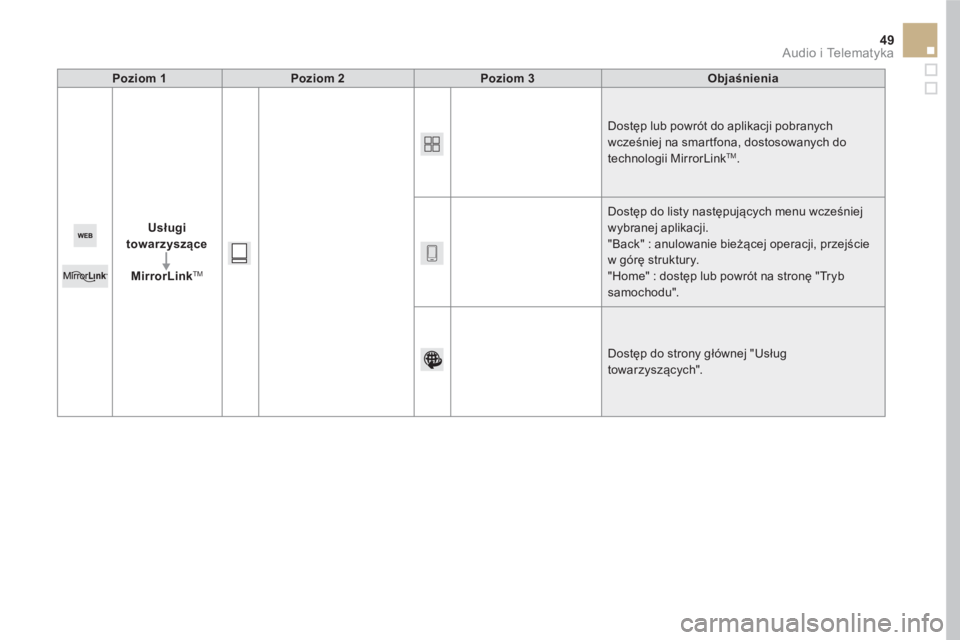
Usługi
towarzyszące
MirrorLink
TM
Dostęp lub powrót do aplikacji pobranych
wcześniej na smartfona, dostosowanych do
technologii MirrorLink
TM .
Dostęp do listy następujących menu wcześniej
wybranej aplikacji.
"Back" : anulowanie bieżącej operacji, przejście
w górę struktury.
"Home" : dostęp lub powrót na stronę "Tryb
samochodu".
Dostęp do strony głównej "Usług
towarzyszących".