USB CITROEN DS5 2016 Instrukcja obsługi (in Polish)
[x] Cancel search | Manufacturer: CITROEN, Model Year: 2016, Model line: DS5, Model: CITROEN DS5 2016Pages: 745, PDF Size: 50.59 MB
Page 358 of 745
Streaming audio Bluetooth®
Funkcja streaming umożliwia słuchanie plików
muzycznych z telefonu przez głośniki pojazdu.
Podłączyć telefon: patrz rubryka " Te l e f o n
",
następnie " Bluetooth
".
Wybrać profil " Audio
" albo " Wszystkie
".
Jeżeli odtwarzanie nie rozpocznie się
automatycznie, być może trzeba będzie
uruchomić odtwarzanie z poziomu telefonu.
Sterować można za pośrednictwem
podłączonego urządzenia lub za pomocą
przycisków radioodtwarzacza.
Po podłączeniu w trybie streaming
telefon jest traktowany jako źródło
muzyczne.
Zaleca się włączenie trybu
" Powtarzanie
" w urządzeniu
Bluetooth.
Podłączenie odtwarzaczy Apple®
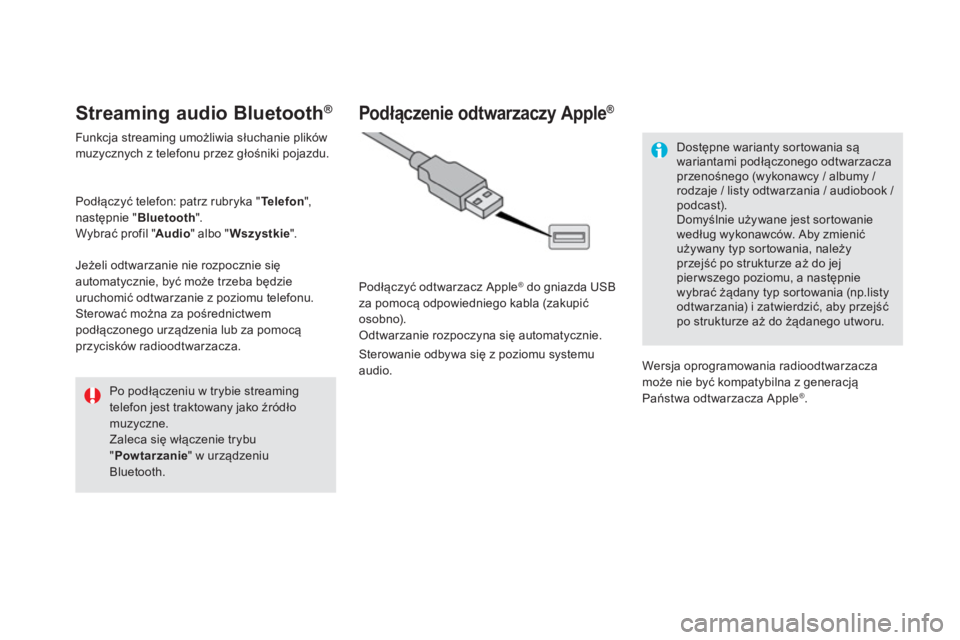
Podłączyć odtwarzacz Apple® do gniazda USB
za pomocą odpowiedniego kabla (zakupić
osobno).
Odtwarzanie rozpoczyna się automatycznie.
Sterowanie odbywa się z poziomu systemu
audio.
Dostępne warianty sortowania są
wariantami podłączonego odtwarzacza
przenośnego (wykonawcy / albumy /
rodzaje / listy odtwarzania / audiobook /
podcast).
Domyślnie używane jest sortowanie
według wykonawców. Aby zmienić
używany typ sortowania, należy
przejść po strukturze aż do jej
pier wszego poziomu, a następnie
wybrać żądany typ sor towania (np.listy
odtwarzania) i zatwierdzić, aby przejść
po strukturze aż do żądanego utworu.
Wersja oprogramowania radioodtwarzacza
może nie być kompatybilna z generacją
Państwa odtwarzacza Apple
®.
Page 359 of 745
12
13
15
33 Audio i Telematyka
Zarządzanie Jukebox
Podłączyć urządzenie (odtwarzacz MP3...)
do gniazda USB lub gniazda Jack za pomocą
kabla audio.
Gdy żaden plik audio nie został
skopiowany do systemu o pojemności
8 GB, wszystkie przyciski funkcji
Jukebox są szare i niedostępne.
Wybrać " Lista Medium
".
Wybrać lupę, aby wejść w folder lub
w album i wybrać plik audio według
pliku audio.
Wybrać " Kopia Jukebox
".
Wybrać " Zatwierdź
", następnie
" Kopiuj
".
Wybrać " Sortuj według folderu
".
Wybrać " Nowy katalog
", aby
utworzyć strukturę drzewiastą
w Jukebox.
" Sortuj według albumu
".
Wybrać " Zachowaj strukturę
", aby zachować
strukturę urządzenia.
Na czas kopiowania system powraca na stronę
główną, jednakże w każdej chwili można wrócić
do wyświetlania kopiowania za pomocą tego
przycisku.
lub L ub
Page 373 of 745
47 Audio i Telematyka
Ze względów bezpieczeństwa
i ponieważ wymaga to ciągłej uwagi
kierowcy, używanie smartfona podczas
jazdy jest zabronione.
Czynności należy wykonywać podczas
postoju samochodu
.
Synchronizacja smartfona umożliwia
użytkownikom wyświetlanie danych
aplikacji przystosowanych do
technologii MirrorLink
TM ze smartfona
na ekranie samochodu.
Zasady i normy są przedmiotem
ciągłego rozwoju, smartfon powinien
być w każdym przypadku odblokowany,
aby działał system komunikacji
pomiędzy smartfonem i systemem;
zaktualizować system operacyjny
smartfona, jak również datę i godzinę
smartfona i systemu.
Aby poznać modele smartfonów
dostępne do wyboru, należy połączyć
się z adresem internetowym marki
w Państwa kraju.
Uwaga:
- nawet jeżeli model Państwa
smartfona można wybrać, w celu
uzyskania jego kompatybilności
z "MirrorLink
TM " niektórzy
producenci mogą prosić
o wcześniejsze pobranie/
zainstalowanie specjalnej aplikacji.
Przy podłączaniu smartfona do
systemu zaleca się włączenie funkcji
Bluetooth
®
smartfona.
Uruchomić aplikację z poziomu
smartfona (opcjonalnie w zależności
od smartfona i systemu
operacyjnego).
W trakcie procedury wyświetla się
kilka stron ekranowych dotyczących
niektórych funkcji.
Zaakceptować, aby zainicjować
i zakończyć łączenie.
Podłączyć przewód USB. Smartfon
jest w trybie ładowania, gdy jest
podłączony przewodem USB.
Nacisnąć " MirrorLink
TM
",
aby uruchomić aplikację
systemową.
Po ustanowieniu połączenia wyświetla się
strona z aplikacjami pobranymi wcześniej na
smartfona, dostosowanymi do technologii
MirrorLink
TM .
Jeżeli tylko jedna aplikacja została pobrana na
smartfona, uruchamia się ona automatycznie.
Podłączanie smartfonów
MirrorLink TM
Przy wyświetlaniu MirrorLink TM
dostęp do
różnych źródeł muzycznych odbywa się za
pomocą przycisków dotykowych znajdujących
się na górnym pasku.
Dostęp do menu systemu jest możliwy w każdej
chwili za pomocą specjalnych przycisków.
Nacisnąć "Usługi towarzyszące"
z poziomu systemu, aby wyświetlić
stronę główną.
Ze względów bezpieczeństwa aplikacji
można używać tylko na postoju;
z chwilą wznowienia jazdy wyświetlanie
przez nie informacji zostaje przer wane.
Rozpoznawanie głosu
Nacisnąć koniec przełącznika świateł, aby
uruchomić funkcję rozpoznawania głosu
smartfona za pośrednictwem systemu.
Rozpoznawanie głosu wymaga kompatybilnego
smartfona, połączonego uprzednio
z samochodem za pomocą Bluetooth.
Page 377 of 745
51 Audio i Telematyka
Nacisnąć " CarPlay
", aby wyświetlić
inter fejs CarPlay®
.
Podłączyć przewód USB. Smartfon
jest w trybie ładowania, gdy jest
podłączony przewodem USB.
Nacisnąć koniec przełącznika świateł, aby
uruchomić funkcję rozpoznawania głosu
smartfona za pośrednictwem systemu.
Podłączanie smartfonów
CarPlay ®
Nacisnąć "Usługi towarzyszące"
z poziomu systemu, aby wyświetlić
stronę główną.
Podłączyć przewód USB. Smartfon
jest w trybie ładowania, gdy jest
podłączony przewodem USB.
lub
Rozpoznawanie głosu
Ze względów bezpieczeństwa aplikacji
można używać tylko na postoju;
z chwilą wznowienia jazdy wyświetlanie
przez nie informacji zostaje przer wane.
Synchronizacja smartfona umożliwia
użytkownikom wyświetlanie danych
aplikacji przystosowanych do
technologii CarPlay
® ze smartfona na
ekranie samochodu.
Zasady i normy są przedmiotem
ciągłego rozwoju; zaleca się
zaktualizowanie systemu operacyjnego
Państwa smartfona.
Aby poznać modele smartfonów
dostępne do wyboru, należy połączyć
się z adresem internetowym marki
w Państwa kraju.
Ze względów bezpieczeństwa
i ponieważ wymaga to ciągłej uwagi
kierowcy, używanie smartfona podczas
jazdy jest zabronione.
Czynności należy wykonywać podczas
postoju samochodu
.
W trakcie procedury wyświetla się
przy połączeniu jedna lub kilka stron
ekranowych dotyczących niektórych
funkcji.
Nacisnąć " Te l e f o n
", aby wyświetlić
inter fejs CarPlay
®
.
Page 391 of 745
65 Audio i Telematyka
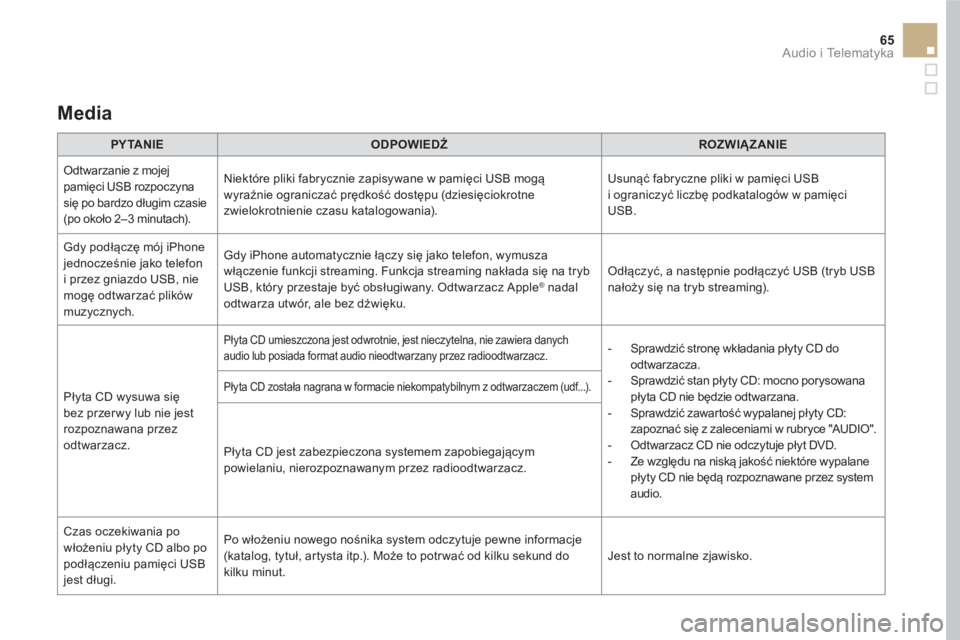
Media
PYTANIE
ODPOWIEDŹ
ROZWIĄZANIE
Odtwarzanie z mojej
pamięci USB rozpoczyna
się po bardzo długim czasie
(po około 2–3 minutach). Niektóre pliki fabrycznie zapisywane w pamięci USB mogą
wyraźnie ograniczać prędkość dostępu (dziesięciokrotne
zwielokrotnienie czasu katalogowania). Usunąć fabryczne pliki w pamięci USB
i ograniczyć liczbę podkatalogów w pamięci
USB.
Gdy podłączę mój iPhone
jednocześnie jako telefon
i przez gniazdo USB, nie
mogę odtwarzać plików
muzycznych. Gdy iPhone automatycznie łączy się jako telefon, wymusza
włączenie funkcji streaming. Funkcja streaming nakłada się na tryb
USB, który przestaje być obsługiwany. Odtwarzacz Apple
® nadal
odtwarza utwór, ale bez dźwięku. Odłączyć, a następnie podłączyć USB (tryb USB
nałoży się na tryb streaming).
Płyta CD wysuwa się
bez przer wy lub nie jest
rozpoznawana przez
odtwarzacz.
Płyta CD umieszczona jest odwrotnie, jest nieczytelna, nie zawiera danych
audio lub posiada format audio nieodtwarzany przez radioodtwarzacz.
- Sprawdzić stronę wkładania płyty CD do
odtwarzacza.
- Sprawdzić stan płyty CD: mocno porysowana
płyta CD nie będzie odtwarzana.
- Sprawdzić zawartość wypalanej płyty CD:
zapoznać się z zaleceniami w rubryce "AUDIO".
- Odtwarzacz CD nie odczytuje płyt DVD.
- Ze względu na niską jakość niektóre wypalane
płyty CD nie będą rozpoznawane przez system
audio.
Płyta CD została nagrana w formacie niekompatybilnym z odtwarzaczem (udf...).
Płyta CD jest zabezpieczona systemem zapobiegającym
powielaniu, nierozpoznawanym przez radioodtwarzacz.
Czas oczekiwania po
włożeniu płyty CD albo po
podłączeniu pamięci USB
jest długi. Po włożeniu nowego nośnika system odczytuje pewne informacje
(katalog, tytuł, artysta itp.). Może to potr wać od kilku sekund do
kilku minut. Jest to normalne zjawisko.
Page 405 of 745
3 Audio i Telematyka
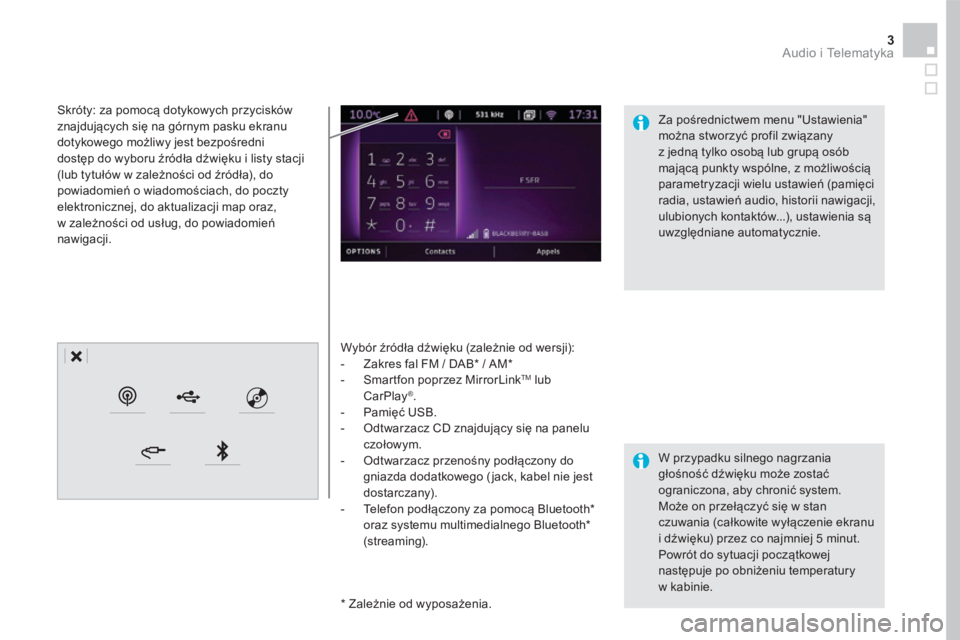
Wybór źródła dźwięku (zależnie od wersji): - Zakres fal FM / DAB * / AM * - Smartfon poprzez MirrorLink TM lub CarPlay ® . - Pamięć USB. - Odtwarzacz CD znajdujący się na panelu czołowym. - Odtwarzacz przenośny podłączony do gniazda dodatkowego ( jack, kabel nie jest dostarczany). - Telefon podłączony za pomocą Bluetooth * oraz systemu multimedialnego Bluetooth * ( s t r e a m i n g ) .
* Zależnie od wyposażenia.
Skróty: za pomocą dotykowych przycisków znajdujących się na górnym pasku ekranu dotykowego możliwy jest bezpośredni dostęp do wyboru źródła dźwięku i listy stacji (lub tytułów w zależności od źródła), do powiadomień o wiadomościach, do poczty elektronicznej, do aktualizacji map oraz, w zależności od usług, do powiadomień
nawigacji.
W przypadku silnego nagrzania głośność dźwięku może zostać ograniczona, aby chronić system. Może on przełączyć się w stan czuwania (całkowite wyłączenie ekranu i dźwięku) przez co najmniej 5 minut. Powrót do sytuacji początkowej następuje po obniżeniu temperatury w k a b i n i e .
Za pośrednictwem menu "Ustawienia" można stworzyć profil związany z jedną tylko osobą lub grupą osób mającą punkty wspólne, z możliwością parametryzacji wielu ustawień (pamięci radia, ustawień audio, historii nawigacji, ulubionych kontaktów...), ustawienia są uwzględniane automatycznie.
Page 411 of 745
9 Audio i Telematyka
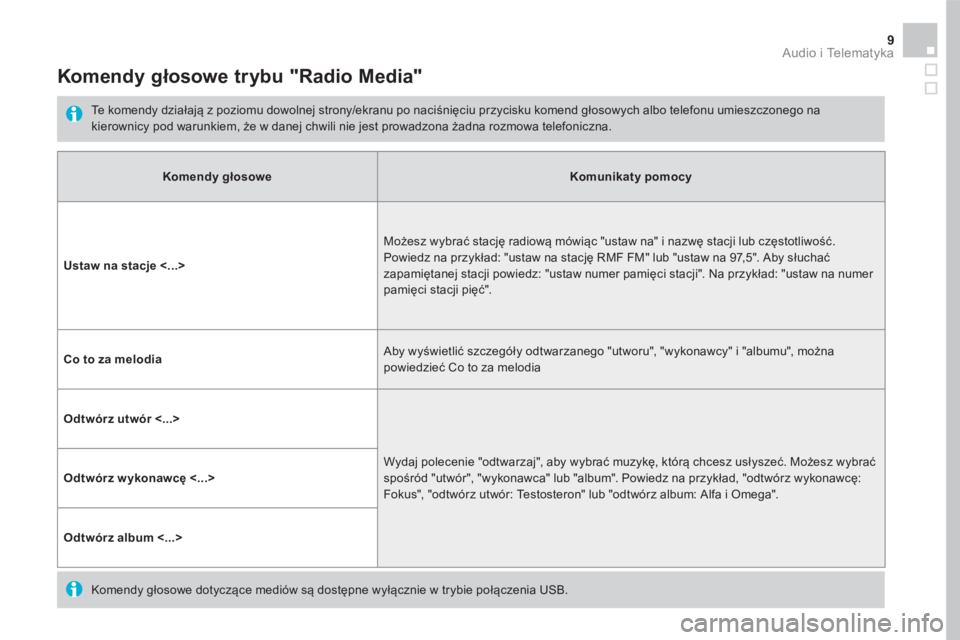
Komendy głosowe trybu "Radio Media"
Te komendy działają z poziomu dowolnej strony/ekranu po naciśnięciu przycisku komend głosowych albo telefonu umieszczonego na kierownicy pod warunkiem, że w danej chwili nie jest prowadzona żadna rozmowa telefoniczna.
Komendy głosoweKomunikaty pomocy
Ustaw na stacje ˂...>
Możesz wybrać stację radiową mówiąc "ustaw na" i nazwę stacji lub częstotliwość. Powiedz na przykład: "ustaw na stację RMF FM" lub "ustaw na 97,5". Aby słuchać zapamiętanej stacji powiedz: "ustaw numer pamięci stacji". Na przykład: "ustaw na numer pamięci stacji pięć".
Co to za melodia Aby wyświetlić szczegóły odtwarzanego "utworu", "wykonawcy" i "albumu", można powiedzieć Co to za melodia
Odtwórz utwór ˂...>
Wydaj polecenie "odtwarzaj", aby wybrać muzykę, którą chcesz usłyszeć. Możesz wybrać spośród "utwór", "wykonawca" lub "album". Powiedz na przykład, "odtwórz wykonawcę: Fokus", "odtwórz utwór: Testosteron" lub "odtwórz album: Alfa i Omega". Odtwórz w ykonawcę ˂...>
Odtwórz album ˂...>
Komendy głosowe dotyczące mediów są dostępne wyłącznie w trybie połączenia USB.
Page 431 of 745
29 Audio i Telematyka
Ze względów bezpieczeństwa i ponieważ wymaga to ciągłej uwagi kierowcy, używanie smartfona podczas jazdy jest zabronione. Czynności należy wykonywać podczas
postoju samochodu .
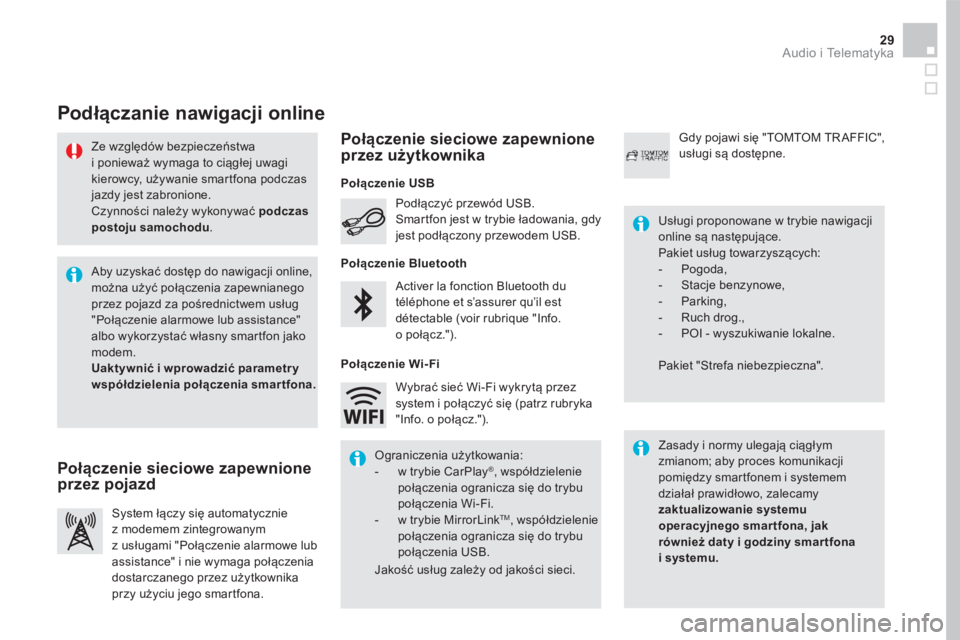
Podłączanie nawigacji online
Zasady i normy ulegają ciągłym zmianom; aby proces komunikacji pomiędzy smartfonem i systemem działał prawidłowo, zalecamy zaktualizowanie systemu operacyjnego smar tfona, jak również daty i godziny smar tfona i systemu.
Usługi proponowane w trybie nawigacji online są następujące. Pakiet usług towarzyszących: - P o g o d a , - Stacje benzynowe, - P a r k i n g , - Ruch drog., - POI - wyszukiwanie lokalne.
Pakiet "Strefa niebezpieczna".
Activer la fonction Bluetooth du téléphone et s’assurer qu’il est détectable (voir rubrique "Info. o połącz.").
Podłączyć przewód USB. Smartfon jest w trybie ładowania, gdy jest podłączony przewodem USB.
System łączy się automatycznie z modemem zintegrowanym z usługami "Połączenie alarmowe lub assistance" i nie wymaga połączenia dostarczanego przez użytkownika
przy użyciu jego smartfona.
Gdy pojawi się "TOMTOM TR AFFIC", usługi są dostępne.
Aby uzyskać dostęp do nawigacji online, można użyć połączenia zapewnianego przez pojazd za pośrednictwem usług "Połączenie alarmowe lub assistance" albo wykorzystać własny smartfon jako modem. Uaktywnić i wprowadzić parametr y współdzielenia połączenia smartfona.
Ograniczenia użytkowania: - w trybie CarPlay ® , współdzielenie połączenia ogranicza się do trybu połączenia Wi-Fi. - w trybie MirrorLink TM , współdzielenie połączenia ogranicza się do trybu połączenia USB.
Jakość usług zależy od jakości sieci.
Wybrać sieć Wi-Fi wykrytą przez system i połączyć się (patrz rubryka "Info. o połącz.").
Połączenie USB
Połączenie sieciowe zapewnione przez pojazd
Połączenie sieciowe zapewnione przez użytkownika
Połączenie Bluetooth
Połączenie Wi-Fi
Page 447 of 745
45 Audio i Telematyka
Ze względów bezpieczeństwa i ponieważ wymaga to ciągłej uwagi kierowcy, używanie smartfona podczas jazdy jest zabronione. Czynności należy wykonywać podczas postoju samochodu .
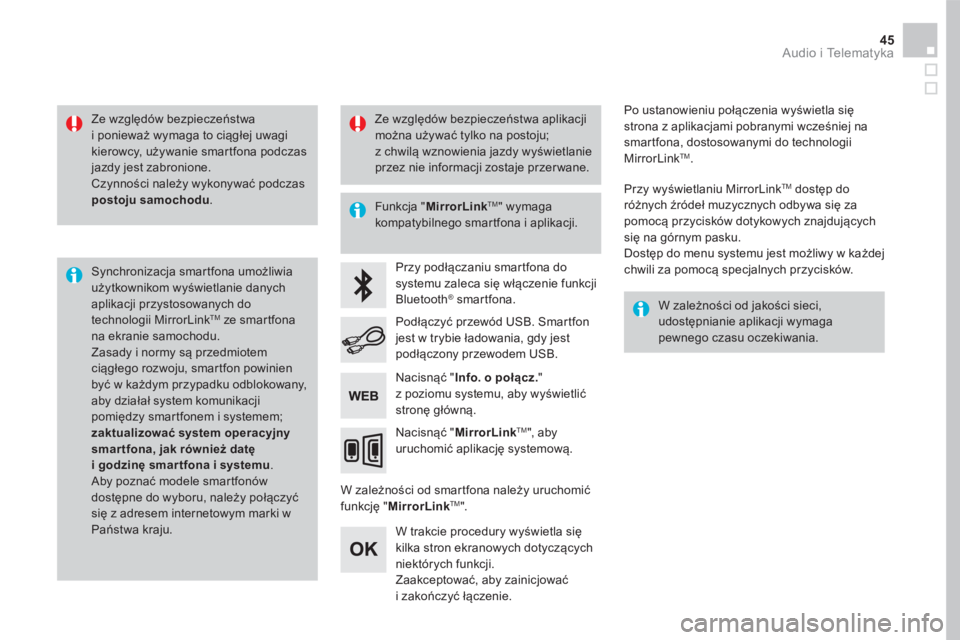
Synchronizacja smartfona umożliwia użytkownikom wyświetlanie danych aplikacji przystosowanych do technologii MirrorLink TM ze smartfona na ekranie samochodu. Zasady i normy są przedmiotem ciągłego rozwoju, smartfon powinien być w każdym przypadku odblokowany, aby działał system komunikacji pomiędzy smartfonem i systemem; zaktualizować system operacyjny smar tfona, jak również datę i godzinę smar tfona i systemu . Aby poznać modele smartfonów dostępne do wyboru, należy połączyć się z adresem internetowym marki w Państwa kraju.
F u n k c j a " MirrorLinkTM " wymaga kompatybilnego smartfona i aplikacji.
W zależności od jakości sieci, udostępnianie aplikacji wymaga pewnego czasu oczekiwania.
Przy podłączaniu smartfona do systemu zaleca się włączenie funkcji Bluetooth ® smartfona. ® smartfona. ®
W zależności od smartfona należy uruchomić funkcję " MirrorLinkTM" .
W trakcie procedury wyświetla się kilka stron ekranowych dotyczących niektórych funkcji. Zaakceptować, aby zainicjować i zakończyć łączenie.
Podłączyć przewód USB. Smartfon jest w trybie ładowania, gdy jest podłączony przewodem USB.
N a c i s n ą ć " MirrorLinkTM ", aby uruchomić aplikację systemową.
Po ustanowieniu połączenia wyświetla się strona z aplikacjami pobranymi wcześniej na smartfona, dostosowanymi do technologii MirrorLink TM .
Przy wyświetlaniu MirrorLink TM dostęp do różnych źródeł muzycznych odbywa się za pomocą przycisków dotykowych znajdujących się na górnym pasku. Dostęp do menu systemu jest możliwy w każdej chwili za pomocą specjalnych przycisków.
N a c i s n ą ć " Info. o połącz. " z poziomu systemu, aby wyświetlić stronę główną.
Ze względów bezpieczeństwa aplikacji można używać tylko na postoju; z chwilą wznowienia jazdy wyświetlanie przez nie informacji zostaje przer wane.
Page 451 of 745
49 Audio i Telematyka
Ze względów bezpieczeństwa i ponieważ wymaga to ciągłej uwagi kierowcy, używanie smartfona podczas jazdy jest zabronione. Czynności należy wykonywać podczas postoju samochodu .
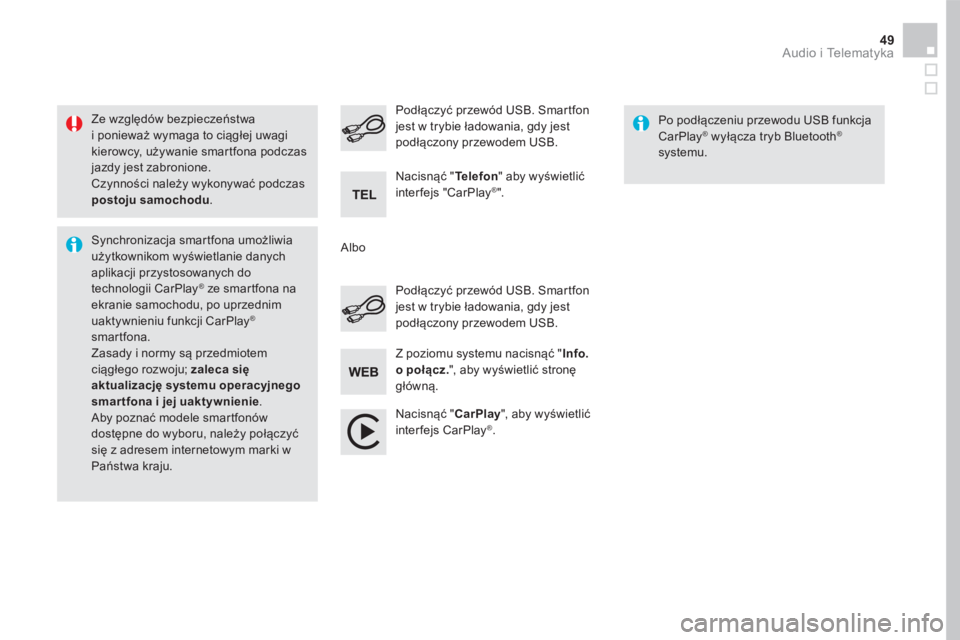
Synchronizacja smartfona umożliwia użytkownikom wyświetlanie danych aplikacji przystosowanych do technologii CarPlay® ze smartfona na ® ze smartfona na ®
ekranie samochodu, po uprzednim uaktywnieniu funkcji CarPlay®
smartfona. Zasady i normy są przedmiotem ciągłego rozwoju; zaleca się aktualizację systemu operacyjnego smar tfona i jej uaktywnienie. Aby poznać modele smartfonów dostępne do wyboru, należy połączyć się z adresem internetowym marki w Państwa kraju.
Podłączyć przewód USB. Smartfon jest w trybie ładowania, gdy jest podłączony przewodem USB.
Podłączyć przewód USB. Smartfon jest w trybie ładowania, gdy jest podłączony przewodem USB.
N a c i s n ą ć " Telefon " aby wyświetlić interfejs "CarPlay®" .
N a c i s n ą ć "CarPlay", aby wyświetlić interfejs CarPlay ®.
Po podłączeniu przewodu USB funkcja CarPlay® wyłącza tryb Bluetooth® wyłącza tryb Bluetooth®®
s y s t e m u .
Z poziomu systemu nacisnąć " Info. o połącz. ", aby wyświetlić stronę główną.
Albo