USB CITROEN DS5 2016 Instrukcja obsługi (in Polish)
[x] Cancel search | Manufacturer: CITROEN, Model Year: 2016, Model line: DS5, Model: CITROEN DS5 2016Pages: 745, PDF Size: 50.59 MB
Page 554 of 745
29 Audio i Telematyka
Ze względów bezpieczeństwa i ponieważ wymaga to ciągłej uwagi kierowcy, używanie smartfona podczas jazdy jest zabronione. Czynności należy wykonywać podczas
postoju samochodu .
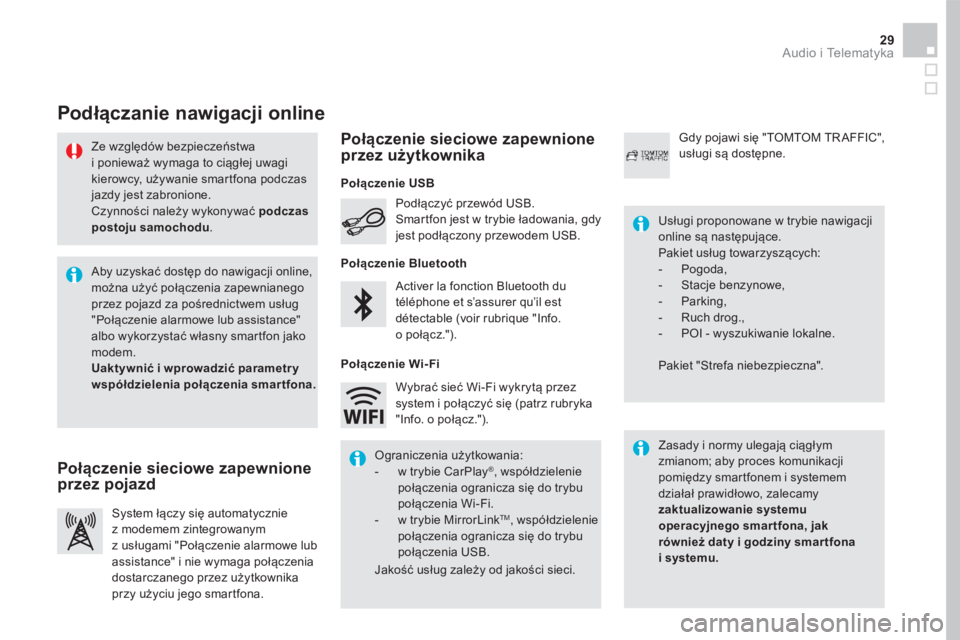
Podłączanie nawigacji online
Zasady i normy ulegają ciągłym zmianom; aby proces komunikacji pomiędzy smartfonem i systemem działał prawidłowo, zalecamy zaktualizowanie systemu operacyjnego smar tfona, jak również daty i godziny smar tfona i systemu.
Usługi proponowane w trybie nawigacji online są następujące. Pakiet usług towarzyszących: - P o g o d a , - Stacje benzynowe, - P a r k i n g , - Ruch drog., - POI - wyszukiwanie lokalne.
Pakiet "Strefa niebezpieczna".
Activer la fonction Bluetooth du téléphone et s’assurer qu’il est détectable (voir rubrique "Info. o połącz.").
Podłączyć przewód USB. Smartfon jest w trybie ładowania, gdy jest podłączony przewodem USB.
System łączy się automatycznie z modemem zintegrowanym z usługami "Połączenie alarmowe lub assistance" i nie wymaga połączenia dostarczanego przez użytkownika
przy użyciu jego smartfona.
Gdy pojawi się "TOMTOM TR AFFIC", usługi są dostępne.
Aby uzyskać dostęp do nawigacji online, można użyć połączenia zapewnianego przez pojazd za pośrednictwem usług "Połączenie alarmowe lub assistance" albo wykorzystać własny smartfon jako modem. Uaktywnić i wprowadzić parametr y współdzielenia połączenia smartfona.
Ograniczenia użytkowania: - w trybie CarPlay ® , współdzielenie połączenia ogranicza się do trybu połączenia Wi-Fi. - w trybie MirrorLink TM , współdzielenie połączenia ogranicza się do trybu połączenia USB.
Jakość usług zależy od jakości sieci.
Wybrać sieć Wi-Fi wykrytą przez system i połączyć się (patrz rubryka "Info. o połącz.").
Połączenie USB
Połączenie sieciowe zapewnione przez pojazd
Połączenie sieciowe zapewnione przez użytkownika
Połączenie Bluetooth
Połączenie Wi-Fi
Page 570 of 745
45 Audio i Telematyka
Ze względów bezpieczeństwa i ponieważ wymaga to ciągłej uwagi kierowcy, używanie smartfona podczas jazdy jest zabronione. Czynności należy wykonywać podczas postoju samochodu .
Synchronizacja smartfona umożliwia użytkownikom wyświetlanie danych aplikacji przystosowanych do technologii MirrorLink TM ze smartfona na ekranie samochodu. Zasady i normy są przedmiotem ciągłego rozwoju, smartfon powinien być w każdym przypadku odblokowany, aby działał system komunikacji pomiędzy smartfonem i systemem; zaktualizować system operacyjny smar tfona, jak również datę i godzinę smar tfona i systemu . Aby poznać modele smartfonów dostępne do wyboru, należy połączyć się z adresem internetowym marki w Państwa kraju.
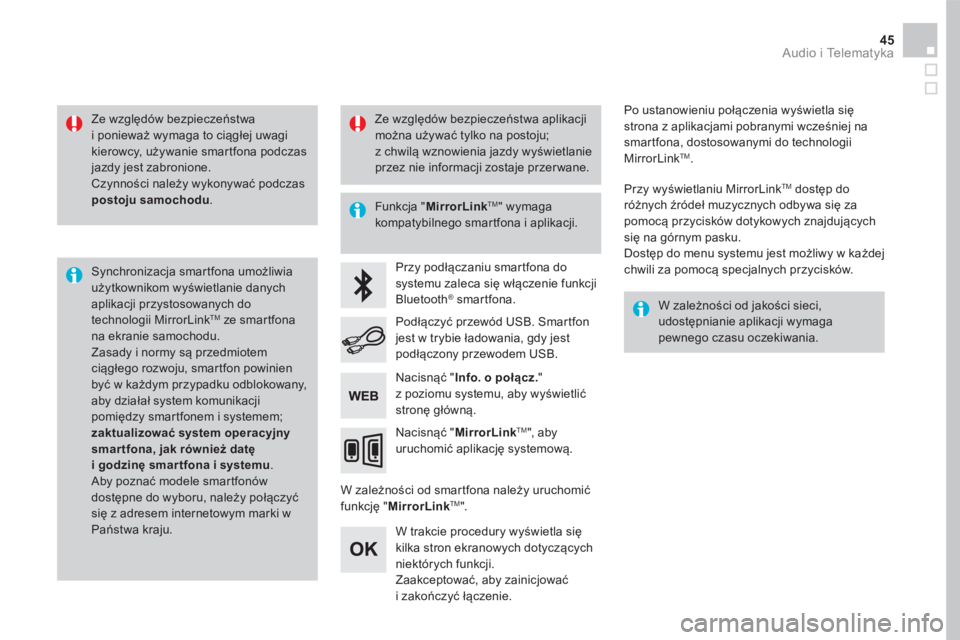
F u n k c j a " MirrorLinkTM " wymaga kompatybilnego smartfona i aplikacji.
W zależności od jakości sieci, udostępnianie aplikacji wymaga pewnego czasu oczekiwania.
Przy podłączaniu smartfona do systemu zaleca się włączenie funkcji Bluetooth ® smartfona. ® smartfona. ®
W zależności od smartfona należy uruchomić funkcję " MirrorLinkTM" .
W trakcie procedury wyświetla się kilka stron ekranowych dotyczących niektórych funkcji. Zaakceptować, aby zainicjować i zakończyć łączenie.
Podłączyć przewód USB. Smartfon jest w trybie ładowania, gdy jest podłączony przewodem USB.
N a c i s n ą ć " MirrorLinkTM ", aby uruchomić aplikację systemową.
Po ustanowieniu połączenia wyświetla się strona z aplikacjami pobranymi wcześniej na smartfona, dostosowanymi do technologii MirrorLink TM .
Przy wyświetlaniu MirrorLink TM dostęp do różnych źródeł muzycznych odbywa się za pomocą przycisków dotykowych znajdujących się na górnym pasku. Dostęp do menu systemu jest możliwy w każdej chwili za pomocą specjalnych przycisków.
N a c i s n ą ć " Info. o połącz. " z poziomu systemu, aby wyświetlić stronę główną.
Ze względów bezpieczeństwa aplikacji można używać tylko na postoju; z chwilą wznowienia jazdy wyświetlanie przez nie informacji zostaje przer wane.
Page 574 of 745
49 Audio i Telematyka
Ze względów bezpieczeństwa i ponieważ wymaga to ciągłej uwagi kierowcy, używanie smartfona podczas jazdy jest zabronione. Czynności należy wykonywać podczas postoju samochodu .
Synchronizacja smartfona umożliwia użytkownikom wyświetlanie danych aplikacji przystosowanych do technologii CarPlay® ze smartfona na ® ze smartfona na ®
ekranie samochodu, po uprzednim uaktywnieniu funkcji CarPlay®
smartfona. Zasady i normy są przedmiotem ciągłego rozwoju; zaleca się aktualizację systemu operacyjnego smar tfona i jej uaktywnienie. Aby poznać modele smartfonów dostępne do wyboru, należy połączyć się z adresem internetowym marki w Państwa kraju.
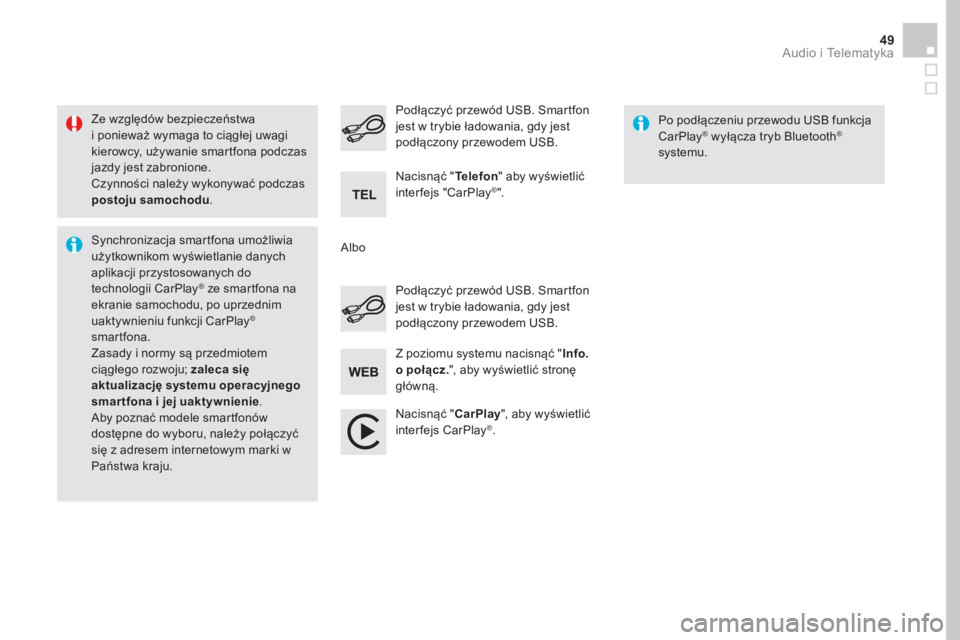
Podłączyć przewód USB. Smartfon jest w trybie ładowania, gdy jest podłączony przewodem USB.
Podłączyć przewód USB. Smartfon jest w trybie ładowania, gdy jest podłączony przewodem USB.
N a c i s n ą ć " Telefon " aby wyświetlić interfejs "CarPlay®" .
N a c i s n ą ć "CarPlay", aby wyświetlić interfejs CarPlay ®.
Po podłączeniu przewodu USB funkcja CarPlay® wyłącza tryb Bluetooth® wyłącza tryb Bluetooth®®
s y s t e m u .
Z poziomu systemu nacisnąć " Info. o połącz. ", aby wyświetlić stronę główną.
Albo
Page 576 of 745
3
2
51 Audio i Telematyka
Poziom 1Poziom 2Komentarze
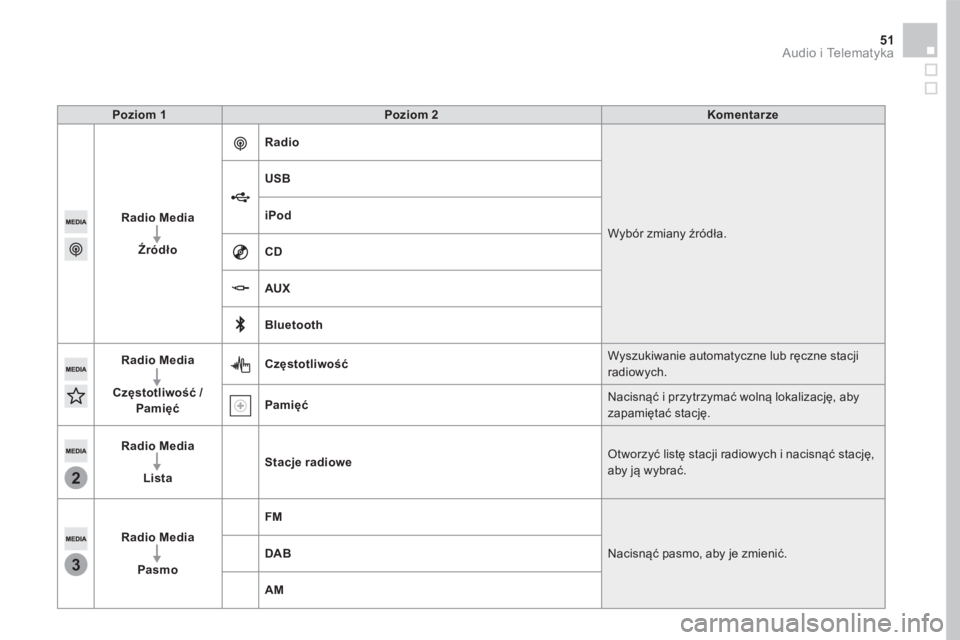
Radio Media
Źródło
Radio
Wybór zmiany źródła.
USB
iPod
CD
AUX
Bluetooth
Radio Media
Częstotliwość / Pamięć
Częstotliwość Wyszukiwanie automatyczne lub ręczne stacji radiowych.
Pamięć Nacisnąć i przytrzymać wolną lokalizację, aby zapamiętać stację.
Radio Media
ListaStacje radiowe Otworzyć listę stacji radiowych i nacisnąć stację, aby ją wybrać.
Radio Media
Pasmo
FM
Nacisnąć pasmo, aby je zmienić. DAB
AM
Page 579 of 745
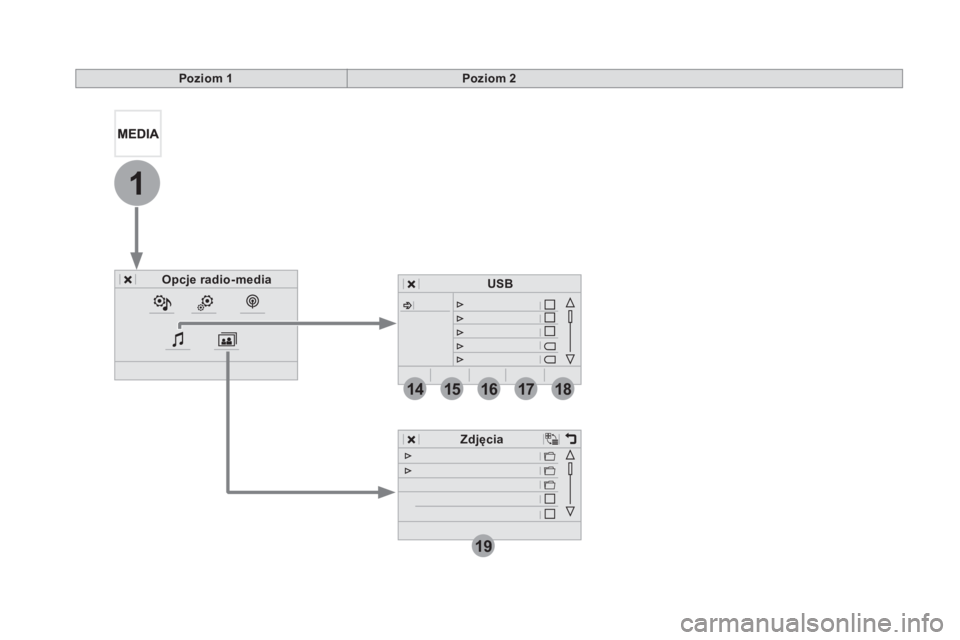
19
1
1516171814
Poziom 1Poziom 2
Opcje radio-media
Zdjęcia
USB
Page 580 of 745
15
18
16
19
17
1
1
14
55 Audio i Telematyka
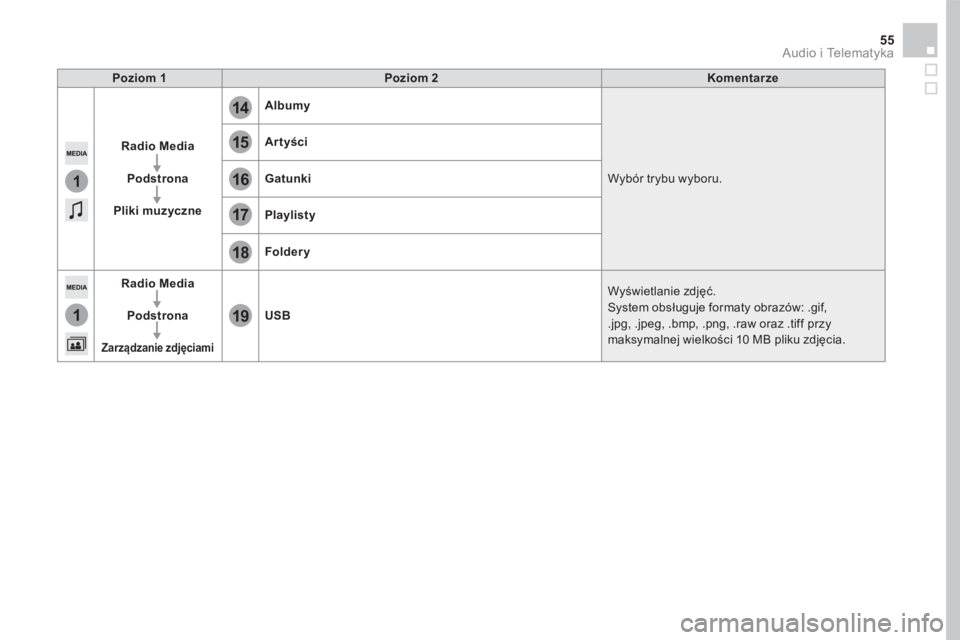
Poziom 1Poziom 2Komentarze
Radio Media
Podstrona
Pliki muzyczne
Albumy
Wybór trybu wyboru.
Artyści
Gatunki
Playlisty
Folder y
Radio Media
Podstrona
Zarządzanie zdjęciami
USB
Wyświetlanie zdjęć. System obsługuje formaty obrazów: .gif, .jpg, .jpeg, .bmp, .png, .raw oraz .tiff przy maksymalnej wielkości 10 MB pliku zdjęcia.
Page 581 of 745
1
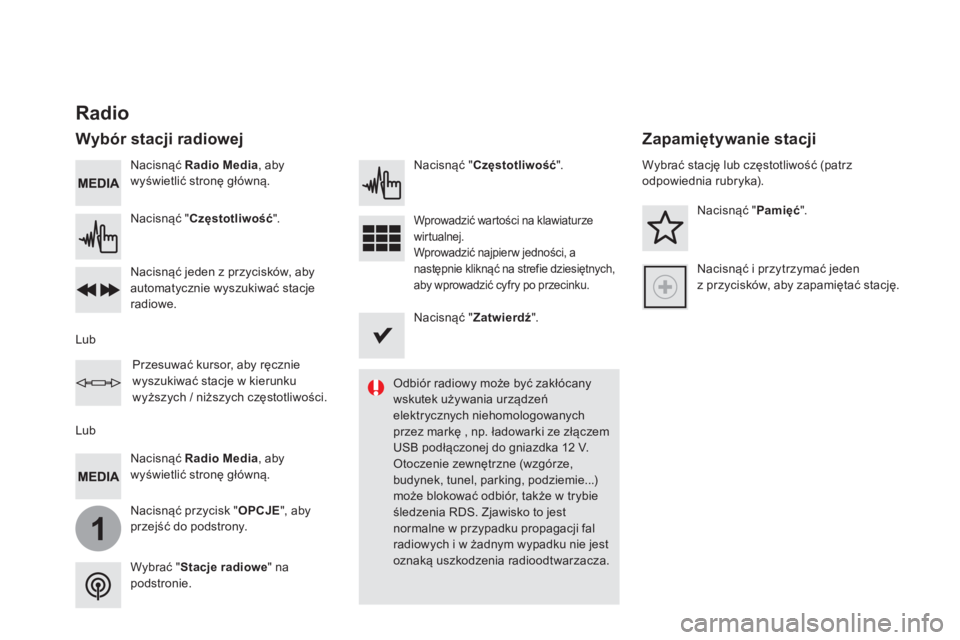
N a c i s n ą ć Radio Media , aby wyświetlić stronę główną.
Nacisnąć przycisk " OPCJE ", aby przejść do podstrony.
N a c i s n ą ć " Częstotliwość " .
N a c i s n ą ć " Częstotliwość " .
Wprowadzić wartości na klawiaturze wirtualnej. Wprowadzić najpier w jedności, a następnie kliknąć na strefie dziesiętnych, aby wprowadzić cyfry po przecinku. Nacisnąć jeden z przycisków, aby automatycznie wyszukiwać stacje r a d i o w e .
N a c i s n ą ć Radio Media , aby wyświetlić stronę główną.
R a d i o
Wybór stacji radiowej
Odbiór radiowy może być zakłócany wskutek używania urządzeń elektrycznych niehomologowanych
przez markę , np. ładowarki ze złączem USB podłączonej do gniazdka 12 V. Otoczenie zewnętrzne (wzgórze, budynek, tunel, parking, podziemie...) może blokować odbiór, także w trybie śledzenia RDS. Zjawisko to jest normalne w przypadku propagacji fal radiowych i w żadnym wypadku nie jest oznaką uszkodzenia radioodtwarzacza. W y b r a ć " Stacje radiowe " na podstronie.
L u b
L u b
Przesuwać kursor, aby ręcznie wyszukiwać stacje w kierunku wyższych / niższych częstotliwości.
Wybrać stację lub częstotliwość (patrz odpowiednia rubryka).
N a c i s n ą ć " Pamięć " .
Nacisnąć i przytrzymać jeden z przycisków, aby zapamiętać stację.
Z a p a m i ę t y w a n i e s t a c j i
N a c i s n ą ć " Zatwierdź " .
Page 585 of 745
M e d i a
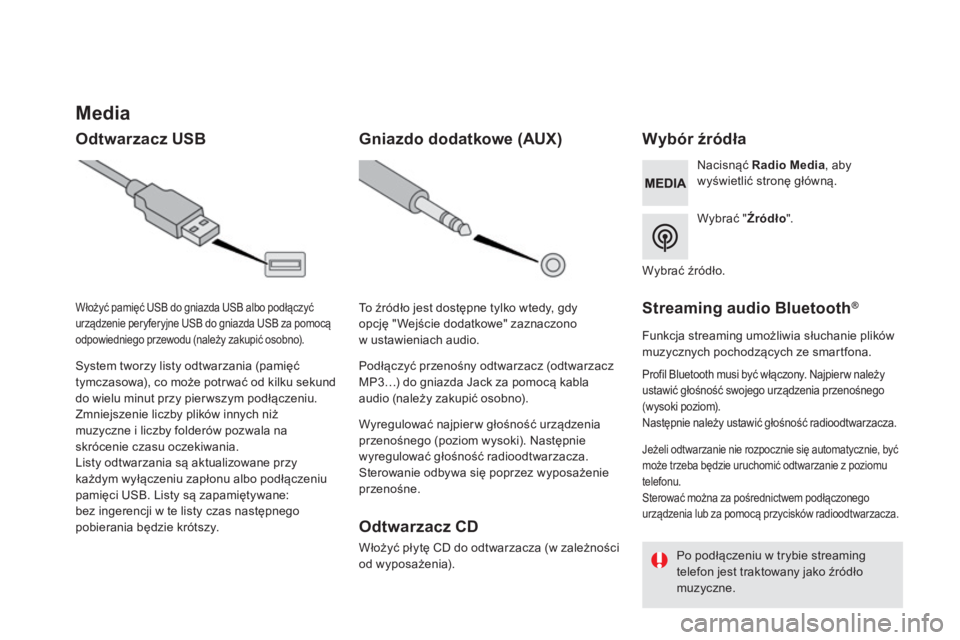
Odtwarzacz USB W y b ó r ź r ó d ł a
W y b r a ć " Źródło " .
N a c i s n ą ć Radio Media , aby wyświetlić stronę główną.
System tworzy listy odtwarzania (pamięć tymczasowa), co może potr wać od kilku sekund do wielu minut przy pier wszym podłączeniu. Zmniejszenie liczby plików innych niż
muzyczne i liczby folderów pozwala na skrócenie czasu oczekiwania. Listy odtwarzania są aktualizowane przy każdym wyłączeniu zapłonu albo podłączeniu pamięci USB. Listy są zapamiętywane: bez ingerencji w te listy czas następnego pobierania będzie krótszy.
Włożyć pamięć USB do gniazda USB albo podłączyć urządzenie peryferyjne USB do gniazda USB za pomocą odpowiedniego przewodu (należy zakupić osobno).
G n i a z d o d o d a t k o w e ( A U X )
O d t w a r z a c z C D
Włożyć płytę CD do odtwarzacza (w zależności od wyposażenia).
Wyregulować najpier w głośność urządzenia przenośnego (poziom wysoki). Następnie wyregulować głośność radioodtwarzacza. Sterowanie odbywa się poprzez wyposażenie p r z e n o ś n e .
To źródło jest dostępne tylko wtedy, gdy opcję " Wejście dodatkowe" zaznaczono w ustawieniach audio.
Podłączyć przenośny odtwarzacz (odtwarzacz MP3…) do gniazda Jack za pomocą kabla audio (należy zakupić osobno).
W y b r a ć ź r ó d ł o .
S t r e a m i n g a u d i o B l u e t o o t h®
Funkcja streaming umożliwia słuchanie plików muzycznych pochodzących ze smartfona.
Profil Bluetooth musi być włączony. Najpier w należy ustawić głośność swojego urządzenia przenośnego (wysoki poziom). Następnie należy ustawić głośność radioodtwarzacza.
Jeżeli odtwarzanie nie rozpocznie się automatycznie, być może trzeba będzie uruchomić odtwarzanie z poziomu telefonu. Sterować można za pośrednictwem podłączonego urządzenia lub za pomocą przycisków radioodtwarzacza.
Po podłączeniu w trybie streaming telefon jest traktowany jako źródło m u z y c z n e .
Page 586 of 745
61 Audio i Telematyka
P o d ł ą c z e n i e o d t w a r z a c z y A p p l e®
Podłączyć odtwarzacz Apple® do gniazda USB za ® do gniazda USB za ®
pomocą odpowiedniego kabla (zakupić osobno). Odtwarzanie rozpoczyna się automatycznie.
Sterowanie odbywa się z poziomu systemu a u d i o .
Dostępne warianty sortowania są wariantami podłączonego odtwarzacza przenośnego (wykonawcy / albumy / rodzaje / listy odtwarzania / audiobook / podcast). Domyślnie używane jest sortowanie według wykonawców. Aby zmienić używany typ sortowania, należy przejść po strukturze aż do jej pier wszego poziomu, a następnie wybrać żądany typ sortowania (np.listy odtwarzania) i zatwierdzić, aby przejść po strukturze aż do żądanego utworu.
Wersja oprogramowania radioodtwarzacza może nie być kompatybilna z generacją Państwa odtwarzacza Apple®.
Radioodtwarzacz odtwarza pliki audio z rozszerzeniem ".wma, .aac, .flac, .ogg, .mp3" o przepustowości od 32 Kbs do 320 Kbs. Obsługuje również VBR (Variable Bit Rate). Żadne pozostałe formaty plików (.mp4...) nie mogą być odtwarzane. Pliki".wma" powinny być typu wma 9 standard. Obsługiwane częstotliwości próbkowania to 32, 44 i 48 kHz.
Zaleca się nadawanie nazw plików o długości do 20 znaków, wyłączając znaki specjalne
(na przykład: " " ? ; ù), aby uniknąć kłopotów z odtwarzaniem lub wyświetlaniem nazw p l i k ó w .
Informacje i zalecenia
Używać wyłącznie pamięci USB w formacie FAT 32 (File Allocation Table).
System obsługuje odtwarzacze przenośne USB Mass Storage, BlackBerry ® albo ® albo ®
odtwarzacze Apple ® poprzez złącza USB. ® poprzez złącza USB. ®
Przewód należy zakupić osobno.
Urządzeniem peryferyjnym steruje się za pomocą sterowania systemu audio. Inne urządzenia peryferyjne, nierozpoznane przez system podczas podłączania, należy podłączać do gniazda AUX za pomocą przewodu z wtykiem Jack (zakupić osobno) lub poprzez streaming Bluetooth w zależności od kompatybilności.
Zaleca się stosowanie przewodu USB urządzenia przenośnego.
Page 606 of 745
4
2
5
6
7
8
81 Audio i Telematyka
W y b r a ć " Profil " (1 lub 2 lub 3) w celu przypisania mu " Ustawień audio " .
W y b r a ć " Ustawienia audio " .
W y b r a ć " Bar wa dźwięku " .
L u b
" Rozdział " .
L u b " Dźwięk " .
L u b " Głos " .
L u b
" Dzwonki " .
Miejsce na zdjęcie wyróżnia się kwadratowym formatem, system zniekształca oryginalne zdjęcie, jeżeli jego
format jest inny niż format systemu.
Ponowna inicjalizacja wybranego profilu włącza domyślnie angielską wersję językową.
N a c i s n ą ć " Zatwierdź ", aby zapisać u s t a w i e n i a .
N a c i s n ą ć " Zatwierdź ", aby zaakceptować przesłanie zdjęcia.
Ponownie nacisnąć " Zatwierdź ", aby zapisać ustawienia.
Nacisnąć ten przycisk w celu dołączenia zdjęcia profilu.
Włożyć pamięć USB zawierającą zdjęcie do gniazda USB.
Wybrać zdjęcie.
Nacisnąć ten przycisk w celu wykonania ponownej inicjalizacji wybranego profilu.