carplay CITROEN DS5 2016 InstruktionsbØger (in Danish)
[x] Cancel search | Manufacturer: CITROEN, Model Year: 2016, Model line: DS5, Model: CITROEN DS5 2016Pages: 745, PDF Size: 49.65 MB
Page 46 of 745
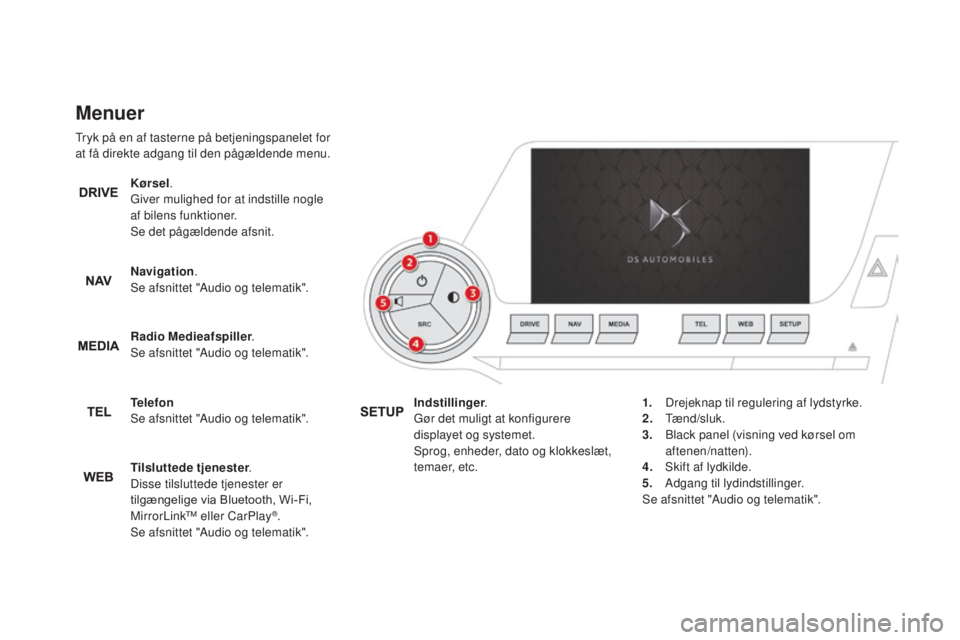
Menuer
Tryk på en af tasterne på betjeningspanelet for
at få direkte adgang til den pågældende menu.Kørsel.
Giver mulighed for at indstille nogle
af bilens funktioner.
Se det pågældende afsnit.
Navigation .
Se afsnittet "Audio og telematik".
Radio Medieafspiller .
Se afsnittet "Audio og telematik".
Telefon
Se afsnittet "Audio og telematik".
Tilsluttede tjenester .
Disse tilsluttede tjenester er
tilgængelige via Bluetooth, Wi-Fi,
MirrorLink™ eller CarPlay
®.
Se afsnittet "Audio og telematik". Indstillinger
.
Gør det muligt at konfigurere
displayet og systemet.
Sprog, enheder, dato og klokkeslæt,
temaer, etc. 1.
Dre
jeknap til regulering af lydstyrke.
2.
Tænd
/sluk.
3.
Bl
ack panel (visning ved kørsel om
aftenen/natten).
4.
Skif
t af lydkilde.
5.
Ad
gang til lydindstillinger.
Se afsnittet "Audio og telematik".
Page 87 of 745
85
DS5_da_Chap03_confort_ed02-2015
USB- drev
Denne tilslutningsboks har et USB- og et
JACK-stik.
Jack-stik
Med Jack-stikket er det muligt at tilslutte
eksternt udstyr såsom en digital afspiller, så du
kan lytte til dine musikfilter via bilens højttalere.
Styringen af filerne sker via det eksterne
u d s t y r.
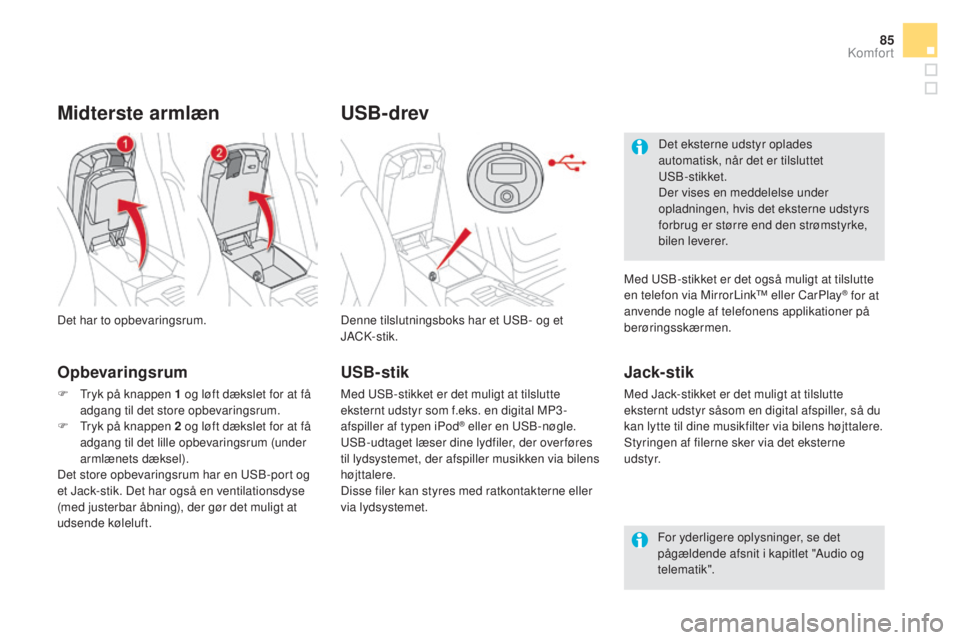
Det har to opbevaringsrum.
Midterste armlæn
Opbevaringsrum
F Tryk på knappen 1 o
g løft dækslet for at få
adgang til det store opbevaringsrum.
F
Tr
yk på knappen 2
o
g løft dækslet for at få
adgang til det lille opbevaringsrum (under
armlænets dæksel).
Det store opbevaringsrum har en USB-port og
et Jack-stik. Det har også en ventilationsdyse
(med justerbar åbning), der gør det muligt at
udsende køleluft. For yderligere oplysninger, se det
pågældende afsnit i kapitlet "Audio og
telematik".
USB-stik
Med USB-stikket er det muligt at tilslutte
eksternt udstyr som f.eks. en digital MP3 -
afspiller af typen iPod
® eller en USB-nøgle.
USB-udtaget læser dine lydfiler, der over føres
til lydsystemet, der afspiller musikken via bilens
højttalere.
Disse filer kan styres med ratkontakterne eller
via lydsystemet. Det eksterne udstyr oplades
automatisk, når det er tilsluttet
USB -stikket.
Der vises en meddelelse under
opladningen, hvis det eksterne udstyrs
forbrug er større end den strømstyrke,
bilen leverer.
Med USB-stikket er det også muligt at tilslutte
en telefon via MirrorLink™ eller CarPlay
® for at
anvende nogle af telefonens applikationer på
berøringsskærmen.
Komfort
Page 327 of 745
1 Lyd - o g te l e m at i k u d st y r
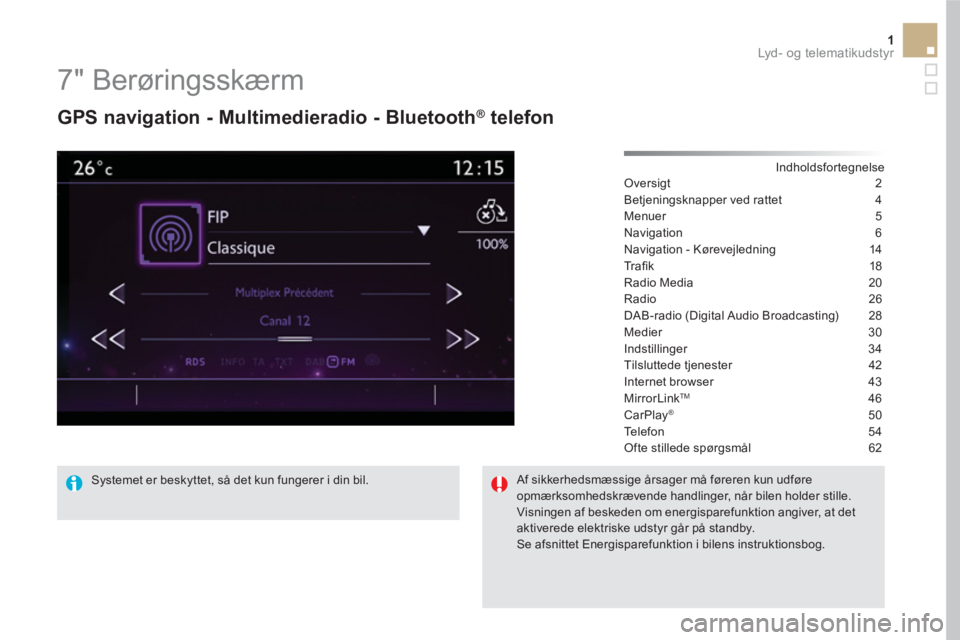
7" Berøringsskærm
GPS navigation - Multimedieradio - Bluetooth® telefon
Indholdsfortegnelse
Oversigt 2
Betjeningsknapper ved rattet 4
Menuer 5
Navigation 6
Navigation - Kørevejledning 14
Tr afi k 18
Radio Media 20
Radio 26
DAB-radio (Digital Audio Broadcasting) 28
Medier 30
Indstillinger 34
Tilsluttede tjenester 42
Internet browser 43
MirrorLink
TM 46
CarPlay® 50
Te l e f o n 5 4
Ofte stillede spørgsmål 62
Systemet er beskyttet, så det kun fungerer i din bil.
Af sikkerhedsmæssige årsager må føreren kun udføre
opmærksomhedskrævende handlinger, når bilen holder stille.
Visningen af beskeden om energisparefunktion angiver, at det
aktiverede elektriske udstyr går på standby.
Se afsnittet Energisparefunktion i bilens instruktionsbog.
Page 329 of 745
3 Lyd - o g te l e m at i k u d st y r
Et tryk, når motoren er i gang, giver
mulighed for at slukke for lyden.
Et tryk, når tændingen er afbrudt,
sætter systemet i gang.
Regulering af lydstyrke (lydkilderne
er uafhængige af hinanden,
inkl. trafikmeldinger (TA) og
kørselsvejledninger).
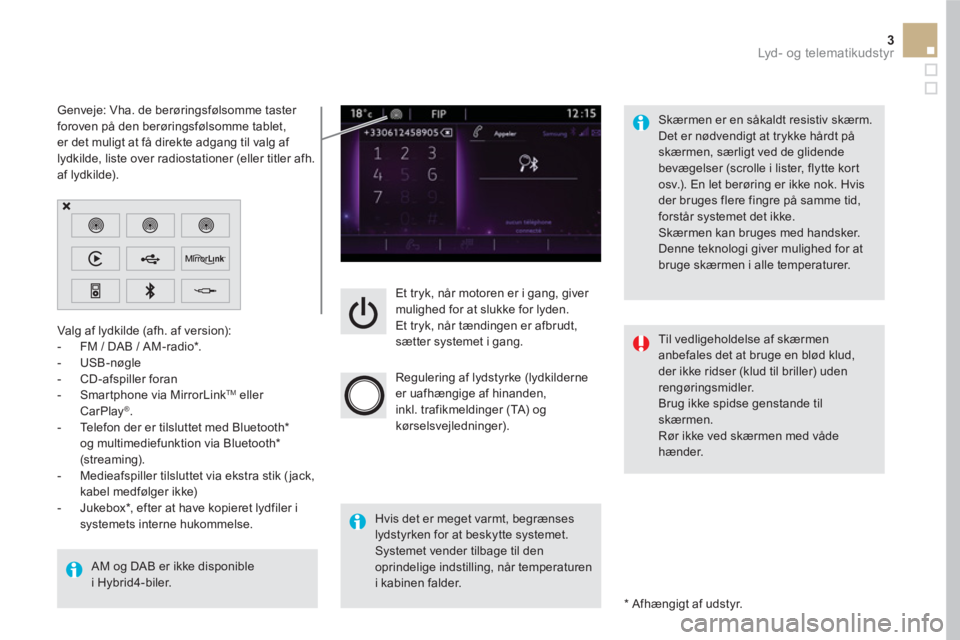
Valg af lydkilde (afh. af version):
- FM / DAB / AM-radio * .
- USB-nøgle
- CD-afspiller foran
- Smartphone via MirrorLink
TM
eller
CarPlay®
.
- Telefon der er tilsluttet med Bluetooth *
og multimediefunktion via Bluetooth *
(streaming).
- Medieafspiller tilsluttet via ekstra stik ( jack,
kabel medfølger ikke)
- Jukebox * , efter at have kopieret lydfiler i
systemets interne hukommelse.
AM og DAB er ikke disponible
i Hybrid4-biler.
*
Afhængigt af udstyr
.
Genveje: Vha. de berøringsfølsomme taster
foroven på den berøringsfølsomme tablet,
er det muligt at få direkte adgang til valg af
lydkilde, liste over radiostationer (eller titler afh.
af lydkilde).
Skærmen er en såkaldt resistiv skærm.
Det er nødvendigt at trykke hårdt på
skærmen, særligt ved de glidende
bevægelser (scrolle i lister, flytte kort
osv.). En let berøring er ikke nok. Hvis
der bruges flere fingre på samme tid,
forstår systemet det ikke.
Skærmen kan bruges med handsker.
Denne teknologi giver mulighed for at
bruge skærmen i alle temperaturer.
Hvis det er meget varmt, begrænses
lydstyrken for at beskytte systemet.
Systemet vender tilbage til den
oprindelige indstilling, når temperaturen
i kabinen falder.
Til vedligeholdelse af skærmen
anbefales det at bruge en blød klud,
der ikke ridser (klud til briller) uden
rengøringsmidler.
Brug ikke spidse genstande til
skærmen.
Rør ikke ved skærmen med våde
hænder.
Page 330 of 745
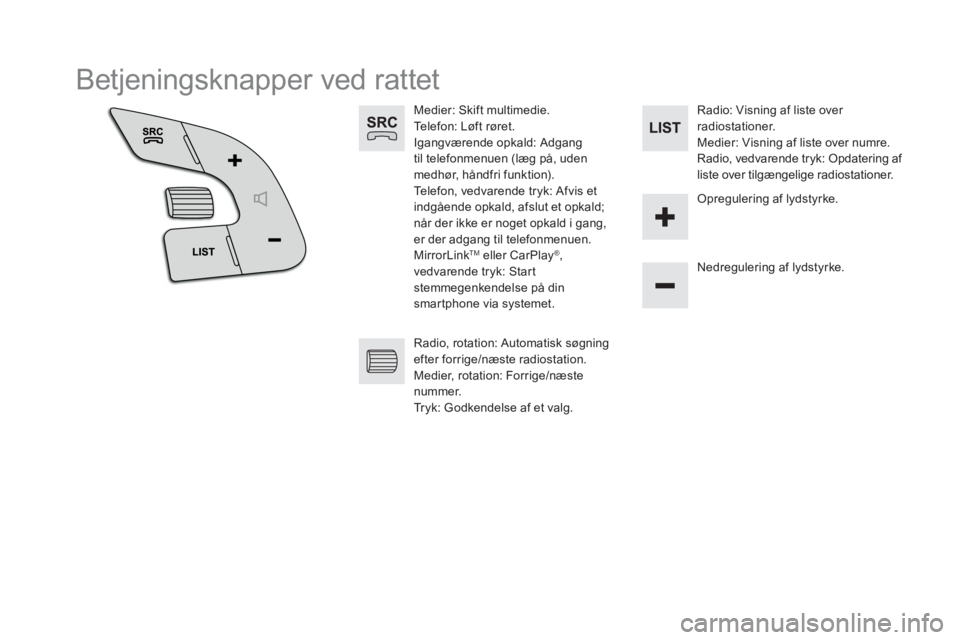
Betjeningsknapper ved rattet
Medier: Skift multimedie.
Telefon: Løft røret.
Igangværende opkald: Adgang
til telefonmenuen (læg på, uden
medhør, håndfri funktion).
Telefon, vedvarende tryk: Afvis et
indgående opkald, afslut et opkald;
når der ikke er noget opkald i gang,
er der adgang til telefonmenuen.
MirrorLink
TM
eller CarPlay®
,
vedvarende tryk: Start
stemmegenkendelse på din
smartphone via systemet.
Nedregulering af lydstyrke.
Radio, rotation: Automatisk søgning
efter forrige/næste radiostation.
Medier, rotation: Forrige/næste
nummer.
Tryk: Godkendelse af et valg.
Radio: Visning af liste over
radiostationer.
Medier: Visning af liste over numre.
Radio, vedvarende tryk: Opdatering af
liste over tilgængelige radiostationer.
Opregulering af lydstyrke.
Page 331 of 745
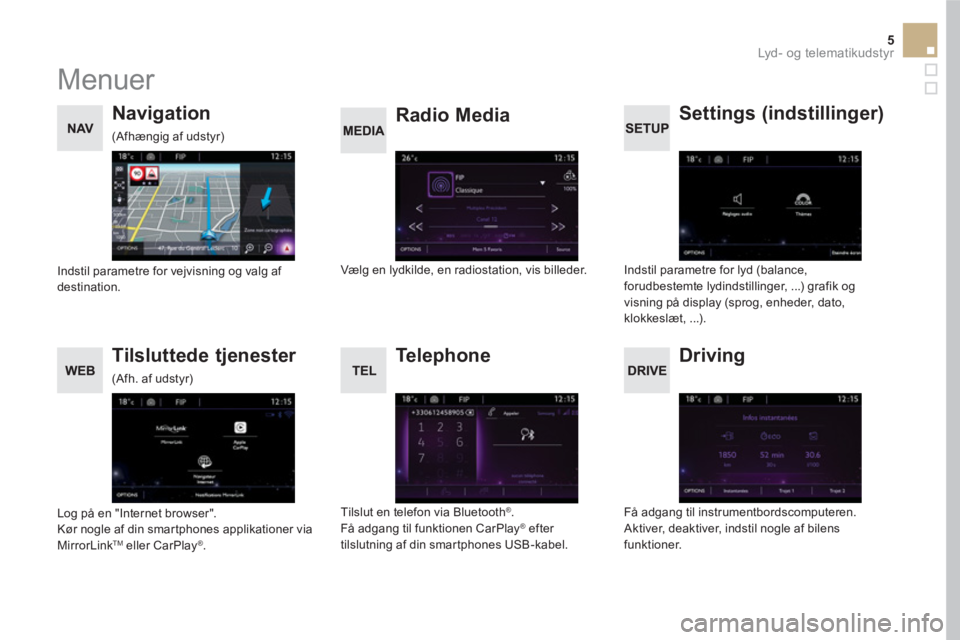
5 Lyd - o g te l e m at i k u d st y r
Menuer
Settings (indstillinger)
Radio Media
Navigation
Driving
Tilsluttede tjenester
Te l e p h o n e
Indstil parametre for lyd (balance,
forudbestemte lydindstillinger, ...) grafik og
visning på display (sprog, enheder, dato,
klokkeslæt, ...).
Vælg en lydkilde, en radiostation, vis billeder.
Indstil parametre for vejvisning og valg af
destination.
Få adgang til instrumentbordscomputeren.
Aktiver, deaktiver, indstil nogle af bilens
funktioner.
Log på en "Internet browser".
Kør nogle af din smartphones applikationer via
MirrorLink
TM eller CarPlay®
.
Tilslut en telefon via Bluetooth
®
.
Få adgang til funktionen CarPlay®
efter
tilslutning af din smartphones USB-kabel.
(Afhængig af udstyr)
(Afh. af udstyr)
Page 347 of 745
3
2
21 Lyd - o g te l e m at i k u d st y r
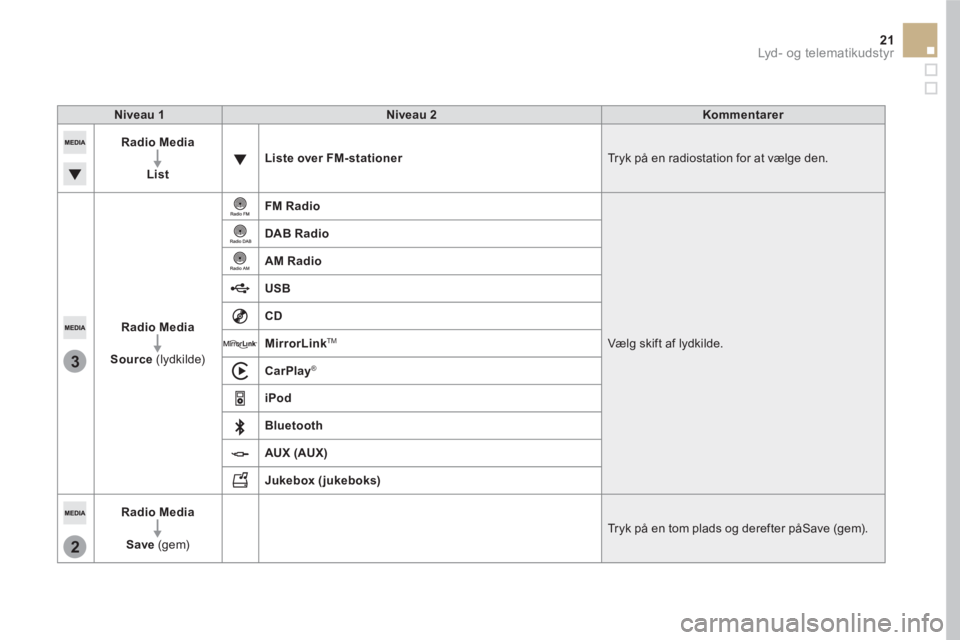
Niveau 1
Niveau 2
Kommentarer
Radio Media
List
Liste over FM-stationer
Tryk på en radiostation for at vælge den.
Radio Media
Source
(lydkilde)
FM Radio
Vælg skift af lydkilde.
DAB Radio
AM Radio
USB
CD
MirrorLink
TM
CarPlay
®
iPod
Bluetooth
AUX
(AUX)
Jukebox
(jukeboks)
Radio Media
Save
(gem) Tryk på en tom plads og derefter påSave (gem).
Page 376 of 745
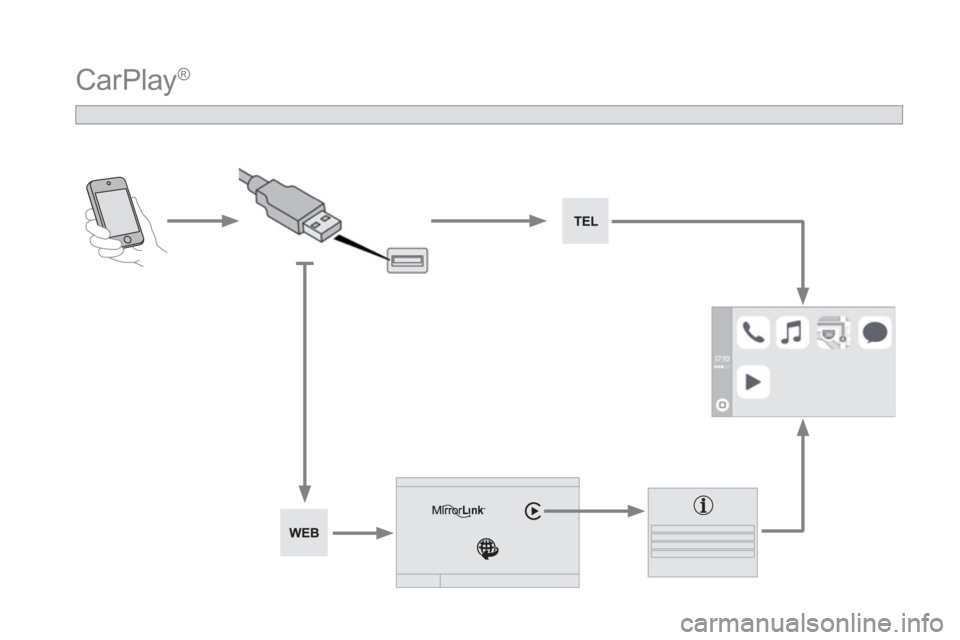
CarPlay®
Page 377 of 745
51 Lyd - o g te l e m at i k u d st y r
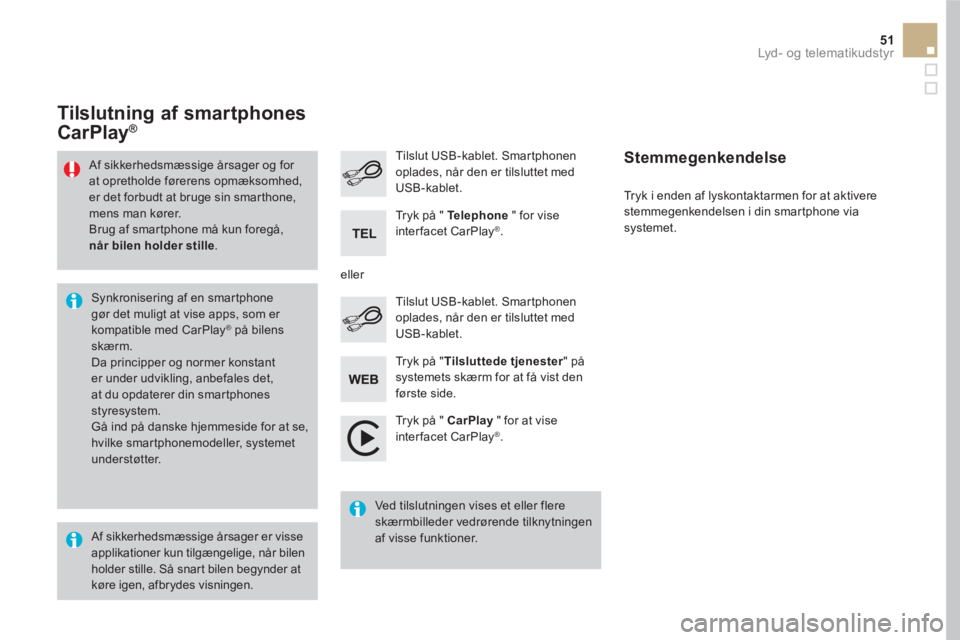
Tryk på " CarPlay
" for at vise
interfacet CarPlay®
.
Tilslut USB-kablet. Smartphonen
oplades, når den er tilsluttet med
USB-kablet.
Tryk i enden af lyskontaktarmen for at aktivere
stemmegenkendelsen i din smartphone via
systemet.
Tilslutning af smartphones
CarPlay ®
Tr y k p å " Tilsluttede tjenester
" på
systemets skærm for at få vist den
første side.
Tilslut USB-kablet. Smartphonen
oplades, når den er tilsluttet med
USB-kablet.
eller
Stemmegenkendelse
Af sikkerhedsmæssige årsager er visse
applikationer kun tilgængelige, når bilen
holder stille. Så snart bilen begynder at
køre igen, afbrydes visningen.
Synkronisering af en smartphone
gør det muligt at vise apps, som er
kompatible med CarPlay
®
på bilens
skærm.
Da principper og normer konstant
er under udvikling, anbefales det,
at du opdaterer din smartphones
styresystem.
Gå ind på danske hjemmeside for at se,
hvilke smartphonemodeller, systemet
understøtter.
Af sikkerhedsmæssige årsager og for
at opretholde førerens opmæksomhed,
er det forbudt at bruge sin smarthone,
mens man kører.
Brug af smartphone må kun foregå,
når bilen holder stille
.
Ved tilslutningen vises et eller flere
skærmbilleder vedrørende tilknytningen
af visse funktioner.
Tryk på " Te l e p h o n e
" for vise
interfacet CarPlay
®
.
Page 379 of 745
53 Lyd - o g te l e m at i k u d st y r
Niveau 1
Niveau 2
Niveau 3
Kommentarer
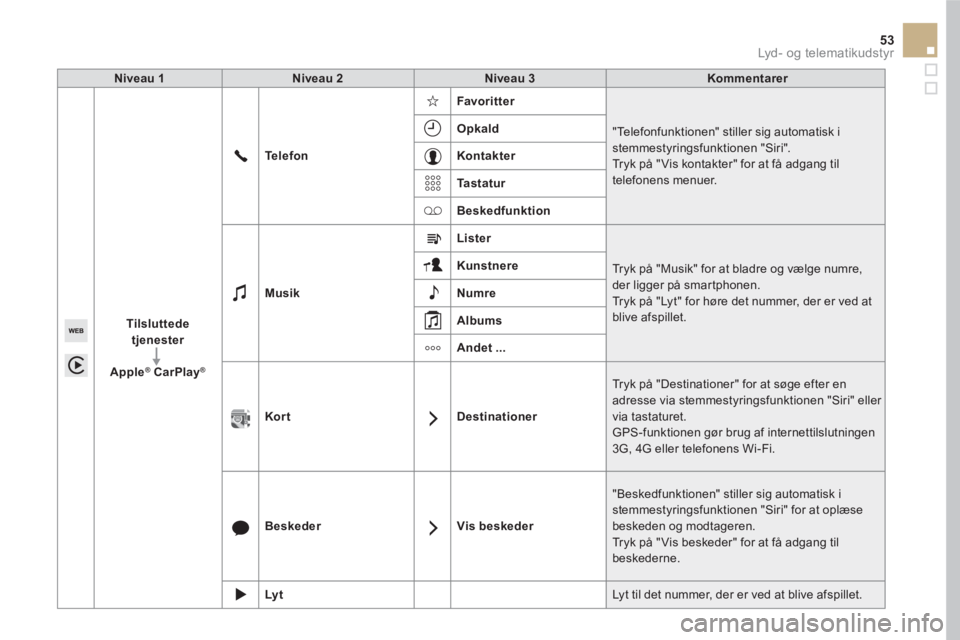
Tilsluttede
tjenester
Apple
®
CarPlay®
Te l e f o n
Favoritter
"Telefonfunktionen" stiller sig automatisk i
stemmestyringsfunktionen "Siri".
Tryk på " Vis kontakter" for at få adgang til
telefonens menuer.
Opkald
Kontakter
Ta s t a t u r
Beskedfunktion
Musik
Lister
Tryk på "Musik" for at bladre og vælge numre,
der ligger på smartphonen.
Tryk på "Lyt" for høre det nummer, der er ved at
blive afspillet.
Kunstnere
Numre
Albums
Andet ...
Kor t
Destinationer
Tryk på "Destinationer" for at søge efter en
adresse via stemmestyringsfunktionen "Siri" eller
via tastaturet.
GPS-funktionen gør brug af internettilslutningen
3G, 4G eller telefonens Wi-Fi.
Beskeder
Vis beskeder
"Beskedfunktionen" stiller sig automatisk i
stemmestyringsfunktionen "Siri" for at oplæse
beskeden og modtageren.
Tryk på " Vis beskeder" for at få adgang til
beskederne.
Ly t
Lyt til det nummer, der er ved at blive afspillet.