mirror CITROEN DS5 2016 Kezelési útmutató (in Hungarian)
[x] Cancel search | Manufacturer: CITROEN, Model Year: 2016, Model line: DS5, Model: CITROEN DS5 2016Pages: 745, PDF Size: 107.31 MB
Page 46 of 745
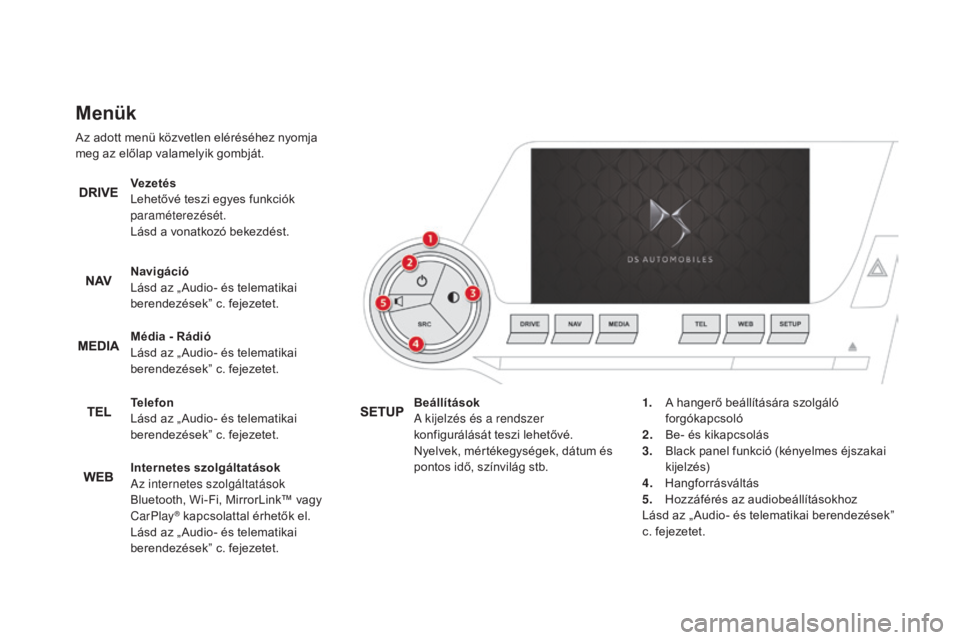
Menük
Az adott menü közvetlen eléréséhez nyomja
meg az előlap valamelyik gombját.
ve
zetés
Lehetővé teszi egyes funkciók
paraméterezését.
Lásd a vonatkozó bekezdést.
Navigáció
Lásd az „ Audio- és telematikai
berendezések” c. fejezetet.
Média - Rádió
Lásd az „ Audio- és telematikai
berendezések” c. fejezetet.
te
lefon
Lásd az „ Audio- és telematikai
berendezések” c. fejezetet.
Internetes szolgáltatások
Az internetes szolgáltatások
Bluetooth, Wi-Fi, MirrorLink™ vagy
CarPlay
® kapcsolattal érhetők el.
Lásd az „ Audio- és telematikai
berendezések” c. fejezetet. Beállítások
A kijelzés és a rendszer
konfigurálását teszi lehetővé.
Nyelvek, mértékegységek, dátum és
pontos idő, színvilág stb.
1.
A h
angerő beállítására szolgáló
forgókapcsoló
2.
B
e- és kikapcsolás
3.
B
lack panel funkció (kényelmes éjszakai
k i j e lzé s)
4.
H
angforrásváltás
5.
H
ozzáférés az audiobeállításokhoz
Lásd az „ Audio- és telematikai berendezések”
c. fejezetet.
Page 87 of 745
85
DS5_hu_Chap03_confort_ed02-2015
USB- olvasó
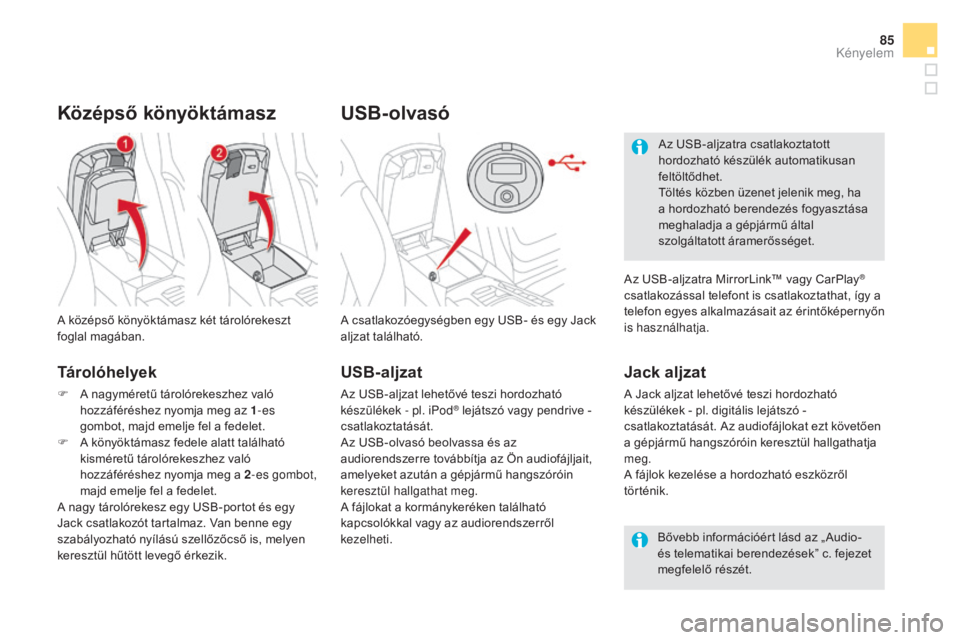
A csatlakozóegységben egy USB- és egy Jack
aljzat található.
Jack aljzat
A Jack aljzat lehetővé teszi hordozható
készülékek - pl. digitális lejátszó -
csatlakoztatását. Az audiofájlokat ezt követően
a gépjármű hangszóróin keresztül hallgathatja
meg.
A fájlok kezelése a hordozható eszközről
történik.
A középső könyöktámasz két tárolórekeszt
foglal magában.
Középső könyöktámasz
tárolóhelyek
F A nagyméretű tárolórekeszhez való
hozzáféréshez nyomja meg az 1 -es
gombot, majd emelje fel a fedelet.
F
A k
önyöktámasz fedele alatt található
kisméretű tárolórekeszhez való
hozzáféréshez nyomja meg a 2 -es gombot,
majd emelje fel a fedelet.
A nagy tárolórekesz egy USB-portot és egy
Jack csatlakozót tartalmaz. Van benne egy
szabályozható nyílású szellőzőcső is, melyen
keresztül hűtött levegő érkezik. Bővebb információért lásd az „ Audio-
és telematikai berendezések” c. fejezet
megfelelő részét.
USB-aljzat
Az USB-aljzat lehetővé teszi hordozható
készülékek - pl. iPod® lejátszó vagy pendrive -
csatlakoztatását.
Az USB-olvasó beolvassa és az
audiorendszerre továbbítja az Ön audiofájljait,
amelyeket azután a gépjármű hangszóróin
keresztül hallgathat meg.
A fájlokat a kormánykeréken található
kapcsolókkal vagy az audiorendszerről
kezelheti. Az USB-aljzatra csatlakoztatott
hordozható készülék automatikusan
feltöltődhet.
Töltés közben üzenet jelenik meg, ha
a hordozható berendezés fogyasztása
meghaladja a gépjármű által
szolgáltatott áramerősséget.
Az USB-aljzatra MirrorLink™ vagy CarPlay
®
csatlakozással telefont is csatlakoztathat, így a
telefon egyes alkalmazásait az érintőképernyőn
is használhatja.
Kényelem
Page 327 of 745
1 Audio- és telematikai berendezések
7 colos érintőképernyő
GPS-navigáció - Multimédiás autórádió - Bluetooth ®
telefon
Ta r t a l o m
Első lépések 2
Kormánynál elhelyezett kapcsolók 4
Menük 5
Navigáció 6
Navigáció - Célravezetés 14
Közlekedés 18
Rádió - Média 20
Rádió 26
DAB (Digital Audio Broadcasting) rádió 28
Média 30
Beállítások 34
Internetes szolgáltatások 42
Internetböngésző 43
MirrorLink™ 46
CarPlay
® 50
Te l e f o n 5 4
Gyakori kérdések 62
A rendszer olyan védelemmel rendelkezik, amely kizárólag az Ön
gépjárművében történő működését teszi lehetővé.
Biztonsági okokból a nagy figyelmet igénylő műveleteket a
vezető kizárólag álló gépjárműben hajthatja végre.
Az energiatakarékos üzemmódra való átállásról tudósító üzenet
azt jelzi, hogy a működésben lévő elektromos berendezések
készenléti üzemmódba kapcsolnak.
Lásd a kezelési útmutató „Energiatakarékos üzemmód” c.
részét.
Page 329 of 745
3 Audio- és telematikai berendezések
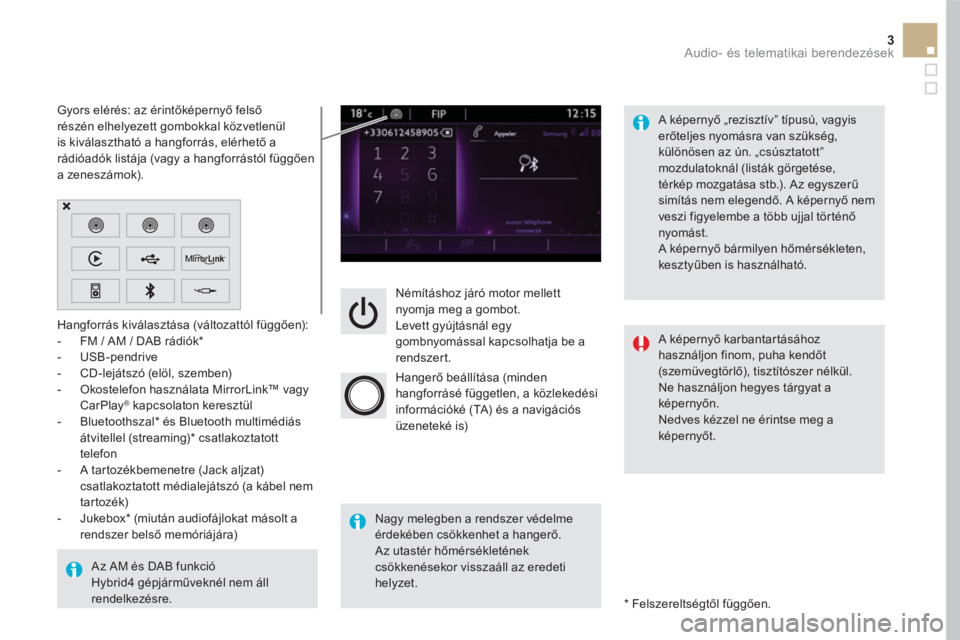
Némításhoz járó motor mellett
nyomja meg a gombot.
Levett gyújtásnál egy
gombnyomással kapcsolhatja be a
rendszert.
Hangerő beállítása (minden
hangforrásé független, a közlekedési
információké (TA) és a navigációs
üzeneteké is)
Hangforrás kiválasztása (változattól függően):
- FM / AM / DAB rádiók *
- USB-pendrive
- CD-lejátszó (elöl, szemben)
- Okostelefon használata MirrorLink™
vagy
CarPlay
® kapcsolaton keresztül
- Bluetoothszal * és Bluetooth multimédiás
átvitellel (streaming) * csatlakoztatott
telefon
- A tartozékbemenetre (Jack aljzat)
csatlakoztatott médialejátszó (a kábel nem
tartozék)
- Jukebox * (miután audiofájlokat másolt a
rendszer belső memóriájára)
Az AM és DAB funkció
Hybrid4 gépjárműveknél nem áll
rendelkezésre.
*
Felszereltségtől függően.
Gyors elérés: az érintőképernyő felső
részén elhelyezett gombokkal közvetlenül
is kiválasztható a hangforrás, elérhető a
rádióadók listája (vagy a hangforrástól függően
a zeneszámok).
A képernyő „rezisztív” típusú, vagyis
erőteljes nyomásra van szükség,
különösen az ún. „csúsztatott”
mozdulatoknál (listák görgetése,
térkép mozgatása stb.). Az egyszerű
simítás nem elegendő. A képernyő nem
veszi figyelembe a több ujjal történő
nyomást.
A képernyő bármilyen hőmérsékleten,
kesztyűben is használható.
Nagy melegben a rendszer védelme
érdekében csökkenhet a hangerő.
Az utastér hőmérsékletének
csökkenésekor visszaáll az eredeti
helyzet.
A képernyő karbantartásához
használjon finom, puha kendőt
(szemüvegtör l
ő), tisztítószer nélkül.
Ne használjon hegyes tárgyat a
képernyőn.
Nedves kézzel ne érintse meg a
képernyőt.
Page 330 of 745
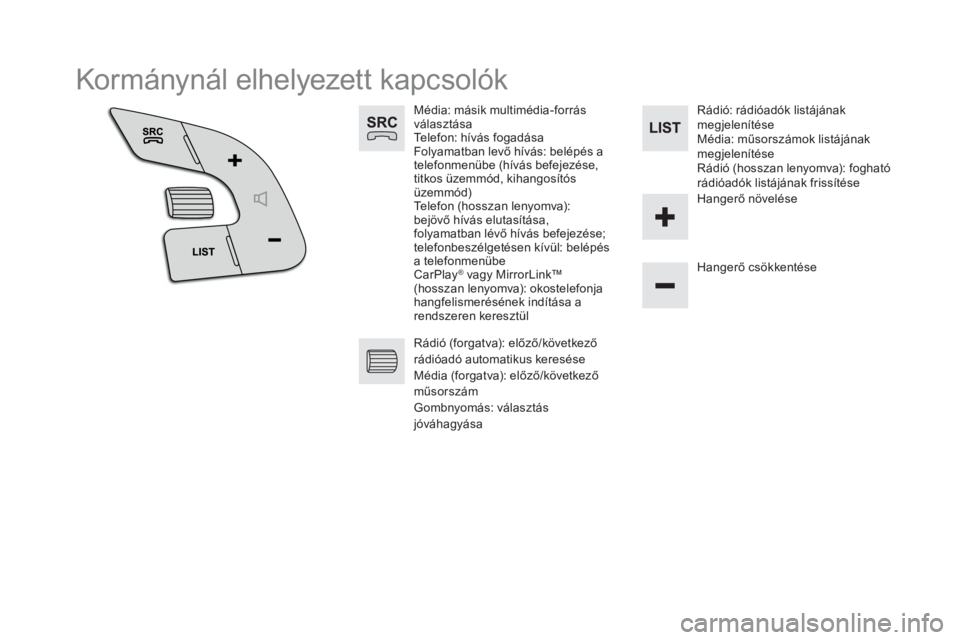
Kormánynál elhelyezett kapcsolók
Média: másik multimédia-forrás
választása
Telefon: hívás fogadása
Folyamatban levő hívás: belépés a
telefonmenübe (hívás befejezése,
titkos üzemmód, kihangosítós
üzemmód)
Telefon (hosszan lenyomva):
bejövő hívás elutasítása,
folyamatban lévő hívás befejezése;
telefonbeszélgetésen kívül: belépés
a telefonmenübe
CarPlay
®
vagy MirrorLink™
(hosszan lenyomva): okostelefonja
hangfelismerésének indítása a
rendszeren keresztül
Hangerő csökkentése
Rádió (forgatva): előző/következő
rádióadó automatikus keresése
Média (forgatva): előző/következő
műsorszám
Gombnyomás: választás
jóváhagyása
Rádió: rádióadók listájának
megjelenítése
Média: műsorszámok listájának
megjelenítése
Rádió (hosszan lenyomva): fogható
rádióadók listájának frissítése
Hangerő növelése
Page 331 of 745
5 Audio- és telematikai berendezések
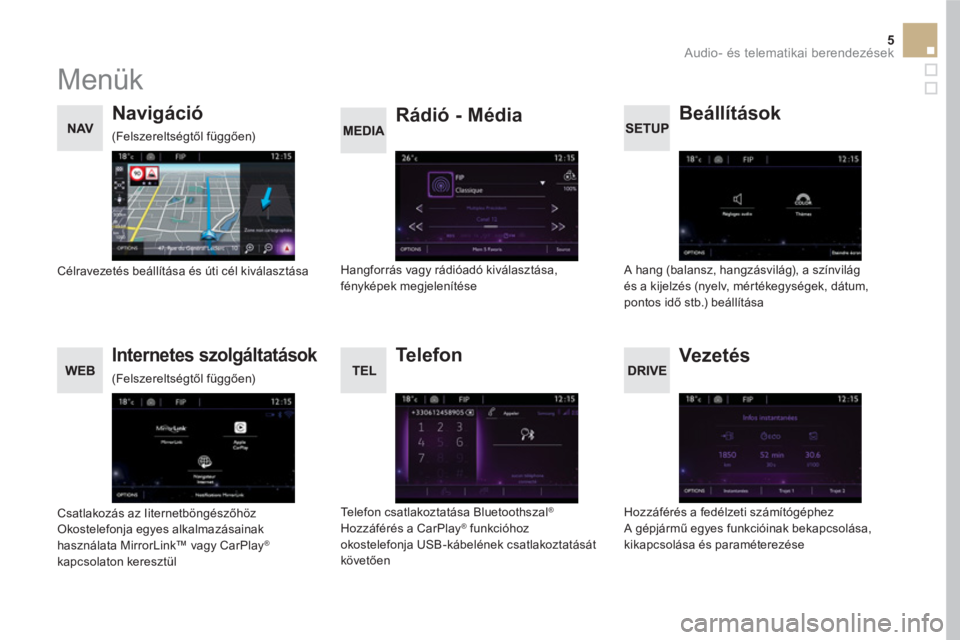
Menük
Beállítások
Rádió - Média
Navigáció
Vezetés
Internetes szolgáltatások
Te l e f o n
A hang (balansz, hangzásvilág), a színvilág
és a kijelzés (nyelv, mértékegységek, dátum,
pontos idő stb.) beállítása
Hangforrás vagy rádióadó kiválasztása,
fényképek megjelenítése
Célravezetés beállítása és úti cél kiválasztása
Hozzáférés a fedélzeti számítógéphez
A gépjármű egyes funkcióinak bekapcsolása,
kikapcsolása és paraméterezése
Csatlakozás az Iiternetböngészőhöz
Okostelefonja egyes alkalmazásainak
használata MirrorLink™ vagy CarPlay
®
kapcsolaton keresztül
Telefon csatlakoztatása Bluetoothszal
®
Hozzáférés a CarPlay® funkcióhoz
okostelefonja USB-kábelének csatlakoztatását
követően
(Felszereltségtől függően)
(Felszereltségtől függően)
Page 347 of 745
3
2
21 Audio- és telematikai berendezések
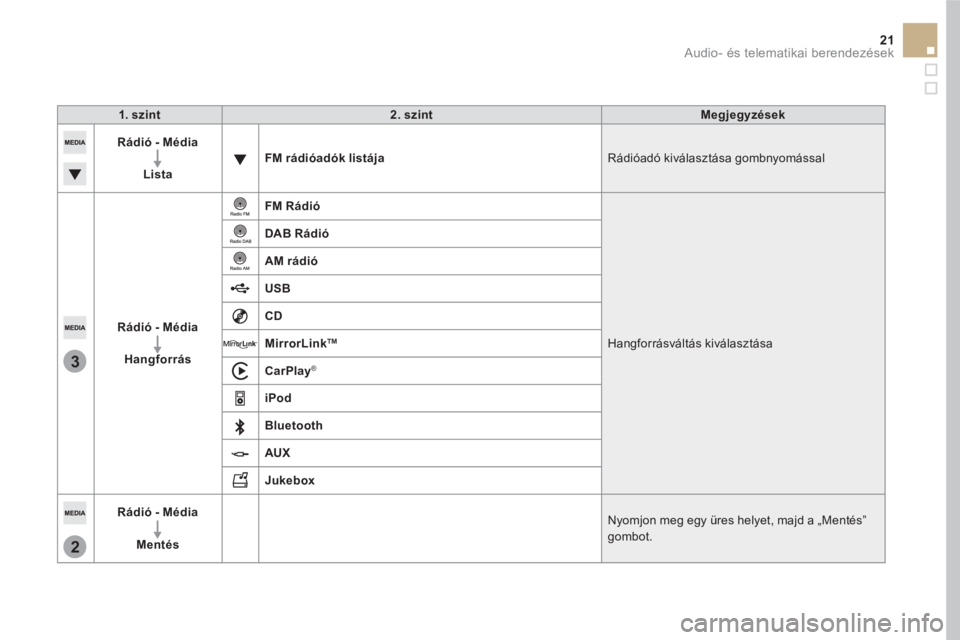
1. szint
2. szint
Megjegyzések
Rádió - Média
Lista
FM rádióadók listája
Rádióadó kiválasztása gombnyomással
Rádió - Média
Hangforrás
FM Rádió
Hangforrásváltás kiválasztása
DAB Rádió
AM rádió
USB
CD
MirrorLink™
CarPlay
®
iPod
Bluetooth
AUX
Jukebox
Rádió - Média
Mentés
Nyomjon meg egy üres helyet, majd a „Mentés”
gombot.
Page 372 of 745
MirrorLink™
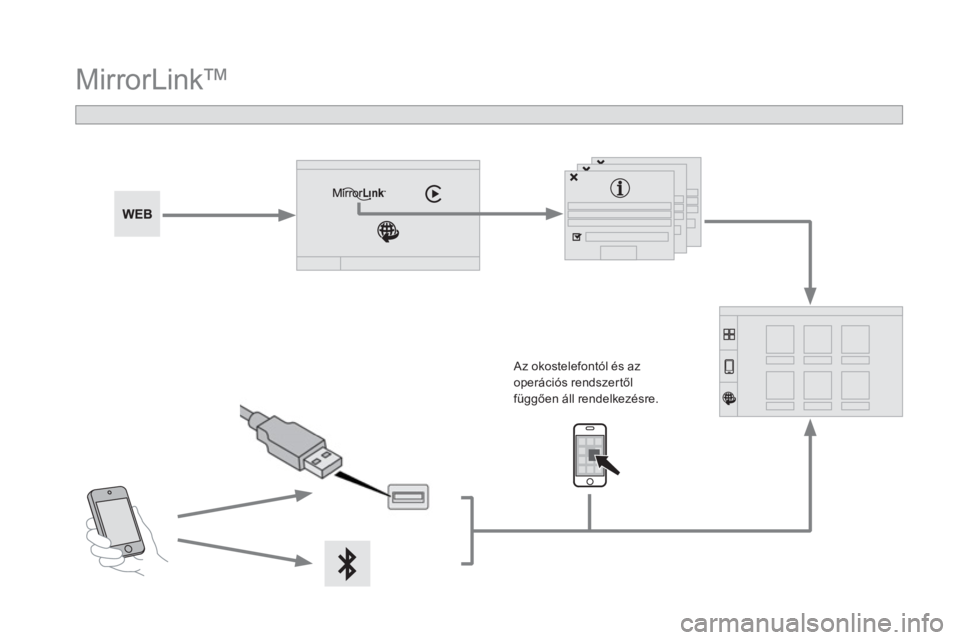
Az okostelefontól és az
operációs rendszertől
függően áll rendelkezésre.
Page 373 of 745
47 Audio- és telematikai berendezések
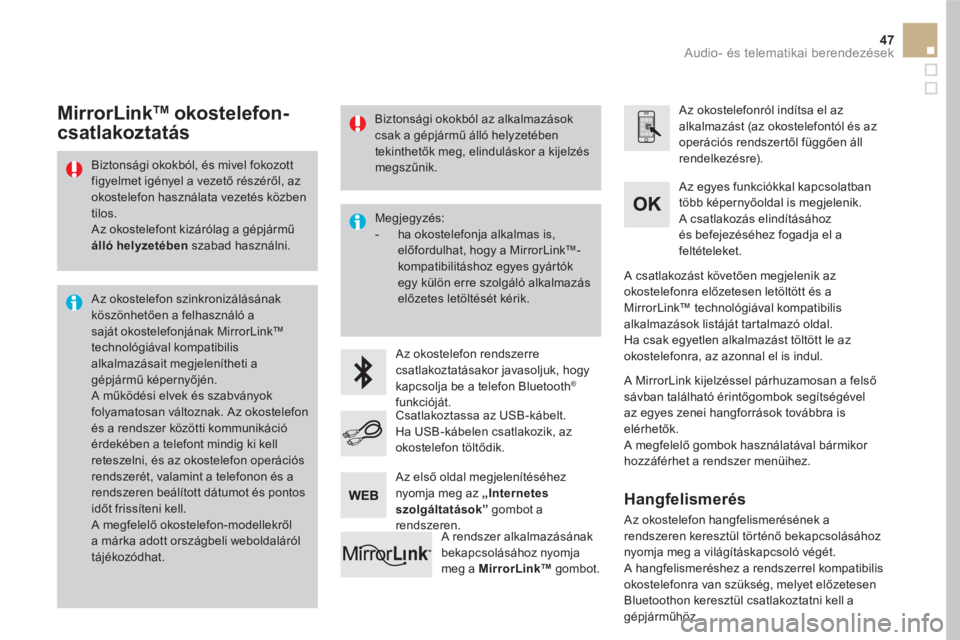
Biztonsági okokból, és mivel fokozott
figyelmet igényel a vezető részéről, az
okostelefon használata vezetés közben
tilos.
Az okostelefont kizárólag a gépjármű
álló helyzetében
szabad használni.
Az okostelefon szinkronizálásának
köszönhetően a felhasználó a
saját okostelefonjának MirrorLink™
technológiával kompatibilis
alkalmazásait megjelenítheti a
gépjármű képernyőjén.
A működési elvek és szabványok
folyamatosan változnak. Az okostelefon
és a rendszer közötti kommunikáció
érdekében a telefont mindig ki kell
reteszelni, és az okostelefon operációs
rendszerét, valamint a telefonon és a
rendszeren beálított dátumot és pontos
időt frissíteni kell.
A megfelelő okostelefon-modellekről
a márka adott országbeli weboldaláról
tájékozódhat.
Megjegyzés:
- ha okostelefonja alkalmas is,
előfordulhat, hogy a MirrorLink™
-
kompatibilitáshoz egyes gyártók
egy külön erre szolgáló alkalmazás
előzetes letöltését kérik.
Az okostelefon rendszerre
csatlakoztatásakor javasoljuk, hogy
kapcsolja be a telefon Bluetooth
®
funkcióját.
Az okostelefonról indítsa el az
alkalmazást (az okostelefontól és az
operációs rendszertől függően áll
rendelkezésre).
Az egyes funkciókkal kapcsolatban
több képernyőoldal is megjelenik.
A csatlakozás elindításához
és befejezéséhez fogadja el a
feltételeket.
Csatlakoztassa az USB-kábelt.
Ha USB-kábelen csatlakozik, az
okostelefon töltődik.
A rendszer alkalmazásának
bekapcsolásához nyomja
meg a MirrorLink™
gombot.
A csatlakozást követően megjelenik az
okostelefonra előzetesen letöltött és a
MirrorLink™
technológiával kompatibilis
alkalmazások listáját tartalmazó oldal.
Ha csak egyetlen alkalmazást töltött le az
okostelefonra, az azonnal el is indul.
MirrorLink™
okostelefon-
csatlakoztatás
A MirrorLink kijelzéssel párhuzamosan a felső
sávban található érintőgombok segítségével
az egyes zenei hangforrások továbbra is
elérhetők.
A megfelelő gombok használatával bármikor
hozzáférhet a rendszer menüihez.
Az első oldal megjelenítéséhez
nyomja meg az „
Internetes
szolgáltatások”
gombot a
rendszeren.
Biztonsági okokból az alkalmazások
csak a gépjármű álló helyzetében
tekinthetők meg, elinduláskor a kijelzés
megszűnik.
Hangfelismerés
Az okostelefon hangfelismerésének a
rendszeren keresztül történő bekapcsolásához
nyomja meg a világításkapcsoló végét.
A hangfelismeréshez a rendszerrel kompatibilis
okostelefonra van szükség, melyet előzetesen
Bluetoothon keresztül csatlakoztatni kell a
gépjárműhöz.
Page 375 of 745
49 Audio- és telematikai berendezések
1. szint
2. szint
3. szint
Megjegyzések
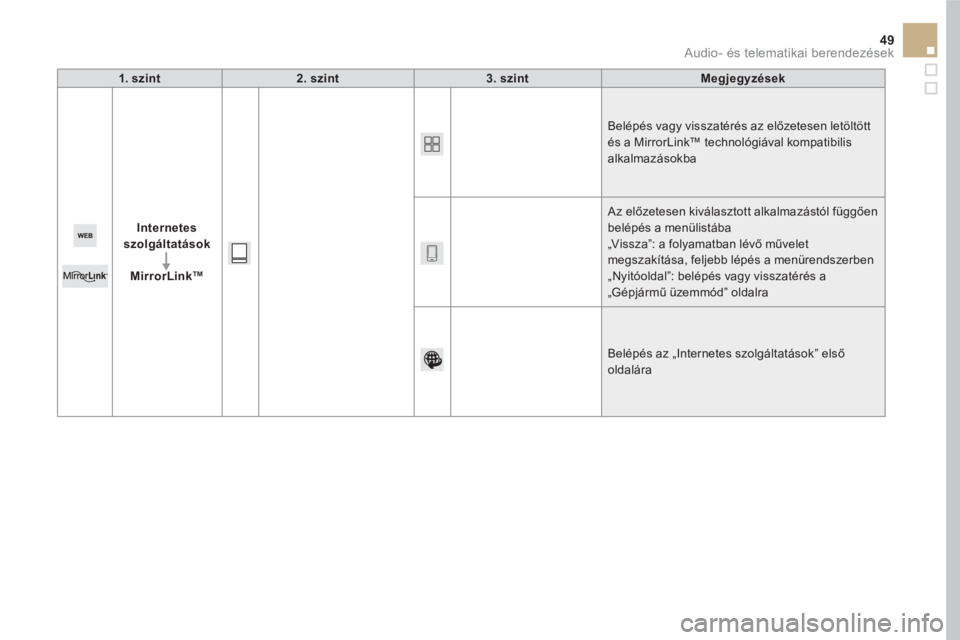
Internetes
szolgáltatások
MirrorLink™
Belépés vagy visszatérés az előzetesen letöltött
és a MirrorLink™
technológiával kompatibilis
alkalmazásokba
Az előzetesen kiválasztott alkalmazástól függően
belépés a menülistába
„Vissza”: a folyamatban lévő művelet
megszakítása, feljebb lépés a menürendszerben
„Nyitóoldal”: belépés vagy visszatérés a
„Gépjármű üzemmód” oldalra
Belépés az „Internetes szolgáltatások” első
oldalára