audio CITROEN DS5 2016 Lietošanas Instrukcija (in Latvian)
[x] Cancel search | Manufacturer: CITROEN, Model Year: 2016, Model line: DS5, Model: CITROEN DS5 2016Pages: 745, PDF Size: 113.99 MB
Page 373 of 745
47 Audio un telemātika
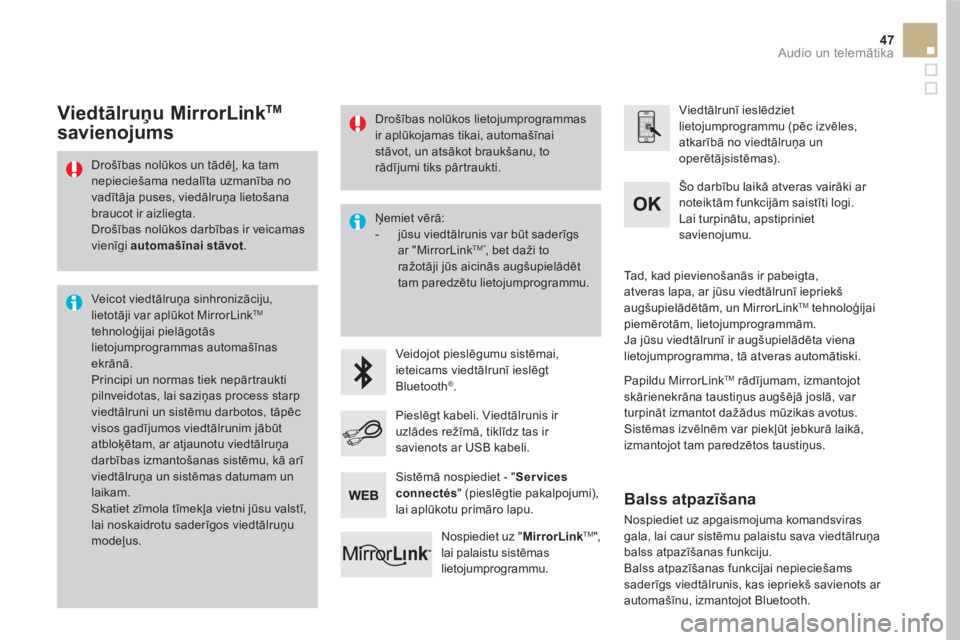
Drošības nolūkos un tādēļ, ka tam
nepieciešama nedalīta uzmanība no
vadītāja puses, viedālruņa lietošana
braucot ir aizliegta.
Drošības nolūkos darbības ir veicamas
vienīgi automašīnai stāvot
.
Veic ot viedtālruņa sinhronizāciju,
lietotāji var aplūkot MirrorLink
TM
tehnoloģijai pielāgotās
lietojumprogrammas automašīnas
ekrānā.
Principi un normas tiek nepārtraukti
pilnveidotas, lai saziņas process starp
viedtālruni un sistēmu darbotos, tāpēc
visos gadījumos viedtālrunim jābūt
atbloķētam, ar atjaunotu viedtālruņa
darbības izmantošanas sistēmu, kā arī
viedtālruņa un sistēmas datumam un
laikam.
Skatiet zīmola tīmekļa vietni jūsu valstī,
lai noskaidrotu saderīgos viedtālruņu
modeļus.
Ņemiet vērā:
- jūsu viedtālrunis var b
ūt saderīgs
ar "MirrorLink TM" , bet daži to
ražotāji jūs aicinās augšupielādēt
tam paredzētu lietojumprogrammu.
Veidojot pieslēgumu sistēmai,
ieteicams viedtālrunī ieslēgt
Bluetooth
® .
Viedtālrunī ieslēdziet
lietojumprogrammu (pēc izvēles,
atkarībā no viedtālruņa un
operētājsistēmas).
Šo darbību laikā atveras vairāki ar
noteiktām funkcijām saistīti logi.
Lai turpinātu, apstipriniet
savienojumu.
Pieslēgt kabeli. Viedtālrunis ir
uzlādes režīmā, tiklīdz tas ir
savienots ar USB kabeli.
Nospiediet uz " MirrorLink
TM
",
lai palaistu sistēmas
lietojumprogrammu.
Tad, kad pievienošanās ir pabeigta,
atveras lapa, ar jūsu viedtālrunī iepriekš
augšupielādētām, un MirrorLink
TM
tehnoloģijai
piemērotām, lietojumprogrammām.
Ja jūsu viedtālrunī ir augšupielādēta viena
lietojumprogramma, tā atveras automātiski.
Viedtālruņu MirrorLink TM
savienojums
Papildu MirrorLink TM
rādījumam, izmantojot
skārienekrāna taustiņus augšējā joslā, var
turpināt izmantot dažādus mūzikas avotus.
Sistēmas izvēlnēm var piekļūt jebkurā laikā,
izmantojot tam paredzētos taustiņus.
Sistēmā nospiediet - "Services
connectés" (pieslēgtie pakalpojumi),
lai aplūkotu primāro lapu.
Drošības nolūkos lietojumprogrammas
ir aplūkojamas tikai, automašīnai
stāvot, un atsākot braukšanu, to
rādījumi tiks pārtraukti.
Balss atpazīšana
Nospiediet uz apgaismojuma komandsviras
gala, lai caur sistēmu palaistu sava viedtālruņa
balss atpazīšanas funkciju.
Balss atpazīšanas funkcijai nepieciešams
saderīgs viedtālrunis, kas iepriekš savienots ar
automašīnu, izmantojot Bluetooth.
Page 375 of 745
49 Audio un telemātika
1. līmenis
2
. līmenis
3. līmenis
Komentāri
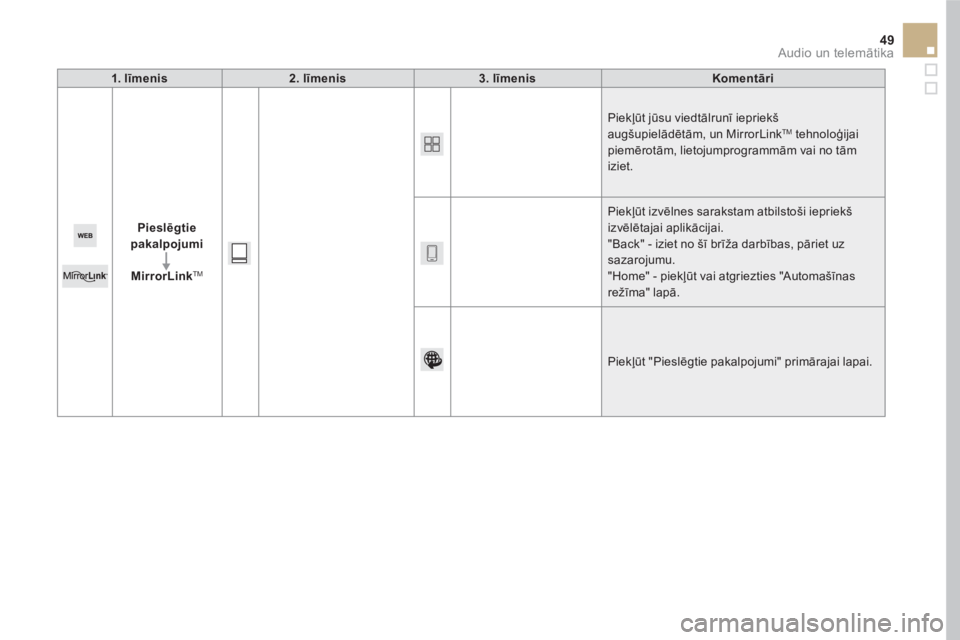
Pieslēgtie
pakalpojumi
MirrorLink
TM
Piekļūt jūsu viedtālrunī iepriekš
augšupielādētām, un MirrorLink
TM
tehnoloģijai
piemērotām, lietojumprogrammām vai no tām
iziet.
Piekļūt izvēlnes sarakstam atbilstoši iepriekš
izvēlētajai aplikācijai.
"Back" - iziet no šī brīža darbības, pāriet uz
sazarojumu.
"Home" - piekļūt vai atgriezties "Automašīnas
režīma" lapā.
Piekļūt "Pieslēgtie pakalpojumi" primārajai lapai.
Page 377 of 745
51 Audio un telemātika
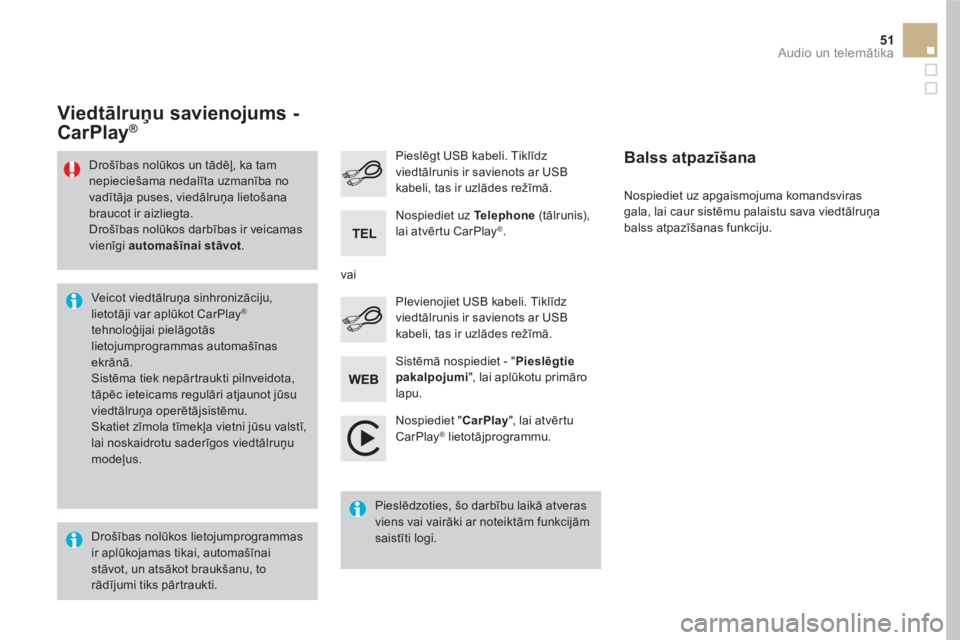
Nospiediet " CarPlay
", lai atvērtu
CarPlay ® lietotājprogrammu.
Pieslēgt USB kabeli. Tiklīdz
viedtālrunis ir savienots ar USB
kabeli, tas ir uzlādes režīmā.
Nospiediet uz apgaismojuma komandsviras
gala, lai caur sistēmu palaistu sava viedtālruņa
balss atpazīšanas funkciju.
Viedtālruņu savienojums -
CarPlay ®
Sistēmā nospiediet - "Pieslēgtie
pakalpojumi", lai aplūkotu primāro
lapu.
PIevienojiet USB kabeli. Tiklīdz
viedtālrunis ir savienots ar USB
kabeli, tas ir uzlādes režīmā.
vai
Balss atpazīšana
Drošības nolūkos lietojumprogrammas
ir aplūkojamas tikai, automašīnai
stāvot, un atsākot braukšanu, to
rādījumi tiks pārtraukti.
Veic ot viedtālruņa sinhronizāciju,
lietotāji var aplūkot CarPlay
®
tehnoloģijai pielāgotās
lietojumprogrammas automašīnas
ekrānā.
Sistēma tiek nepārtraukti pilnveidota,
tāpēc ieteicams regulāri atjaunot jūsu
viedtālruņa operētājsistēmu.
Skatiet zīmola tīmekļa vietni jūsu valstī,
lai noskaidrotu saderīgos viedtālruņu
modeļus.
Drošības nolūkos un tādēļ, ka tam
nepieciešama nedalīta uzmanība no
vadītāja puses, viedālruņa lietošana
braucot ir aizliegta.
Drošības nolūkos darbības ir veicamas
vienīgi automaš
īnai stāvot
.
Pieslēdzoties, šo darbību laikā atveras
viens vai vairāki ar noteiktām funkcijām
saistīti logi.
Nospiediet uz Te l e p h o n e
(tālrunis),
lai atvērtu CarPlay
®
.
Page 379 of 745
53 Audio un telemātika
1. līmenis
2 . līmenis
3. līmenis
Komentāri
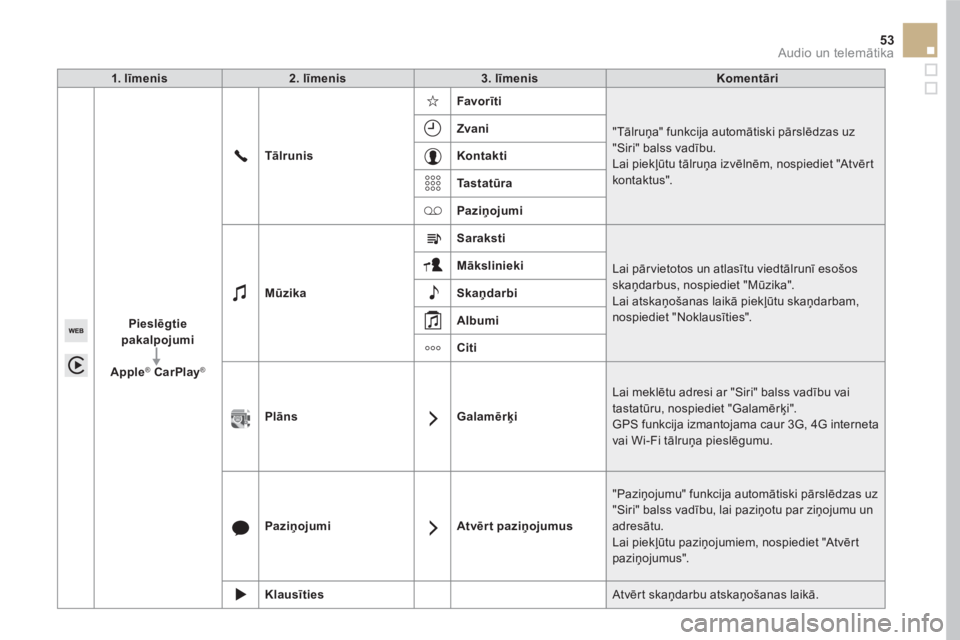
Pieslēgtie
pakalpojumi
Apple
®
CarPlay
®
Tālrunis
Favorīti
"Tālruņa" funkcija automātiski pārslēdzas uz
"Siri" balss vadību.
Lai piekļūtu tālruņa izvēlnēm, nospiediet "Atvērt
kontaktus".
Zvani
Kontakti
Ta s t a tūra
Paziņojumi
Mūzika
Saraksti
Lai pārvietotos un atlasītu viedtālrunī esošos
skaņdarbus, nospiediet "Mūzika".
Lai atskaņošanas laikā piekļūtu skaņdarbam,
nospiediet "Noklausīties".
Mākslinieki
Skaņ
darbi
Albumi
Citi
Plāns
Galamērķi
Lai meklētu adresi ar "Siri" balss vadību vai
tastatūru, nospiediet "Galamērķi".
GPS funkcija izmantojama caur 3G, 4G interneta
vai Wi-Fi tālruņa pieslēgumu.
Paziņojumi
Atvērt paziņojumus
"Paziņojumu" funkcija automātiski pārslēdzas uz
"Siri" balss vadību, lai paziņotu par ziņojumu un
adresātu.
Lai piekļūtu paziņojumiem, nospiediet "Atvērt
paziņojumus".
Klausīties
Atvērt skaņdarbu atskaņošanas laikā.
Page 381 of 745
4
5
6
7
8
12
13
14
15
16
17
18
9
10
11
3
2
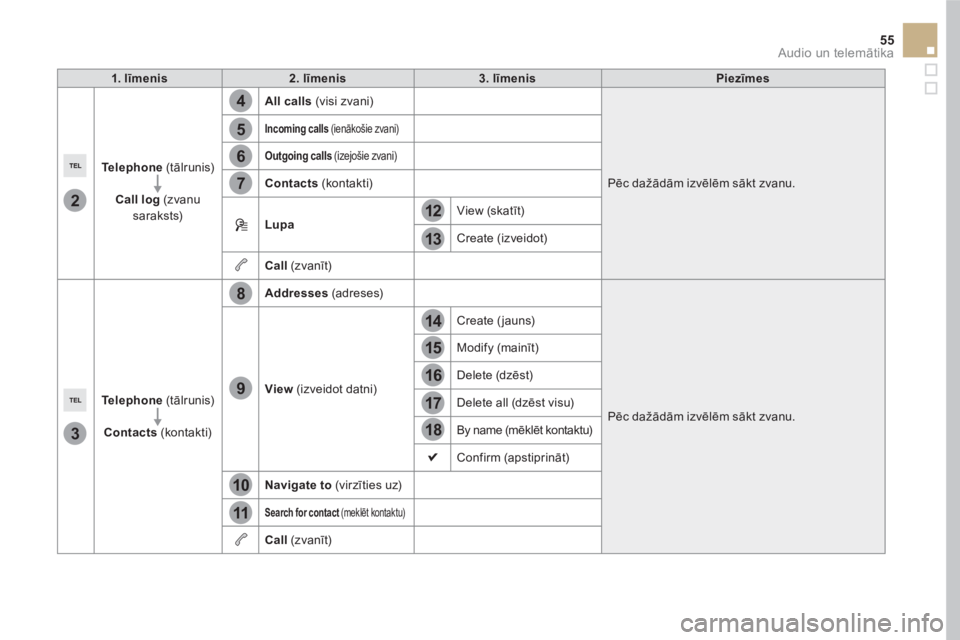
55 Audio un telemātika
1
. līmenis
2. līmenis
3. līmenis
Piezīmes
Te l e p h o n e
(tālrunis)
Call log
(zvanu
saraksts)
All calls
(visi zvani)
Pēc dažādām izvēlēm sākt zvanu.
Incoming calls
(ienākošie zvani)
Outgoing calls
(izejošie zvani)
Contacts
(kontakti)
Lupa
View (skatīt)
Create (izveidot)
Call
(zvanīt)
Te l e p h o n e
(tālrunis)
Contacts
(kontakti)
Addresses
(adreses)
Pēc dažādām izvēlēm sākt zvanu.
View
(izveidot datni) Create ( jauns)
Modify (mainīt)
Delete (dzēst)
Delete all (dzēst visu)
By name (mēklēt kontaktu)
Confirm (apstiprināt)
Navigate to
(vir zīties uz)
Search for contact
(meklēt kontaktu)
Call
(zvanīt)
Page 383 of 745
1
1
1
19
20
21
22
23
24
25
26
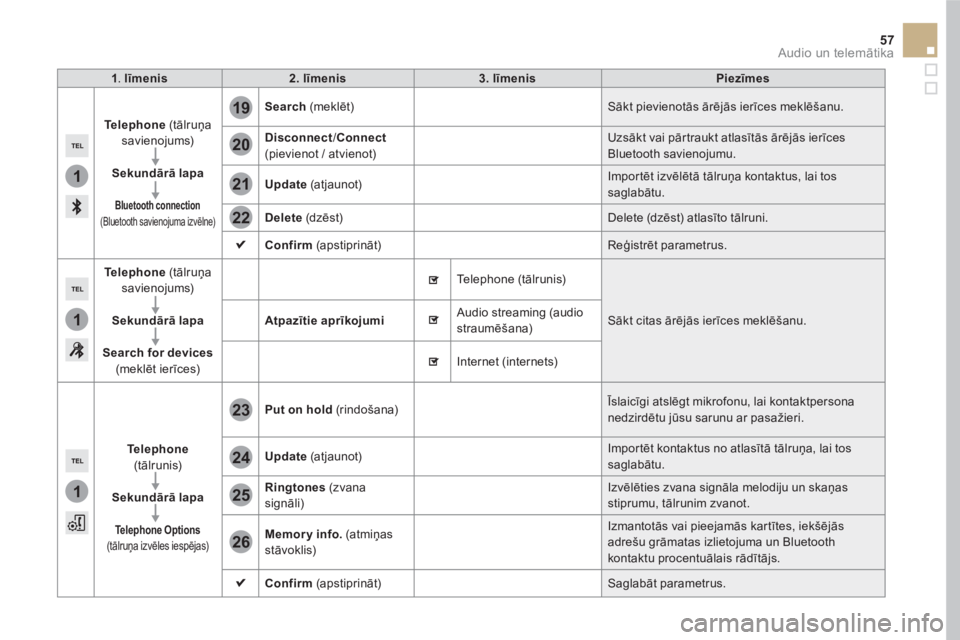
57 Audio un telemātika
1
. līmenis
2 . līmenis
3. līmenis
Piezīmes
Te l e p h o n e
(tālruņa
savienojums)
Sekundārā lapa
Bluetooth connection
(Bluetooth savienojuma izvēlne)
Search
(meklēt) Sākt pievienotās ārējās ierīces meklēšanu.
Disconnect
/ Connect
(pievienot / atvienot) Uzsākt vai pārtraukt atlasītās ārējās ierīces
Bluetooth savienojumu.
Update
(atjaunot) Importēt izvēlētā tālruņa kontaktus, lai tos
saglabātu.
Delete
(dzēst) Delete (dzēst) atlasīto tālruni.
Confirm
(apstipr ināt) Reģistrēt parametrus.
Te l e p h o n e
(tālruņa
savienojums)
Sekundārā
lapa
Search for devices
(meklēt ierīces)
Atpazītie aprīkojumi
Te l e p h o n e ( tālrunis)
Sākt citas ārējās ierīces meklēšanu. Audio streaming (audio
straumēšana)
Internet (internets)
Te l e p h o n e
(tālrunis)
Sekundārā lapa
Telephone Options
(tālruņa izvēles iespējas)
Put on hold
(rindošana) Īslaicīgi atslēgt mikrofonu, lai kontaktpersona
nedzirdētu jūsu sarunu ar pasažieri.
Update
(atjaunot) Importēt kontaktus no atlasītā tālruņa, lai tos
saglabātu.
Ringtones
(zvana
signāli) Izvēlēties zvana signāla melodiju un skaņas
stiprumu, tālrunim zvanot.
Memory info.
(atmiņas
stāvoklis) Izmantotās vai pieejamās kartītes, iekšējās
adrešu grāmatas izlietojuma un Bluetooth
kontaktu procentuālais rādītājs.
Confirm
(apstipr ināt) Saglabāt parametrus.
Page 384 of 745
1
19
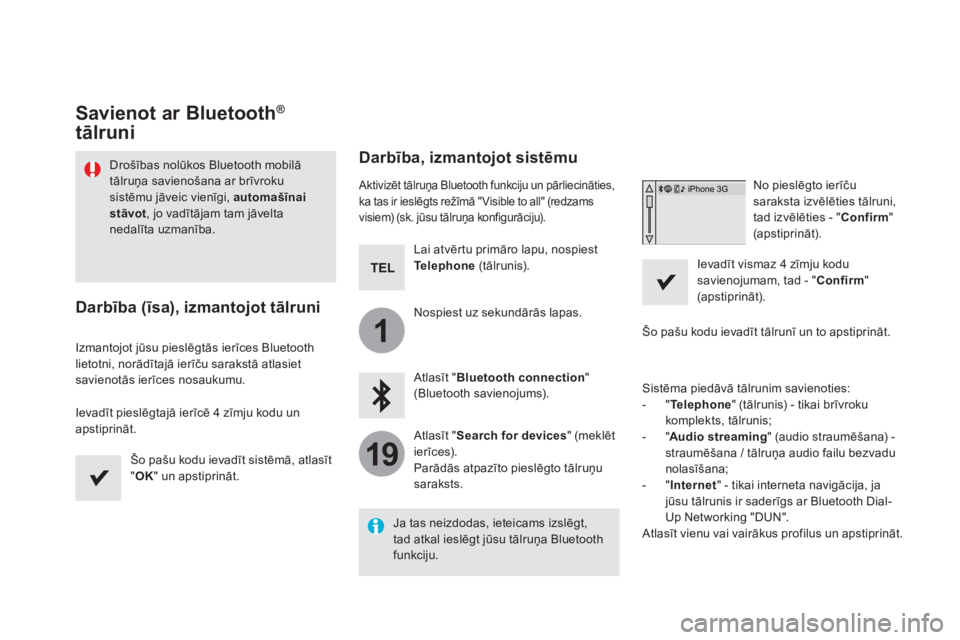
Savienot ar Bluetooth ®
tālruni
Drošības nolūkos Bluetooth mobilā
tālruņa savienošana ar brīvroku
sistēmu jāveic vienīgi, automašīnai
stāvot
, jo vadītājam tam jāvelta
nedalīta uzmanība.
Darbība (īsa), izmantojot tālruni
Izmantojot jūsu pieslēgtās ierīces Bluetooth
lietotni, norādītajā ierīču sarakstā atlasiet
savienotās ierīces nosaukumu.
Ievadīt pieslēgtajā ierīcē 4 zīmju kodu un
apstiprināt.
Šo pašu kodu ievadīt sistēmā, atlasīt
" OK
" un apstiprināt.
Darbība, izmantojot sistēmu
Aktivizēt tālruņa Bluetooth funkciju un pārliecināties,
ka tas ir ieslēgts režīmā " Visible to all" (redzams
visiem) (sk. jūsu tālruņa konfigurāciju).
Lai atvērtu primāro lapu, nospiest
Te l e p h o n e
(tālrunis).
Nospiest uz sekundārās lapas.
Atlasīt " Bluetooth connection
"
(Bluetooth savienojums).
Atlasīt " Search for devices
" (meklēt
ierīces).
Parādās atpazīto pieslēgto tālruņu
saraksts.
Ja tas neizdodas, ieteicams izslēgt,
tad atkal ieslēgt jūsu tālruņa Bluetooth
funkciju.
No pieslēgto ierīču
saraksta izvēlēties tālruni,
tad izvēlēties - " Confirm
"
(apstipr ināt).
Ievadīt vismaz 4 zīmju kodu
savienojumam, tad - " Confirm
"
(apstipr ināt).
Šo pašu kodu ievadīt tālrunī un to apstiprināt.
Sistēma piedāvā tālrunim savienoties:
- "Te l e p h o n e
" (tālrunis) - tikai brīvroku
komplekts, tālrunis;
- "Audio streaming
" (audio straumēšana) -
straumēšana / tālruņa audio failu bezvadu
nolasīšana;
- " Internet
" - tikai interneta navigācija, ja
jūsu tālrunis ir saderīgs ar Bluetooth Dial-
Up Networking "DUN".
Atlasīt vienu vai vairākus profilus un apstiprināt.
Page 385 of 745
1
19
59 Audio un telemātika
Tālruņa pieejamie pakalpojumi ir
atkarīgi no jūsu tālruņa pieslēguma
tīkla, SIM kartes un izmantojamo
Bluetooth ierīču saderības. Pārbaudiet
sava tālruņa lietošanas instrukcijā vai
pie sava operatora, kādi pakalpojumi
jums ir pieejami.
Sistēmas kapacitāte, pievienojot vienu
profilu, ir atkarīga no tālruņa. 3 profilus
var pievienot pēc noklusējuma.
Pieslēdzieties www.citroen.lv, lai iegūtu papildu
informāciju (savienojamība, papildu palīdzība).
Atpazītais tālrunis parādās
sarakstā.
Atkarībā no jūsu aprīkojuma versijas,
iespējams, ka pē
c katras aizdedzes
ieslēgšanas reizes tas var prasīt piekrist
automātiskajam savienojumam.
Atgriežoties automašīnā, ja pēdējais
pievienotais tālrunis ir atkal parādīts, apmēram
30 sekunžu laikā pēc aizdedzes ieslēgšanas
sistēma to automātiski atpazīst (Bluetooth
aktivizējas) un savienojums tiek veikts bez
jebkādas darbības no jūsu puses.
Lai mainītu automātiskā savienojuma profilu,
atlasiet tālruni sarakstā un tad atlasiet izvēlēto
parametru.
Atkarībā no tālruņa tipa, sistēma jums
pieprasa pieņemt vai noraidīt jūsu
kontaktu pārsūtīšanu.
Pretē
jā gadījumā izvēlēties
" Update
" (atjaunināt).
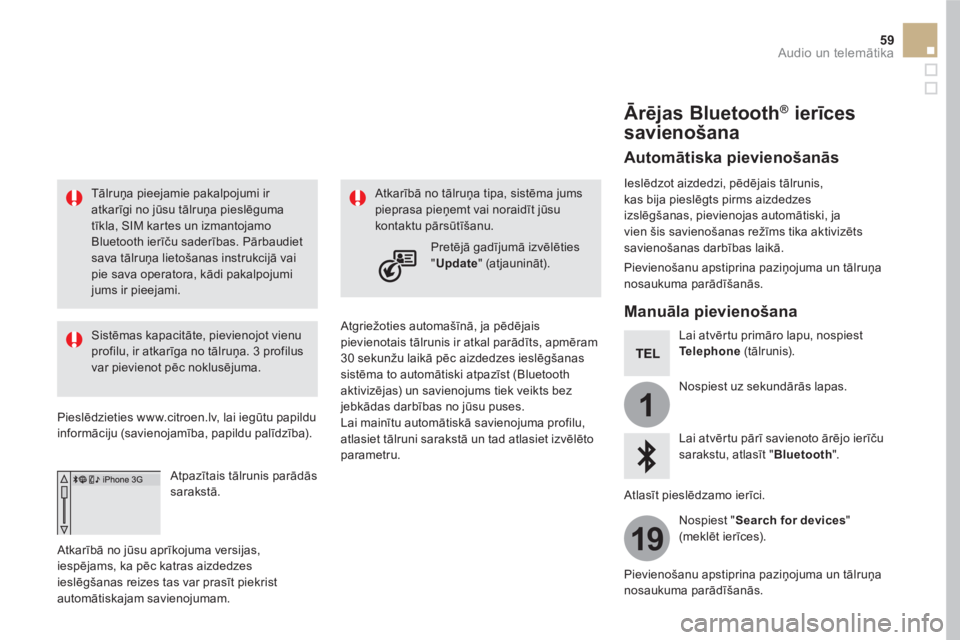
Ārējas Bluetooth ®
ierīces
savienošana
Automātiska pievienošanās
Ieslēdzot aizdedzi, pēdējais tālrunis,
kas bija pieslēgts pirms aizdedzes
izslēgšanas, pievienojas automātiski, ja
vien šis savienošanas režīms tika aktivizēts
savienošanas darbības laikā.
Pievienošanu apstiprina paziņojuma un tālruņa
nosaukuma parādīšanās.
Manuāla pievienošana
Lai atvērtu primāro lapu, nospiest
Te l e p h o n e
(tālrunis).
Nospiest uz sekundārās lapas.
Lai atvērtu pārī savienoto ārējo ierīču
sarakstu, atlasīt " Bluetooth
".
Atlasīt pieslēdzamo ierīci.
Nospiest " Search for devices
"
(meklēt ierīces).
Pievienošanu apstiprina paziņojuma un tālruņa
nosaukuma parādīšanās.
Page 387 of 745
3
2
3
9
14
15
16
17
18
61 Audio un telemātika
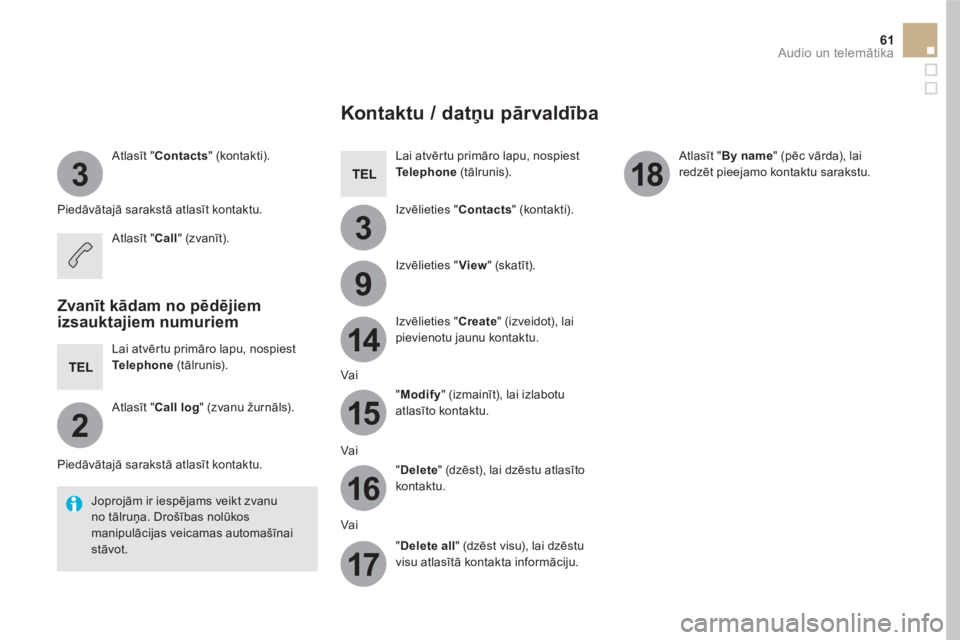
Atlasīt " Contacts
" (kontakti).
Piedāvātajā sarakstā atlasīt kontaktu.
Atlasīt " Call
" (zvanīt).
Zvanīt kādam no pēdējiem
izsauktajiem numuriem
Lai atvērtu primāro lapu, nospiest
Te l e p h o n e
(tālrunis).
Atlasīt " Call log
" (zvanu žurnāls).
Piedāvātajā sarakstā atlasīt kontaktu.
Joprojām ir iespējams veikt zvanu
no tālruņa. Drošības nolūkos
manipulācijas veicamas automašīnai
stāvot.
Kontaktu / datņu pārvaldība
Lai atvērtu primāro lapu, nospiest
Te l e p h o n e
(tālrunis).
Izvēlieties " Contacts
" (kontakti).
Izvēlieties " View
" (skatīt).
Izvēlieties " Create
" (izveidot), lai
pievienotu jaunu kontaktu.
Vai
" Modify
" (izmainīt), lai izlabotu
atlasīto kontaktu.
Vai
" Delete
" (dzēst), lai dzēstu atlasīto
kontaktu.
Vai
" Delete all
" (dzēst visu), lai dzēstu
visu atlasītā kontakta informāciju.
Atlasīt " By name
" (pēc vārda), lai
redzēt pieejamo kontaktu sarakstu.
Page 389 of 745
63 Audio un telemātika
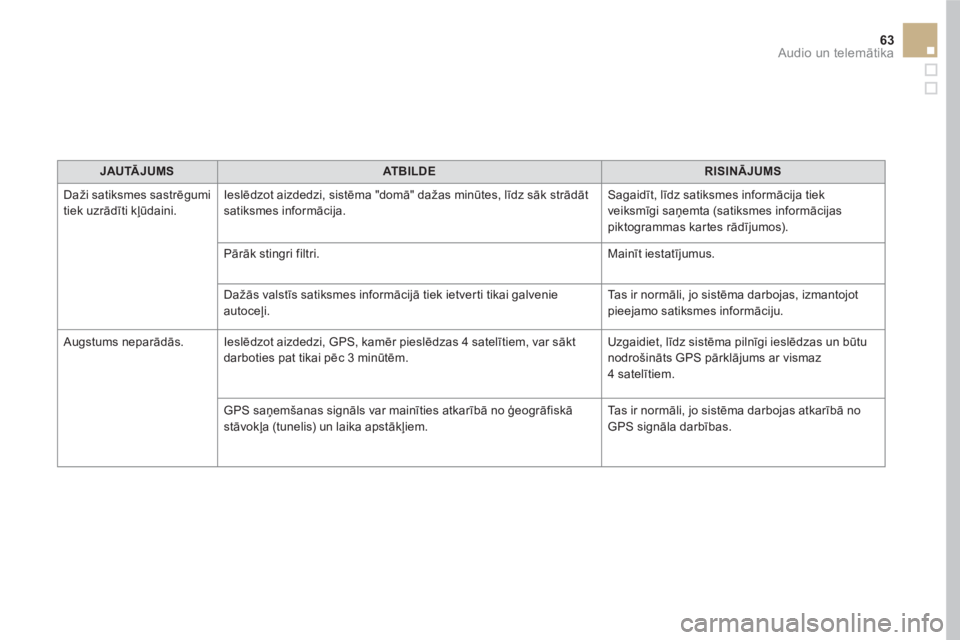
JAUTĀJUMS
AT B I L D E
RISINĀJUMS
Daži satiksmes sastrēgumi
tiek uzrādīti kļūdaini. Ieslēdzot aizdedzi, sistēma "domā" dažas minūtes, līdz sāk strādāt
satiksmes informācija. Sagaidīt, līdz satiksmes informācija tiek
veiksmīgi saņemta (satiksmes informācijas
piktogrammas kartes rādījumos).
Pārāk stingri filtri. Mainīt iestatījumus.
Dažās valstīs satiksmes informācijā tiek ietverti tikai galvenie
autoceļi. Tas ir normāli, jo sistēma darbojas, izmantojot
pieejamo satiksmes informāciju.
Augstums neparādās.
Ieslēdzot aizdedzi, GPS, kamēr pieslēdzas 4 satelītiem, var sākt
darboties pat tikai pēc 3 minūtēm. Uzgaidiet, līdz sistēma pilnīgi ieslēdzas un būtu
nodrošināts GPS pārklājums ar vismaz
4 satelītiem.
GPS saņemšanas signāls var mainīties atkarībā no ģeogrāfiskā
stāvokļa (tunelis) un laika apstākļiem. Tas ir normāli, jo sistēma darbojas atkarībā no
GPS signāla darbības.