ECO mode CITROEN DS5 2016 Manuales de Empleo (in Spanish)
[x] Cancel search | Manufacturer: CITROEN, Model Year: 2016, Model line: DS5, Model: CITROEN DS5 2016Pages: 745, tamaño PDF: 107.22 MB
Page 625 of 745
2
12:13
18,5 21,5
23 °C
DS Connect Nav
Primeros pasos
Con el motor en marcha, una pulsación permite silenciar el sonido. Con el contacto quitado, una pulsación pone el sistema en marcha.
Ajuste del volumen.
Utilice los botones de debajo la pantalla táctil para acceder a los menús y, una vez dentro del menú, utilice las teclas que aparecen en la pantalla táctil.
En cualquier momento, puede mostrar el menú pulsando brevemente la pantalla con tres dedos.
Todas las zonas táctiles de la pantalla son de color blanco. Pulse en el aspa para volver al menú anterior. Pulse en “OK” para confirmar.
La pantalla táctil es de tipo “capacitiva”. Para limpiar la pantalla, se recomienda utilizar un trapo suave no abrasivo (gamuza de gafas) sin producto adicional. No utilizar objetos puntiagudos en la pantalla. No tocar la pantalla con las manos mojadas.
* Según equipamiento.
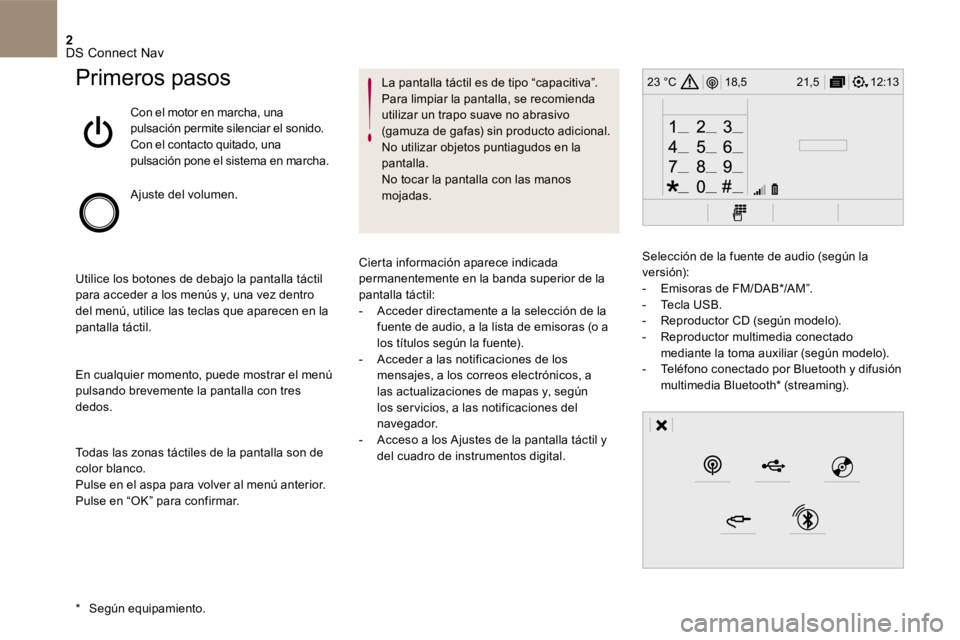
Cierta información aparece indicada permanentemente en la banda superior de la pantalla táctil: - Acceder directamente a la selección de la fuente de audio, a la lista de emisoras (o a los títulos según la fuente). - Acceder a las notificaciones de los mensajes, a los correos electrónicos, a las actualizaciones de mapas y, según los ser vicios, a las notificaciones del navegador. - Acceso a los Ajustes de la pantalla táctil y del cuadro de instrumentos digital.
Selección de la fuente de audio (según la versión): - Emisoras de FM/DAB * /AM”. - Tecla USB . - Reproductor CD (según modelo). - Reproductor multimedia conectado mediante la toma auxiliar (según modelo). - Teléfono conectado por Bluetooth y difusión multimedia Bluetooth * (streaming).
Page 641 of 745
18 DS Connect Nav
Conectividad
o
Pulse Connect-App para acceder a la página primaria.
Pulse en “ Conectividad ” para acceder a las
funciones CarPlay ® , MirrorLink TM o Android Auto .
Connect-App
o
Pulse Connect-App para acceder a la página primaria.
Pulse en “ Connect-App ” para visualizar la página de inicio de las aplicaciones.
CarPlay ® para conexión del ® para conexión del ®
smartphone
Por seguridad, dado que requiere una atención especial por parte del conductor, se prohíbe utilizar el smartphone durante la conducción. Toda manipulación se deberá realizar con el vehículo parado .
La sincronización con el smartphone permite a los usuarios visualizar aplicaciones adaptadas a la tecnología CarPlay ® del smartphone en la pantalla ® del smartphone en la pantalla ®
del vehículo cuando la función CarPlay ®
del smartphone ya se ha activado. Los principios y normas evolucionan constantemente; le recomendamos mantener siempre actualizado el sistema operativo de su smartphone . Para conocer los modelos de smartphone
compatibles, conéctese a la dirección de internet de la marca correspondiente a su país.
Conecte el cable USB . El smartphone está en modo carga cuando está conectado a través del cable USB .
o
Pulse en “ Teléfono ” para abrir la interfaz CarPlay ® .
O
Conecte el cable USB . El smartphone está en modo carga cuando está conectado a través del cable USB .
o
Desde el sistema, pulse “ Connect-App ” para visualizar la página primaria.
Pulse en “ Conectividad ” para llegar hasta la
función CarPlay ® .
Pulse en “ CarPlay ” para visualizar la interfaz CarPlay ® .
Al conectar el cable USB , la función CarPlay ® desactiva el modo Bluetooth ® desactiva el modo Bluetooth ®®
del sistema.
Page 642 of 745
19 DS Connect Nav
MirrorLink TMMirrorLink TMMirrorLink para conexión del
smartphone
Por seguridad, dado que requiere una atención especial por parte del conductor, se prohíbe utilizar el smartphone durante la conducción. Toda manipulación se deberá realizar con el vehículo parado .
La sincronización del smartphone permite al usuario ver en la pantalla del vehículo las aplicaciones adaptadas a la tecnología MirrorLink TM del smartphone. Los principios y normas evolucionan constantemente. Para que el proceso de comunicación entre el smartphone y el sistema funcione, es necesario en todos los casos que el smartphone esté desbloqueado; actualice el sistema operativo del smar tphone así como la fecha y la hora del smar tphone y del sistema . Para conocer los modelos de smartphone compatibles, conéctese a la dirección de internet de la marca correspondiente a su país.
Por seguridad, las aplicaciones solo se pueden consultar cuando el vehículo está parado. En el momento en que se reinicie la marcha, la visualización se interrumpirá.
La función “ MirrorLink TM ” requiere la utilización de un smartphone y aplicaciones compatibles.
Al conectar el smartphone al sistema, se recomienda activar el Bluetooth ® en el smartphone. ® en el smartphone. ®
Conecte el cable USB . El smartphone está en modo carga cuando está conectado a través del cable USB .
o
Desde el sistema, pulse “ Connect-App ” para visualizar la página primaria.
Pulse en “ Conectividad ” para llegar hasta la función MirrorLink TM .
Pulse en “ MirrorLink TM ” para abrir la aplicación del sistema.
En función del smartphone, deberá activar la función “ MirrorLink TM ”.
Durante el procedimiento, aparecen varias páginas-pantallas relativas a algunas funcionalidades. Acepte para iniciar y realizar la conexión.
Una vez realizada la conexión, se muestra una página con las aplicaciones descargadas previamente en el smartphone y adaptadas a la tecnología MirrorLink TM .
El acceso a las distintas fuentes de audio permanece operativo en el margen de la pantalla de MirrorLink TM , mediante las teclas táctiles situadas en la banda superior. Puede accederse en cualquier momento a los menús del sistema utilizando las teclas específicas.
En función de la calidad de su red, puede resultar necesario esperar un tiempo para que las aplicaciones estén disponibles.
Page 718 of 745
47 Audio y telemática
Por seguridad, dado que requiere
una atención especial por parte
del conductor, se prohíbe utilizar el
smartphone durante la conducción.
Las manipulaciones se deben realizar
con el vehículo parado
.
La sincronización del smartphone
permite a los usuarios visualizar las
aplicaciones adaptadas a la tecnología
MirrorLink
TM del smartphone en la
pantalla del vehículo.
Los principios y normas evolucionan
constantemente. Para que el proceso
de comunicación entre el smartphone
y el sistema funcione, es necesario
en todos los casos que el smartphone
esté desbloqueado; actualice el
sistema de explotación del smartphone
así como la fecha y la hora del
smartphone y del sistema.
Para conocer los modelos de los
smartphone compatibles, conéctese a
la dirección de internet de la Marca de
su país.
Cabe destacar que:
- Su smartphone es compatible, sin
embargo, para que sea compatible
con "MirrorLink
TM ", algunos
fabricantes le invitarán a descargar
previamente una aplicación
específica.
Al conectar el smartphone al
sistema, se preconiza activar el
Bluetooth
® del smartphone.
Abra la aplicación desde el
smartphone (opcional según
smartphone y sistema de
explotación).
Durante el procedimiento, aparecen
varias páginas-pantallas relativas
a la asociación de algunas
funcionalidades.
Acepte para lanzar y finalizar la
conexión.
Conecte el cable USB. El
smartphone está en modo carga
cuando está conectado a través del
cable USB.
Pulse en " MirrorLink
TM
"
para abrir la aplicación del
sistema.
Una vez realizada la conexión, se muestra
una página con las aplicaciones descargadas
previamente en el smartphone y adaptadas a la
tecnología MirrorLink
TM .
Si solo hay una aplicación descargada en el
smartphone, esta se abre automáticamente.
Conexión smartphone
MirrorLink TM
El acceso a las distintas fuentes de música
permanece operativo, al margen de la
activación de MirrorLink
TM , mediante las teclas
táctiles situadas en la banda superior.
Puede accederse en cualquier momento a
los menús del sistema utilizando las teclas
específicas.
Desde el sistema, pulse en
" Servicios de conexión
" para
visualizar la página primaria.
Por seguridad, las aplicaciones solo se
pueden consultar cuando el vehículo
está parado. En el momento en que se
reinicie la marcha, la visualización se
interrumpirá.
Reconocimiento vocal
Pulse el extremo del mando de luces
para lanzar el reconocimiento vocal de su
smartphone a través del sistema.
El reconocimiento vocal requiere la utilización
de un smartphone compatible previamente
conectado al vehículo a través de Bluetooth.
Page 722 of 745
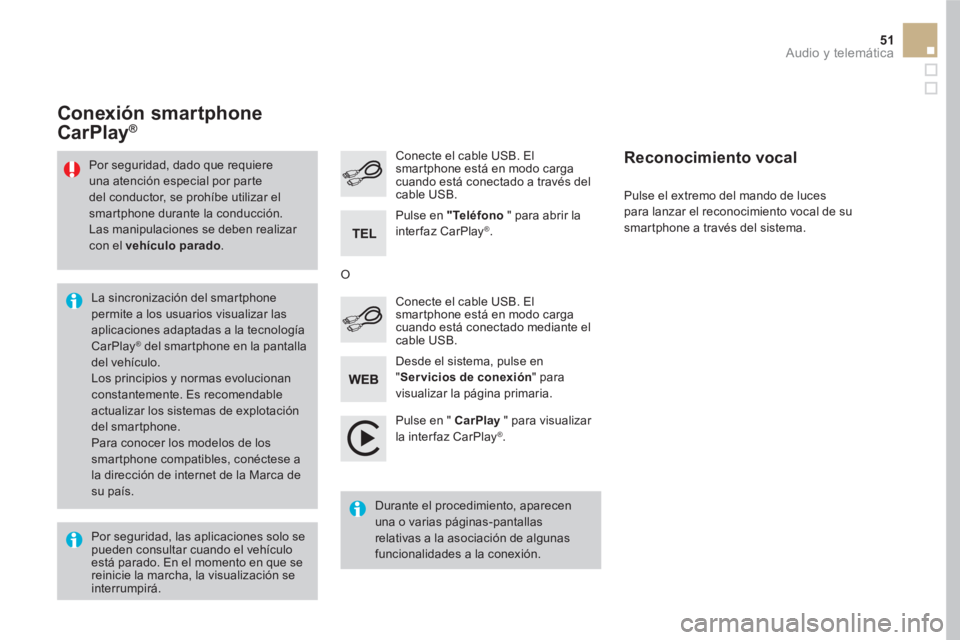
51 Audio y telemática
Pulse en " CarPlay
" para visualizar
la interfaz CarPlay ® .
Conecte el cable USB. El
smartphone está en modo carga
cuando está conectado a través del
cable USB.
Pulse el extremo del mando de luces
para lanzar el reconocimiento vocal de su
smartphone a través del sistema.
Conexión smartphone
CarPlay®
Desde el sistema, pulse en
" Servicios de conexión
" para
visualizar la página primaria.
Conecte el cable USB. El
smartphone está en modo carga
cuando está conectado mediante el
cable USB.
O
Reconocimiento vocal
Por seguridad, las aplicaciones solo se
pueden consultar cuando el vehículo
está parado. En el momento en que se
reinicie la marcha, la visualización se
interrumpirá.
La sincronización del smartphone
permite a los usuarios visualizar las
aplicaciones adaptadas a la tecnología
CarPlay
® del smartphone en la pantalla
del vehículo.
Los principios y normas evolucionan
constantemente. Es recomendable
actualizar los sistemas de explotación
del smartphone.
Para conocer los modelos de los
smartphone compatibles, conéctese a
la dirección de internet de la Marca de
su país.
Por seguridad, dado que requiere
una atención especial por parte
del conductor, se prohíbe utilizar el
smartphone durante la conducción.
Las manipulaciones se deben realizar
con el vehículo parado
.
Durante el procedimiento, aparecen
una o varias páginas-pantallas
relativas a la asociación de algunas
funcionalidades a la conexión.
Pulse en "Teléfono
" para abrir la
interfaz CarPlay
®.