bluetooth CITROEN DS5 2016 Priručnik (in Serbian)
[x] Cancel search | Manufacturer: CITROEN, Model Year: 2016, Model line: DS5, Model: CITROEN DS5 2016Pages: 745, PDF Size: 56.27 MB
Page 327 of 745
1 Audio i Telematska oprema
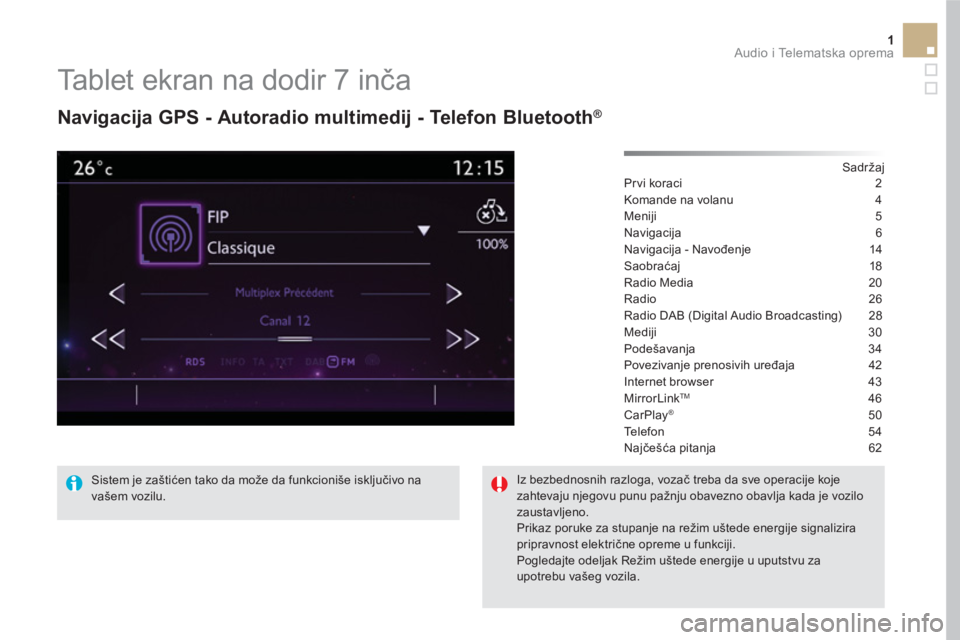
Tablet ekran na dodir 7 inča
Navigacija GPS - Autoradio multimedij - Telefon Bluetooth ®
Sadržaj
Prvi koraci 2
Komande na volanu 4
Meniji 5
Navigacija 6
Navigacija - Navođenje 14
Saobraćaj 18
Radio Media 20
Radio 26
Radio DAB (Digital Audio Broadcasting) 28
Mediji 30
Podešavanja 34
Povezivanje prenosivih uređaja 42
Internet browser 43
MirrorLink
TM 46
CarPlay® 50
Te l e f o n 5 4
Najčešća pitanja 62
Sistem je zaštićen tako da može da funkcioniše isključivo na
vašem vozilu.
Iz bezbednosnih razloga, vozač treba da sve operacije koje
zahtevaju njegovu punu pažnju obavezno obavlja kada je vozilo
zaustavljeno.
Prikaz poruke za stupanje na režim uštede energije signalizira
pripravnost električne opreme u funkciji.
Pogledajte odeljak Režim uštede energije u uputstvu za
upotrebu vašeg vozila.
Page 329 of 745
3 Audio i Telematska oprema
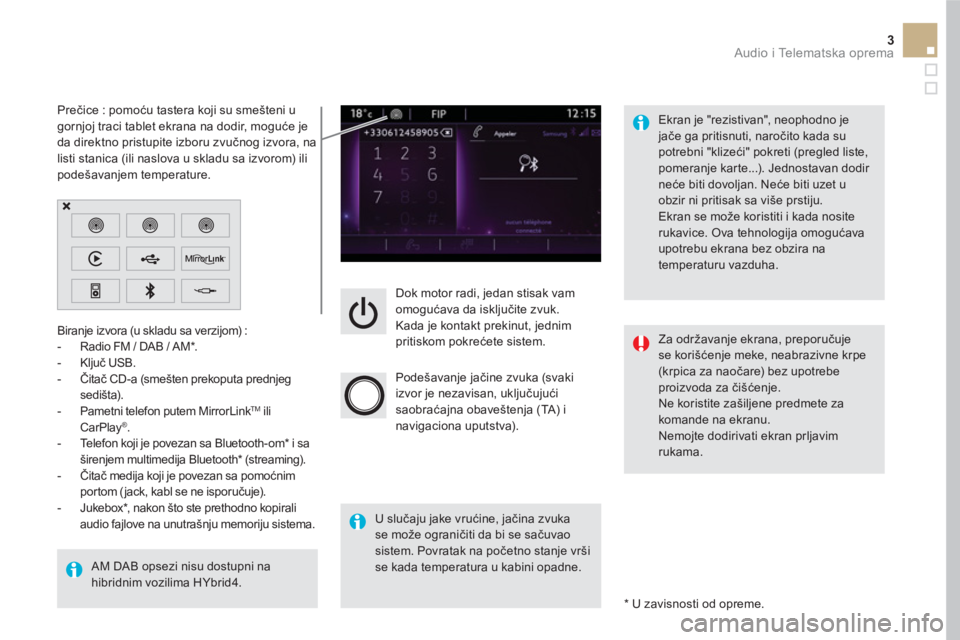
Dok motor radi, jedan stisak vam
omogućava da isključite zvuk.
Kada je kontakt prekinut, jednim
pritiskom pokrećete sistem.
Podešavanje jačine zvuka (svaki
izvor je nezavisan, uključujući
saobraćajna obaveštenja (TA) i
navigaciona uputstva).
Biranje izvora (u skladu sa verzijom) :
- Radio FM / DAB / AM * .
- Ključ USB.
- Čitač CD-a (smešten prekoputa prednjeg
sedišta).
- Pametni telefon putem MirrorLink
TM
ili
CarPlay ® .
- Telefon koji je povezan sa Bluetooth-om * i sa
širenjem multimedija Bluetooth * (streaming).
- Čitač medija koji je povezan sa pomoćnim
portom ( jack, kabl se ne isporučuje).
- Jukebox * , nakon što ste prethodno kopirali
audio fajlove na unutrašnju memoriju sistema.
AM DAB opsezi nisu dostupni na
hibridnim vozilima HYbrid4.
* U zavisnosti od opreme.
Prečice : pomoću tastera koji su smešteni u
gornjoj traci tablet ekrana na dodir, moguće je
da direktno pristupite izboru zvučnog izvora, na
listi stanica (ili naslova u skladu sa izvorom) ili
podešavanjem temperature.
Ekran je "rezistivan", neophodno je
jače ga pritisnuti, naročito kada su
potrebni "klizeći" pokreti (pregled liste,
pomeranje karte...). Jednostavan dodir
neće biti dovoljan. Neće biti uzet u
obzir ni pritisak sa više prstiju.
Ekran se može koristiti i kada nosite
rukavice. Ova tehnologija omogućava
upotrebu ekrana bez obzira na
temperaturu vazduha.
U slučaju jake vrućine, jačina zvuka
se može ograničiti da bi se sačuvao
sistem. Povratak na početno stanje vrši
se kada temperatura u kabini opadne.
Za održavanje ekrana, preporučuje
se korišćenje meke, neabrazivne krpe
(krpica za naoč
are) bez upotrebe
proizvoda za čišćenje.
Ne koristite zašiljene predmete za
komande na ekranu.
Nemojte dodirivati ekran prljavim
rukama.
Page 331 of 745
5 Audio i Telematska oprema
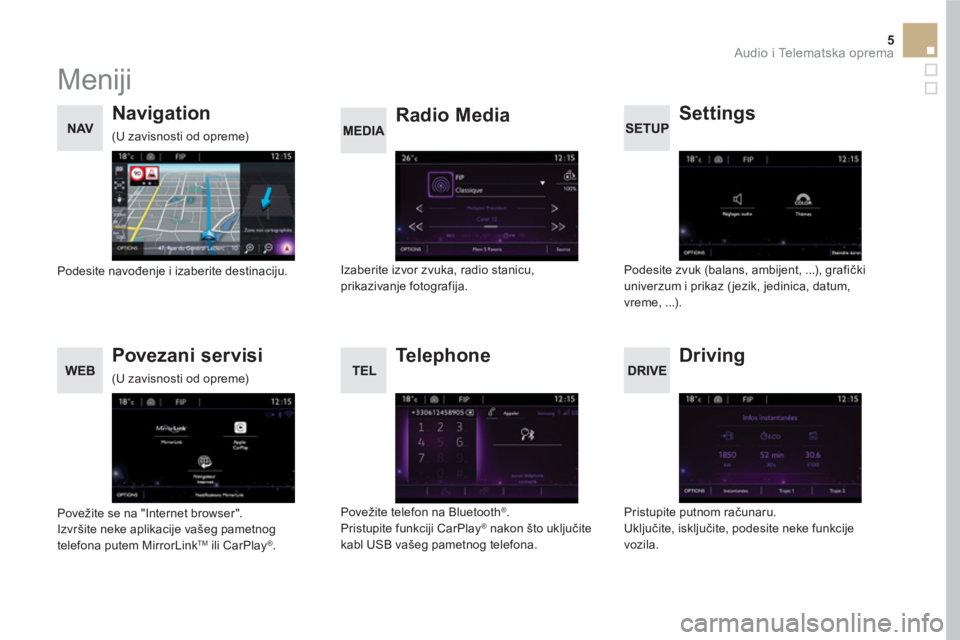
Meniji
Settings
Radio Media
Navigation
Driving
Povezani servisi
Te l e p h o n e
Podesite zvuk (balans, ambijent, ...), grafički
univerzum i prikaz ( jezik, jedinica, datum,
vreme, ...).
Izaberite izvor zvuka, radio stanicu,
prikazivanje fotografija.
Podesite navođenje i izaberite destinaciju.
Pristupite putnom računaru.
Uključite, isključite, podesite neke funkcije
vozila.
Povežite se na "Internet browser".
Izvršite neke aplikacije vašeg pametnog
telefona putem MirrorLink
TM ili CarPlay ®
.
Povežite telefon na Bluetooth
®
.
Pristupite funkciji CarPlay ®
nakon što uključite
kabl USB vašeg pametnog telefona.
(U zavisnosti od opreme)
(U zavisnosti od opreme)
Page 347 of 745
3
2
21 Audio i Telematska oprema
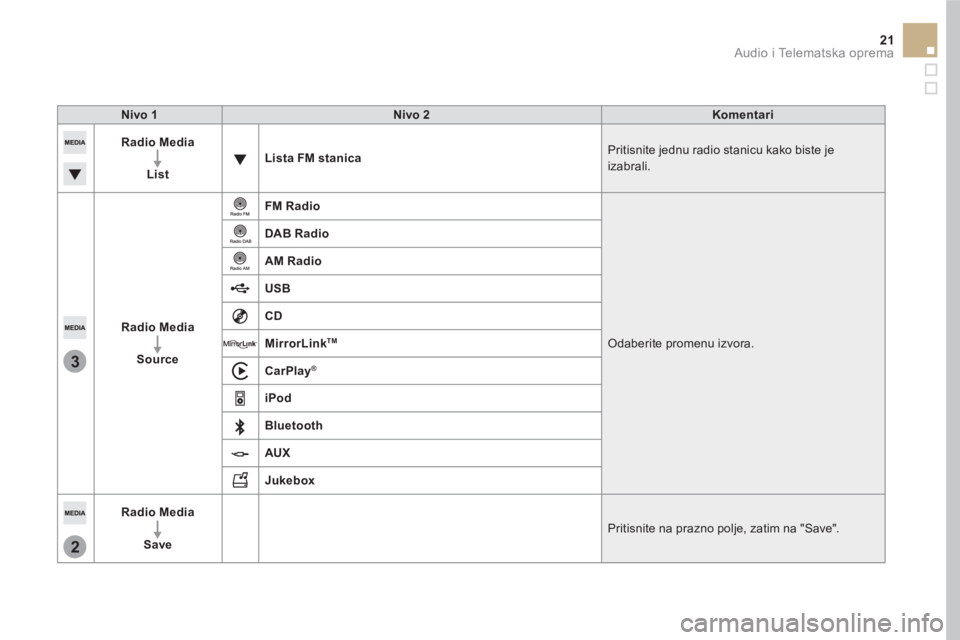
Nivo 1
Nivo 2
Komentari
Radio Media
List
Lista FM stanica Pritisnite jednu radio stanicu kako biste je
izabrali.
Radio Media
Source
FM Radio
Odaberite promenu izvora.
DAB Radio
AM Radio
USB
CD
MirrorLink
TM
CarPlay
®
iPod
Bluetooth
AUX
Jukebox
Radio Media
Save
Pritisnite na prazno polje, zatim na "Save".
Page 358 of 745
Audio reprodukcija Bluetooth ®
Streaming omogućava slušanje audio fajlova
sa telefona preko zvučnika u vozilu.
Povežite telefon : pogledajte odeljak
" Te l e p h o n e
", a zatim " Bluetooth
".
Izaberite profil " Audio
" ili " Svi
".
Ako očitavanje ne započne automatski, možda
je neophodno pokrenuti audio očitavanje sa
telefona.
Upravljanje se vrši periferno ili korišćenjem
tastera polazeći od autoradia.
Kada je obavljeno streaming
povezivanje, sadržaj telefona postaje
novi izvor.
Preporučuje se aktiviranje režima
" Ponavljanje
" na perifernom uređaju
povezanom preko Bluetooth-a.
Povezivanje Apple ®
čitača
Prikačite čitač Apple ®
za USB priključak
pomoću odgovarajućeg kabla (nije opremljen).
Očitavanje počinje automatski.
Upravljanje sadržajem vrši se preko audio
sistema.
Raspored saržaja se preuzima sa
priključenog prenosivog uređaja
(umetnici / albumi / žanrovi / plej liste /
audio-knjige / podkastovi).
Uobičajeni raspored sadržaja je prema
izvođaču. Za promenu rasporeda,
vratite se do prvog nivoa, zatim
odaberite željenu klasifikaciju (na
primer, plejliste) i potvrdite, zatim
pređite na niži nivo.
Verzija softvera za radio može biti
nekompatibilna sa generacijom vašeg Apple
®
čitača.
Page 369 of 745
43 Audio i Telematska oprema
Internet browser
Identifikacija navigacije Internet preko
pametnog telefona se vrši standardom Dial-Up
Networking (DUN).
Pritisnite " Internet browser
" da bi se
prikazala početna strana navigacije ;
najpre povežite svoj pametni telefon
na Bluetooth, opcija "Internet",
pogledajte odeljak " Te l e p h o n e
".
Neki pametni telefoni novije generacije
ne prihvataju ovaj standard.
Pritisnite Povezani ser visi
da bi se
prikazala primarna strana.
Page 370 of 745
6
2
7
3
8
4
9
5
1011
1
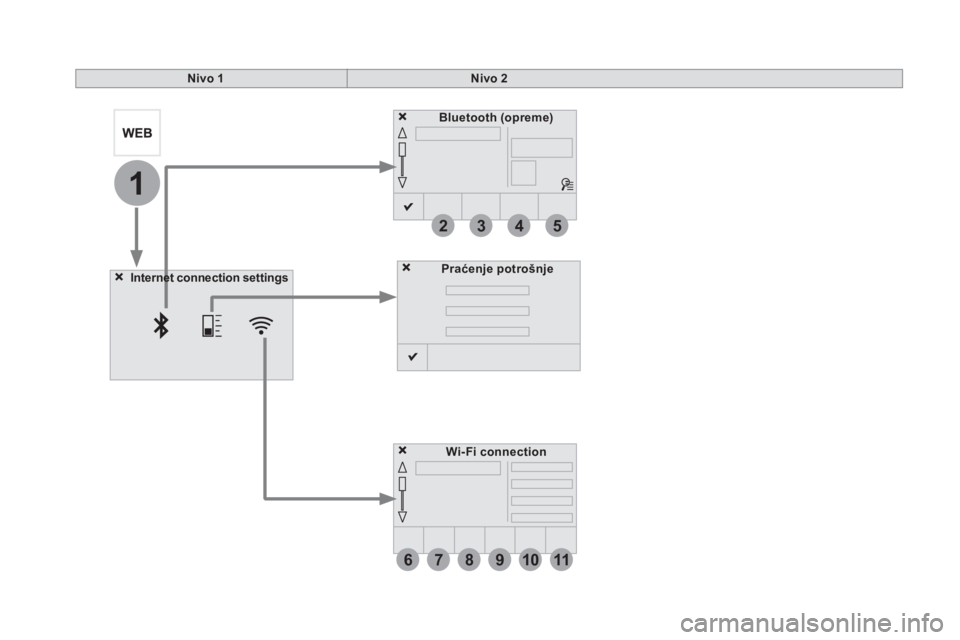
Nivo 1
Nivo 2
Praćenje potrošnje
Internet connection settings
Wi-Fi connection
Bluetooth (opreme)
Page 371 of 745
1
1
1
2
3
4
5
6
7
8
9
10
11
45 Audio i Telematska oprema
Nivo 1
Nivo 2
Komentari
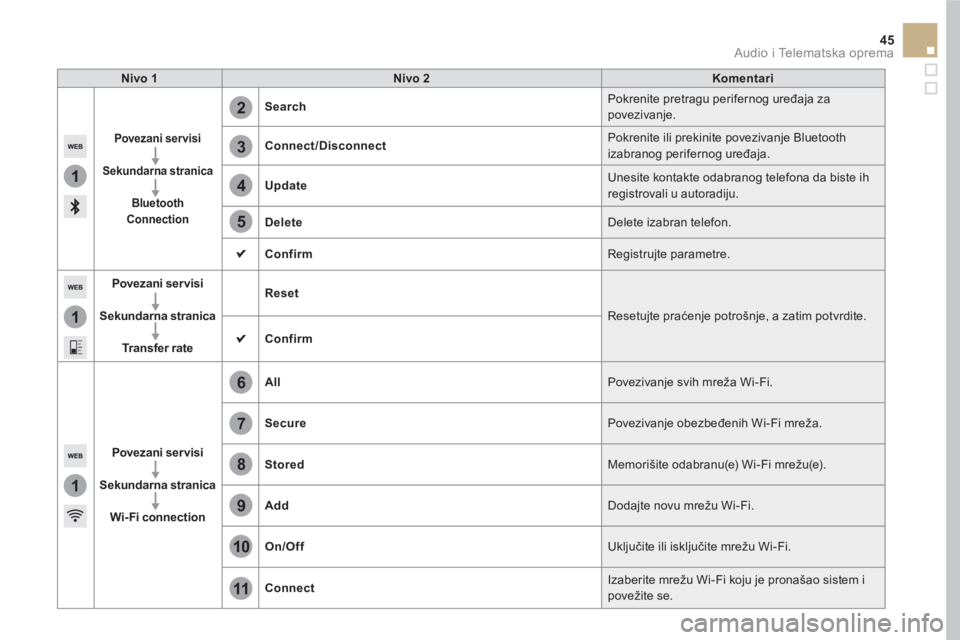
Povezani ser visi
Sekundarna stranica
Bluetooth
Connection
Search
Pokrenite pretragu perifernog uređaja za
povezivanje.
Connect/Disconnect
Pokrenite ili prekinite povezivanje Bluetooth
izabranog perifernog uređaja.
Update
Unesite kontakte odabranog telefona da biste ih
registrovali u autoradiju.
Delete
Delete izabran telefon.
Confirm
Registrujte parametre.
Povezani ser visi
Sekundarna stranica
Tr a n s f e r r a t e
Reset
Resetujte praćenje potrošnje, a zatim potvrdite.
Confirm
Povezani ser visi
Sekundarna stranica
Wi-Fi connection
All
Povezivanje svih mreža Wi-Fi.
Secure
Povezivanje obezbeđenih Wi-Fi mreža.
Stored
Memorišite odabranu(e) Wi-Fi mrežu(e).
Add
Dodajte novu mrežu Wi-Fi.
On/Off
Uključite ili isključite mrežu Wi-Fi.
Connect
Izaberite mrežu Wi-Fi koju je pronašao sistem i
povežite se.
Page 373 of 745
47 Audio i Telematska oprema
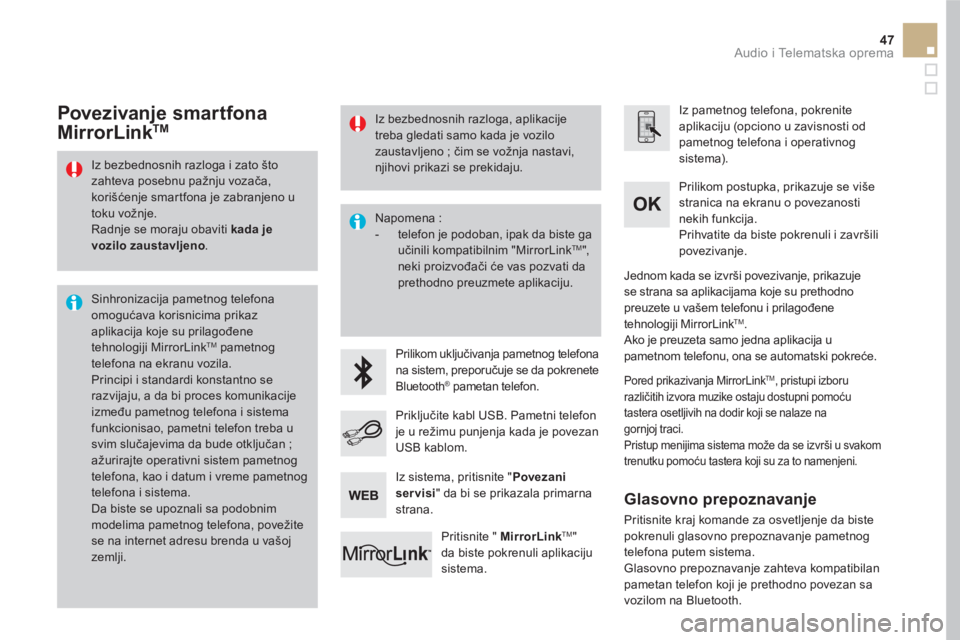
Iz bezbednosnih razloga i zato što
zahteva posebnu pažnju vozača,
korišćenje smartfona je zabranjeno u
toku vožnje.
Radnje se moraju obaviti kada je
vozilo zaustavljeno
.
Sinhronizacija pametnog telefona
omogućava korisnicima prikaz
aplikacija koje su prilagođene
tehnologiji MirrorLink
TM pametnog
telefona na ekranu vozila.
Principi i standardi konstantno se
razvijaju, a da bi proces komunikacije
između pametnog telefona i sistema
funkcionisao, pametni telefon treba u
svim slučajevima da bude otključan ;
ažurirajte operativni sistem pametnog
telefona, kao i datum i vreme pametnog
telefona i sistema.
Da biste se upoznali sa podobnim
modelima pametnog telefona, povežite
se na internet adresu brenda u vašoj
zemlji.
Napomena :
- telefon je podoban, ipak da biste ga
učinili kompatibilnim "MirrorLink
TM
",
neki proizvođači će vas pozvati da
prethodno preuzmete aplikaciju.
Prilikom uključivanja pametnog telefona
na sistem, preporučuje se da pokrenete
Bluetooth
® pametan telefon.
Iz pametnog telefona, pokrenite
aplikaciju (opciono u zavisnosti od
pametnog telefona i operativnog
sistema).
Prilikom postupka, prikazuje se više
stranica na ekranu o povezanosti
nekih funkcija.
Prihvatite da biste pokrenuli i završili
povezivanje.
Priključite kabl USB. Pametni telefon
je u režimu punjenja kada je povezan
USB kablom.
Pritisnite " MirrorLink
TM
"
da biste pokrenuli aplikaciju
sistema.
Jednom kada se izvrši povezivanje, prikazuje
se strana sa aplikacijama koje su prethodno
preuzete u vašem telefonu i prilagođene
tehnologiji MirrorLink
TM .
Ako je preuzeta samo jedna aplikacija u
pametnom telefonu, ona se automatski pokreće.
Povezivanje smartfona
MirrorLink TM
Pored prikazivanja MirrorLink TM
, pristupi izboru
različitih izvora muzike ostaju dostupni pomoću
tastera osetljivih na dodir koji se nalaze na
gornjoj traci.
Pristup menijima sistema može da se izvrši u svakom
trenutku pomoću tastera koji su za to namenjeni.
Iz sistema, pritisnite " Povezani
servisi
" da bi se prikazala primarna
strana.
Iz bezbednosnih razloga, aplikacije
treba gledati samo kada je vozilo
zaustavljeno ; čim se vožnja nastavi,
njihovi prikazi se prekidaju.
Glasovno prepoznavanje
Pritisnite kraj komande za osvetljenje da biste
pokrenuli glasovno prepoznavanje pametnog
telefona putem sistema.
Glasovno prepoznavanje zahteva kompatibilan
pametan telefon koji je prethodno povezan sa
vozilom na Bluetooth.
Page 382 of 745
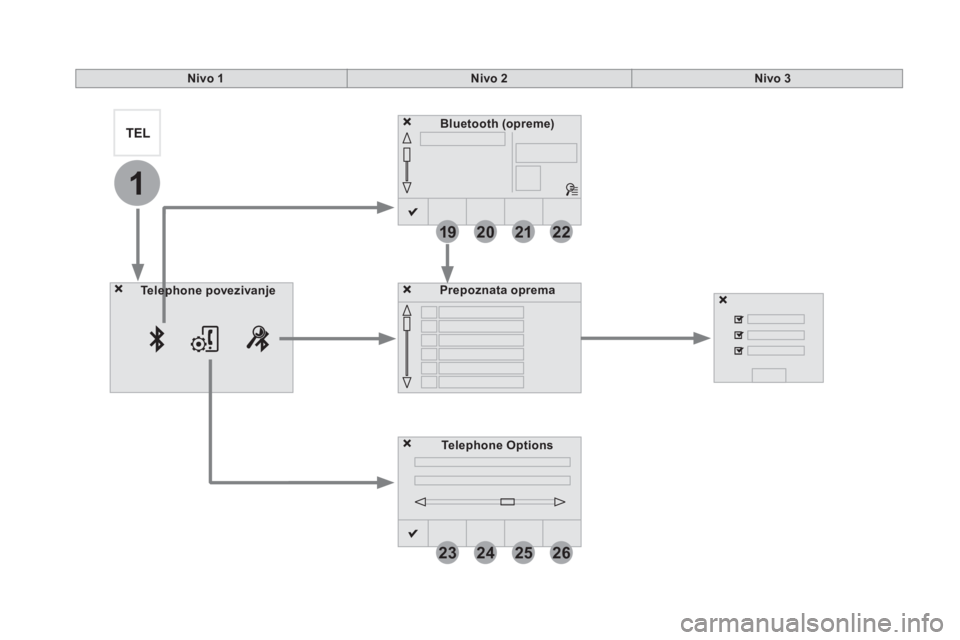
19
23
20
24
21
25
22
26
1
Bluetooth (opreme)
Telephone Options
Prepoznata oprema
Telephone povezivanje
Nivo 1
Nivo 2
Nivo 3