bluetooth CITROEN DS5 HYBRID 2016 InstruksjonsbØker (in Norwegian)
[x] Cancel search | Manufacturer: CITROEN, Model Year: 2016, Model line: DS5 HYBRID, Model: CITROEN DS5 HYBRID 2016Pages: 780, PDF Size: 48.83 MB
Page 383 of 780
5 Lyd og telematikk
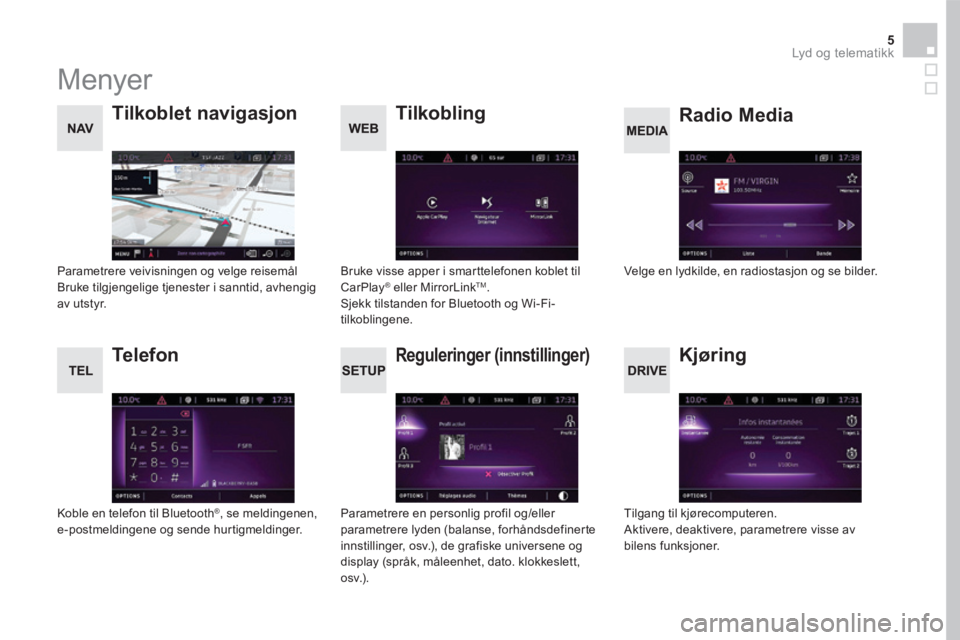
Menyer
Reguleringer (innstillinger)
Radio Media Tilkoblet navigasjon
Kjøring
Tilkobling
Telefon
Parametrere en personlig profil og/eller parametrere lyden (balanse, forhåndsdefinerte innstillinger, osv.), de grafiske universene og display (språk, måleenhet, dato. klokkeslett, o sv.) .
Velge en lydkilde, en radiostasjon og se bilder. Parametrere veivisningen og velge reisemål Bruke tilgjengelige tjenester i sanntid, avhengig av utstyr.
Tilgang til kjørecomputeren. Aktivere, deaktivere, parametrere visse av bilens funksjoner.
Bruke visse apper i smarttelefonen koblet til CarPlay ® eller MirrorLink ® eller MirrorLink ®TM . Sjekk tilstanden for Bluetooth og Wi-Fi-tilkoblingene.
Koble en telefon til Bluetooth ® , se meldingenen, e-postmeldingene og sende hurtigmeldinger.
Page 388 of 780
"Talebetjeninger"Hjelpemeldinger
Call contact ˂...> *
To make a phone call, say "call" followed by the contact name, for example: "Call David M iller ". You can also include the phone type, for example: "Call David Miller at home". To make a call by number, say "dial" followed by the phone number, for example, "Dial 107776 835 417". You can check your voicemail by saying "call voicemail". To send a text, say "send quick message to", followed by the contact, and then the name of the quick message you'd like to send. For example, "send quick message to David Miller, I'll be late". To display the list of calls, say "display calls". For more information on SMS, you can say "help with texting".
Ringe ˂...> *
Vise kontaktene *
Display calls *
Call (message box | voicemail) *
* Denne funksjonen er kun tilgjengelig dersom telefonen er koblet til et system som takler nedlasting av register og siste oppringninger, og dersom
nedlastingen har blitt gjort.
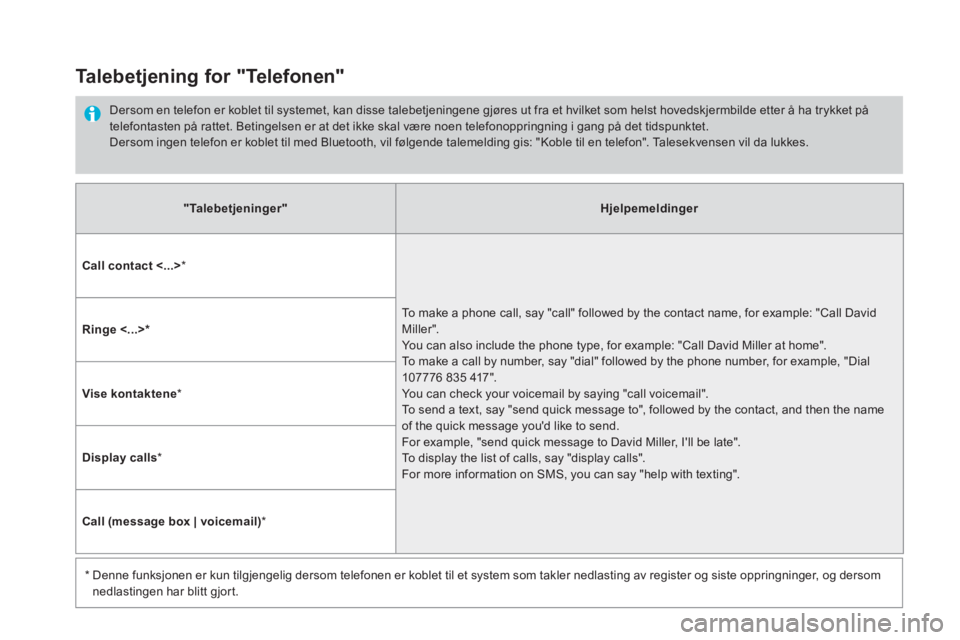
Talebetjening for "Telefonen"
Dersom en telefon er koblet til systemet, kan disse talebetjeningene gjøres ut fra et hvilket som helst hovedskjermbilde etter å ha trykket på telefontasten på rattet. Betingelsen er at det ikke skal være noen telefonoppringning i gang på det tidspunktet. Dersom ingen telefon er koblet til med Bluetooth, vil følgende talemelding gis: "Koble til en telefon". Talesekvensen vil da lukkes.
Page 389 of 780
11 Lyd og telematikk
"Talebetjeninger"Hjelpemeldinger
Send text to ˂...> To hear your messages, you can say "listen to most recent message". When you want to send a text, there's a set of quick messages ready for you to use. Just use the quick message name and say something like "send quick message to Bill Carter, I'll be late". Check the phone menu for the names of the supported messages.
Please say "call" or "send quick message to", and then select a line from the list. To move around a list shown on the display, you can say "go to start", "go to end", "next page" or "previous page". To undo your selection, say "undo". To cancel the current action and start again, say "cancel". Listen to most recent message *
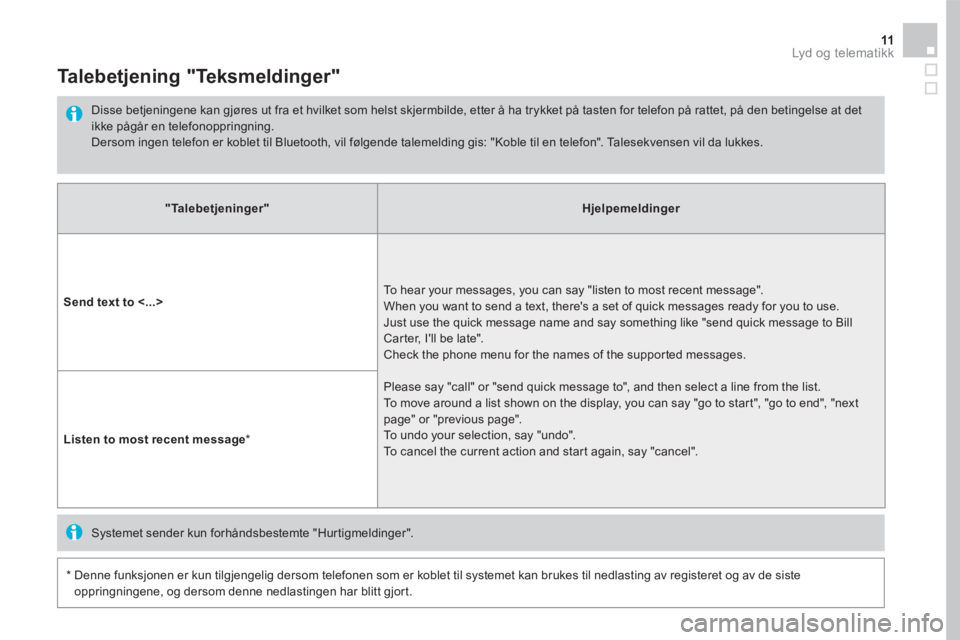
Talebetjening "Teksmeldinger"
Disse betjeningene kan gjøres ut fra et hvilket som helst skjermbilde, etter å ha trykket på tasten for telefon på rattet, på den betingelse at det ikke pågår en telefonoppringning. Dersom ingen telefon er koblet til Bluetooth, vil følgende talemelding gis: "Koble til en telefon". Talesekvensen vil da lukkes.
* Denne funksjonen er kun tilgjengelig dersom telefonen som er koblet til systemet kan brukes til nedlasting av registeret og av de siste
oppringningene, og dersom denne nedlastingen har blitt gjort.
Systemet sender kun forhåndsbestemte "Hurtigmeldinger".
Page 407 of 780
29 Lyd og telematikk
Av sikkerhetsgrunner og fordi det krever full oppmerksomhet fra førerens side, er det forbudt å bruke smarttelefonen under kjøring. Alle håndteringer skal skje når bilen
står stille .
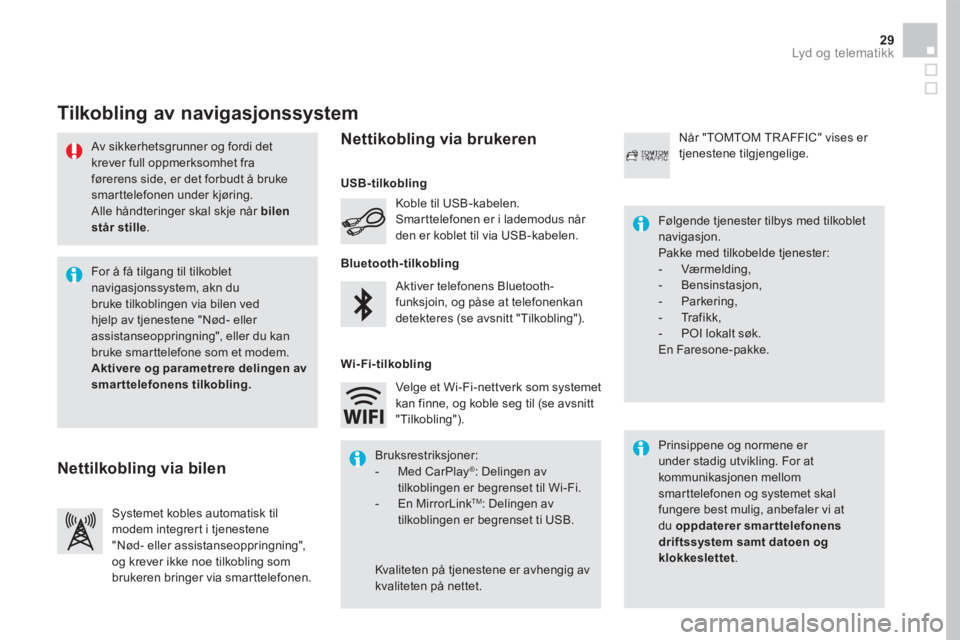
Tilkobling av navigasjonssystem
Prinsippene og normene er under stadig utvikling. For at kommunikasjonen mellom smarttelefonen og systemet skal fungere best mulig, anbefaler vi at du oppdaterer smarttelefonens driftssystem samt datoen og klokkeslettet .
Følgende tjenester tilbys med tilkoblet navigasjon. Pakke med tilkobelde tjenester: - Værmelding, - Bensinstasjon, - Parkering, - Trafikk, - POI lokalt søk. En Faresone-pakke.
Aktiver telefonens Bluetooth-funksjoin, og påse at telefonenkan detekteres (se avsnitt "Tilkobling").
Koble til USB-kabelen. Smarttelefonen er i lademodus når den er koblet til via USB-kabelen.
Systemet kobles automatisk til modem integrert i tjenestene "Nød- eller assistanseoppringning", og krever ikke noe tilkobling som brukeren bringer via smarttelefonen.
Når "TOMTOM TR AFFIC" vises er tjenestene tilgjengelige.
For å få tilgang til tilkoblet navigasjonssystem, akn du bruke tilkoblingen via bilen ved hjelp av tjenestene "Nød- eller assistanseoppringning", eller du kan bruke smarttelefone som et modem. Aktivere og parametrere delingen av smarttelefonens tilkobling.
Bruksrestriksjoner: - Med CarPlay ® : Delingen av tilkoblingen er begrenset til Wi-Fi. - En MirrorLink TM : Delingen av tilkoblingen er begrenset ti USB.
Kvaliteten på tjenestene er avhengig av kvaliteten på nettet.
Velge et Wi-Fi-nettverk som systemet kan finne, og koble seg til (se avsnitt "Tilkobling").
USB-tilkobling
Nettilkobling via bilen
Nettikobling via brukeren
Bluetooth-tilkobling
Wi-Fi-tilkobling
Page 418 of 780
2
7
3
8
465
1
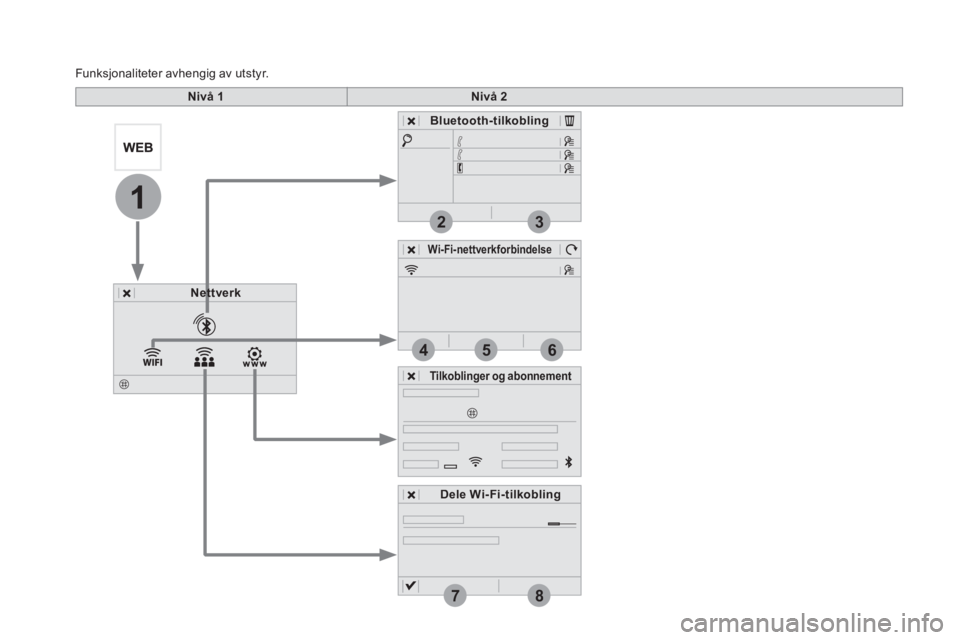
Nivå 1Nivå 2
Bluetooth-tilkobling
Wi-Fi-nettverkforbindelse
NettverkNettverk
Dele Wi-Fi-tilkobling
Tilkoblinger og abonnement Tilkoblinger og abonnement Tilkoblinger og abonnement
Funksjonaliteter avhengig av utstyr.
Page 419 of 780
1
1
1
1
6
7
8
2
3
4
5
41 Lyd og telematikk
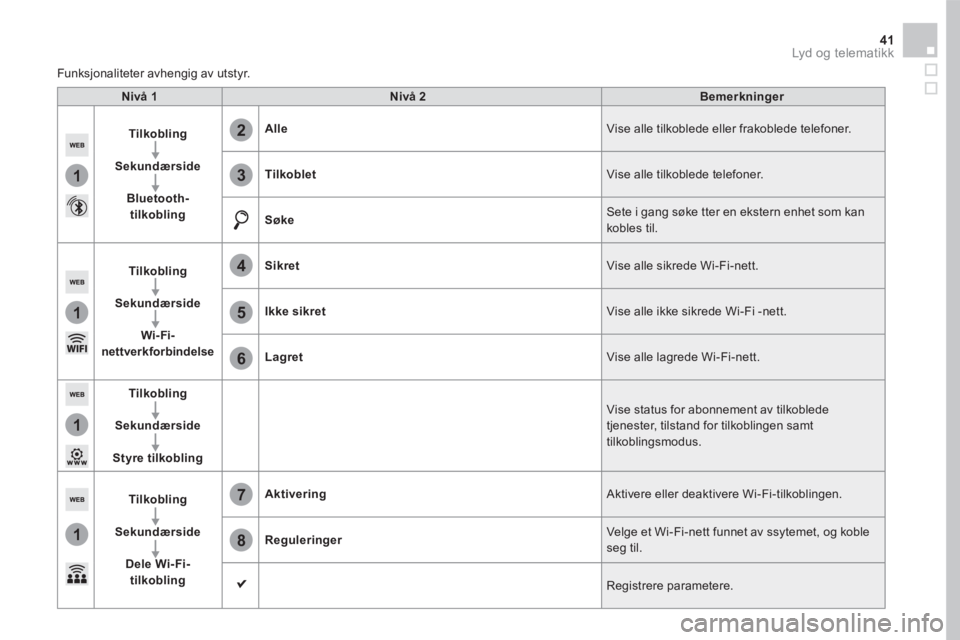
Nivå 1Nivå 2Bemerkninger
Tilkobling
Sekundærside
Bluetooth-tilkobling
Alle Vise alle tilkoblede eller frakoblede telefoner.
Tilkoblet Vise alle tilkoblede telefoner.
Søke Sete i gang søke tter en ekstern enhet som kan kobles til.
Tilkobling
Sekundærside
Wi-Fi-nettverkforbindelse
Sikret Vise alle sikrede Wi-Fi-nett.
Ikke sikret Vise alle ikke sikrede Wi-Fi -nett.
Lagret Vise alle lagrede Wi-Fi-nett.
Tilkobling
Sekundærside
Styre tilkobling
Vise status for abonnement av tilkoblede tjenester, tilstand for tilkoblingen samt tilkoblingsmodus.
Tilkobling
Sekundærside
Dele Wi-Fi-tilkobling
Aktivering Aktivere eller deaktivere Wi-Fi-tilkoblingen.
Reguleringer Velge et Wi-Fi-nett funnet av ssytemet, og koble seg til.
Registrere parametere.
Funksjonaliteter avhengig av utstyr.
Page 420 of 780
1
Bluetooth-tilkobling ® Bluetooth-tilkobling ® Bluetooth-tilkobling
Prosedyre fra systemet Deling av tilkobling
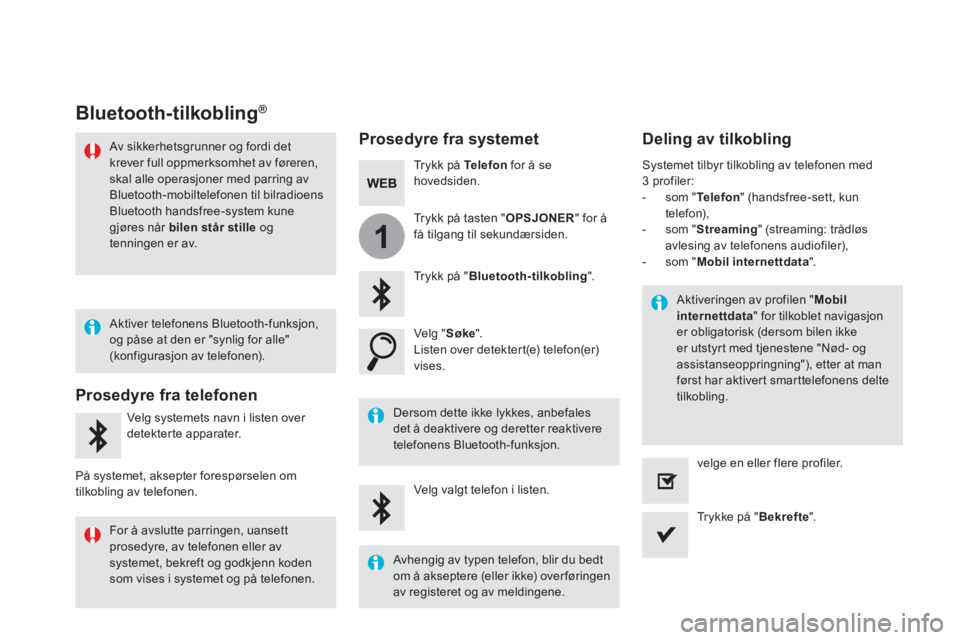
Trykk på Telefon for å se hovedsiden.
Trykk på " Bluetooth-tilkobling ".
Velg " Søke ". Listen over detektert(e) telefon(er) vises.
Dersom dette ikke lykkes, anbefales det å deaktivere og deretter reaktivere
telefonens Bluetooth-funksjon.
Aktiveringen av profilen " Mobil internettdata " for tilkoblet navigasjon er obligatorisk (dersom bilen ikke er utstyrt med tjenestene "Nød- og assistanseoppringning"), etter at man først har aktivert smarttelefonens delte tilkobling.
Systemet tilbyr tilkobling av telefonen med 3 profiler: - som " Telefon " (handsfree-sett, kun telefon), - som " Streaming " (streaming: trådløs avlesing av telefonens audiofiler), - som " Mobil internettdata ".
Velg valgt telefon i listen.
Trykke på " Bekrefte ".
velge en eller flere profiler.
Trykk på tasten " OPSJONER " for å få tilgang til sekundærsiden.
Av sikkerhetsgrunner og fordi det krever full oppmerksomhet av føreren, skal alle operasjoner med parring av Bluetooth-mobiltelefonen til bilradioens Bluetooth handsfree-system kune
gjøres når bilen står stille og tenningen er av.
Prosedyre fra telefonen
Velg systemets navn i listen over
detekterte apparater.
På systemet, aksepter forespørselen om tilkobling av telefonen.
Aktiver telefonens Bluetooth-funksjon, og påse at den er "synlig for alle" (konfigurasjon av telefonen).
For å avslutte parringen, uansett prosedyre, av telefonen eller av systemet, bekreft og godkjenn koden som vises i systemet og på telefonen.
Avhengig av typen telefon, blir du bedt om å akseptere (eller ikke) over føringen
av registeret og av meldingene.
Page 423 of 780
45 Lyd og telematikk
Av sikkerhetsgrunner og fordi det krever full oppmerksomhet av føreren er det forbudt med bruk av smartphone under kjøring. Alle håndteringer skal gjøres når bilen står stille .
Synkroniseringen av smarttelefonen gjør det mulig for brukerne å vise de forskjellige applikasjonene som er tilgjengelige med telefonens MirrorLink TM -teknologi i bilens skjerm. Prinsippene og normene endres stadig. For at kommunikasjonen mellom smarttelefonen og systemet skal fungere, må smarttelefonen være låst. Oppdater operativsystemet til telefonen, samt dato og klokke for telefonen og systemet. For å få oversikt over smarttelefonmodeller som kan brukes, gå inn på internettsiden til merket i landet hvor du bor.
" MirrorLinkTM "-funksjonen til smarttelefonen og kompatible apper.
Avhengig av kvaliteten på nettet kan det være nødvendig med litt vent for å at de forskjellige appene skal være tilgjengelige.
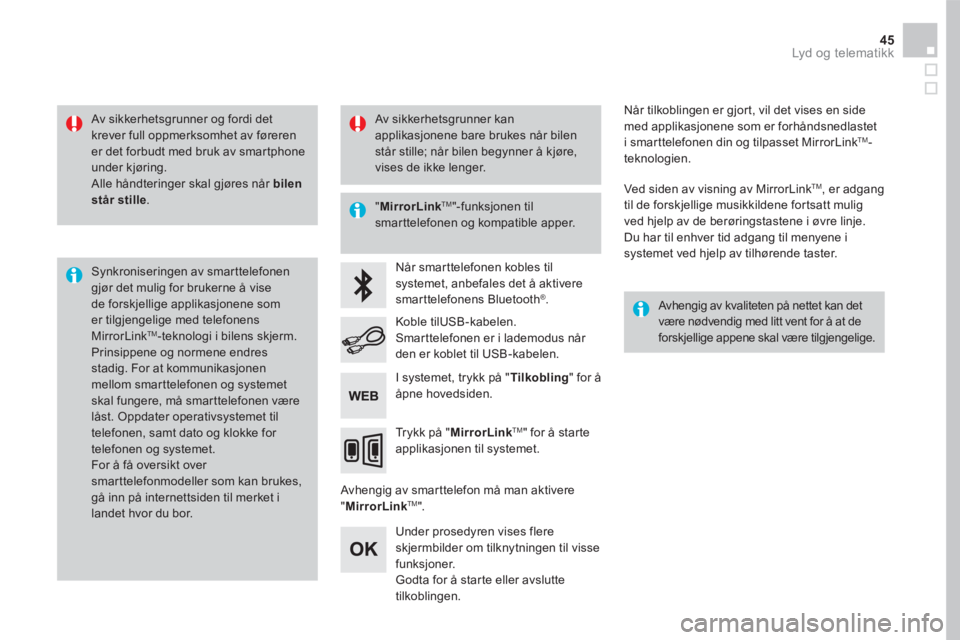
Når smarttelefonen kobles til systemet, anbefales det å aktivere smarttelefonens Bluetooth ® .
Avhengig av smarttelefon må man aktivere " MirrorLinkTM ".
Under prosedyren vises flere skjermbilder om tilknytningen til visse funksjoner. Godta for å starte eller avslutte tilkoblingen.
Koble tilUSB-kabelen. Smarttelefonen er i lademodus når den er koblet til USB-kabelen.
Trykk på " MirrorLinkTM " for å starte applikasjonen til systemet.
Når tilkoblingen er gjort, vil det vises en side med applikasjonene som er forhåndsnedlastet i smarttelefonen din og tilpasset MirrorLink TM -teknologien.
Ved siden av visning av MirrorLink TM , er adgang til de forskjellige musikkildene fortsatt mulig ved hjelp av de berøringstastene i øvre linje. Du har til enhver tid adgang til menyene i systemet ved hjelp av tilhørende taster.
I systemet, trykk på " Tilkobling " for å åpne hovedsiden.
Av sikkerhetsgrunner kan applikasjonene bare brukes når bilen står stille; når bilen begynner å kjøre, vises de ikke lenger.
Page 427 of 780
49 Lyd og telematikk
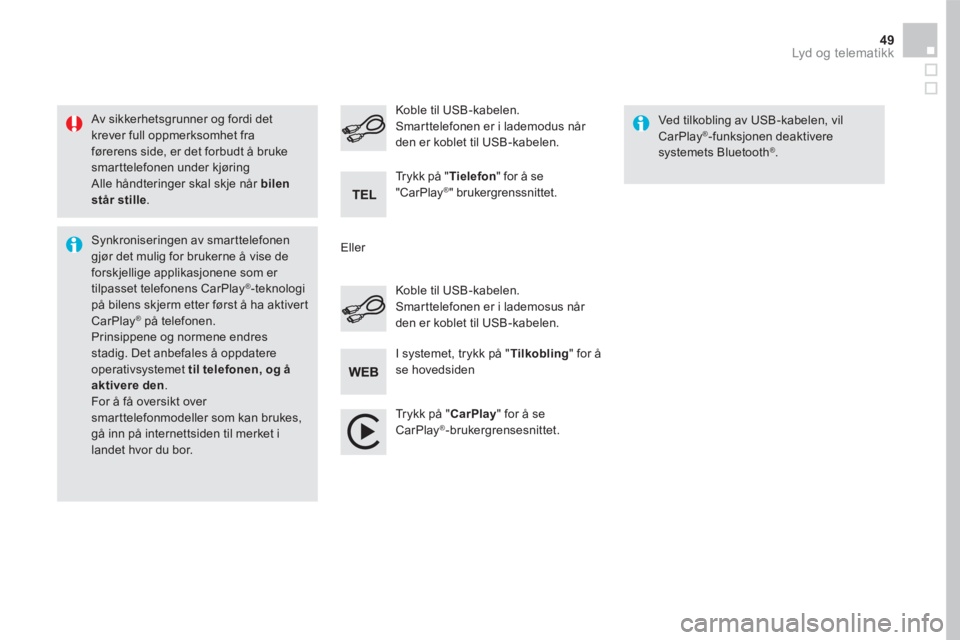
Av sikkerhetsgrunner og fordi det krever full oppmerksomhet fra førerens side, er det forbudt å bruke smarttelefonen under kjøring Alle håndteringer skal skje når bilen står stille .
Synkroniseringen av smarttelefonen gjør det mulig for brukerne å vise de forskjellige applikasjonene som er tilpasset telefonens CarPlay®-teknologi på bilens skjerm etter først å ha aktivert CarPlay® på telefonen. ® på telefonen. ®
Prinsippene og normene endres stadig. Det anbefales å oppdatere operativsystemet til telefonen, og å aktivere den . For å få oversikt over smarttelefonmodeller som kan brukes, gå inn på internettsiden til merket i landet hvor du bor.
Koble til USB-kabelen. Smarttelefonen er i lademosus når den er koblet til USB-kabelen.
Koble til USB-kabelen. Smarttelefonen er i lademodus når den er koblet til USB-kabelen.
Trykk på " Tielefon " for å se "CarPlay ® " brukergrenssnittet.
Trykk på "CarPlay" for å se CarPlay®- brukergrensesnittet.
Ved tilkobling av USB-kabelen, vil CarPlay®-funksjonen deaktivere systemets Bluetooth®.
I systemet, trykk på " Tilkobling " for å se hovedsiden
Eller
Page 429 of 780
3
2
51 Lyd og telematikk
Nivå 1Nivå 2Bemerkninger
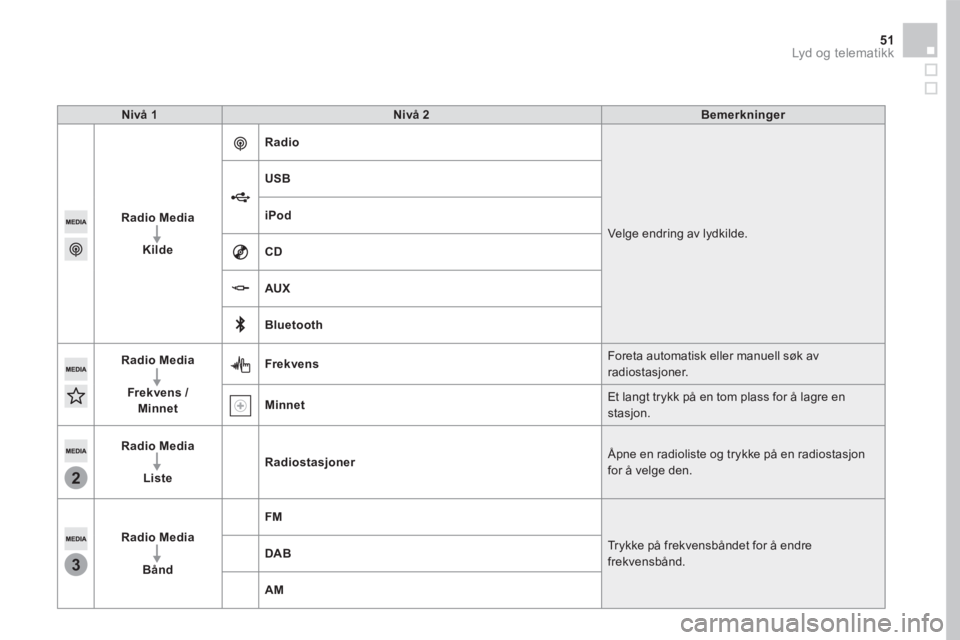
Radio Media
Kilde
Radio
Velge endring av lydkilde.
USB
iPod
CD
AUX
Bluetooth
Radio Media
Frekvens / Minnet
Frekvens Foreta automatisk eller manuell søk av radiostasjoner.
Minnet Et langt trykk på en tom plass for å lagre en stasjon.
Radio Media
ListeRadiostasjoner Åpne en radioliste og trykke på en radiostasjon for å velge den.
Radio Media
Bånd
FM
Trykke på frekvensbåndet for å endre frekvensbånd. DAB
AM