USB CITROEN DS5 HYBRID 2016 Návod na použitie (in Slovak)
[x] Cancel search | Manufacturer: CITROEN, Model Year: 2016, Model line: DS5 HYBRID, Model: CITROEN DS5 HYBRID 2016Pages: 780, veľkosť PDF: 106.75 MB
Page 635 of 780
29 Audio a telematika
Z bezpečnostných dôvodov, ako aj z dôvodu
nutnosti zvýšenej pozornosti zo strany
vodiča je používanie smartfónu pri jazde
zakázané.
Akákoľvek manipulácia so smartfónom sa
musí vykonávať len v zastavenom vozidle
.
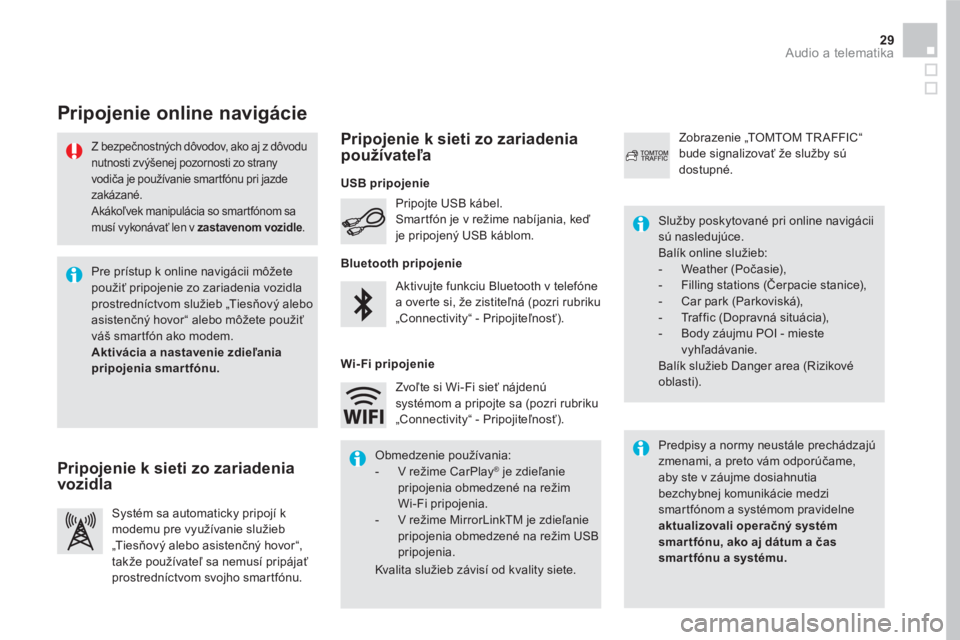
Pripojenie online navigácie
Predpisy a normy neustále prechádzajú
zmenami, a preto vám odporúčame,
aby ste v záujme dosiahnutia
bezchybnej komunikácie medzi
smartfónom a systémom pravidelne
aktualizovali operačný systém
smar tfónu, ako aj dátum a čas
smar tfónu a systému.
Služby poskytované pri online navigácii
sú nasledujúce.
Balík online služieb:
- Weather (Počasie),
- Filling stations (Čerpacie stanice),
- Car park (Parkoviská),
- Traffic (Dopravná situácia),
- Body záujmu POI - mieste
vyhľadávanie.
Balík služieb Danger area (Rizikové
oblasti). Aktivujte funkciu Bluetooth v telefóne
a overte si, že zistiteľná (pozri rubriku
„Connectivity“ - Pripojiteľnosť). Pripojte USB kábel.
Smartfón je v režime nabíjania, keď
je pripojený USB káblom.
Systém sa automaticky pripojí k
modemu pre využívanie služieb
„T i e sňový alebo asistenčný hovor“,
takže používateľ sa nemusí pripájať
prostredníctvom svojho smartfónu.
Zobrazenie „TOMTOM TR AFFIC“
bude signalizovať že služby sú
dostupné.
Pre prístup k online navigácii môžete
použiť pripojenie zo zariadenia vozidla
prostredníctvom služieb „Tiesňový alebo
asistenčný hovor“ alebo môžete použiť
váš smartfón ako modem.
Aktivácia a nastavenie zdieľania
pripojenia smartfónu.
Obmedzenie používania:
- V režime CarPlay
®
je zdieľanie
pripojenia obmedzené na režim
Wi-Fi pripojenia.
- V režime MirrorLinkTM je zdieľanie
pripojenia obmedzené na režim USB
pripojenia.
Kvalita služieb závisí od kvality siete. Zvoľte si Wi-Fi sieť nájdenú
systémom a pripojte sa (pozri rubriku
„Connectivity“ - Pripojiteľnosť).
USB
pripojenie
Pripojenie k sieti zo zariadenia
vozidla
Pripojenie k sieti zo zariadenia
používateľa
Bluetooth
pripojenie
Wi-Fi
pripojenie
Page 651 of 780
45 Audio a telematika
Z bezpečnostných dôvodov a z dôvodu
nutnosti zvýšenej pozornosti zo strany
vodiča vodič nesmie používať smartfón
počas jazdy.
Smartfón môže používať len v
zastavenom vozidle
.
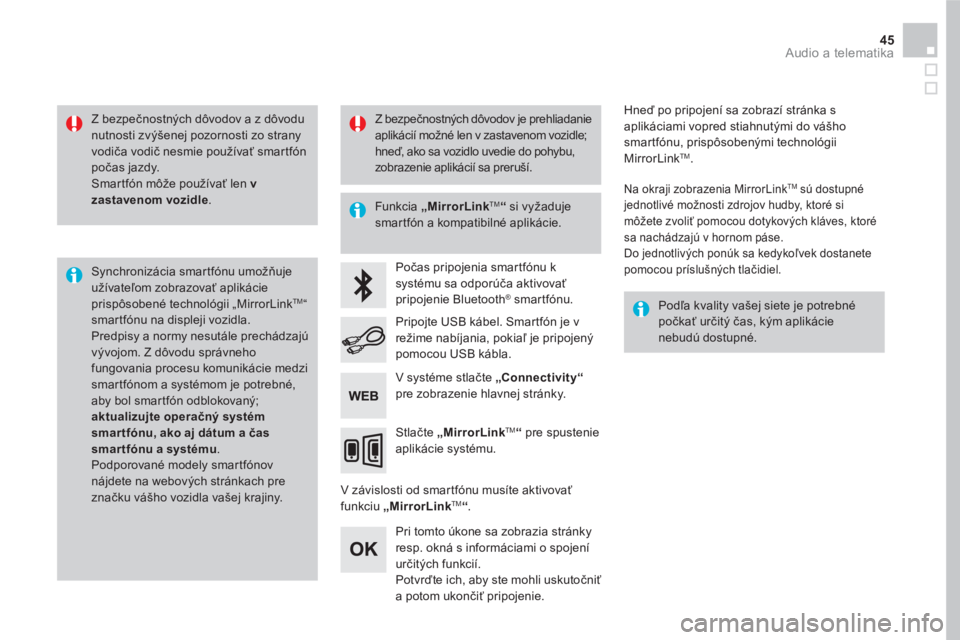
Synchronizácia smartfónu umožňuje
užívateľom zobrazovať aplikácie
prispôsobené technológii „MirrorLink
TM “
smartfónu na displeji vozidla.
Predpisy a normy nesutále prechádzajú
vývojom. Z dôvodu správneho
fungovania procesu komunikácie medzi
smartfónom a systémom je potrebné,
aby bol smartfón odblokovaný;
aktualizujte operačný systém
smar tfónu, ako aj dátum a čas
smar tfónu a systému
.
Podporované modely smartfónov
nájdete na webových stránkach pre
značku vášho vozidla vašej krajiny.
Funkcia „
MirrorLink
TM
“ si vyžaduje
smartfón a kompatibilné aplikácie.
Podľa kvality vašej siete je potrebné
počkať určitý čas, kým aplikácie
nebudú dostupné.
Počas pripojenia smartfónu k
systému sa odporúča aktivovať
pripojenie Bluetooth
® smartfónu.
V závislosti od smartfónu musíte aktivovať
funkciu „MirrorLink
TM
“.
Pri tomto úkone sa zobrazia stránky
resp. okná s informáciami o spojení
určitých funkcií.
Potvrďte ich, aby ste mohli uskutočniť
a potom ukončiť pripojenie.
Pripojte USB kábel. Smartfón je v
režime nabíjania, pokiaľ je pripojený
pomocou USB kábla.
Stlačte „MirrorLink
TM
“ pre spustenie
aplikácie systému.
Hneď po pripojení sa zobrazí stránka s
aplikáciami vopred stiahnutými do vášho
smartfónu, prispôsobenými technológii
MirrorLink
TM .
Na okraji zobrazenia MirrorLink TM
sú dostupné
jednotlivé možnosti zdrojov hudby, ktoré si
môžete zvoliť pomocou dotykových kláves, ktoré
sa nachádzajú v hornom páse.
Do jednotlivých ponúk sa kedykoľvek dostanete
pomocou príslušných tlačidiel.
V systéme stlačte „Connectivity“
pre zobrazenie hlavnej stránky.
Z bezpečnostných dôvodov je prehliadanie
aplikácií možné len v zastavenom vozidle;
hneď, ako sa vozidlo uvedie do pohybu,
zobrazenie aplikácií sa preruší.
Page 655 of 780
49 Audio a telematika
Z bezpečnostných dôvodov a z dôvodu
nutnosti zvýšenej pozornosti zo strany
vodiča vodič nesmie používať smartfón
počas jazdy.
Smartfón môže používať len v
zastavenom vozidle
.
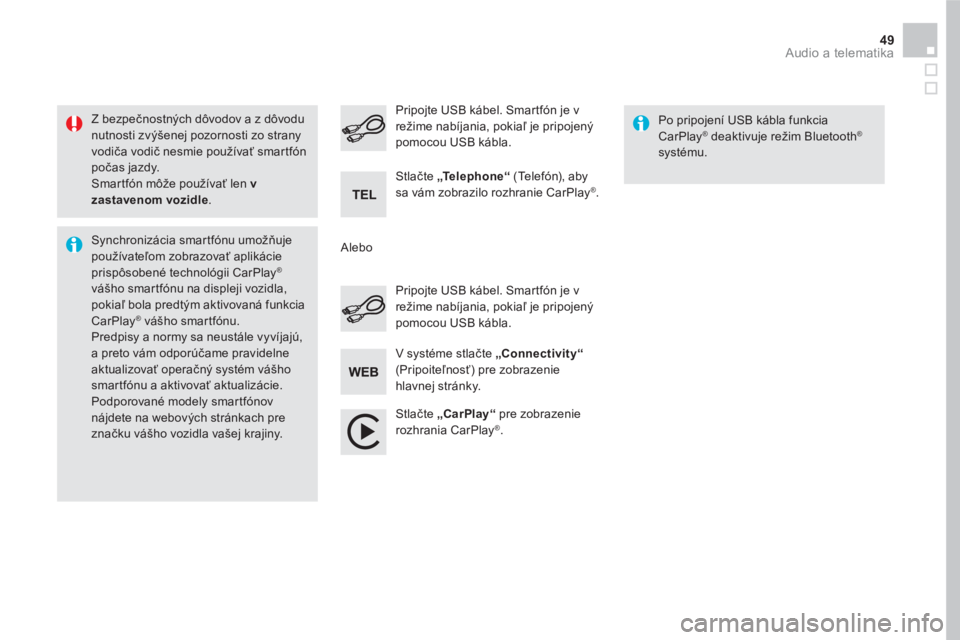
Synchronizácia smartfónu umožňuje
používateľom zobrazovať aplikácie
prispôsobené technológii CarPlay
®
vášho smartfónu na displeji vozidla,
pokiaľ bola predtým aktivovaná funkcia
CarPlay
® vášho smartfónu.
Predpisy a normy sa neustále vyvíjajú,
a preto vám odporúčame pravidelne
aktualizovať operačný systém vášho
smartfónu a aktivovať aktualizácie.
Podporované modely smartfónov
nájdete na webových stránkach pre
značku vášho vozidla vašej krajiny.
Pripojte USB kábel. Smartfón je v
režime nabíjania, pokiaľ je pripojený
pomocou USB kábla.
Pripojte USB kábel. Smartfón je v
režime nabíjania, pokiaľ je pripojený
pomocou USB kábla.
Stlačte „
Te l e p h o n e “
(Telefón), aby
sa vám zobrazilo rozhranie CarPlay
®.
Stlačte „
CarPlay“
pre zobrazenie
rozhrania CarPlay
®.
Po pripojení USB kábla funkcia
CarPlay
® deaktivuje režim Bluetooth®
systému.
V systéme stlačte „Connectivity“
(Pripoiteľnosť) pre zobrazenie
hlavnej stránky.
Alebo
Page 657 of 780
3
2
51 Audio a telematika
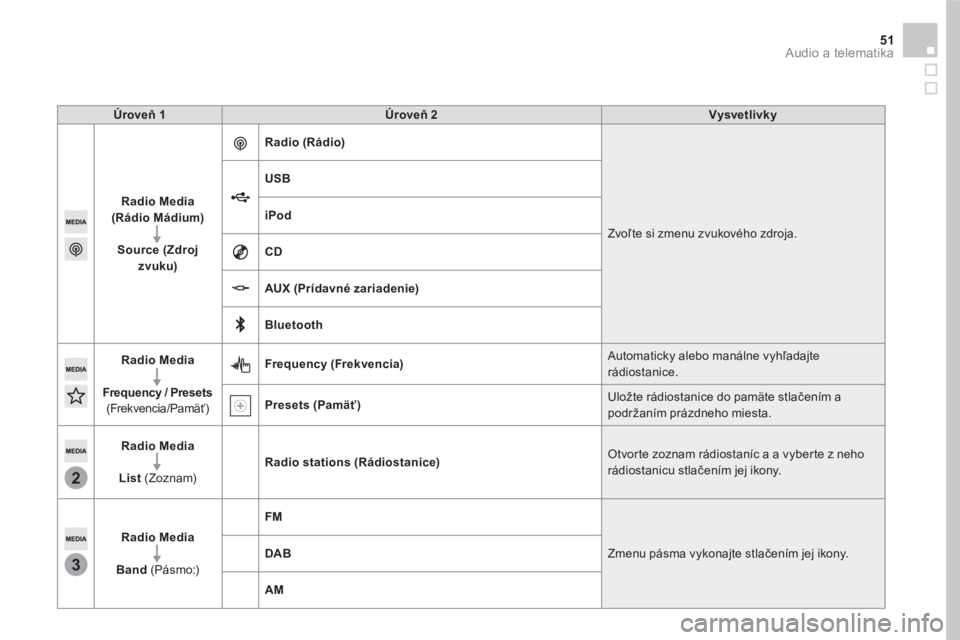
Úroveň 1
Úroveň 2
Vysvetlivky
Radio Media
(Rádio Mádium)
Source (Zdroj
zvuku)
Radio (Rádio)
Zvoľte si zmenu zvukového zdroja.
USB
iPod
CD
AUX (Prídavné zariadenie)
Bluetooth
Radio Media
Frequency / Presets
(Frekvencia/Pamäť)
Frequency (Frekvencia)
Automaticky alebo manálne vyhľadajte
rádiostanice.
Presets (Pamäť)
Uložte rádiostanice do pamäte stlačením a
podržaním prázdneho miesta.
Radio Media
List
(Zoznam)
Radio stations
(Rádiostanice)
Otvorte zoznam rádiostaníc a a vyberte z neho
rádiostanicu stlačením jej ikony.
Radio Media
Band
(Pásmo:)
FM
Zmenu pásma vykonajte stlačením jej ikony.
DAB
AM
Page 660 of 780
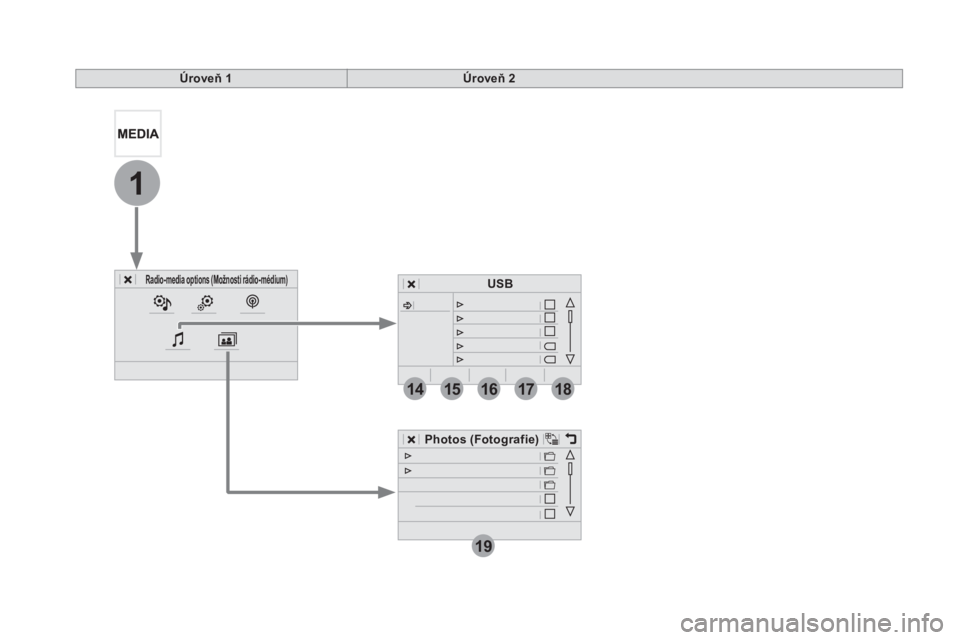
19
1
1516171814
Úroveň 1
Úroveň
2
Radio-media options
(Možnosti rádio-médium)
Photos (Fotografie)
USB
Page 661 of 780
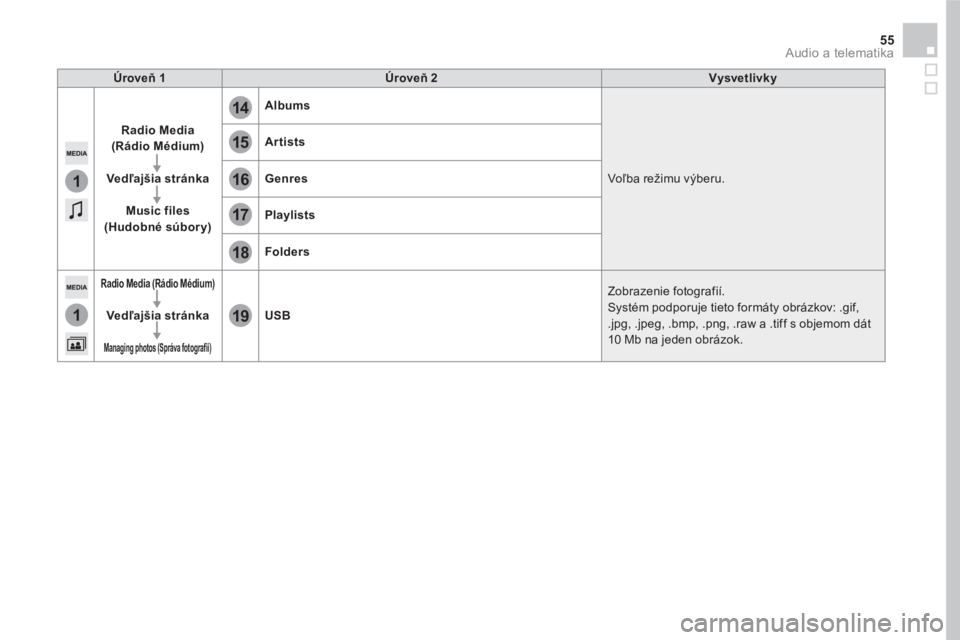
15
18
16
19
17
1
1
14
55 Audio a telematika
Úroveň 1
Úroveň 2
Vysvetlivky
Radio Media
(Rádio Médium)
Vedľajšia stránka
Music files
(Hudobné súbory)
Albums
Voľba režimu výberu.
Artists
Genres
Playlists
Folders
Radio Media
(Rádio Médium)
Vedľajšia stránka
Managing photos
(Správa fotografií)
USB
Zobrazenie fotografií.
Systém podporuje tieto formáty obrázkov: .gif,
.jpg, .jpeg, .bmp, .png, .raw a .tiff s objemom dát
10 Mb na jeden obrázok.
Page 662 of 780
1
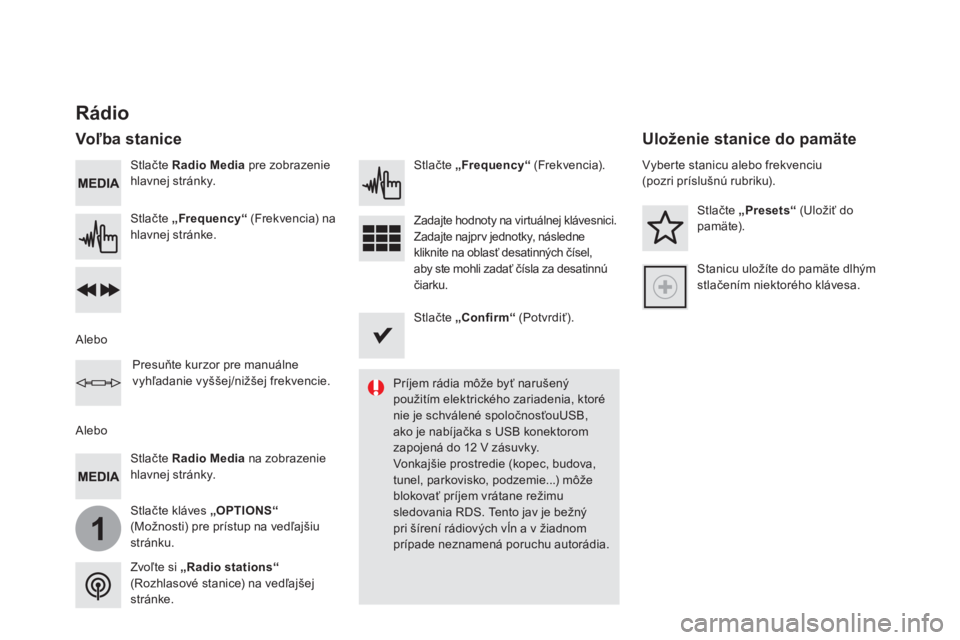
Stlačte Radio Media
pre zobrazenie
hlavnej stránky.
Stlačte kláves „OPTIONS“
(Možnosti) pre prístup na vedľajšiu
stránku.
Stlačte „
Frequency“
(Frekvencia) na
hlavnej stránke.
Stlačte „Frequency “
(Frekvencia).
Zadajte hodnoty na virtuálnej klávesnici.
Zadajte najprv jednotky, následne
kliknite na oblasť desatinných čísel,
aby ste mohli zadať čísla za desatinnú
čiarku.
Stlačte Radio Media
na zobrazenie
hlavnej stránky.
Rádio
Voľba stanice
Príjem rádia môže byť narušený
použitím elektrického zariadenia, ktoré
nie je schválené spoločnosťouUSB,
ako je nabíjačka s USB konektorom
zapojená do 12 V zásuvky.
Vonkajšie prostredie (kopec, budova,
tunel, parkovisko, podzemie...) môže
blokovať príjem vrátane režimu
sledovania RDS. Tento jav je bežný
pri šírení rádiových vĺn a v žiadnom
prípade neznamená poruchu autorádia.
Zvoľte si „Radio stations
“
(Rozhlasové stanice) na vedľajšej
stránke.
Alebo
Alebo
Presuňte kurzor pre manuálne
vyhľadanie vyššej/nižšej frekvencie.
Vyberte stanicu alebo frekvenciu
(pozri príslušnú rubriku).
Stlačte „Presets“
(Uložiť do
pamäte).
Stanicu uložíte do pamäte dlhým
stlačením niektorého klávesa.
Uloženie stanice do pamäte
Stlačte „
Confirm“
(Potvrdiť).
Page 666 of 780
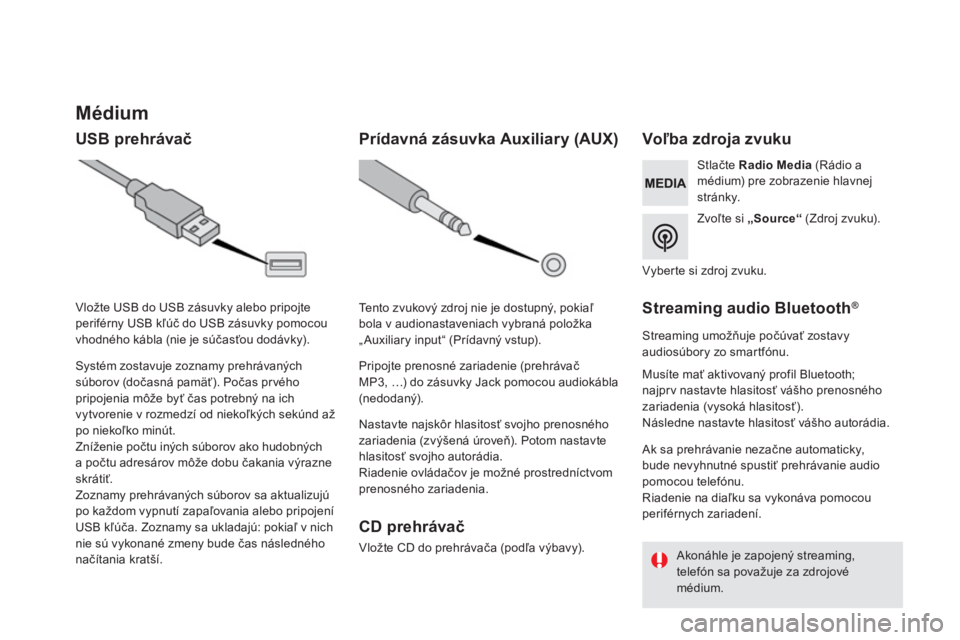
Médium
USB prehrávač
Voľba zdroja zvuku
Zvoľte si „
Source“
(Zdroj zvuku).
Stlačte Radio Media
(Rádio a
médium) pre zobrazenie hlavnej
stránky.
Systém zostavuje zoznamy prehrávaných
súborov (dočasná pamäť). Počas prvého
pripojenia môže byť čas potrebný na ich
vytvorenie v rozmedzí od niekoľkých sekúnd až
po niekoľko minút.
Zníženie počtu iných súborov ako hudobných
a počtu adresárov môže dobu čakania výrazne
skrátiť.
Zoznamy prehrávaných súborov sa aktualizujú
po každom vypnutí zapaľovania alebo pripojení
USB kľúča. Zoznamy sa ukladajú: pokiaľ v nich
nie sú vykonané zmeny bude čas následného
načítania kratší.
Vložte USB do USB zásuvky alebo pripojte
periférny USB kľúč do USB zásuvky pomocou
vhodného kábla (nie je súčasťou dodávky).
Prídavná zásuvka Auxiliary ( AUX)
CD prehrávač
Vložte CD do prehrávača (podľa výbavy).
Nastavte najskôr hlasitosť svojho prenosného
zariadenia (zvýšená úroveň). Potom nastavte
hlasitosť svojho autorádia.
Riadenie ovládačov je možné prostredníctvom
prenosného zariadenia.
Tento zvukový zdroj nie je dostupný, pokiaľ
bola v audionastaveniach vybraná položka
„ Auxiliary input “ (Prídavný vstup).
Pripojte prenosné zariadenie (prehrávač
MP3, …) do zásuvky Jack pomocou audiokábla
(nedodaný).
Vyberte si zdroj zvuku.
Streaming audio Bluetooth ®
Streaming umožňuje počúvať zostavy
audiosúbory zo smartfónu.
Musíte mať aktivovaný profil Bluetooth;
najprv nastavte hlasitosť vášho prenosného
zariadenia (vysoká hlasitosť).
Následne nastavte hlasitosť vášho autorádia.
Ak sa prehrávanie nezačne automaticky,
bude nevyhnutné spustiť prehrávanie audio
pomocou telefónu.
Riadenie na diaľku sa vykonáva pomocou
periférnych zariadení.
Akonáhle je zapojený streaming,
telefón sa považuje za zdrojové
médium.
Page 667 of 780
61 Audio a telematika
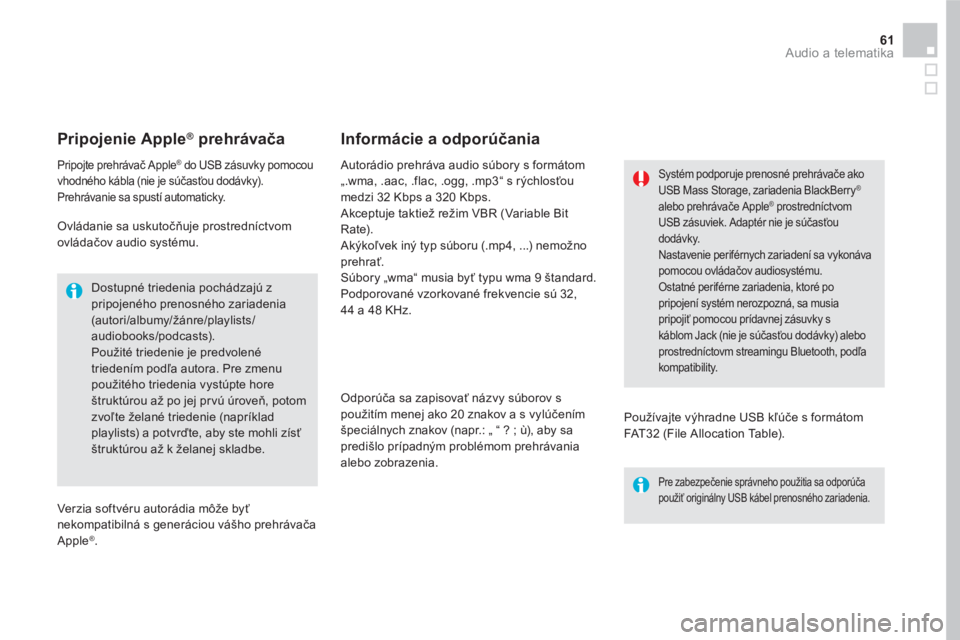
Pripojenie Apple ®
prehrávača
Pripojte prehrávač Apple ®
do USB zásuvky pomocou
vhodného kábla (nie je súčasťou dodávky).
Prehrávanie sa spustí automaticky.
Ovládanie sa uskutočňuje prostredníctvom
ovládačov audio systému.
Dostupné triedenia pochádzajú z
pripojeného prenosného zariadenia
(autori/albumy/žánre/playlists/
audiobooks/podcasts).
Použité triedenie je predvolené
triedením podľa autora. Pre zmenu
použitého triedenia vystúpte hore
štruktúrou až po jej pr vú úroveň, potom
zvoľte želané triedenie (napríklad
playlists) a potvrďte, aby ste mohli zísť
štruktúrou až k želanej skladbe.
Verzia softvéru autorádia môže byť
nekompatibilná s generáciou vášho prehrávača
Apple
® .
Autorádio prehráva audio súbory s formátom
„.wma, .aac, .flac, .ogg, .mp3“ s rýchlosťou
medzi 32 Kbps a 320 Kbps.
Akceptuje taktiež režim VBR (Variable Bit
Rate).
Akýkoľvek iný typ súboru (.mp4, ...) nemožno
prehrať.
Súbory „wma“ musia byť typu wma 9 štandard.
Podporované vzorkované frekvencie sú 32,
44 a 48 KHz.
Odporúča sa zapisovať názvy súborov s
použitím menej ako 20 znakov a s vylúčením
špeciálnych znakov (napr.: „ “ ? ; ù), aby sa
predišlo prípadným problémom prehrávania
alebo zobrazenia.
Informácie a odporúčania
Používajte výhradne USB kľúče s formátom
FAT32 (File Allocation Table).
Systém podporuje prenosné prehrávače ako
USB Mass Storage, zariadenia BlackBerry ®
alebo prehrávače Apple ®
prostredníctvom
USB zásuviek. Adaptér nie je súčasťou
dodávky.
Nastavenie periférnych zariadení sa vykonáva
pomocou ovládačov audiosystému.
Ostatné periférne zariadenia, ktoré po
pripojení systém nerozpozná, sa musia
pripojiť pomocou prídavnej zásuvky s
káblom Jack (nie je súčasťou dodávky) alebo
prostredníctovm streamingu Bluetooth, podľa
kompatibility.
Pre zabezpečenie správneho použitia sa odporúča
použiť originálny USB kábel prenosného zariadenia.
Page 687 of 780
4
2
5
6
7
8
81 Audio a telematika
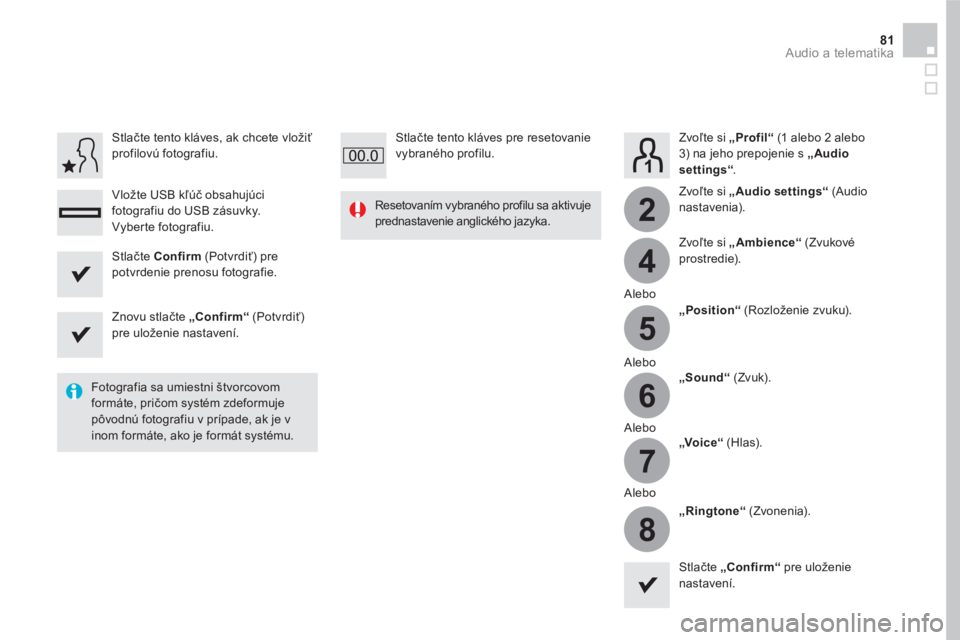
Zvoľte si „
Profil“
(1 alebo 2 alebo
3) na jeho prepojenie s „Audio
settings“
.
Zvoľte si „Audio settings“
(Audio
nastavenia).
Zvoľte si „
Ambience“
(Zvukové
prostredie).
Alebo
„
Position“
(Rozloženie zvuku).
Alebo
„
Sound“
(Zvuk).
Alebo
„
Voice“
(Hlas).
Alebo
„
Ringtone“
(Zvonenia).
Fotografia sa umiestni štvorcovom
formáte, pričom systém zdeformuje
pôvodnú fotografiu v prípade, ak je v
inom formáte, ako je formát systému.
Resetovaním vybraného profilu sa aktivuje
prednastavenie anglického jazyka.
Stlačte „Confirm“
pre uloženie
nastavení.
Stlačte Confirm
(Potvrdiť) pre
potvrdenie prenosu fotografie.
Znovu stlačte „
Confirm
“
(Potvrdiť)
pre uloženie nastavení.
Stlačte tento kláves, ak chcete vložiť
profilovú fotografiu.
Vložte USB kľúč obsahujúci
fotografiu do USB zásuvky.
Vyberte fotografiu.
Stlačte tento kláves pre resetovanie
vybraného profilu.