carplay CITROEN JUMPER DISPATCH 2017 Instrukcja obsługi (in Polish)
[x] Cancel search | Manufacturer: CITROEN, Model Year: 2017, Model line: JUMPER DISPATCH, Model: CITROEN JUMPER DISPATCH 2017Pages: 744, PDF Size: 74.74 MB
Page 648 of 744
101
Transversal-Citroen_pl_Chap02_RCC-2-2-0_ed01-2016
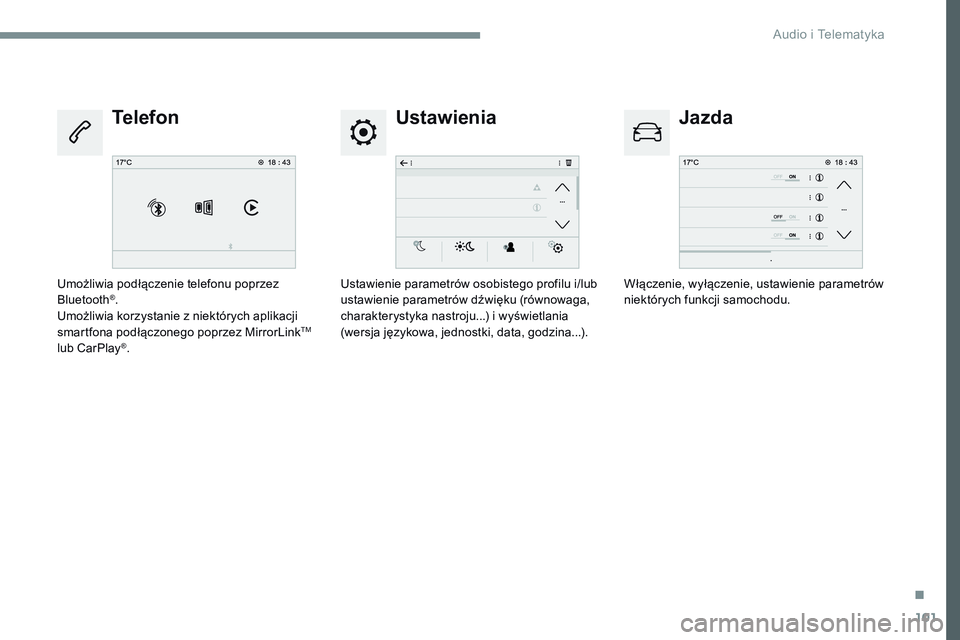
UstawieniaJazda
Telefon
Ustawienie parametrów osobistego profilu i/lub
ustawienie parametrów dźwięku (równowaga,
charakterystyka nastroju...) i wyświetlania
(wersja językowa, jednostki, data, godzina...). Włączenie, wyłączenie, ustawienie parametrów
niektórych funkcji samochodu.
Umożliwia podłączenie telefonu poprzez
Bluetooth®.
Umożliwia korzystanie z niektórych aplikacji
smartfona podłączonego poprzez MirrorLink
TM
lub CarPlay®.
.
Audio i Telematyka
Page 666 of 744
119
1
2
3
4
Transversal-Citroen_pl_Chap02_RCC-2-2-0_ed01-2016
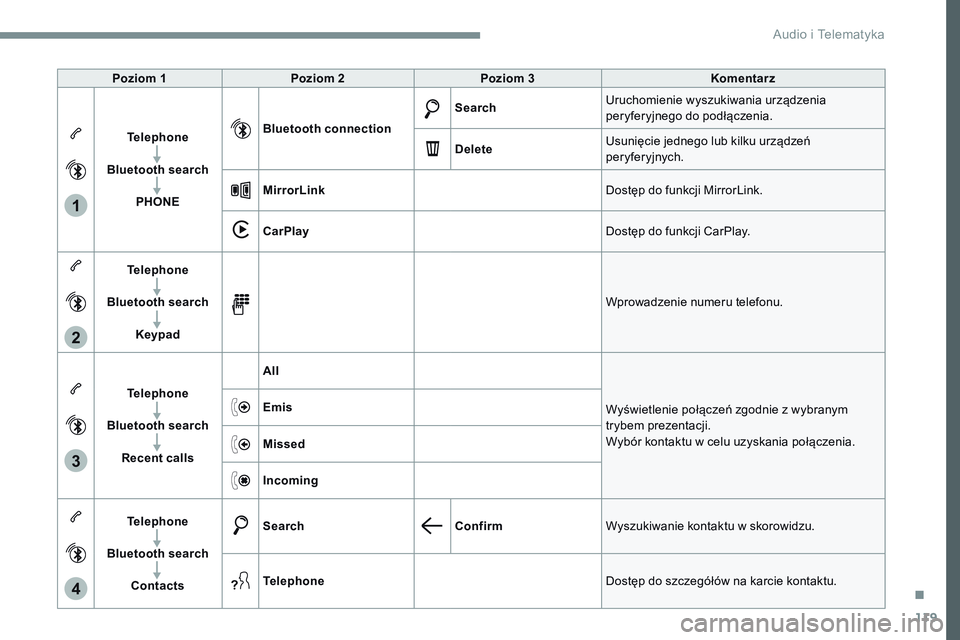
Poziom 1Poziom 2 Poziom 3 Komentarz
Telephone
Bluetooth search PHONE Bluetooth connection
Search
Uruchomienie wyszukiwania urządzenia
peryferyjnego do podłączenia.
Delete Usunięcie jednego lub kilku urządzeń
peryferyjnych.
MirrorLink Dostęp do funkcji MirrorLink.
CarPlay Dostęp do funkcji CarPlay.
Telephone
Bluetooth search Keypad Wprowadzenie numeru telefonu.
Telephone
Bluetooth search Recent calls All
Wyświetlenie połączeń zgodnie z wybranym
trybem prezentacji.
Wybór kontaktu w celu uzyskania połączenia.
Emis
Missed
Incoming
Telephone
Bluetooth search Contacts Search
ConfirmWyszukiwanie kontaktu w skorowidzu.
Telephone Dostęp do szczegółów na karcie kontaktu.
.
Audio i Telematyka
Page 673 of 744
126
Transversal-Citroen_pl_Chap02_RCC-2-2-0_ed01-2016
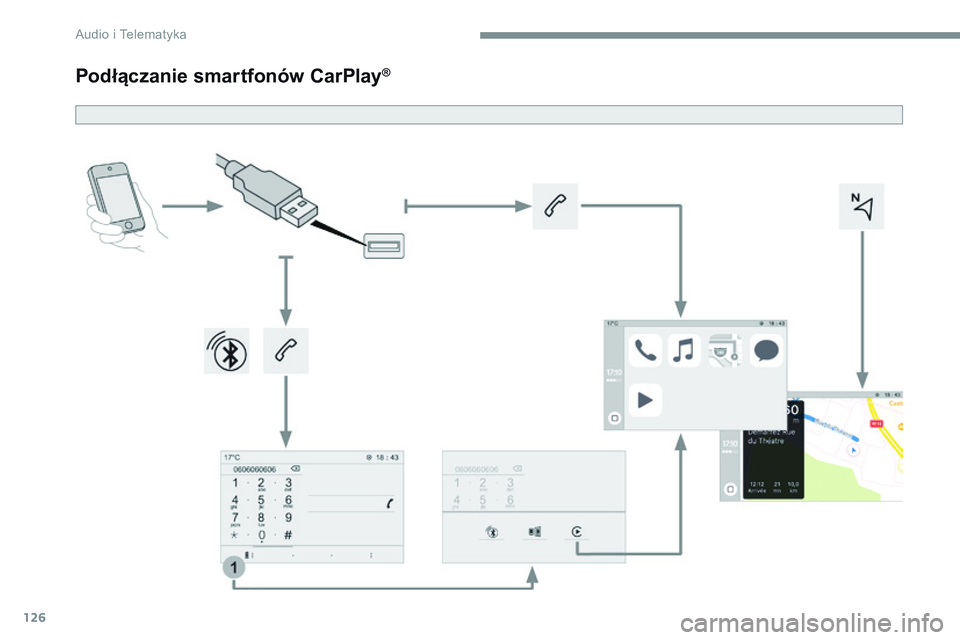
Podłączanie smartfonów CarPlay®
Audio i Telematyka
Page 674 of 744
127
1
Transversal-Citroen_pl_Chap02_RCC-2-2-0_ed01-2016
Ze względów bezpieczeństwa
i ponieważ wymaga to ciągłej uwagi
kierowcy, używanie smartfona podczas
jazdy jest zabronione.
Czynności należy wykonywać podczas
postoju samochodu.
Synchronizacja smartfona umożliwia
użytkownikom wyświetlanie ze
smartfona na ekranie samochodu
danych aplikacji przystosowanych
do technologii CarPlay
®, wcześniej
należy uaktywnienić funkcję CarPlay®
smartfona.
Zasady i normy są przedmiotem ciągłego
rozwoju; zaleca się aktualizację
systemu operacyjnego smar tfona .
Aby poznać modele smartfonów
dostępne do wyboru, należy połączyć
się z adresem internetowym Marki
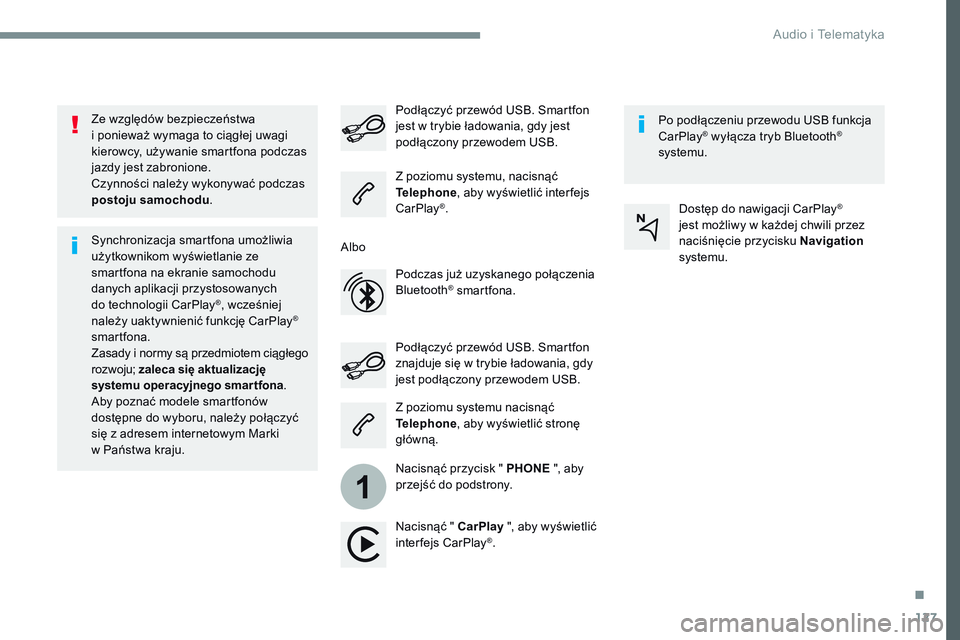
w Państwa kraju. Podłączyć przewód USB. Smartfon
znajduje się w trybie ładowania, gdy
jest podłączony przewodem USB. Podłączyć przewód USB. Smartfon
jest w trybie ładowania, gdy jest
podłączony przewodem USB.
Z poziomu systemu, nacisnąć
Telephone
, aby wyświetlić inter fejs
CarPlay
®.
Nacisnąć " CarPlay ", aby wyświetlić
interfejs CarPlay
®. Po podłączeniu przewodu USB funkcja
CarPlay
® wyłącza tryb Bluetooth®
systemu.
Z poziomu systemu nacisnąć
Telephone , aby wyświetlić stronę
główną.
Nacisnąć przycisk " PHONE ", aby
przejść do podstrony.
Albo
Podczas już uzyskanego połączenia
Bluetooth
® smartfona. Dostęp do nawigacji CarPlay
®
jest możliwy w każdej chwili przez
naciśnięcie przycisku Navigation
systemu.
.
Audio i Telematyka
Page 698 of 744
5
Aplikacje
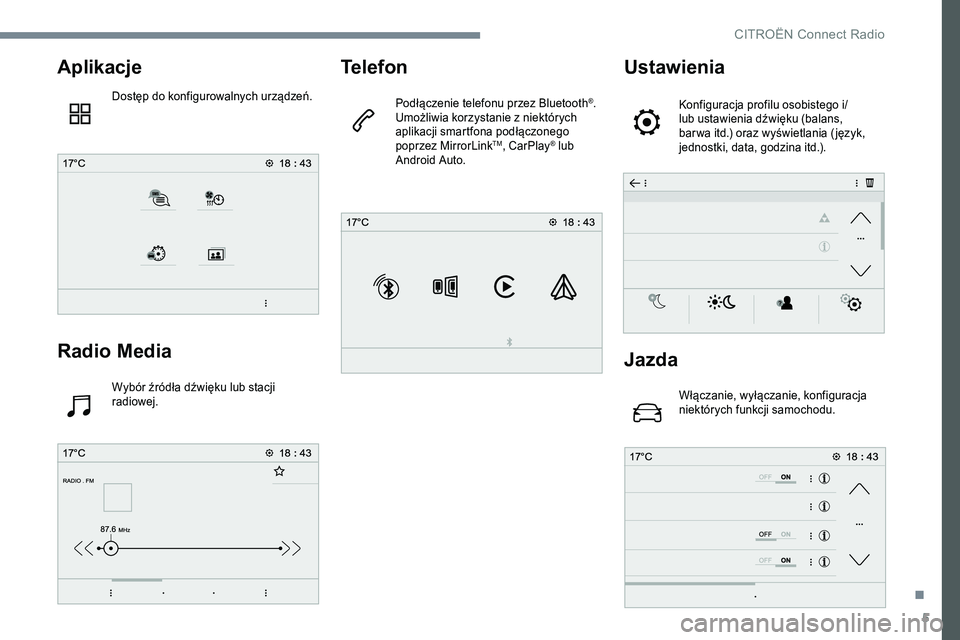
Dostęp do konfigurowalnych urządzeń.
Radio Media
Wybór źródła dźwięku lub stacji
radiowej.
Telefon
Podłączenie telefonu przez Bluetooth®.
Umożliwia korzystanie z niektórych
aplikacji smartfona podłączonego
poprzez MirrorLink
TM, CarPlay® lub
Android Auto.
Ustawienia
Konfiguracja profilu osobistego i/
lub ustawienia dźwięku (balans,
bar wa itd.) oraz wyświetlania ( język,
jednostki, data, godzina itd.).
Jazda
Włączanie, wyłączanie, konfiguracja
niektórych funkcji samochodu.
.
CITRO
Page 699 of 744
6
Aplikacje
Przeglądanie zdjęć
Włożyć pamięć USB do gniazda USB.Zaleca się stosowanie przewodów USB
dostarczonych w zestawie z urządzeniem
przenośnym.
System odczytuje foldery i pliki
obrazów w następujących formatach: .tiff, .gif, .jpg/
jpeg, .bmp, .png. Nacisnąć Aplikacje w celu
wyświetlenia strony głównej.
Nacisnąć „ Zdjęcia”.
Wybrać folder.
Wybrać obraz do wyświetlenia.
Nacisnąć ten przycisk w celu
wyświetlenia dokładnych informacji o
obrazie. Nacisnąć strzałkę wstecz, aby przejść
do góry o jeden poziom.Zarządzanie wiadomościami
Nacisnąć Aplikacje
w celu
wyświetlenia strony głównej.
Nacisnąć „SMS”.
Wybrać zakładkę „SMS”.
Nacisnąć ten przycisk, aby wyświetlić
ustawienia wiadomości.
Nacisnąć ten przycisk, aby wyszukać
kontakt.
Wybrać zakładkę „Szybkie
wiadomości”.
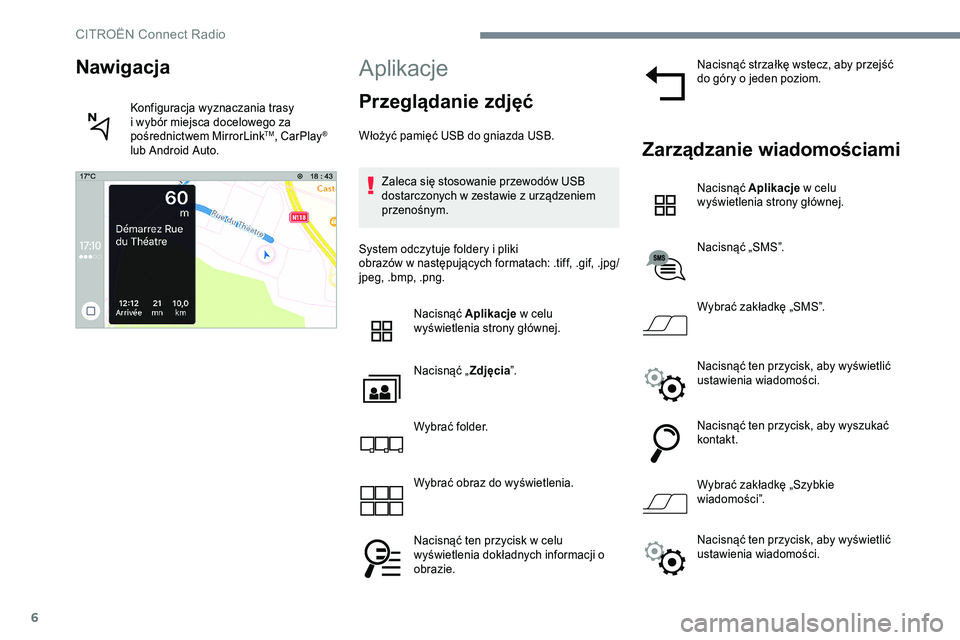
Nawigacja
Konfiguracja wyznaczania trasy
i wybór miejsca docelowego za
pośrednictwem MirrorLink
TM, CarPlay®
lub Android Auto.
Nacisnąć ten przycisk, aby wyświetlić
ustawienia wiadomości.
CITRO
Page 706 of 744
13
W trakcie procedury wyświetla się
kilka stron dotyczących niektórych
funkcji.
Zaakceptować, aby zainicjować i
zakończyć łączenie.
Przy podłączaniu smartfonu do
systemu zaleca się włączenie funkcji
„Bluetooth
®” smartfonu.
Telefon podłączony za pomocą
Bluetooth®
Nacisnąć „Telefon” z poziomu
systemu, aby wyświetlić stronę
główną.
Nacisnąć przycisk „ TEL”, aby wyświetlić
podstronę.
Nacisnąć „ MirrorLink
TM”, aby
uruchomić aplikację systemową.
Po ustanowieniu połączenia wyświetla się strona
z aplikacjami pobranymi wcześniej na smartfona i
dostosowanymi do technologii MirrorLink
TM. Przy wyświetlaniu MirrorLink
TM dostęp do różnych
źródeł muzycznych odbywa się za pomocą
przycisków dotykowych znajdujących się na
górnym pasku.
Dostęp do menu systemu jest możliwy w każdej
chwili za pomocą specjalnych przycisków.
W zależności od jakości sieci udostępnienie
aplikacji wymaga pewnego czasu
oczekiwania.
CarPlay® – podłączanie
smartfona
Ze względów bezpieczeństwa oraz ze
względu na konieczność zwiększenia uwagi
ze strony kierowcy używanie smartfona
podczas jazdy jest zabronione.
Czynności należy wykonywać podczas
postoju samochodu . Synchronizacja smartfona umożliwia
użytkownikom wyświetlanie na ekranie
pojazdu aplikacji przystosowanych do
technologii CarPlay
® po wcześniejszym
aktywowaniu funkcji CarPlay® w smartfonie.
Zasady i normy są przedmiotem ciągłego
rozwoju; zaleca się aktualizację systemu
operacyjnego smartfonu .
Aby poznać modele smartfonów dostępne
do wyboru, należy połączyć się z adresem
internetowym marki w danym kraju.
Podłączyć przewód USB. Smartfon
jest w trybie ładowania, gdy jest
podłączony przewodem USB.
Nacisnąć „CarPlay
®” z poziomu
systemu, aby wyświetlić inter fejs
Telephone .
Lub Jeśli smartfon jest już podłączony za
pomocą Bluetooth
®.
.
CITROËN Connect Radio
Page 707 of 744
14
Podłączyć przewód USB. Smartfon
jest w trybie ładowania, gdy jest
podłączony przewodem USB.
Nacisnąć „Telefon” z poziomu
systemu, aby wyświetlić stronę
główną.
Nacisnąć przycisk „ TEL”, aby przejść do
podstrony.
Nacisnąć „CarPlay ”, aby wyświetlić
interfejs CarPlay
®.
Po podłączeniu przewodu USB funkcja
CarPlay
® wyłącza tryb Bluetooth® systemu.
W każdej chwili możliwe jest przejście
do nawigacji CarPlay
® za pomocą
przycisku Nawigacja systemu.
Podłączanie smartfona
Android Auto
Ze względów bezpieczeństwa i ponieważ
wymaga to ciągłej uwagi kierowcy, używanie
smartfona podczas jazdy jest zabronione.
Czynności należy wykonywać podczas
postoju samochodu .
Pobrać aplikację Android Auto na
smartfona.
Synchronizacja smartfona umożliwia
użytkownikom wyświetlanie aplikacji
przystosowanych do technologii smartfona
Android Auto na ekranie samochodu.
Zasady i normy są przedmiotem ciągłego
rozwoju. Aby proces komunikacji
pomiędzy smartfonem a systemem działał,
smartfon musi być odblokowany; zaleca
się zaktualizować system operacyjny
smar tfona, jak również datę i godzinę
smartfona i systemu .
Aby poznać modele smartfonów dostępne
do wyboru, należy połączyć się z adresem
internetowym marki w danym kraju. Ze względów bezpieczeństwa aplikacji
można używać tylko na postoju; z chwilą
wznowienia jazdy wyświetlanie przez nie
informacji zostaje przer wane.
Funkcja „ Android Auto” wymaga
kompatybilnego smartfona i aplikacji.
Telefon podłączony inaczej niż za
pomocą Bluetooth®
Podłączyć przewód USB. Smartfon
jest w trybie ładowania, gdy jest
podłączony przewodem USB.
Nacisnąć „
Telefon” z poziomu
systemu, aby wyświetlić stronę
główną.
Nacisnąć „ Android Auto ”, aby
uruchomić aplikację systemową.
W zależności od smartfona może być konieczne
uruchomienie funkcji „ Android Auto”.
CITRO