schakelen FIAT 500 2020 Instructieboek (in Dutch)
[x] Cancel search | Manufacturer: FIAT, Model Year: 2020, Model line: 500, Model: FIAT 500 2020Pages: 244, PDF Size: 6.18 MB
Page 218 of 244
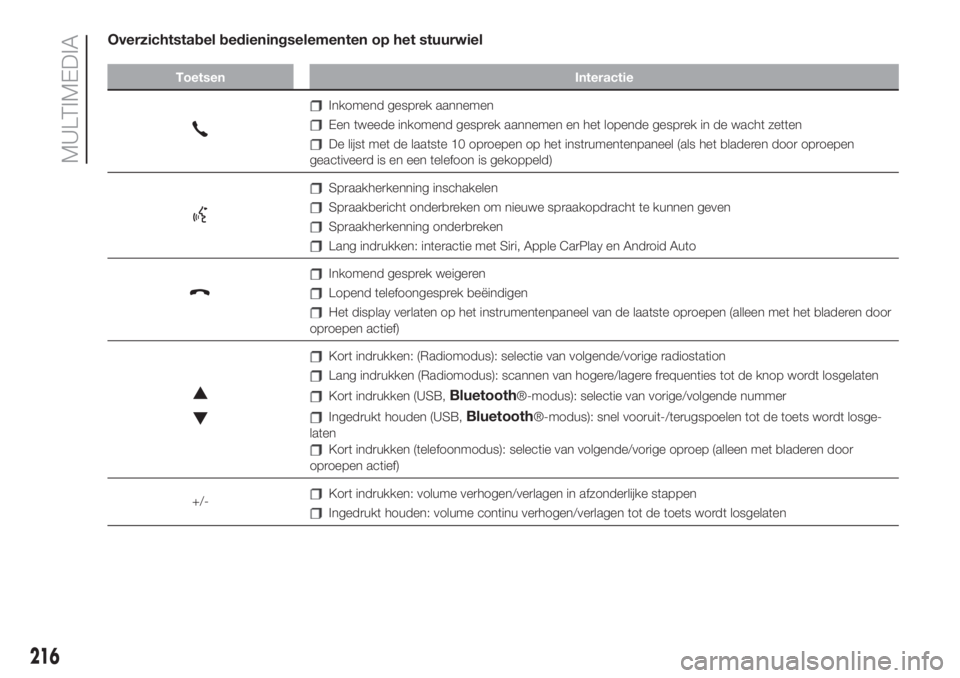
Overzichtstabel bedieningselementen op het stuurwiel
Toetsen Interactie
Inkomend gesprek aannemen
Een tweede inkomend gesprek aannemen en het lopende gesprek in de wacht zetten
De lijst met de laatste 10 oproepen op het instrumentenpaneel (als het bladeren door oproepen
geactiveerd is en een telefoon is gekoppeld)
Spraakherkenning inschakelen
Spraakbericht onderbreken om nieuwe spraakopdracht te kunnen geven
Spraakherkenning onderbreken
Lang indrukken: interactie met Siri, Apple CarPlay en Android Auto
Inkomend gesprek weigeren
Lopend telefoongesprek beëindigen
Het display verlaten op het instrumentenpaneel van de laatste oproepen (alleen met het bladeren door
oproepen actief)
Kort indrukken: (Radiomodus): selectie van volgende/vorige radiostation
Lang indrukken (Radiomodus): scannen van hogere/lagere frequenties tot de knop wordt losgelaten
Kort indrukken (USB,Bluetooth®-modus): selectie van vorige/volgende nummer
Ingedrukt houden (USB,Bluetooth®-modus): snel vooruit-/terugspoelen tot de toets wordt losge-
laten
Kort indrukken (telefoonmodus): selectie van volgende/vorige oproep (alleen met bladeren door
oproepen actief)
+/-
Kort indrukken: volume verhogen/verlagen in afzonderlijke stappen
Ingedrukt houden: volume continu verhogen/verlagen tot de toets wordt losgelaten
216
MULTIMEDIA
Page 219 of 244
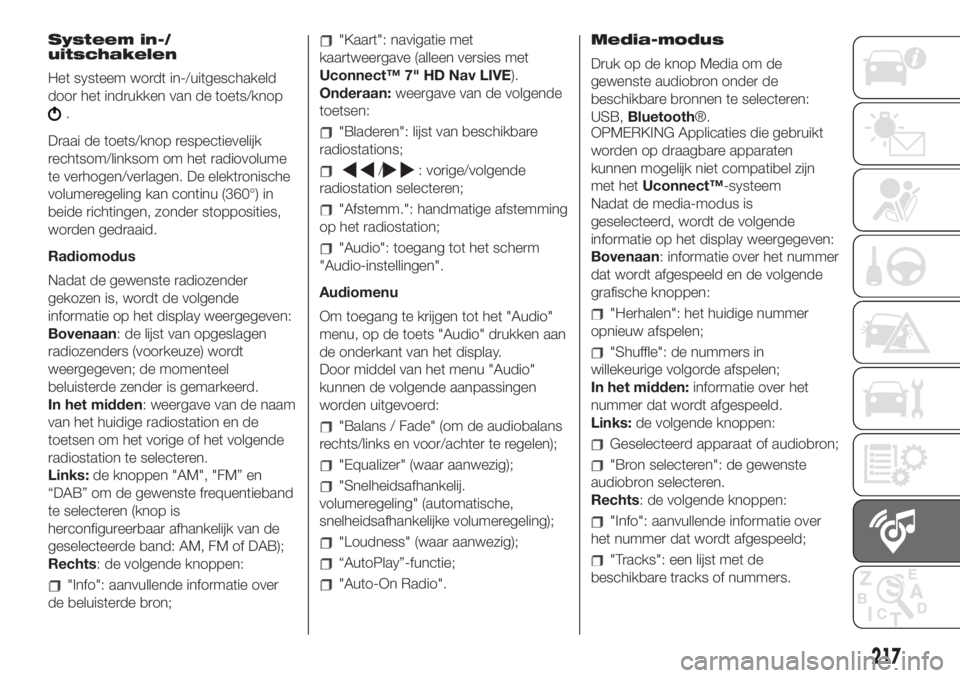
Systeem in-/
uitschakelen
Het systeem wordt in-/uitgeschakeld
door het indrukken van de toets/knop
.
Draai de toets/knop respectievelijk
rechtsom/linksom om het radiovolume
te verhogen/verlagen. De elektronische
volumeregeling kan continu (360°) in
beide richtingen, zonder stopposities,
worden gedraaid.
Radiomodus
Nadat de gewenste radiozender
gekozen is, wordt de volgende
informatie op het display weergegeven:
Bovenaan: de lijst van opgeslagen
radiozenders (voorkeuze) wordt
weergegeven; de momenteel
beluisterde zender is gemarkeerd.
In het midden: weergave van de naam
van het huidige radiostation en de
toetsen om het vorige of het volgende
radiostation te selecteren.
Links:de knoppen "AM", "FM” en
“DAB” om de gewenste frequentieband
te selecteren (knop is
herconfigureerbaar afhankelijk van de
geselecteerde band: AM, FM of DAB);
Rechts: de volgende knoppen:
"Info": aanvullende informatie over
de beluisterde bron;
"Kaart": navigatie met
kaartweergave (alleen versies met
Uconnect™ 7" HD Nav LIVE).
Onderaan:weergave van de volgende
toetsen:
"Bladeren": lijst van beschikbare
radiostations;
/: vorige/volgende
radiostation selecteren;
"Afstemm.": handmatige afstemming
op het radiostation;
"Audio": toegang tot het scherm
"Audio-instellingen".
Audiomenu
Om toegang te krijgen tot het "Audio"
menu, op de toets "Audio" drukken aan
de onderkant van het display.
Door middel van het menu "Audio"
kunnen de volgende aanpassingen
worden uitgevoerd:
"Balans / Fade" (om de audiobalans
rechts/links en voor/achter te regelen);
"Equalizer" (waar aanwezig);
"Snelheidsafhankelij.
volumeregeling" (automatische,
snelheidsafhankelijke volumeregeling);
"Loudness" (waar aanwezig);
“AutoPlay”-functie;
"Auto-On Radio".Media-modus
Druk op de knop Media om de
gewenste audiobron onder de
beschikbare bronnen te selecteren:
USB,Bluetooth®.
OPMERKING Applicaties die gebruikt
worden op draagbare apparaten
kunnen mogelijk niet compatibel zijn
met hetUconnect™-systeem
Nadat de media-modus is
geselecteerd, wordt de volgende
informatie op het display weergegeven:
Bovenaan: informatie over het nummer
dat wordt afgespeeld en de volgende
grafische knoppen:
"Herhalen": het huidige nummer
opnieuw afspelen;
"Shuffle": de nummers in
willekeurige volgorde afspelen;
In het midden:informatie over het
nummer dat wordt afgespeeld.
Links:de volgende knoppen:
Geselecteerd apparaat of audiobron;
"Bron selecteren": de gewenste
audiobron selecteren.
Rechts: de volgende knoppen:
"Info": aanvullende informatie over
het nummer dat wordt afgespeeld;
"Tracks": een lijst met de
beschikbare tracks of nummers.
217
Page 221 of 244
OPMERKING Wanneer het naam-
apparaat gewijzigd wordt in de
Bluetooth®-instellingen van de tele-
foon (indien aanwezig), kan de radio het
nummer dat afgespeeld wordt wijzigen
als het apparaat na deBluetooth®-
verbinding via USB wordt aangesloten.
Na het updaten van de
telefoonsoftware voor eigen bediening
wordt het aanbevolen de telefoon te
verwijderen uit de lijst apparaten die
gelinkt zijn aan de radio, verwijder
de koppeling van het vorige systeem uit
de lijst metBluetooth®-apparaten op
de telefoon en maak een nieuwe
koppeling.
USB-BRON
Om de USB-modus te activeren, moet
het betreffende apparaat aangesloten
worden op de USB-poort die zich
op de tunnelconsole bevindt.
Als een USB-apparaat bij ingeschakeld
systeem wordt ingebracht, zullen de
nummers die op het apparaat aanwezig
zijn, worden afgespeeld.
TRIP COMPUTER
Druk op de "Ritten"-knop op het
display om de route-informatie van de
auto te bekijken.Deze functie bestaat uit de opties van
"Moment info" (“Actieradius” en “Huidig
verbruik") en twee afzonderlijke trips,
“Trip A” en “Trip B” genaamd, die de
"volledige reis" van het voertuig
onafhankelijk van elkaar bewaken.
Beide functies kunnen gereset worden
(reset - begin van een nieuwe rit): houd
hiervoor een van beide toetsen, "Trip
A" of "Trip B" ingedrukt.
TELEFOONMODUS
ACTIVERING TELEFOONMODUS
Druk op de knop "Telefoon" op het
display om de telefoonmodus in te
schakelen.
OPMERKING Als u de lijst met mobiele
telefoons en ondersteunde functies
wilt te raadplegen, gaat u naar de
website www.driveuconnect.eu.
Met de knoppen op het display kan
men:
het telefoonnummer kiezen (met
behulp van het grafische toetsenbord
op het display);
de contacten in het telefoonboek
van de mobiele telefoon weergeven en
bellen;
de contacten uit de registers van
vorige gesprekken weergeven en
bellen;
een maximum van 10 telefoons/
audioapparaten koppelen om de
toegang en de verbinding eenvoudiger
en sneller te maken;
gesprekken van het systeem naar
de mobiele telefoon en andersom
overzetten en het geluid van de
microfoon uitschakelen bij
privégesprekken.
Het geluid van de mobiele telefoon
wordt over het audiosysteem van het
voertuig uitgezonden: het systeem
schakelt automatisch het geluid van de
autoradio uit wanneer de
Telefoonfunctie wordt gebruikt.
MOBIELE TELEFOON KOPPELEN
BELANGRIJK Voer deze handeling
alleen uit bij stilstaand voertuig en onder
veilige omstandigheden; deze functie
is uitgeschakeld wanneer het voertuig
rijdt.
Hieronder wordt de
koppelingsprocedure van de mobiele
telefoon beschreven: raadpleeg in
elk geval ook de handleiding van de
mobiele telefoon.
Ga als volgt te werk voor het koppelen
van de mobiele telefoon:
schakel de functieBluetooth®in
op de mobiele telefoon;
druk op de knop “Telefoon” op het
display;
219
Page 222 of 244
als er nog geen telefoon aan het
systeem gekoppeld is, toont het display
een speciaal scherm;
Ga naar “Instellingen” en "Toestel
toev." om het koppelen te starten
en zoek dan naar het
Uconnect™-toestel op de mobiele
telefoon;
voer, als de mobiele telefoon hierom
vraagt, de PIN-code getoond op het
display van het systeem in op het
toetsenbord van uw telefoon of
bevestig de op de mobiele telefoon
getoonde PIN;
tijdens de koppelingsfase verschijnt
een scherm dat de voortgang van
het proces toont;
als de koppelingsprocedure met
succes is voltooid, wordt een scherm
getoond: als "Ja" op de vraag wordt
geselecteerd, wordt de mobiele
telefoon als favoriet gekoppeld (de
mobiele telefoon heeft voorrang op alle
andere mobiele telefoons die later
worden gekoppeld). Als geen andere
apparaten worden gekoppeld, zal
het systeem het eerst gekoppelde
apparaat als favoriet beschouwen.OPMERKING Na het updaten van de
telefoonsoftware voor eigen bediening
wordt het aanbevolen de telefoon te
verwijderen uit de lijst apparaten gelinkt
aan de radio, verwijder de koppeling
van het vorige systeem uit de lijst met
Bluetooth® apparaten op de telefoon
en maak een nieuwe koppeling.
EEN NUMMER BELLEN
De hieronder beschreven procedures
zijn alleen toegankelijk indien ze door
de gebruikte mobiele telefoon worden
ondersteund. Raadpleeg de
handleiding van de mobiele telefoon om
alle beschikbare functies te kennen.
Een nummer kan op de volgende
manieren gebeld worden:selecteer "Telefoonboek";
selecteer "Recent";
selecteer "Kies";
FAVORIETEN
U kunt tijdens een gesprek een
nummer of een contact (indien al
aanwezig in Contacten) toevoegen aan
de lijst met favorieten door boven aan
het display op een van de vijf grafische
knoppen "Leeg" te drukken. Favorieten
kunnen ook worden beheerd via de
Telefoonboekopties.SMS-LEZER
Het systeem kan de SMS-berichten die
de mobiele telefoon ontvangt voorlezen.
Om deze functie te gebruiken, moet
de mobiele telefoon de uitwisseling van
SMS viaBluetooth® ondersteunen.
Als deze functie niet door de telefoon
wordt ondersteund, kan de knop
"Tekst" niet worden gekozen (is grijs).
Bij ontvangst van een SMS-bericht, ziet
u op het display een scherm waarop
de opties "Lees", "Weergave", "Bel" of
"Negeer" gekozen kunnen worden.
Druk op de grafische knop "Tekst" voor
toegang tot de lijst van SMS-berichten
die door de mobiele telefoon zijn
ontvangen (de lijst toont een maximum
van 60 ontvangen berichten).
OPMERKING Bij sommige mobiele
telefoons moet, om de leesfunctie van
gesproken SMS-berichten ter
beschikking te krijgen, de optie
SMS-melding op de telefoon
ingeschakeld worden; deze optie is
meestal beschikbaar op de telefoon, in
hetBluetooth® verbindingsmenu voor
een apparaat dat geregistreerd is als
Uconnect™. Na het inschakelen van
deze functie op de mobiele telefoon,
moet deze uit- en weer ingeschakeld
worden met hetUconnect™systeem
om de functie te laten werken.
220
MULTIMEDIA
Page 224 of 244
Uconnect™ LIVE-services via de
radio
Het gedeelte "Instellingen" kan worden
geopend via hetUconnect™
LIVE-radiomenu door te drukken op
het pictogram
. In deze sectie kan
de gebruiker de systeemopties
controleren en naar eigen voorkeur
wijzigen.
Systeemupdates
Als een update voor hetUconnect™
LIVEsysteem beschikbaar is terwijl
deUconnect™ LIVEservices worden
gebruikt, dan wordt de gebruiker
hiervan op de hoogte gebracht via een
bericht op het radioscherm.
201)
Aangesloten services die kunnen
worden geraadpleegd op het
voertuig
Deeco:Drive™en my:Car applicaties
zijn ontwikkeld om de rijervaring van
de klant te verbeteren, en daarom zijn
ze verkrijgbaar op alle markten waar
toegang tot deUconnect™ LIVE
services mogelijk is.
Als het navigatiesysteem in de
autoradio wordt geïnstalleerd, dan
wordt bij toegang tot deUconnect™
LIVEservices het gebruik van de "Live"
services geactiveerd.eco:Drive™
Met deeco:Drive™applicatie kan uw
rijgedrag in realtime worden weergeven,
zodat u uw rijstijl kunt verbeteren voor
wat betreft brandstofverbruik en
uitstoot.
Daarnaast kunnen de gegevens worden
opgeslagen op een USB-flashdrive en
kan een gegevensanalyse worden
gemaakt op uw pc dankzij de
eco:Drive™desktopapplicatie,
beschikbaar op www.driveuconnect.eu.
Het rijgedrag wordt geëvalueerd door
middel van vier indexen die de
volgende parameters controleren:
acceleratie, deceleratie, schakelen,
snelheid.
Weergave van de eco:Drive™
Druk op de toetseco:Drive™om van
deze functie gebruik te maken.
Er wordt een scherm weergegeven op
de radio met de 4 indexen: Acceleratie,
deceleratie, snelheid en schakelen.
Deze indexen zijn grijs totdat het
systeem genoeg gegevens heeft om de
rijstijl te analyseren.
Zodra voldoende gegevens
beschikbaar zijn, nemen de indexen op
basis van de beoordeling 5 kleuren
aan: donkergroen (zeer goed),
lichtgroen, geel, oranje en rood (zeer
slecht).In geval van een langdurige inactiviteit
geeft het display het gemiddelde van de
indexen tot dat moment weer
("Gemiddelde index") en zodra het
voertuig opnieuw wordt gestart, worden
de indexen weer in kleur en in realtime
weergegeven.
Registreren en overdragen van
tripgegevens
De reisgegevens worden opgeslagen in
het systeemgeheugen en overgebracht
door middel van een geschikt
geconfigureerde USB-geheugenstick of
door deUconnect™ LIVEApp.
Op die manier kunt u de geschiedenis
van de verzamelde gegevens, met
een volledige analyse van de
routegegevens en van uw rijstijl,
weergeven.
Ga voor meer informatie naar
www.driveuconnect.eu.
my:Car
202)
Met my:Car kunt u de toestand van uw
auto onder controle houden.
my:Car kan storingen in realtime
detecteren en de gebruiker informeren
over de vervaldatum van het
onderhoudsinterval. Druk op de knop
"my:Car" om van deze toepassing
gebruik te maken.
222
MULTIMEDIA
Page 227 of 244
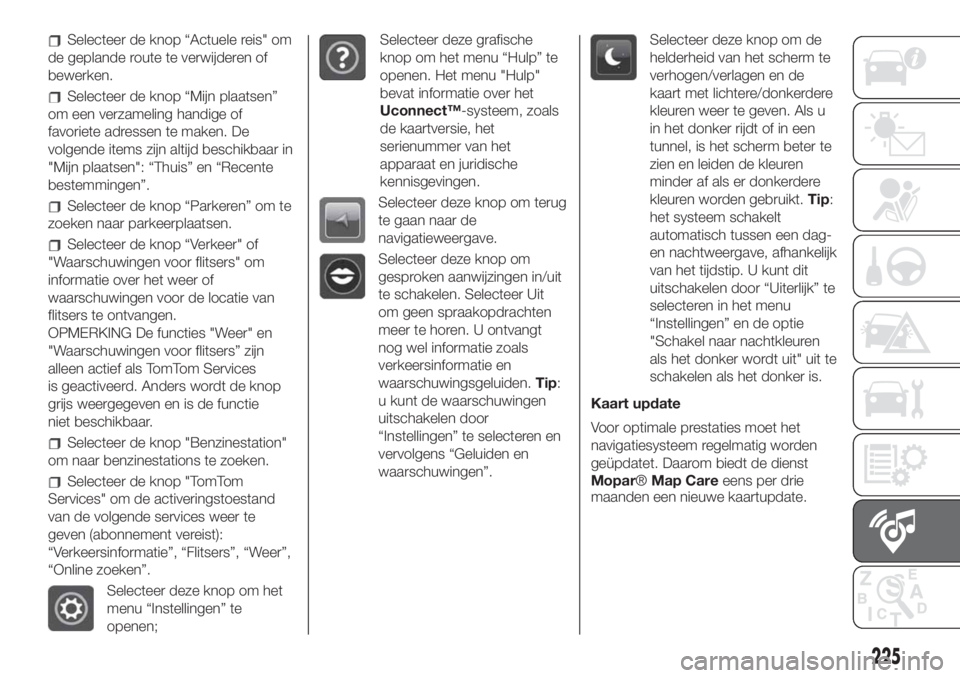
Selecteer de knop “Actuele reis" om
de geplande route te verwijderen of
bewerken.
Selecteer de knop “Mijn plaatsen”
om een verzameling handige of
favoriete adressen te maken. De
volgende items zijn altijd beschikbaar in
"Mijn plaatsen": “Thuis” en “Recente
bestemmingen”.
Selecteer de knop “Parkeren” om te
zoeken naar parkeerplaatsen.
Selecteer de knop “Verkeer" of
"Waarschuwingen voor flitsers" om
informatie over het weer of
waarschuwingen voor de locatie van
flitsers te ontvangen.
OPMERKING De functies "Weer" en
"Waarschuwingen voor flitsers” zijn
alleen actief als TomTom Services
is geactiveerd. Anders wordt de knop
grijs weergegeven en is de functie
niet beschikbaar.
Selecteer de knop "Benzinestation"
om naar benzinestations te zoeken.
Selecteer de knop "TomTom
Services" om de activeringstoestand
van de volgende services weer te
geven (abonnement vereist):
“Verkeersinformatie”, “Flitsers”, “Weer”,
“Online zoeken”.
Selecteer deze knop om het
menu “Instellingen” te
openen;
Selecteer deze grafische
knop om het menu “Hulp” te
openen. Het menu "Hulp"
bevat informatie over het
Uconnect™-systeem, zoals
de kaartversie, het
serienummer van het
apparaat en juridische
kennisgevingen.
Selecteer deze knop om terug
te gaan naar de
navigatieweergave.
Selecteer deze knop om
gesproken aanwijzingen in/uit
te schakelen. Selecteer Uit
om geen spraakopdrachten
meer te horen. U ontvangt
nog wel informatie zoals
verkeersinformatie en
waarschuwingsgeluiden.Tip:
u kunt de waarschuwingen
uitschakelen door
“Instellingen” te selecteren en
vervolgens “Geluiden en
waarschuwingen”.
Selecteer deze knop om de
helderheid van het scherm te
verhogen/verlagen en de
kaart met lichtere/donkerdere
kleuren weer te geven. Als u
in het donker rijdt of in een
tunnel, is het scherm beter te
zien en leiden de kleuren
minder af als er donkerdere
kleuren worden gebruikt.Tip:
het systeem schakelt
automatisch tussen een dag-
en nachtweergave, afhankelijk
van het tijdstip. U kunt dit
uitschakelen door “Uiterlijk” te
selecteren in het menu
“Instellingen” en de optie
"Schakel naar nachtkleuren
als het donker wordt uit" uit te
schakelen als het donker is.
Kaart update
Voor optimale prestaties moet het
navigatiesysteem regelmatig worden
geüpdatet. Daarom biedt de dienst
Mopar®Map Careeens per drie
maanden een nieuwe kaartupdate.
225
Page 229 of 244
2D-weergave
3D-weergave
Meld flitser
Meld risicogebied
BELANGRIJK
201)Voer geen andere handelingen tijdens
de installatie uit en wacht tot de bewerking
is afgerond om een correcte werking van
de radio te verzekeren.
202)Indien aanwezig is demy:Car™-app
niet bedoeld om het instructieboekje van de
eigenaar van het voertuig te vervangen.
MOPAR® CONNECT
(indien aanwezig)
Deze diensten helpen u om uw voertuig
altijd onder controle te hebben en
onmiddellijke bijstand te ontvangen in
geval van ongevallen, diefstal of pech.
Om deze diensten te verkrijgen, moet
hetMopar®Connect-apparaat op uw
voertuig uit het land geïnstalleerd
worden (lijst beschikbaar op de website
www.driveuconnect.eu) en moet de
activering worden aangevraagd volgens
de instructies ontvangen op het
e-mailadres dat u bij de aflevering van
het voertuig heeft verstrekt.
Om de Aangesloten diensten te
gebruiken, moet u de AppUconnect™
LIVEdownloaden of inloggen op het
portaal www.driveuconnect.eu.
U kunt alle details over de diensten in
de sectieMopar® Connect van de
portal www.driveuconnect.eu vinden.
PRIVACYMODUS
In de privacymodus kunt u de diensten
“Auto zoeken”, “Gebied melden” en
“Snelheid melden” uitschakelen,
waardoor geregistreerde klanten hun
auto gedurende een vaste tijdsduur
kunnen lokaliseren.BELANGRIJK De tracering van de
positie van het voertuig blijft actief voor
de bijstandsdiensten, indien aanwezig,
in het geval van een ongeval of diefstal
van het voertuig, maar is niet zichtbaar
voor de klant.
Activeringsprocedure
PRIVACYMODUS
Ga als volgt te werk:
noteer de totale kilometerstand;
zorg ervoor dat het
instrumentenpaneel is uitgeschakeld;
Stuur het volgende SMS-bericht
naar +393424112613: “PRIVACY
PRIVACY ZFA3340000P123456
12532). Het chassisnummer vindt u op
het kentekenbewijs;
wacht, alvorens de motor te starten,
op het SMS-bericht waarin bevestigd
wordt dat de Privacymodus geactiveerd
is en dat de vervaldatum aangeeft.
Na ontvangst van deze bevestiging
kunt u op weg gaan met de
wetenschap dat het voertuig niet
getraceerd zal worden tot aan
de aangegeven vervaldatum. Als de
Privacy-modus tijdens een rit verloopt,
zal die verlengd worden tot het moment
dat de motor wordt uitgeschakeld
(instrumentenpaneel uit).
227
Page 240 of 244
Mopar Connect....................227
Motor
technische gegevens...........170
Motorcode.........................169
Motorkap...........................36
Motorolie (niveau controleren).......159
Motorolie (verbruik).................159
MSR-systeem.......................74
Niveaus controleren...............157
Officiële typegoedkeuringen........228
Onderhoudsschema...............151
Parkeerlichten......................19
Parkeersensoren...................115
Plafondverlichting voor...............21
Portieren............................13
Prestaties (topsnelheid).............183
Regelmatige controles.............156
Remmen
onderhoud.....................162
Remvloeistof.......................159
Richtingaanwijzers...................19
Rijhulpsystemen.....................78
Ruitenwissers / -sproeiers
voorruit...........................22
SBR-systeem......................81
Schuifdak...........................30
Slepen van de auto................147
Sleutel met afstandsbediening.......10
Sleutels.............................10Sneeuwkettingen..................174
Speed Limiter......................112
Start&Stop-systeem................110
Starten met hulpaccu..............144
Stoelen.............................14
Stuurslot............................12
Stuurwiel............................17
Symbolen............................4
Tankdop..........................119
Tanken........................118-178
Technische gegevens..............168
Tips voor het rijden.................117
Trip Computer.......................47
Uconnect™
tips, bediening en algemene
informatie......................187
USB-bron......................188
Uconnect™ 5”
APPS-modus..................204
bedieningselementen op het
voorpaneel.....................197
bedieningstoetsen op het
stuurwiel.......................199
Bluetooth® bron...............202
eco:Drive™....................206
Instellingen.....................207
Media-modus..................201
my:Car........................207
navigatie.......................208spraakopdrachten..............210
systeem in-/uitschakelen.......201
telefoonmodus.................202
Uconnect™ LIVE-services......204
Uconnect™ 7” HD
Android Auto...................223
Apple CarPlay..................223
bedieningselementen op het
voorpaneel.....................212
bedieningstoetsen op het
stuurwiel.......................215
Bluetooth® bron...............218
Instellingen.....................224
Media-modus..................217
navigatie.......................224
spraakopdrachten..............226
systeem in-/uitschakelen.......217
telefoonmodus.................219
trip computer..................219
Uconnect™ LIVE-services......221
USB-bron......................219
Uconnect™ Radio.................189
Bedieningselementen op het
voorpaneel....................
.189
Bedieningstoetsen op het
stuurwiel.......................192
Instellingen.....................195
Media-modus..................194
Radiomodus...................194
Systeem aan/uit................194
ALFABETISCH REGISTER