tow FIAT 500L 2019 Instrukcja obsługi (in Polish)
[x] Cancel search | Manufacturer: FIAT, Model Year: 2019, Model line: 500L, Model: FIAT 500L 2019Pages: 268, PDF Size: 5.81 MB
Page 234 of 268
Aby obsługiwać tę aplikację, należy
nacisnąć przycisk graficzny „my:Car”:
na wyświetlaczu pojawi się ekran,
na którym widnieje sekcja „care:Index”,
w której znajdują się wszystkie
szczegółowe informacje o stanie
samochodu. Poprzez naciśnięcie
przycisku graficznego „Aktywne
sygnały” można wyświetlić (o ile są
dostępne), szczegóły rozpoznanych w
samochodzie anomalii, które
spowodowały zaświecenie się lampki
sygnalizacyjnej.
Stan samochodu można wyświetlić
zarówno poprzez stronę
www.driveuconnect.eu, jak i poprzez
aplikacjęUconnect™ LIVE.
MENU USTAWIEŃ
Wyświetlanie menu ustawień
Aby wejść do menu ustawień dźwięku,
należy na panelu nacisnąć przycisk
.
Menu składa się z następujących
pozycji (orientacyjnie):
Język
Monitor
Jednostki miary (dla wersji/rynków,
gdzie przewidziano)
Głos
Zegar i data
Bezpieczeństwo i pomoc kierowcy
(dla wersji/rynków, gdzie przewidziano)
Światła
Drzwi i blokada drzwi
Opóźnienie wyłączenia silnika
Audio
Telefon/Bluetooth
Konfigur. Radia
Konfiguracja SiriusXM (dla
wersji/rynków, gdzie przewidziano)
Przywróć ustawienia domyślne
Wymazać dane osobowe
POLECENIA GŁOSOWE
UWAGA W przypadku języków
nieobsługiwanych przez system
polecenia głosowe są niedostępne.
Aby skorzystać z poleceń głosowych,
należy nacisnąć przycisk
(przycisk
„Głos”) wśród elementów sterowania na
kierownicy i wypowiedzieć głośno
funkcję, jaką zamierza się uaktywnić.
Funkcje telefonu
Przycisk
umożliwia aktywację
następujących funkcji:
Zadzwoń
Wybierz numer
Wybierz ponownie
Oddzwoń
Pokaż ostatnie połączenia
Pokaż połączenia wychodzące
Pokaż połączenia nieodebrane
Pokaż połączenia odebrane
Książka telefoniczna
Szukaj
Pokaż wiadomości
Funkcje radia
Przycisk
umożliwia aktywację
następujących funkcji:
Włącz XXX FM
Włącz XXX AM
Włącz Radio XXX
Włącz kanał DAB
Funkcje multimediów
Przycisk
umożliwia aktywację
następujących funkcji:
Odtwórz piosenkę...
Odtwarzaj album...
Odtwarzaj wykonawcę...
Odtwarzaj gatunek…
Odtwarzaj playlist...
Odtwarzaj podcast...
Odtwarzaj audio-książkę...
Wykonaj ścieżkę...
Wyselekcjonuj źródło
Przedstaw
232
MULTIMEDIA
Page 239 of 268
TABELA ZBIORCZA ELEMENTÓW STEROWANIA NA KIEROWNICY
Przycisk Obsługa
Akceptacja nadchodzącego połączenia telefonicznego
Akceptacja drugiego nadchodzącego połączenia telefonicznego i przełączenie w tryb oczekiwania
połączenia aktywnego
Wyświetlanie, na wyświetlaczu w zestawie wskaźników, listy ostatnich 10 połączeń telefonicznych i
ulubionych numerów telefonu (tylko w przypadku aktywnego trybu przeglądania połączeń)
Aktywacja funkcji rozpoznawania głosowego
Przerwanie wiadomości głosowej w celu przekazania nowego polecenia głosowego
Przerwanie funkcji rozpoznawania głosowego
Naciśnięcie długie: aktywacja funkcji Siri, Apple CarPlay i Android Auto
Odrzucenie nadchodzącego połączenia telefonicznego
Zakończenie rozmowy telefonicznej w toku
Wyjście z trybu wyświetlania na wyświetlaczu w zestawie wskaźników ostatnich połączeń telefonicznych
(tylko w przypadku aktywnego trybu przeglądania połączeń) (dla wersji/rynków, gdzie przewidziano)
Naciśnięcie krótkie (tryb Telefon): wybór, na wyświetlaczu w zestawie wskaźników, ostatnich połączeń/
SMS-ów (tylko w przypadku aktywnego trybu przeglądania połączeń)
237
Page 243 of 268
REJESTRACJA
URZĄDZENIA AUDIO
Bluetooth
®
Aby zarejestrować urządzenie audio
Bluetooth®, należy:
uaktywnić w urządzeniu funkcjęBlu-
etooth®;
nacisnąć na wyświetlaczu przycisk
graficzny „Media”;
nacisnąć przycisk graficzny „Wybierz
źródło”;
wybrać nośnik MediaBluetooth®;
nacisnąć przycisk graficzny „Dodaj
urządzenie”;
znaleźćUconnect™na urządzeniu
audioBluetooth® (podczas fazy
rejestracji na wyświetlaczu pojawia się
ekran wskazujący stan zaawansowania
operacji);
o ile wymaga tego urządzenie audio,
należy wprowadzić kod PIN
wyświetlany na ekranie systemu lub
potwierdzić na urządzeniu wyświetlany
PIN;
w przypadku pomyślnego
ukończenia procedury rejestracji na
wyświetlaczu pojawia się odpowiedni
ekran. Po udzieleniu na zadane pytanie
odpowiedzi „Tak” urządzenie audioBlu-
etooth® zostanie zarejestrowane jako
ulubione (urządzenie to będzie traktow-
ane priorytetowo względem innych,
które zostaną zarejestrowane później).
Jeśli zostanie udzielona odpowiedź
„Nie”, priorytetowość określana będzie
w oparciu o kolejność podłączania.
Ostatnie podłączone urządzenie będzie
miało najwyższy priorytet;
rejestracji urządzenia audio można
dokonać również poprzez naciśnięcie
przycisku graficznego „Telefon” na
wyświetlaczu i wybranie opcji
„Ustawienia” lub wybranie z menu
„Ustawienia” opcji „Telefon/Bluetooth”.
UWAGA W przypadku zmiany nazwy
urządzenia w ustawieniachBlu-
etooth® telefonu (gdzie przewidziano),
w momencie podłączenia urządzenia
poprzez USB po podłączeniu przez
Bluetooth® możliwe jest, że nastąpi
zmiana słuchanego utworu. Po wyko-
naniu aktualizacji oprogramowania
należy, w celu zapewnienia
prawidłowego działania, usunąć telefon
z listy sparowanych z radiem urządzeń,
skasować poprzednie powiązanie sys-
temu również z wykazu urządzeńBlu-
etooth® w telefonie i wykonać nową
rejestrację.OSTRZEŻENIE W razie utraty
połączeniaBluetooth® pomiędzy tele-
fonem komórkowym a systemem,
należy zapoznać się z instrukcją obsługi
telefonu komórkowego.
USB / iPod / AUX (dla
wersji/rynków, gdzie
przewidziano)
W samochodzie na tunelu środkowym
znajduje się port USB/gniazdo AUX rys.
173.
Ładujący port USB
(dla wersji/rynków, gdzie przewidziano)
W niektórych wersjach w części tylnej
środkowego tunelu znajduje się port
USB do ładowania urządzeń rys. 174.
Po podłączeniu urządzenia USB/iPod
do włączonego systemu rozpoczyna się
odtwarzanie utworów występujących
na urządzeniu, o ile funkcja
„Automatyczne odtwarzanie” w menu
„Audio” jest ustawiona na ON.
173F0Y0643C
241
Page 244 of 268
FUNKCJA AUX
(dla wersji/rynków, gdzie przewidziano)
Aby uruchomić tryb AUX, należy
podłączyć odpowiednie urządzenie do
gniazda AUX w samochodzie. Po
podłączeniu urządzenia do gniazda
AUX system zaczyna odtwarzać źródło
AUX z takiego urządzenia, o ile jego
odtwarzanie już się rozpoczęło.
Poziom głośności należy wyregulować
za pomocą przycisku/pokrętła
na panelu lub poprzez element
sterowania głośnością w podłączonym
urządzeniu.
Funkcję „Dostosowanie głośności AUX”
można wybrać w trybie Radio tylko
wówczas, gdy aktywne jest źródło AUX.OSTRZEŻENIA
Funkcje urządzenia podłączonego do
gniazda AUX sterowane są
bezpośrednio z takiego urządzenia; nie
ma więc możliwości zmienienia
ścieżki/folderu/listy utworów za
pomocą przycisków start/koniec/pauza
na panelu systemu czy za pomocą
przycisków na kierownicy.
Aby uniknąć ewentualnych zakłóceń na
wyjściu z głośników, nie należy
pozostawiać podłączonego przewodu
odtwarzacza przenośnego do gniazda
AUX po odłączeniu go.
TRYB TELEFON
Aktywacja trybu Telefon
Aby uaktywnić tryb Telefon, należy
nacisnąć na wyświetlaczu przycisk
graficzny „Telefon”.
UWAGA Z wykazem kompatybilnych
telefonów i obsługiwanych funkcji
można zapoznać się na stronie
internetowej www.driveuconnect.eu.
Za pośrednictwem przycisków
graficznych widniejących na
wyświetlaczu możliwe jest:
wprowadzać numer telefonu (za
pomocą klawiatury graficznej
widniejącej na wyświetlaczu);
wyświetlanie i nawiązywanie
połączeń z kontaktami widniejącymi w
spisie telefonów telefonu
komórkowego;
wyświetlać i nawiązywać połączenia
z kontaktami z rejestru ostatnich
połączeń;
przypisywanie maksymalnie 10
telefonów/urządzeń audio, aby ułatwić i
przyspieszyć dostęp do nich i ich
podłączanie;
przekazywanie rozmów
telefonicznych z systemu do telefonu
komórkowego i odwrotnie oraz
wyłączenie dźwięku mikrofonu
systemowego w celu przeprowadzenia
rozmów prywatnych.
Dźwięk telefonu komórkowego
przekazywany jest za pośrednictwem
systemu audio w samochodzie: system
automatycznie wyłącza
radioodtwarzacz, gdy używana jest
funkcja Telefon.
Rejestracja telefonu komórkowego
OSTRZEŻENIE Czynność tę można
wykonywać jedynie wówczas, kiedy
samochód stoi w bezpiecznych
warunkach; gdy samochód jest w
ruchu, funkcja ta jest nieaktywna.
174F0Y0644C
242
MULTIMEDIA
Page 245 of 268
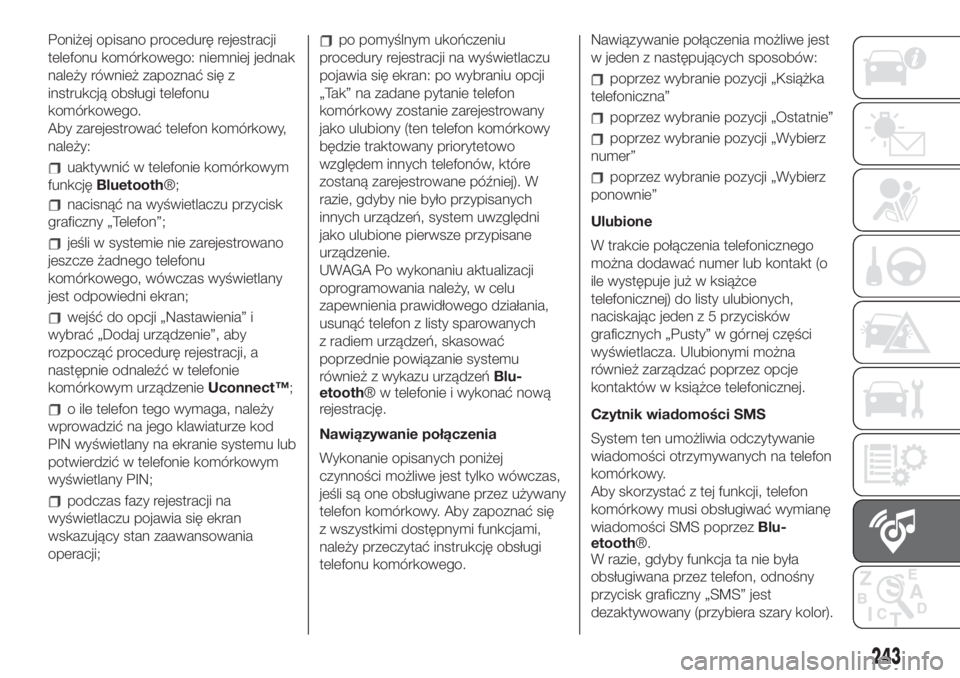
Poniżej opisano procedurę rejestracji
telefonu komórkowego: niemniej jednak
należy również zapoznać się z
instrukcją obsługi telefonu
komórkowego.
Aby zarejestrować telefon komórkowy,
należy:
uaktywnić w telefonie komórkowym
funkcjęBluetooth®;
nacisnąć na wyświetlaczu przycisk
graficzny „Telefon”;
jeśli w systemie nie zarejestrowano
jeszcze żadnego telefonu
komórkowego, wówczas wyświetlany
jest odpowiedni ekran;
wejść do opcji „Nastawienia” i
wybrać „Dodaj urządzenie”, aby
rozpocząć procedurę rejestracji, a
następnie odnaleźć w telefonie
komórkowym urządzenieUconnect™;
o ile telefon tego wymaga, należy
wprowadzić na jego klawiaturze kod
PIN wyświetlany na ekranie systemu lub
potwierdzić w telefonie komórkowym
wyświetlany PIN;
podczas fazy rejestracji na
wyświetlaczu pojawia się ekran
wskazujący stan zaawansowania
operacji;
po pomyślnym ukończeniu
procedury rejestracji na wyświetlaczu
pojawia się ekran: po wybraniu opcji
„Tak” na zadane pytanie telefon
komórkowy zostanie zarejestrowany
jako ulubiony (ten telefon komórkowy
będzie traktowany priorytetowo
względem innych telefonów, które
zostaną zarejestrowane później). W
razie, gdyby nie było przypisanych
innych urządzeń, system uwzględni
jako ulubione pierwsze przypisane
urządzenie.
UWAGA Po wykonaniu aktualizacji
oprogramowania należy, w celu
zapewnienia prawidłowego działania,
usunąć telefon z listy sparowanych
z radiem urządzeń, skasować
poprzednie powiązanie systemu
również z wykazu urządzeńBlu-
etooth® w telefonie i wykonać nową
rejestrację.
Nawiązywanie połączenia
Wykonanie opisanych poniżej
czynności możliwe jest tylko wówczas,
jeśli są one obsługiwane przez używany
telefon komórkowy. Aby zapoznać się
z wszystkimi dostępnymi funkcjami,
należy przeczytać instrukcję obsługi
telefonu komórkowego.Nawiązywanie połączenia możliwe jest
w jeden z następujących sposobów:
poprzez wybranie pozycji „Książka
telefoniczna”
poprzez wybranie pozycji „Ostatnie”
poprzez wybranie pozycji „Wybierz
numer”
poprzez wybranie pozycji „Wybierz
ponownie”
Ulubione
W trakcie połączenia telefonicznego
można dodawać numer lub kontakt (o
ile występuje już w książce
telefonicznej) do listy ulubionych,
naciskając jeden z 5 przycisków
graficznych „Pusty” w górnej części
wyświetlacza. Ulubionymi można
również zarządzać poprzez opcje
kontaktów w książce telefonicznej.
Czytnik wiadomości SMS
System ten umożliwia odczytywanie
wiadomości otrzymywanych na telefon
komórkowy.
Aby skorzystać z tej funkcji, telefon
komórkowy musi obsługiwać wymianę
wiadomości SMS poprzezBlu-
etooth®.
W razie, gdyby funkcja ta nie była
obsługiwana przez telefon, odnośny
przycisk graficzny „SMS” jest
dezaktywowany (przybiera szary kolor).
243
Page 246 of 268
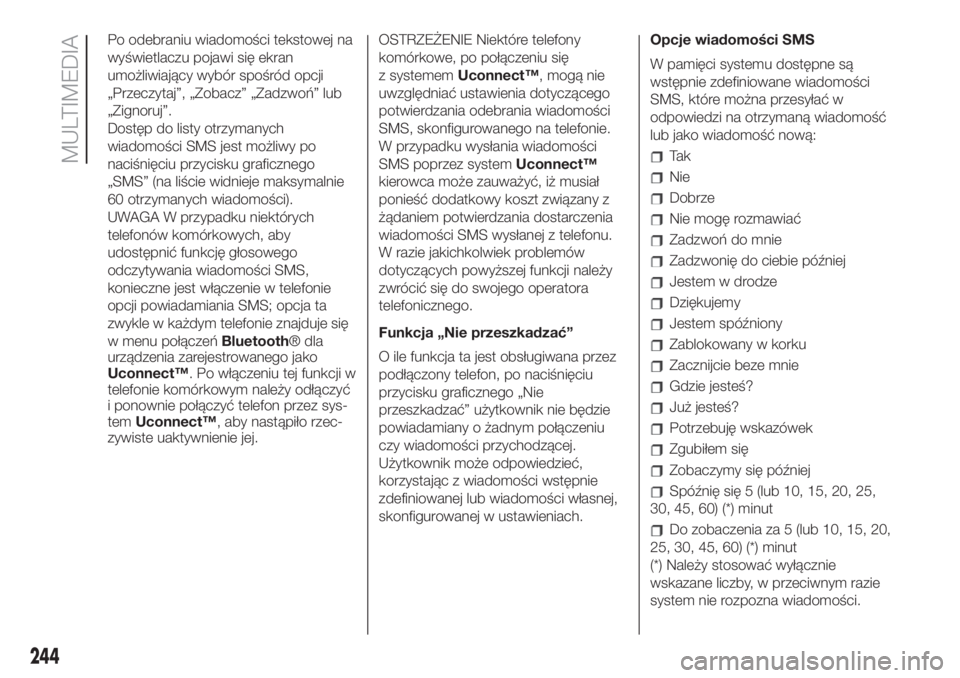
Po odebraniu wiadomości tekstowej na
wyświetlaczu pojawi się ekran
umożliwiający wybór spośród opcji
„Przeczytaj”, „Zobacz” „Zadzwoń” lub
„Zignoruj”.
Dostęp do listy otrzymanych
wiadomości SMS jest możliwy po
naciśnięciu przycisku graficznego
„SMS” (na liście widnieje maksymalnie
60 otrzymanych wiadomości).
UWAGA W przypadku niektórych
telefonów komórkowych, aby
udostępnić funkcję głosowego
odczytywania wiadomości SMS,
konieczne jest włączenie w telefonie
opcji powiadamiania SMS; opcja ta
zwykle w każdym telefonie znajduje się
w menu połączeńBluetooth® dla
urządzenia zarejestrowanego jako
Uconnect™. Po włączeniu tej funkcji w
telefonie komórkowym należy odłączyć
i ponownie połączyć telefon przez sys-
temUconnect™, aby nastąpiło rzec-
zywiste uaktywnienie jej.OSTRZEŻENIE Niektóre telefony
komórkowe, po połączeniu się
z systememUconnect™, mogą nie
uwzględniać ustawienia dotyczącego
potwierdzania odebrania wiadomości
SMS, skonfigurowanego na telefonie.
W przypadku wysłania wiadomości
SMS poprzez systemUconnect™
kierowca może zauważyć, iż musiał
ponieść dodatkowy koszt związany z
żądaniem potwierdzania dostarczenia
wiadomości SMS wysłanej z telefonu.
W razie jakichkolwiek problemów
dotyczących powyższej funkcji należy
zwrócić się do swojego operatora
telefonicznego.
Funkcja „Nie przeszkadzać”
O ile funkcja ta jest obsługiwana przez
podłączony telefon, po naciśnięciu
przycisku graficznego „Nie
przeszkadzać” użytkownik nie będzie
powiadamiany o żadnym połączeniu
czy wiadomości przychodzącej.
Użytkownik może odpowiedzieć,
korzystając z wiadomości wstępnie
zdefiniowanej lub wiadomości własnej,
skonfigurowanej w ustawieniach.Opcje wiadomości SMS
W pamięci systemu dostępne są
wstępnie zdefiniowane wiadomości
SMS, które można przesyłać w
odpowiedzi na otrzymaną wiadomość
lub jako wiadomość nową:
Ta k
Nie
Dobrze
Nie mogę rozmawiać
Zadzwoń do mnie
Zadzwonię do ciebie później
Jestem w drodze
Dziękujemy
Jestem spóźniony
Zablokowany w korku
Zacznijcie beze mnie
Gdzie jesteś?
Już jesteś?
Potrzebuję wskazówek
Zgubiłem się
Zobaczymy się później
Spóźnię się 5 (lub 10, 15, 20, 25,
30, 45, 60) (*) minut
Do zobaczenia za 5 (lub 10, 15, 20,
25, 30, 45, 60) (*) minut
(*) Należy stosować wyłącznie
wskazane liczby, w przeciwnym razie
system nie rozpozna wiadomości.
244
MULTIMEDIA
Page 247 of 268
Po odebraniu wiadomości SMS system
umożliwia ponadto przekazanie jej
dalej.
UWAGA Aby zapoznać się ze
szczegółami dotyczącymi wysyłania
wiadomości SMS poprzez polecenia
głosowe, należy przeczytać specjalną
sekcję.
Przeglądanie wiadomości SMS
(dla wersji/rynków, gdzie przewidziano)
Za pomocą elementów sterowania
przy kierownicy
/można
wyświetlić i sterować, na wyświetlaczu
w zestawie wskaźników, listą ostatnich
10 otrzymanych SMS-ów. Aby
skorzystać z tej funkcji, telefon
komórkowy musi obsługiwać wymianę
wiadomości SMS poprzezBlu-
etooth®.
Wybrać pozycję „Telefon” w Menu
ustawień zestawu wskaźników, a
następnie - za pomocą elementów
sterowania na kierownicy
/-
wybrać pozycję „Czytnik SMS”.
Podmenu „SMS reader” umożliwia
wyświetlanie i odczyt ostatnich 10
wiadomości SMS.Przeglądanie ulubionych
(dla wersji/rynków, gdzie przewidziano)
Za pomocą elementów sterowania
przy kierownicy
/można
wyświetlić i sterować, na wyświetlaczu
w zestawie wskaźników, listą
ulubionych numerów telefonów. Aby
skorzystać z tej funkcji, telefon
komórkowy musi obsługiwać wymianę
wiadomości SMS poprzezBlu-
etooth®, a ulubione numery muszą
być zarejestrowane wcześniej jako takie
w systemieUconnect™.
Za pomocą elementów sterowania przy
kierownicy
/wybrać pozycję
„Telefon” z Menu ustawień zestawu
wskaźników. Jeśli telefon jest
podłączony, należy wybrać pozycję
„Ulubione numery”: podmenu „Ulubione
numery” umożliwi wyświetlenie i
wybranie ulubionego numeru.
Po wybraniu pozycji „Telefon”, jeśli
telefon nie jest podłączony, nie będzie
możliwości wyświetlenia wykazu
ulubionych numerów.Siri Eyes Free
(system dostępny tylko z telefonem
iPhone 4S i późniejszymi
kompatybilnymi telefonami z
oprogramowaniem iOS)
Siri umożliwia posługiwanie się głosem
do wysyłania wiadomości tekstowych,
zarządzania źródłami multimedialnymi,
połączeniami telefonicznymi i nie tylko,
aby możliwe było patrzenie się na drogę
i trzymanie rąk na kierownicy, a także
jednoczesne wykonywanie innych
niezbędnych czynności.
Aktywacja funkcji Siri: nacisnąć
dłużej i zwolnić przycisk na kierownicy. Po usłyszeniu podwójnego sygnału
akustycznego („beep”) można
rozpocząć interakcję z funkcją Siri.
UWAGA Urządzenie kompatybilne z Siri
musi być sparowane z systemem
Uconnect™poprzez procedurę
rejestracji (patrz właściwa sekcja).
Należy mówić wyraźnie, normalnym
tempem i z normalną głośnością.
USŁUGI Uconnect™ LIVE
Po naciśnięciu przycisku graficznego
Uconnect™następuje wejście do
menu Aplikacje systemuUconnect™
LIVE.
Dostępność poszczególnych aplikacji
zależy od konfiguracji samochodu i
od rynku, na którym go zakupiono.
245
Page 249 of 268
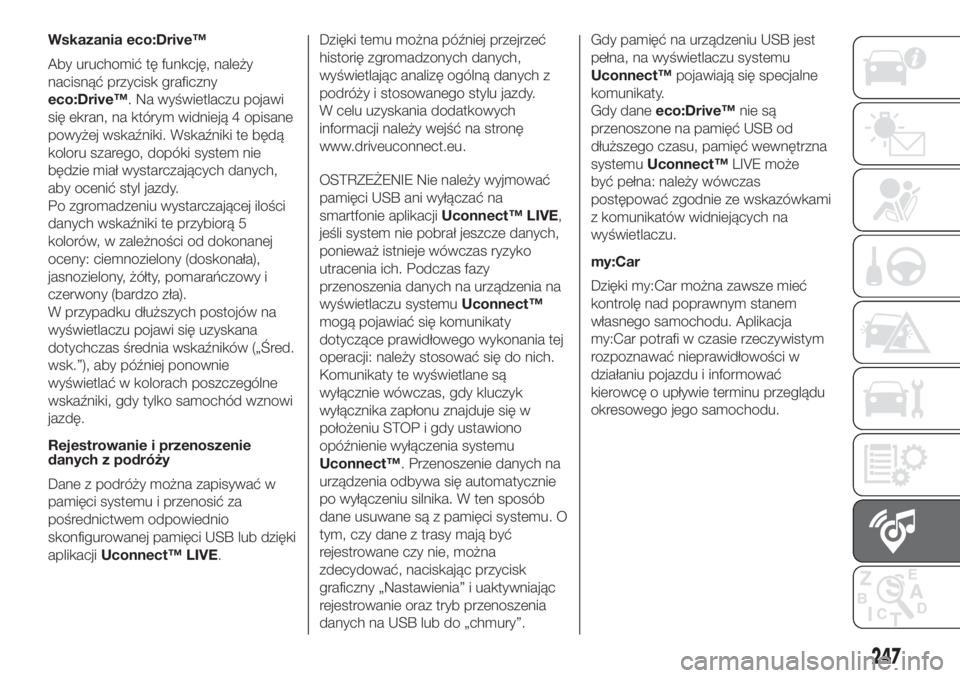
Wskazania eco:Drive™
Aby uruchomić tę funkcję, należy
nacisnąć przycisk graficzny
eco:Drive™. Na wyświetlaczu pojawi
się ekran, na którym widnieją 4 opisane
powyżej wskaźniki. Wskaźniki te będą
koloru szarego, dopóki system nie
będzie miał wystarczających danych,
aby ocenić styl jazdy.
Po zgromadzeniu wystarczającej ilości
danych wskaźniki te przybiorą 5
kolorów, w zależności od dokonanej
oceny: ciemnozielony (doskonała),
jasnozielony, żółty, pomarańczowy i
czerwony (bardzo zła).
W przypadku dłuższych postojów na
wyświetlaczu pojawi się uzyskana
dotychczas średnia wskaźników („Śred.
wsk.”), aby później ponownie
wyświetlać w kolorach poszczególne
wskaźniki, gdy tylko samochód wznowi
jazdę.
Rejestrowanie i przenoszenie
danych z podróży
Dane z podróży można zapisywać w
pamięci systemu i przenosić za
pośrednictwem odpowiednio
skonfigurowanej pamięci USB lub dzięki
aplikacjiUconnect™ LIVE.Dzięki temu można później przejrzeć
historię zgromadzonych danych,
wyświetlając analizę ogólną danych z
podróży i stosowanego stylu jazdy.
W celu uzyskania dodatkowych
informacji należy wejść na stronę
www.driveuconnect.eu.
OSTRZEŻENIE Nie należy wyjmować
pamięci USB ani wyłączać na
smartfonie aplikacjiUconnect™ LIVE,
jeśli system nie pobrał jeszcze danych,
ponieważ istnieje wówczas ryzyko
utracenia ich. Podczas fazy
przenoszenia danych na urządzenia na
wyświetlaczu systemuUconnect™
mogą pojawiać się komunikaty
dotyczące prawidłowego wykonania tej
operacji: należy stosować się do nich.
Komunikaty te wyświetlane są
wyłącznie wówczas, gdy kluczyk
wyłącznika zapłonu znajduje się w
położeniu STOP i gdy ustawiono
opóźnienie wyłączenia systemu
Uconnect™. Przenoszenie danych na
urządzenia odbywa się automatycznie
po wyłączeniu silnika. W ten sposób
dane usuwane są z pamięci systemu. O
tym, czy dane z trasy mają być
rejestrowane czy nie, można
zdecydować, naciskając przycisk
graficzny „Nastawienia” i uaktywniając
rejestrowanie oraz tryb przenoszenia
danych na USB lub do „chmury”.Gdy pamięć na urządzeniu USB jest
pełna, na wyświetlaczu systemu
Uconnect™pojawiają się specjalne
komunikaty.
Gdy daneeco:Drive™nie są
przenoszone na pamięć USB od
dłuższego czasu, pamięć wewnętrzna
systemuUconnect™LIVE może
być pełna: należy wówczas
postępować zgodnie ze wskazówkami
z komunikatów widniejących na
wyświetlaczu.
my:Car
Dzięki my:Car można zawsze mieć
kontrolę nad poprawnym stanem
własnego samochodu. Aplikacja
my:Car potrafi w czasie rzeczywistym
rozpoznawać nieprawidłowości w
działaniu pojazdu i informować
kierowcę o upływie terminu przeglądu
okresowego jego samochodu.
247
Page 250 of 268
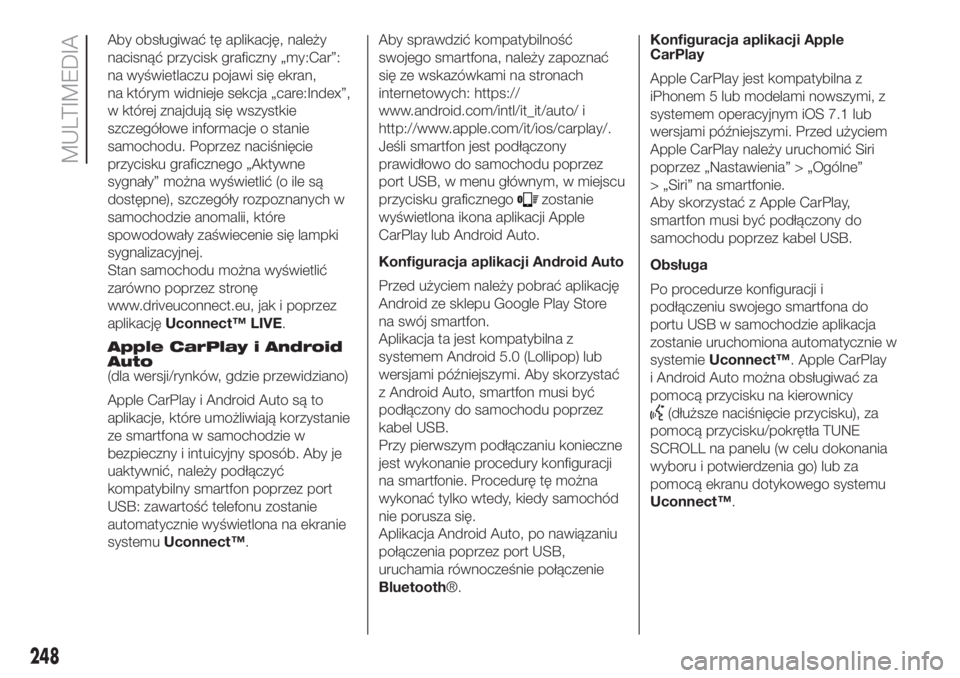
Aby obsługiwać tę aplikację, należy
nacisnąć przycisk graficzny „my:Car”:
na wyświetlaczu pojawi się ekran,
na którym widnieje sekcja „care:Index”,
w której znajdują się wszystkie
szczegółowe informacje o stanie
samochodu. Poprzez naciśnięcie
przycisku graficznego „Aktywne
sygnały” można wyświetlić (o ile są
dostępne), szczegóły rozpoznanych w
samochodzie anomalii, które
spowodowały zaświecenie się lampki
sygnalizacyjnej.
Stan samochodu można wyświetlić
zarówno poprzez stronę
www.driveuconnect.eu, jak i poprzez
aplikacjęUconnect™ LIVE.
Apple CarPlay i Android
Auto
(dla wersji/rynków, gdzie przewidziano)
Apple CarPlay i Android Auto są to
aplikacje, które umożliwiają korzystanie
ze smartfona w samochodzie w
bezpieczny i intuicyjny sposób. Aby je
uaktywnić, należy podłączyć
kompatybilny smartfon poprzez port
USB: zawartość telefonu zostanie
automatycznie wyświetlona na ekranie
systemuUconnect™.Aby sprawdzić kompatybilność
swojego smartfona, należy zapoznać
się ze wskazówkami na stronach
internetowych: https://
www.android.com/intl/it_it/auto/ i
http://www.apple.com/it/ios/carplay/.
Jeśli smartfon jest podłączony
prawidłowo do samochodu poprzez
port USB, w menu głównym, w miejscu
przycisku graficznego
zostanie
wyświetlona ikona aplikacji Apple
CarPlay lub Android Auto.
Konfiguracja aplikacji Android Auto
Przed użyciem należy pobrać aplikację
Android ze sklepu Google Play Store
na swój smartfon.
Aplikacja ta jest kompatybilna z
systemem Android 5.0 (Lollipop) lub
wersjami późniejszymi. Aby skorzystać
z Android Auto, smartfon musi być
podłączony do samochodu poprzez
kabel USB.
Przy pierwszym podłączaniu konieczne
jest wykonanie procedury konfiguracji
na smartfonie. Procedurę tę można
wykonać tylko wtedy, kiedy samochód
nie porusza się.
Aplikacja Android Auto, po nawiązaniu
połączenia poprzez port USB,
uruchamia równocześnie połączenie
Bluetooth®.Konfiguracja aplikacji Apple
CarPlay
Apple CarPlay jest kompatybilna z
iPhonem 5 lub modelami nowszymi, z
systemem operacyjnym iOS 7.1 lub
wersjami późniejszymi. Przed użyciem
Apple CarPlay należy uruchomić Siri
poprzez „Nastawienia” > „Ogólne”
> „Siri” na smartfonie.
Aby skorzystać z Apple CarPlay,
smartfon musi być podłączony do
samochodu poprzez kabel USB.
Obsługa
Po procedurze konfiguracji i
podłączeniu swojego smartfona do
portu USB w samochodzie aplikacja
zostanie uruchomiona automatycznie w
systemieUconnect™. Apple CarPlay
i Android Auto można obsługiwać za
pomocą przycisku na kierownicy
(dłuższe naciśnięcie przycisku), za
pomocą przycisku/pokrętła TUNE
SCROLL na panelu (w celu dokonania
wyboru i potwierdzenia go) lub za
pomocą ekranu dotykowego systemu
Uconnect™.
248
MULTIMEDIA
Page 254 of 268

Dodaj bieżącą pozycję do „moich
pozycji”
Wyświetl „Moje pozycje”
Przejedź przez zapisaną pozycję
Ostatnie miejsca docelowe
Podróżuj przez poprzednie miejsce
docelowe
Powiększ
Zmniejsz
Widok 2D
Widok 3D
Zgłoś fotoradar
Zgłoś strefę zwiększonego ryzyka
MOPAR® CONNECT
(zależnie od wyposażenia)
Dzięki tym usługom można przez cały
czas mieć samochód pod kontrolą i
otrzymać wsparcie w razie wypadku,
kradzieży lub awarii.
Dostępność tego typu usług zależy od
posiadanego w samochodzie
urządzeniaMopar®Connect, a także
od kraju (lista dostępna na stronie
www.driveuconnect.eu) i wymaga
aktywacji zgodnie ze wskazówkami
otrzymanymi drogą mailową podczas
etapu odbioru samochodu.
Aby skorzystać z usług online, należy
pobrać aplikacjęUconnect™ LIVElub
wejść do portalu
www.driveuconnect.eu.
Wszelkie szczegóły dotyczące usług
można znaleźć w sekcjiMopar® Con-
nect na portalu www.driveuconnect.eu.
PRIVACY MODE
Tryb Privacy umożliwia wyłączenie na
pewien określony czas usług
umożliwiających zlokalizowanie
samochodu: „Znajdź samochód”,
„Powiadamianie o obszarze” i
„Powiadamianie o prędkości”. Dostęp
do nich mają wyłącznie zarejestrowani
użytkownicy.OSTRZEŻENIE Wyszukiwanie pozycji
samochodu pozostaje aktywne, ale jest
niewidoczne dla klienta, aby możliwe
było świadczenie usług pomocy (o
ile przewidziano), w razie wypadku lub
kradzieży samochodu.
Procedura aktywacji PRIVACY
MODE
Należy wykonać, co następuje:
zanotować aktualną wartość
przebiegu całkowitego samochodu;
upewnić się, że zestaw wskaźników
jest wyłączony;
Wysłać na numer +393424112613
wiadomość SMS o następującej treści:
„PRIVACY
przykład: PRIVACY
ZFA3340000P123456 12532). Numer
nadwozia znajduje się w dowodzie
rejestracyjnym;
przed uruchomieniem silnika należy
poczekać na wiadomość SMS z
potwierdzeniem aktywacji trybu Privacy;
zawiera ona czas działania tego trybu.
252
MULTIMEDIA