bluetooth FIAT 500L LIVING 2019 Manual de Uso e Manutenção (in Portuguese)
[x] Cancel search | Manufacturer: FIAT, Model Year: 2019, Model line: 500L LIVING, Model: FIAT 500L LIVING 2019Pages: 260, PDF Size: 5.55 MB
Page 216 of 260
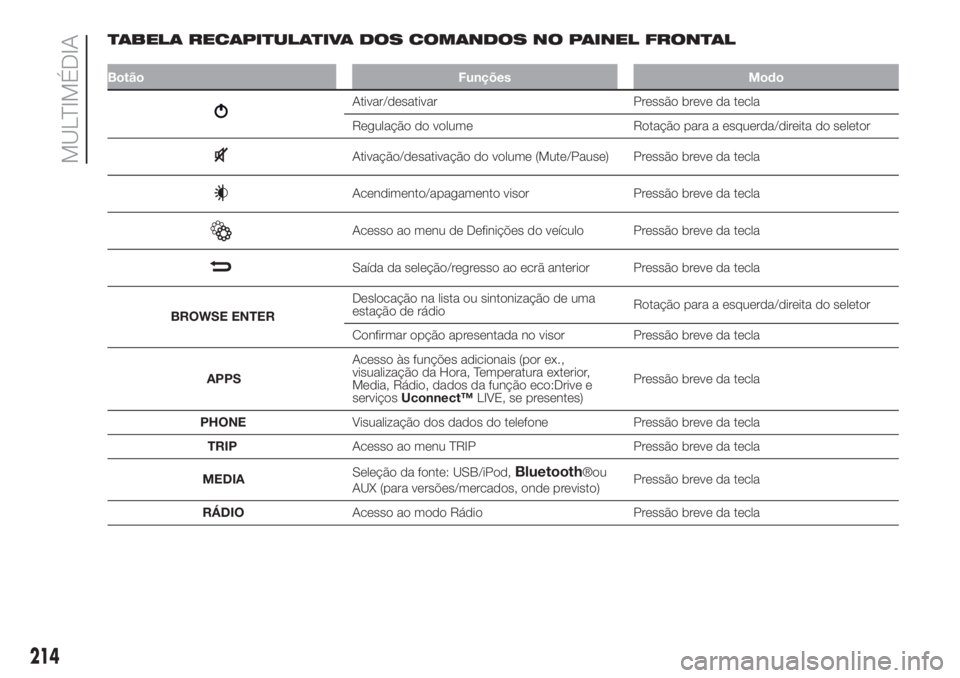
TABELA RECAPITULATIVA DOS COMANDOS NO PAINEL FRONTAL
Botão Funções Modo
Ativar/desativar Pressão breve da tecla
Regulação do volume Rotação para a esquerda/direita do seletor
Ativação/desativação do volume (Mute/Pause) Pressão breve da tecla
Acendimento/apagamento visor Pressão breve da tecla
Acesso ao menu de Definições do veículo Pressão breve da tecla
Saída da seleção/regresso ao ecrã anterior Pressão breve da tecla
BROWSE ENTERDeslocação na lista ou sintonização de uma
estação de rádioRotação para a esquerda/direita do seletor
Confirmar opção apresentada no visor Pressão breve da tecla
APPSAcesso às funções adicionais (por ex.,
visualização da Hora, Temperatura exterior,
Media, Rádio, dados da função eco:Drive e
serviçosUconnect™LIVE, se presentes)Pressão breve da tecla
PHONEVisualização dos dados do telefone Pressão breve da tecla
TRIPAcesso ao menu TRIP Pressão breve da tecla
MEDIASeleção da fonte: USB/iPod,
Bluetooth®ou
AUX (para versões/mercados, onde previsto)Pressão breve da tecla
RÁDIOAcesso ao modo Rádio Pressão breve da tecla
214
MULTIMÉDIA
Page 220 of 260
LIGAR/DESLIGAR O
SISTEMA
O sistema liga/desliga premindo a
tecla/seletor
(ON/OFF).
Rodar a tecla/seletor para a direita para
aumentar o volume ou para a
esquerda para o diminuir.
SUPORTE USB/iPod/AUX
(para versões/
mercados, onde
previsto)
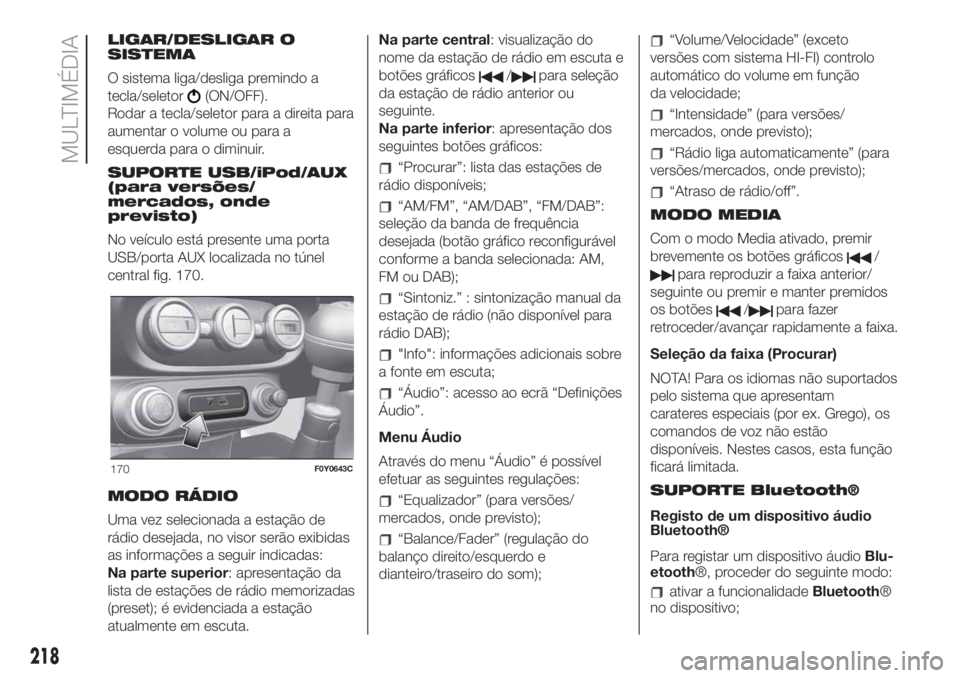
No veículo está presente uma porta
USB/porta AUX localizada no túnel
central fig. 170.
MODO RÁDIO
Uma vez selecionada a estação de
rádio desejada, no visor serão exibidas
as informações a seguir indicadas:
Na parte superior: apresentação da
lista de estações de rádio memorizadas
(preset); é evidenciada a estação
atualmente em escuta.Na parte central: visualização do
nome da estação de rádio em escuta e
botões gráficos
/para seleção
da estação de rádio anterior ou
seguinte.
Na parte inferior: apresentação dos
seguintes botões gráficos:
“Procurar”: lista das estações de
rádio disponíveis;
“AM/FM”, “AM/DAB”, “FM/DAB”:
seleção da banda de frequência
desejada (botão gráfico reconfigurável
conforme a banda selecionada: AM,
FM ou DAB);
“Sintoniz.” : sintonização manual da
estação de rádio (não disponível para
rádio DAB);
"Info": informações adicionais sobre
a fonte em escuta;
“Áudio”: acesso ao ecrã “Definições
Áudio”.
Menu Áudio
Através do menu “Áudio” é possível
efetuar as seguintes regulações:
“Equalizador” (para versões/
mercados, onde previsto);
“Balance/Fader” (regulação do
balanço direito/esquerdo e
dianteiro/traseiro do som);
“Volume/Velocidade” (exceto
versões com sistema HI-FI) controlo
automático do volume em função
da velocidade;
“Intensidade” (para versões/
mercados, onde previsto);
“Rádio liga automaticamente” (para
versões/mercados, onde previsto);
“Atraso de rádio/off”.
MODO MEDIA
Com o modo Media ativado, premir
brevemente os botões gráficos
/
para reproduzir a faixa anterior/
seguinte ou premir e manter premidos
os botões
/para fazer
retroceder/avançar rapidamente a faixa.
Seleção da faixa (Procurar)
NOTA! Para os idiomas não suportados
pelo sistema que apresentam
carateres especiais (por ex. Grego), os
comandos de voz não estão
disponíveis. Nestes casos, esta função
ficará limitada.
SUPORTE Bluetooth®
Registo de um dispositivo áudio
Bluetooth®
Para registar um dispositivo áudioBlu-
etooth®, proceder do seguinte modo:
ativar a funcionalidadeBluetooth®
no dispositivo;
170F0Y0643C
218
MULTIMÉDIA
Page 221 of 260
premir a tecla MEDIA no painel
frontal;
em caso de fonte “Media” ativa,
premir o botão gráfico “Fonte”;
escolher o suporte MédiaBlu-
etooth®;
premir o botão gráfico “Adicion.
Dispos.”;
pesquisarUconnect™no
dispositivo áudioBluetooth® (durante
a fase de registo, no visor aparece um
ecrã que indica o estado de avanço da
operação);
quando o dispositivo áudio o pedir,
introduzir o código PIN exibido no
display do sistema ou confirmar no
dispositivo o PIN exibido;
quando o procedimento de registo
tiver terminado com sucesso, no
display aparece um ecrã. Selecionando
“Sim” à pergunta, o dispositivo áudio
Bluetooth® será registado como
favorito (o dispositivo terá a prioridade
sobre os outros que serão registados a
seguir). Selecionando “Não”, a priori-
dade é determinada com base na
ordem em que foi ligado. O último dis-
positivo conectado terá a prioridade
mais alta;
o registo de um dispositivo áudio
pode também ser feito premindo a
tecla PHONE no painel frontal e
selecionando a opção “Definições” ou,
a partir do menu “Definições”,
selecionar a opção “Telefone/
Bluetooth”.
AVISO! Se se perder a ligaçãoBlu-
etooth® entre o telemóvel e o sistema,
consultar o manual de instruções do
telemóvel.
MODO TELEFONE
Ativação do modo Telefone:
Para ativar o modo Telefone, premir a
tecla PHONE no painel frontal.
Através dos botões gráficos
apresentados no display é possível:
compor o número de telefone
(utilizando o teclado gráfico presente no
display);
apresentar e ligar para os contactos
presentes na lista de contactos do
telemóvel;
apresentar e ligar para os contactos
a partir dos registos das chamadas
recentes;
emparelhar até 10 telefones/
dispositivos áudio para facilitar e
acelerar o acesso e a ligação;
transferir as chamadas do sistema
para o telemóvel e vice-versa e
desativar o áudio do microfone do
sistema para conversas privadas.
O áudio do telemóvel é transmitido
através do sistema áudio do veículo: o
sistema desativa automaticamente o
áudio do sistemaUconnect™quando
se utiliza a função Telefone.
NOTA! Para a lista dos telemóveis e
das funcionalidades suportadas,
consultar o site www.driveuconnect.eu
Registar um telemóvel
Proceder do seguinte modo:
ativar a funçãoBluetooth®no
telemóvel;
premir a tecla PHONE no painel
frontal;
se ainda não estiver presente
nenhum telefone registado no sistema,
o visor apresenta um ecrã específico;
selecionar “Sim” para iniciar o
procedimento de registo e, de seguida,
pesquisar o dispositivoUconnect™
no telemóvel (selecionar “Não”
apresenta o ecrã principal do telefone);
quando o telemóvel o solicitar,
introduzir através do teclado do
telemóvel o código PIN apresentado no
visor do sistema ou confirmar no
telemóvel o PIN visualizado;
219
Page 224 of 260
Primeiro acesso a bordo do veículo
Após ligar a aplicaçãoUconnect™
LIVEe ter inserido os dados pessoais,
para aceder aos serviçosUconnect™
LIVEno veículo é necessário efetuar
o acoplamentoBluetooth® entre o
smartphone e o sistemaUconnect™,
conforme descrito no parágrafo “Reg-
isto do telemóvel”. A lista dos telefones
suportados está disponível no site
www.driveuconnect.eu.
Uma vez efetuado o acoplamento,
premindo o botão gráficoUconnect™
LIVEno visor poder-se-á aceder aos
serviços ligados.
Quando o processo de ativação estiver
concluído, o visor apresenta uma
mensagem específica. No caso de
serviços que requeiram um perfil
pessoal, será possível ligar as contas
pessoais através da aplicação
Uconnect™ LIVEou na área
reservada no site
www.driveuconnect.eu
Utilizador não ligado
Se não se efetuar o acoplamentoBlu-
etooth® do telefone, premindo o
botão gráficoUconnect™ LIVEo
menu do sistema apresenta-se com os
ícones desativados, à exceção doeco-
:Drive™.
Para mais informações sobre a
funcionalidade doeco:Drive™,
consultar o parágrafo específico.Definições dos serviços
Uconnect™ LIVE controláveis
através do sistema Uconnect
Através do menu do sistema
Uconnect™dedicado aos serviços
Uconnect™ LIVEé possível aceder à
secção “Definições” premindo o ícone
. Nesta secção, é possível verificar
as opções de sistema e modificá-las
segundo as preferências pessoais.
Atualizações do sistema
Caso fique disponível uma atualização
do sistemaUconnect™durante a
utilização dos serviçosUconnect™
LIVE, o visor apresenta uma
mensagem específica.
A atualização prevê o download da
nova versão do software para a gestão
dos serviçosUconnect™ LIVE.A
atualização é efetuada utilizando o
tráfego de dados do smartphone
acoplado: ao condutor será
comunicada a quantidade de tráfego
gerada.
ATENÇÃO Para não comprometer o
funcionamento correto doUconnect™
durante a instalação, não efetuar
outras operações e aguardar a
conclusão.Aplicação Uconnect™ LIVE
Para aceder aos serviços ligados a
bordo do veículo, é necessário ter
instalado no smartphone a aplicação
Uconnect™ LIVE, através da qual se
pode gerir o perfil e personalizar a
experiência pessoalUconnect™ LIVE.
A aplicação pode ser transferida a
partir da “App Store” ou do “Google
Play”.
Por motivos de segurança, quando o
telefone está acoplado ao sistema
Uconnect™, a aplicação não está
acessível.
O acesso aos serviçosUconnect™
LIVEatravés do menu do sistema
Uconnect™requer a introdução de
dados pessoais (e-mail e password),
pelo que os conteúdos das contas
pessoais estão protegidos e acessíveis
apenas ao utilizador real.
Serviços ligados acessíveis a bordo
do veículo
Os serviçosUconnect™ LIVE
disponíveis no menu do sistema
Uconnect™podem variar em função
do mercado.
222
MULTIMÉDIA
Page 226 of 260
ATENÇÃO Não remover a pen USB
nem desacoplar o smartphone com a
aplicaçãoUconnect™ LIVEantes
de o sistema ter transferido os dados,
pois poderão perder-se. Durante a fase
de transferência de dados para os
dispositivos, no visor doUconnect™
podem visualizar-se mensagens para o
desenvolvimento correto da operação:
seguir as indicações. Estas mensagens
só são apresentadas com a chave de
ignição na posição STOP e quando for
definido um atraso na desativação do
sistemaUconnect™. A transferência
de dados para os dispositivos é feita
automaticamente com a desativação
do motor. Os dados transferidos são,
assim, removidos da memória do
sistema. É possível decidir se registar
ou não os dados de viagem premindo
o botão gráfico “Definições” e definir de
forma desejada a ativação do registo
e o modo de transferência USB ou
Cloud.
Quando a memória da pen USB está
cheia, surgem no visor do sistema
Uconnect™mensagens específicas.
Quando os dadoseco:Drive™não
forem transferidos para a pen USB há
muito tempo, a memória interna do
sistemaUconnect™poderá ficar
saturada: neste caso, seguir as
recomendações fornecidas pelas
mensagens apresentadas no visor.my:Car
O my:Car permite ter sempre sob
controlo o “estado de saúde” do
veículo. A aplicação my:Car é capaz de
detetar avarias em tempo real e
informar o condutor acerca do prazo
da revisão de manutenção.
Para interagir com a aplicação, premir
o botão gráfico “my:Car”: no visor
será apresentado um ecrã em que é
indicada a secção “care:Index” onde
são fornecidas todas as informações
detalhadas sobre o estado do veículo.
Premindo o botão gráfico “Sinalizações
ativas” é possível visualizar (se
presentes) informações sobre as
anomalias detetadas a bordo
do veículo que provocaram o
acendimento de uma luz avisadora.
O estado do veículo pode ser visto
quer a partir do site
www.driveuconnect.eu, quer através da
aplicaçãoUconnect™ LIVE.
MENU “DEFINIÇÕES”
Visualização do menu “Definições”
Para aceder ao menu “Definições”,
premir a tecla
no painel frontal.
O menu é constituído pelas seguintes
opções indicativas:
Idioma
Visor
Unidade de medida (para versões/
mercados, onde previsto)
Comandos de voz
Relógio e Data
Segurança/Assistência na condução
(para versões/mercados, onde
previsto);
Luzes
Portas&Bloqueio portas
Opções desligar motor
Áudio
Telefone/Bluetooth
Rádio
Configuração SiriusXM (para
versões/mercados, onde previsto);
Repor defin. origem
Eliminar dados pessoais
COMANDOS DE VOZ
NOTA! Para os idiomas não suportados
pelo sistema, os comandos de voz
não estão disponíveis.
Para utilizar os comandos de voz,
premir a tecla
(tecla “Voz”) nos
comandos no volante e pronunciar em
alta voz a função que se pretende
ativar.
224
MULTIMÉDIA
Page 230 of 260
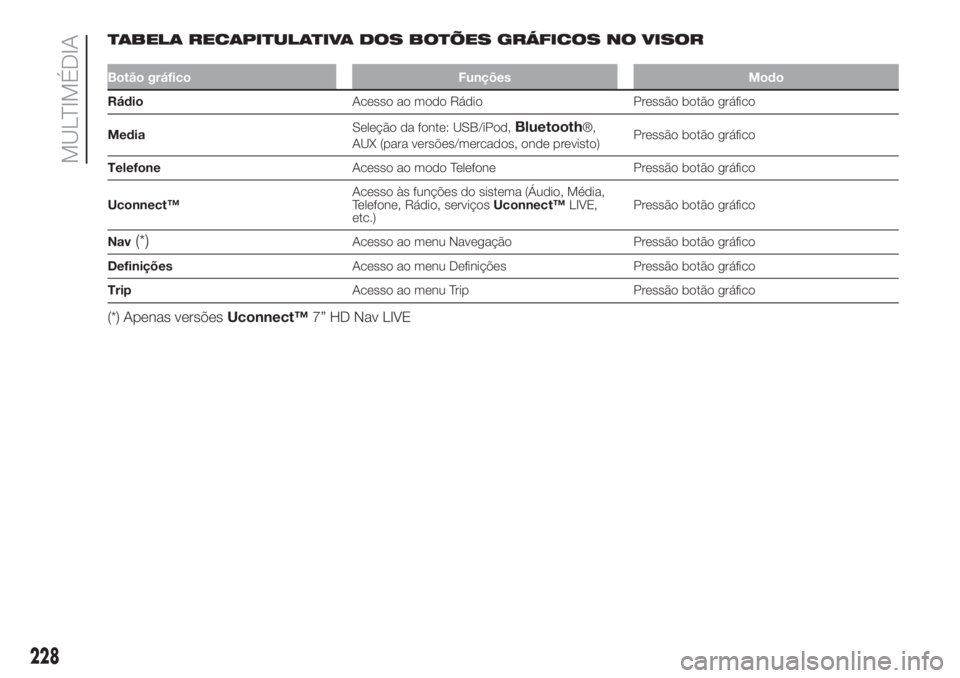
TABELA RECAPITULATIVA DOS BOTÕES GRÁFICOS NO VISOR
Botão gráfico Funções Modo
RádioAcesso ao modo Rádio Pressão botão gráfico
MediaSeleção da fonte: USB/iPod,
Bluetooth®,
AUX (para versões/mercados, onde previsto)Pressão botão gráfico
TelefoneAcesso ao modo Telefone Pressão botão gráfico
Uconnect™Acesso às funções do sistema (Áudio, Média,
Telefone, Rádio, serviçosUconnect™LIVE,
etc.)Pressão botão gráfico
Nav
(*)Acesso ao menu Navegação Pressão botão gráfico
DefiniçõesAcesso ao menu Definições Pressão botão gráfico
TripAcesso ao menu Trip Pressão botão gráfico
(*) Apenas versõesUconnect™7” HD Nav LIVE
228
MULTIMÉDIA
Page 234 of 260
ATIVAR/DESATIVAR O
SISTEMA
O sistema liga-se/desliga-se premindo
o botão/seletor
Rodar a tecla/seletor para a direita para
aumentar o volume ou para a
esquerda para o diminuir. O comando
de regulação eletrónica do volume roda
continuamente (360°) em ambas as
direções, sem posições de paragem.
FUNCIONALIDADE ECRÃ
TÁTIL
O sistema utiliza a funcionalidade
“touch screen”: para interagir com as
várias funções, premir os “botões
gráficos” apresentados no visor.
Confirmação de uma seleção:
premir o botão gráfico “OK”.
Regresso ao ecrã anterior: premir o
botão gráfico
(Cancelar) ou, com
base no ecrã ativo,
/Concluído.
MODO RÁDIO
Uma vez selecionada a estação de
rádio desejada, no visor serão exibidas
as seguintes informações.
Na parte superior: apresentação da
lista de estações de rádio memorizadas
(preset); é evidenciada a estação
atualmente em escuta.
Na parte central: apresentação do
nome da estação de rádio que se está
a ouvir.Na parte lateral esquerda:
apresentação dos botões gráficos
“AM”, “FM”, “DAB” (para versões/
mercados onde previsto) para a
seleção da banda de frequência
desejada (o botão gráfico relativo à
banda selecionada é evidenciado).
Na parte lateral direita:apresentação
dos seguintes botões gráficos:
“Info”: informações adicionais sobre
a fonte em escuta;
“Mapa”: apresentação do mapa de
navegação (apenas para versões com
Uconnect™7" HD Nav LIVE).
Na parte inferior: apresentação dos
seguintes botões gráficos:
“Procurar”: lista das estações de
rádio disponíveis;
/seleção da estação de
rádio anterior/seguinte;
“Sintoniz.” : sintonização manual da
estação de rádio;
“Áudio”: acesso ao ecrã “Definições
Áudio”.
Menu Áudio
Para aceder ao menu “Áudio”, premir o
botão gráfico “Áudio” situado na parte
inferior do visor.Através do menu “Áudio” é possível
efetuar as seguintes regulações:
“Balance & Fader” (regulação do
balanço direito/esquerdo e
dianteiro/traseiro do som);
“Equalizador” (para versões/
mercados, onde previsto);
“Ajuste volume com a velocidade”
(controlo automático do volume em
função da velocidade);
“Intensidade” (para versões/
mercados, onde previsto);
“Compensação volume AUX”
(apenas ativo na presença de um
dispositivo AUX inserido);
“Execução automática”;
“Rádio liga automaticamente”.
MODO MEDIA
Premir o botão gráfico “Media” para
selecionar a fonte áudio desejada entre
as disponíveis: USB/iPod,Bluetooth®
e AUX (para versões/mercados, onde
previsto)
ATENÇÃO A utilização de aplicações
presentes nos dispositivos portáteis
pode não ser compatível com o
sistemaUconnect™.
232
MULTIMÉDIA
Page 235 of 260
Uma vez selecionada o modo Media
surgem no visor as informações
seguintes:
Na parte superior: apresentação das
informações relativas à faixa em
execução e dos seguintes botões
gráficos:
“Repetir”: repetição da faixa em
execução;
“Shuffle”: reprodução casual das
faixas;
Avanço da faixa e duração.
Na parte central: apresentação das
informações relativas à faixa em
execução.
Na parte lateral esquerda:
apresentação dos seguintes botões
gráficos:
Suporte ou fonte áudio selecionada;
“Selecionar fonte”: seleção da
fonte áudio pretendida.
Na parte lateral direita:apresentação
dos seguintes botões gráficos:
“Info”: informações adicionais sobre
a faixa que está a ser ouvida;
“Faixas”: lista das faixas disponíveis;
“Mapa”: apresentação do mapa
de navegação (apenas para versões
comUconnect™7" HD Nav LIVE).Na parte inferior:apresentação das
informações relativas à faixa em
execução e dos seguintes botões
gráficos:
“Bluetooth” (para a fonte áudioBlu-
etooth®): apresenta a lista dos dis-
positivos;
“Procurar” (para a fonte USB): abre
a navegação;
/: seleção da faixa
anterior/seguinte;
: pausa na faixa em execução;
“Áudio”: acesso ao ecrã “Definições
Áudio”.
Selecionar faixa
A função “Faixas” permite abrir uma
janela com a lista das faixas em
reprodução.
As possibilidades de seleção
dependem do dispositivo ligado. Por
exemplo, num dispositivo USB/iPod é
possível, através da tecla/seletor TUNE
SCROLL ou através dos botões
gráficos
evisualizar também a
lista dos artistas, dos géneros musicais
e dos álbuns presentes no dispositivo,
conforme as informações registadas
nas faixas.
No interior de cada lista, o botão
gráfico “ABC” permite saltar para a letra
desejada ao longo da lista.NOTA! Este botão pode ser desativado
por alguns dispositivosApple®.
NOTA! O botão TUNE SCROLL não
permite qualquer operação num
dispositivo AUX (para versões/
mercados, onde previsto).
SUPORTE Bluetooth
®
O modo é ativado registando no
sistema um dispositivoBluetooth®
contendo faixas musicais.
REGISTO DE UM
DISPOSITIVO ÁUDIO
Bluetooth
®
Para registar um dispositivo áudioBlu-
etooth®, proceder do seguinte modo:
ativar a funcionalidadeBluetooth®
no dispositivo;
premir o botão gráfico “Media” no
visor;
premir o botão gráfico “Selecionar
fonte”;
escolher o suporte MédiaBlu-
etooth®;
premir o botão gráfico “Adicionar
dispositivo”;
pesquisarUconnect™no
dispositivo áudioBluetooth® (durante
a fase de registo, no visor aparece um
ecrã que indica o estado de avanço da
operação);
233
Page 236 of 260
quando o dispositivo áudio o pedir,
introduzir o código PIN exibido no
visor do sistema ou confirmar no
dispositivo o PIN exibido;
quando o procedimento de registo
tiver terminado com sucesso, no visor
aparece um ecrã. Selecionando “Sim” à
pergunta, o dispositivo áudioBlu-
etooth® será registado como favorito
(o dispositivo terá a prioridade sobre os
outros que serão registados a seguir).
Selecionando “Não”, a prioridade é
determinada com base na ordem em
que foi ligado. O último dispositivo
conectado terá a prioridade mais alta;
o registo de um dispositivo áudio
também pode ser feito premindo o
botão gráfico “Telefone” no visor e
selecionando a opção “Definições” ou,
a partir do menu “Definições”,
selecionando a opção “Telefone/
Bluetooth”.NOTA! Modificando o nome de
dispositivo nas definiçõesBluetooth®
do telefone (onde previsto), no caso de
ligação via USB posterior à ligação
Bluetooth®, é possível que o rádio
mude a faixa em escuta. Após a atual-
ização do software do telefone é acon-
selhável, para um funcionamento
adequado, remover o telefone da lista
de dispositivos associados ao rádio,
apagar a anterior associação do
sistema também da lista de dispositivos
Bluetooth® no telefone e fazer um
novo registo.
ATENÇÃO Se se perder a ligaçãoBlu-
etooth® entre o telemóvel e o sistema,
consultar o manual de instruções do
telemóvel.
SUPORTE USB/iPod/AUX
(para versões/
mercados, onde
previsto)
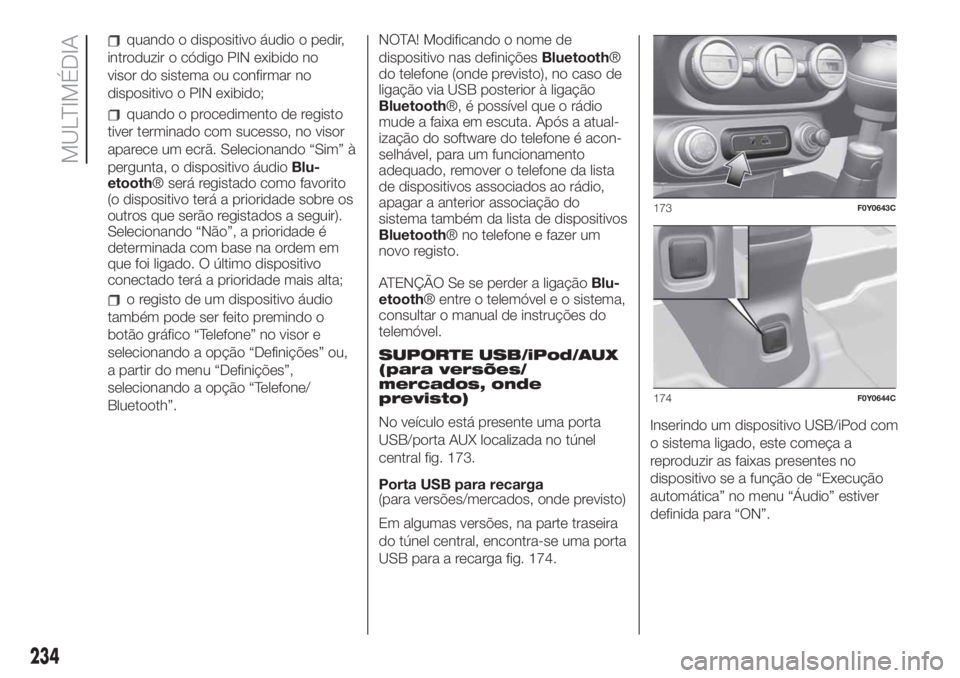
No veículo está presente uma porta
USB/porta AUX localizada no túnel
central fig. 173.
Porta USB para recarga
(para versões/mercados, onde previsto)
Em algumas versões, na parte traseira
do túnel central, encontra-se uma porta
USB para a recarga fig. 174.Inserindo um dispositivo USB/iPod com
o sistema ligado, este começa a
reproduzir as faixas presentes no
dispositivo se a função de “Execução
automática” no menu “Áudio” estiver
definida para “ON”.
173F0Y0643C
174F0Y0644C
234
MULTIMÉDIA
Page 237 of 260
SUPORTE AUX
(para versões/mercados, onde previsto)
Para ativar o modo AUX, introduzir um
dispositivo adequado no interior da
porta AUX presente no veículo.
Inserindo um dispositivo com tomada
de saída AUX, o sistema começa a
reproduzir a fonte AUX ligada caso a
mesma já esteja em reprodução.
Regular o volume através da
tecla/seletor
no painel frontal ou
através do comando de regulação do
volume do dispositivo ligado.
A função “Compensação volume AUX”
só é selecionável nas definições
“Áudio” quando a fonte AUX está ativa.
AVISOS
As funções do dispositivo ligado à
tomada AUX são geridas diretamente
pelo próprio dispositivo: não é,
portanto, possível mudar de faixa/
pasta/lista de reprodução ou controlar
o início/fim/pausa da reprodução
através dos comandos presentes no
painel frontal ou através dos comandos
no volante.
Para evitar possíveis silvos nos
altifalantes, não deixar o cabo do leitor
ligado à porta USB depois de desligar.MODO TELEFONE
Ativação do modo telefone
Para ativar o modo Telefone premir o
botão gráfico “Telefone” no visor.
NOTA! Para a lista dos telemóveis e
das funcionalidades suportadas,
consultar o site www.driveuconnect.eu
Através dos botões gráficos
apresentados no display é possível:compor o número de telefone
(utilizando o teclado gráfico presente no
display);
apresentar e ligar para os contactos
presentes na lista de contactos do
telemóvel;
apresentar e ligar para os contactos
a partir dos registos das chamadas
recentes;
emparelhar até 10 telefones/
dispositivos áudio para facilitar e
acelerar o acesso e a ligação;
transferir as chamadas do sistema
para o telemóvel e vice-versa e
desativar o áudio do microfone do
sistema para conversas privadas.
O áudio do telemóvel é transmitido
através do sistema áudio do veículo: o
sistema desativa automaticamente o
áudio do autorrádio quando se utiliza a
função Telefone.Registar um telemóvel
ATENÇÃO Efetuar esta operação
apenas com o veículo parado e em
condições de segurança; a
funcionalidade é desativada com o
veículo em movimento.
De seguida descreve-se o
procedimento de registo do telemóvel:
de qualquer forma, consultar sempre
o manual de instruções do telemóvel.
Para registar o telemóvel, proceder
do seguinte modo:
ativar a funçãoBluetooth®no
telemóvel;
premir o botão gráfico “Telefone” no
visor;
se ainda não estiver presente
nenhum telefone registado no sistema,
o visor apresenta um ecrã específico;
aceder às “Definições” e selecionar
“Adicionar dispositivo” para iniciar o
procedimento de registo; em seguida,
procurar o dispositivoUconnect™
no telemóvel;
quando o telemóvel o solicitar,
introduzir através do teclado do
telemóvel o código PIN apresentado no
visor do sistema ou confirmar no
telemóvel o PIN visualizado;
durante a fase de registo, no visor
aparece um ecrã que indica o estado
de avanço da operação;
235