phone FIAT 500X 2017 ΒΙΒΛΙΟ ΧΡΗΣΗΣ ΚΑΙ ΣΥΝΤΗΡΗΣΗΣ (in Greek)
[x] Cancel search | Manufacturer: FIAT, Model Year: 2017, Model line: 500X, Model: FIAT 500X 2017Pages: 300, PDF Size: 12.36 MB
Page 8 of 300
ΤΡΟΠΟΠΟΙΗΣΕΙΣ/ΜΕΤΑΒΟΛΕΣ ΤΟΥ ΑΥΤΟΚΙΝΗΤΟΥ
ΣΗΜΑΝΤΙΚΟ Οποιαδήποτε τροποποίηση ή μεταβολή του αυτοκινήτου θα μπορούσε να επηρεάσει σοβαρά την ασφάλεια
καθώς και το κράτημα στον δρόμο και να προκαλέσει ατυχήματα και θανάσιμους κινδύνους για τους επιβάτες.
ΣΗΜΑΝΤΙΚΟ Η χρήση παρόμοιων συσκευών μέσα στον χώρο των επιβατών (χωρίς ξεχωριστή κεραία) παράγει
ηλεκτρομαγνητικά πεδία ραδιοσυχνότητας τα οποία, ενισχύονται από τα φαινόμενα της αντήχησης μέσα στον χώρο των
επιβατών και μπορεί να προκαλέσουν τη δυσλειτουργία των ηλεκτρικών συστημάτων με τα οποία είναι εφοδιασμένο το
αυτοκίνητο. Αυτό μπορεί να επηρεάσει την ασφάλεια συν το ότι μπορεί να αποτελέσει έναν πιθανό κίνδυνο για τους επιβάτες.
ΣΗΜΑΝΤΙΚΟ Εάν, μέσα στο αυτοκίνητο και/ή κοντά στο ηλεκτρονικό κλειδί, υπάρχουν συσκευές όπως κινητά τηλέφωνα/
φορητοί υπολογιστές/smartphone/tablet, μπορεί να παρατηρηθεί μία μείωση των επιδόσεων του συστήματος Keyless Entry /
Keyless Go.
Page 55 of 300
❒/: πιέστε και αφήστε τα
πλήκτρα για να μεταβείτε στα
παράθυρα πληροφοριών ή στα
υπομενού μιας κατηγορίας του βασικού
μενού.
❒OK: πιέστε το πλήκτρο για να
μεταβείτε σε ή να επιλέξετε τα
παράθυρα πληροφοριών ή τα
υπομενού μια κατηγορίας του βασικού
μενού. Κρατήστε πατημένο το πλήκτρο
για 1 δευτερόλεπτο για να ρυθμίσετε
ξανά τις λειτουργίες που
εμφανίζονται/έχουν επιλεγεί.
ΒΑΣΙΚΟ ΜΕΝΟΥ
Το μενού αποτελείται από τις
παρακάτω κατηγορίες:
❒TRIP
❒MOOD SELECTOR / GSI
❒VEHICLE INFO
❒DRIVER ASSIST
❒AUDIO
❒TELEPHONE
❒NAVIGATION
❒WARNINGS
❒VEHICLE SET UP
Vehicle set up (Επεξεργασία
ρυθμίσεων του αυτοκινήτου)
Αυτή η κατηγορία του μενού επιτρέπει
την τροποποίηση των ρυθμίσεων
σχετικά με:❒"Display"
❒"Units"
❒''Clock & Date''
❒"Safety"
❒''Safety & Assistance''
❒''Lights''
❒''Doors & Locks''
Display
Επιλέγοντας την κατηγορία "Display"
είναι δυνατόν να μεταβείτε στις
ρυθμίσεις/πληροφορίες που αφορούν
σε: "Language", "See phone", "See
navigation", "Trip B Automatic Reset",
"Mood Selector Repeat".
"Units"
Επιλέγοντας την κατηγορία ''Units''
είναι δυνατόν να επιλέξετε τη μονάδα
μέτρησης επιλέγοντας μεταξύ:
"Imperial'', "Metric", "Custom''.
''Clock & Date''
Επιλέγοντας την κατηγορία "Clock &
Date" είναι δυνατόν να εκτελέσετε τις
παρακάτω ρυθμίσεις: "Set Time", "Time
format", "Set date".
"Safety"
Επιλέγοντας την κατηγορία "Safety"
είναι δυνατόν να εκτελέσετε τις
παρακάτω ρυθμίσεις: "Passenger
AIRBAG", "Speed warning" , "Seat belt
reminder", "Hill Hold Control".
Η ρύθμιση "Passenger AIRBAG"
επιτρέπει την ενεργοποίηση /
απενεργοποίηση του αερόσακου του
συνοδηγού:
❒προστασία συνοδηγού
ενεργοποιημένη: άναμμα, με σταθερό
φωτισμό, του LED
ONεπάνω στο
ταμπλό των οργάνων.
❒προστασία συνοδηγού
απενεργοποιημένη: άναμμα, με
σταθερό φωτισμό, του LED
OFF
επάνω στο ταμπλό των οργάνων.
''Safety & Assistance''
Για τις πιθανές ρυθμίσεις δείτε όσα
περιγράφονται στην παράγραφο
Uconnect™στο αντίστοιχο κεφάλαιο.
''Lights''
Επιλέγοντας την κατηγορία "Lights"
είναι δυνατόν να εκτελέσετε τις
παρακάτω ρυθμίσεις: "Interior Lights",
"Headlamp sensor", "Follow me",
"Illumin. approach", "Auto high beams",
"Daytime lights", "Cornering lights".
53
Page 250 of 300
Μετά την εισαγωγή του τέταρτου
ψηφίου μετακινήστε τον κέρσορα στο
"OK" και πιέστε το δεξί κουμπί
"BROWSE/ENTER", το σύστημα
αρχίσει να λειτουργεί.
Εάν πληκτρολογηθεί ένας λανθασμένος
κωδικός το σύστημα θα εμφανίσει
στην οθόνη την αναγραφή "Incorrect
Code" για να επισημάνει ότι πρέπει να
εισαχθεί ο σωστός κωδικός.
Αφού συμπληρωθούν οι 3 διαθέσιμες
προσπάθειες για την εισαγωγή του
κωδικού το σύστημα θα εμφανίσει στην
οθόνη την αναγραφή "Incorrect Code.
Radio Locked. Please wait 30
minutes''. Αφού εξαφανιστεί η ένδειξη
είναι δυνατόν να ξεκινήσει πάλι η
διαδικασία εισαγωγής του κωδικού.
Διαβατήριο ραδιοφώνου(εκτός απόUconnect™Radio Nav
6.5")
Είναι μία κάρτα που επιβεβαιώνει την
κατοχή του συστήματος. Επάνω στο
διαβατήριο του ραδιοφώνου
αναφέρονται το μοντέλο του
συστήματος, ο σειριακός αριθμός και ο
κρυπτογραφημένος κωδικός.Σε περίπτωση απώλειας του
διαβατηρίου του ραδιοφώνου
απευθυνθείτε στο Δίκτυο Τεχνικής
Εξυπηρέτησης της Fiat έχοντας μαζί
σας ένα προσωπικό έγγραφο
αναγνώρισης και τα έγγραφα απόδειξης
της ιδιοκτησίας του αυτοκινήτου.
ΣHMEIΩΣH Φυλάξτε με προσοχή το
διαβατήριο του ραδιοφώνου για να
δώσετε τα αντίστοιχα στοιχεία στη
αρμόδια αρχή στην περίπτωση κλοπής.
ΣΗΜΑΝΤΙΚΕΣ ΕΠΙΣΗΜΑΝΣΕΙΣ
Να κοιτάζετε την οθόνη μόνο όταν είναι
απαραίτητο και ασφαλές για να το
κάνετε. Εάν είναι απαραίτητο να
κοιτάξετε για μεγάλο χρονικό διάστημα
την οθόνη, μετακινηθείτε σε ένα
ασφαλές σημείο έτσι ώστε να μην
αποσπάτε η προσοχή σας κατά τη
διάρκεια της οδήγησης.
Σταματήστε αμέσως τη χρήση του
συστήματος όταν εντοπίσετε μία
βλάβη. Σε περίπτωση που δεν συμβεί
αυτό μπορεί να προκληθούν ζημιές στο
σύστημα. Πηγαίνετε στο πλησιέστερο
σημείο του Δικτύου Τεχνικής
Εξυπηρέτησης της Fiat για να
εκτελέσουν την επισκευή.
ΠΡΟΣΟΧΗ
189)Ακολουθήστε τις οδηγίες για την
ασφάλεια που αναφέρονται στη συνέχεια·
στην περίπτωση που αυτό δεν συμβεί
μπορεί να προκληθούν τραυματισμοί
ατόμων ή ζημιές του συστήματος.
190)Η πολύ υψηλή ένταση του ήχου όταν
οδηγείτε μπορεί να γίνει επικίνδυνη. Έτσι
η ένταση του ήχου θα πρέπει πάντοτε
να είναι ρυθμισμένη σε τέτοιο επίπεδο
ώστε να μπορείτε να ακούτε τους
θορύβους από το περιβάλλον γύρω σας
(π.χ.: κόρνες, ασθενοφόρα, σειρήνες
περιπολικών, κλπ.).
ΠΡΟΣΟΧΗ
86)Καθαρίστε την πρόσοψη και το τζάμι
της οθόνης χρησιμοποιώντας μόνο ένα
μαλακό, στεγνό αντιστατικό πανί. Τα
καθαριστικά και γυαλιστικά προϊόντα
μπορεί να καταστρέψουν την επιφάνεια.
Μην χρησιμοποιείτε οινόπνευμα, βενζίνη
και τα παράγωγα αυτών.
87)Μην χρησιμοποιείτε την οθόνη σαν
βάση για στηρίγματα με βεντούζα ή για
αυτοκόλλητα για τα εξωτερικά συστήματα
πλοήγησης ή για συσκευές smartphone
ή εφάμιλλες.
248
MULTIMEDIA
Page 260 of 300
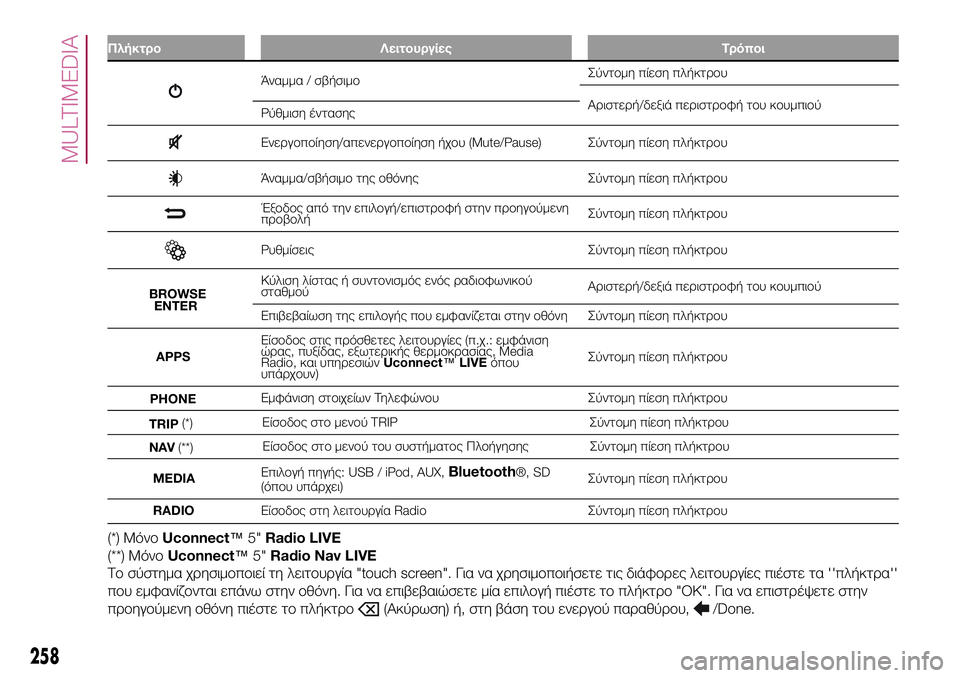
Πλήκτρο Λειτουργίες Τρόποι
Άναμμα / σβήσιμοΣύντομη πίεση πλήκτρου
Αριστερή/δεξιά περιστροφή του κουμπιού
Ρύθμιση έντασης
Ενεργοποίηση/απενεργοποίηση ήχου (Mute/Pause) Σύντομη πίεση πλήκτρου
Άναμμα/σβήσιμο της οθόνης Σύντομη πίεση πλήκτρου
Έξοδος από την επιλογή/επιστροφή στην προηγούμενη
προβολήΣύντομη πίεση πλήκτρου
Ρυθμίσεις Σύντομη πίεση πλήκτρου
Κύλιση λίστας ή συντονισμός ενός ραδιοφωνικού
σταθμούΑριστερή/δεξιά περιστροφή του κουμπιού
Επιβεβαίωση της επιλογής που εμφανίζεται στην οθόνη Σύντομη πίεση πλήκτρου
APPSΕίσοδος στις πρόσθετες λειτουργίες (π.χ.: εμφάνιση
ώρας, πυξίδας, εξωτερικής θερμοκρασίας, Media
Radio, και υπηρεσιώνUconnect™LIVEόπου
υπάρχουν)Σύντομη πίεση πλήκτρου
PHONEΕμφάνιση στοιχείων Τηλεφώνου Σύντομη πίεση πλήκτρου
TRIPΕίσοδος στο μενού TRIP Σύντομη πίεση πλήκτρου
NAVΕίσοδος στο μενού του συστήματος Πλοήγησης Σύντομη πίεση πλήκτρου
MEDIAΕπιλογή πηγής: USB / iPod, AUX,
Bluetooth®,SD
(όπου υπάρχει)Σύντομη πίεση πλήκτρου
RADIOΕίσοδος στη λειτουργία Radio Σύντομη πίεση πλήκτρου
(*) ΜόνοUconnect™5"Radio LIVE
(**) ΜόνοUconnect™5"Radio Nav LIVE
Το σύστημα χρησιμοποιεί τη λειτουργία "touch screen". Για να χρησιμοποιήσετε τις διάφορες λειτουργίες πιέστε τα ''πλήκτρα''
που εμφανίζονται επάνω στην οθόνη. Για να επιβεβαιώσετε μία επιλογή πιέστε το πλήκτρο "OK". Για να επιστρέψετε στην
προηγούμενη οθόνη πιέστε το πλήκτρο
(Ακύρωση) ή, στη βάση του ενεργού παραθύρου,/Done.
258
MULTIMEDIA
BROWSE
ENTER
(*)
(**)
Page 264 of 300
ΠΗΓΗ Bluetooth®
Καταχώριση μιας διάταξης ήχου
Bluetooth®
Για να καταχωρίσετε μία συσκευή ήχου
Bluetooth®ακολουθήστε τα εξής:
❒ενεργοποιήστε τη λειτουργίαBlue-
tooth®επάνω στη συσκευή
❒πιέστε το πλήκτρο MEDIA επάνω
στην πρόσοψη
❒στην περίπτωση που η
ενεργοποιημένη πηγή ήχου είναι το
"Media", πιέστε το πλήκτρο "Source"
❒επιλέξτε την πηγή ήχου MediaBlue-
tooth®
❒πιέστε το πλήκτρο "Add Device "
❒αναζητήστε τοUconnect™στη
συσκευή ήχουBluetooth®(κατά τη
διάρκεια της φάσης καταχώρισης
επάνω στην οθόνη εμφανίζεται ένα
παράθυρο που δείχνει την κατάσταση
προόδου της ενέργειας)
❒όταν η συσκευή ήχου το ζητήσει
πληκτρολογήστε τον κωδικό PIN που
εμφανίζεται επάνω στην οθόνη του
συστήματος ή επιβεβαιώστε επάνω στη
συσκευή τον κωδικό PIN που
εμφανίζεται❒αφού η διαδικασία καταχώρισης
ολοκληρωθεί με επιτυχία επάνω στην
οθόνη εμφανίζεται ένα παράθυρο.
Επιλέγοντας ''Yes'' στην ερώτηση η
συσκευή ήχουBluetooth®θα
καταχωρηθεί ως προεπιλεγμένη (η
συσκευή θα έχει προτεραιότητα σε
σχέση με τις άλλες που θα
καταχωρηθούν στη συνέχεια). Εάν
επιλέξετε "No" η προτεραιότητα
καθορίζεται σύμφωνα με τη σειρά που
έγινε η σύνδεση. Η τελευταία συσκευή
που συνδέθηκε θα έχει τη μεγαλύτερη
προτεραιότητα
❒η καταχώριση μιας συσκευής ήχου
μπορεί να γίνει επίσης πιέζοντας το
πλήκτρο
PHONE επάνω στην
πρόσοψη και επιλέγοντας ''Settings'' ή
από το μενού το ''Settings'' επιλέξτε
το "Phone/Bluetooth".
ΣHMEIΩΣH Εάν χαθεί η σύνδεσηBlue-
tooth®μεταξύ κινητού τηλεφώνου και
συστήματος συμβουλευτείτε το βιβλίο
οδηγιών χρήσης του κινητού
τηλεφώνου.
ΛΕΙΤΟΥΡΓΙΑ ΤΗΛΕΦΩΝΟΥ
Ενεργοποίηση λειτουργίας
Τηλεφώνου
Για να ενεργοποιήσετε τη λειτουργία
του τηλεφώνου πιέστε το πλήκτρο
PHONE επάνω στην πρόσοψη.
Μέσω στην πλήκτρων που
εμφανίζονται στην οθόνη είναι δυνατόν:❒να συνθέσετε τον τηλεφωνικό
αριθμό (χρησιμοποιώντας το
πληκτρολόγιο που εμφανίζεται στην
οθόνη)
❒να εμφανίσετε και να καλέσετε τις
επαφές που υπάρχουν στο ευρετήριο
του κινητού τηλεφώνου
❒να εμφανίσετε και να καλέσετε τις
επαφές από τους καταλόγους των
πρόσφατων κλήσεων
❒να συνδυάσετε έως 10 τηλέφωνα/
συσκευές ήχου για να διευκολύνετε και
να επιταχύνετε την είσοδο και τη
σύνδεση
❒να μεταφέρετε τις κλήσεις από το
σύστημα στο κινητό τηλέφωνο και
αντιστρόφως και να απενεργοποιήσετε
τον ήχο του μικροφώνου του
συστήματος για τις ιδιωτικές
συνομιλίες.
Ο ήχος του κινητού τηλεφώνου
μεταδίδεται μέσω του ηχοσυστήματος
του αυτοκινήτου: το σύστημα
απενεργοποιεί αυτόματα τον ήχο του
ραδιοφώνου όταν χρησιμοποιείται η
λειτουργία του τηλεφώνου.
ΣΗΜΕΙΩΣΗ Για τον κατάλογο των
συμβατών κινητών τηλεφώνων και των
λειτουργιών που υποστηρίζονται
συμβουλευτείτε την ιστοσελίδα
www.driveuconnect.eu
262
MULTIMEDIA
Page 265 of 300
“Ζευγάρωμα”/συγχρονισμός ενός
κινητού τηλεφώνου
Συνεχίστε όπως ακολουθεί:
❒ενεργοποιήστε τη λειτουργίαBlue-
tooth®στο κινητό τηλέφωνο
❒πιέστε το πλήκτρο PHONE επάνω
στην πρόσοψη
❒εάν δεν υπάρχει ακόμα ένα
καταχωρημένο τηλέφωνο στο
σύστημα, επάνω στην οθόνη
εμφανίζεται το αντίστοιχο παράθυρο
❒επιλέξτε "Yes" για να ξεκινήσετε
τη διαδικασία ''ζευγαρώματος'', στη
συνέχεια αναζητήστε τη συσκευή
Uconnect™στο κινητό τηλέφωνο
(αντιθέτως, επιλέγοντας "No"
εμφανίζεται το βασικό παράθυρο του
τηλεφώνου)
❒όταν το κινητό το ζητήσει,
πληκτρολογήστε με το πληκτρολόγιο
του τηλεφώνου σας τον κωδικό PIN
που φαίνεται επάνω στην οθόνη του
συστήματος ή επιβεβαιώστε επάνω στο
κινητό τον PIN που εμφανίζεται
❒από το παράθυρο "Phone" είναι
πάντα δυνατό να ''ζευγαρώσετε'' ένα
κινητό τηλέφωνο πιέζοντας το πλήκτρο
"Settings": πιέστε το πλήκτρο "Add
Device" και προχωρήστε όπως
περιγράφτηκε παραπάνω❒κατά τη διάρκεια της φάσης
καταχώρισης επάνω στην οθόνη
εμφανίζεται ένα παράθυρο που δείχνει
την κατάσταση προόδου της ενέργειας
❒αφού η διαδικασία καταχώρισης
ολοκληρωθεί με επιτυχία επάνω στην
οθόνη εμφανίζεται ένα παράθυρο:
επιλέγοντας "Yes" στην ερώτηση το
κινητό τηλέφωνο θα καταχωρηθεί ως
αγαπημένο (το κινητό τηλέφωνο θα
έχει προτεραιότητα σε σχέση με τις
άλλες που θα καταχωρηθούν στη
συνέχεια). Εάν δεν έχουν καταχωρηθεί
άλλες συσκευές, το σύστημα θα
θεωρήσει την πρώτη συνδεδεμένη
συσκευή ως αγαπημένη.
Κάνοντας μία τηλεφωνική κλήση
Υπάρχει πρόσβαση στις ενέργειες που
περιγράφονται στη συνέχεια μόνο
εάν υποστηρίζονται από το κινητό
τηλέφωνο που βρίσκεται σε χρήση.
Συνεχίστε όπως ακολουθεί:
❒επιλέγοντας το εικονίδιο
(Ευρετήριο κινητού τηλεφώνου)
❒επιλέγοντας την κατηγορία "Recent
Calls "
❒επιλέγοντας το εικονίδιο
❒πιέζοντας το πλήκτρο "Redial".
Σύστημα ανάγνωσης μηνυμάτων
SMS
Το σύστημα επιτρέπει την ανάγνωση
εισερχόμενων μηνυμάτων από το
κινητό τηλέφωνο. Για να
χρησιμοποιήσετε αυτή τη λειτουργία το
κινητό τηλέφωνο πρέπει να
υποστηρίζει την ανταλλαγή SMS μέσω
Bluetooth®.
Στην περίπτωση που η λειτουργία δεν
υποστηρίζεται από το τηλέφωνο, το
αντίστοιχο πλήκτρο
απενεργοποιείται (γίνεται γκρι).
Κατά τη λήψη ενός μηνύματος
κειμένου επάνω στην οθόνη θα
εμφανιστεί ένα παράθυρο που
επιτρέπει την επιλογή μεταξύ των
"Listen", "Call" ή "Ignore".
Είναι δυνατόν να μεταβείτε στη λίστα
των μηνυμάτων SMS που λήφθηκαν
από κινητό πιέζοντας το πλήκτρο
(η λίστα εμφανίζει το περισσότερο
60 εισερχόμενα μηνύματα).
263
Page 266 of 300
ΣημείωσηΣε ορισμένα κινητά
τηλέφωνα, για να καταστεί διαθέσιμη η
λειτουργία της φωνητικής ανάγνωσης
SMS, είναι απαραίτητο να
ενεργοποιήσετε την επιλογή
ειδοποίησης SMS στο τηλέφωνο. Αυτή
η επιλογή, γενικά, υπάρχει στο κινητό,
μέσα στο μενού των συνδέσεωνBlue-
tooth®για τη συσκευή που έχει
καταχωρηθεί ωςUconnect™. Αφού
ενεργοποιήσετε αυτή τη λειτουργία
επάνω στο κινητό, είναι απαραίτητο να
αποσυνδέσετε και να συνδέσετε ξανά
το τηλέφωνο μέσω του συστήματος
Uconnect™για να καταστεί δυνατή η
ενεργοποίηση.
ΥΠΗΡΕΣΙΕΣ Uconnect™ LIVE
Πιέζοντας το πλήκτρο APPS
εισέρχεστε στο μενού στο οποίο
υπάρχουν όλες οι εφαρμογές του
συστήματος, όπως για παράδειγμα: Trip
Computer, Settings, Compass (εάν
είναι διαθέσιμο το σύστημα
πλοήγησης), AppsUconnect™LIVE.Εάν υπάρχει το εικονίδιοUconnect™
LIVE, το σύστημα είναι
προετοιμασμένο για τις συνδεόμενες
υπηρεσίες και επιτρέπει την άμεση
αξιοποίηση των εφαρμογών από το
ραδιόφωνο για μία πιο αποδοτική και
εξελιγμένη χρήση του αυτοκινήτου.
Η παρουσία των εφαρμογών
λειτουργίας εξαρτάται από τη
διαμόρφωση του αυτοκινήτου και από
την αγορά.
Για να χρησιμοποιήσετε τις υπηρεσίες
Uconnect™LIVEείναι απαραίτητο:
❒να κατεβάσετε τοApp Uconnect™
LIVEαπό το "App Store" ή από το
"Google play" που υπάρχει στο
συμβατό smartphone σας αφού
βεβαιωθείτε ότι έχετε ενεργοποιημένη
τη σύνδεση δεδομένων
❒να εγγραφείτε, μέσω τουApp
Uconnect™LIVE, στο
www.driveuconnect.eu ή στον
ιστότοπο www.fiat.it
❒να ενεργοποιήσετε τοApp
Uconnect™LIVEστο smartphone και
να πληκτρολογήσετε τα πιστοποιητικά
της εισόδου σας.
Για περισσότερες πληροφορίες σχετικά
με τις διαθέσιμες υπηρεσίες στην
αγορά σας συμβουλευτείτε την
ιστοσελίδα www.driveuconnect.eu
Πρώτη πρόσβαση μέσα από το
αυτοκίνητο
Όταν ενεργοποιηθεί τοApp
Uconnect™LIVEκαι εισαχθούν τα
πιστοποιητικά σας, για να μεταβείτε
στις υπηρεσίεςUconnect™LIVEτης
συσκευής είναι απαραίτητο να
εκτελέσετε το ''ζευγάρωμα''Blue-
tooth®μεταξύ του smartphone σας
και του συστήματος όπως
περιγράφεται στο κεφάλαιο
''“Ζευγάρωμα”/συγχρονισμός ενός
κινητού τηλεφώνου''. Η λίστα των
τηλεφώνων που υποστηρίζονται είναι
διαθέσιμη στο www.driveuconnect.eu
Αφού πραγματοποιηθεί το
''ζευγάρωμα'', πιέζοντας το εικονίδιο
Uconnect™LIVEεπάνω στην οθόνη
θα μπορείτε να μεταβείτε στις
συνδεόμενες υπηρεσίες.
Όταν ολοκληρωθεί η διαδικασία
ενεργοποίησης, επάνω στην οθόνη θα
εμφανιστεί ένα αντίστοιχο μήνυμα.
Σε περίπτωση υπηρεσιών που απαιτούν
ένα προσωπικό προφίλ, θα είναι
δυνατόν να συνδέσετε τους
λογαριασμούς σας μέσω τουApp
Uconnect™LIVEή στην αντίστοιχη
περιοχή σας στο
www.driveuconnect.eu
264
MULTIMEDIA
Page 267 of 300
ΣHMEIΩΣH Η παρουσία της
εφαρμογής my:Car, δεν αντικαθιστά τις
πληροφορίες που περιγράφονται στο
βιβλίο Χρήσης και Συντήρησης του
αυτοκινήτου.
Μη συνδεδεμένος χρήστης
Εάν δεν πραγματοποιηθεί η σύνδεση
Bluetooth®του τηλεφώνου,
πιέζοντας το πλήκτροUconnect™το
μενού του συστήματος παρουσιάζεται
με τα εικονίδια απενεργοποιημένα με
εξαίρεση τοeco:Drive™.
Περισσότερες λεπτομέρειες για τις
λειτουργίεςeco:Drive™είναι
διαθέσιμες στο αντίστοιχο κεφάλαιο.
Διαχείριση των ρυθμίσεων των
υπηρεσιών Uconnect™ LIVE
μέσα από το ραδιόφωνο
Μέσω του μενού του ραδιοφώνου που
αναφέρεται στις υπηρεσίες
Uconnect™LIVEείναι δυνατόν να
μεταβείτε στην ενότητα ''Settings"
πιέζοντας το εικονίδιο
. Σε αυτή την
ενότητα είναι δυνατόν να ελέγξετε τις
επιλογές του συστήματος και να τις
διαμορφώσετε σύμφωνα με τις
προτιμήσεις σας.
Ενημερώσεις του συστήματος
Στην περίπτωση που είναι διαθέσιμη μία
ενημέρωση του συστήματος
Uconnect™LIVEκατά τη διάρκεια
της χρήσης των υπηρεσιών
Uconnect™LIVE, επάνω στην οθόνη
θα εμφανιστεί ένα αντίστοιχο μήνυμα.
Η ενημέρωση προβλέπει τη λήψη
της νέας έκδοσης του λογισμικού για τη
διαχείριση των υπηρεσιώνUconnect™
LIVE. Η ενημέρωση εκτελείται
χρησιμοποιώντας την κίνηση των
δεδομένων του συνδεδεμένου
smartphone: ο οδηγός θα ενημερωθεί
για την ποσότητα της κίνησης που
δημιουργήθηκε.
ΣHMEIΩΣH Για να μην επηρεαστεί
αρνητικά η σωστή λειτουργία του
Uconnect™, κατά τη διάρκεια της
εγκατάστασης, μην εκτελείτε άλλες
εργασίες και περιμένετε την
ολοκλήρωση.
App Uconnect™ LIVE
Για να μεταβείτε στις υπηρεσίες που
συνδέονται με το αυτοκίνητο είναι
απαραίτητο να έχετε εγκαταστήσει στο
smartphone σας τοApp Uconnect™
LIVE, μέσω του οποίου μπορείτε να
διαχειριστείτε το προφίλ σας και να
προσαρμόσετε την προσωπική σας
εμπειρίαUconnect™LIVE.Μπορείτε να κατεβάσετε το App από:
το "App Store" ή το "Google play".
Για λόγους ασφαλείας, όταν το
τηλέφωνο συνδέεται στο ραδιόφωνο
το App δεν είναι προσβάσιμο.
Η πρόσβαση στις υπηρεσίες
Uconnect™LIVEμέσω του
ραδιοφώνου απαιτεί την εισαγωγή
προσωπικών πιστοποιητικών (email και
password), συνεπώς τα περιεχόμενα
των αντίστοιχων λογαριασμών
προστατεύονται και είναι προσβάσιμα
μόνο από τον πραγματικό χρήστη.
Συνδεόμενες υπηρεσίες
προσβάσιμες από το αυτοκίνητο
Οι υπηρεσίεςUconnect™LIVEπου
είναι διαθέσιμες στο μενού του
ραδιοφώνου μπορεί να ποικίλουν
ανάλογα με την αγορά.
Οι εφαρμογέςeco:Drive™και my:Car
αναπτύχθηκαν για να βελτιώσουν την
εμπειρία οδήγησης του πελάτη και
κατά συνέπεια μπορούν να
χρησιμοποιηθούν σε όλες τις αγορές
στις οποίες είναι προσβάσιμες οι
υπηρεσίεςUconnect™LIVE.
Για περισσότερες πληροφορίες
συμβουλευτείτε την ιστοσελίδα
www.DriveUconnect.eu.
265
Page 269 of 300
ΣHMEIΩΣH Μην αφαιρέσετε τη
συσκευή USB ή αποσυνδέσετε το
smartphone με τοApp Uconnect™
LIVEπριν το σύστημα φορτώσει τα
δεδομένα, γιατί αυτά μπορεί να χαθούν.
Κατά τη διάρκεια της φάσης
μεταφοράς των δεδομένων στις
συσκευές, επάνω στην οθόνη του
ραδιοφώνου μπορεί να εμφανιστούν
μηνύματα με οδηγίες για τη σωστή
εκτέλεση της ενέργειας: ακολουθήστε
όσα αναφέρονται. Αυτά τα μηνύματα
εμφανίζονται μόνο με τον διακόπτη
ανάφλεξης στη θέση STOP και όταν
ορίζεται μία καθυστέρηση στο σβήσιμο
του συστήματος. Η μεταφορά των
δεδομένων επάνω στις συσκευές
γίνεται αυτόματα με το σβήσιμο του
κινητήρα. Τα δεδομένα που
μεταφέρθηκαν αφαιρούνται από τη
μνήμη του συστήματος. Είναι δυνατόν
να καταγράψετε ή όχι τα δεδομένα του
ταξιδιού πιέζοντας το πλήκτρο
"Settings" και ορίζοντας όποτε
επιθυμείτε την ενεργοποίηση της
καταγραφής και τον τρόπο μεταφοράς
με USB ή Cloud.
Όταν η μνήμη της συσκευής USB είναι
πλήρης, επάνω στην οθόνη του
ραδιοφώνου εμφανίζονται τα
αντίστοιχα μηνύματα.Όταν τα δεδομέναeco:Drive™δεν
μεταφέρονται σε μία συσκευή USB για
πολύ καιρό, η εσωτερική μνήμη του
συστήματοςUconnect™LIVEμπορεί
να κορεστεί: σε αυτή την περίπτωση
ακολουθήστε τις οδηγίες που
παρέχονται από τα μηνύματα που
εμφανίζονται επάνω στην οθόνη του
Uconnect™.
my:Car
Το my:Car σάς δίνει τη δυνατότητα να
κρατήσετε υπό έλεγχο την κατάσταση
της ''υγείας'' του αυτοκινήτου σας.
Το my:Car είναι σε θέση να εντοπίσει
δυσλειτουργίες σε πραγματικό χρόνο
και να ενημερώσει τον χρήστη για
τη λήξη του σέρβις. Για την
αλληλεπίδραση με την εφαρμογή
πιέστε το πλήκτρο "my:Car".
Επάνω στην οθόνη θα εμφανίζεται ένα
παράθυρο στο οποίο αναφέρεται η
ενότητα "care:Index" όπου παρέχονται
όλες οι αναλυτικές πληροφορίες για
την κατάσταση του αυτοκινήτου.
Πιέζοντας το πλήκτρο "Active alerts''
είναι δυνατόν, εάν υπάρχουν, να δείτε
αναλυτικά τις βλάβες που
εντοπίστηκαν στο αυτοκίνητο και οι
οποίες προκάλεσαν το άναμμα μιας
λυχνίας.Μπορείτε να δείτε την κατάσταση του
αυτοκινήτου είτε στην ιστοσελίδα
www.DriveUconnect.eu είτε μέσω
τουApp Uconnect™LIVE.
SETTINGS (ΡΥΘΜΙΣΕΙΣ)
Πιέστε το πλήκτροεπάνω στην
πρόσοψη για να εμφανίσετε επάνω
στην οθόνη το βασικό μενού
''Settings''.
ΣΗΜΕΙΩΣΗ Η προβολή των
κατηγοριών του μενού ποικίλει ανάλογα
με τις εκδόσεις.
Το μενού αποτελείται από τις
παρακάτω κατηγορίες:
❒Display
❒Units
❒Voice Commands
❒Clock & Date
❒Safety / Assistance (όπου υπάρχει)
❒Lights (όπου υπάρχει)
❒Doors & Locks
❒Vehicle Off Options
❒Audio
❒Phone/Bluetooth
❒SiriusXM Setup (όπου υπάρχει)
❒Radio Setup
❒Restore Default Settings
267
Page 274 of 300
❒Η έκδοση του χάρτη επάνω στη
συσκευή USB είναι η ίδια ή
προηγούμενη αυτής που ήδη υπάρχει
στο σύστημα. Σε αυτή την περίπτωση
κατεβάστε ξανά τον χάρτη επάνω
στη συσκευή USB χρησιμοποιώντας το
TomTom HOME. Μπορεί να είναι
απαραίτητο να προετοιμάσετε ξανά τη
συσκευή USB.
ΦΩΝΗΤΙΚΕΣ ΕΝΤΟΛΕΣ
ΣημείωσηΓια τις γλώσσες που δεν
υποστηρίζονται από το σύστημα οι
φωνητικές εντολές δεν είναι
διαθέσιμες.
Για να χρησιμοποιήσετε τις φωνητικές
εντολές πιέστε το πλήκτρο στο τιμόνι
(πλήκτρο "Φωνή") και πείτε δυνατά
τη λειτουργία που θέλετε να
ενεργοποιήσετε.
Γενικές
Οι παρακάτω εντολές δίνονται αφού
πατηθεί το πλήκτρο στο τιμόνι
:
❒Help
❒Cancel
❒Repeat
❒Play Voice Guidance Prompts
❒Navigation
Τηλέφωνο
Οι παρακάτω εντολές δίνονται αφού
πατηθεί το πλήκτρο στο τιμόνι
και
στη συνέχεια εκφωνηθεί η εντολή “Go
to phone”:
❒Call
❒Dial
❒Redial
❒Call back
❒Last calls
❒Outgoing calls
❒Display missed
❒Incoming calls
❒Phonebook
❒Find
❒Display SMS
Φωνητικές εντολές SMS
Οι παρακάτω εντολές δίνονται αφού
πατηθεί το πλήκτρο στο τιμόνι
:
❒Send an sms to "0123456"
❒Send an sms to ''Mario Rossi''
''mobile''
❒Show messages
Ραδιόφωνο
Οι παρακάτω εντολές δίνονται αφού
πατηθεί το πλήκτρο στο τιμόνι
:
❒Tune to "frequency" FM
❒Tune to "frequency" AM
❒Tune to "station name" FM❒Tune to "station name" DAB channel
Πολυμέσα
Οι παρακάτω εντολές δίνονται αφού
πατηθεί το πλήκτρο στο τιμόνι
:
❒Play music...
❒Play album…
❒Play artist...
❒Play genre…
❒Play playlist…
❒Play podcast…
❒Play audiobooks...
❒Play track numbers…
❒Change music source...
❒View...
Πλοήγηση(μόνο Uconnect 5" Radio Nav LIVE)
Οι παρακάτω εντολές δίνονται αφού
πατηθεί το πλήκτρο στο τιμόνι
:
❒Go to home
❒2D view
❒3D view
❒Clear route
❒Add Favourite
❒Repeat instruction
272
MULTIMEDIA