ESP FIAT 500X 2017 Betriebsanleitung (in German)
[x] Cancel search | Manufacturer: FIAT, Model Year: 2017, Model line: 500X, Model: FIAT 500X 2017Pages: 300, PDF-Größe: 10.27 MB
Page 256 of 300
Drehgriff BROWSE ENTER im
Uhrzeigersinn drehen.
Schneller Vor-/Rücklauf
der Titel
Um den gewählten Titel schnell
vorlaufen zu lassen: die Taste
gedrückt halten.
Um den gewählten Titel schnell
vorlaufen zu lassen: die Taste
gedrückt halten.
Titelwahl (Durchsuchen)
Mit dieser Funktion können die auf dem
aktiven Audioträger gespeicherten Titel
durchlaufen und gewählt werden.
Die Wahlmöglichkeiten hängen vom
angeschlossenen Gerät ab.
So kann beispielsweise auf einer
USB/iPod-Vorrichtung mit der Taste
oder dem Griff BROWSE/ENTER das
Verzeichnis der Interpreten, der
Musikarten und der Alben auf der
Vorrichtung durchgeblättert werden
kann, je nachdem, welche
Informationen gespeichert wurden.
Für jede alphabetische Liste ermöglicht
die Taste auf der FrontblendeA-B-C
das schnelle Erreichen des
gewünschten Buchstabens der Liste
entlang.
ANMERKUNG Diese Taste könnte bei
einigen
Apple®-Geräten nicht aktiv
sein.ANMERKUNG Mit der Taste
BROWSE/ENTER ist kein Navigieren
auf einem AUX-Datenträger möglich.
Die Taste BROWSE/ENTER betätigen,
um diese Funktion für die
Wiedergabequelle zu aktivieren.
Die Taste/den Drehgriff BROWSE/
ENTER drehen, um die gewünschte
Kategorie auszuwählen, und dann die
Taste/den Drehgriff drücken, um die
Wahl zu bestätigen.
Die graphische Taste
drücken,
wenn die Funktion annulliert werden
soll.
AUSWAHL DER
AUDIOQUELLE
Um unter den verfügbaren die
gewünschte Audioquelle auszuwählen:
für AUX oder USB/iPod die Taste
MEDIAdrücken.
Für die Auswahl und Wiedergabe von
Titeln auf der SD-Speicherkarte des
Mobiltelefons (sofern im Telefon
vorhanden), die Taste/Knopf BROWSE
ENTER drücken, anschließend „Ordner“
und „Card“ auswählen.
ANMERKUNG Einige multimediale
Geräte für die Musikwiedergabe
könnten u.U. nicht zumUconnect™-
System kompatibel sein.
Titelinformationsanzeige
Die TasteINFOdrücken, um die
gezeigten Informationen während der
Wiedergabe anzuzeigen (Interpret,
Alben, Musikart, Name, Ordner,
Dateiname).
Die Taste
betätigen, um die
Bildschirmseite zu verlassen.
Zufällige Titelwidergabe
Die Tastedrücken, um die auf dem
USB/iPod gespeicherten Titel in
zufälliger Reihenfolge abzuspielen.
Bei einem zweiten Druck wird die
Funktion deaktiviert.
Wiederholung des Titels
Um den Titel noch einmal abzuspielen,
die Taste
betätigen.
Bei einem zweiten Druck wird die
Funktion deaktiviert.
AUX-QUELLE
Um den AUX-Modus zu aktivieren, ein
entsprechendes Gerät an der
AUX-Buchse im Fahrzeug anschließen.
Die Lautstärke mit der Taste/dem Knopf
an der Frontblende oder über den
Einstellknopf der Lautstärke der
angeschlossenen Vorrichtung einstellen.
Über die Funktion „Wahl der
Audio-Quellen” erhalten Sie im Kapitel
„Media-Modus” weitere Informationen.
254
MULTIMEDIA
Page 261 of 300
Taste Interaktion
Ablehnen des eingehenden Telefonanrufs
Beenden des laufenden Telefongesprächs
Beenden der Anzeige der letzten Anrufe auf der Instrumententafel (nur bei aktiver Anzeige vergangener
Anrufe)
259
(wo vorhanden).
Page 263 of 300
EINSCHALTEN/
AUSSCHALTEN DES
SYSTEMS
Das Autoradio wird durch kurzes
Drücken der Taste/des Knopfs
(ON/OFF) ein-/ausgeschaltet.
Die Taste/den Drehgriff im Uhrzeigersinn
drehen, um die Lautstärke zu erhöhen,
oder entgegen dem Uhrzeigersinn, um
sie zu verringern.
USB-/iPod-QUELLE
Im Fahrzeug sind ein USB-Port und
eine AUX-Steckbuchse vorhanden.
Einige Versionen sind mit
SD-SDHC-Kartenleser ausgerüstet, mit
dem Karten mit SPI-Technologie
gelesen und verwaltet werden können.
Einige weiteren Versionen verfügen über
einen zweiten USB-Port, der sich in der
Ablage der vorderen Armlehne befindet.
RADIOMODUS (TUNER)
Nachdem der gewünschte Radiosender
ausgewählt worden ist, werden auf dem
Display folgende Informationen
angezeigt:
Im oberen Bereich: Anzeige des
Verzeichnisses der gespeicherten
Radiosender (Preset), der gegenwärtig
angehörte Sender wird gekennzeichnet.
Im mittleren Bereich: Anzeige der
Bezeichnung des gegenwärtig
angehörten Senders und der grafischenTasten zur Wahl des vorhergegangen
oder des nächsten Senders.
Im unteren Bereich: Anzeige
folgender grafischer Tasten:
„Durchs.”: Verzeichnis der
verfügbaren Radiosender.
„AM/FM”, „AM/DAB”, „FM/DAB”:
Wahl des gewünschten
Frequenzbereichs (entsprechend dem
gewählten Empfangsbereich - AM, FM
oder DAB - neu-konfigurierbare
grafische Taste).
„Frequ.” : manuelle
Frequenzeinstellung (nicht verfügbar für
DAB-Radios).
„Info”: zusätzliche Informationen zum
angehörten Sender.
„Audio”: Zugriff auf die
Bildschirmseite „Audioeinstellungen”.
AUDIO-Menü
Mit dem Menü „Audio” können folgende
Einstellungen ausgeführt werden:
„Equalizer” (wo vorhanden)
„Balance/Fader” (Einstellung der
Tonbalance links und rechts und vorne
und hinten)
„Geschw.abh. Lautst.”
(geschwindigkeitsabhängige
Lautstärkeregelung).
„Loudness” (wo vorhanden)
„Auto-On Radio”.
„Verzöger. Radio aus”.Um das Menü „Audio” zu verlassen, die
graphische Taste
/Ausgeführt
drücken.
MEDIA-MODUS
Wahl der Audio-Quelle
Um unter den verfügbaren die
gewünschte Audioquelle auszuwählen:
AUX, USB / iPod, SD (wo vorhanden)
oder
Bluetooth®: Die grafische Taste
„Quelle ausw.” drücken.
Anmerkung: Die Verwendung von
Applikationen, die auf tragbaren
Geräten vorhanden sind, könnte nicht
mit demUconnect™-System
kompatibel sein.
Titelwahl (Durchsuchen)
Bei aktivem Media-Modus, die
grafischen Tasten
/kurz
drücken, um den vorhergehenden/
nachfolgenden Titel abzuspielen oder
die Tasten
/drücken und
gedrückt halten, um den Titel schnell
rück-/vorlaufen zu lassen.
Anmerkung: Bei Sprachen, die nicht
vom System unterstützt werden, weil
sie Sonderzeichen enthalten (z. B.
Griechisch), steht die Tastatur nicht zur
Verfügung. In diesen Fällen ist die
Funktion begrenzt.
261
Page 264 of 300
Bluetooth-QUELLE
Registrierung eines Audio-GerätsBluetooth®
Zum Koppeln eines
Bluetooth®-
Audioträgers wie folgt vorgehen:
DieBluetooth®-Funktion am
Audioträger aktivieren.
Die Taste MEDIA an der Frontlende
drücken.
Bei aktiver „Media”-Quelle die
grafische Taste „Quelle” drücken.
DieBluetooth®-Mediaunterstützung
wählen.
Die grafische Taste „Gerät hinzuf.”
drücken.
Uconnect™auf dem
Bluetooth®-Audioträger suchen
(während der Kopplung erscheint auf
dem Display eine Seite, die den
aktuellen Stand des Vorgangs anzeigt).
Wenn der Audioträger dies verlangt,
den auf dem Systemdisplay
angezeigten PIN-Code eingeben und
den auf dem Audioträger angezeigten
PIN bestätigen.
Sobald der Kopplungsvorgang
erfolgreich beendet ist, erscheint auf
dem Display eine Bildschirmseite. Wird
die Frage mit „Ja” beantwortet, wird der
Bluetooth®-Audioträger als Favorit
registriert (der Datenträger hat vor
anderen, nachträglich registrierten
Datenträgern Vorrang). Wird „Nein”
gewählt, hängt die Vorrangigkeit vom
Zeitpunkt der Verbindungsherstellungab. Der Audioträger, zu dem zuletzt eine
Verbindung hergestellt wurde, hat den
höchsten Vorrang.
Die Kopplung eines Audioträgers
kann auch durch Betätigung der Taste
PHONE an der Frontblende und
durch Wählen der Option
„Einstellungen” oder aus dem Menü der
Einstellungen über die Option
„Telefon/Bluetooth” erfolgen.
ZUR BEACHTUNG Geht die
Verbindung zwischenBluetooth®-
Mobiltelefon und System verloren,
schlagen Sie in der
Bedienungsanleitung des Mobiltelefons
nach.
TELEFONMODUS
Aktivierung des Telefon-Modus
Zum Aktivieren des Telefon-Modus die
Taste PHONE auf der Frontblende
drücken.
Mithilfe der auf dem Display
angezeigten grafischen Tasten
bestehen folgende Möglichkeiten:
Wählen einer Telefonnummer (unter
Zuhilfenahme der grafischen Tastatur
auf dem Display),
Anzeigen und Anrufen der Kontakte
im Telefonbuch des Mobiltelefons.
Anzeigen und Anrufen der Kontakte
in den Verzeichnissen der zuletzt
erhaltenen Anrufe.
Kopplung von bis zu 10 Telefonen/
Audiogeräten für einen einfacheren und
schnelleren Zugriff und
Verbindungsaufbau,
Weiterleiten der Anrufe vom System
zum Mobiltelefon und umgekehrt und
Deaktivieren des Mikrofontons der
Anlage für Privatgespräche.
Der Mobiltelefonton wird über die
Audioanlage des Fahrzeugs übertragen:
Das System deaktiviert den Radioton
automatisch, wenn die Funktion Telefon
verwendet wird.
ANMERKUNG Für eine Auflistung der
kompatiblen Mobiltelefone und der
unterstützten Funktionen die Seite
www.driveuconnect.eu aufsuchen.
Registrierung des Mobiltelefons
Vorgehensweise:
Aktivieren Sie dieBluetooth®-
Funktion am Mobiltelefon.
Die Taste PHONE an der Frontblende
drücken.
Ist bisher noch kein Telefon an das
System gekoppelt, erscheint auf dem
Display eine entsprechende
Bildschirmseite.
Mit „Ja” den Kopplungsvorgang
starten. Dann dieUconnect™-
Vorrichtung am Mobiltelefon suchen
(mit „Nein” wird die Hauptseite des
Telefons angezeigt).
262
MULTIMEDIA
Page 267 of 300
Der Benutzer ist nicht
angeschlossen
Wir das Telefon nicht viaBluetooth®
angeschlossen, zeigt das Menü des
Systems bei Betätigung der Taste
Uconnect™nicht aktive Symbole mit
Ausnahme voneco:Drive™.
Weitere Details über dieeco:Drive™-
Funktionen sind im entsprechenden
Kapitel verfügbar.
Einstellung der über das
Radio zu verwaltende
Uconnect LIVE-Dienste
Über das Menü des Radios für die
Uconnect™LIVE-Dienste ist der
Zugriff auf den Abschnitt „Einstellungen
über das Symbol
” möglich. In
diesem Abschnitt kann der Benutzer die
Systemoptionen prüfen und nach
Belieben verändern.
Systemaktualisierungen
Sollte eine Aktualisierung des Systems
Uconnect™LIVEwährend der
Nutzung derUconnect™LIVE-Dienste
verfügbar sein, wird eine entsprechende
Meldung auf dem Display angezeigt.
Für die Aktualisierung muss die neue
Software-Version für die Verwaltung der
Uconnect™LIVE-Dienste
heruntergeladen werden. Die
Aktualisierung erfolgt über den
Datenverkehr des angeschlossenen
Smartphones: Dem Fahrer wird dieMenge des Datenaustauschs bekannt
gegeben.
ZUR BEACHTUNG Um den korrekten
Uconnect™-Betrieb nicht in Frage zu
stellen, während der Installierung keine
weiteren Eingriffe durchführen, sondern
bis zum Ende des Vorgangs warten.
Uconnect LIVE-App
Um im Fahrzeug auf die Dienste Zugriff
zu haben, mussApp Uconnect™LIVE
auf das eigene Smartphone installiert
worden sein. Dadurch kann
Uconnect™LIVEim eigenen Profil
verwaltet und individuell eingestellt
werden.
Die App kann über „App Store” oder
„Google Play” heruntergeladen werden.
Aus Sicherheitsgründen ist die App
nicht zugänglich, wenn das Telefon mit
dem Radiogerät verbunden ist.
Der Zugriff auf dieUconnect™LIVE-
Dienste via Radio ist an die Eingabe von
Zugangsdaten (E-Mail und Passwort)
gebunden. Die Inhalte des eigenen
Accounts sind geschützt und nur für
den Benutzer zugänglich.
An Bord des Fahrzeugs
zugängliche Dienste
Die verfügbarenUconnect™LIVE-
Dienste im Menü des Radios sind
marktspezifisch.
Dieeco:Drive™und my:Car
Applikationen haben den Zweck, dem
Kunden das Fahren zu einem
erfreulichen Ereignis zu gestalten. Die
Uconnect™LIVE-Dienste sind somit
zugänglich.
Für weiterführende Informationen siehe
Website www.DriveUconnect.eu.
Ist im Radio das Navigationssystem
integriert, befähigt der Zugriff auf die
Uconnect™LIVE-Dienste auch die
Nutzung der „LIVE”-Dienste von
TomTom. Weitere Details zu den
„LIVE”-Funktionen sind dem
entsprechenden Abschnitt zu
entnehmen.
eco:Drive
Dieeco:Drive™Applikation dient zur
Echtzeitanzeige des eigenen
Fahrverhaltens mit dem Ziel, in bezug
auf den Verbrauch und die Emissionen
leistungseffizienter zu fahren.
Diese Daten können auch auf einem
USB-Stick gespeichert werden, oder
man kann sie mit derApp
Uconnect™LIVE-Desktop-Funktion,
eco:Drive™die auf www.fiat.it oder
265
Page 270 of 300
„Park Assit”(wo vorhanden): Mit
dieser Funktion kann die Art der vom
Park Assist System gelieferten Anzeige
angewählt werden.
Die verfügbaren Optionen sind:
- „Nur Ton”: Das System meldet dem
Fahrer ein Hindernis nur durch
akustische Warnsignale über die
Lautsprecher im Fahrzeug.
- „Ton und Anzeige”: Das System
meldet dem Fahrer ein Hindernis durch
akustische Warnsignale über die
Lautsprecher im Fahrzeug und visuelle
Anzeigen am Display der
Instrumententafel.
„Lautst. Park Assist vorne”(wo
vorhanden): Mit dieser Funktion kann
die Lautstärke des vom vorderen Park
Assist-Systems erzeugten Warntons
eingestellt werden.
„Lautst. Park Assist hinten”(wo
vorhanden): Mit dieser Funktion kann
die Lautstärke des vom hinteren Park
Assist Systems erzeugten Warntons
eingestellt werden.
„Lautst. Park Assist"(wo vorhanden):
Mit dieser Funktion kann die Lautstärke
des vom Park Assist-System erzeugten
Warntons eingestellt werden.
„Lane Assist Warnung”(wo
vorhanden): Mit dieser Funktion kann
die Eingriffsgeschwindigkeit des
LaneAssist Systems angewählt werden.
„LaneSense-Intensität”(wo
vorhanden): Mit dieser Funktion kann
der auf das Lenkrad anzuwendende
Kraftaufwand angewählt werden, um
das Fahrzeug über die elektrische
Lenkung wieder in die Fahrspur zu
bringen, falls das LaneAssist-System
eingesprungen ist.
„Warnung toter Winkel”(wo
vorhanden): Mit dieser Funktion kann
die Art der Anzeige gewählt werden
(„Nur Ton” oder „Anzeige und Ton”), um
Gegenstände im toten Winkel des
Seitenspiegels anzuzeigen.
„Regensensor”(wo vorhanden): Mit
dieser Funktion kann die automatische
Betätigung der Scheibenwischer im Fall
von Regen ein- und ausgeschaltet
werden.
„Bremsen”(wo vorhanden): Mit
dieser Funktion können folgende
Untermenüs angewählt werden:
- „Bremsenservice” (wo vorhanden):
Ermöglicht die Aktivierung der
Wartungsprozedur der Bremsanlage.
- „Automatische Feststellbremse” (wo
vorgesehen): Ermöglicht die
automatische Aktivierung und
Deaktivierung der Feststellbremse.
NAVIGATION(nur 5" Uconnect Radio Nav LIVE)
Planung einer Route
ZUR BEACHTUNG Aus
Sicherheitsgründen sollten Sie Ihre
Route zur Vermeidung von
Ablenkungen stets vor Reisebeginn
planen.
So planen Sie eine Route:
Tippen Sie auf das Display, um das
Hauptmenü aufzurufen.
Tippen Sie auf „Navigieren zu”.
Tippen Sie auf „Adresse”. Sie können
die Ortseinstellung ändern, indem Sie
vor der Auswahl der gewünschten
Stadt auf das Fähnchen tippen.
Geben Sie den Namen des Ortes
oder der Stadt oder die Postleitzahl ein.
Orte mit ähnlichen Namen werden
während der Eingabe in der Liste
angezeigt. Wenn der richtige Ortsname
in der Liste angezeigt wird, tippen Sie
ihn an, um das Ziel auszuwählen .
Geben Sie den Straßennamen ein.
Straßen mit ähnlichen Namen werden
während der Eingabe in der Liste
angezeigt. Wenn der richtige
Straßenname in der Liste angezeigt
wird, tippen Sie ihn an, um das Ziel
auszuwählen .
Straße und Hausnummer eingeben
und „Fertig” anklicken.
268
MULTIMEDIA
Page 271 of 300
Der Ort wird auf der Karte angezeigt.
Tippen Sie auf „Auswählen”, um
fortzufahren, oder tippen Sie auf
„Zurück”, um eine andere Adresse
einzugeben .
Wenn die neue Route angezeigt wird,
tippen Sie auf „Fertig”. Um weitere
Informationen zur Route anzuzeigen,
tippen Sie auf „Details” . Wenn Sie Ihre
Route ändern und z. B. über einen
bestimmten Ort fahren oder ein neues
Ziel auswählen wollen, tippen Sie auf
„Route ändern”.
Sie werden mit Sprach- und
Display-Anweisungen zu Ihrem Ziel
geleitet.
Landkarten-
aktualisierung
Es gibt zwei verschiedene
Möglichkeiten, um eine Aktualisierung
für eine Landkarte herunter zu laden:
Garantie der neuesten
Landkarten: Gibt es für Ihr System
innerhalb von 90 Tagen ab dem ersten
Einsatz eine neue Landkarte, kann
diese einmal kostenlos herunter
geladen werden. Um die Garantie der
neusten Karten nutzen zu können,
muss die entsprechende TomTom
Home-Option im Menü aktiviert werden:
„Instrumente“ und anschließend
„Garantie der neusten Landkarten
nutzen“ anwählen. Für weiterführendeInformationen siehe Website
www.tomtom.com
Aktualisierung der Landkarten:
Die neue Version der im System
installierten Landkarte kann gekauft
werden.
Vorbereitung des
USB-Sticks
Um eine Aktualisierung der Landkarte
durchzuführen, ist ein USB-Stick mit
folgenden Eigenschaften
bereitzustellen:
Der USB-Stick muss vorzugsweise
leer sein.
Der USB-Stick muss mindesten
8 GB freien Speicherraum haben.
Auf dem USB-Stick muss eine
FAT-32-Systemdatei gespeichert sein.
Der USB-Stick darf nicht
schreibgeschützt sein, damit Dateien
entsprechend abgespeichert werden
können.
Anmerkung: Es wird empfohlen,
USB-Sticks zu benutzen. Vom Einsatz
von Massenspeichern wie Mobiltelefone
oder multimedialen Lesegeräten wird
abgeraten.
Vorbereitung des USB-Sticks:
Im Menü der
EinstellungenAktualisierung des
Navigationsmenüsanwählen.
Es wird eine Anfrage eingeblendet, obman aktualisieren und einen USB-Stick
bereitstellen will.
Jaanwählen.
Den USB-Stick einstecken.
Anmerkung: Sollte das System den
eingesteckten USB-Stick nicht
erkennen, prüfen, ob alle o.g.
Bedingungen erfüllt sind und den Stick
erneut einstecken.
Danach startet das System die
Vorbereitung des USB-Sticks.
Wenn ein USB-Stick vorbereitet wurde,
wird dies durch eine entsprechende
Meldung angezeigt.
Den USB-Stick entfernen und am
Computer anschließen. Jetzt kann die
neue Landkarte auf den USB-Stick
heruntergeladen werden.
Installation
TomTom HOME
Um TomTom HOME zu installieren und
einen MyTomTom-Account zu erstellen,
folgendermaßen vorgehen:
Die TomTom-HOME-Applikation auf
den Computer herunter laden und
installieren. Auf dem Computer die
Webseite www.tomtom.com/getstarted
öffnen. „TomTom HOME herunterladen”
anwählen und die Anleitungen befolgen.
Den zubereiteten USB-Stick wieder
am Computer anschließen. TomTom
HOME wird automatisch gestartet.
Oben rechts „Zugang” anwählen.
269
Page 276 of 300
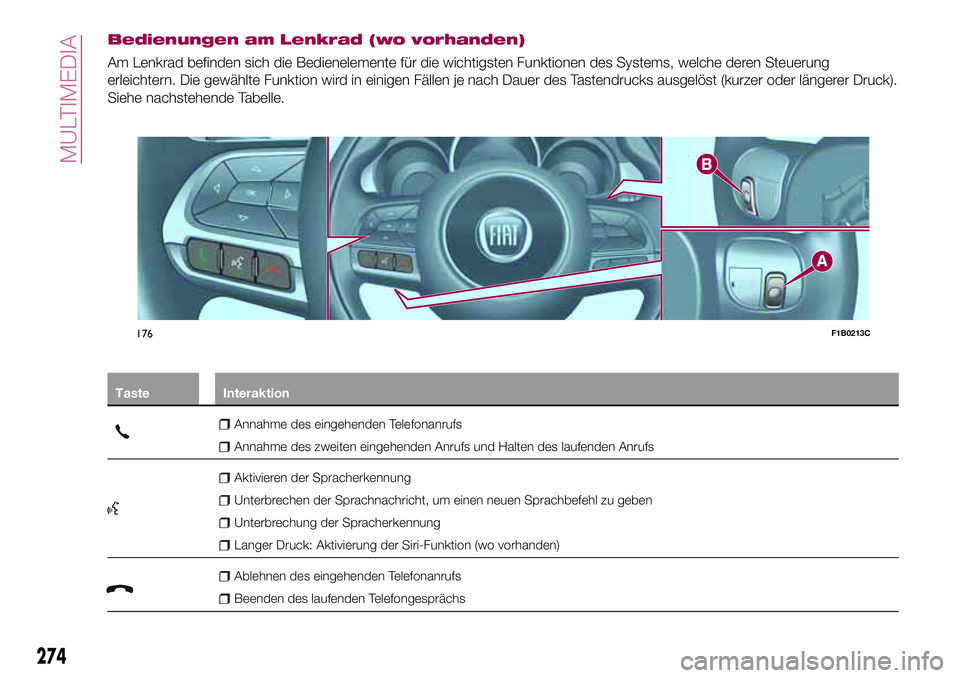
Bedienungen am Lenkrad (wo vorhanden)
Am Lenkrad befinden sich die Bedienelemente für die wichtigsten Funktionen des Systems, welche deren Steuerung
erleichtern. Die gewählte Funktion wird in einigen Fällen je nach Dauer des Tastendrucks ausgelöst (kurzer oder längerer Druck).
Siehe nachstehende Tabelle.
Taste Interaktion
Annahme des eingehenden Telefonanrufs
Annahme des zweiten eingehenden Anrufs und Halten des laufenden Anrufs
Aktivieren der Spracherkennung
Unterbrechen der Sprachnachricht, um einen neuen Sprachbefehl zu geben
Unterbrechung der Spracherkennung
Langer Druck: Aktivierung der Siri-Funktion (wo vorhanden)
Ablehnen des eingehenden Telefonanrufs
Beenden des laufenden Telefongesprächs
176F1B0213C
274
MULTIMEDIA
Page 278 of 300
EINSCHALTEN/
AUSSCHALTEN DES
SYSTEMS
Das Autoradio wird durch kurzes
Drücken der Taste/des Knopfs
(ON/OFF) ein-/ausgeschaltet.
Die Taste/den Drehgriff im Uhrzeigersinn
drehen, um die Lautstärke zu erhöhen,
oder entgegen dem Uhrzeigersinn, um
sie zu verringern.
RADIOMODUS (TUNER)
Das System ist mit folgenden Tunern
ausgestattet: AM, FM und DAB (wo
vorhanden).
Wahl des Radio-Modus
Zum Aktivieren des Radiomodus die
Taste RADIO auf der Frontblende
drücken.
Die verschiedenen Tuner können
gewählt werden, indem die
entsprechende grafische Taste auf dem
Display berührt wird.
Es können für jeden Modi bis zu
12 Radiosender gespeichert werden.
Wahl des
Frequenzbereichs
Eine der grafischen Tasten im linken Teil
des Displays betätigen, um ein
Frequenzband anzuwählen: AM, FM
und DAB (wo vorhanden).
Anzeigen am Display
Nachdem der gewünschte Radiosender
ausgewählt worden ist, werden auf dem
Display folgende Informationen
angezeigt:
Im oberen Teil: Anzeige des
Verzeichnisses der gespeicherten
Radiosender (Preset). Befindet sich der
gegenwärtig angehörte Sender im
Preset-Verzeichnis, wird dies im Display
angezeigt.
Im mittleren Bereich: Anzeige der
Bezeichnung des gegenwärtig
angehörten Senders und der grafischen
Tasten zur Wahl des vorhergegangen
oder des nächsten Senders.
Im unteren Bereich: Anzeige folgender
grafischer Tasten:
„Durchs.”: Suche der verfügbaren
Radiosender.
„Einstln.” : manuelle
Frequenzeinstellung (nicht verfügbar für
DAB-Radios).
„Audio”: Zugriff auf die
Bildschirmseite „Audioeinstellungen”.
und: ermöglichen die
Suche des gewünschten Radiosenders.
Wahl des
vorhergehenden /
nächsten Senders
Der vorhergehende/nachfolgende
Radiosender kann folgendermaßen
angewählt werden:
Drehen der Taste/des Knopfs
BROWSE/ENTER, kurzes Drücken der
grafischen Tasten
oderam
Display, Betätigung der Bedienelemente
hinter dem Lenkrad.
Ein längerer Druck der grafischen
Tasten
oderam Display
aktiviert den Schnelldurchlauf des
aktiven Frequenzbereichs.
Schnellsuche nach dem
vorhergehenden/
nächsten Sender
Um den schnellen Suchlauf zu starten,
die grafischen Tasten
oder
am Display drücken oder die
Lenkradbedienungen verwenden.
Einstellen eines
AM-/FM-Radiosenders
Die grafische Taste „Einstln.” drücken
und dann die erste Nummer des
gewünschten Senders wählen.
Um eine falsche Zahleneingabe zu
löschen (und die korrekte
Sendernummer einzugeben), die
grafische Taste
drücken.
Nach Eingabe der letzten Senderziffer
276
MULTIMEDIA
Page 279 of 300
stellt das System automatisch den
gewählten Sender ein.
Die Bildschirmseite verschwindet nach
5 Sekunden automatisch oder manuell
durch Drücken der grafischen Taste
OK.
Radio DAB (wo
vorhanden)
Sobald der Modus DAB-Radio gewählt
wurde, werden auf dem Display die
Informationen zum angehörten
Radiosender angezeigt.
Mit der grafischen Taste „Durchs.” kann
Folgendes angezeigt werden:
Verzeichnis aller DAB-Sender.
Verzeichnis aller Favoriten.
Verzeichnis der nach „Ensembles”
(Broadcast-Gruppen) gefilterten Sender.
In jedem Verzeichnis kann mit der
grafischen Taste „ABC” zum
gewünschten Buchstaben in der Liste
gesprungen werden.
Die grafische Taste „Aktual.” aktualisiert
das Verzeichnis der DAB-Radiosender:
Diese Aktualisierung kann von einigen
Sekunden bis zu etwa zwei Minuten
dauern.
Einstellung der
Vorwahlen
Vorwahlen sind in jedem
Betriebsmodus des Systems verfügbar
und werden durch Berühren einer der
grafischen Vorwahltasten im oberen
Displaybereich aktiviert.
Das System kann bis zu
12 Radiosender in jedem
Betriebsmodus speichern: Im oberen
Displaybereich werden die ersten 4 der
12 gespeicherten Radiosender
angezeigt.
Die grafische Taste „Durchs.” auf dem
Display drücken, um alle im gewählten
Frequenzbereich gespeicherten
Radiosender anzuzeigen.
Audio-Einstellungen
Mit dem Menü der Audio-Einstellungen,
zu welchem man durch Druck der
grafischen Taste „Audio” im unteren Teil
des Displays Zugang hat, können
folgende Einstellungen durchgeführt
werden:
„Balance/Fader” (Einstellung der
Tonbalance links und rechts und vorne
und hinten)
„Equalizer” (wo vorhanden)
„Geschw.abh. Lautst.”
(geschwindigkeitsabhängige
Lautstärkeregelung).
„Surround-Sound” (wo vorhanden)
„Kompens. AUX-Lautst.”
„Loudness” (wo vorhanden)
„Auto-On Radio” (ermöglicht die
Wahl, ob das Radio beim Anlassen des
Motors eingeschaltet werden soll).
Um das Menü „Audio” zu verlassen, die
grafische Taste
/Ausgeführt
drücken.
MEDIA-MODUS
Wahl der Audio-Quelle
Um unter den verfügbaren die
gewünschte Audioquelle auszuwählen:
AUX, USB / iPod, SD (wo vorhanden)
oder
Bluetooth®: Die grafische Taste
„Quelle ausw.” drücken.
Anmerkung: Die Verwendung von
Applikationen, die auf tragbaren
Geräten vorhanden sind, könnte nicht
mit demUconnect™-System
kompatibel sein.
Titelwechsel (nächster/
vorhergehender)
Um den nächsten Titel zu spielen: kurz
die grafische Taste
drücken oder
die Taste/den Drehgriff BROWSE
ENTER im Uhrzeigersinn drehen.
Um zum Beginn des gewählten Titels
zurückzukehren oder - wenn die
Wiedergabe des Titels seit weniger als
8 Sekunden begonnen hat - um zum
Anfang des vorhergehenden Titels
zurückzukehren: kurz die grafische
Taste
drücken oder die Taste/den
277