USB FIAT 500X 2017 Drift- og vedlikeholdshåndbok (in Norwegian)
[x] Cancel search | Manufacturer: FIAT, Model Year: 2017, Model line: 500X, Model: FIAT 500X 2017Pages: 260, PDF Size: 11.67 MB
Page 12 of 260
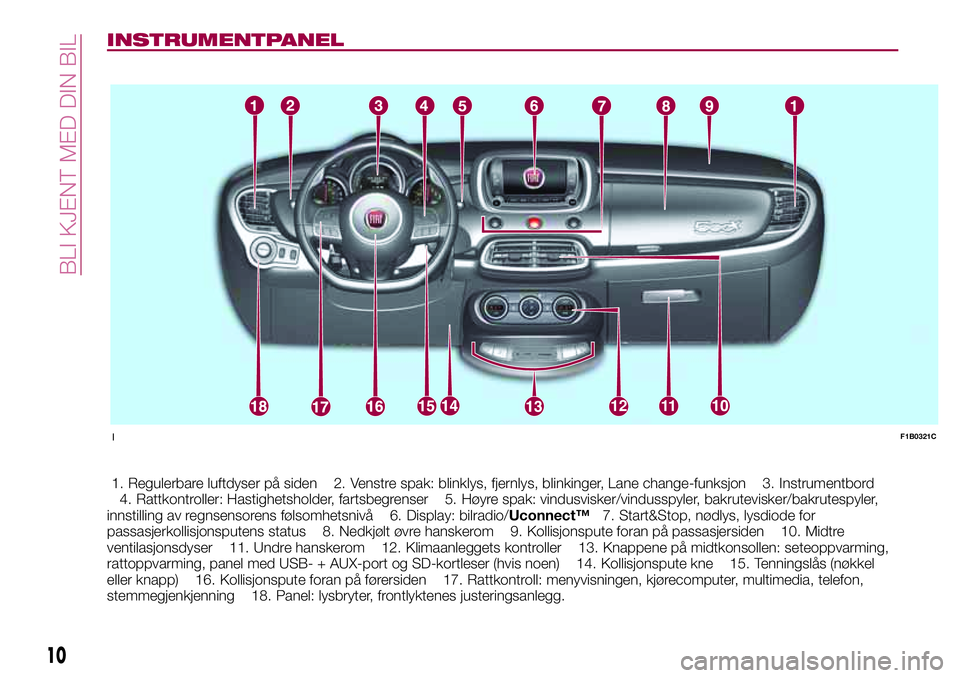
INSTRUMENTPANEL
1. Regulerbare luftdyser på siden 2. Venstre spak: blinklys, fjernlys, blinkinger, Lane change-funksjon 3. Instrumentbord
4. Rattkontroller: Hastighetsholder, fartsbegrenser 5. Høyre spak: vindusvisker/vindusspyler, bakrutevisker/bakrutespyler,
innstilling av regnsensorens følsomhetsnivå 6. Display: bilradio/Uconnect™7. Start&Stop, nødlys, lysdiode for
passasjerkollisjonsputens status 8. Nedkjølt øvre hanskerom 9. Kollisjonspute foran på passasjersiden 10. Midtre
ventilasjonsdyser 11. Undre hanskerom 12. Klimaanleggets kontroller 13. Knappene på midtkonsollen: seteoppvarming,
rattoppvarming, panel med USB- + AUX-port og SD-kortleser (hvis noen) 14. Kollisjonspute kne 15. Tenningslås (nøkkel
eller knapp) 16. Kollisjonspute foran på førersiden 17. Rattkontroll: menyvisningen, kjørecomputer, multimedia, telefon,
stemmegjenkjenning 18. Panel: lysbryter, frontlyktenes justeringsanlegg.
1211
1F1B0321C
10
BLI KJENT MED DIN BIL
Page 146 of 260
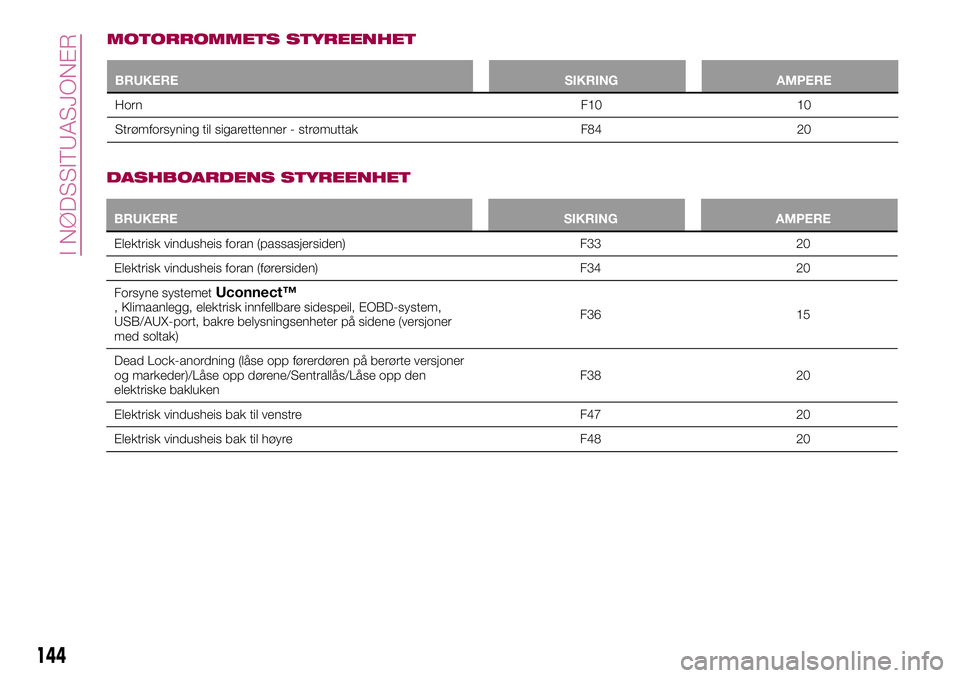
MOTORROMMETS STYREENHET
BRUKERE SIKRING AMPERE
HornF10 10
Strømforsyning til sigarettenner - strømuttak F84 20
DASHBOARDENS STYREENHET
BRUKERE SIKRING AMPERE
Elektrisk vindusheis foran (passasjersiden) F33 20
Elektrisk vindusheis foran (førersiden) F34 20
Forsyne systemet
Uconnect™, Klimaanlegg, elektrisk innfellbare sidespeil, EOBD-system,
USB/AUX-port, bakre belysningsenheter på sidene (versjoner
med soltak)F36 15
Dead Lock-anordning (låse opp førerdøren på berørte versjoner
og markeder)/Låse opp dørene/Sentrallås/Låse opp den
elektriske baklukenF38 20
Elektrisk vindusheis bak til venstre F47 20
Elektrisk vindusheis bak til høyre F48 20
144
I NØDSSITUASJONER
Page 218 of 260
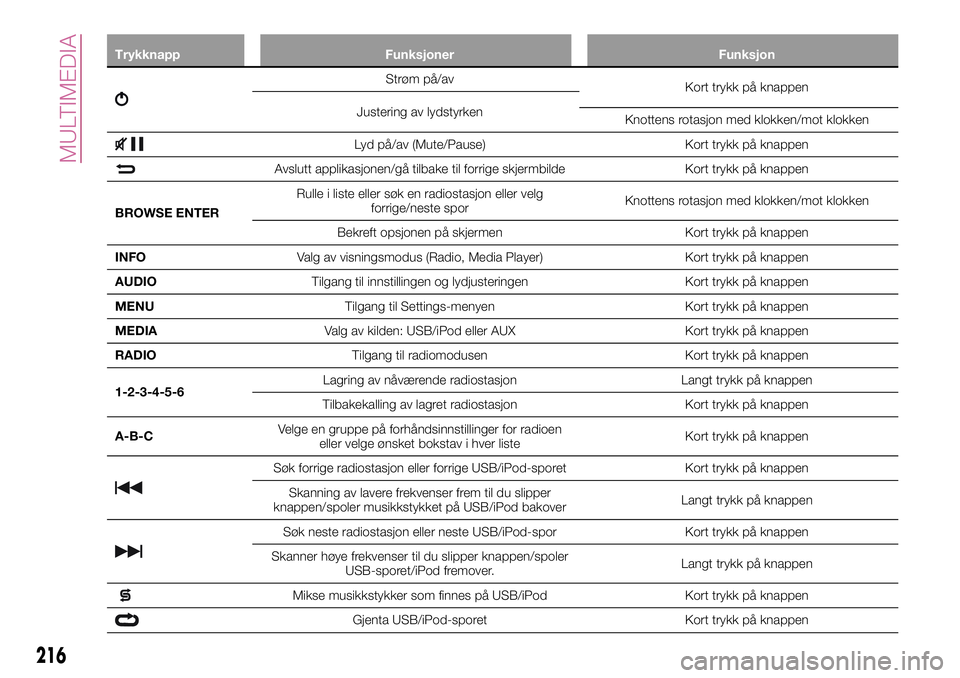
Trykknapp Funksjoner Funksjon
Strøm på/av
Kort trykk på knappen
Justering av lydstyrken
Knottens rotasjon med klokken/mot klokken
Lyd på/av (Mute/Pause) Kort trykk på knappen
Avslutt applikasjonen/gå tilbake til forrige skjermbilde Kort trykk på knappen
BROWSE ENTERRulle i liste eller søk en radiostasjon eller velg
forrige/neste sporKnottens rotasjon med klokken/mot klokken
Bekreft opsjonen på skjermen Kort trykk på knappen
INFOValg av visningsmodus (Radio, Media Player) Kort trykk på knappen
AUDIOTilgang til innstillingen og lydjusteringen Kort trykk på knappen
MENUTilgang til Settings-menyen Kort trykk på knappen
MEDIAValg av kilden: USB/iPod eller AUX Kort trykk på knappen
RADIOTilgang til radiomodusen Kort trykk på knappen
1-2-3-4-5-6Lagring av nåværende radiostasjon Langt trykk på knappen
Tilbakekalling av lagret radiostasjon Kort trykk på knappen
A-B-CVelge en gruppe på forhåndsinnstillinger for radioen
eller velge ønsket bokstav i hver listeKort trykk på knappen
Søk forrige radiostasjon eller forrige USB/iPod-sporet Kort trykk på knappen
Skanning av lavere frekvenser frem til du slipper
knappen/spoler musikkstykket på USB/iPod bakoverLangt trykk på knappen
Søk neste radiostasjon eller neste USB/iPod-spor Kort trykk på knappen
Skanner høye frekvenser til du slipper knappen/spoler
USB-sporet/iPod fremover.Langt trykk på knappen
Mikse musikkstykker som finnes på USB/iPod Kort trykk på knappen
Gjenta USB/iPod-sporet Kort trykk på knappen
216
MULTIMEDIA
Page 220 of 260
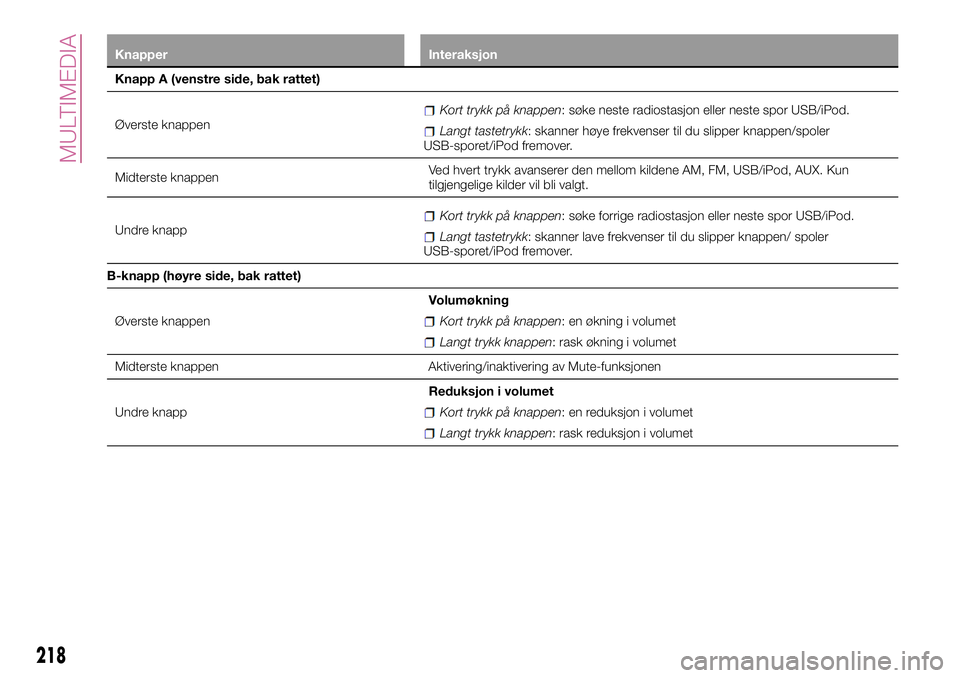
Knapper Interaksjon
Knapp A (venstre side, bak rattet)
Øverste knappen
Kort trykk på knappen: søke neste radiostasjon eller neste spor USB/iPod.
Langt tastetrykk: skanner høye frekvenser til du slipper knappen/spoler
USB-sporet/iPod fremover.
Midterste knappenVed hvert trykk avanserer den mellom kildene AM, FM, USB/iPod, AUX. Kun
tilgjengelige kilder vil bli valgt.
Undre knapp
Kort trykk på knappen: søke forrige radiostasjon eller neste spor USB/iPod.
Langt tastetrykk: skanner lave frekvenser til du slipper knappen/ spoler
USB-sporet/iPod fremover.
B-knapp (høyre side, bak rattet)
Øverste knappenVolumøkning
Kort trykk på knappen: en økning i volumet
Langt trykk knappen: rask økning i volumet
Midterste knappen Aktivering/inaktivering av Mute-funksjonen
Undre knappReduksjon i volumet
Kort trykk på knappen: en reduksjon i volumet
Langt trykk knappen: rask reduksjon i volumet
218
MULTIMEDIA
Page 221 of 260
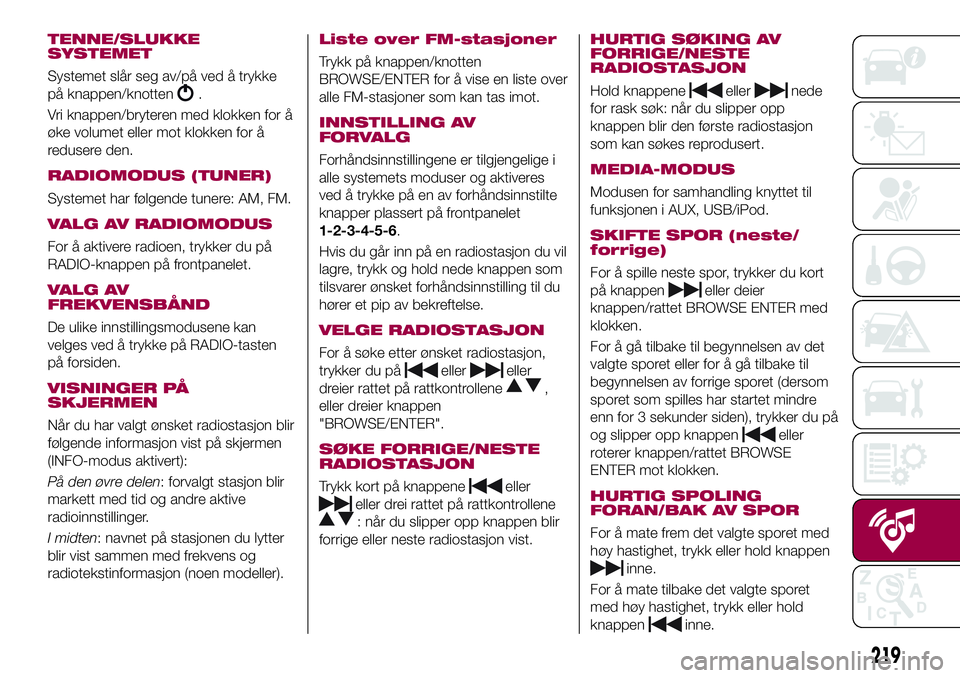
TENNE/SLUKKE
SYSTEMET
Systemet slår seg av/på ved å trykke
på knappen/knotten
.
Vri knappen/bryteren med klokken for å
øke volumet eller mot klokken for å
redusere den.
RADIOMODUS (TUNER)
Systemet har følgende tunere: AM, FM.
VALG AV RADIOMODUS
For å aktivere radioen, trykker du på
RADIO-knappen på frontpanelet.
VALG AV
FREKVENSBÅND
De ulike innstillingsmodusene kan
velges ved å trykke på RADIO-tasten
på forsiden.
VISNINGER PÅ
SKJERMEN
Når du har valgt ønsket radiostasjon blir
følgende informasjon vist på skjermen
(INFO-modus aktivert):
På den øvre delen: forvalgt stasjon blir
markett med tid og andre aktive
radioinnstillinger.
I midten: navnet på stasjonen du lytter
blir vist sammen med frekvens og
radiotekstinformasjon (noen modeller).
Liste over FM-stasjoner
Trykk på knappen/knotten
BROWSE/ENTER for å vise en liste over
alle FM-stasjoner som kan tas imot.
INNSTILLING AV
FORVALG
Forhåndsinnstillingene er tilgjengelige i
alle systemets moduser og aktiveres
ved å trykke på en av forhåndsinnstilte
knapper plassert på frontpanelet
1-2-3-4-5-6.
Hvis du går inn på en radiostasjon du vil
lagre, trykk og hold nede knappen som
tilsvarer ønsket forhåndsinnstilling til du
hører et pip av bekreftelse.
VELGE RADIOSTASJON
For å søke etter ønsket radiostasjon,
trykker du på
ellereller
dreier rattet på rattkontrollene
,
eller dreier knappen
"BROWSE/ENTER".
SØKE FORRIGE/NESTE
RADIOSTASJON
Trykk kort på knappeneeller
eller drei rattet på rattkontrollene
: når du slipper opp knappen blir
forrige eller neste radiostasjon vist.
HURTIG SØKING AV
FORRIGE/NESTE
RADIOSTASJON
Hold knappeneellernede
for rask søk: når du slipper opp
knappen blir den første radiostasjon
som kan søkes reprodusert.
MEDIA-MODUS
Modusen for samhandling knyttet til
funksjonen i AUX, USB/iPod.
SKIFTE SPOR (neste/
forrige)
For å spille neste spor, trykker du kort
på knappen
eller deier
knappen/rattet BROWSE ENTER med
klokken.
For å gå tilbake til begynnelsen av det
valgte sporet eller for å gå tilbake til
begynnelsen av forrige sporet (dersom
sporet som spilles har startet mindre
enn for 3 sekunder siden), trykker du på
og slipper opp knappen
eller
roterer knappen/rattet BROWSE
ENTER mot klokken.
HURTIG SPOLING
FORAN/BAK AV SPOR
For å mate frem det valgte sporet med
høy hastighet, trykk eller hold knappen
inne.
For å mate tilbake det valgte sporet
med høy hastighet, trykk eller hold
knappen
inne.
219
Page 222 of 260
VALG AV SPOR (bla)
Denne funksjonen lar deg bla gjennom
og velge musikkstykke på den aktive
enheten.
Utvalgsalternativene avhenger av den
tilkoblede enheten.
For eksempel på en USB-enhet/iPod er
det mulig å bruke knappen/knotten
BROWSE ENTER, også bla gjennom
listen over artister, sjangere og album
på selve enheten, i henhold til
informasjon som er registrert i
musikkstykkene.
For hver alfabetisk liste, gjør knappen
på frontpaneletA-B-Cat du kan gå til
ønsket bokstav på listen.
MERKNAD Denne knappen kan være
deaktivert for enkelte
Apple®-enheter.
MERKNAD BROWSE ENTER-knappen
tillater ikke noen operasjon på en
AUX-enhet.
Trykk på BROWSE ENTER-knappen for
å aktivere denne funksjonen i lydkilden.
Vri knappen/knotten BROWSE ENTER
for å velge ønsket kategori, og trykk
deretter på knappen/knotten selv for å
bekrefte valget.
Trykk på knappen
hvis du vil
avbryte funksjonen.
VALG AV LYDKILDE
For å velge ønsket lydkilde blant de
som er tilgjengelige: AUX eller
USB/iPod, trykk påMEDIA-knappen.
VISE INFORMASJON OM
MUSIKKSTYKKET
Trykk påINFO-knappen for å velge
informasjonen som blir vist under
avspillingen (Artist, Album, Genre,
Name, Folder, File name).
Trykk på
-knappen for gå ut fra
skjermen.
SPILLE SPORENE I
TILFELDIG REKKEFØLGE
Trykk på-knappen for å avspille
musikkstykker på USB/iPod i tilfeldig
orden.
Trykk igjen for å slå den av.
GJENTATT AVSPILLING
AV SPORET
Trykk på knappenfor å spille
sangen igjen.
Trykk igjen for å slå den av.
AUX-ENHET
For å aktivere AUX-modusen, sett inn
en spesiell enhet i AUX-kontakten i
bilen.
Juster volumet ved å bruke knappen/knotten
på frontpanelet eller ved å
bruke volumkontrollen på den tilkoblede
enheten.
Gjeldende funksjonen "Valg av lydkilde",
se beskrivelsen i kapittel "Media".
ADVARSLER
Funksjonene for enheten som er koblet
til AUX-kontakten er direkte styrt av
enheten, så det er ikke mulig å endre
spor/mappe/spilleliste eller kontroll av
avspillingens start/stopp/pause ved
hjelp av kontrollene på frontpanelet eller
rattet.
Ikke la kabelen på den bærbare
spilleren være koplet til AUX-kontakten
etter frakoplingen, for å unngå mulige
spraking fra høyttalerne.
USB/iPod-ENHET
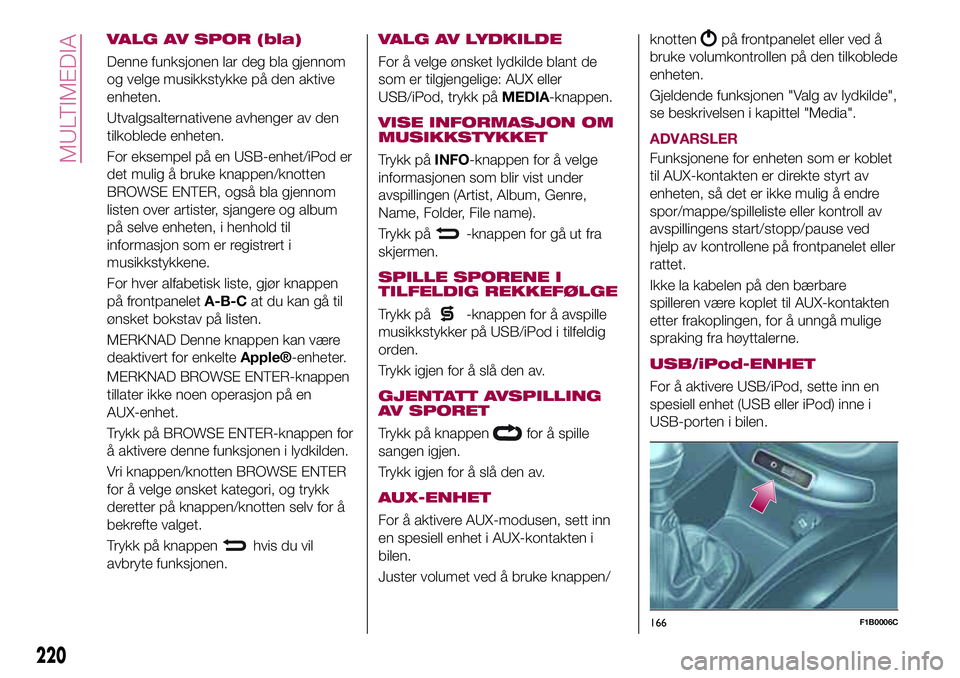
For å aktivere USB/iPod, sette inn en
spesiell enhet (USB eller iPod) inne i
USB-porten i bilen.
166F1B0006C
220
MULTIMEDIA
Page 225 of 260
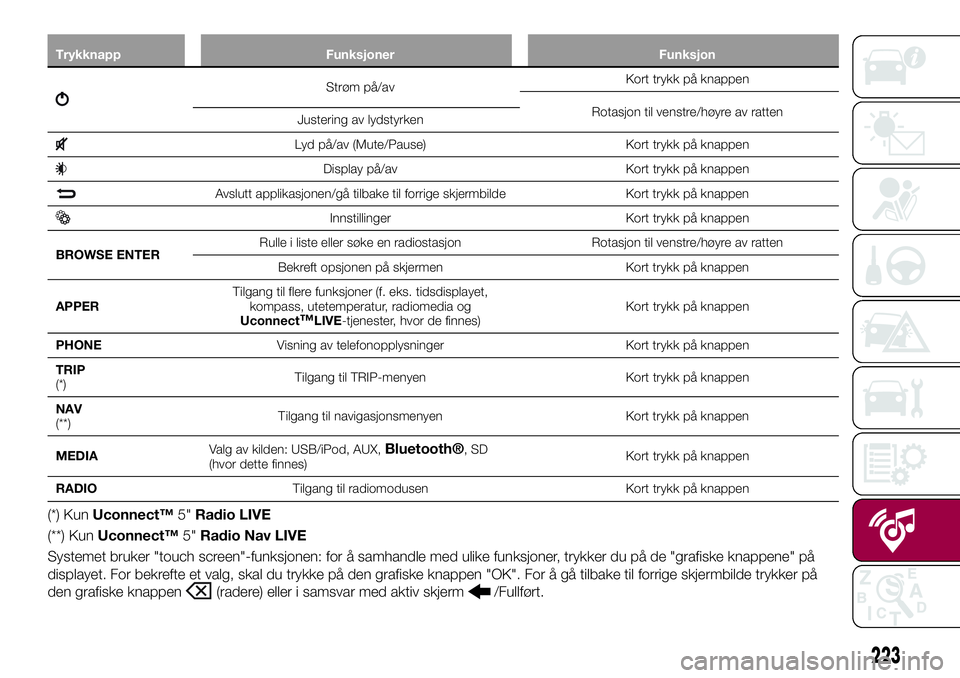
Trykknapp Funksjoner Funksjon
Strøm på/avKort trykk på knappen
Rotasjon til venstre/høyre av ratten
Justering av lydstyrken
Lyd på/av (Mute/Pause) Kort trykk på knappen
Display på/av Kort trykk på knappen
Avslutt applikasjonen/gå tilbake til forrige skjermbilde Kort trykk på knappen
Innstillinger Kort trykk på knappen
BROWSE ENTERRulle i liste eller søke en radiostasjon Rotasjon til venstre/høyre av ratten
Bekreft opsjonen på skjermen Kort trykk på knappen
APPERTilgang til flere funksjoner (f. eks. tidsdisplayet,
kompass, utetemperatur, radiomedia og
Uconnect
™LIVE-tjenester, hvor de finnes)Kort trykk på knappen
PHONEVisning av telefonopplysninger Kort trykk på knappen
TRIP
(*)Tilgang til TRIP-menyen Kort trykk på knappen
NAV
(**)Tilgang til navigasjonsmenyen Kort trykk på knappen
MEDIAValg av kilden: USB/iPod, AUX,
Bluetooth®,SD
(hvor dette finnes)Kort trykk på knappen
RADIOTilgang til radiomodusen Kort trykk på knappen
(*) KunUconnect™5"Radio LIVE
(**) KunUconnect™5"Radio Nav LIVE
Systemet bruker "touch screen"-funksjonen: for å samhandle med ulike funksjoner, trykker du på de "grafiske knappene" på
displayet. For bekrefte et valg, skal du trykke på den grafiske knappen "OK". For å gå tilbake til forrige skjermbilde trykker på
den grafiske knappen
(radere) eller i samsvar med aktiv skjerm/Fullført.
223
Page 227 of 260
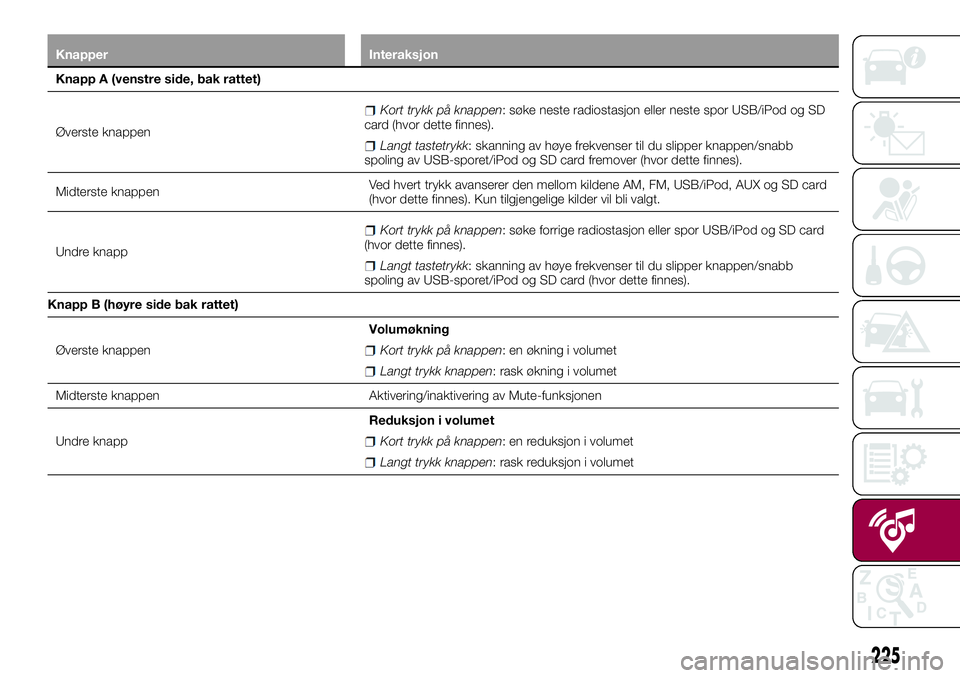
Knapper Interaksjon
Knapp A (venstre side, bak rattet)
Øverste knappen
Kort trykk på knappen: søke neste radiostasjon eller neste spor USB/iPod og SD
card (hvor dette finnes).
Langt tastetrykk: skanning av høye frekvenser til du slipper knappen/snabb
spoling av USB-sporet/iPod og SD card fremover (hvor dette finnes).
Midterste knappenVed hvert trykk avanserer den mellom kildene AM, FM, USB/iPod, AUX og SD card
(hvor dette finnes). Kun tilgjengelige kilder vil bli valgt.
Undre knapp
Kort trykk på knappen: søke forrige radiostasjon eller spor USB/iPod og SD card
(hvor dette finnes).
Langt tastetrykk: skanning av høye frekvenser til du slipper knappen/snabb
spoling av USB-sporet/iPod og SD card (hvor dette finnes).
Knapp B (høyre side bak rattet)
Øverste knappenVolumøkning
Kort trykk på knappen: en økning i volumet
Langt trykk knappen: rask økning i volumet
Midterste knappen Aktivering/inaktivering av Mute-funksjonen
Undre knappReduksjon i volumet
Kort trykk på knappen: en reduksjon i volumet
Langt trykk knappen: rask reduksjon i volumet
225
Page 228 of 260
TENNE/SLUKKE
SYSTEMET
Systemet slår seg av/på ved å trykke
på knappen/knotten
(ON/OFF).
Vri knappen/bryteren med klokken for å
øke volumet eller mot klokken for å
redusere den.
USB/iPod-ENHET
Bilen er utstyrt med USB-port og
AUX-uttak. Enkelte modeller leveres
med SD-SDHC-kortleser kan
lese/administrere kort med
SPI-teknologi.
Noen versjoner er også utstyrt med en
ekstra USB-port som befinner seg i
skuffen i armlenet foran.
RADIOMODUS (TUNER)
Når du har valgt ønsket radiostasjon
viser displayet følgende informasjon:
På den øvre delen: liste med lagrede
radiostasjoner (forhåndsinnstilt) med
markering av stasjonen som spilles for
øyeblikket.
I den sentrale delen: visnings av
gjeldende radiostasjons navn og
grafiske knapper for å velge forrige eller
neste radiostasjon.
I den nedre delen: visning av følgende
grafiske knapper:
"Browse": en liste over tilgjengelige
radiostasjoner;
"AM/FM", "AM/DAB", "FM/DAB":
valg av ønsket frekvensbånd (den
grafiske knappen kan rekonfigureres
avhengig av valgt band: AM, FM eller
DAB);
"Tune" : manuell innstilling av
radiostasjonen (ikke tilgjengelig for
DAB-radio);
"Info": ytterligere informasjon om
lydkilden;
"Audio": tilgang til skjermen "Audio
Settings".
Audio-menyen
Gjennom "Audio"-menyen kan du gjøre
følgende justeringer:
"Equaliser" (hvor dette finnes);
"Balance/fader" (balansejustering av
lyden venstre/høyre og foran/bak);
"Volume / Speed" (automatisk
volumkontroll avhengig av hastigheten);
"Loudness" (hvor dette finnes);
"Auto-On Radio";
"Radio Off Delay".
For å avslutte "Audio"-menyen trykker
du på den grafiske knappen
/Done.
MEDIA-MODUS
Valg av lydkilde
For å velge ønsket lydkilde blant de
som er tilgjengelige: AUX, USB / iPod,
SD (hvis tilgjengelig) eller
Bluetooth®:
trykk på den grafiske knappen "velg
kilde".BemerkBruken av applikasjoner på
mobile enheter er kanskje ikke
kompatibel medUconnect™-
systemet.
Valg av spor (bla)
Med Media-modus aktivert, trykk hurtig
på de grafiske knappene
/
for å spille forrige/neste spor eller
trykk på knappene
/og hold
dem nede får å spole sporet
bakover/foran raskt.
BemerkFor språk som ikke støttes av
systemet som har spesialtegn (f.eks.
gresk), er tastaturet ikke tilgjengelig. I
dette tilfellet er funksjonen begrenset.
Bluetooth-ENHET
Registrere enBluetooth®-
lydsystem
For å registrere en
Bluetooth®-
lydenhet gå frem på følgende måte:
aktivereBluetooth®-funksjonen i
enheten;
trykk på MEDIA-knappen på
frontpanelet;
hvis kilden "Media" er aktiv, trykker
du på den grafiske knappen "Source";
velg media enhetenBluetooth®;trykk på den grafiske knappen "Add
Device";
søkUconnect™på lydenheten
Bluetooth®(under registreringsfasen
vises skjermen som indikerer
fremgangen på displayet);
226
MULTIMEDIA
Page 231 of 260
Brukeren er ikke
tilkoblet
Hvis brukeren ikke utførBluetooth®-
sammenkoblingen telefon, vil alle ikoner
være inaktivert ved trykk på knappen
Uconnect™unntatteco:Drive™.
Flere detaljer om funksjonene i
eco:Drive™er tilgjengelig i det
spesielle kapitlet.
Innstillingen av
Uconnect LIVE-
tjenestene via radioen
Fra radiomenyen som er dedikert til
Uconnect™ LIVE-tjenester kan du gå
til "Settings" ved å trykke på ikonet
.
I denne delen, kan man kontrollere
systemalternativer og endre dem i
henhold til sine preferanser.
Systemoppdateringer
I tilfelle at en systemoppgradering var
tilgjengelig for systemet
Uconnect™LIVEunder bruk av
tjeneteneUconnect™LIVEviser
displayet en dedikert melding.
Oppdateringen inkluderer nedlasting av
den nye versjonen av programvaren for
styring avUconnect™LIVEtjenester.
Oppdateringen blir utført ved hjelp av
datatrafikken i den tilkoplete
smarttelefonen: føreren vil bli varslet om
hvor mye trafikk som genereres.
ADVARSEL For å ikke setteUconnect™-systemets skikkelige drift
på spill, skal du ikke utføre andre
operasjoner under installasjonen uten
vente til den er ferdig.
App UConnect LIVE
For å få tilgang til tjenester knyttet på
bilen må du installereApp
Uconnect™LIVEi din smarttelefon, for
å kunne styre din egen profil og tilpasse
dine erfaringer medUconnect™LIVE.
Appen kan lastes ned fra "App Store"
eller "Google play".
Av sikkerhetsmessige grunner, er
Appen ikke tilgjengelig når telefonen er
koblet til radioen.
Tilgang tilUconnect™LIVE-tjenester
krever inntasting av personlige
informasjon (e-post og passord) da
innholdet i dine personlige kontoer er
beskyttet og tilgjengelig kun for selve
brukeren.
Relaterte tjenester som
er tilgjengelige i bilen
Uconnect™LIVE-tjenester som er
tilgjengelige i radiomenyen kan variere
avhengig av markedet.
Applikasjoneneeco:Drive™og my:Car
er utviklet for å forbedre
kjøreopplevelsen for kunden og er
derfor brukbare i alle markeder hvor
Uconnect™LIVE-tjenestene er
tilgjengelige.For mer informasjon, besøk
www.DriveUconnect.eu.
Hvis du har installert
navigasjonssystemet i radioen,
muliggjør tilgangen til
Uconnect™LIVE-tjenester bruk av
TomToms "LIVE"-tjenester. Flere detaljer
om funksjonene "LIVE" er tilgjengelig i
seksjonen.
eco:Drive
Applikasjoneneco:Drive™muliggjør
en sanntids visualisering av
kjøreatferden for å hjelpe deg å oppnå
en mer effektiv kjøring når det gjelder
drivstofforbruk og utslipp.
I tillegg kan du også lagre data på en
USB-pinne eller brukeApp
Uconnect™LIVEfor å utføre
databehandling på datamaskinen din
gjennom anvendelse av desktop-
applikasjoneneco:Drive™som er
tilgjengelig på www.fiat.it eller via
www.driveuconnect.eu
Evalueringen av kjørestilen er knyttet til
fire indekser som overvåker følgende
parametere:
Acceleration
Deceleration
Girkasse
Speed
229