USB FIAT 500X 2017 Instrukcja obsługi (in Polish)
[x] Cancel search | Manufacturer: FIAT, Model Year: 2017, Model line: 500X, Model: FIAT 500X 2017Pages: 292, PDF Size: 12.29 MB
Page 254 of 292
WŁĄCZANIE/WYŁĄCZANIE
SYSTEMU
System ten włącza się/wyłącza poprzez
naciśnięcie przycisku/pokrętła
(ON/OFF).
Aby zwiększyć poziom głośności,
należy obrócić przyciskiem/pokrętłem w
kierunku zgodnym z ruchem
wskazówek zegara, natomiast aby
zmniejszyć poziom głośności, należy
obrócić przyciskiem/pokrętłem w
kierunku przeciwnym do ruchu
wskazówek zegara.
FUNKCJA USB/iPod
Samochód ten wyposażony jest w port
USB i gniazdo AUX. Niektóre wersje
wyposażone są w czytnik kart
SD-SDHC będący w stanie odczytać/
zarządzać kartami w technologii SPI.
Ponadto niektóre wersje wyposażone
są w drugi port USB znajdujący się
w schowku przedniego podłokietnika.
TRYB RADIO
Po wybraniu żądanej stacji radiowej na
wyświetlaczu pojawią się następujące
informacje:
W części górnej: wykaz
zaprogramowanych stacji radiowych
(preset), wyświetlana jest aktualnie
słuchana stacja.W części środkowej: wyświetlana jest
nazwa słuchanej stacji radiowej i
przyciski graficzne do wyboru
poprzedniej lub następnej stacji.
W części dolnej: wyświetlane są
następujące przyciski graficzne:
❒„Przegl.”: lista dostępnych stacji
radiowych;
❒„AM/FM”, „AM/DAB”, „FM/DAB”:
wybór żądanego zakresu częstotliwości
(przycisk graficzny konfigurowalny w
zależności od wybranego zakresu: AM,
FM lub DAB);
❒„Strojen.” : ręczne strojenie stacji
radiowej (niedostępne w przypadku
radia DAB);
❒„Info”: dodatkowe informacje o
słuchanym źródle;
❒„Audio”: dostęp do ekranu ustawień
dźwięku.
Menu AudioZa pośrednictwem menu „Audio”
można dokonać następujących
ustawień:
❒„Wyrównywacz” (zależnie od
wyposażenia);
❒„Balance/Fade” (ustawienie balansu
dźwięku strona prawa/lewa oraz
przód/tył);
❒„Dźwięk/prędkość” (automatyczna
kontrola poziomu głośności w
zależności od prędkości samochodu);❒„Loudness” (Podbicie tonów niskich)
(zależnie od wyposażenia);
❒„Aut. Włącz. Radia”;
❒„Opóźn. wyłącz. radia”.
Aby wyjść z menu „Audio”, należy
nacisnąć przycisk graficzny
/Wykon.
TRYB MULTIMEDIA
Wybór źródła audio
Aby wybrać spośród dostępnych
żądane źródło audio: AUX, USB / iPod,
SD (zależnie od wyposażenia) lubBlue-
tooth®, należy nacisnąć przycisk gra-
ficzny wyboru źródła.
UwagaKorzystanie z aplikacji
występujących na urządzeniach
przenośnych może nie być
kompatybilne z systemem
Uconnect™.
Wybór utworu (Przegl.)Gdy aktywny jest tryb multimediów,
należy nacisnąć krótko przyciski
graficzne
/, aby odtworzyć
poprzedni/następny utwór lub nacisnąć
i przytrzymać przyciski
/, aby
szybko przewinąć utwór do tyłu/do
przodu.
UwagaW przypadku języków
nieobsługiwanych przez system z
powodu znaków specjalnych
(np. języka greckiego), klawiatura jest
niedostępna. W takich przypadkach
funkcja ta będzie ograniczona.
252
MULTIMEDIA
Page 258 of 292
Aktualizacja przewiduje pobranie nowej
wersji oprogramowania do zarządzania
usługamiUconnect™LIVE.
Aktualizacja wykonywana jest poprzez
transmisję danych ze sparowanego
smartfona: użytkownik zostanie
poinformowany o wymaganej liczbie
danych do pobrania.
OSTRZEŻENIE Aby nie zakłócić
prawidłowego działania systemu
Uconnect™, podczas instalacji nie
należy wykonywać innych czynności i
poczekać na ukończenie procesu.
Aplikacja Uconnect™
LIVE
Aby wejść do powiązanych usług w
samochodzie, należy zainstalować na
swoim smartfonieApp Uconnect™
LIVE, za pośrednictwem której można
zarządzać własnym profilem i w
indywidualny sposób obsługiwać
posiadany systemUconnect™LIVE.
Aplikację tę można pobrać z „App
Store” lub z „Google Play”.
Ze względów bezpieczeństwa, gdy
telefon jest sparowany z radiem, do
aplikacji tej nie można wejść.Dostęp do usługUconnect™LIVEza
pośrednictwem radioodtwarzacza
wymaga wprowadzenia osobistych
danych uwierzytelniających (adresu
email oraz hasła), dzięki czemu
zawartość posiadanych kont
osobistych jest chroniona, a dostęp do
niej może mieć tylko rzeczywisty
użytkownik.
Powiązane usługi, do
których można wejść w
samochodzie
UsługiUconnect™LIVEdostępne w
menu radioodtwarzacza mogą być
różne w zależności od rynku.
Aplikacjeeco:Drive™i my:Car
opracowano po to, by klient mógł
cieszyć się lepszymi doświadczeniami
podczas jazdy, a korzystać z nich
można na wszystkich rynkach,
na których dostępne są usługi
Uconnect™LIVE.
W celu uzyskania dodatkowych
informacji należy wejść na stronę
www.DriveUconnect.eu.
Jeśli w radioodtwarzaczu zainstalowany
jest system nawigacji, dostęp do usług
Uconnect™LIVEpozwala na
korzystanie z usług „Live” firmy
TomTom. Informacje szczegółowe na
temat funkcji „LIVE” dostępne są w
odrębnej sekcji.
eco:Drive™
Aplikacjaeco:Drive™umożliwia
wyświetlanie w czasie rzeczywistym
własnego stylu jazdy, co pozwala na
stopniowe zwiększanie jego
skuteczności, jeśli chodzi o zużycie
paliwa i emisje szkodliwych
zanieczyszczeń.
Ponadto można również zapisać dane
na urządzeniu USB lub za pomocąApp
Uconnect™LIVEi dokonać ich
opracowania na własnym komputerze
dzięki aplikacjieco:Drive™dostępnej
na stronie www.fiat.it lub za
pośrednictwem strony
www.driveuconnect.eu.
Ocena stylu jazdy zależna jest od
czterech wskaźników, które monitorują
następujące parametry:
❒Przyspieszanie
❒Zwalnianie
❒Zmiana biegów
❒Prędkość
Wskazania eco:Drive™
Aby obsługiwać tę funkcję, należy
nacisnąć przycisk graficzny
eco:Drive™
256
MULTIMEDIA
Page 259 of 292
W radioodtwarzaczu zostanie
wyświetlony ekran, na którym widnieją
4 opisane powyżej wskaźniki.
Wskaźniki te będą koloru szarego,
dopóki system nie będzie miał
wystarczających danych, aby ocenić
styl jazdy.
Po zgromadzeniu wystarczającej ilości
danych wskaźniki te przybiorą 5
kolorów, w zależności od dokonanej
oceny: ciemnozielony (doskonała),
jasnozielony, żółty, pomarańczowy i
czerwony (bardzo zła).
„Aktualny wskaźnik” odnosi się do
wartości ogólnej obliczonej w czasie
rzeczywistym na podstawie średniej
opisywanych wskaźników. Wskazuje
„eko-kompatybilność” stylu jazdy: od 0
(niska) do 100 (wysoka).
W przypadku dłuższych postojów na
wyświetlaczu pojawi się uzyskana
dotychczas średnia wskaźników („Śred.
wsk.”), aby później ponownie
wyświetlać w kolorach poszczególne
wskaźniki, gdy tylko samochód wznowi
jazdę.
Jeśli zamierza się sprawdzić średnią
ocenę danych z poprzedniej trasy (pod
pojęciem „trasy” rozumie się cykl
przekręcenia kluczyka w wyłączniku
zapłonu w położenie MAR, a następnie
w położenie STOP), należy wybrać
przycisk graficzny „Trasa poprzedn.”.Ponadto można zapoznać się ze
szczegółami poprzedniej trasy,
naciskając przycisk graficzny
„Szczegóły”. Zostaną wówczas
podane: czas trwania (w jednostkach
czasowych i jednostkach odległości)
oraz średnia prędkość na trasie.
Rejestrowanie i
przekazywanie danych z
podróży
Dane z podróży można zapisywać w
pamięci systemu i przekazywać za
pośrednictwem odpowiednio
skonfigurowanej pamięci USB lub dzięki
App Uconnect™LIVE. Dzięki temu
można później przejrzeć historię
zgromadzonych danych, wyświetlając
analizę ogólną danych z podróży i
stosowanego stylu jazdy.
Więcej informacji dostępnych jest na
stronie www.driveuconnect.eu.OSTRZEŻENIE Nie należy wyjmować
pamięci USB ani odłączać smartfona z
App Uconnect™LIVE, jeśli system
nie pobrał jeszcze danych, ponieważ
istnieje wówczas ryzyko utracenia ich.
Podczas fazy przenoszenia danych
na urządzenia na wyświetlaczu
radioodtwarzacza mogą pojawiać się
komunikaty dotyczące prawidłowego
wykonania tej operacji: należy stosować
się do nich. Komunikaty te wyświetlane
są wyłącznie wówczas, gdy kluczyk w
wyłączniku zapłonu znajduje się w
położeniu STOP i gdy ustawiono
opóźnienie wyłączenia systemu.
Przenoszenie danych na urządzenia
odbywa się automatycznie po
wyłączeniu silnika. W ten sposób dane
usuwane są z pamięci systemu. O
tym, czy dane z trasy mają być
rejestrowane czy nie, można
zdecydować, naciskając przycisk
graficzny „Nastawienia” i uaktywniając
rejestrowanie oraz tryb przenoszenia
danych na USB lub do „chmury”.
Gdy pamięć na urządzeniu USB jest
pełna, na wyświetlaczu
radioodtwarzacza pojawiają się
specjalne komunikaty.
257
Page 260 of 292
Gdy daneeco:Drive™nie będą od
dłuższego czasu przenoszone na
pamięć USB, pamięć wewnętrzna
systemuUconnect™LIVEmoże się
zapełnić: należy wówczas postępować
zgodnie ze wskazówkami
pojawiającymi się na wyświetlaczu
systemuUconnect™.
my:Car
Dzięki my:Car można zawsze mieć
kontrolę nad poprawnym stanem
własnego samochodu.
my:Car potrafi w czasie rzeczywistym
rozpoznawać nieprawidłowości w
działaniu pojazdu i informować
użytkownika o upłynięciu terminu jego
przeglądu okresowego. Aby obsługiwać
aplikację, należy nacisnąć przycisk
graficzny „my:Car”.
Na wyświetlaczu pojawi się ekran, na
którym widnieje sekcja „care:Index”, w
której znajdują się wszystkie
szczegółowe informacje o stanie
samochodu. Poprzez naciśnięcie
przycisku graficznego „Aktywne
sygnały” można wyświetlić szczegóły
rozpoznanych w samochodzie anomalii
(o ile występują), które spowodowały
zaświecenie się lampki sygnalizacyjnej.Stan samochodu można wyświetlić
zarówno poprzez stronę
www.DriveUconnect.eu jak i za
pośrednictwemApp Uconnect™
LIVE.
NASTAWIENIA
Na panelu należy nacisnąć przycisk
, aby wyświetlić na ekranie menu
główne „Nastawień”.
UWAGA Sposób wyświetlania pozycji
menu różni się w zależności od wersji.
Menu składa się z następujących
pozycji:
❒Monitor;
❒Jednostka miary;
❒Stery głosowe;
❒Zegar & data;
❒Bezpieczeń./Pomoc (zależnie od
wyposażenia);
❒Światła (zależnie od wyposażenia);
❒Drzwi i blok. drzwi;
❒Opóźn. wyłącz. silnik.;
❒Audio;
❒Telefon/Bluetooth;
❒Konfigur. SiriusXM (zależnie od
wyposażenia);
❒Konfigur. Radia;
❒Przywrócić Nastaw.
Bezpieczeń./Pomoc(zależnie od wyposażenia)
Za pośrednictwem tej funkcji można
wprowadzić następujące ustawienia:
❒„Tyl. kamera Rear View”(zależnie od
wyposażenia): za pośrednictwem tej
funkcji można dokonywać
następujących regulacji:
- „Aktyw. linie prowadz.” (zależnie od
wyposażenia): umożliwia uaktywnienie
wyświetlania na ekranie siatek
dynamicznych, które wskazują kierunek
ruchu samochodu.
- „Kam. Rear View wst.” (zależnie od
wyposażenia): umożliwia opóźnienie
wyłączenia obrazów z kamery po
wyłączeniu biegu wstecznego.
❒„Ostrzeż. kolizji czoł.”(zależnie od
wyposażenia): za pośrednictwem
tej funkcji można wybrać tryb
interwencji systemu Full Brake Control.
Dostępne są następujące opcje:
- „Off” (wyłączony): system jest
wyłączony;
- „Tylko sygnały”: system interweniuje,
przekazując kierowcy tylko sygnały
dźwiękowe (zależnie od wyposażenia);
- „Tylko akt. hamowanie”: system
interweniuje, włączając hamowanie
automatyczne (zależnie od
wyposażenia);
258
MULTIMEDIA
Page 262 of 292
❒Dotknąć opcji „Adres”. Aby zmienić
ustawienie kraju lub jednostki
administracyjnej, wystarczy dotknąć
flagi przed wybraniem miasta.
❒Wprowadzić nazwę miejscowości lub
miasta albo kod pocztowy. Miasta o
podobnej nazwie pojawiają się na liście
podczas pisania. W momencie
zauważenia żądanej nazwy miasta lub
miejscowości, należy dotknąć jej,
aby wybrać miejsce docelowe.
❒Wprowadzić nazwę ulicy. Ulice o
podobnej nazwie pojawiają się na liście
podczas pisania. W momencie
zauważenia poprawnej nazwy ulicy,
należy dotknąć jej, aby wybrać miejsce
docelowe.
❒Wprowadzić numer budynku, a
następnie dotknąć „Gotowe”.
❒Pozycja zostanie pokazana na mapie.
Dotknąć opcji „Wybierz”, aby
kontynuować lub opcji „Wstecz”, aby
wprowadzić inny adres.
❒Po wyznaczeniu nowej trasy należy
dotknąć przycisku „Gotowe”. Aby
uzyskać więcej informacji o trasie,
należy dotknąć opcji „Szczegóły”. W
celu zmienienia trasy, aby np.
podróżować przez określoną pozycję
lub aby wybrać nowe miejsce
docelowe, należy dotknąć opcji „Zmień
trasę”.System zacznie prowadzić do miejsca
docelowego, przekazując instrukcje
mówione oraz wyświetlając wskazówki
na ekranie.
Aktualizacja mapy
Do dyspozycji są 2 sposoby pobierania
aktualizacji dla mapy:
❒Gwarancja najnowszych map: jeśli
dla posiadanego systemu dostępna jest
nowa mapa w ciągu 90 dni od
pierwszego skorzystania z niej, można
jeden raz pobrać ją darmowo.
❒Aktualizacja map: istnieje możliwość
zakupienia nowej wersji mapy
zainstalowanej w posiadanym systemie.
Przygotowanie
urządzenia USB
Aby móc wykonać aktualizację mapy,
należy użyć urządzenia USB, które
spełnia następujące wymogi:
❒Najlepiej, żeby urządzenie USB nie
posiadało żadnej zawartości.
❒Urządzenie USB powinno
dysponować co najmniej 8 GB wolnego
miejsca w pamięci.
❒Urządzenie USB powinno
dysponować systemem plików FAT-32.
❒Urządzenie USB nie powinno być
zablokowane i powinno umożliwiać
zapis plików.UwagaZaleca się stosowanie
pendrive'ów, odradza się natomiast
używanie urządzeń pamięci masowej
takich, jak telefony komórkowe lub
odtwarzacze multimedialne.
Aby przygotować urządzenie USB,
należy:
❒WybraćAktualizacje nawigacjiw
menuUstawienia.
Pojawia się wówczas zapytanie, czy
zamierza się przygotować urządzenie
USB w celu pobrania aktualizacji.
❒WybraćTa k.
❒Włożyć urządzenie USB.
UwagaJeśli system nadal żąda
włożenia urządzenia USB, należy
upewnić się, że urządzenie spełnia
wymogi podane wcześniej, a następnie
spróbować ponownie.
System rozpoczyna przygotowywanie
urządzenia USB.
Gdy urządzenie USB jest gotowe, na
wyświetlaczu pojawia się specjalny
komunikat.
❒Wyjąć urządzenie USB i podłączyć je
do komputera. W tym momencie
można pobrać nową mapę na
urządzenie USB.
260
MULTIMEDIA
Page 263 of 292
Instalacja TomTom
HOME
Aby zainstalować TomTom HOME i
utworzyć konto MyTomTom, należy:
❒Pobrać i zainstalować na komputerze
aplikację TomTom HOME. Na
komputerze wejść na stronę
www.tomtom.com/getstarted. Wybrać
„Pobierz TomTom HOME”, a następnie
postępować zgodnie z wyświetlanymi
instrukcjami.
❒Podłączyć do komputera
przygotowane urządzenie USB.
Aplikacja TomTom HOME jest
uruchamiana automatycznie.
❒Wybrać „Wejdź” w prawym górnym
rogu aplikacji.
❒Wybrać „Utwórz konto” i wprowadzić
dane, aby utworzyć konto MyTomTom.
Aby uzyskać aktualizacje map, należy
dysponować kontem MyTomTom.
Po utworzeniu konta system pyta, czy
zamierza się powiązać system
Uconnect™z utworzonym kontem.
Na przygotowanym urządzeniu USB
widnieje systemUconnect™.
❒Wybrać „Podłącz urządzenie”, a
następnie wybrać „Zamknij”.
W tym momencie można załadować
mapę na urządzenie USB.
Pobieranie mapy
Aktualizację mapy można uzyskać na
dwa sposoby:
❒Gwarancja najnowszych map: jeśli
dla posiadanego systemu dostępna jest
nowa mapa w ciągu 90 dni od
pierwszego skorzystania z niej, można
jeden raz pobrać ją darmowo.
❒Aktualizacja map: istnieje możliwość
zakupienia nowej wersji mapy
zainstalowanej w posiadanym systemie.
Aby sprawdzić dostępność lub zakupić
mapę, należy upewnić się, że
przygotowano urządzenie USB i na
komputerze zainstalowano TomTom
HOME.
Podłączyć urządzenie USB do
komputera.
Pobieranie mapy
Jeśli dla systemu dostępna jest
aktualizacja mapy, widnieje ona w
wykazie dostępnych aktualizacji.
UwagaJeśli dysponuje się już
najnowszą mapą zainstalowaną w
systemie, aktualizacja nie jest
oferowana.
Wybrać mapę, którą zamierza się
pobrać, a następnie wybrać „Zaktualizuj
i zainstaluj”.
Mapa jest pobierana i kopiowana na
urządzenie USB.
Po ukończeniu procesu należy wybrać
„Gotowe”.UwagaNie należy odłączać urządzenia
USB od komputera, gdy pobieranie
jest w toku i kopiowana jest mapa.
W tym momencie mapę można
zainstalować w systemie.
Instalowanie mapy
Aktualizacja map POWINNA być
przeprowadzana przy pracującym
silniku samochodu. Może ona
wymagać ponad 30 minut czasu.
Nie należy odłączać urządzenia
USB podczas procesu instalacji
map, w przeciwnym razie instalacja
zostanie przerwana.
Po pobraniu mapy na posiadane
urządzenie USB, mapę można
zainstalować w systemie.
❒Podłączyć urządzenie USB z nową
mapą do systemuUconnect™.
System rozpoznaje dostępność nowej
mapy na urządzeniu USB.
❒Wybrać „Rozpocznij”.
Urządzenie musi być cały czas
podłączone. Przed uruchomieniem
aktualizacji mapy system ostrzega, że
proces ten może potrwać kilka minut.
Wybrać „OK”.
261
Page 264 of 292
UwagaNie należy wyjmować
urządzenia USB ani odłączać zasilania
systemu przed ukończeniem procesu
aktualizacji. Z systemu nie można
korzystać, dopóki aktualizacja
nie zostanie prawidłowo ukończona.
Jeśli aktualizacja zostanie przerwana,
należy ponownie uruchomić
aktualizację systemu.
Po zaktualizowaniu mapy wyświetlany
jest następujący komunikat:
❒Kliknąć na „Zamknij”.
Nowa mapa jest teraz dostępna w
systemie.
Rozwiązywanie
problemów
Podczas aktualizacji mogą mieć
miejsce następujące problemy:
❒Mapa na urządzeniu USB jest
niewłaściwa. W takiej sytuacji należy
ponownie pobrać mapę na urządzenie
USB, korzystając z TomTom HOME.
Może być wymagane ponowne
przygotowanie urządzenia USB.
❒Wersja mapy na urządzeniu USB jest
taka sama lub wcześniejsza od tej,
która jest w systemie. W takiej sytuacji
należy ponownie pobrać mapę na
urządzenie USB, korzystając z TomTom
HOME. Może być wymagane ponowne
przygotowanie urządzenia USB.
POLECENIA GŁOSOWE
UwagaW przypadku języków
nieobsługiwanych przez system
polecenia głosowe są niedostępne.
Aby skorzystać z poleceń głosowych,
należy nacisnąć na kierownicy przycisk
(przycisk „Głos”) i wypowiedzieć
głośno nazwę funkcji, jaką zamierza się
uaktywnić.
Ogólne
Po naciśnięciu na kierownicy przycisku
mogą być wypowiadane
następujące polecenia głosowe:
❒Pomoc
❒Anuluj
❒Powtórz
❒Tutorial głosowy
❒Nawigacja
Telefon
Po naciśnięciu na kierownicy przycisku
i wypowiedzeniu polecenia „Przejdź
do funkcji telefon”:
❒Wywołaj
❒Wybierz numer
❒Wywołaj ponownie
❒Oddzwoń
❒Pokaż mi najnowsze połączenia
❒Pokaż mi wykonane połączenia
❒Przedstaw nieodebrane połączenia❒Odebrane połączenia
❒Spis kontaktów
❒Szukaj
❒Pokaż wiadomości
Polecenia głosowe dotyczące
funkcji SMS
Po naciśnięciu na kierownicy przycisku
mogą być wypowiadane
następujące polecenia głosowe:
❒Wyślij SMS na „0123456”
❒Wyślij SMS do „Mario Rossi” na
„komórka”
❒Pokaż wiadomości
Radio
Po naciśnięciu na kierownicy przycisku
mogą być wypowiadane
następujące polecenia głosowe:
❒Włącz „częstotliwość” FM
❒Włącz „częstotliwość” AM
❒Włącz „nazwa stacji radiowej” FM
❒Włącz kanał DAB „nazwa stacji
radiowej”
262
MULTIMEDIA
Page 267 of 292
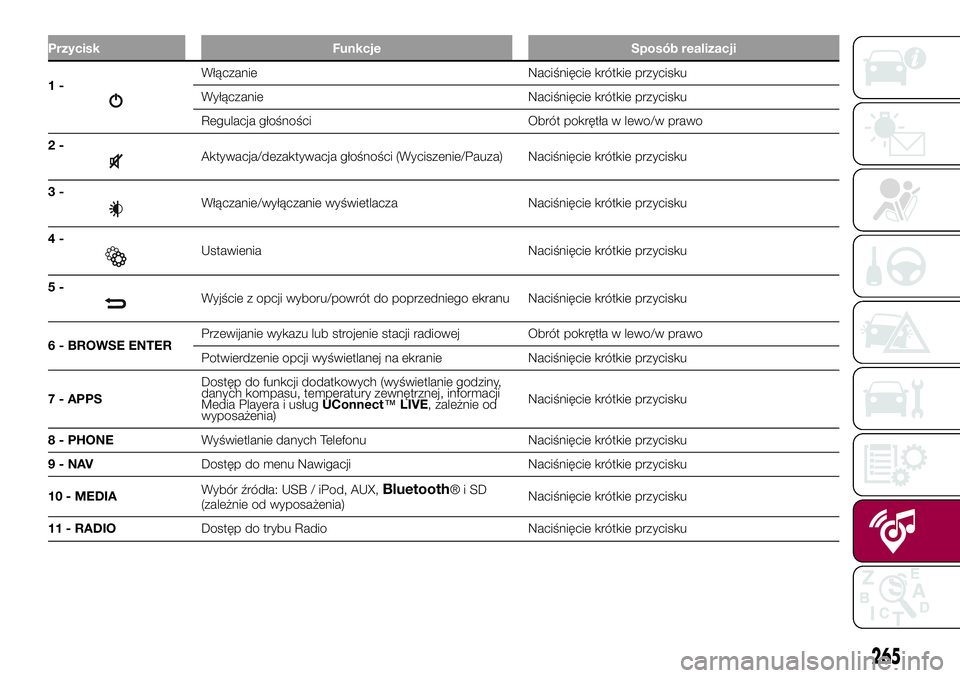
Przycisk Funkcje Sposób realizacji
1-Włączanie Naciśnięcie krótkie przycisku
Wyłączanie Naciśnięcie krótkie przycisku
Regulacja głośności Obrót pokrętła w lewo/w prawo
2-
Aktywacja/dezaktywacja głośności (Wyciszenie/Pauza) Naciśnięcie krótkie przycisku
3-
Włączanie/wyłączanie wyświetlacza Naciśnięcie krótkie przycisku
4-
Ustawienia Naciśnięcie krótkie przycisku
5-
Wyjście z opcji wyboru/powrót do poprzedniego ekranu Naciśnięcie krótkie przycisku
6 - BROWSE ENTERPrzewijanie wykazu lub strojenie stacji radiowej Obrót pokrętła w lewo/w prawo
Potwierdzenie opcji wyświetlanej na ekranie Naciśnięcie krótkie przycisku
7 - APPSDostęp do funkcji dodatkowych (wyświetlanie godziny,
danych kompasu, temperatury zewnętrznej, informacji
Media Playera i usługUConnect™LIVE, zależnie od
wyposażenia)Naciśnięcie krótkie przycisku
8 - PHONEWyświetlanie danych Telefonu Naciśnięcie krótkie przycisku
9-NAVDostęp do menu Nawigacji Naciśnięcie krótkie przycisku
10 - MEDIAWybór źródła: USB / iPod, AUX,
Bluetooth®iSD
(zależnie od wyposażenia)Naciśnięcie krótkie przycisku
11 - RADIODostęp do trybu Radio Naciśnięcie krótkie przycisku
265
Page 269 of 292
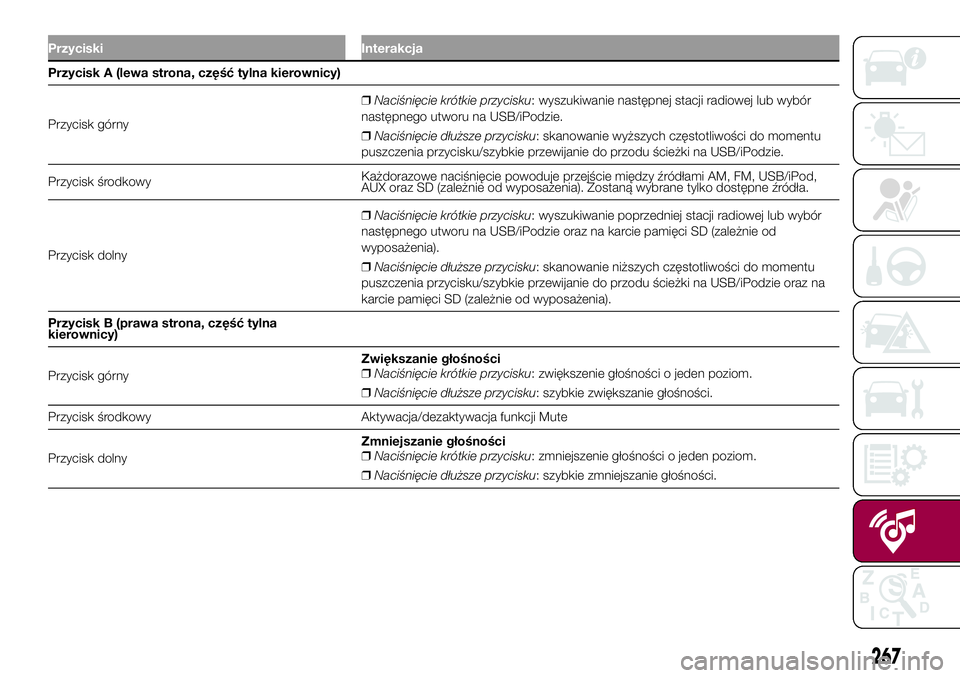
Przyciski Interakcja
Przycisk A (lewa strona, część tylna kierownicy)
Przycisk górny❒Naciśnięcie krótkie przycisku: wyszukiwanie następnej stacji radiowej lub wybór
następnego utworu na USB/iPodzie.
❒Naciśnięcie dłuższe przycisku: skanowanie wyższych częstotliwości do momentu
puszczenia przycisku/szybkie przewijanie do przodu ścieżki na USB/iPodzie.
Przycisk środkowyKażdorazowe naciśnięcie powoduje przejście między źródłami AM, FM, USB/iPod,
AUX oraz SD (zależnie od wyposażenia). Zostaną wybrane tylko dostępne źródła.
Przycisk dolny❒Naciśnięcie krótkie przycisku: wyszukiwanie poprzedniej stacji radiowej lub wybór
następnego utworu na USB/iPodzie oraz na karcie pamięci SD (zależnie od
wyposażenia).
❒Naciśnięcie dłuższe przycisku: skanowanie niższych częstotliwości do momentu
puszczenia przycisku/szybkie przewijanie do przodu ścieżki na USB/iPodzie oraz na
karcie pamięci SD (zależnie od wyposażenia).
Przycisk B (prawa strona, część tylna
kierownicy)
Przycisk górnyZwiększanie głośności
❒Naciśnięcie krótkie przycisku: zwiększenie głośności o jeden poziom.
❒Naciśnięcie dłuższe przycisku: szybkie zwiększanie głośności.
Przycisk środkowy Aktywacja/dezaktywacja funkcji Mute
Przycisk dolnyZmniejszanie głośności
❒Naciśnięcie krótkie przycisku: zmniejszenie głośności o jeden poziom.
❒Naciśnięcie dłuższe przycisku: szybkie zmniejszanie głośności.
267
Page 271 of 292
Strojenie stacji radiowej
AM/FM
Nacisnąć przycisk graficzny „tune”
(dostrój), a następnie wybrać pierwszy
numer żądanej stacji radiowej (patrz ).
Aby skasować błędnie wprowadzony
numer (i wprowadzić ponownie
prawidłowy numer stacji), należy
nacisnąć przycisk graficzny
.
Po wprowadzeniu ostatniej cyfry danej
stacji system dostroi się na wybranej
stacji.
Ekran ten zniknie automatycznie po 5
sekundach lub po naciśnięciu przycisku
graficznego OK.
Radio DAB (zależnie od
wyposażenia)
Po wybraniu trybu radio DAB na
wyświetlaczu pojawią się informacje
dotyczące słuchanej stacji.
Przycisk graficzny „browse” (przeglądaj)
umożliwia wyświetlenie:
❒wykazu wszystkich stacji DAB;
❒wykazu wszystkich ulubionych;
❒wykazu stacji filtrowanych według
„Ensembles” (grupa broadcastów).
W obrębie każdej listy przycisk
graficzny „ABC” umożliwia
przeskoczenie do jednej z liter na liście.Przycisk graficzny „Refresh” (Odśwież)
powoduje aktualizację listy stacji
radiowych DAB: aktualizacja ta może
trwać od kilku sekund do około dwóch
minut.
Programowanie stacji
Pozycje programowalne dostępne są
we wszystkich trybach systemu i
można je uaktywnić, dotykając jednego
z przycisków graficznych
programowania, umieszczonych w
części górnej wyświetlacza.
System może zapamiętać maksymalnie
12 stacji radiowych w każdym trybie:
w części górnej ekranu wyświetlane są
4 z 12 stacji radiowych.
Nacisnąć na wyświetlaczu przycisk
graficzny „browse” (przeglądaj), aby
wyświetlić wszystkie stacje radiowe
zaprogramowane w wybranym zakresie
częstotliwości.
Ustawienia audio
Za pomocą menu Ustawienia audio,
dostępnego po naciśnięciu przycisku
graficznego „audio”, w części dolnej
wyświetlacza, można dokonać
następujących regulacji:
❒„Balance/Fader” (ustawienie balansu
dźwięku strona prawa/lewa oraz
przód/tył);
❒„Equalizer” (Korektor graficzny)
(zależnie od wyposażenia);❒„Speed Adjusted Volume” (Dźwięk/
prędkość) (automatyczna kontrola
poziomu głośności w zależności od
prędkości samochodu);
❒„Surround Sound” (Dźwięk
przestrzenny) (zależnie od
wyposażenia);
❒„AUX volume comp.” (Kompensacja
głośności wejścia AUX);
❒„Loudness” (Podbicie tonów niskich)
(zależnie od wyposażenia);
❒„Auto-On Radio” (Automatyczne
włączanie radia) (umożliwia ustawienie
włączania radia po uruchomieniu
silnika).
Aby wyjść z menu „audio”, należy
nacisnąć przycisk graficzny
/Done
(Wykonano).
TRYB MULTIMEDIA
Wybór źródła audio
Aby wybrać spośród dostępnych
żądane źródło audio: AUX, USB / iPod,
SD (zależnie od wyposażenia) lubBlue-
tooth®, należy nacisnąć przycisk gra-
ficzny wyboru źródła.
Uwaga: Korzystanie z aplikacji
występujących na urządzeniach
przenośnych może nie być
kompatybilne z systemem
Uconnect™.
269