bluetooth FIAT 500X 2018 Instrukcja obsługi (in Polish)
[x] Cancel search | Manufacturer: FIAT, Model Year: 2018, Model line: 500X, Model: FIAT 500X 2018Pages: 300, PDF Size: 7.95 MB
Page 266 of 300
OSTRZEŻENIA
Funkcje urządzenia podłączonego do
gniazda AUX sterowane są
bezpośrednio z takiego urządzenia; nie
ma więc możliwości zmienienia
ścieżki/folderu/listy utworów za pomocą
przycisków start/koniec/pauza na
panelu systemu czy za pomocą
przycisków na kierownicy.
Nie należy pozostawiać przewodu
odtwarzacza przenośnego w gnieździe
AUX po wyłączeniu go. Pozwoli to na
uniknięcie ewentualnych szumów
dochodzących z głośników.
FUNKCJA USB
Aby uruchomić tryb USB, należy
podłączyć odpowiednie urządzenie do
portu USB znajdującego się na tunelu
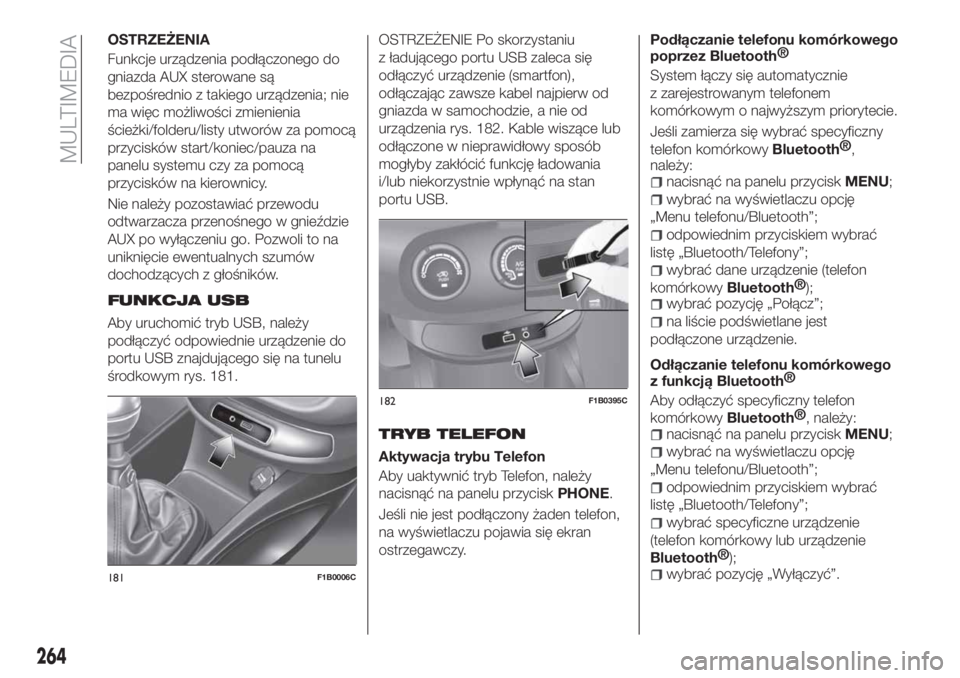
środkowym rys. 181.
OSTRZEŻENIE Po skorzystaniu
z ładującego portu USB zaleca się
odłączyć urządzenie (smartfon),
odłączając zawsze kabel najpierw od
gniazda w samochodzie, a nie od
urządzenia rys. 182. Kable wiszące lub
odłączone w nieprawidłowy sposób
mogłyby zakłócić funkcję ładowania
i/lub niekorzystnie wpłynąć na stan
portu USB.
TRYB TELEFON
Aktywacja trybu Telefon
Aby uaktywnić tryb Telefon, należy
nacisnąć na panelu przyciskPHONE.
Jeśli nie jest podłączony żaden telefon,
na wyświetlaczu pojawia się ekran
ostrzegawczy.Podłączanie telefonu komórkowego
poprzez
Bluetooth®
System łączy się automatycznie
z zarejestrowanym telefonem
komórkowym o najwyższym priorytecie.
Jeśli zamierza się wybrać specyficzny
telefon komórkowy
Bluetooth®
,
należy:
nacisnąć na panelu przyciskMENU;
wybrać na wyświetlaczu opcję
„Menu telefonu/Bluetooth”;
odpowiednim przyciskiem wybrać
listę „Bluetooth/Telefony”;
wybrać dane urządzenie (telefon
komórkowy
Bluetooth®
);
wybrać pozycję „Połącz”;
na liście podświetlane jest
podłączone urządzenie.
Odłączanie telefonu komórkowego
z funkcją
Bluetooth®
Aby odłączyć specyficzny telefon
komórkowy
Bluetooth®
, należy:
nacisnąć na panelu przyciskMENU;
wybrać na wyświetlaczu opcję
„Menu telefonu/Bluetooth”;
odpowiednim przyciskiem wybrać
listę „Bluetooth/Telefony”;
wybrać specyficzne urządzenie
(telefon komórkowy lub urządzenie
Bluetooth®
);
wybrać pozycję „Wyłączyć”.181F1B0006C
182F1B0395C
264
MULTIMEDIA
Page 270 of 300
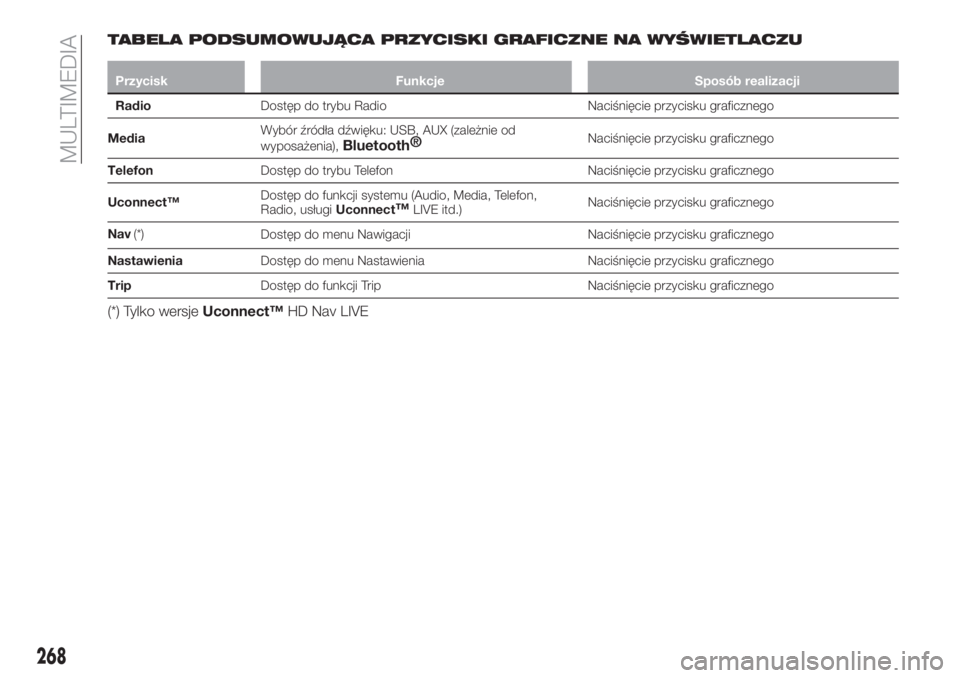
TABELA PODSUMOWUJĄCA PRZYCISKI GRAFICZNE NA WYŚWIETLACZU
Przycisk Funkcje Sposób realizacji
RadioDostęp do trybu Radio Naciśnięcie przycisku graficznego
MediaWybór źródła dźwięku: USB, AUX (zależnie od
wyposażenia),
Bluetooth®Naciśnięcie przycisku graficznego
TelefonDostęp do trybu Telefon Naciśnięcie przycisku graficznego
Uconnect™Dostęp do funkcji systemu (Audio, Media, Telefon,
Radio, usługiUconnect
™LIVE itd.)Naciśnięcie przycisku graficznego
Nav(*)
Dostęp do menu Nawigacji Naciśnięcie przycisku graficznego
NastawieniaDostęp do menu Nastawienia Naciśnięcie przycisku graficznego
TripDostęp do funkcji Trip Naciśnięcie przycisku graficznego
(*) Tylko wersjeUconnect™HD Nav LIVE
268
MULTIMEDIA
Page 274 of 300

WŁĄCZANIE/WYŁĄCZANIE
SYSTEMU
System ten włącza się/wyłącza poprzez
naciśnięcie przycisku/pokrętła
.
Aby zwiększyć poziom głośności,
należy obrócić przyciskiem/pokrętłem
w kierunku zgodnym z ruchem
wskazówek zegara, natomiast aby
zmniejszyć poziom głośności, należy
obrócić przyciskiem/pokrętłem
w kierunku przeciwnym do ruchu
wskazówek zegara. Pokrętło do
elektronicznej regulacji poziomu
głośności obraca się stale (360°) w obu
kierunkach, bez zatrzymywania się.
FUNKCJA „TOUCH
SCREEN”
System ten wykorzystuje ekran
dotykowy: aby obsługiwać różne
funkcje, należy naciskać na „przyciski
graficzne” pojawiające się na
wyświetlaczu.
Potwierdzanie wyboru: nacisnąć na
przycisk graficzny „OK”.
Powrót do poprzedniego ekranu:
nacisnąć na przycisk graficzny
(Anuluj) lub, w zależności od
aktywnego ekranu,
/Wykon.
TRYB RADIO
Po wybraniu żądanej stacji radiowej na
wyświetlaczu pojawią się następujące
informacje.
W części górnej: wykaz
zaprogramowanych stacji radiowych
(preset), wyświetlana jest aktualnie
słuchana stacja.
W części środkowej: wyświetlanie
nazwy słuchanej stacji radiowej.
W części bocznej lewej: wyświetlanie
przycisków graficznych „AM”, „FM”,
„DAB” (dla wersji/rynków, gdzie
przewidziano), aby wybrać żądane
pasmo częstotliwości (przycisk
graficzny właściwy dla wybranego
pasma jest podświetlony);
W części dolnej prawej: wyświetlane
są następujące przyciski graficzne:
„Info”: dodatkowe informacje
o słuchanym źródle;
„Mapa”: wyświetlanie mapy nawigacji
(tylko w przypadku wersjiUconnect™
7” HD Nav LIVE).
W części dolnej: wyświetlane są
następujące przyciski graficzne:
„Przegl.”: lista dostępnych stacji
radiowych;
/: wybór następnej/
poprzedniej stacji radiowej;
„Nastaw.” : ręczne dostrajanie stacji
radiowych;
„Audio”: dostęp do ekranu ustawień
dźwięku.
Menu Audio
Aby wejść do menu „Audio”, należy
nacisnąć przycisk graficzny „Audio”
w dolnej części wyświetlacza.
Za pośrednictwem menu „Audio”
można dokonać następujących
ustawień:
„Balans i wzmocnienie” (ustawienie
balansu dźwięku strona prawa/lewa
oraz przód/tył)
„Wyrównywacz” (dla wersji/rynków
gdzie przewidziano)
„Głośność / Prędkość”
(automatyczna kontrola poziomu
głośności w zależności od prędkości
samochodu)
„Loudness” (dla wersji/rynków gdzie
przewidziano)
„Dostosowanie głośności AUX”
(funkcja aktywna tylko w przypadku
podłączonego urządzenia AUX)
(zależnie od wyposażenia)
„Automatyczne odtwarzanie”
„Aut. włącz. radia”
TRYB MULTIMEDIA
Aby wybrać żądane źródło audio,
należy nacisnąć przycisk graficzny
„Media”, a do wyboru są następujące
źródła: USB,
Bluetooth®
i AUX
(zależnie od wyposażenia).
272
MULTIMEDIA
Page 275 of 300

OSTRZEŻENIE Korzystanie z aplikacji
występujących na urządzeniach
przenośnych może nie być
kompatybilne z systemem
Uconnect™.
Po wybraniu trybu multimediów na
wyświetlaczu pojawią się następujące
informacje:
W części górnej: wyświetlanie
informacji dotyczących odtwarzanego
utworu oraz następujących przycisków
graficznych:
„Powtórz”: powtarzanie
odtwarzanego utworu
„Losowe”: losowe odtwarzanie
utworów
Przewijanie i czas trwania utworu
W części środkowej: wyświetlanie
informacji dotyczących odtwarzanego
utworu.
W części dolnej lewej: wyświetlane
są następujące przyciski graficzne:
Wybrany nośnik lub źródło dźwięku
„Wybierz źródło”: wybór żądanego
źródła audio
W części dolnej prawej: wyświetlane
są następujące przyciski graficzne:
„Informacje”: dodatkowe informacje
o słuchanym utworze
„Utwory”: wykaz dostępnych ścieżek
„Mapa”: wyświetlanie mapy nawigacji
(tylko w przypadku wersjiUconnect™
7” HD Nav LIVE)W części dolnej: wyświetlanie
informacji dotyczących odtwarzanego
utworu oraz następujących przycisków
graficznych:
„Bluetooth”: w przypadku źródła
audio
Bluetooth®
wyświetla listę
urządzeń
„Przeglądaj”: w przypadku źródła
USB otwiera funkcję przeglądania
/: wybór poprzedniego/
następnego utworu;
: przerwanie odtwarzania utworu
„Audio”: dostęp do ekranu ustawień
dźwięku
Wybór utworu
Funkcja „Utwory” umożliwia otwarcie
okna z listą możliwych do otworzenia
ścieżek.
Możliwości wyboru zależą od
podłączonego urządzenia. Na przykład
na urządzeniu USB, za pomocą
przycisku/pokrętła TUNE SCROLL lub
przycisków graficznych
i,
można przeglądać również wykaz
wykonawców, gatunków muzycznych
i albumów dostępnych na urządzeniu,
w zależności od informacji, jakie
zarejestrowano w zakresie utworów.
W obrębie każdej listy przycisk
graficzny „ABC” umożliwia
przeskoczenie do jednej z liter na liście.UWAGA W przypadku niektórych
urządzeń firmy
Apple®
przycisk ten
może być nieaktywny.
UWAGA Przycisk TUNE SCROLL nie
umożliwia wykonania żadnej czynności
w zakresie urządzenia AUX (zależnie od
wyposażenia).
TECHNOLOGIA
Bluetooth®
Tryb ten uaktywniany jest po
zarejestrowaniu w systemie urządzenia
Bluetooth®
zawierającego utwory
muzyczne.
PAROWANIE
URZĄDZENIA AUDIO
Bluetooth®
Aby zarejestrować urządzenie audio
Bluetooth®
, należy:
uaktywnić w urządzeniu funkcję
Bluetooth®
;
nacisnąć na wyświetlaczu przycisk
graficzny „Media”;
nacisnąć przycisk graficzny „Wybierz
źródło”;
wybrać nośnik MediaBluetooth®
;
nacisnąć przycisk graficzny „Dodaj
urządzenie”;
znaleźćUconnect™na urządzeniu
audio
Bluetooth®
(podczas fazy
rejestracji na wyświetlaczu pojawia się
ekran wskazujący stan zaawansowania
operacji);
273
Page 276 of 300
o ile wymaga tego urządzenie audio,
należy wprowadzić kod PIN
wyświetlany na ekranie systemu lub
potwierdzić na urządzeniu wyświetlany
PIN;
w przypadku pomyślnego
ukończenia procedury rejestracji na
wyświetlaczu pojawia się odpowiedni
ekran. Po udzieleniu na zadane pytanie
odpowiedzi „Tak” urządzenie audio
Bluetooth®
zostanie zarejestrowane
jako ulubione (urządzenie to będzie
traktowane priorytetowo względem
innych, które zostaną zarejestrowane
później). Jeśli zostanie udzielona
odpowiedź „Nie”, priorytetowość
określana będzie w oparciu o kolejność
podłączania. Ostatnie podłączone
urządzenie będzie miało najwyższy
priorytet;
rejestracji urządzenia audio można
dokonać również poprzez naciśnięcie
przycisku graficznego „Telefon” na
wyświetlaczu i wybranie opcji
„Nastawienia” lub wybranie z menu
„Nastawienia” opcji „Telefon/Bluetooth”.
UWAGA W przypadku zmiany nazwy
urządzenia w ustawieniach
Bluetooth®
telefonu (gdzie
przewidziano), w momencie
podłączenia urządzenia poprzez USB
po podłączeniu przez
Bluetooth®
możliwe jest, że nastąpi zmiana
słuchanego utworu.Po wykonaniu aktualizacji
oprogramowania należy, w celu
zapewnienia prawidłowego działania,
usunąć telefon z listy sparowanych
z radiem urządzeń, skasować
poprzednie powiązanie systemu
również z wykazu urządzeń
Bluetooth®
w telefonie i wykonać
nową rejestrację.
OSTRZEŻENIE W razie utraty
połączeniaBluetooth®
pomiędzy
telefonem komórkowym a systemem,
należy zapoznać się z instrukcją obsługi
telefonu komórkowego.
FUNKCJA USB
Aby uruchomić tryb USB, należy
podłączyć odpowiednie urządzenie do
portu USB znajdującego się na tunelu
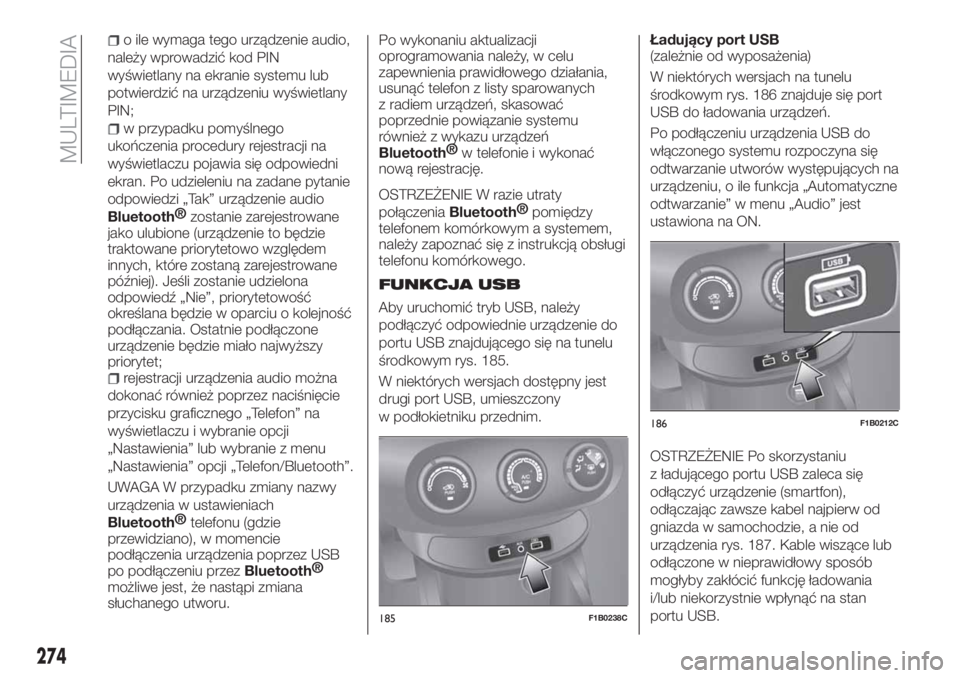
środkowym rys. 185.
W niektórych wersjach dostępny jest
drugi port USB, umieszczony
w podłokietniku przednim.Ładujący port USB
(zależnie od wyposażenia)
W niektórych wersjach na tunelu
środkowym rys. 186 znajduje się port
USB do ładowania urządzeń.
Po podłączeniu urządzenia USB do
włączonego systemu rozpoczyna się
odtwarzanie utworów występujących na
urządzeniu, o ile funkcja „Automatyczne
odtwarzanie” w menu „Audio” jest
ustawiona na ON.
OSTRZEŻENIE Po skorzystaniu
z ładującego portu USB zaleca się
odłączyć urządzenie (smartfon),
odłączając zawsze kabel najpierw od
gniazda w samochodzie, a nie od
urządzenia rys. 187. Kable wiszące lub
odłączone w nieprawidłowy sposób
mogłyby zakłócić funkcję ładowania
i/lub niekorzystnie wpłynąć na stan
portu USB.
185F1B0238C
186F1B0212C
274
MULTIMEDIA
Page 278 of 300
Aby zarejestrować telefon komórkowy,
należy:
uaktywnić w telefonie komórkowym
funkcję
Bluetooth®
;
nacisnąć na wyświetlaczu przycisk
graficzny „Telefon”;
jeśli w systemie nie zarejestrowano
jeszcze żadnego telefonu
komórkowego, wówczas wyświetlany
jest odpowiedni ekran;
wejść do opcji „Nastawienia”
i wybrać „Dodaj urządzenie”, aby
rozpocząć procedurę rejestracji,
a następnie odnaleźć w telefonie
komórkowym urządzenieUconnect™;
o ile telefon tego wymaga, należy
wprowadzić na jego klawiaturze kod
PIN wyświetlany na ekranie systemu lub
potwierdzić w telefonie komórkowym
wyświetlany PIN;
podczas fazy rejestracji na
wyświetlaczu pojawia się ekran
wskazujący stan zaawansowania
operacji;
po pomyślnym ukończeniu
procedury rejestracji na wyświetlaczu
pojawia się ekran: po wybraniu opcji
„Tak” na zadane pytanie telefon
komórkowy zostanie zarejestrowany
jako ulubiony (ten telefon komórkowy
będzie traktowany priorytetowo
względem innych telefonów, które
zostaną zarejestrowane później).W razie, gdyby nie było przypisanych
innych urządzeń, system uwzględni
jako ulubione pierwsze przypisane
urządzenie.
UWAGA Po wykonaniu aktualizacji
oprogramowania należy, w celu
zapewnienia prawidłowego działania,
usunąć telefon z listy sparowanych
z radiem urządzeń, skasować
poprzednie powiązanie systemu
również z wykazu urządzeń
Bluetooth®
w telefonie i wykonać
nową rejestrację.
Nawiązywanie połączenia
Wykonanie opisanych poniżej
czynności możliwe jest tylko wówczas,
jeśli są one obsługiwane przez używany
telefon komórkowy. Aby zapoznać się
z wszystkimi dostępnymi funkcjami,
należy przeczytać instrukcję obsługi
telefonu komórkowego.
Nawiązywanie połączenia możliwe jest
w jeden z następujących sposobów:
poprzez wybranie pozycji „Książka
telefoniczna”
poprzez wybranie pozycji „Ostatnie”
poprzez wybranie pozycji „Wybierz
numer”
poprzez wybranie pozycji „Wybierz
ponownie”Ulubione
W przypadku połączeń telefonicznych
można dodawać numer lub kontakt
(o ile występuje już w książce
telefonicznej) do listy ulubionych,
naciskając jeden z 5 przycisków
graficznych „Pusty” w górnej części
wyświetlacza. Ulubionymi można
również zarządzać poprzez opcje
kontaktów w książce telefonicznej.
Czytnik wiadomości SMS
System ten umożliwia odczytywanie
wiadomości otrzymywanych na telefon
komórkowy. Aby skorzystać z tej
funkcji, telefon komórkowy musi
obsługiwać wymianę wiadomości SMS
poprzez
Bluetooth®
.
W razie, gdyby funkcja ta nie była
obsługiwana przez telefon, odnośny
przycisk graficzny „SMS” jest
dezaktywowany (przybiera szary kolor).
Po odebraniu wiadomości tekstowej na
wyświetlaczu pojawi się ekran
umożliwiający wybór spośród opcji
„Przeczytaj”, „Zobacz” „Zadzwoń” lub
„Zignoruj”.
Dostęp do listy otrzymanych
wiadomości SMS jest możliwy po
naciśnięciu przycisku graficznego
„SMS” (na liście widnieje maksymalnie
60 otrzymanych wiadomości).
276
MULTIMEDIA
Page 279 of 300
UWAGA W przypadku niektórych
telefonów komórkowych, aby
udostępnić funkcję głosowego
odczytywania wiadomości SMS,
konieczne jest włączenie w telefonie
opcji powiadamiania SMS; opcja ta
zwykle w każdym telefonie znajduje się
w menu połączeń
Bluetooth®
dla
urządzenia zarejestrowanego jako
Uconnect™. Po włączeniu tej funkcji
w telefonie komórkowym należy
odłączyć i ponownie połączyć telefon
przez systemUconnect™, aby
nastąpiło rzeczywiste uaktywnienie jej.
OSTRZEŻENIE Niektóre telefony
komórkowe, po połączeniu się
z systememUconnect™, mogą nie
uwzględniać ustawienia dotyczącego
potwierdzania odebrania wiadomości
SMS, skonfigurowanego na telefonie.
W przypadku wysłania wiadomości
SMS poprzez systemUconnect™
kierowca może zauważyć, iż musiał
ponieść dodatkowy koszt związany
z żądaniem potwierdzania dostarczenia
wiadomości SMS wysłanej z telefonu.
W razie jakichkolwiek problemów
dotyczących powyższej funkcji należy
zwrócić się do swojego operatora
telefonicznego.
Funkcja „Nie przeszkadzać”
O ile funkcja ta jest obsługiwana przez
podłączony telefon, po naciśnięciu
przycisku graficznego „Nie
przeszkadzać” użytkownik nie będzie
powiadamiany o żadnym połączeniu
czy wiadomości przychodzącej.
Użytkownik może odpowiedzieć,
korzystając z wiadomości wstępnie
zdefiniowanej lub wiadomości własnej,
skonfigurowanej w ustawieniach.
Opcje wiadomości SMS
W pamięci systemu dostępne są
wstępnie zdefiniowane wiadomości
SMS, które można przesyłać
w odpowiedzi na otrzymaną
wiadomość lub jako wiadomość nową:
Ta k
Nie
Dobrze
Nie mogę rozmawiać
Zadzwoń do mnie
Zadzwonię do ciebie później
Jestem w drodze
Dziękujemy
Jestem spóźniony
Zablokowany w korku
Zacznijcie beze mnie
Gdzie jesteś?
Już jesteś?
Potrzebuję wskazówek
Zgubiłem się
Zobaczymy się później
Spóźnię się 5 (lub 10, 15, 20, 25, 30,
45, 60) (*) minut
Do zobaczenia za 5 (lub 10, 15, 20,
25, 30, 45, 60) (*) minut
(*) Należy stosować wyłącznie
wskazane liczby, w przeciwnym razie
system nie rozpozna wiadomości. Po
odebraniu wiadomości SMS system
umożliwia ponadto przekazanie jej dalej.
UWAGA Aby zapoznać się ze
szczegółami dotyczącymi wysyłania
wiadomości SMS poprzez polecenia
głosowe, należy przeczytać specjalną
sekcję.
Przeglądanie wiadomości SMS
(zależnie od wyposażenia)
Za pomocą elementów sterowania przy
kierownicy można wyświetlić
i sterować, na wyświetlaczu w zestawie
wskaźników, listą ostatnich
10 otrzymanych SMS-ów. Aby
skorzystać z tej funkcji, telefon
komórkowy musi obsługiwać wymianę
wiadomości SMS poprzez
Bluetooth®
.
Wybrać pozycję „Telefon” w menu
ustawień zestawu wskaźników,
a następnie, za pomocą elementów
sterowania na kierownicy, wybrać
pozycję „Czytnik SMS”. Podmenu
„SMS reader” umożliwia wyświetlanie
i odczyt ostatnich 10 wiadomości SMS.
277
Page 280 of 300
Przeglądanie ulubionych
(zależnie od wyposażenia)
Za pomocą elementów sterowania przy
kierownicy można wyświetlić
i sterować, na wyświetlaczu w zestawie
wskaźników, listą ulubionych numerów
telefonów. Aby skorzystać z tej funkcji,
telefon komórkowy musi obsługiwać
wymianę wiadomości SMS poprzez
Bluetooth®
, a ulubione numery muszą
być zarejestrowane wcześniej jako takie
w systemieUconnect™.
Za pomocą elementów sterowania przy
kierownicy wybrać pozycję „Telefon”
z menu ustawień zestawu wskaźników.
Jeśli telefon jest podłączony, należy
wybrać pozycję „Ulubione numery”:
podmenu „Ulubione numery” umożliwi
wyświetlenie i wybranie ulubionego
numeru.
Po wybraniu pozycji „Telefon”, jeśli
telefon nie jest podłączony, nie będzie
możliwości wyświetlenia wykazu
ulubionych numerów.
USŁUGI Uconnect™ LIVE
Po naciśnięciu przycisku graficznego
Uconnect™następuje wejście do
menu Aplikacje systemu
Uconnect™LIVE.
Dostępność poszczególnych aplikacji
zależy od konfiguracji samochodu i od
rynku, na którym go zakupiono.Aby skorzystać z usług
Uconnect™LIVE, należy pobrać
aplikacjęUconnect™LIVEz Google
Play lub z Apple Store i zarejestrować
się poprzez aplikację lub na stronie
www.driveuconnect.eu.
Pierwszy dostęp do usług
w samochodzie
Po uruchomieniu aplikacji
Uconnect™LIVEi wprowadzeniu
swoich danych uwierzytelniających, aby
wejść do usługUconnect™LIVE
w samochodzie, konieczne jest
sparowanie poprzez
Bluetooth®
posiadanego smartfona i systemu
Uconnect™, jak opisano w rozdziale
„Rejestracja telefonu komórkowego”.
Lista obsługiwanych telefonów
dostępna jest na stronie
www.driveuconnect.eu.
Po wykonaniu sparowania i naciśnięciu
przycisku graficznego
Uconnect™LIVEna wyświetlaczu
będzie można wejść do powiązanych
usług.
Aby móc korzystać z usług online,
użytkownik musi wykonać procedurę
aktywacji zgodnie ze wskazówkami
pojawiającymi się w aplikacji
Uconnect™LIVEpo sparowaniu
urządzeń poprzez
Bluetooth®
.Ustawienia usług Uconnect™ LIVE,
którymi można zarządzać za
pomocą systemu Uconnect™
Z menu systemuUconnect™LIVE
można wejść do sekcji ustawień,
posługując się ikoną
. Użytkownik
będzie mógł sprawdzić opcje systemu
i zmienić je wedle własnych preferencji.
Aktualizacja systemów
W razie, gdyby dostępna była
aktualizacja systemuUconnect™LIVE,
podczas korzystania z usług
Uconnect™LIVEużytkownik zostanie
poinformowany o niej komunikatem
widocznym na wyświetlaczu systemu.
Usługi online, do których można
wejść w samochodzie
Aplikacjeeco:Drive™emy:Car
opracowano, by klient mógł cieszyć się
lepszymi doświadczeniami podczas
jazdy, a korzystać z nich można na
wszystkich rynkach, na których
dostępne są usługiUconnect™LIVE.
W przypadku wersjiUconnect™7” HD
Nav LIVE dostęp do usług
Uconnect™LIVEumożliwia
korzystanie z usług „LIVE”.
278
MULTIMEDIA
Page 282 of 300
my:Car
Dziękimy:Carmożna zawsze mieć
kontrolę nad poprawnym stanem
własnego samochodu. Aplikacja
my:Carpotrafi bowiem w czasie
rzeczywistym rozpoznawać
nieprawidłowości w działaniu pojazdu
i informować kierowcę o upływie
terminu przeglądu okresowego jego
samochodu. Aby obsługiwać tę
aplikację, należy nacisnąć przycisk
graficzny „my:Car”: na wyświetlaczu
pojawi się ekran, na którym widnieje
sekcja „care:Index”, w której znajdują
się wszystkie szczegółowe informacje
o stanie samochodu. Poprzez
naciśnięcie przycisku graficznego
„Aktywne sygnały” można wyświetlić
(o ile są dostępne), szczegóły
rozpoznanych w samochodzie anomalii,
które spowodowały zaświecenie się
lampki sygnalizacyjnej.
Stan samochodu można wyświetlić
zarówno poprzez stronę
www.driveuconnect.eu, jak i poprzez
aplikacjęUconnect™LIVE.
Apple CarPlay i Android
Auto
(zależnie od wyposażenia)
Apple CarPlay i Android Auto są to
aplikacje, które umożliwiają korzystanie
ze smartfona w samochodzie
w bezpieczny i intuicyjny sposób.Aby je uaktywnić, wystarczy podłączyć
kompatybilny smartfon poprzez port
USB, a zawartość telefonu zostanie
automatycznie wyświetlona na ekranie
systemuUconnect™.
Aby sprawdzić kompatybilność
swojego smartfona, należy zapoznać
się ze wskazówkami na stronach
internetowych:
https://www.android.com/intl/it_it/auto/
i http://www.apple.com/it/ios/carplay/.
Jeśli smartfon jest podłączony
prawidłowo do samochodu poprzez
port USB, w menu głównym, w miejscu
przycisku graficznego
zostanie
wyświetlona ikona aplikacji Apple
CarPlay lub Android Auto.
Konfiguracja aplikacji Android Auto
Przed użyciem należy pobrać aplikację
Android ze sklepu Google Play Store na
swój smartfon.
Aplikacja ta jest kompatybilna
z systemem Android 5.0 (Lollipop) lub
wersjami późniejszymi. Aby skorzystać
z Android Auto, smartfon musi być
podłączony do samochodu poprzez
kabel USB.
Przy pierwszym podłączaniu konieczne
jest wykonanie procedury konfiguracji
na smartfonie. Procedurę tę można
wykonać tylko wtedy, kiedy samochód
nie porusza się.Aplikacja Android Auto, po nawiązaniu
połączenia poprzez port USB,
uruchamia równocześnie połączenie
Bluetooth®
.
Konfiguracja aplikacji Apple
CarPlay
Apple CarPlay jest kompatybilna
z iPhonem 5 lub modelami nowszymi,
z systemem operacyjnym iOS 7.1 lub
wersjami późniejszymi. Przed użyciem
Apple CarPlay należy uruchomić Siri
poprzez „Nastawienia” > „Ogólne” >
„Siri” na smartfonie.
Aby skorzystać z Apple CarPlay,
smartfon musi być podłączony do
samochodu poprzez kabel USB.
Uwaga Włączenie aplikacji
CarPlay/Android Auto lub niektórych
funkcji może wymagać obsługi przy
użyciu smartfona. W razie konieczności
należy ukończyć daną czynność na
posiadanym urządzeniu (smartfonie).
Obsługa
Po procedurze konfiguracji
i podłączeniu swojego smartfona do
portu USB w samochodzie aplikacja
zostanie uruchomiona automatycznie
w systemieUconnect™.
280
MULTIMEDIA
Page 283 of 300
Apple CarPlay i Android Auto można
obsługiwać za pomocą przycisku na
kierownicy
(dłuższe naciśnięcie
przycisku), za pomocą przycisku/
pokrętła TUNE/SCROLL (w celu
dokonania wyboru i potwierdzenia go)
lub za pomocą ekranu dotykowego
systemuUconnect™.
Nawigacja
Dzięki aplikacjom Apple CarPlay
i Android Auto kierowca może
korzystać z systemu nawigacji
dostępnego na swoim smartfonie.
Jeśli tryb „Nav” systemu jest już
aktywny, po podłączeniu urządzenia do
samochodu, podczas uruchomionej
sesji nawigacji na ekranie systemu
Uconnect™widnieje powiadomienie
informujące kierowcę o możliwości
wybrania nawigacji systemowej
i nawigacji obsługiwanej przez
smartfon.
W dowolnym momencie można zmienić
swój wybór, wchodząc do systemu
nawigacji, którego zamierza się użyć
i ustawiając nowe miejsce docelowe.
}
Ustawienie „Automatyczne
wyświetlanie ekranu smartfona po
podłączeniu”
Za pośrednictwem ustawień systemu
Uconnect™można włączyć
wyświetlanie ekranu smartfona na
wyświetlaczu systemuUconnect™,
gdy tylko smartfon zostanie podłączony
poprzez port USB.
Po ustawieniu tej funkcji, przy
każdorazowym podłączeniu smartfona
poprzez port USB aplikacje Apple
CarPlay lub Android Auto uruchomią się
automatycznie na wyświetlaczu
systemuUconnect™.
Pozycja „Automatyczne wyświetlanie
ekranu smartfona po podłączeniu”
znajduje się w podmenu „Wyświetlacz”.
Domyślnie funkcja ta jest aktywna.
Wychodzenie z aplikacji Android
Auto i Apple CarPlay
Aby zakończyć sesję Apple CarPlay lub
Android Auto, należy odłączyć fizycznie
smartfon od portu USB
w samochodzie.
NASTAWIENIA
Aby wyświetlić główne menu ustawień,
należy nacisnąć na wyświetlaczu
przycisk graficzny „Nastawienia”.
UWAGA Sposób wyświetlania pozycji
menu różni się w zależności od wersji.Menu składa się z następujących
pozycji (orientacyjnie):
Monitor
Jednostka miary (zależnie od
wyposażenia)
Stery głosowe
Zegar & data;
Bezpieczeństwo/Pomoc (zależnie od
wyposażenia)
Światła
Drzwi i blokady
Opcje wyłączania silnika
Audio
Telefon/Bluetooth®
Konfigur. Radia
Konfiguracja SiriusXM (zależnie od
wyposażenia)
Przywróć ustawienia fabryczne
Wyma. danych osob.
Apps restore (zależnie od
wyposażenia)
NAWIGACJA(tylko wersje z systememUconnect™
7” HD Nav LIVE )
Aby wyświetlić mapę nawigacji, należy
nacisnąć na wyświetlaczu na przycisk
graficzny „Nav”.
UWAGA Głośność systemu nawigacji
można regulować tylko podczas
uruchomionej nawigacji, gdy system
przekazuje wskazówki głosowe.
281