display FIAT FREEMONT 2011 Drift- och underhållshandbok (in Swedish)
[x] Cancel search | Manufacturer: FIAT, Model Year: 2011, Model line: FREEMONT, Model: FIAT FREEMONT 2011Pages: 92, PDF Size: 1.85 MB
Page 32 of 92
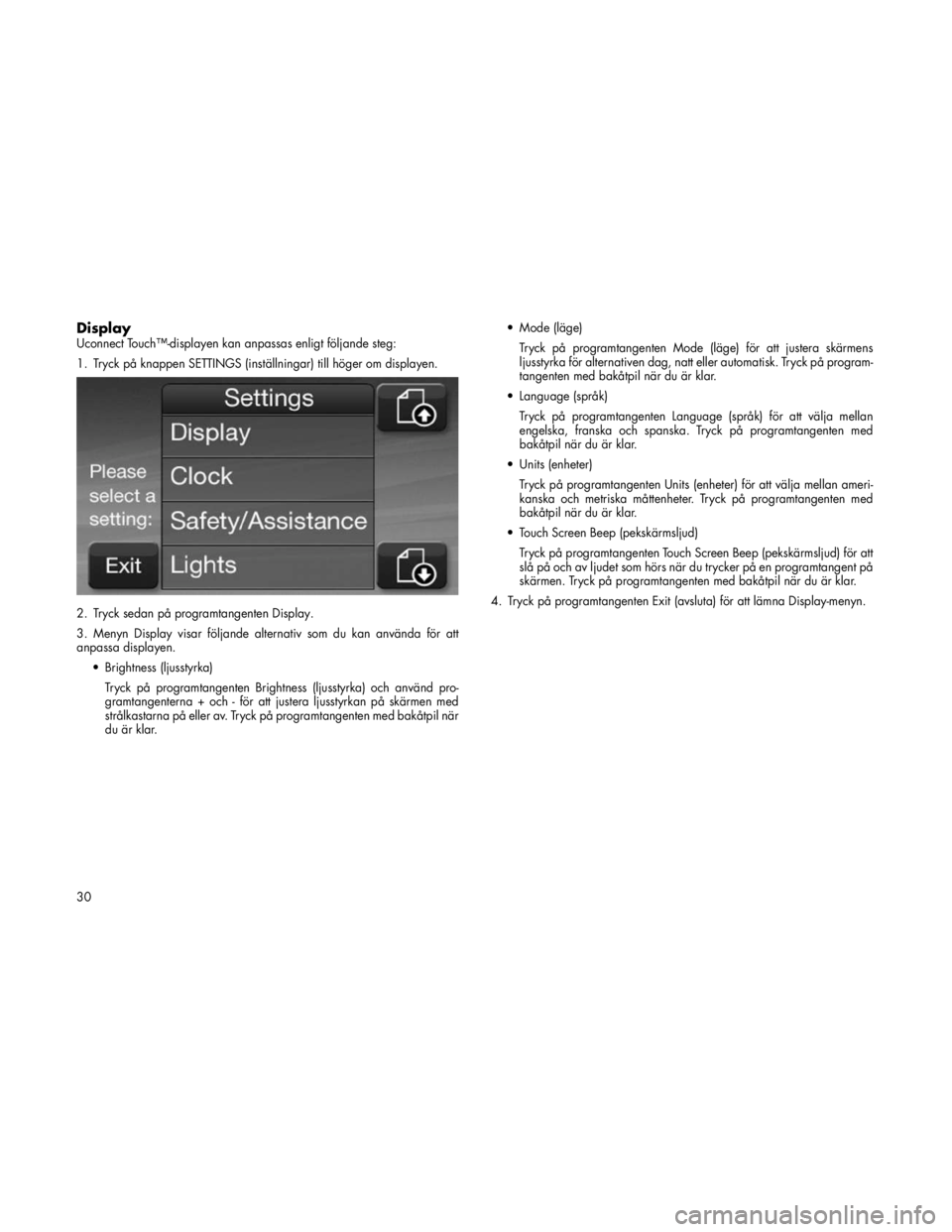
DisplayUconnect Touch™displayen kan anpassas enligt följande steg:
1. Tryck på knappen SETTINGS (inställningar) till höger om displayen.
2. Tryck sedan på programtangenten Display.
3. Menyn Display visar följande alternativ som du kan använda för att
anpassa displayen. Brightness (ljusstyrka)Tryck på programtangenten Brightness (ljusstyrka) och använd pro-
gramtangenterna + och - för att justera ljusstyrkan på skärmen med
strålkastarna på eller av. Tryck på programtangenten med bakåtpil när
du är klar. Mode (läge)
Tryck på programtangenten Mode (läge) för att justera skärmens
ljusstyrka för alternativen dag, natt eller automatisk. Tryck på program-
tangenten med bakåtpil när du är klar.
Language (språk) Tryck på programtangenten Language (språk) för att välja mellan
engelska, franska och spanska. Tryck på programtangenten med
bakåtpil när du är klar.
Units (enheter)
Tryck på programtangenten Units (enheter) för att välja mellan ameri-
kanska och metriska måttenheter. Tryck på programtangenten med
bakåtpil när du är klar.
Touch Screen Beep (pekskärmsljud) Tryck på programtangenten Touch Screen Beep (pekskärmsljud) för att
slå på och av ljudet som hörs när du trycker på en programtangent på
skärmen. Tryck på programtangenten med bakåtpil när du är klar.
4. Tryck på programtangenten Exit (avsluta) för att lämna Display-menyn.
30
Page 35 of 92
ANVÄNDARINSTRUKTIONER – Uconnect™röstkommando . . . . . . . . . . . . . . . . . . . . . . . . . . . 76
Uconnect™röstkommando 8.4/8.4 Nav . . . . . . . . . 76
Uconnect™röstkommandon . . . . . . . . . . . . . . . . . 77
Röstträd . . . . . . . . . . . . . . . . . . . . . . . . . . . . . . 78
ANVÄNDARINSTRUKTIONER – MER . . . . . . . . . . . . . . . 81 Huvudmenyn More (mer) . . . . . . . . . . . . . . . . . . . 81
Huvudmenyn Settings (inställningar) . . . . . . . . . . . 81
Display . . . . . . . . . . . . . . . . . . . . . . . . . . . . . . 82
Klockinställning . . . . . . . . . . . . . . . . . . . . . . . . . 82
33
Page 36 of 92
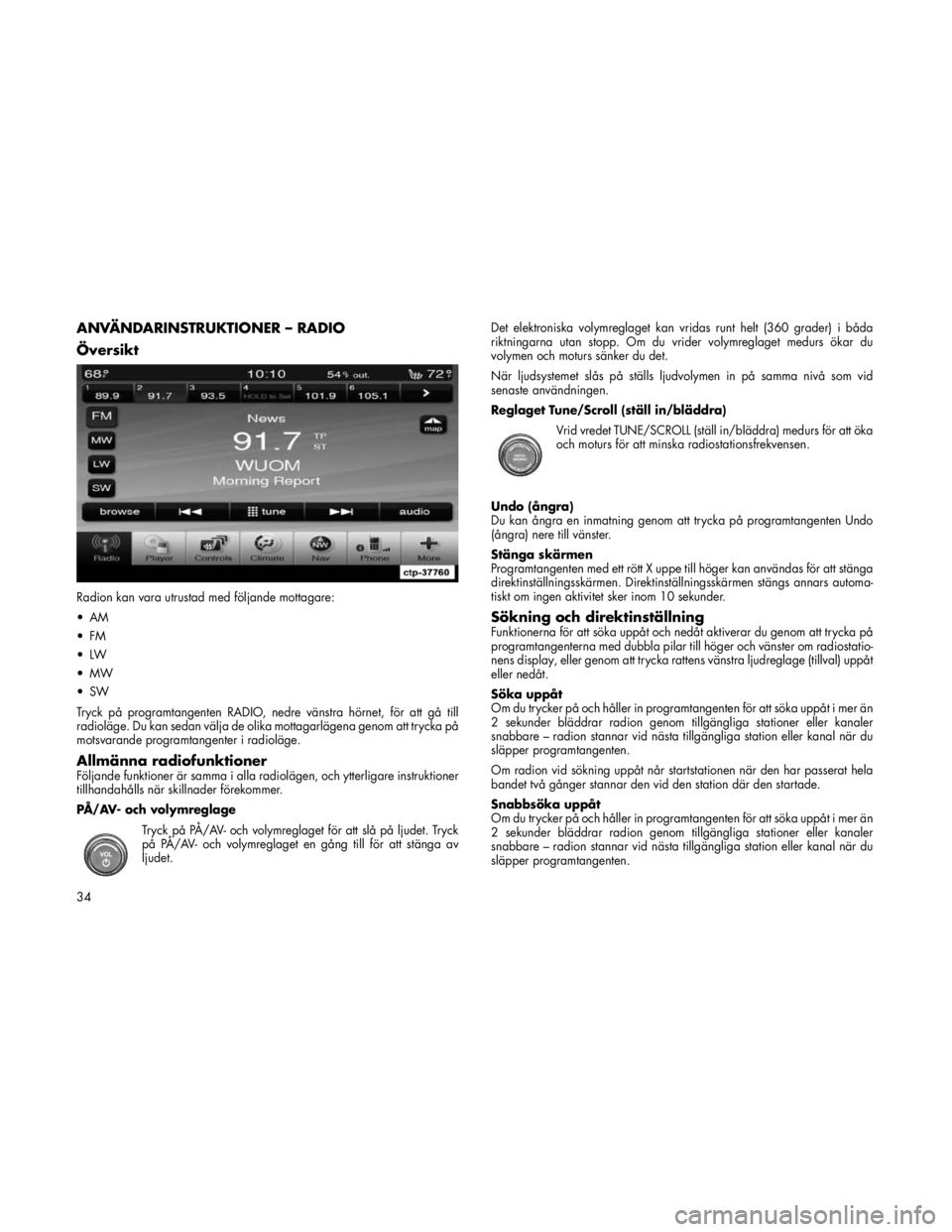
ANVÄNDARINSTRUKTIONER – RADIO Översikt
Radion kan vara utrustad med följande mottagare:
AM
FM
LW
MW
SW
Tryck på programtangenten RADIO, nedre vänstra hörnet, för att gå till
radioläge. Du kan sedan välja de olika mottagarlägena genom att trycka på
motsvarande programtangenter i radioläge.
Allmänna radiofunktionerFöljande funktioner är samma i alla radiolägen, och ytterligare instruktioner
tillhandahålls när skillnader förekommer.
PÅ/AV- och volymreglageTryck på PÅ/AV- och volymreglaget för att slå på ljudet. Tryck
på PÅ/AV- och volymreglaget en gång till för att stänga av
ljudet. Det elektroniska volymreglaget kan vridas runt helt (360 grader) i båda
riktningarna utan stopp. Om du vrider volymreglaget medurs ökar du
volymen och moturs sänker du det.
När ljudsystemet slås på ställs ljudvolymen in på samma nivå som vid
senaste användningen.
Reglaget Tune/Scroll (ställ in/bläddra)
Vrid vredet TUNE/SCROLL (ställ in/bläddra) medurs för att öka
och moturs för att minska radiostationsfrekvensen.
Undo (ångra)
Du kan ångra en inmatning genom att trycka på programtangenten Undo
(ångra) nere till vänster.
Stänga skärmen
Programtangenten med ett rött X uppe till höger kan användas för att stänga
direktinställningsskärmen. Direktinställningsskärmen stängs annars automa-
tiskt om ingen aktivitet sker inom 10 sekunder.
Sökning och direktinställningFunktionerna för att söka uppåt och nedåt aktiverar du genom att trycka på
programtangenterna med dubbla pilar till höger och vänster om radiostatio-
nens display, eller genom att trycka rattens vänstra ljudreglage (tillval) uppåt
eller nedåt.
Söka uppåt
Om du trycker på och håller in programtangenten för att söka uppåt i mer än
2 sekunder bläddrar radion genom tillgängliga stationer eller kanaler
snabbare – radion stannar vid nästa tillgängliga station eller kanal när du
släpper programtangenten.
Om radion vid sökning uppåt når startstationen när den har passerat hela
bandet två gånger stannar den vid den station där den startade.
Snabbsöka uppåt
Om du trycker på och håller in programtangenten för att söka uppåt i mer än
2 sekunder bläddrar radion genom tillgängliga stationer eller kanaler
snabbare – radion stannar vid nästa tillgängliga station eller kanal när du
släpper programtangenten.
34
Page 39 of 92
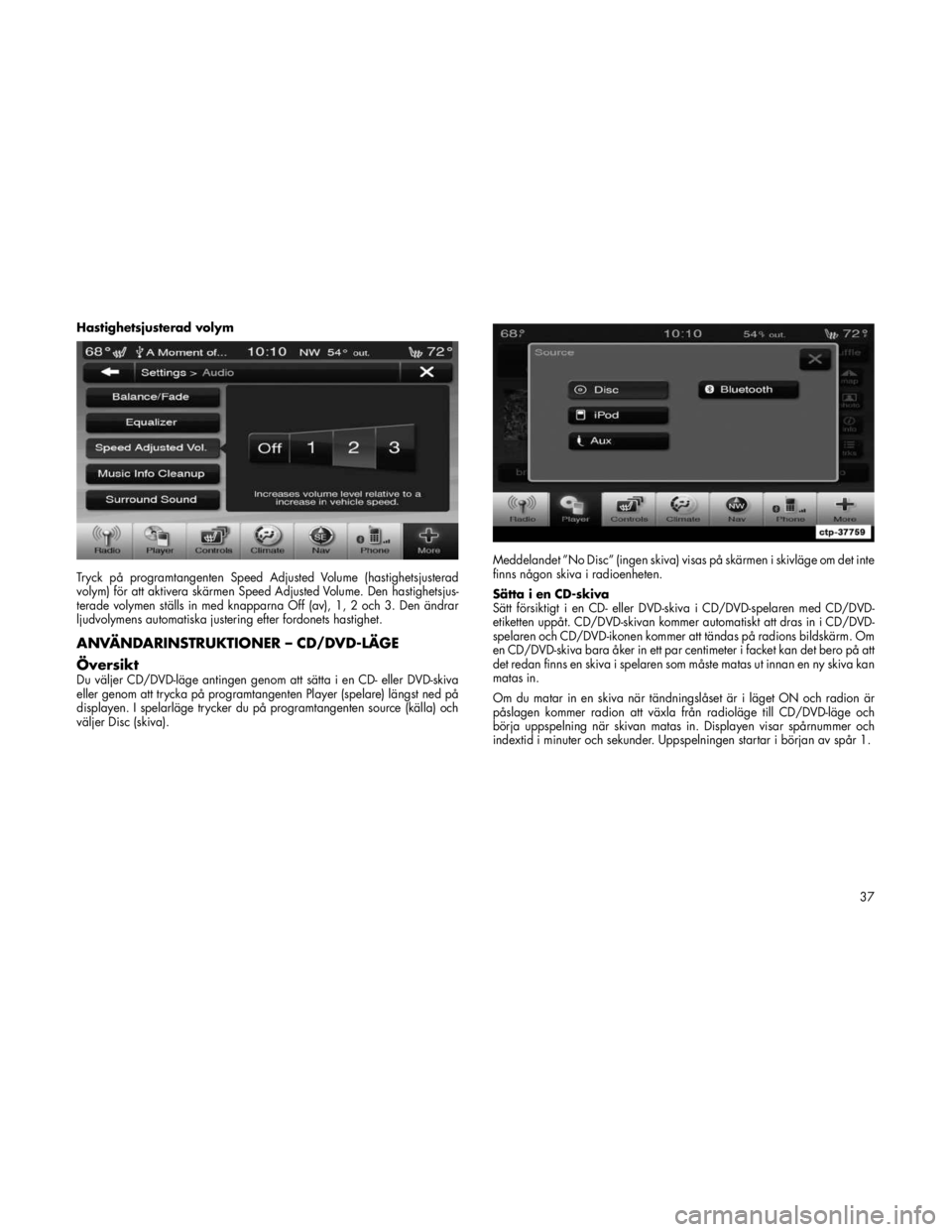
Hastighetsjusterad volym
Tryck på programtangenten Speed Adjusted Volume (hastighetsjusterad
volym) för att aktivera skärmen Speed Adjusted Volume. Den hastighetsjus-
terade volymen ställs in med knapparna Off (av), 1, 2 och 3. Den ändrar
ljudvolymens automatiska justering efter fordonets hastighet.
ANVÄNDARINSTRUKTIONER – CD/DVDLÄGE Översikt
Du väljer CD/DVDläge antingen genom att sätta i en CD- eller DVD-skiva
eller genom att trycka på programtangenten Player (spelare) längst ned på
displayen. I spelarläge trycker du på programtangenten source (källa) och
väljer Disc (skiva).Meddelandet ”No Disc” (ingen skiva) visas på skärmen i skivläge om det inte
finns någon skiva i radioenheten.
Sätta i en CD-skiva
Sätt försiktigt i en CD- eller DVD-skiva i CD/DVD-spelaren med CD/DVD-
etiketten uppåt. CD/DVD-skivan kommer automatiskt att dras in i CD/DVD-
spelaren och CD/DVD-ikonen kommer att tändas på radions bildskärm. Om
en CD/DVD-skiva bara åker in ett par centimeter i facket kan det bero på att
det redan finns en skiva i spelaren som måste matas ut innan en ny skiva kan
matas in.
Om du matar in en skiva när tändningslåset är i läget ON och radion är
påslagen kommer radion att växla från radioläge till CD/DVDläge och
börja uppspelning när skivan matas in. Displayen visar spårnummer och
indextid i minuter och sekunder. Uppspelningen startar i början av spår 1.
37
Page 41 of 92
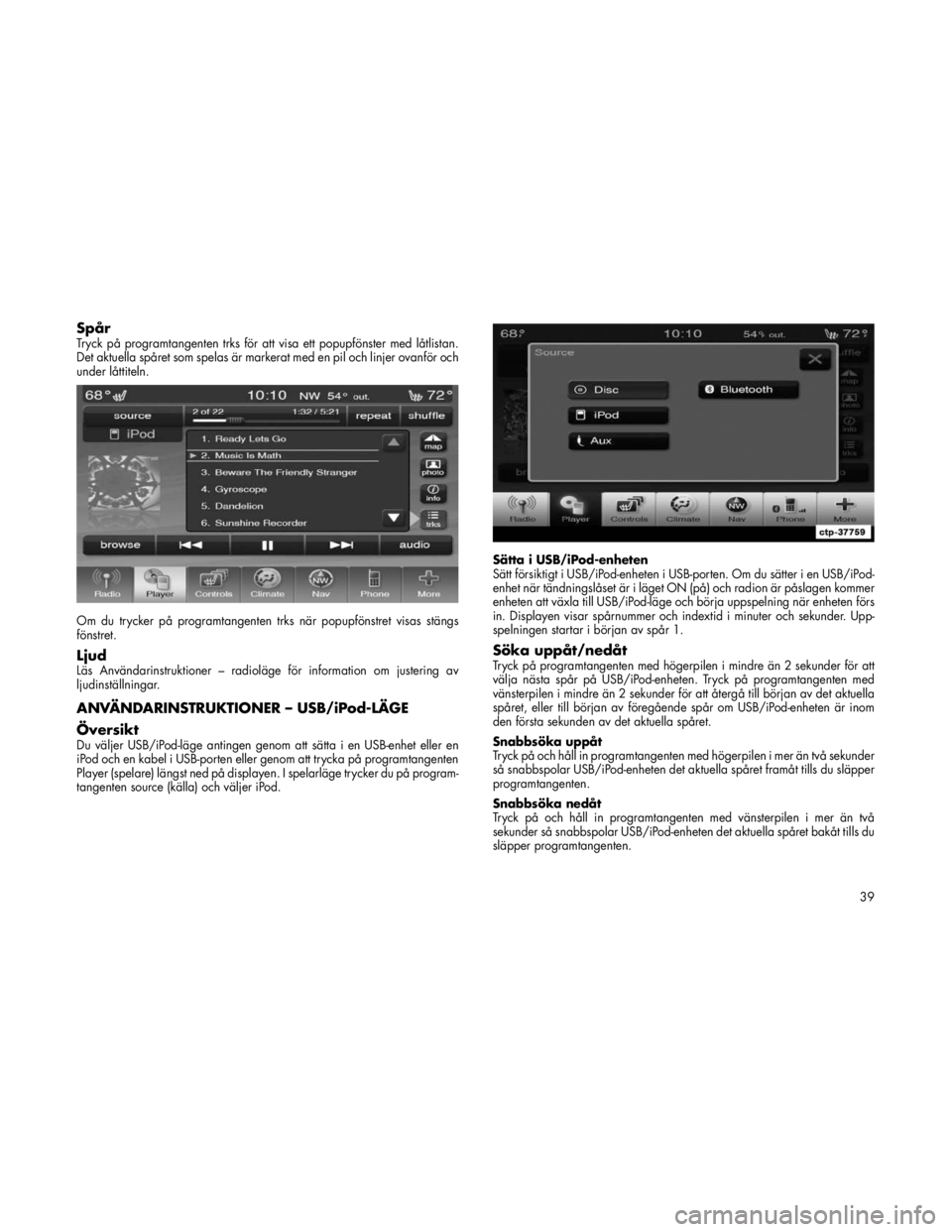
SpårTryck på programtangenten trks för att visa ett popupfönster med låtlistan.
Det aktuella spåret som spelas är markerat med en pil och linjer ovanför och
under låttiteln.
Om du trycker på programtangenten trks när popupfönstret visas stängs
fönstret.
LjudLäs Användarinstruktioner – radioläge för information om justering av
ljudinställningar.
ANVÄNDARINSTRUKTIONER – USB/iPodLÄGE Översikt
Du väljer USB/iPodläge antingen genom att sätta i en USB-enhet eller en
iPod och en kabel i USB-porten eller genom att trycka på programtangenten
Player (spelare) längst ned på displayen. I spelarläge trycker du på program-
tangenten source (källa) och väljer iPod.Sätta i USB/iPod-enheten
Sätt försiktigt i USB/iPod-enheten i USB-porten. Om du sätter i en USB/iPod-
enhet när tändningslåset är i läget ON (på) och radion är påslagen kommer
enheten att växla till USB/iPodläge och börja uppspelning när enheten förs
in. Displayen visar spårnummer och indextid i minuter och sekunder. Upp-
spelningen startar i början av spår 1.
Söka uppåt/nedåtTryck på programtangenten med högerpilen i mindre än 2 sekunder för att
välja nästa spår på USB/iPod-enheten. Tryck på programtangenten med
vänsterpilen i mindre än 2 sekunder för att återgå till början av det aktuella
spåret, eller till början av föregående spår om USB/iPod-enheten är inom
den första sekunden av det aktuella spåret.
Snabbsöka uppåt
Tryck på och håll in programtangenten med högerpilen i mer än två sekunder
så snabbspolar USB/iPod-enheten det aktuella spåret framåt tills du släpper
programtangenten.
Snabbsöka nedåt
Tryck på och håll in programtangenten med vänsterpilen i mer än två
sekunder så snabbspolar USB/iPod-enheten det aktuella spåret bakåt tills du
släpper programtangenten.
39
Page 44 of 92
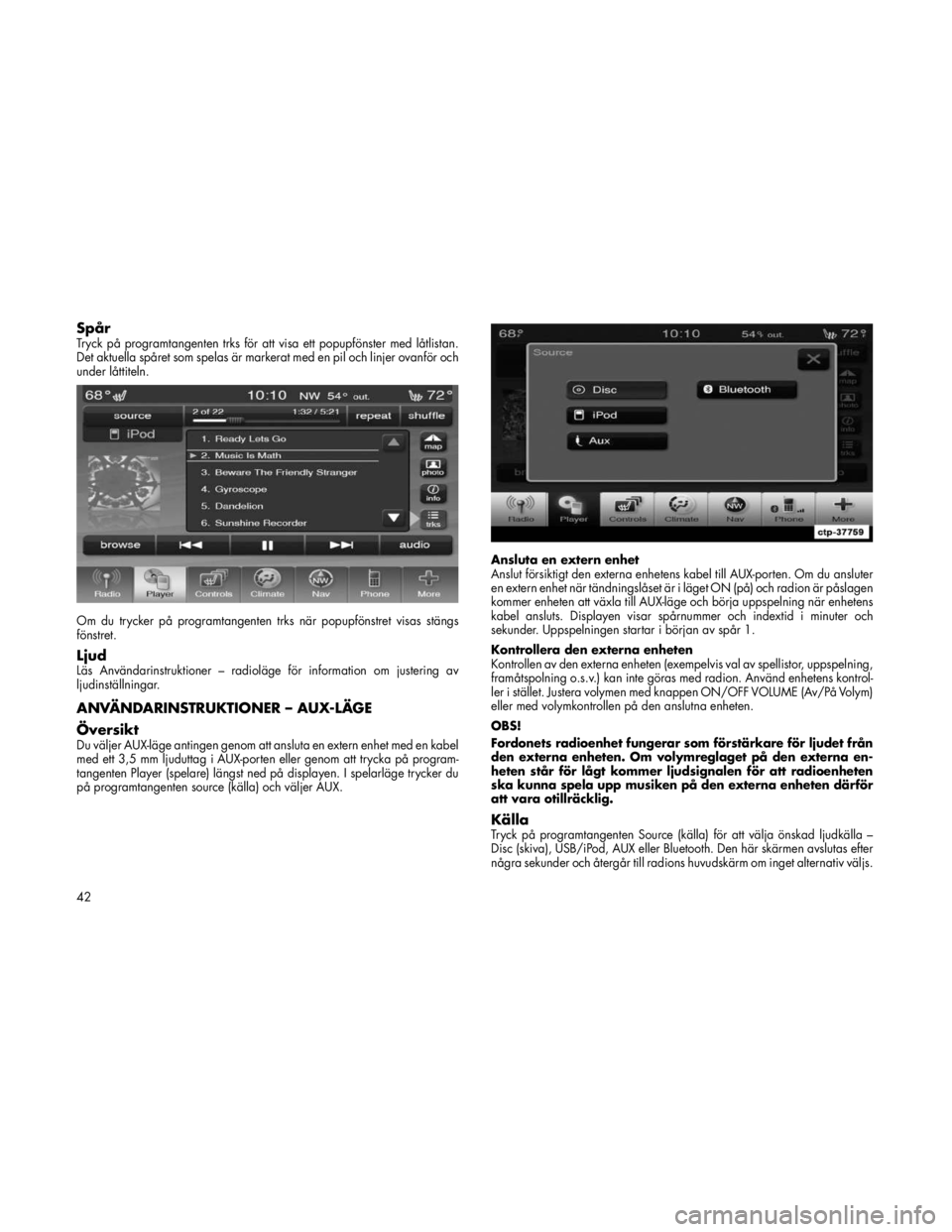
SpårTryck på programtangenten trks för att visa ett popupfönster med låtlistan.
Det aktuella spåret som spelas är markerat med en pil och linjer ovanför och
under låttiteln.
Om du trycker på programtangenten trks när popupfönstret visas stängs
fönstret.
LjudLäs Användarinstruktioner – radioläge för information om justering av
ljudinställningar.
ANVÄNDARINSTRUKTIONER – AUXLÄGE Översikt
Du väljer AUXläge antingen genom att ansluta en extern enhet med en kabel
med ett 3,5 mm ljuduttag i AUX-porten eller genom att trycka på program-
tangenten Player (spelare) längst ned på displayen. I spelarläge trycker du
på programtangenten source (källa) och väljer AUX.Ansluta en extern enhet
Anslut försiktigt den externa enhetens kabel till AUX-porten. Om du ansluter
en extern enhet när tändningslåset är i läget ON (på) och radion är påslagen
kommer enheten att växla till AUXläge och börja uppspelning när enhetens
kabel ansluts. Displayen visar spårnummer och indextid i minuter och
sekunder. Uppspelningen startar i början av spår 1.
Kontrollera den externa enheten
Kontrollen av den externa enheten (exempelvis val av spellistor, uppspelning,
framåtspolning o.s.v.) kan inte göras med radion. Använd enhetens kontrol-
ler i stället. Justera volymen med knappen ON/OFF VOLUME (Av/På Volym)
eller med volymkontrollen på den anslutna enheten. OBS!
Fordonets radioenhet fungerar som förstärkare för ljudet från
den externa enheten. Om volymreglaget på den externa en-
heten står för lågt kommer ljudsignalen för att radioenheten
ska kunna spela upp musiken på den externa enheten därför
att vara otillräcklig.
KällaTryck på programtangenten Source (källa) för att välja önskad ljudkälla –
Disc (skiva), USB/iPod, AUX eller Bluetooth. Den här skärmen avslutas efter
några sekunder och återgår till radions huvudskärm om inget alternativ väljs.
42
Page 45 of 92
LjudLäs Användarinstruktioner – radioläge för information om justering av
ljudinställningar.
ANVÄNDARINSTRUKTIONER – BluetoothLÄGE Översikt
Du går till BTSAläge (Bluetooth Streaming Audio) eller Bluetoothläge genom
att para ihop en Bluetooth-enhet som innehåller musik med Uconnect
Touch™systemet.
Innan du fortsätter måste Bluetooth-enheten hopparas via Uconnect™ Phone
för att kunna kommunicera med Uconnect Touch™systemet. OBS!
Läs om hopparningsproceduren i ägarhandboken för mer in-
formation.
När Bluetooth-enheten är hopparad med Uconnect Touch™systemet trycker
du på programtangenten Player (spelare) längst ned på displayen. I spelar-
läge trycker du på programtangenten source (källa) och väljer Bluetooth.
Söka uppåt/nedåtTryck på programtangenten med högerpilen i mindre än 2 sekunder för att
välja nästa spår på Bluetooth-enheten. Tryck på programtangenten med
vänsterpilen i mindre än 2 sekunder för att återgå till början av det aktuella
spåret, eller till början av föregående spår om Bluetooth-enheten är inom den
första sekunden av det aktuella spåret.
Snabbsöka uppåt
Tryck på och håll in programtangenten med högerpilen i mer än två sekunder
så snabbspolar Bluetooth-enheten det aktuella spåret framåt tills du släpper
programtangenten.
Snabbsöka nedåt
Tryck på och håll in programtangenten med vänsterpilen i mer än två
sekunder så snabbspolar Bluetooth-enheten det aktuella spåret bakåt tills du
släpper programtangenten.
KällaTryck på programtangenten Source (källa) för att välja önskad ljudkälla –
Disc (skiva), USB/iPod, AUX eller Bluetooth. Den här skärmen avslutas efter
några sekunder och återgår till radions huvudskärm om inget alternativ väljs.
UpprepaTryck på programtangenten repeat (upprepa) för att slå på/av upprepnings-
funktionen. Programtangenten Repeat (upprepa) är markerad när den är
aktiverad. Radion fortsätter att spela det aktuella spåret om och om igen så
länge upprepningsfunktionen är aktiverad.
InformationTryck på programtangenten Info för att visa information om det aktuella
spåret. Tryck på programtangenten Info en gång till för att avbryta den här
funktionen.
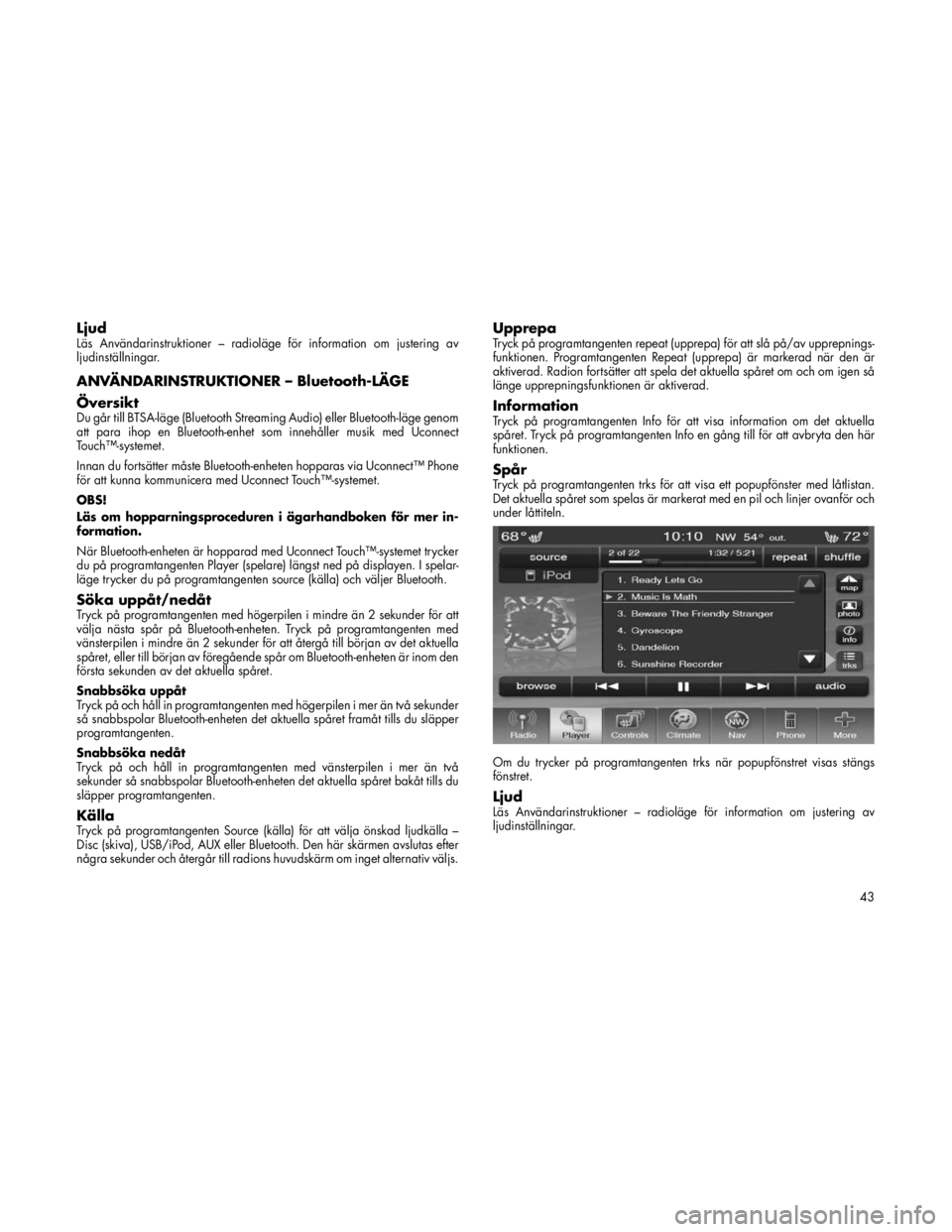
SpårTryck på programtangenten trks för att visa ett popupfönster med låtlistan.
Det aktuella spåret som spelas är markerat med en pil och linjer ovanför och
under låttiteln.
Om du trycker på programtangenten trks när popupfönstret visas stängs
fönstret.
LjudLäs Användarinstruktioner – radioläge för information om justering av
ljudinställningar.
43
Page 57 of 92

Avoidances – välj vilka vägtyper du vill undvika eller vilka du föredrar
att använda på dina rutter.
Restore – återställ de ursprungliga navigationsinställningarna.
Voice Prompts – slå på och av röstmeddelanden.
Justera displayinställningarna
Tryck på Settings (inställningar) och sedan på Display.
Color Mode – väljDay(dag) för ljus bakgrund, Night(natt) för mörk
bakgrund eller Auto(automatisk) för att växla mellan dessa två.
Restore – återställ de ursprungliga displayinställningarna.
Uppdatera tidsinställningarna
Tryck på Settings (inställningar) och sedan på Time(tid).
Time Format – välj mellan tidsformaten 12 timmar, 24 timmar eller UTC.
Current Time – väljAutomatic (automatisk) för att uppdatera tiden
automatiskt. När Automatic inte har valts kan du justera tiden i 15-minuterssteg.
Restore – återställ de ursprungliga tidsinställningarna.
Ställa in språk
Tryck på Settings (inställningar) och sedan på Language(språk).
Voice Language – välj en röst.
Keyboard – välj tangentbordet för ditt språk. Du kan även ändra
tangentbordets språkläge från alla tangentbord genom att trycka påknappen Mode(läge).
Restore – återställ de ursprungliga språken.
BilagaDenna bilaga innehåller ytterligare information om navigationssystemet,
t.ex. hur du uppdaterar programvara och kartdata.
Uppdatera kartdata
Navigationssystemet ger regelbundet meddelanden vid start när förladdade
kartor anses vara för gamla. Du kan köpa en DVD-skiva med uppdaterade
kartdata från Garmin, eller kontakta en återförsäljare eller ett serviceställe för
mer information.
1. Gå till www.garmin.com. Välj Order Map Updates (beställ kartuppdate-
ringar) och följ sedan webbplatsens anvisningar för att fullfölja köpet. 2. När du mottagit din DVD-skiva med nya kartdata följer du instruktionerna
som medföljer DVD-skivan för att installera nya kartdata i enheten.
Säkerhetsåtgärder och viktig informationLäs den här informationen noga innan du börjar använda navigationssyste-
met och följ instruktionerna i den här handboken. Garmin ansvarar inte för
problem eller olyckor som orsakas på grund av att instruktionerna i den här
handboken inte följts.
VARNINGAR
Förhindra personskada och brand genom att vidta följande
åtgärder:
Förhindra kortslutning genom att aldrig placera eller lämna metallföremål (t.ex. mynt eller metallverktyg) inuti enheten.
Titta inte på och fäst inte blicken vid enhetens display under en längre stund när du kör.
Om du inte undviker följande potentiellt riskfyllda situationer
kan en olycka eller krock som resulterar i dödsfall eller allvar-
liga skador inträffa.
När du navigerar ska du noga jämföra informationen som visas på naviga-
tionssystemet med alla tillgängliga navigationskällor, inklusive information
från vägskyltar, visuella iakttagelser och kartor. För säkerhets skull ska du
alltid kontrollera avvikelser och lösa frågor innan du fortsätter att navigera.
Kör alltid fordonet på ett säkert sätt.
Låt dig inte distraheras av navigationssystemet när du kör och se till att alltid
vara medveten om rådande körförhållanden. Minimera den tid du ägnar åt
att titta på navigationssystemets skärm när du kör.
Mata inte in destinationer, ändra inte inställningar och använd inte funktio-
ner som kräver utdragen manövrering av navigationssystemets reglage när
du kör. Stanna fordonet på ett säkert och lagligt sätt innan du utför sådana
åtgärder.
Håll systemets volym på en tillräckligt låg nivå för att du ska kunna höra ljud
utifrån när du kör. Om du inte hör ljud utifrån kan du vara oförmögen att
reagera på rätt sätt på trafiksituationen.
Det kan leda till olyckor.
Navigationssystemet visar inte fordonets rätta aktuella position första
gången den används efter inköp, eller om fordonets batteri kopplats bort.
GPS-satellitsignaler kan dock tas emot inom kort, och rätt position visas.
55
Page 71 of 92

Bärgningshjälp
Om du behöver bärgningshjälp:
Tryck på
-knappen för att börja.
Efter meddelandet ”Listening” (lyssnar) och pipet säger du ”Towing Assis- tance” (bärgningshjälp).
OBS!
Bärgningshjälpen kan även ringas upp med ett tryck.
Numret för bärgningshjälp som rings upp är det aktuella för landet där fordonet inköptes.
Ringa röstbrevlåda
Se "Arbeta med automatiserade system" om du vill veta hur man kommer åt
röstbrevlådan.
Arbeta med automatiserade system
Den här metoden används vid tillfällen när man måste slå nummer på
mobiltelefonens knappar medan man navigerar igenom ett automatiserattelefonsystem.
Du kan använda Uconnect™ Phone för att komma åt en röstbrevlåda eller en
automatiserad tjänst, som personsökning eller automatiserad kundtjänstlinje.
En del tjänster kräver omedelbara svar. Uconnect™ Phone kan i vissa fall
vara för långsam.
När du använder Uconnect™ Phone för att ringa ett nummer som normalt
kräver att du anger en tonvalssekvens på mobiltelefonens knappsats kan du
använda pekskärmen eller trycka på knappen
och säga ”Send”
(skicka) och sedan sekvensen du vill ange. Om du exempelvis måste ange en
PIN-kod följt av fyrkant (3746#) kan du trycka på knappen
och säga
”Send 3746#” (skicka 3746#). Du kan även säga ”Send” (skicka) följt av ett
nummer eller en nummersekvens för att navigera i en menystruktur för ett
automatiserat kundservicecenter och för att lämna ett nummer på en person-
sökare.
Du kan också skicka sparade poster i mobiltelefonboken som toner om du
snabbt och enkelt vill komma åt röstbrevlåda och personsökarposter. Om du
vill använda den här funktionen slår du numret du vill ringa och trycker sedan
på knappen
och säger ”Send Voicemail password” (skicka lösenord
för röstbrevlåda). Systemet uppmanar dig att mata in namn eller nummer och säga namnet på den telefonbokspost du vill skicka. Uconnect™ Phone
skickar sedan det telefonnummer som hör ihop med telefonboksposten som
tonsignaler via telefonen. OBS!
Det första numret som påträffas för den kontakten skickas.
Alla övriga nummer som angivits för den kontakten ignore-
ras.
Det mobila nätverkets konfiguration kan göra att du inte hör alla toner. Detta är normalt.
En del personsökar- och röstbrevlådesystem har inställ- ningar som gör att de avbryter anslutningen för snabbt,
vilket innebär att den här funktionen inte kan användas.
Paus, väntan och andra tecken som stöds av vissa telefoner stöds inte via Bluetooth®. Dessa extra symboler ignoreras
när en nummersekvens slås.
Avbrott – åsidosätta meddelandenKnappen
kan användas om du vill hoppa över en del av ett medde-
lande och ge ditt röstkommando omedelbart. Om ett meddelande t.ex. lyder
”There are 2 numbers with the name John. Say the full name” (Det finns två
nummer med namnet John. Säg hela namnet) kan du trycka på knappen
och säga ”John Smith” för att välja det alternativet utan att behöva
lyssna till resten av röstmeddelandet.
Röstresponslängd
Du kan välja mellan kort och detaljerad röstresponslängd.
Tryck på programtangenten More (mer) och sedan på programtangenten Settings (inställningar).
Tryck på programtangenten Display och rulla sedan ned till Voice Re- sponse Length (röstresponslängd).
Välj antingen Brief (kort) eller Detailed (detaljerad) genom att markera rutan bredvid alternativet. En markering visas för att visa ditt val.
Indikatorer för telefon- och nätverksstatus
Uconnect™ Phone meddelar dig om telefon- och nätverksstatus när du ringer
ett samtal med Uconnect™ Phone. Status ges för nätverkssignalstyrka och
telefonbatteriets laddningsstatus.
69
Page 83 of 92
ANVÄNDARINSTRUKTIONER – MER
Huvudmenyn More (mer)
Huvudmenyn More består av följande alternativ:
Settings (inställningar)Läs informationen om inställningar i det här avsnittet för mer information.
SIRIUS Travel Link
Läs avsnittet om navigering i den här handboken för mer information.
Huvudmenyn Settings (inställningar)
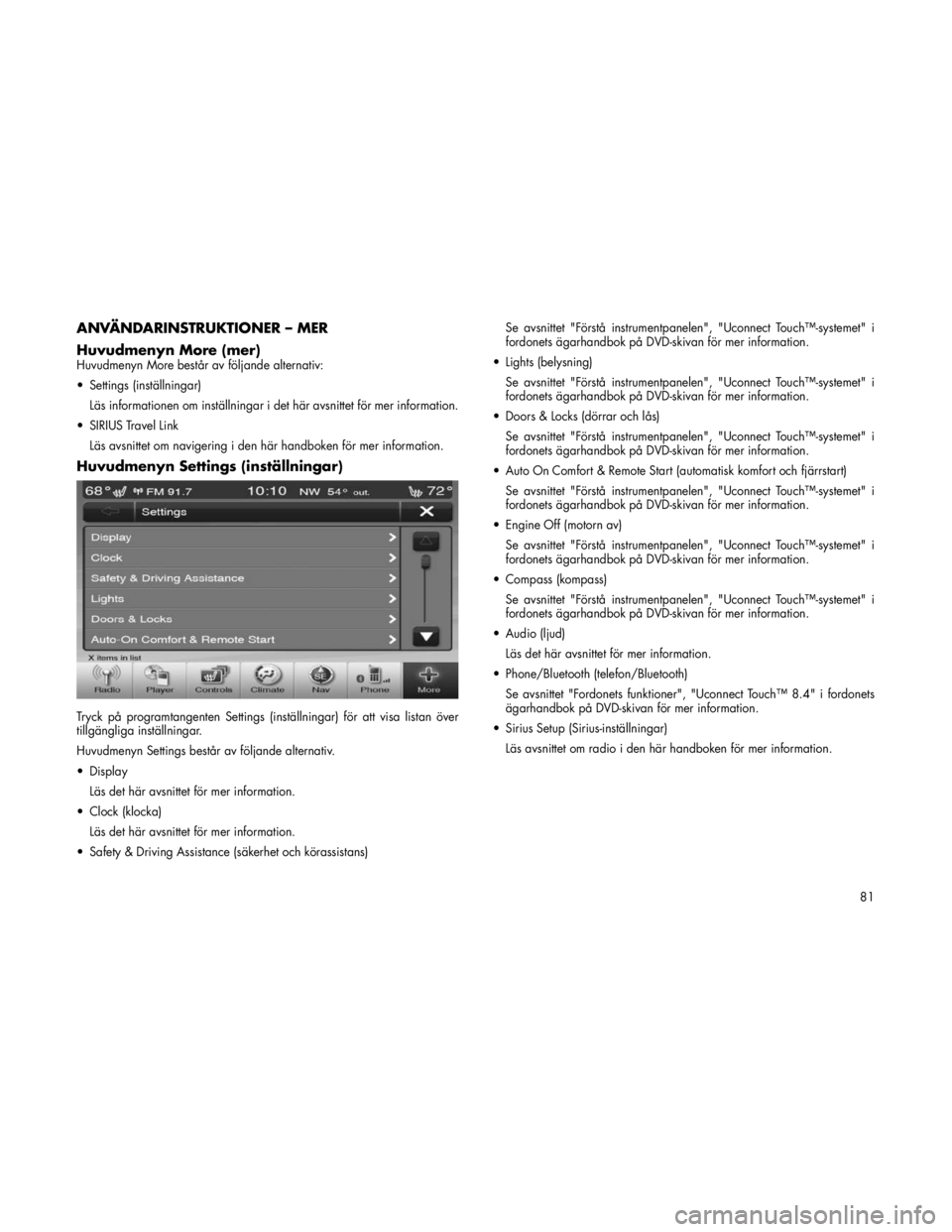
Tryck på programtangenten Settings (inställningar) för att visa listan över
tillgängliga inställningar.
Huvudmenyn Settings består av följande alternativ.
DisplayLäs det här avsnittet för mer information.
Clock (klocka)
Läs det här avsnittet för mer information.
Safety & Driving Assistance (säkerhet och körassistans) Se avsnittet "Förstå instrumentpanelen", "Uconnect Touch™systemet" i
fordonets ägarhandbok på DVD-skivan för mer information.
Lights (belysning) Se avsnittet "Förstå instrumentpanelen", "Uconnect Touch™systemet" i
fordonets ägarhandbok på DVD-skivan för mer information.
Doors & Locks (dörrar och lås)
Se avsnittet "Förstå instrumentpanelen", "Uconnect Touch™systemet" i
fordonets ägarhandbok på DVD-skivan för mer information.
Auto On Comfort & Remote Start (automatisk komfort och fjärrstart) Se avsnittet "Förstå instrumentpanelen", "Uconnect Touch™systemet" i
fordonets ägarhandbok på DVD-skivan för mer information.
Engine Off (motorn av)
Se avsnittet "Förstå instrumentpanelen", "Uconnect Touch™systemet" i
fordonets ägarhandbok på DVD-skivan för mer information.
Compass (kompass) Se avsnittet "Förstå instrumentpanelen", "Uconnect Touch™systemet" i
fordonets ägarhandbok på DVD-skivan för mer information.
Audio (ljud) Läs det här avsnittet för mer information.
Phone/Bluetooth (telefon/Bluetooth)
Se avsnittet "Fordonets funktioner", "Uconnect Touch™ 8.4" i fordonets
ägarhandbok på DVD-skivan för mer information.
Sirius Setup (Siriusinställningar) Läs avsnittet om radio i den här handboken för mer information.
81