phone FIAT FREEMONT 2013 Drift- och underhållshandbok (in Swedish)
[x] Cancel search | Manufacturer: FIAT, Model Year: 2013, Model line: FREEMONT, Model: FIAT FREEMONT 2013Pages: 100, PDF Size: 2.24 MB
Page 26 of 100
Fortsätta samtal
Fortsätta samtal innebär att du fortsätter ett telefonsamtal i Uconnect™ Phone
efter det att fordonets tändningslås har vridits till läget OFF (Av).
När tändningslåset har vridits till OFF kan ett samtal fortsätta i Uconnect™Phone, antingen tills samtalet avslutas eller tills fordonets batteritillstånd
gör att samtalet måste avslutas och föras över från Uconnect™ Phone till
mobiltelefonen.Uconnect™ Phone-FUNKTIONERNödhjälp
Om du befinner dig i en nödsituation och kan nå mobiltelefonen:
Ta upp telefonen och slå nödnumret i ditt område manuellt.
Om telefonen inte kan nås och Uconnect™ Phone fungerar kan du nå
nödnumret på följande sätt:
Tryck på
-knappen för att börja.
Efter meddelandet ”Listening” (lyssnar) och pipet säger du ”Emergency” (nödsituation) så instruerar Uconnect™ Phone den hopparade mobiltele-
fonen att ringa nödnumret. Den här funktionen fungerar i USA, Kanada
och Mexiko.
OBS!
Nödnumret som rings upp är det aktuella för landet där fordonet inköptes. Numret som rings upp kanske inte fun-
gerar inom den aktuella mobiltjänsten eller området.
Möjligheten att upprätta kontakt vid användning av Uconnect™ Phone är något sämre jämfört med att ringa upp
med mobiltelefonen direkt.
VARNING!
Din telefon måste vara påslagen och hopparad med Uconnect™ Phone för
att kunna använda den här fordonsfunktionen i en nödsituation när mobil-
telefonen har nätverkstäckning och förblir hopparad med Uconnect™
Phone.Bogseringshjälp
Om du behöver bärgningshjälp:
Tryck på
-knappen för att börja. Efter meddelandet "Listening" Lyssnar) och pipet säger du "Towing Assis-
tance" (Bärgningshjälp).
OBS!
Numret för bärgningshjälp som rings upp är det aktuella för landet där fordonet inköptes.
Se även garantihäftet för korrekt nummer till bärgningshjäl pen i ditt område.
Ringa röstbrevlåda
Se ”Arbeta med automatiserade system” om du vill veta hur man kommer åt
röstbrevlådan.
Arbeta med automatiserade system
Den här metoden används vid tillfällen när man måste slå nummer på
mobiltelefonens knappar medan man navigerar igenom ett automatiserat
telefonsystem.
Du kan använda Uconnect™ Phone för att komma åt en röstbrevlåda eller en
automatiserad tjänst, som personsökning eller automatiserad kundtjänstlinje.
En del tjänster kräver omedelbara svar. Uconnect™ Phone kan i vissa fall
vara för långsam.
När du använder Uconnect™ Phone för att ringa ett nummer som normalt
kräver att du anger en tonvalssekvens på mobiltelefonens knappsats kan du
använda pekskärmen eller trycka på knappen
och säga "Send"
(skicka) och sedan sekvensen du vill ange. Om du exempelvis måste ange en
PIN-kod följt av fyrkant (3746#) kan du trycka på knappen
och säga
"Send 3746#" (skicka 3746#). Du kan även säga "Send" (skicka) följt av ett
nummer eller en nummersekvens för att navigera i en menystruktur för ett
automatiserat kundservicecenter och för att lämna ett nummer på en person-
sökare.
Du kan också skicka sparade poster i mobiltelefonboken som toner om du
snabbt och enkelt vill komma åt röstbrevlåda och personsökarposter. Om du
vill använda den här funktionen slår du numret du vill ringa och trycker sedan
på knappen
och säger ”Send Voicemail password” (skicka lösenord
för röstbrevlåda). Systemet uppmanar dig att mata in namn eller nummer och
säga namnet på den telefonbokspost du vill skicka. Uconnect™ Phone
skickar sedan det telefonnummer som hör ihop med telefonboksposten som
tonsignaler via telefonen.
24
Page 27 of 100
OBS!
Det första numret som påträffas för den kontakten skickas.Alla övriga nummer som angivits för den kontakten ignore-
ras.
Det mobila nätverkets konfiguration kan göra att du inte hör alla toner. Detta är normalt.
En del personsökar- och röstbrevlådesystem har inställ- ningar som gör att de avbryter anslutningen för snabbt,
vilket innebär att den här funktionen inte kan användas.
Paus, väntan och andra tecken som stöds av vissa telefoner stöds inte via Bluetooth®. Dessa extra symboler ignoreras
när en nummersekvens slås.
Avbrott – åsidosätta meddelanden
Knappen
kan användas om du vill hoppa över en del av ett
meddelande och ge ditt röstkommando omedelbart. Om ett meddelande
t.ex. lyder ”There are 2 numbers with the name John. Say the full name” (Det
finns två nummer med namnet Erik. Säg hela namnet) kan du trycka på
knappenoch säga ”Erik Svensson” för att välja det alternativet utan att
behöva lyssna till resten av röstmeddelandet.
Voice Response Length (röstresponslängd)
Du kan välja mellan kort och detaljerad röstresponslängd.
Tryck på knappen More och sedan på programtangenten Settings (inställ- ningar).
Tryck på programtangenten Display och rulla sedan ned till Voice Re- sponse Length (röstresponslängd).
Välj antingen Brief (kort) eller Detailed (detaljerad) genom att markera rutan bredvid alternativet. En markering visas för att visa ditt val.
Indikatorer för telefon- och nätverksstatus
Uconnect™ Phone meddelar dig om telefon- och nätverksstatus när du ringer
ett samtal med Uconnect™ Phone. Status ges för roaming, nätverkssignal-
styrka och telefonbatteristyrka. Ringa med mobiltelefonens knappsats
Du kan ringa upp ett telefonnummer med mobiltelefonens knappsats och
fortfarande använda Uconnect™ Phone (vid uppringning via telefonens
knappsats måste användaren vara försiktig och vidta förebyggande säker-
hetsåtgärder). Om du ringer ett nummer med din hopparade Bluetooth
®-
mobiltelefon spelas ljudet upp i fordonets ljudanläggning. Uconnect™ Phone
fungerar på samma sätt som när du ringer med röstkommando.
OBS!
Vissa mobiltelefoner skickar inte uppringningen med knapp-
satsen till Uconnect™ Phone för uppspelning i fordonets ljud-
anläggning, och du hör ingenting. I den här situationen kan
användaren känna, efter att ha slagit ett nummer, att samtalet
inte gick igenom trots att det pågår. Så snart ditt samtal
besvaras hör man ljudet.
Tyst/ljud (tyst läge av)
När du stänger av ljudet i Uconnect™ Phone kommer du ändå att kunna höra
konversationen från den andra parten, men han/hon kommer inte att kunna
höra dig. Om du vill ställa in Uconnect™ Phone på tyst läge trycker du bara
på knappen Mute (tyst) på Phone-huvudskärmen.
AVANCERAD TELEFONANSLUTNINGÖverföra samtal till och från mobiltelefon
Med Uconnect™ Phone kan pågående samtal överföras från din mobiltele-
fon till Uconnect™ Phone utan att samtalet behöver avbrytas. Om du vill
överföra ett pågående samtal från mobiltelefonen som är hopparad med
Uconnect™ Phone eller tvärtom trycker du på knappen Transfer (Överför) på
Phone-huvudskärmen.
Ansluta eller koppla från länk mellan Uconnect™ Phone och
mobiltelefon
För att upprätta eller koppla bort Bluetooth
®-anslutningen mellan en
Uconnect™ Phone-hopparad mobiltelefon och Uconnect™ Phone följer du
instruktionerna i mobiltelefonhandboken.
25
Page 28 of 100
VÄRT ATT VETA OM DIN Uconnect™ PhoneRöststyrning
För bästa resultat justerar man backspegeln så att det blir en lucka på minst1 cm mellan takkonsolen (för de versioner/marknader där denna funktion
finns) och spegeln.
Vänta alltid på tonen innan du pratar.
Prata normalt, utan pauser, precis som om du pratade med en person bredvid dig.
Se till att ingen annan än du talar under en röstkommandoperiod.
Bästa förhållanden råder vid: låg till medium fläktinställning
låg till medium fordonshastighet
lågt vägljud
jämn vägyta
helt stängda rutor
torra väderförhållanden.
Även om systemet är utformat för användare som talar olika dialekter kanske systemet inte fungerar för alla.
När man navigerar i ett automatiserat system, som till exempel röstbrev- lådor, eller om man skickar en sökning måste man komma ihåg att säga
”Send” (skicka) som avslutning efter det att man angivit siffrorna.
Spara namn i telefonboken för favoriter när fordonet inte är i rörelse.
Telefonbokens igenkänningshastighet för namn (nedladdade och lokala i Uconnect™ Phone) är bäst när namnen inte liknar varandra.
Man kan säga ”O” (bokstaven ”O”) istället för ”0” (noll).
Internationell uppringning stöds för de flesta nummerkombinationer, men en del kortnummerkombinationer kanske inte stöds.
I en cabriolet kan systemets prestanda försämras när taket är nedfällt. Ljudprestanda i andra änden
Ljudkvaliteten är som bäst vid:
låg till medium fläktinställning
låg till medium fordonshastighet
lågt vägljud
jämn vägyta
helt stängda rutor
torrt väder och
manövrering från förarsätet.
Prestanda som ljudkvalitet, eko och ljudstyrka beror till stor del på mobiltelefonen och nätverket, inte på Uconnect™ Phone.
Eko i andra änden kan ibland minskas genom att man sänker volymen i bilen.
I en cabriolet kan systemets prestanda försämras när taket är nedfällt.
Bluetooth®kommunikationslänk
Det kan hända att mobiltelefoner emellanåt tappar anslutningen till
Uconnect™ Phone. När det händer kan anslutningen i allmänhet återupprät
tas genom att du stänger av telefonen och slår på den igen. Vi rekommen-
derar att mobiltelefonen förblir i läget Bluetooth
®på.
Start
Efter att du har vridit tändningslåset till ON (På) eller ACC (Tillbehör) från
OFF (av), eller efter att du har bytt språk, måste du vänta i minst 15 sekunder
innan du använder systemet.
26
Page 31 of 100
ALLMÄN INFORMATIONEnheten uppfyller del 15 av FCC-reglerna och RSS 210 från Industry
Canada. Användningen regleras av följande villkor:
Ändringar eller modifieringar som ej är uttryckligen godkända i enlighetmed bestämmelserna kan medföra att utrustningen ej får användas.
Enheten får inte orsaka skadliga störningar.
Enheten måste acceptera eventuella mottagna störningar, inklusive stör- ningar som kan få oönskade effekter.ANVÄNDARINSTRUKTIONER – FLER OCH
INSTÄLLNINGAR
HUVUDMENYN MORE (FLER)Tryck på knappen More för att visa huvudmenyn More (fler). Huvudmenyn
More (fler) innehåller följande alternativ:
Economy (ekonomiläge) (för versioner/marknader där denna funktionfinns)
Se avsnittet ”Uconnect Touch™system” i fordonets ägarhandbok.
Phone (telefon)
Se avsnittet ”Uconnect™ Phone-system” i denna handbok.
Outlet (uttag) (för versioner/marknader där denna funktion finns) Se avsnittet ”Uconnect Touch™system” i fordonets ägarhandbok.
Time (tid) Läs det här avsnittet för ytterligare information.
Kompass
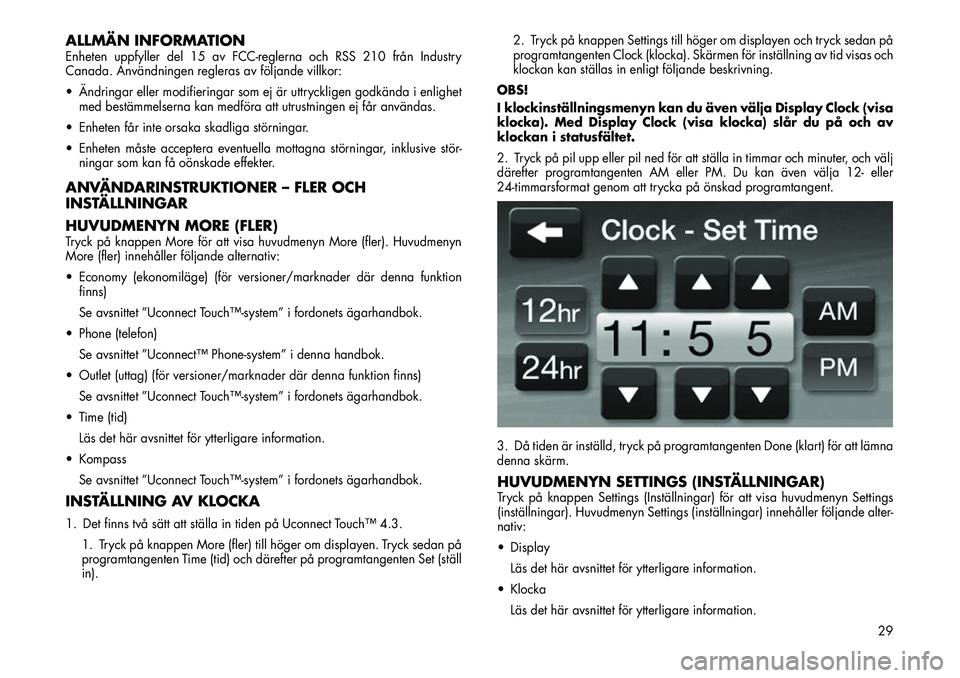
Se avsnittet ”Uconnect Touch™system” i fordonets ägarhandbok.INSTÄLLNING AV KLOCKA1. Det finns två sätt att ställa in tiden på Uconnect Touch™ 4.3. 1. Tryck på knappen More (fler) till höger om displayen. Tryck sedan på
programtangenten Time (tid) och därefter på programtangenten Set (ställ
in). 2. Tryck på knappen Settings till höger om displayen och tryck sedan på
programtangenten Clock (klocka). Skärmen för inställning av tid visas och
klockan kan ställas in enligt följande beskrivning.
OBS!
I klockinställningsmenyn kan du även välja Display Clock (visa
klocka). Med Display Clock (visa klocka) slår du på och av
klockan i statusfältet.
2. Tryck på pil upp eller pil ned för att ställa in timmar och minuter, och välj
därefter programtangenten AM eller PM. Du kan även välja 12- eller
24-timmarsformat genom att trycka på önskad programtangent.
3. Då tiden är inställd, tryck på programtangenten Done (klart) för att lämna
denna skärm.
HUVUDMENYN SETTINGS (INSTÄLLNINGAR)Tryck på knappen Settings (Inställningar) för att visa huvudmenyn Settings
(inställningar). Huvudmenyn Settings (inställningar) innehåller följande alter-
nativ:
Display Läs det här avsnittet för ytterligare information.
Klocka Läs det här avsnittet för ytterligare information.
29
Page 32 of 100
Safety/Assistance (säkerhet/assistans)Se avsnittet ”Uconnect Touch™system” i fordonets ägarhandbok.
Lampor Se avsnittet ”Uconnect Touch™system” i fordonets ägarhandbok.
Doors & Locks (dörrar och lås)
Se avsnittet ”Uconnect Touch™system” i fordonets ägarhandbok.
Eluppvärmda säten
Se avsnittet ”Uconnect Touch™system” i fordonets ägarhandbok.
Engine Off Options (Alternativ med motorn avstängd) Se avsnittet ”Uconnect Touch™system” i fordonets ägarhandbok.
Compass Settings (kompassinställningar) Se avsnittet ”Uconnect Touch™system” i fordonets ägarhandbok.
Audio (ljud)
Se avsnittet Användarinstruktioner – radioläge i den här handboken för
ytterligare information.
Phone/Bluetooth Se avsnittet ”Uconnect™ Phone-system” i denna handbok.
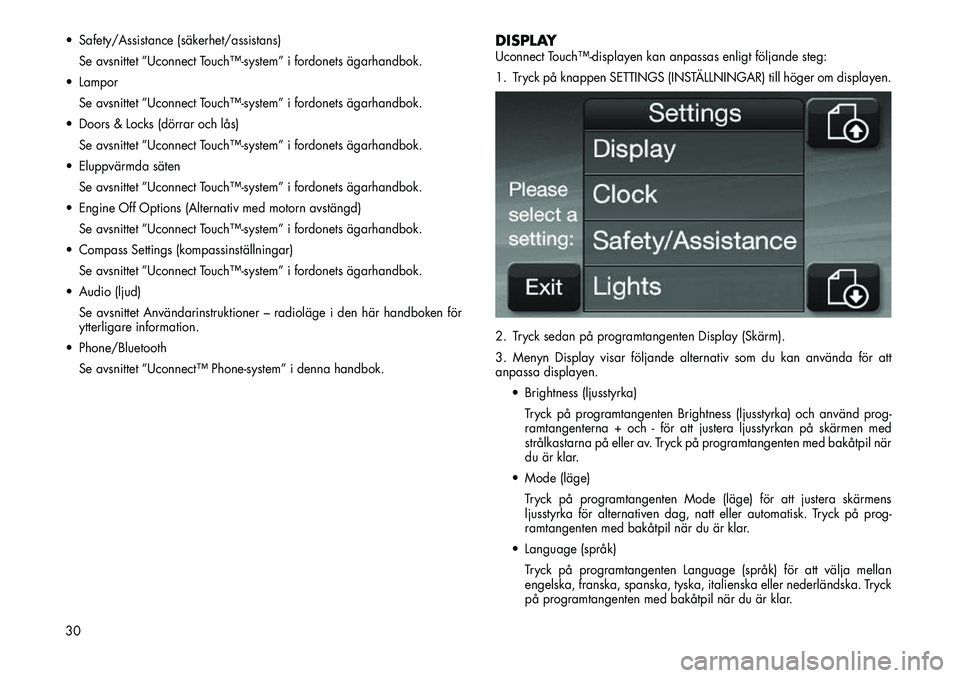
DISPLAYUconnect Touch™displayen kan anpassas enligt följande steg:
1. Tryck på knappen SETTINGS (INSTÄLLNINGAR) till höger om displayen.
2. Tryck sedan på programtangenten Display (Skärm).
3. Menyn Display visar följande alternativ som du kan använda för att
anpassa displayen. Brightness (ljusstyrka)
Tryck på programtangenten Brightness (ljusstyrka) och använd prog-
ramtangenterna + och - för att justera ljusstyrkan på skärmen med
strålkastarna på eller av. Tryck på programtangenten med bakåtpil när
du är klar.
Mode (läge)
Tryck på programtangenten Mode (läge) för att justera skärmens
ljusstyrka för alternativen dag, natt eller automatisk. Tryck på prog-
ramtangenten med bakåtpil när du är klar.
Language (språk) Tryck på programtangenten Language (språk) för att välja mellan
engelska, franska, spanska, tyska, italienska eller nederländska. Tryck
på programtangenten med bakåtpil när du är klar.
30
Page 36 of 100
ANVÄNDARINSTRUKTIONER – AUXLÄGE . . . . . . . . . . . 44 ÖVERSIKT . . . . . . . . . . . . . . . . . . . . . . . . . . . . . 44
KÄLLA . . . . . . . . . . . . . . . . . . . . . . . . . . . . . . . 45
LJUD . . . . . . . . . . . . . . . . . . . . . . . . . . . . . . . . 45
ANVÄNDARINSTRUKTIONER – BluetoothLÄGE . . . . . . . 45 ÖVERSIKT . . . . . . . . . . . . . . . . . . . . . . . . . . . . . 45
SÖKA UPPÅT/NEDÅT . . . . . . . . . . . . . . . . . . . . . . 45
KÄLLA . . . . . . . . . . . . . . . . . . . . . . . . . . . . . . . 45
UPPREPA . . . . . . . . . . . . . . . . . . . . . . . . . . . . . 46
INFO . . . . . . . . . . . . . . . . . . . . . . . . . . . . . . . . 46
SPÅR . . . . . . . . . . . . . . . . . . . . . . . . . . . . . . . . 46
LJUD . . . . . . . . . . . . . . . . . . . . . . . . . . . . . . . . 46
ANVÄNDARINSTRUKTIONER – NAVIGERING (ENDAST 8.4N) . . . . . . . . . . . . . . . . . . . . . . . . . . . . . . . . . . 46
KOMMA IGÅNG . . . . . . . . . . . . . . . . . . . . . . . . . 46
HITTA OCH GÅ . . . . . . . . . . . . . . . . . . . . . . . . . . 46
VART . . . . . . . . . . . . . . . . . . . . . . . . . . . . . . . . 49
FAVORITER . . . . . . . . . . . . . . . . . . . . . . . . . . . . 51
HUVUDSIDORNA . . . . . . . . . . . . . . . . . . . . . . . . 53
SKAPA OCH REDIGERA RUTTER . . . . . . . . . . . . . . . 55
ANPASSA INSTÄLLNINGARNA . . . . . . . . . . . . . . . . 56
BILAGA . . . . . . . . . . . . . . . . . . . . . . . . . . . . . . 57
SÄKERHETSÅTGÄRDER OCH VIKTIG INFORMATION . . . 57
ANVÄNDARINSTRUKTIONER – Uconnect™ Phone . . . . . . 62 Uconnect Touch™ 8.4/8.4 NAV . . . . . . . . . . . . . . . 62
FUNKTION . . . . . . . . . . . . . . . . . . . . . . . . . . . . 63
SAMTALSFUNKTIONER . . . . . . . . . . . . . . . . . . . . . 68
Uconnect™ Phone-FUNKTIONER . . . . . . . . . . . . . . . 71
AVANCERAD TELEFONANSLUTNING . . . . . . . . . . . . 72
VÄRT ATT VETA OM DIN Uconnect™ Phone . . . . . . . . 72
ALLMÄN INFORMATION . . . . . . . . . . . . . . . . . . . . 80
ANVÄNDARINSTRUKTIONER – RÖSTKOMMANDO . . . . . 80 Uconnect Touch™ 8.4/8.4 NAV . . . . . . . . . . . . . . . 80
34
Page 47 of 100
Ansluta en extern enhet
Anslut försiktigt den externa enhetens kabel till AUX-porten. Om du ansluter
en extern enhet när tändningslåset är i läget ON (PÅ)och radion är påslagen
växlar enheten till AUXläge (TILLBEHÖRSläge) och börjar uppspelningen
när enhetens kabel ansluts.
Kontrollera den externa enheten
Kontrollen av den externa enheten (exempelvis val av spellistor, uppspelning,
framåtspolning o.s.v.) kan inte göras med radion. Använd enhetens kontrol-
ler i stället. Justera volymen med ON/OFF (PÅ/AV)- och volymreglaget eller
med volymkontrollen på den anslutna enheten.
OBS!
Fordonets radioenhet fungerar som förstärkare för ljudet från
den externa enheten. Om volymreglaget på den externa en-
heten står för lågt kommer ljudsignalen för att radioenheten
ska kunna spela upp musiken på den externa enheten därför
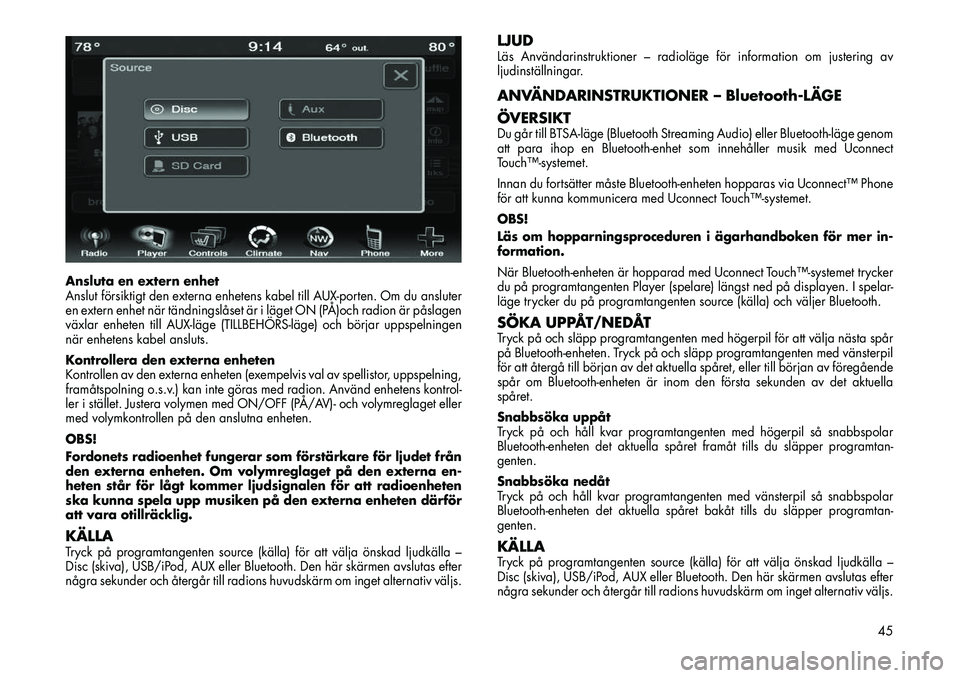
att vara otillräcklig.KÄLLATryck på programtangenten source (källa) för att välja önskad ljudkälla –
Disc (skiva), USB/iPod, AUX eller Bluetooth. Den här skärmen avslutas efter
några sekunder och återgår till radions huvudskärm om inget alternativ väljs.
LJUDLäs Användarinstruktioner – radioläge för information om justering av
ljudinställningar.ANVÄNDARINSTRUKTIONER – BluetoothLÄGE
ÖVERSIKTDu går till BTSAläge (Bluetooth Streaming Audio) eller Bluetoothläge genom
att para ihop en Bluetooth-enhet som innehåller musik med Uconnect
Touch™systemet.
Innan du fortsätter måste Bluetooth-enheten hopparas via Uconnect™ Phone
för att kunna kommunicera med Uconnect Touch™systemet.
OBS!
Läs om hopparningsproceduren i ägarhandboken för mer in-
formation.
När Bluetooth-enheten är hopparad med Uconnect Touch™systemet trycker
du på programtangenten Player (spelare) längst ned på displayen. I spelar-
läge trycker du på programtangenten source (källa) och väljer Bluetooth.SÖKA UPPÅT/NEDÅTTryck på och släpp programtangenten med högerpil för att välja nästa spår
på Bluetooth-enheten. Tryck på och släpp programtangenten med vänsterpil
för att återgå till början av det aktuella spåret, eller till början av föregående
spår om Bluetooth-enheten är inom den första sekunden av det aktuella
spåret.
Snabbsöka uppåt
Tryck på och håll kvar programtangenten med högerpil så snabbspolar
Bluetooth-enheten det aktuella spåret framåt tills du släpper programtan-
genten.
Snabbsöka nedåt
Tryck på och håll kvar programtangenten med vänsterpil så snabbspolar
Bluetooth-enheten det aktuella spåret bakåt tills du släpper programtan-
genten.KÄLLATryck på programtangenten source (källa) för att välja önskad ljudkälla –
Disc (skiva), USB/iPod, AUX eller Bluetooth. Den här skärmen avslutas efter
några sekunder och återgår till radions huvudskärm om inget alternativ väljs.
45
Page 54 of 100
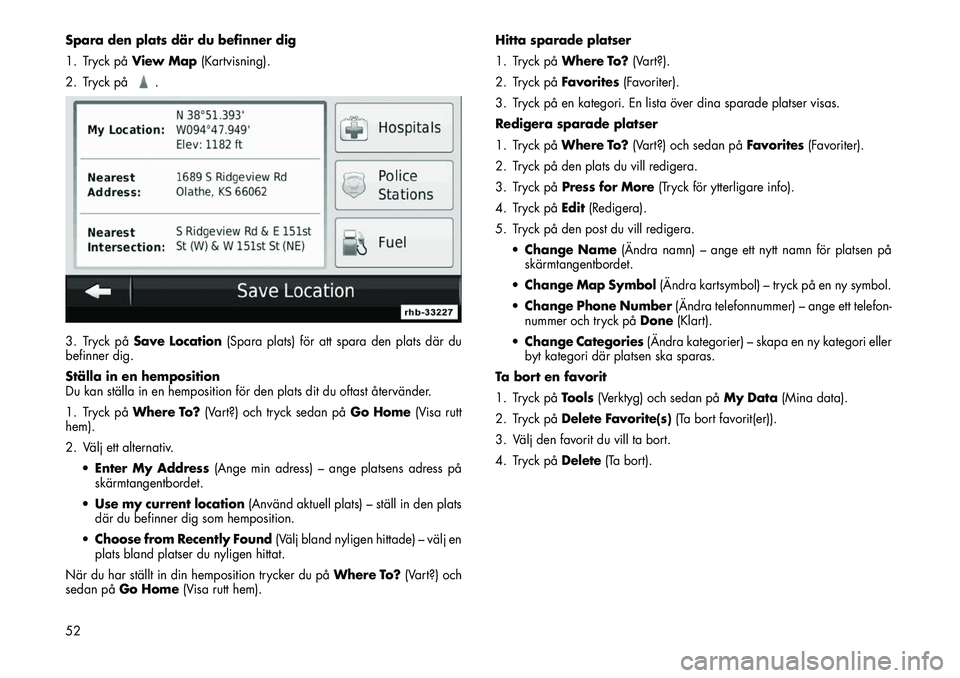
Spara den plats där du befinner dig
1. Tryck påView Map (Kartvisning).
2. Tryck på
.
3. Tryck på Save Location (Spara plats) för att spara den plats där du
befinner dig.
Ställa in en hemposition
Du kan ställa in en hemposition för den plats dit du oftast återvänder.
1. Tryck på Where To? (Vart?) och tryck sedan på Go Home(Visa rutt
hem).
2. Välj ett alternativ.
Enter My Address (Ange min adress) – ange platsens adress på
skärmtangentbordet.
Use my current location (Använd aktuell plats) – ställ in den plats
där du befinner dig som hemposition.
Choose from Recently Found (Välj bland nyligen hittade) – välj en
plats bland platser du nyligen hittat.
När du har ställt in din hemposition trycker du på Where To?(Vart?) och
sedan på Go Home (Visa rutt hem). Hitta sparade platser
1. Tryck på
Where To? (Vart?).
2. Tryck på Favorites(Favoriter).
3. Tryck på en kategori. En lista över dina sparade platser visas.
Redigera sparade platser
1. Tryck på Where To? (Vart?) och sedan på Favorites(Favoriter).
2. Tryck på den plats du vill redigera.
3. Tryck på Press for More (Tryck för ytterligare info).
4. Tryck på Edit(Redigera).
5. Tryck på den post du vill redigera.
Change Name (Ändra namn) – ange ett nytt namn för platsen på
skärmtangentbordet.
Change Map Symbol (Ändra kartsymbol) – tryck på en ny symbol.
Change Phone Number (Ändra telefonnummer) – ange ett telefon-
nummer och tryck på Done(Klart).
Change Categories (Ändra kategorier) – skapa en ny kategori eller
byt kategori där platsen ska sparas.
Ta bort en favorit
1. Tryck på Tools(Verktyg) och sedan på My Data(Mina data).
2. Tryck på Delete Favorite(s) (Ta bort favorit(er)).
3. Välj den favorit du vill ta bort.
4. Tryck på Delete(Ta bort).
52
Page 64 of 100
Digitala topografiska data tillverkas under licens från hennes majestät
drottningen som rättsinnehavare för Kanada, med tillstånd från Natural
Resources Canada.ANVÄNDARINSTRUKTIONER – Uconnect™ Phone
Uconnect Touch™ 8.4/8.4 NAVUconnect™ Phone är ett röstaktiverat kommunikationssystem med handsfree-
funktion för fordon. Med Uconnect™ Phone kan du slå ett telefonnummer på
din mobiltelefon.
Uconnect Phone omfattar följande funktioner:
Röstaktiverade funktioner:
Röststyrd handsfreeuppringning ("Call John Smith's mobile" [Ring Erik
Svenssons mobil] eller "Dial 248 555-1212" [Slå 248 555-1212]).
Handsfreeavlyssning text-till-tal av inkommande SMS-meddelanden.
Handsfreesändning av textmeddelanden ("Send a message to John Smith's Mobile" [Skicka ett meddelande till Erik Svenssons mobil]).
Ringa upp de senast slagna numren igen ("Redial" [Ring upp igen]).
Ringa upp det senast inkommande numret ("Call back" [Ring tillbaka]).
Visa samtalslistor på skärmen ("Show incoming calls" [Visa inkommande samtal], "Show outgoing calls" [Visa utgående samtal], "Show missed
calls" [Visa missade samtal], "Show recent calls" [Visa senast ringda
samtal]).
Söka efter telefonnummer i kontakterna ("Search for John Smith mobile" [Sök efter Erik Svenssons mobil]).
Skärmaktiverade funktioner:
Slå nummer på pekskärmens tangentbord.
Visa och ringa upp kontakter i telefonböcker som visas på skärmen.
Ställa in telefonnummer till favoritkontakter så att de är lättåtkomliga på huvudtelefonskärmen.
Visa och ringa upp kontakter från listor över de senast ringda samtalen. Läsa dina senast inkomna SMS-meddelanden.
Skicka ett textmeddelande via pekskärmen.
Lyssna på musik i Bluetooth
®-enheten via pekskärmen.
Hoppara upp till 10 telefoner/ljudenheter för enkel åtkomst så att de kan anslutas snabbt.
OBS!
Telefonen måste kunna skicka SMS-meddelanden via
Bluetooth® för att meddelandefunktionerna ska fungera.
Mobiltelefonens ljud överförs via fordonets ljudsystem. Systemet stänger
automatiskt av radioljudet när du använder Uconnect™ Phone.
Kontakta en lokal återförsäljare om du behöver hjälp med Uconnect™.
Med Uconnect™ Phone kan du överföra samtal mellan systemet och din
mobiltelefon när du går in i eller ut ur fordonet och du kan också stänga av
systemets mikrofon för privata samtal.
VARNING!
Röststyrda system ska endast användas under säkra körförhållanden och i
beaktande av lokala lagar och telefonanvändning. All uppmärksamhet ska
ägnas åt körningen. Följden kan annars bli allvarliga skador eller dödsfall.Uconnect™ Phone drivs av din mobiltelefon med handsfreeprofil för
Bluetooth
®. Uconnect™ använder Bluetooth
®-teknik – den globala standard
som möjliggör anslutning av elektroniska enheter till varandra utan ledningar
eller dockningsstation. Därför fungerar Uconnect™ Phone oavsett var du
placerar din mobiltelefon (i handväskan, fickan eller portföljen) så länge den
är påslagen och hopparad med fordonets Uconnect™ Phone. Med
Uconnect™ Phone kan upp till tio mobiltelefoner eller ljudenheter länkas till
systemet. Endast en länkad (eller hopparad) mobiltelefon och en ljudenhet
kan användas åt gången med systemet.
62
Page 65 of 100
Uconnect™ Phone-knappKnappen
på Uconnect™ Phone används för att aktivera
telefonläge och ringa samtal, visa senast ringda, inkommande
och utgående samtal, visa telefonboken o.s.v. När du trycker
på knappen hörs ett pip. Pipet betyder att du ska ge ett
kommando.
Uconnect™röstkommandoknapp Uconnect™
-röstkommandoknappen används endast för
att "göra avbrott" samt när ett samtal redan pågår och du vill
skicka toner eller ringa ett nytt samtal.
Knappen
används även för att komma åt röstkommandona för
Uconnect™röstkommandofunktionerna om fordonet har denna funktion. Se
avsnittet om Uconnect™röstkommando för anvisningar om hur du använder
knappen.
Uconnect™ Phone är helt integrerad med fordonets ljudsystem. Ljudvolymen
på Uconnect™ Phone kan ställas in antingen med radions volymkontroll eller
med radioreglaget på ratten (höger knapp), för de versioner/marknader där
denna funktion finns.
FUNKTIONDu kan använda röstkommandon för att styra Uconnect™ Phone och för att
navigera bland Uconnect™ Phone-menyerna. Röstkommandon krävs efter de
flesta Uconnect™ Phone-meddelanden. Det finns två generella metoder för
hur röstkommandot fungerar:
1. Säg sammansatta kommandon som "Call John Smith mobile" (ring Erik
Svenssons mobil).
2. Säg individuella kommandon och låt systemet guida dig för att slutföra
uppgiften.
Du blir uppmanad ett ge ett specifikt kommando och sedan blir du guidad
genom de tillgängliga alternativen.
Innan du ger ett röstkommando måste du vänta på pipet som följer efter meddelandet "Listen" (lyssna) eller annat meddelande.
För vissa funktioner måste man använda flera kommandon i rad. I stället för att t.ex. säga "Call" (ring) och sedan "Erik Svensson" och sedan "mobile" (mobil) kan du säga det sammansatta kommandot "Call John
Smith mobile" (ring Erik Svenssons mobil).
När funktionerna förklaras i detta avsnitt anges bara den kombinerade formen av röstkommandot. Du kan också dela på kommandon och säga
varje del i kommandot när du tillfrågas. Du kan t.ex. använda det
kombinerade röstkommandot "Search for John Smith" (sök efter Erik
Svensson) eller dela upp det kombinerade kommandot i två röstkomman-
don: "Search Contact" (sök kontakt) och vid förfrågan "Erik Svensson".
Kom ihåg att Uconnect™ Phone fungerar bäst när du talar i normal
samtalston, som om du talar med någon som sitter några meter ifrån dig.
Naturligt tal
Röstsystemet i Uconnect™ Phone tillämpar en röststyrningsfunktion för natur-
ligt tal.
Med den naturliga talfunktionen kan användaren säga kommandon bestå
ende av fraser och hela meningar. Systemet filtrerar bort vissa ordlösa
uttalanden och ljud som "ah" och "eh". Systemet hanterar fyllnadsuttryck
som "I would like to" (Jag skulle vilja).
Systemet hanterar flera kommandon i samma fras eller mening, t.ex. "make
a phone call" (ring ett samtal) och "to Kelly Smith" (till Kelly Smith). När flera
kommandon förekommer i samma fras eller mening identifierar systemet
ämnet eller sammanhanget och utfärdar ett uppföljningsmeddelande, t.ex.
"Who do you want to call?" (Vem vill du ringa upp) om ett telefonsamtal
begärdes men inget specifikt namn kunde uppfattas.
Systemet tillämpar kontinuerlig dialog; när systemet behöver mer information
från användaren ställer det en fråga som användaren kan svara på utan att
trycka på
knappen Voice Command (röstkommando).
Röstkommandon
Se "röstträd" i det här avsnittet.
Kommandot Help (hjälp)
Om man behöver hjälp vid något meddelande, eller om man vill veta vilka
alternativ man har, säger man bara ”Help” (hjälp) efter pipet.
Du aktiverar Uconnect™ Phone från viloläge genom att trycka på knappen
och säga ett kommando eller "help" (hjälp). Alla sessioner med
Uconnect™ Phone börjar med att du trycker på
-knappen på radiokon-
trollen.
63